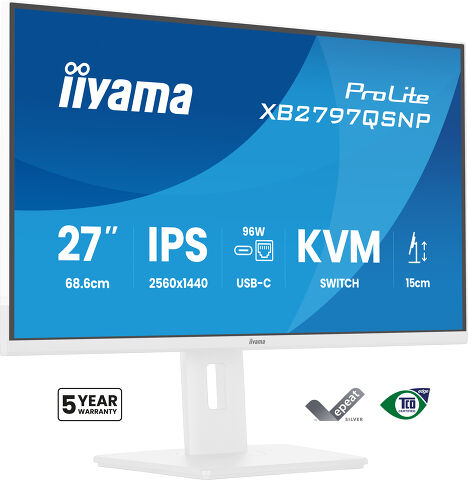
ProLite XB2797QSNP-W1
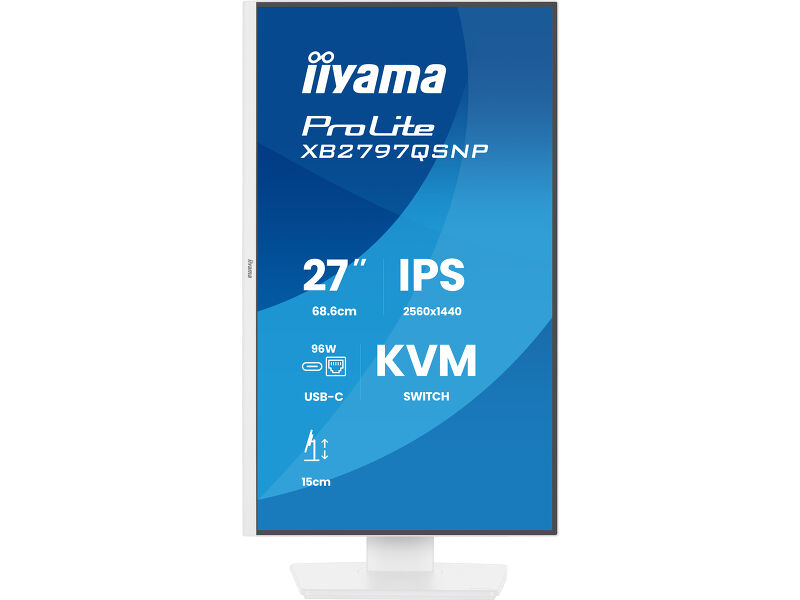
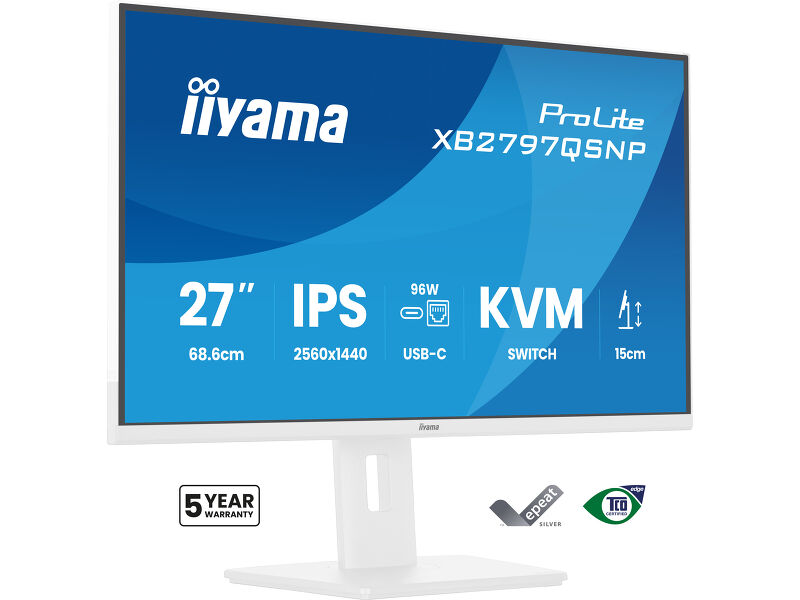
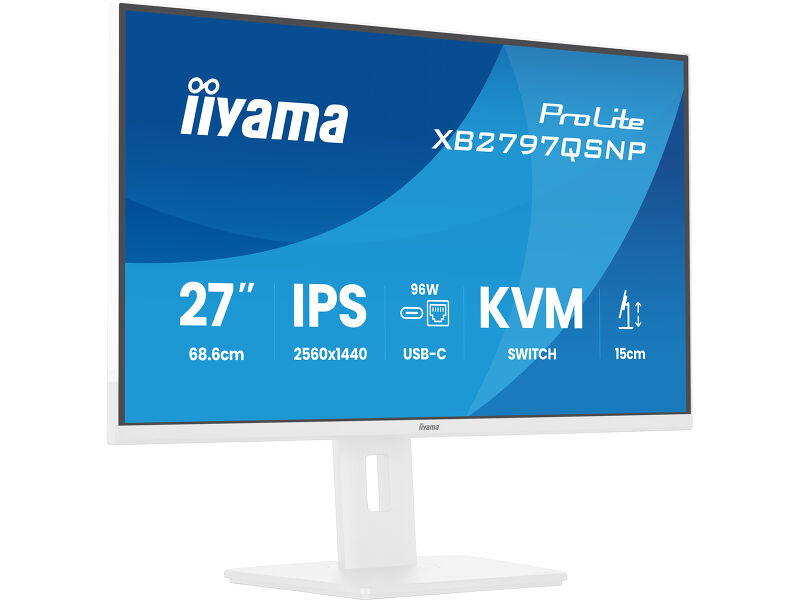
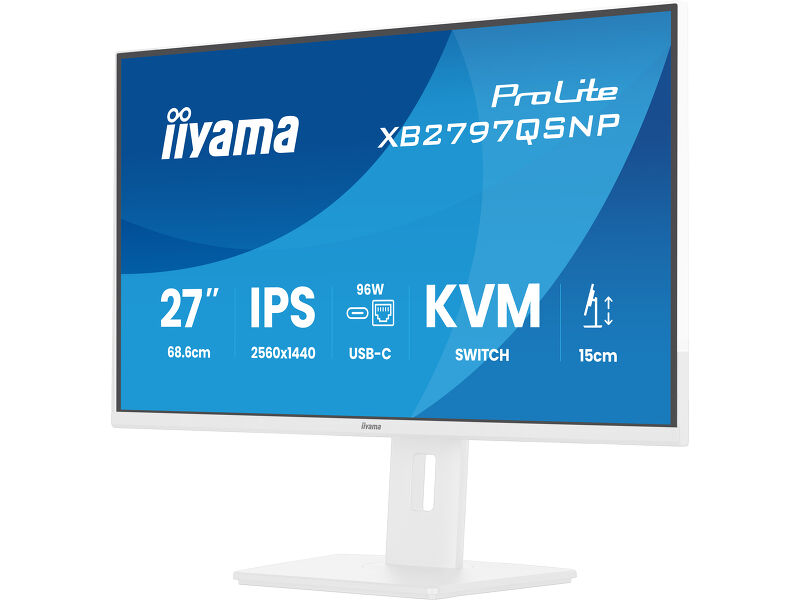
27-calowy monitor QHD z dokiem USB-C, KVM i LAN – wszystko, czego potrzebujesz w jednym wyświetlaczu
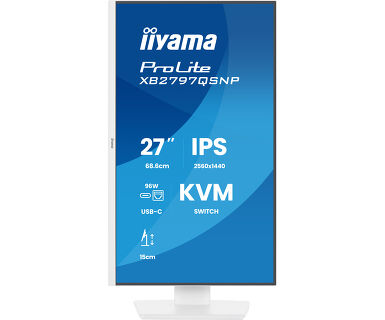
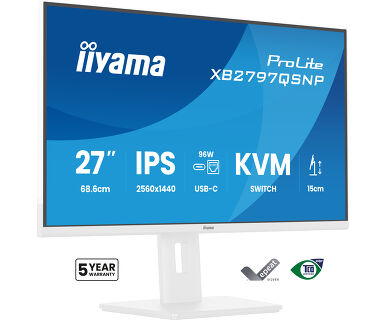
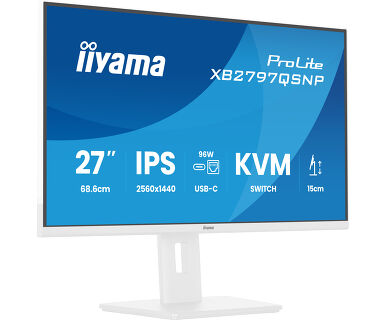
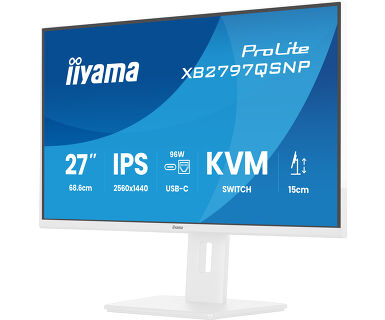
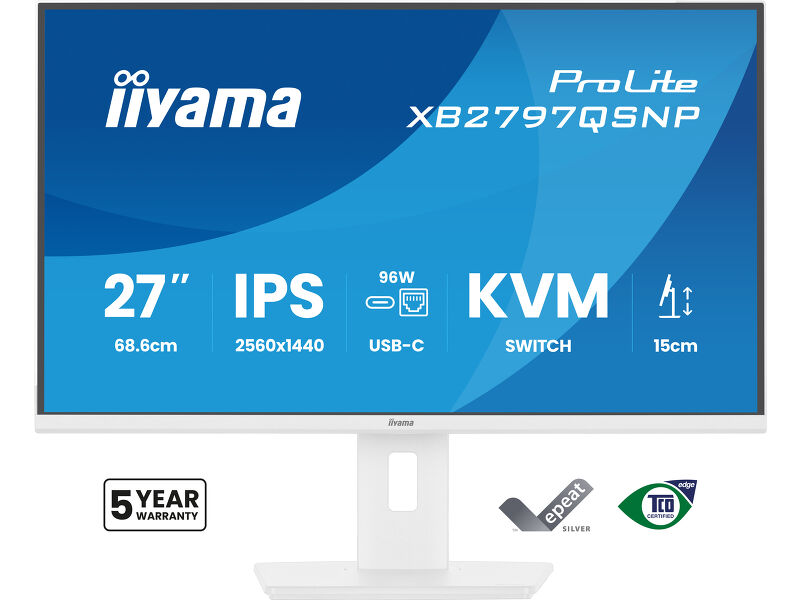
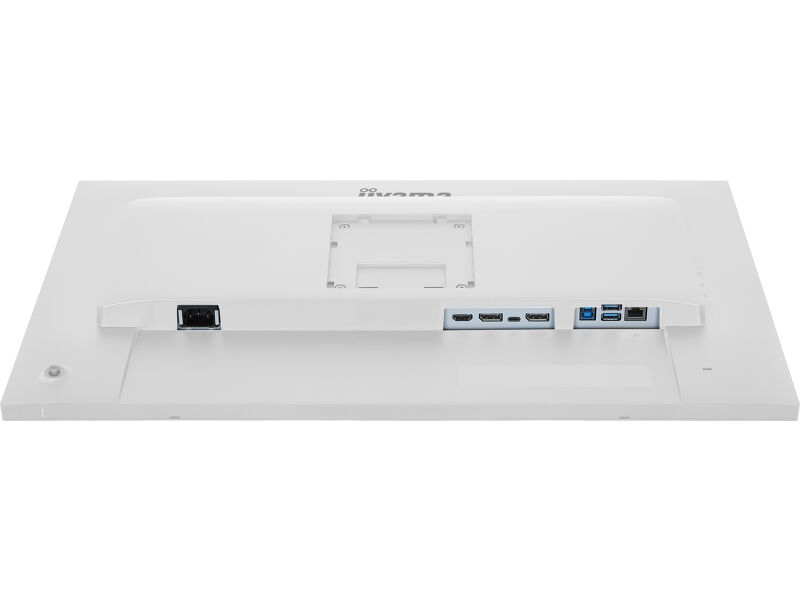
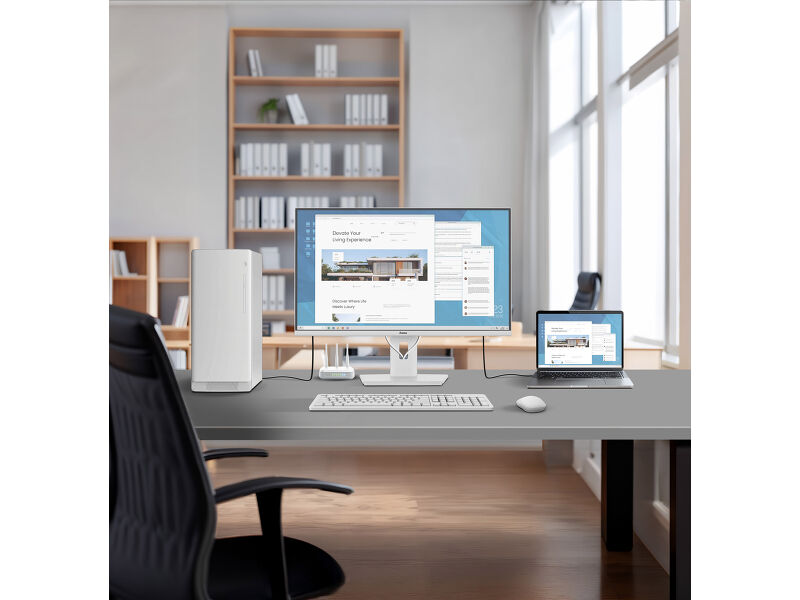
Zadbaj o łączność i ogranicz plątaninę kabli dzięki ProLite XB2797QSNP. Zintegrowana stacja dokująca USB-C z funkcją zasilania o mocy 96W umożliwia przesyłanie wideo, dźwięku, danych oraz zasilania za pomocą jednego kabla, co pozwala zachować czyste i wydajne miejsce pracy. Port RJ45 zapewnia szybkie i stabilne przewodowe połączenie sieciowe bez konieczności używania dodatkowych adapterów.
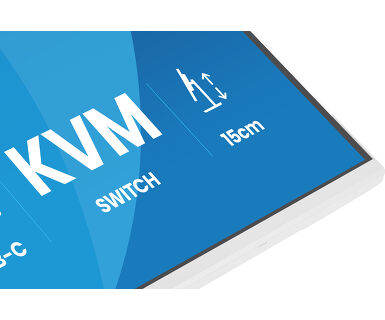
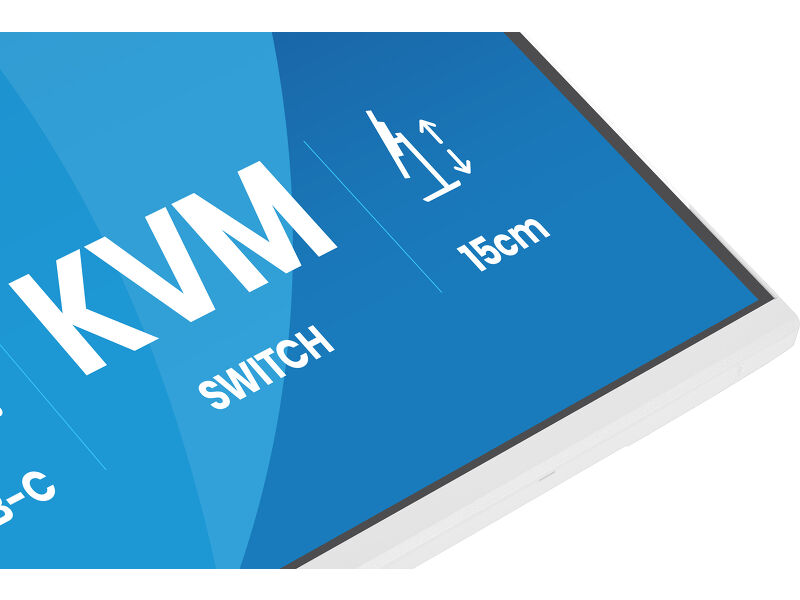
Dzięki wbudowanemu przełącznikowi KVM możesz sterować dwoma komputerami za pomocą jednej klawiatury i myszy, co ułatwia przełączanie się między systemami i zachowanie płynności pracy.
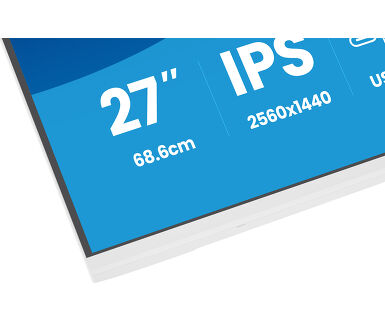
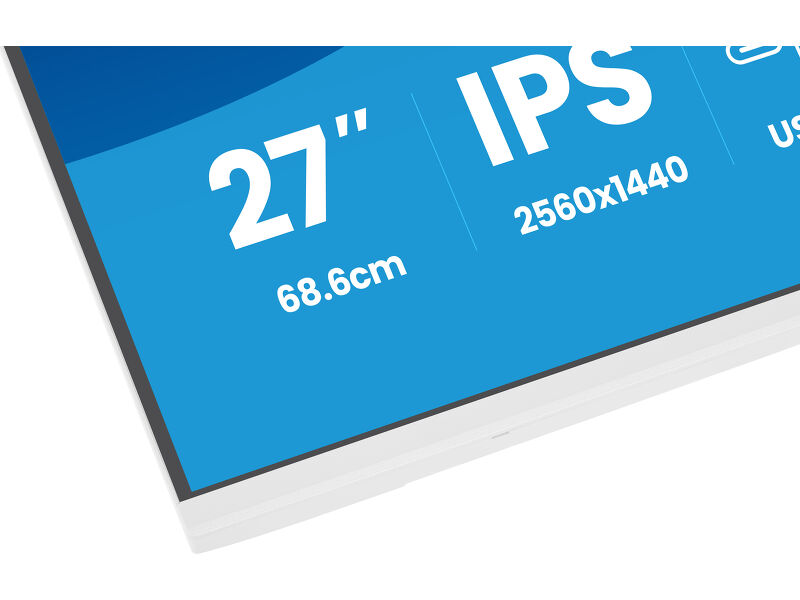
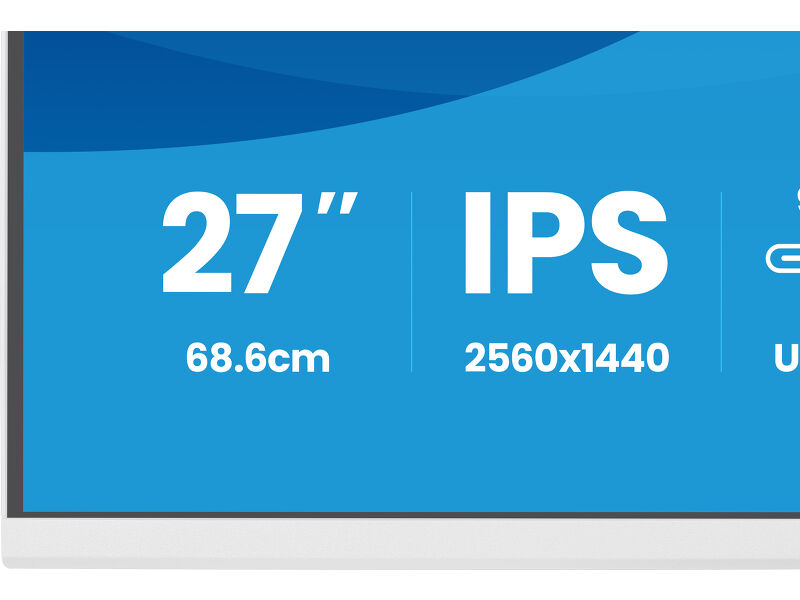
27-calowy panel IPS o rozdzielczości QHD zapewnia wysoką rozdzielczość i dokładne odwzorowanie kolorów przy szerokich kątach widzenia, wspierając szczegółową pracę, taką jak tworzenie treści, arkusze kalkulacyjne czy zadania projektowe. Wyjście DisplayPort umożliwia szybką konfigurację układu dwumonitorowego, aby zwiększyć przestrzeń ekranową i produktywność.
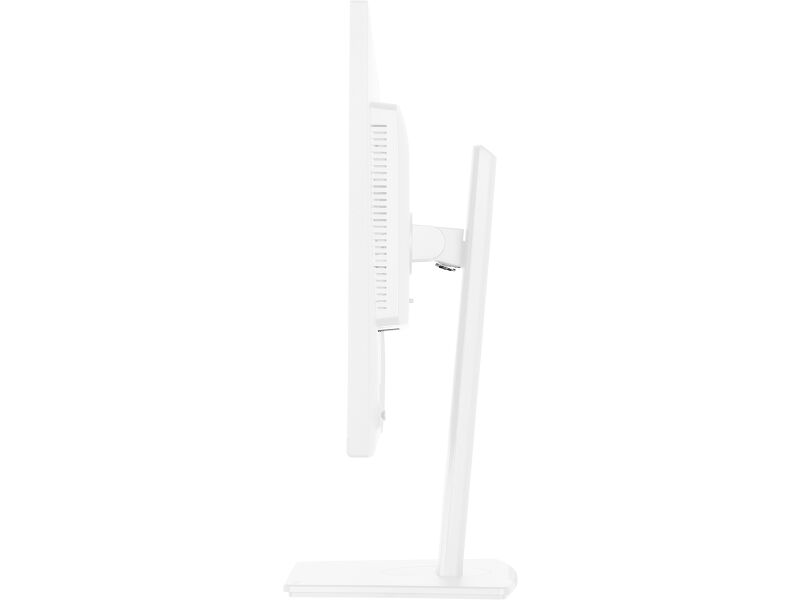
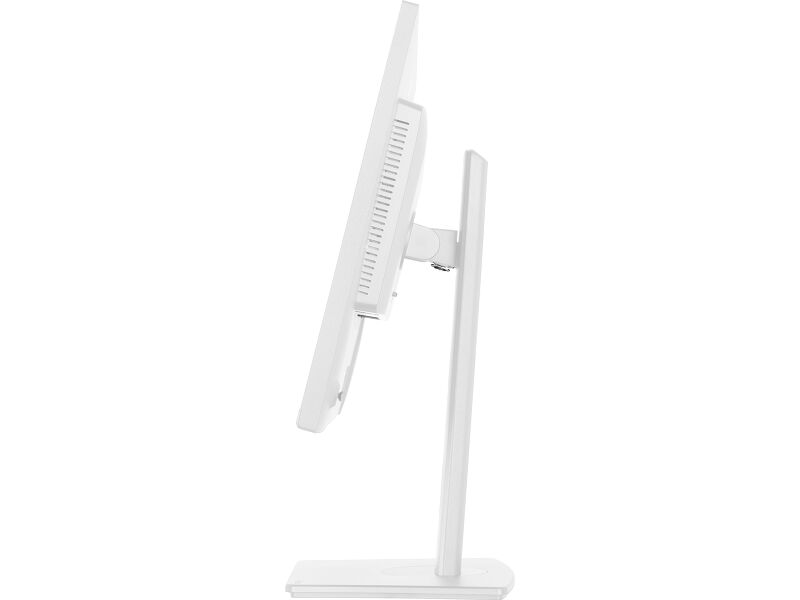
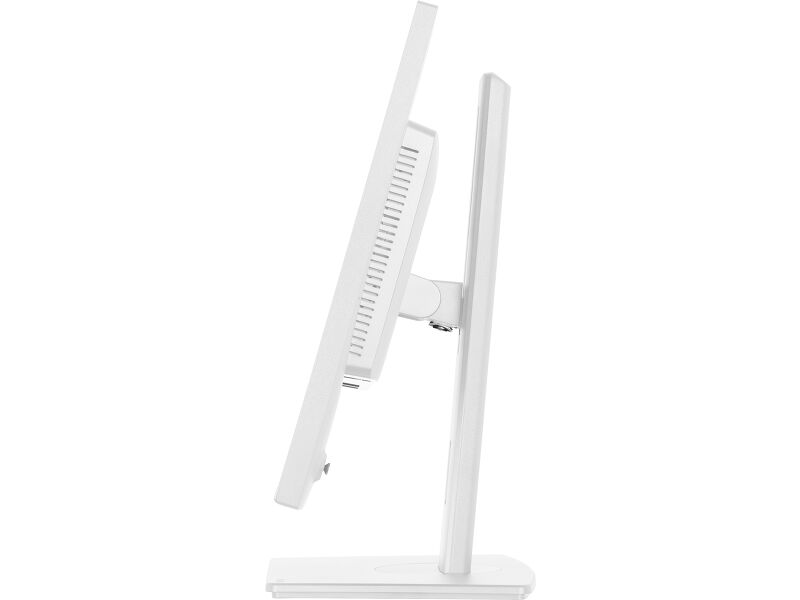
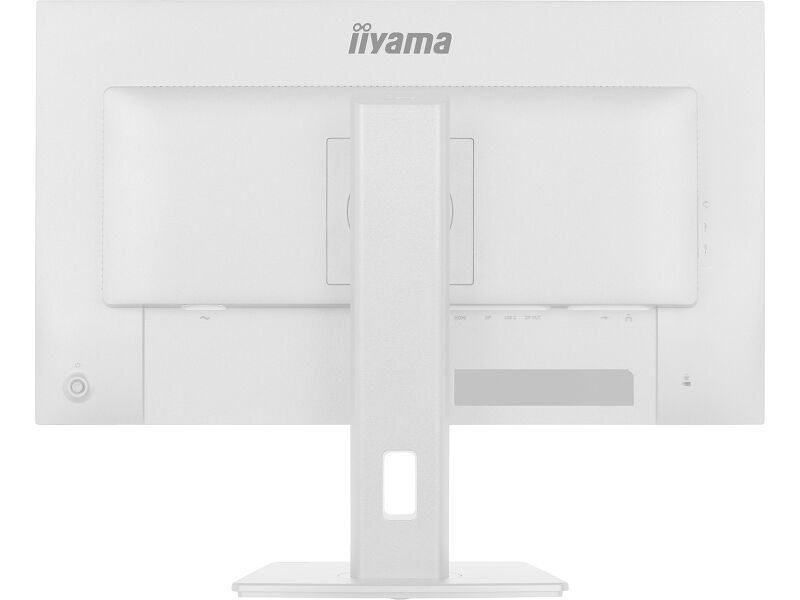
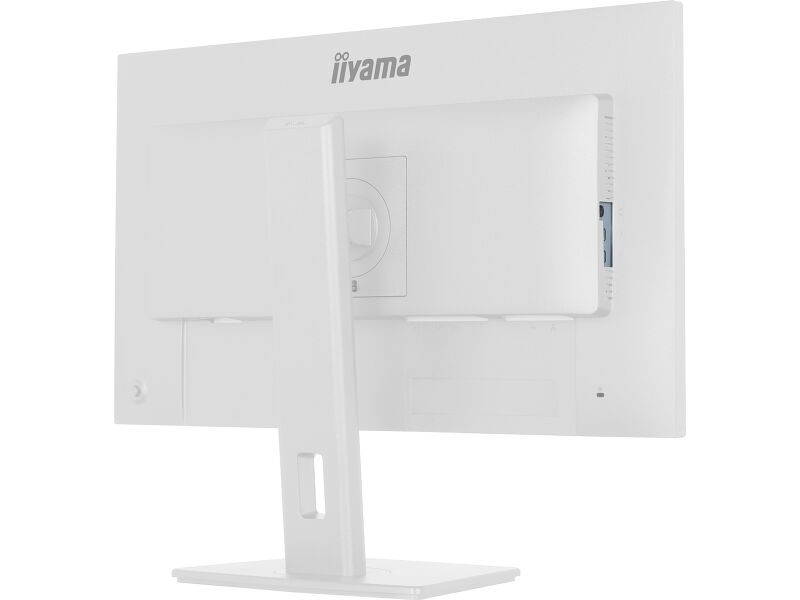
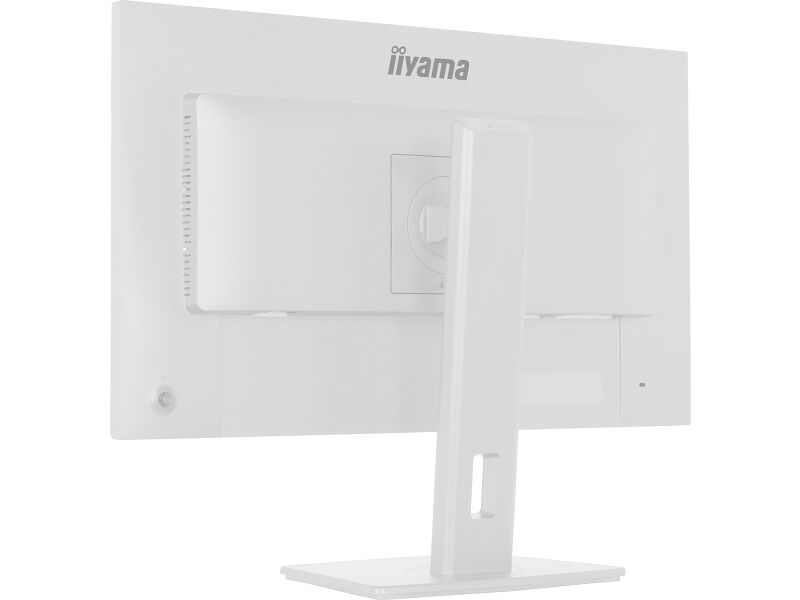
Podstawa oferuje regulację wysokości w zakresie 15 cm wraz z funkcjami pochylania, obrotu i rotacji (pivot), w tym tryb portretowy, dzięki czemu możesz pracować komfortowo w preferowanej pozycji. Przetestowany i certyfikowany przez TÜV Rheinland pod kątem Eye Comfort, model XB2797QSNP spełnia rygorystyczne standardy wyświetlania, pomagając zmniejszyć zmęczenie wzroku podczas długotrwałego użytkowania, wspierając długotrwałe skupienie i dobre samopoczucie w pracy.
Dostępny również w wersji bez stacji dokującej USB-C: XB2797QSU-W1.
Dostępny także w kolorze czarnym : ProLite XB2797QSNP-B1
Łatwa kontrola wielu urządzeń dzięki KVM
Bezproblemowo przełączaj się między kilkoma komputerami, używając jednego monitora, klawiatury i myszy - to wygodne i wydajne rozwiązanie do pracy wielozadaniowej.
Stacja USB-C: porządek i łatwe podłączenie
Podłącz wszystko za pomocą jednego kabla - obsługuj wideo, dane i zasilanie, zachowując porządek na biurku.
Zyskaj szerszą perspektywę z QHD
Rozdzielczość QHD 2560×1440 oferuje aż do 77% więcej przestrzeni roboczej niż Full HD. Dzięki temu zyskujesz więcej miejsca na efektywny multitasking, możesz wyświetlać więcej treści jednocześnie i pracować z większą precyzją i bez potrzeby ciągłego przełączania się między oknami.
Pełna regulacja podstawy dla wygody użytkowania
Łatwo znajdź idealne ustawienie ekranu i utrzymaj zdrową, wygodną postawę przez cały dzień. Dzięki w pełni regulowanej podstawie możesz bez wysiłku dostosować monitor do swoich potrzeb. Podnieś lub opuść ekran, obróć go w lewo lub w prawo albo pochyl, aby zmniejszyć odblaski i uzyskać najlepszy kąt widzenia. Niezależnie od tego czy pracujesz, projektujesz, czy uczestniczysz w długich wideokonferencjach, ta elastyczność pozwala zredukować napięcie szyi i pleców, zwiększając komfort i produktywność każdego dnia.
Poczuj różnicę dzięki certyfikowanej ochronie wzroku
Sprzętowa redukcja światła niebieskiego wbudowana bezpośrednio w panel, technologia Flicker-free oraz wierne odwzorowanie kolorów współpracują ze sobą, aby wspierać Twój wzrok każdego dnia. Dzięki certyfikatowi TÜV Rheinland Eye Comfort, monitor ten umożliwia dłuższą pracę, przeglądanie sieci i tworzenie treści przy mniejszym wysiłku dla oczu.
Video
Specyfikacja




OBRAZ
| Wygląd | cienka ramka z czterech stron |
| Przekątna | 27", 68.5cm |
| Panel | IPS Panel Technology LED, matowe wykończenie |
| Rozdzielczość fizyczna | 2560 x 1440 @75Hz (3.7 megapixel QHD) |
| Format obrazu | 16:9 |
| Jasność | 350 cd/m² |
| Kontrast statyczny | 1000:1 |
| Kontrast ACR | 80M:1 |
| Czas reakcji (MPRT) | 1ms |
| Kąty widzenia | poziomo/pionowo: 178°/178°, prawo/lewo: 89°/89°, góra/dół: 89°/89° |
| Kolory | 16.7mln (sRGB: 100%; NTSC: 72%) |
| Synchronizacja pozioma | 30 - 112kHz |
| Powierzchnia robocza szer. x wys. | 596.7 x 335.7mm, 23.5 x 13.2" |
| Plamka | 0.233mm |
| Kolor | matowa, biała |
INTERFEJSY / ZŁĄCZA / STEROWANIE
| Wejście sygnału |
HDMI x1 (v.1.4) DisplayPort x1 (v.1.2) USB-C x1 (PD 96W) |
| Wyjścia sygnału | DisplayPort x1 (Daisy Chain MST max. 2560 x 1440) |
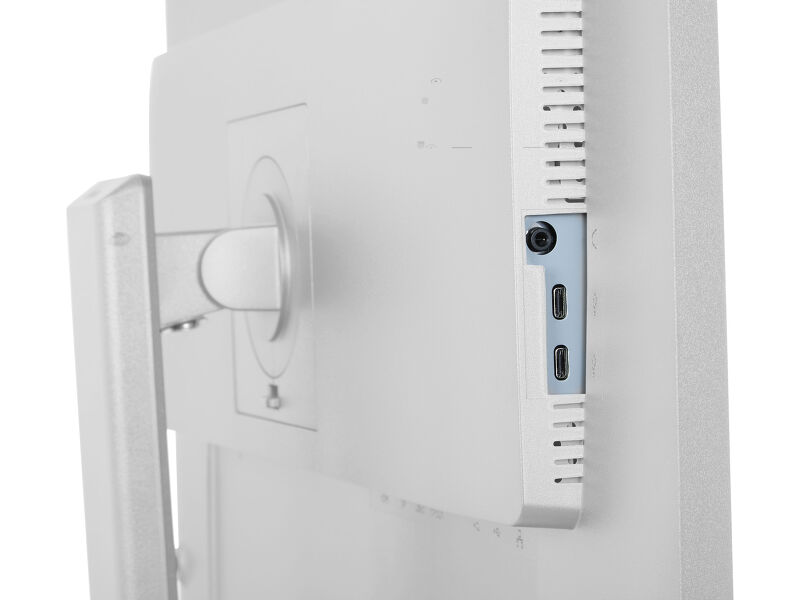
| USB HUB | x4 (2x Type-A v.3.2 Gen 1 (5Gbps, 4.5W) 2x Type-C (7.5Gbps, 5W) |
| USB-C DOCK | x1 (Power delivery 96W, LAN, DP out, USB v.3.2 (Gen 1, 5Gbit)) |
| HDCP | tak |
| Wyjście słuchawkowe | tak |
| RJ45 (LAN) | x1 |
WŁAŚCIWOŚCI
| KVM switch | tak |
| Flicker free | tak |
| Ekstra | i-Style colour, Eye Comfort |
| Języki menu OSD | EN, DE, FR, ES, IT, RU, JP, CZ, NL, PL, UA |
| Przyciski | Joystick: Power/Menu (Centre), Up/Signal Select, Down, Left/Shortcut, Right/Volume |
| Parametry regulowane | regulacja obrazu (jasność, kontrast, ECO, ACR, OD, MBR, Adaptive Sync), ustawienia kolorów (i-Style colour, zakres RGB, temp. kolorów, ustawienia użytkownika), OSD (położenie poziome OSD, położenie pionowe OSD, obrót OSD, czas OSD, tło OSD, obsługa DDC/CI, informacje o wyświetlaczu), język, ekstra 1 (ostrość, tryb wideo, logo powitalne, dioda zasilania, ładowanie USB, prędkość USB-C, MST DP-out), ekstra 2 (klawisz skrótu, adres MAC, wersja oprogramowania układowego), KVM (HDMI, DisplayPort, USB-C), wybór wejścia, ustawienia audio (głośność, wyciszenie), reset (zresetować wszystko?) |
| Wbudowane głośniki | 2 x 2W |
| Udogodnienia | kompatybilny z Kensington-lock™, DDC/CI, DDC2B |
MECHANICZNE
| Zakres regulacji | wysokość, obrót, pochył, pivot (rotacja w obie strony) |
| Regulacja wysokości | 150mm |
| Rotacja (funkcja PIVOT) | 90° |
| Obrót stopy | 120°; 60° w lewo; 60° w prawo |
| Kąt pochylenia | 23° w górę; 5° w dół |
| Standard VESA | 100 x 100mm |
AKCESORIA W ZESTAWIE
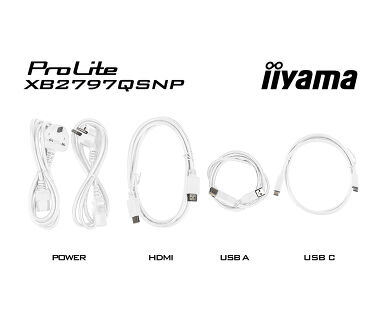
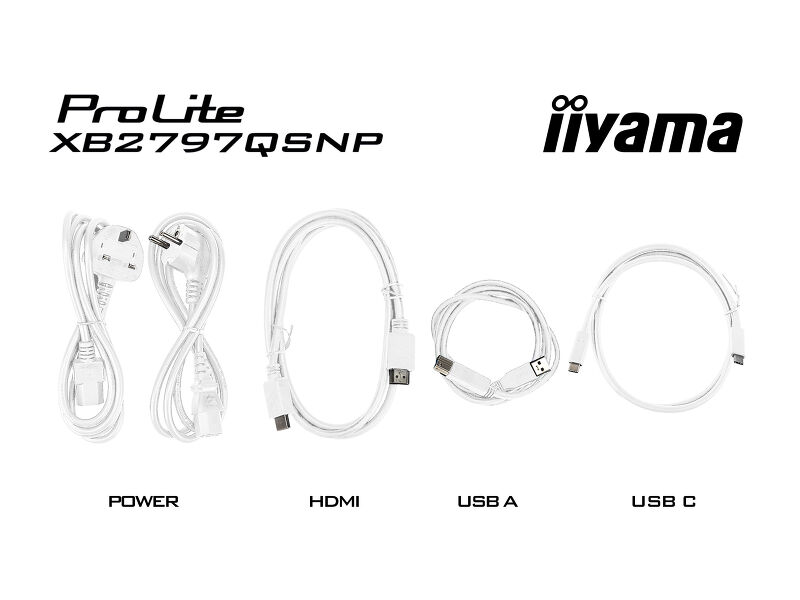
| Kable | zasilający (1.5m), USB (1.5m), HDMI (1.5m), USB-C (1.0m) |
| Pozostałe | skrócona instrukcja obsługi, instrukcja bezpieczeństwa |
ZARZĄDZANIE ENERGIĄ
| Zasilacz | wewnętrzny |
| Zasilanie | AC 100 - 240V, 50/60Hz |
| Zużycie energii | 21W default , 0.5W stand by, 0.3W off mode |
ZRÓWNOWAŻONY ROZWÓJ
| Certyfikaty | CE, TÜV-GS, EAC, VCCI-B, PSE, RoHS support, ErP, WEEE, REACH, UKCA, TCO Edge |
| Klasa efektywności energetycznej (Regulation (EU) 2017/1369) | E |
| EPEAT Silver | *lista zarejestrowanych modeli różni się w zależności od kraju, szczegółowe informacje są dostępne na stronie www.epeat.net |
| REACH SVHC | powyżej 0,1%: ołów, tlenek ołowiu, trójtlenek diboru |
| Gwarancja | 5 lat (szczegóły odnośnie warunków w poszczególnych krajach znajdują sie w zakładce Gwarancja na naszej stronie internetowej) |
WYMIARY / WAGA
| Wymiary produktu szer. x wys. x gł. | 613 x 403.5 (547.5) x 209.5mm |
| Wymiary pudła szer. x wys. x gł. | 691 x 447 x 142mm |
| Waga (bez pudła) | 5.9kg |
| Waga (z pudłem) | 8.0kg |
| Kod EAN | 4948570125951 |



Do pobrania
| Instrukcja obsługi | XB2797QSNP(H)-usermanual-pl.pdf | Pobierz |
| Specyfikacja | ProLite XB2797QSNP-W1 - pl_pl.pdf | Pobierz |
| Rysunek techniczny | XB2797QSNP-B1.pdf | Pobierz |
| Etykieta energetyczna EU | XB2797QSNP-W1 EU Energy Label (2547953).pdf | Pobierz |
| UK Energy Label | XB2797QSNP-W1 UK Energy Label (2547953).pdf | Pobierz |
| Guarantee label | XB2797QSNP-W1.pdf | Pobierz |
FAQS
Dlaczego nie mogę ustawić natywnej rozdzielczości z maksymalną częstotliwością odświeżania na moim monitorze?
+Jeśli nie możesz ustawić natywnej rozdzielczości z maksymalną częstotliwością odświeżania na monitorze, spróbuj wykonać następujące czynności:
1. Upewnij się, że używasz kabla, który obsługuje zarówno natywną rozdzielczość, jak i żądaną częstotliwość odświeżania.
2. Odwiedź stronę produktu na naszej stronie internetowej i sprawdź zakładkę specyfikacji technicznej - Interfejsy / Złącza / Sterowanie, aby sprawdzić, jaka rozdzielczość i częstotliwość odświeżania są obsługiwane przez wybrane wejście sygnału (np. wejście sygnału HDMI nie zawsze obsługuje maksymalną częstotliwość odświeżania, zamiast tego sprawdź połączenie DisplayPort).
3. Sprawdź ustawienia i specyfikacje komputera / karty graficznej, aby sprawdzić, czy obsługują one żądaną rozdzielczość lub częstotliwość odświeżania.
Dlaczego mój notebook nie ładuje się po podłączeniu do wejścia USB-C monitora w trybie czuwania?
+Aby rozwiązać problem braku ładowania laptopa, spróbuj wykonać następujące czynności:
1. Aktywuj USB BC lub wyłącz tryb czuwania USB w menu ustawień monitora.
2. Zaktualizuj BIOS/UEFI komputera.
Dlaczego mój monitor wyświetla komunikat "Brak sygnału"?
+Jeśli na monitorze wyświetlany jest komunikat "Brak sygnału", należy sprawdzić następujące elementy:
1. Upewnij się, że kable są prawidłowo podłączone na obu końcach.
2. Wybierz prawidłowe wejście sygnału (HDMI/DP) lub wybierz AUTO.
Wskazówki dotyczące wyboru wejścia, gdy ekran znajduje się w trybie czuwania, można znaleźć w instrukcji obsługi. W przypadku monitorów desktopowych typowe metody obejmują naciśnięcie przycisków INPUT, AUTO lub „2” albo przesunięcie joysticka do tyłu.
Mam system Apple MAC, czy mój monitor iiyama będzie działał?
+Tak, monitor iiyama będzie współpracował z systemem Apple Mac. Zależy to jednak od sposobu podłączenia sygnału wejściowego. Ponieważ systemy Apple Mac od 2020 roku mają tylko porty Thunderbolt 3 (USB-C) do wyjścia wideo, masz dwie możliwości:
1. Podłącz bezpośrednio do wejścia sygnału USB-C w monitorze iiyama.
2. W przypadku, gdy monitor ma tylko HDMI lub Displayport, potrzebna będzie przejściówka kompatybilna z komputerami Mac, któray obsługuje jedno z dostępnych wejść wideo. Apple oferuje adapter USB-C Digital AV Multiport (MW5M3AM), który może być wykorzystany do tego celu.
3. Jeśli monitor iiyama jest wyposażony w ekran dotykowy, należy zapoznać się z instrukcją obsługi, aby sprawdzić zgodność funkcji dotykowych z systemem Mac.
Obraz na moim monitorze migocze. Jakie kroki mogę podjąć, aby to naprawić?
+Aby rozwiązać problem migającego obrazu, wykonaj następujące czynności:
1. Sprawdź kabel sygnałowy.
Upewnij się, że kabel sygnałowy jest dobrze podłączony na obu końcach i wolny od uszkodzeń fizycznych. Należy unikać ostrych zagięć lub zgnieceń kabla.
2. Użyj krótszego kabla.
Jeśli to możliwe, użyj kabla krótszego niż 3 metry i podłącz monitor bezpośrednio do ściennego gniazda zasilania, unikając stosowania adapterów.
3. Wyłącz FreeSync/Adaptive Sync.
W przypadku monitorów do komputerów stacjonarnych lub gier, spróbuj wyłączyć FreeSync lub Adaptive Sync w menu ustawień monitora.
Czy funkcja Adaptive Sync jest kompatybilna z AMD FreeSync lub NVIDIA G-Sync?
+Tak, funkcja Adaptive Sync jest kompatybilna z AMD FreeSync i NVIDIA G-Sync.
Dlaczego nie mogę wybrać opcji MBR po włączeniu FreeSync/Adaptive Sync?
+Opcja MBR nie może zostać wybrana, gdy FreeSync/AdaptiveSync jest aktywne, ponieważ MBR może kolidować z technologią FreeSync/Adaptive Sync. Wynika to różnych metod poprawy klarowności ruchu. MBR zmniejsza rozmycie ruchu (czas reakcji), podczas gdy Adaptive Sync/FreeSync redukuje zacinaniem. Zalecamy aktywowanie Adaptive Sync/FreeSync w systemach z wahającą się lub niestabilną liczbą klatek na sekundę. MBR działa najlepiej na potężnych systemach, które utrzymują stałą i wysoką liczbę klatek na sekundę.
Jak mogę rozpoznać, który monitor iiyama ma stację dokującą USB-C i obsługę sieci LAN?
+Monitory iiyama z funkcją USB-Dock można rozpoznać po literze "N" w nazwie modelu, takiej jak HSN lub QSN, np. XUB****HSN. Możesz również odwiedzić naszą stronę wyboru produktów i skorzystać z dostępnych filtrów.
Jak korzystać ze stacji dokującej USB-C?
+Obejrzyj poniższy film, aby poznać funkcje i zalety monitora ze stacją dokującą USB-C.
Wyjście DP obecnie odzwierciedla główny monitor. Jak mogę to zmienić, aby zamiast tego rozszerzyć pulpit?
+Aby rozszerzyć pulpit za pomocą wyjścia DP-out, należy włączyć funkcję MST w ustawieniach ekranu. Szczegółowe instrukcje można znaleźć w instrukcji obsługi.
Kompatybilne akcesoria