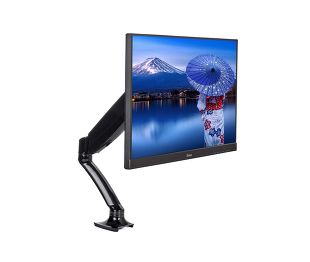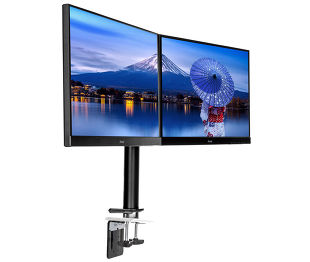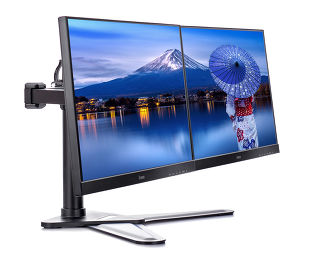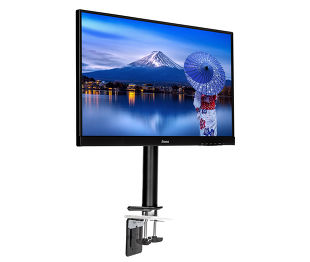
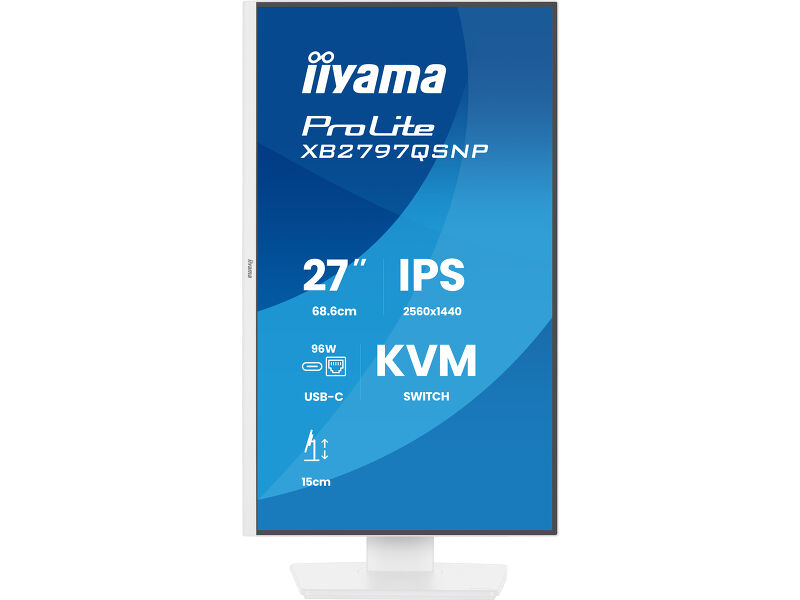
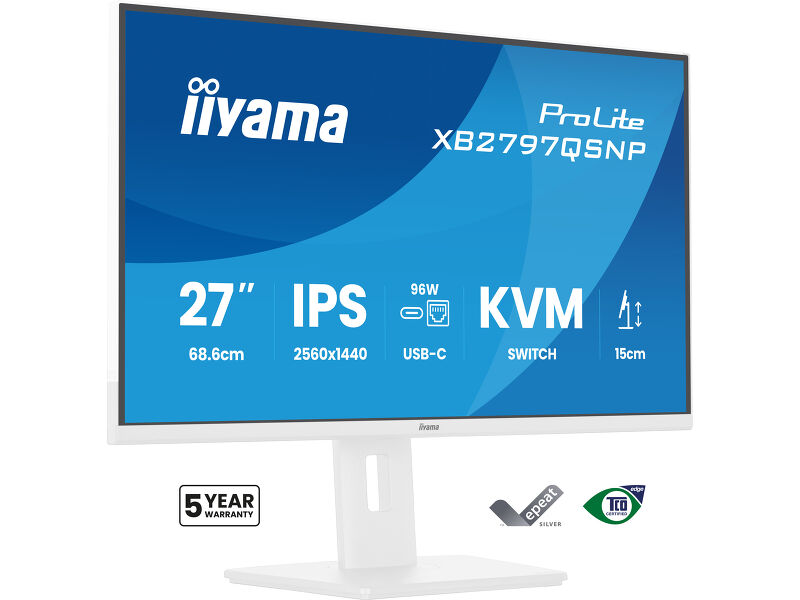
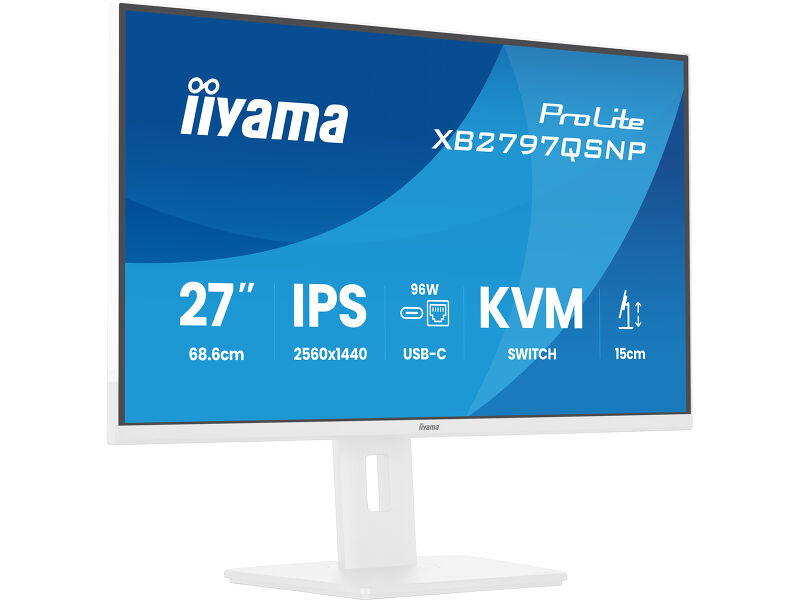
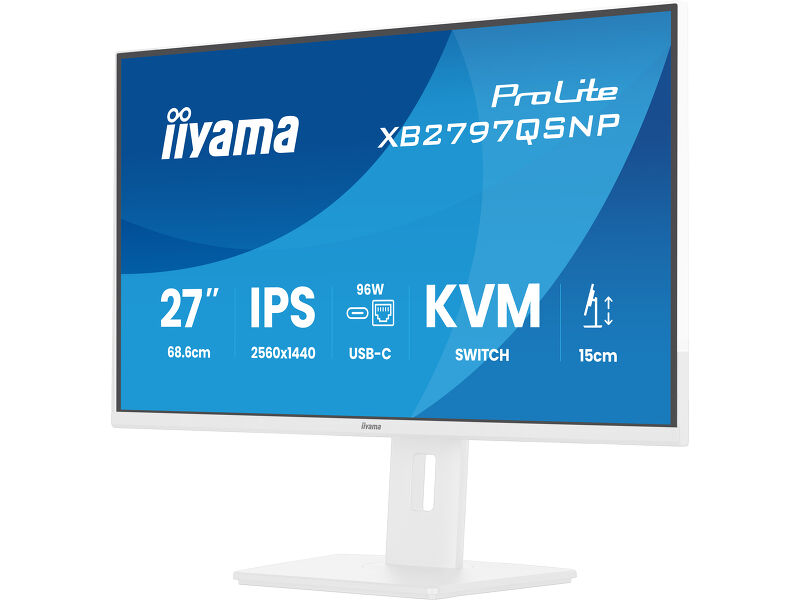
ProLite XB2797QSNP-W1
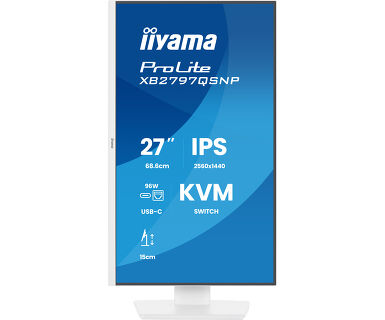
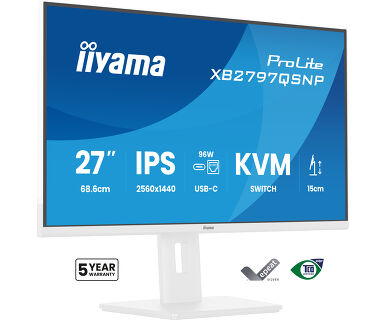
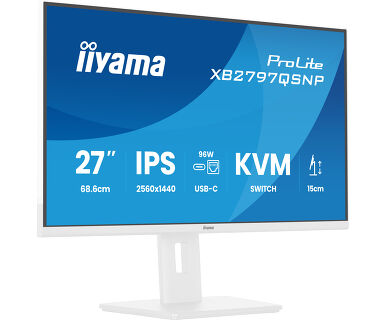
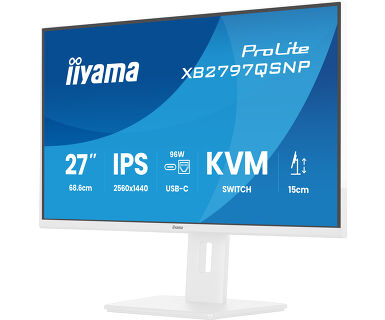
Monitor 27” QHD con base USB-C, KVM y LAN - todo lo que necesitas en un único monitor
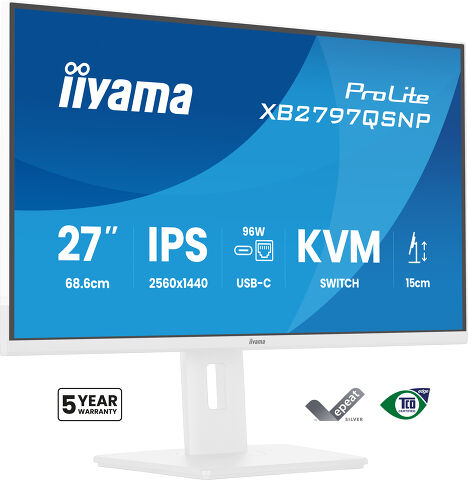
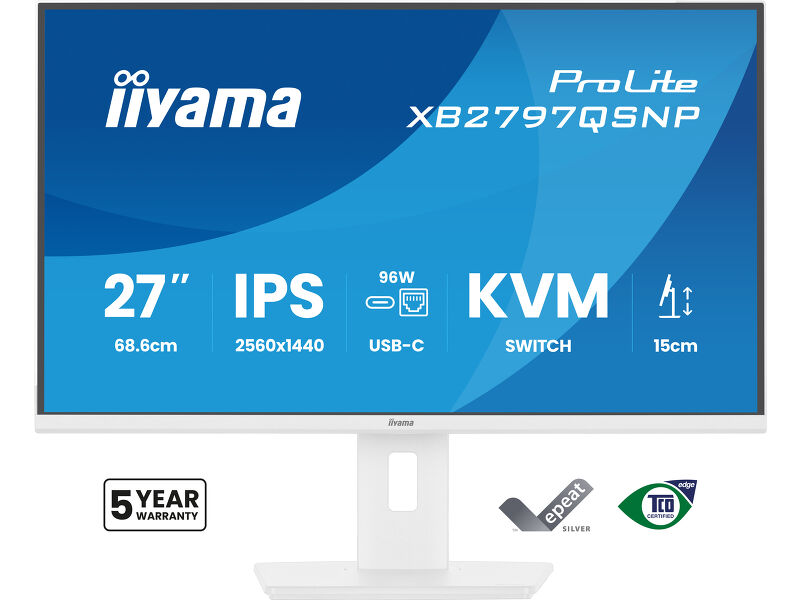
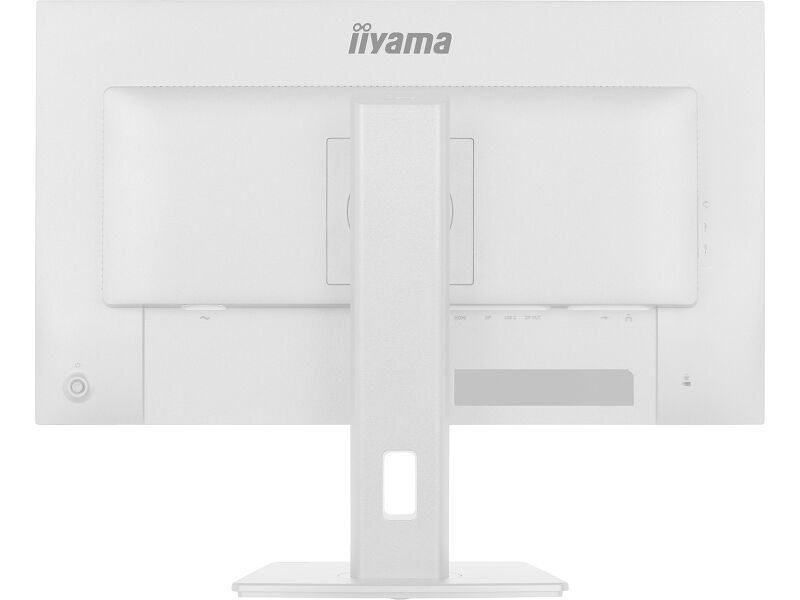
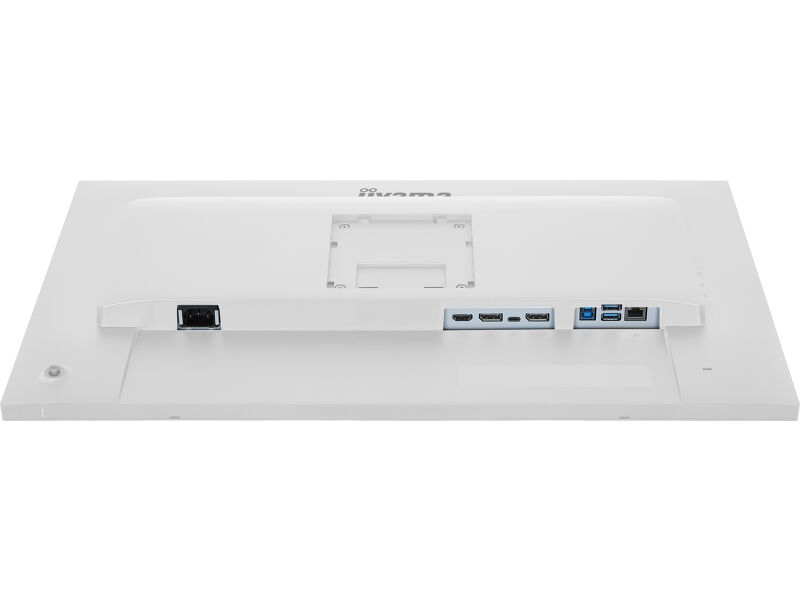
Mantén la conexión y reduce los cables en tu escritorio con el ProLite XB2797QSNP. La base USB-C integrada con entrega de energía de 96 W permite transmitir vídeo, audio, datos y alimentación a través de un solo cable, lo que ayuda a mantener un espacio de trabajo ordenado y eficiente. El puerto RJ45 garantiza una conexión de red por cable rápida y estable sin necesidad de adaptadores adicionales.
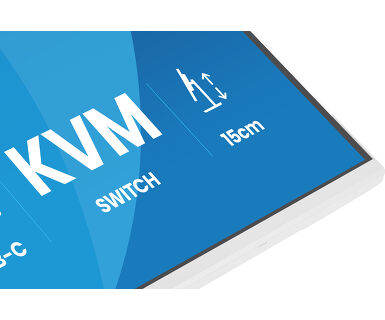
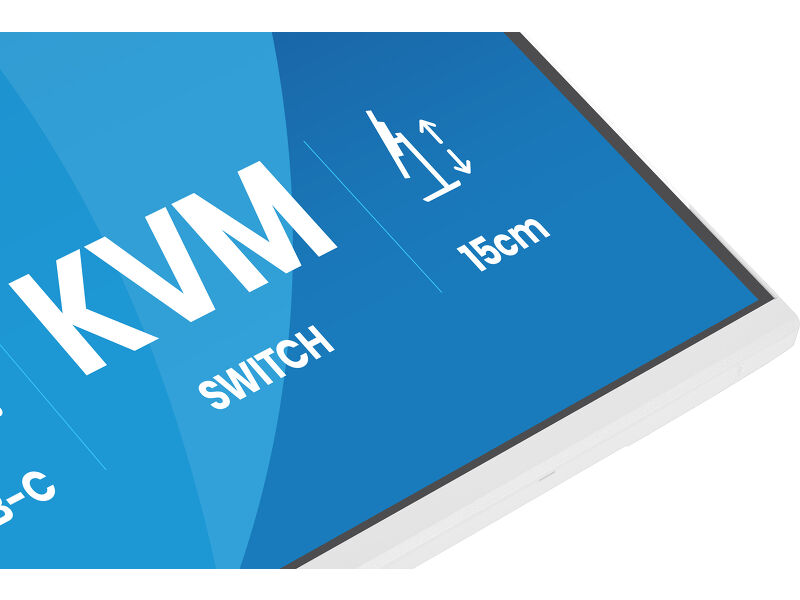
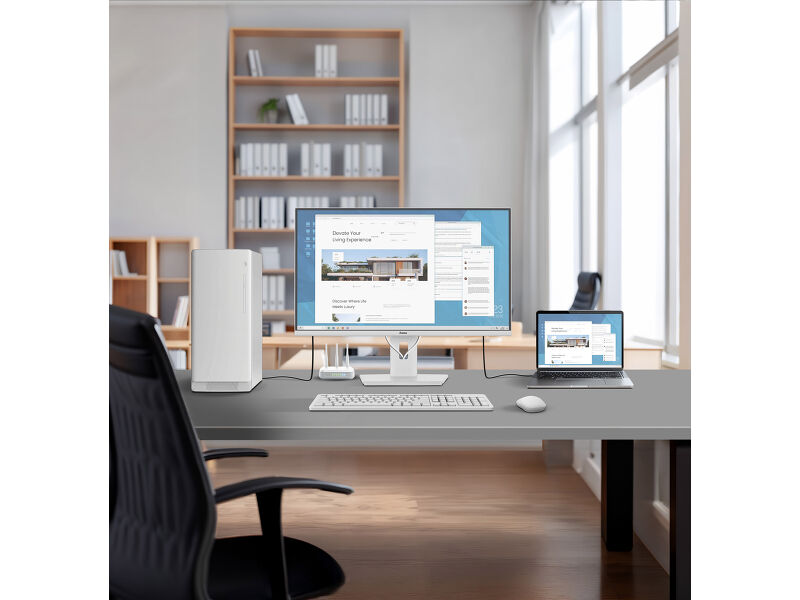
El conmutador KVM integrado te permite controlar dos ordenadores con un solo teclado y ratón, facilitando el cambio entre sistemas y manteniendo un flujo de trabajo fluido.
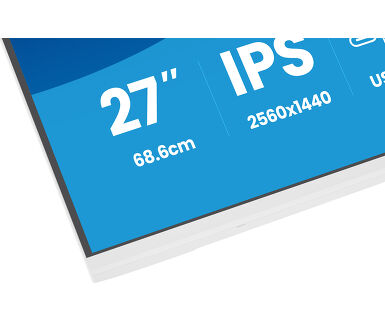
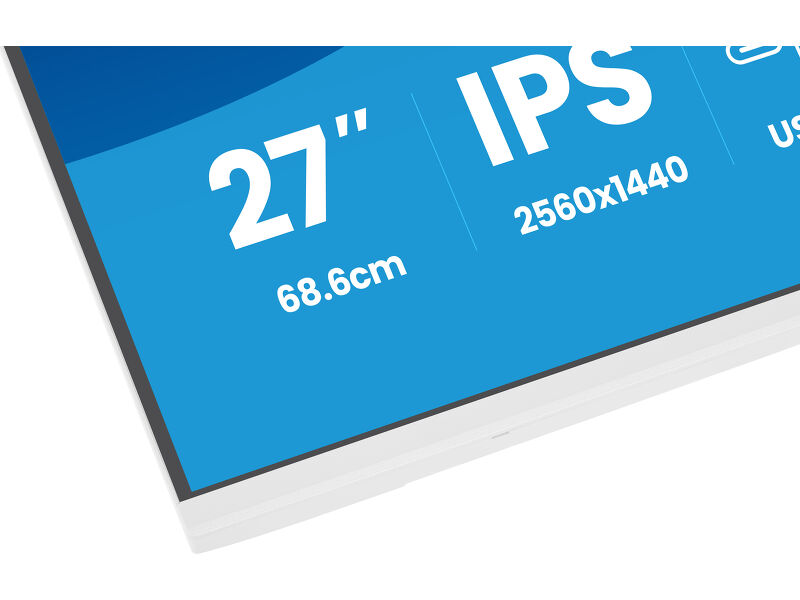
La pantalla IPS QHD de 27” ofrece alta resolución y reproducción precisa del color con amplios ángulos de visión, adecuada para trabajos detallados como creación de contenidos, hojas de cálculo o diseño. La salida DisplayPort permite configurar fácilmente una solución de doble pantalla para ampliar el área de trabajo y aumentar la productividad.
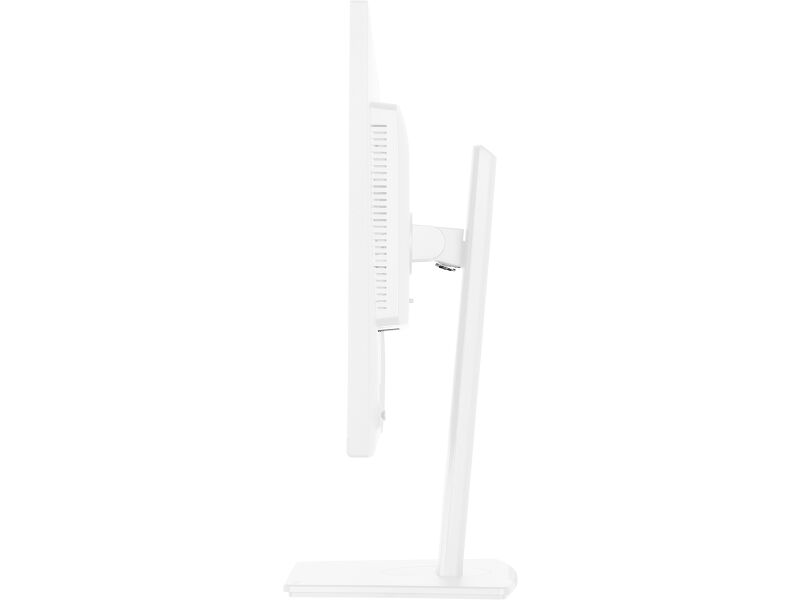
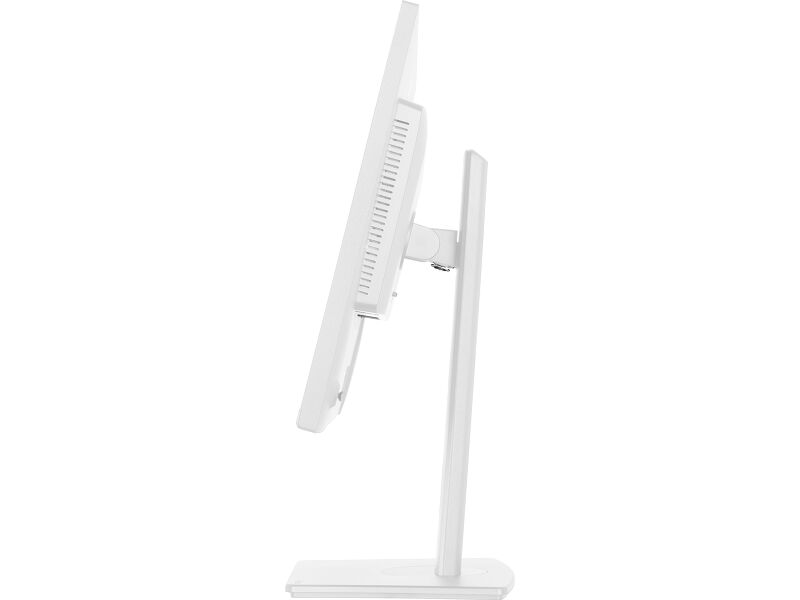
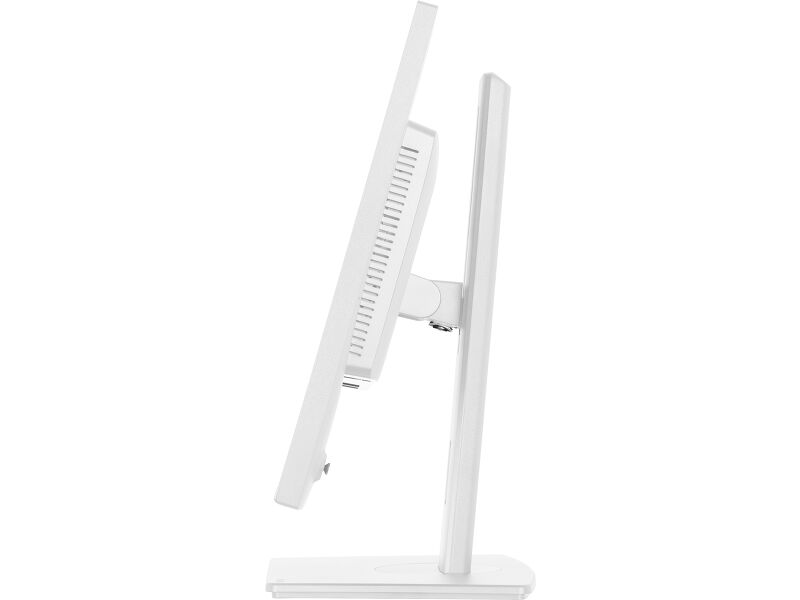
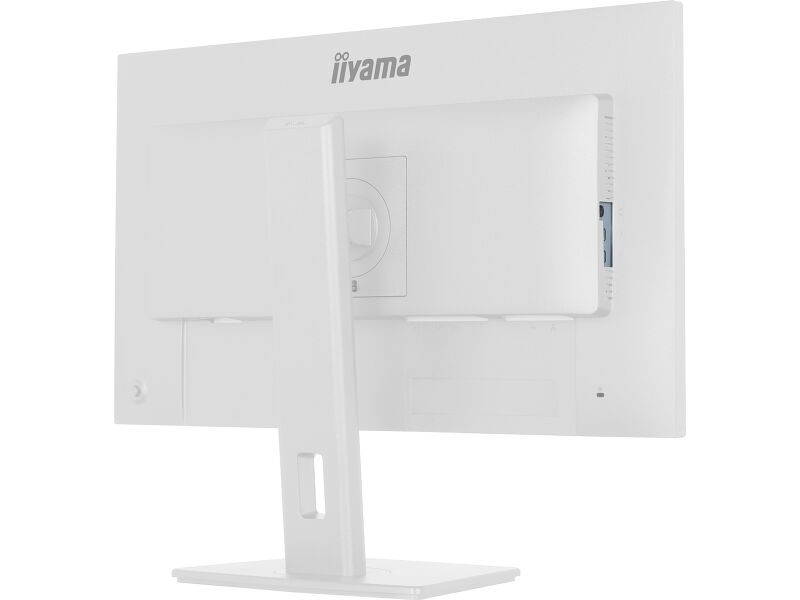
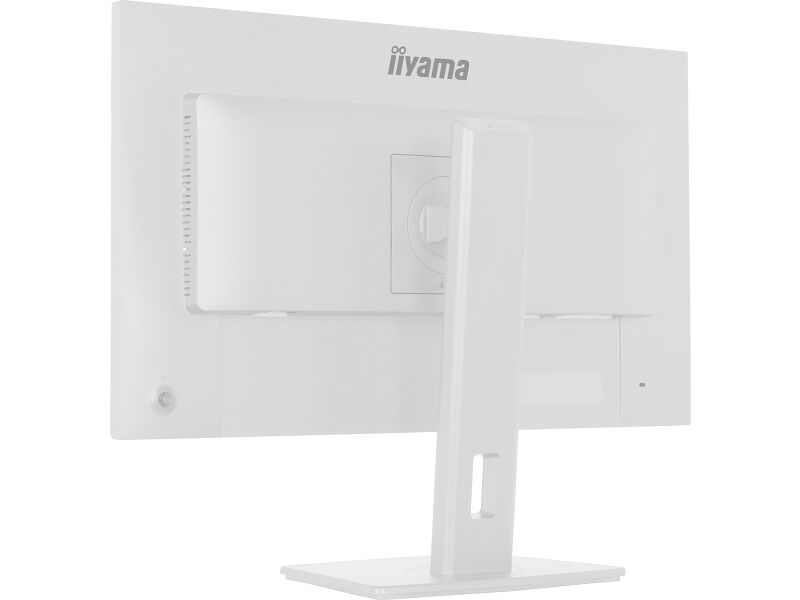
El soporte ergonómico ofrece ajuste de altura de 15 cm, además de funciones de inclinación, giro y rotación, incluido el modo retrato, para que trabajes cómodamente en la posición que prefieras. Probado y certificado por TÜV Rheinland Eye Comfort, el XB2797QSNP cumple estrictos estándares de calidad de imagen para reducir la fatiga visual durante largas jornadas frente a la pantalla y favorecer la concentración y el bienestar en el trabajo.
Disponible también sin base USB-C: XB2797QSU-W1.
Disponible también en negro : ProLite XB2797QSNP-B1
Control fácil de múltiples dispositivos con KVM
Cambie fácilmente entre varios ordenadores utilizando un solo monitor, teclado y ratón, logrando un trabajo multitarea fluido y eficiente.
Dock USB-C: orden y conexión fácil
Conecte todo con un solo cable: gestione vídeo, datos y energía mientras mantiene su escritorio limpio y ordenado.
Vea más con la calidad QHD
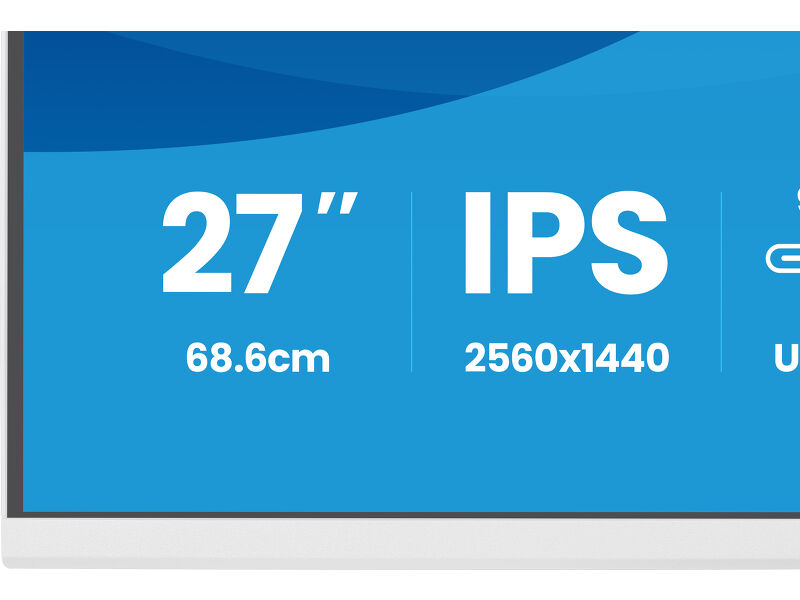
La resolución QHD 2560×1440 ofrece hasta un 77 % más de espacio en pantalla en comparación con Full HD. Esto le proporciona más espacio para realizar múltiples tareas con eficiencia, visualizar más contenido al mismo tiempo y trabajar con mayor precisión, sin necesidad de cambiar constantemente entre ventanas.
Soporte ajustable para una comodidad óptima
Mantenga una postura saludable y cómoda durante toda la jornada encontrando fácilmente la posición ideal de su pantalla. Gracias a su soporte totalmente ajustable, podrá adaptar el monitor a sus necesidades sin esfuerzo: regule la altura, gírelo hacia la izquierda o la derecha, o inclínelo para reducir los reflejos y obtener el ángulo de visión óptimo. Ya sea que trabaje, diseñe o participe en largas videollamadas, esta flexibilidad le ayudará a reducir la tensión en el cuello y la espalda, mejorando tanto su comodidad como su productividad a lo largo del día.
Sienta la diferencia con el confort ocular certificado.
La tecnología de reducción de luz azul integrada en el panel, la tecnología antiparpadeo y una reproducción del color realista se combinan para ofrecer una experiencia visual más cómoda durante todo el día. Con la certificación TÜV Rheinland Eye Comfort, esta pantalla te permite trabajar, navegar y crear durante más tiempo con mayor comodidad.
Video
Especificación técnica




Características de la pantalla
| Diseño | marco delgado en 4 lados |
| Diagonal | 27", 68.5cm |
| Pantalla | IPS Panel Technology LED, acabado mate |
| Resolución nativa | 2560 x 1440 @75Hz (3.7 megapixel QHD) |
| Resolucion nativa | 75Hz |
| Relación de aspecto | 16:9 |
| Brillo | 350 cd/m² |
| Contraste estático | 1000:1 |
| Contraste avanzado | 80M:1 |
| Tiempo de respuesta (MPRT) | 1ms |
| Área de visualización | horizontal/vertical: 178°/178°, derecho/izquierdo: 89°/89°, arriba/abajo: 89°/89° |
| Soporte de Color | 16.7mln (sRGB: 100%; NTSC: 72%) |
| Sincronización horizontal | 30 - 112kHz |
| Área de visualización h x v | 596.7 x 335.7mm, 23.5 x 13.2" |
| Pixel pitch | 0.233mm |
| Colour | mate, blanca |
interfaces / conectores / controladores
| Conector de entrada |
HDMI x1 (v.1.4) DisplayPort x1 (v.1.2) USB-C x1 (PD 96W) |
| Conector de salida | DisplayPort x1 (Daisy Chain MST max. 2560 x 1440) |
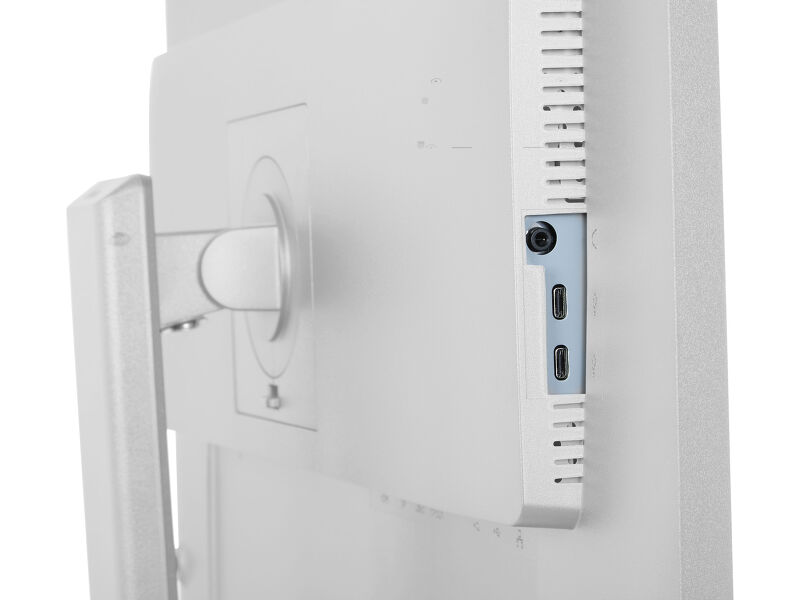
| USB HUB | x4 (2x Type-A v.3.2 Gen 1 (5Gbps, 4.5W) 2x Type-C (7.5Gbps, 5W) |
| USB-C DOCK | x1 (Power delivery 96W, LAN, DP out, USB v.3.2 (Gen 1, 5Gbit)) |
| HDCP | si |
| Conector de auriculares | si |
| RJ45 (LAN) | x1 |
Caracteristicas
| KVM switch | si |
| Flicker free | si |
| Extra | i-Style colour, Eye Comfort |
| OSD idioma | EN, DE, FR, ES, IT, RU, JP, CZ, NL, PL, UA |
| Controles | Joystick: Encendido/Menú (Centro), Arriba/Selección de señal, Abajo, Izquierda/Acceso directo, Derecha/Volumen |
| Los controles de usuario | ajuste de imagen (brillo, contraste, modo ECO, ACR, OD, MBR, sincronización adaptativa), ajustes de color (color i-Style, rango RGB, temperatura de color, preajuste de usuario), OSD (posición H. del OSD, posición V. del OSD, rotación del OSD, tiempo del OSD, fondo del OSD, control DDC/CI, información de pantalla), idioma, extra 1 (nitidez, ajuste del modo de vídeo, logotipo de inicio, indicador LED de encendido, carga USB, velocidad USB-C, salida DP MST), extra 2 (tecla de acceso directo, dirección Mac, versión del firmware), KVM (HDMI, DisplayPort, USB-C), selección de entrada, ajustes de audio (volumen, silencio), restablecer (¿restablecer todo?) |
| Altavoces | 2 x 2W |
| Comodidad | preparado para Kensington-lock™, DDC/CI, DDC2B |
ASPECTOS MECÁNICOS
| Soporte de altura regulable | altura, giro, inclinación, pivote (rotación a ambos lados) |
| Ajuste de altura | 150mm |
| Rotación (función de pivote) | 90° |
| Soporte giratorio | 120°; 60° izquierdo; 60° derecho |
| Ángulo de inclinación | 23° arriba; 5° abajo |
| Montaje VESA | 100 x 100mm |
ACCESSORIES INCLUDED
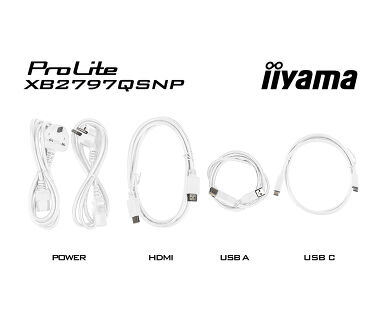
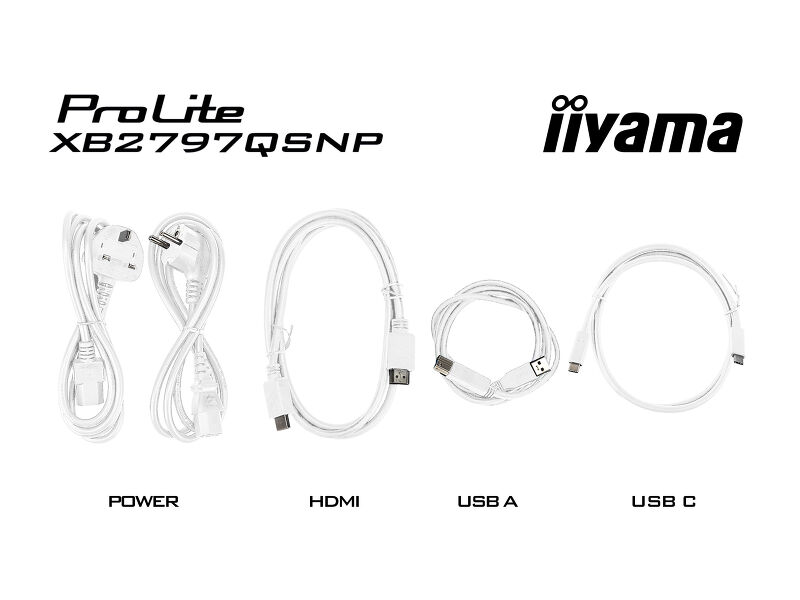
| Cable | de alimentación (1.5m), USB (1.5m), HDMI (1.5m), USB-C (1.0m) |
| Otro | guía de inicio rápido, guía de seguridad |
Gestión de energía
| Unidad de fuente de alimentación | interno |
| Fuente de alimentación | AC 100 - 240V, 50/60Hz |
| Gestión de energía | 21W default , Modo en espera 0.5W, Modo apagado 0.3W |
SOSTENIBILIDAD
| Certificados | CE, TÜV-GS, EAC, VCCI-B, PSE, RoHS support, ErP, WEEE, REACH, UKCA, TCO Edge |
| Clase de eficiencia energética (Regulation (EU) 2017/1369) | E |
| EPEAT Silver | *el registro varía según el país, consulte www.epeat.net para obtener más detalles |
| REACH SVHC | por encima del 0,1%: plomo, monóxido de plomo, Trióxido de diboro |
| Garantía | 5 años (para más información y los países disponibles compruebe la sección Garantía en nuestra web) |
Dimensiones / Peso
| Producto dimensiones W x H x D | 613 x 403.5 (547.5) x 209.5mm |
| Dimensiones de la caja (ancho x alto x fondo) | 691 x 447 x 142mm |
| Peso (sin caja) | 5.9kg |
| Peso (con caja) | 8.0kg |
| Código EAN | 4948570125951 |



Descargas
| Manual de usuario | XB2797QSNP(H)-usermanual-e.pdf | Descargar |
| Especificación técnica | ProLite XB2797QSNP-W1 - es_es.pdf | Descargar |
| Dibujo | XB2797QSNP-B1.pdf | Descargar |
| EU etiqueta energética | XB2797QSNP-W1 EU Energy Label (2547953).pdf | Descargar |
| UK Energy Label | XB2797QSNP-W1 UK Energy Label (2547953).pdf | Descargar |
| Guarantee label | XB2797QSNP-W1.pdf | Descargar |
FAQS
¿Por qué no puedo ajustar la resolución nativa con la frecuencia de actualización máxima en mi monitor?
+Si no puede ajustar la resolución nativa con la frecuencia de refresco máxima en su monitor, pruebe los siguientes pasos para solucionar el problema:
1. Asegúrese de que está utilizando un cable compatible tanto con la resolución nativa como con la frecuencia de actualización deseada.
2. Visite la página del producto en nuestro sitio web y compruebe la pestaña de especificaciones técnicas - sección Interfaces / Conectores / Controles para ver qué resolución y frecuencia de actualización son compatibles con la entrada de señal que ha seleccionado (por ejemplo, la entrada de señal HDMI no siempre admite la frecuencia de actualización máxima, compruebe la conexión DisplayPort en su lugar).
3. Compruebe la configuración y las especificaciones de su PC/tarjeta gráfica para ver si admiten la resolución o la frecuencia de actualización deseadas.
¿Por qué no se carga mi portátil cuando está conectado a la entrada USB-C de mi monitor en modo de espera?
+Para resolver el problema de que su portátil no carga, por favor, intente los siguientes pasos:
1. Active USB BC o desactive el modo de espera USB en el menú de configuración del monitor.
2. Actualice la BIOS/UEFI de su PC.
¿Por qué mi monitor muestra el mensaje "Sin señal"?
+Si su monitor muestra el mensaje "Sin señal", compruebe lo siguiente:
1. Asegúrese de que los cables están correctamente conectados en ambos extremos.
2. Seleccione la entrada de señal correcta (HDMI/DP) o elija AUTO.
Para aprender cómo seleccionar una entrada mientras la pantalla está en modo de espera, consulte el manual del usuario. En los monitores de sobremesa, los métodos habituales incluyen pulsar los botones INPUT, AUTO o «2», o mover el joystick hacia atrás.
Tengo un sistema MAC de Apple, ¿funcionará mi monitor iiyama?
+Sí, su monitor iiyama funcionará con su sistema Apple Mac. Sin embargo, depende de la entrada de señal cómo conectarlo. Dado que los sistemas Apple Mac a partir de 2020 solo tienen puertos Thunderbolt 3 (USB-C) para la salida de vídeo, tienes dos opciones:
1. Conectar directamente a la entrada de señal USB-C de tu monitor iiyama.
2. En caso de que tu monitor solo tenga HDMI o Displayport, necesitarás un dongle compatible con Mac que soporte una de las entradas de vídeo disponibles. Apple ofrece un adaptador multipuerto AV digital USB-C (MW5M3AM) que puede utilizarse para este fin.
3. Si su monitor iiyama tiene capacidad de pantalla táctil, consulte el manual del usuario para verificar la compatibilidad de la funcionalidad táctil con su sistema Mac.
La imagen de mi monitor parpadea. Qué puedo hacer para solucionarlo?
+Para resolver el problema de la imagen parpadeante, siga estos pasos:
1. Inspeccione el cable de señal.
Asegúrese de que el cable de señal está bien conectado en ambos extremos y no presenta daños físicos. Evite doblar o aplastar el cable.
2. Utilice un cable más corto.
Si es posible, utilice un cable de menos de 3 metros y conecte el monitor directamente a una toma de corriente de pared, evitando el uso de adaptadores.
3. Desactiva FreeSync/Adaptive Sync.
Para monitores de sobremesa o de juegos, prueba a desactivar FreeSync o Adaptive Sync en el menú de configuración del monitor.
¿Es Adaptive Sync compatible con AMD FreeSync o NVIDIA G-Sync?
+Sí, Adaptive Sync es compatible con AMD FreeSync y NVIDIA G-Sync.
¿Por qué no puedo seleccionar MBR cuando FreeSync/Adaptive Sync está activado?
+MBR no se puede seleccionar cuando FreeSync/AdaptiveSync está activado, porque MBR puede interferir con la tecnología FreeSync/Adaptive Sync, ya que tienen métodos diferentes para mejorar la claridad del movimiento. MBR reduce el desenfoque de movimiento (tiempo de respuesta), mientras que Adaptive Sync/FreeSync se ocupa del tartamudeo. Recomendamos activar Adaptive Sync/FreeSync en sistemas con frecuencias de cuadro fluctuantes o inestables. MBR funciona mejor en sistemas potentes que mantienen una frecuencia de imagen alta y constante.
¿Cómo puedo reconocer qué monitor iiyama tiene una base USB-C y soporte LAN?
+Los monitores iiyama con capacidades USB-Dock pueden reconocerse por una "N" en sus nombres de modelo, como HSN o QSN. Por ejemplo, XUB****HSN. También puede visitar nuestra página de selección de productos y utilizar los filtros disponibles.
¿Cómo utilizar la base USB-C?
+Para explorar las características y ventajas de un monitor con una base USB-C, vea el siguiente vídeo.
La salida DP refleja actualmente el monitor principal. Cómo puedo cambiarla para que amplíe el escritorio?
+Para ampliar el escritorio a través de la salida DP, active la función MST en los ajustes de pantalla. Para obtener instrucciones detalladas, consulte el manual de usuario.
Accesorios compatibles