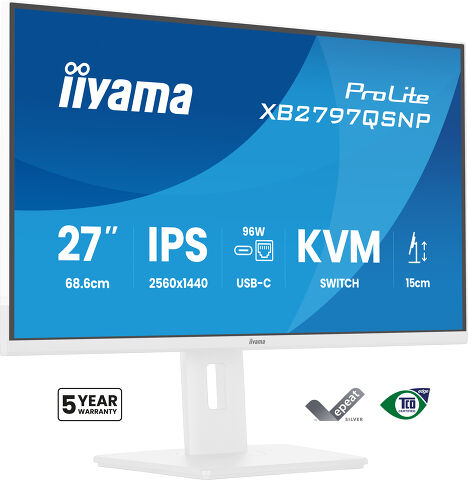
ProLite XB2797QSNP-W1
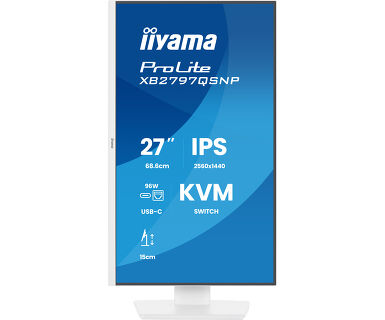
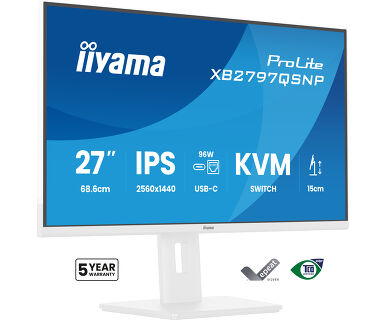
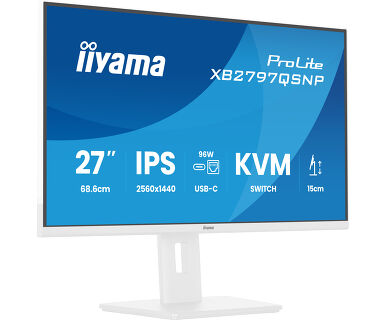
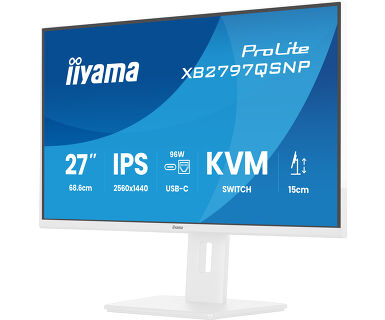
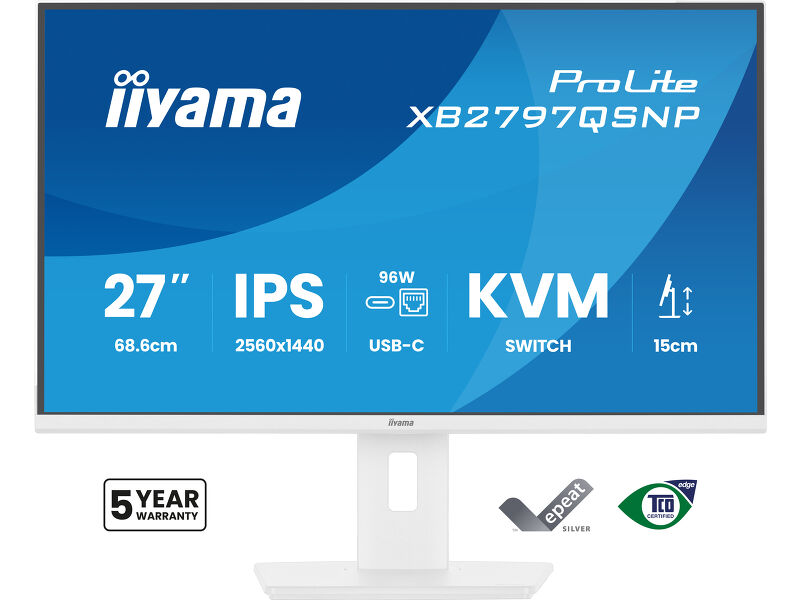
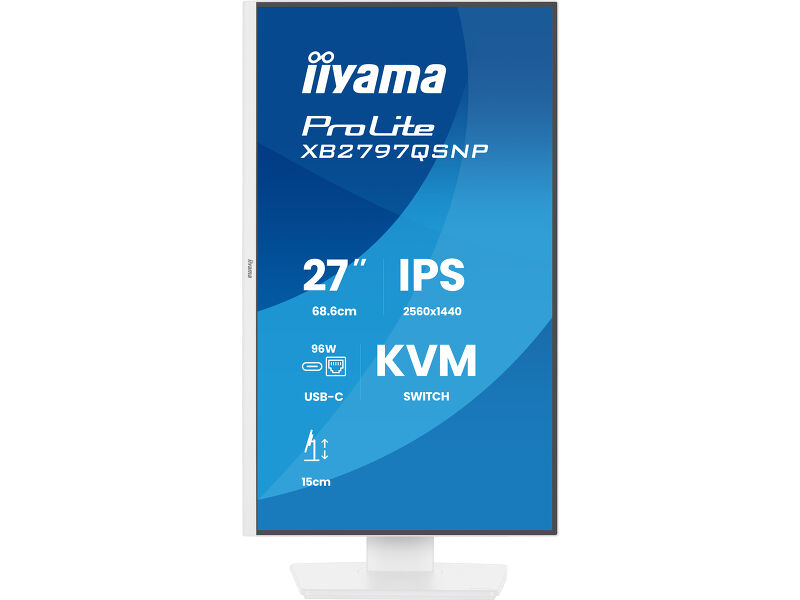
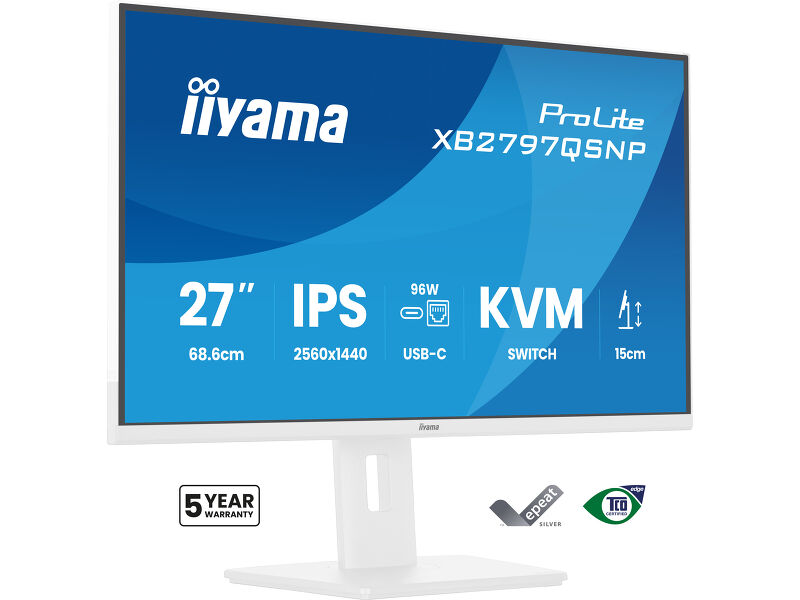
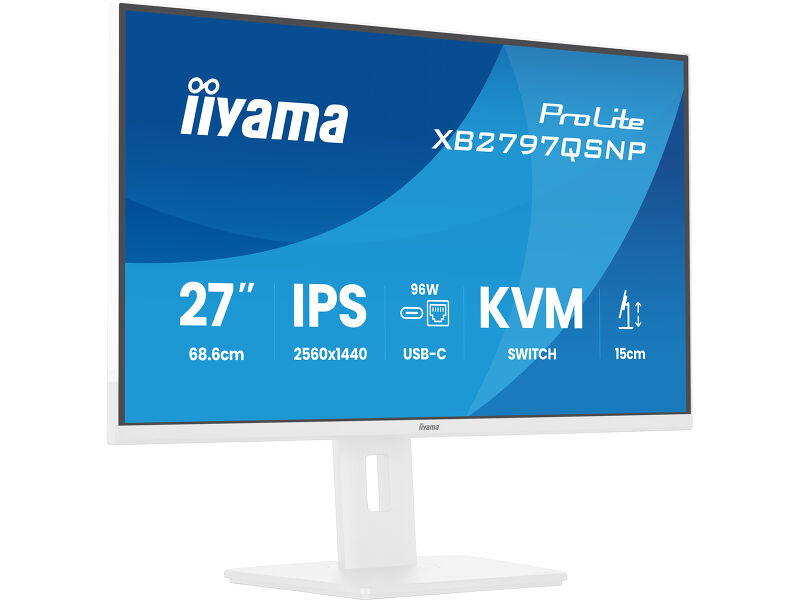
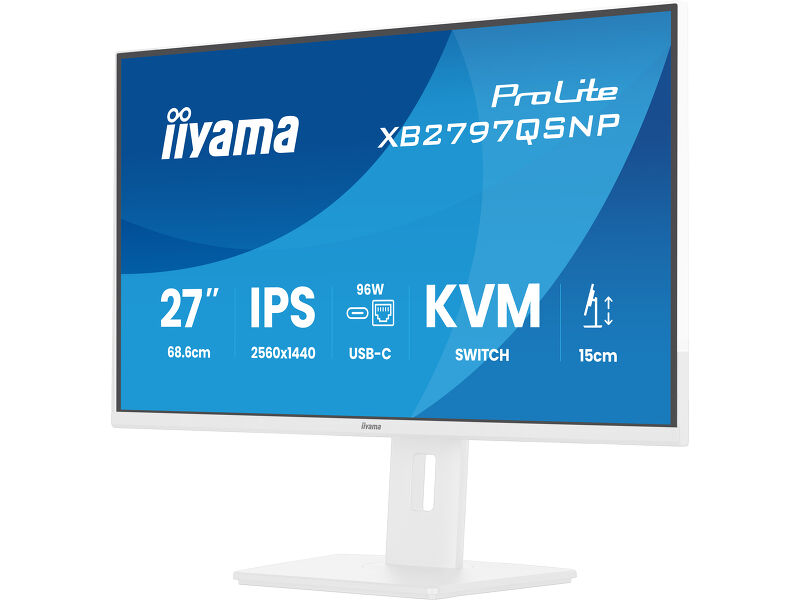
27” QHD monitor with USB-C docking, KVM and LAN - everything you need in a single display
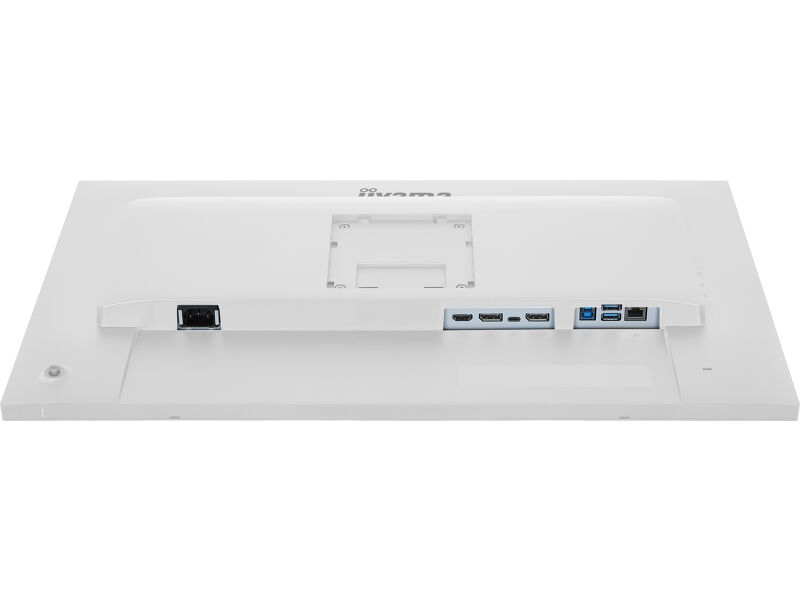
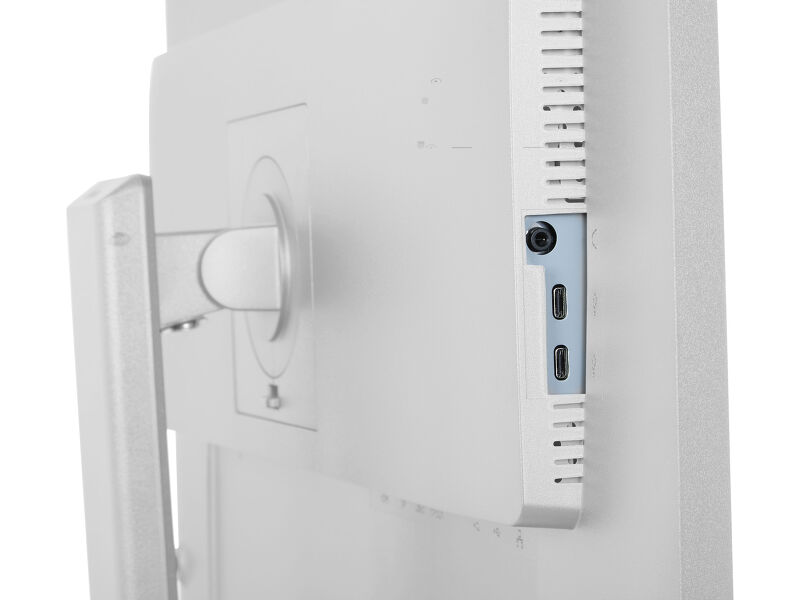
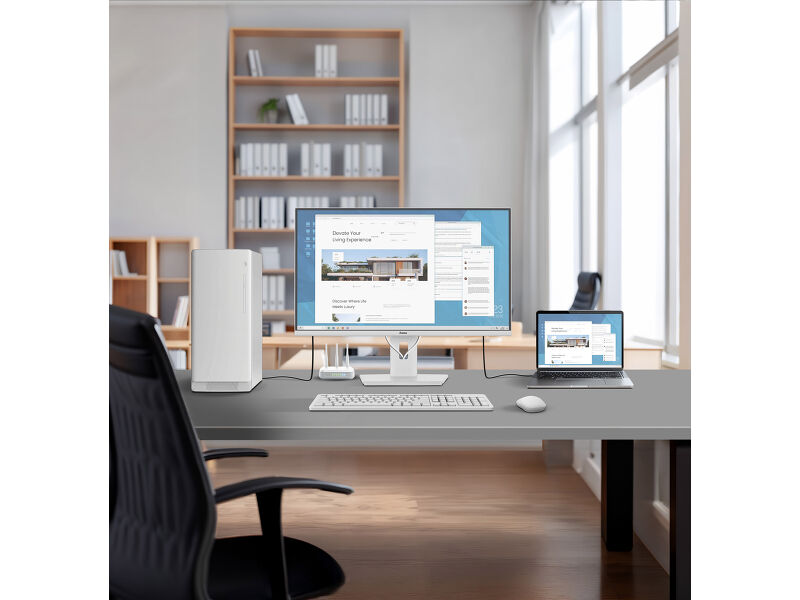
Stay connected and reduce cable clutter with the ProLite XB2797QSNP. The integrated USB-C dock with 96W power delivery lets you transfer video, audio, data and power through a single cable, keeping your workspace clean and efficient. The RJ45 port ensures a fast, stable wired network connection without additional adapters.
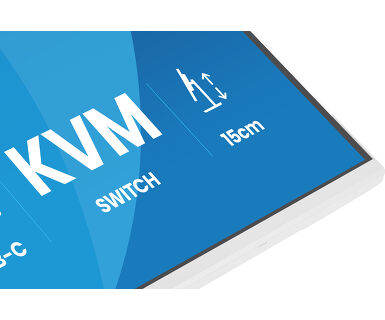
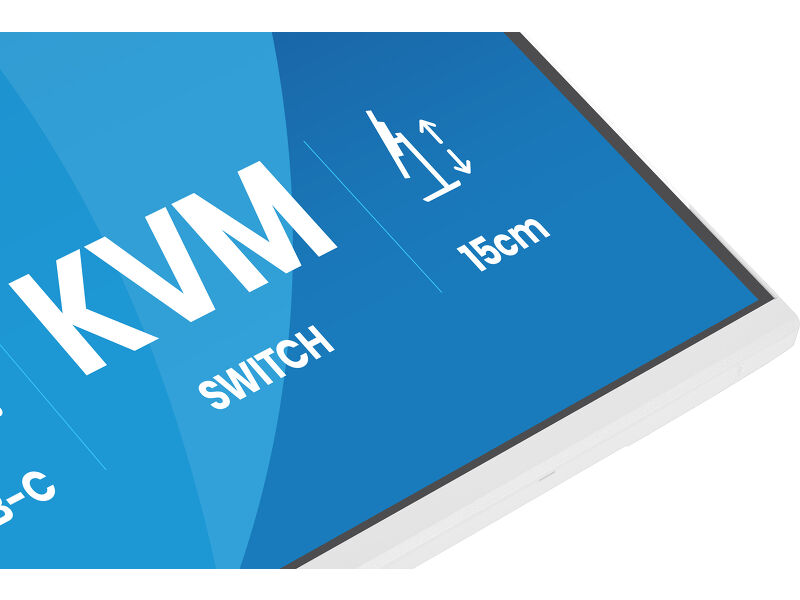
With the built-in KVM switch, you can control two computers using a single keyboard and mouse, making it easy to switch between systems and maintain a smooth workflow.
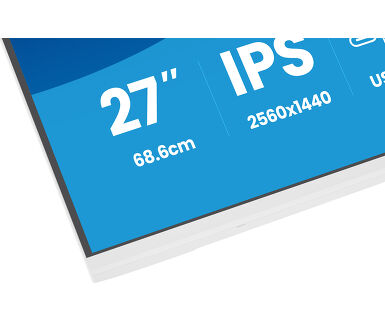
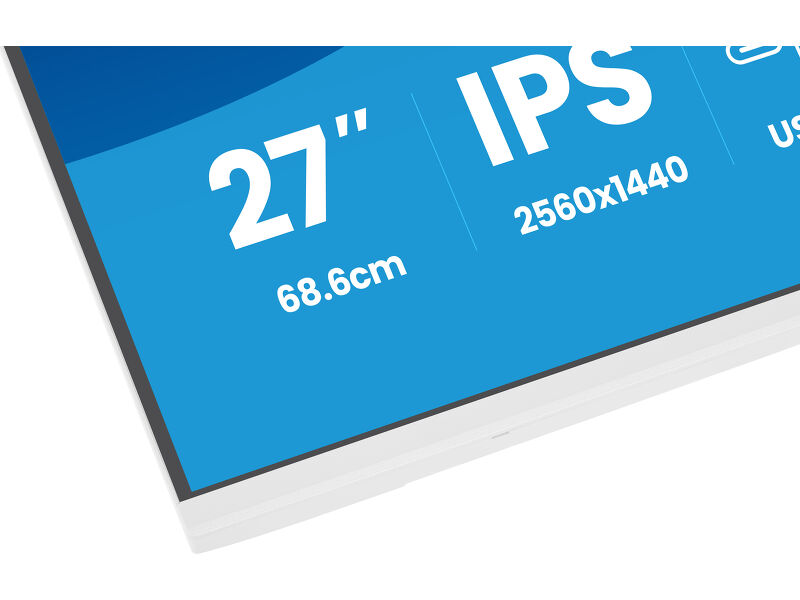
The 27” QHD IPS panel delivers high resolution and accurate colour reproduction with wide viewing angles, supporting detailed work such as content creation, spreadsheets or design tasks. The DisplayPort output enables quick setup of a dual-monitor configuration to expand your screen space and boost productivity.
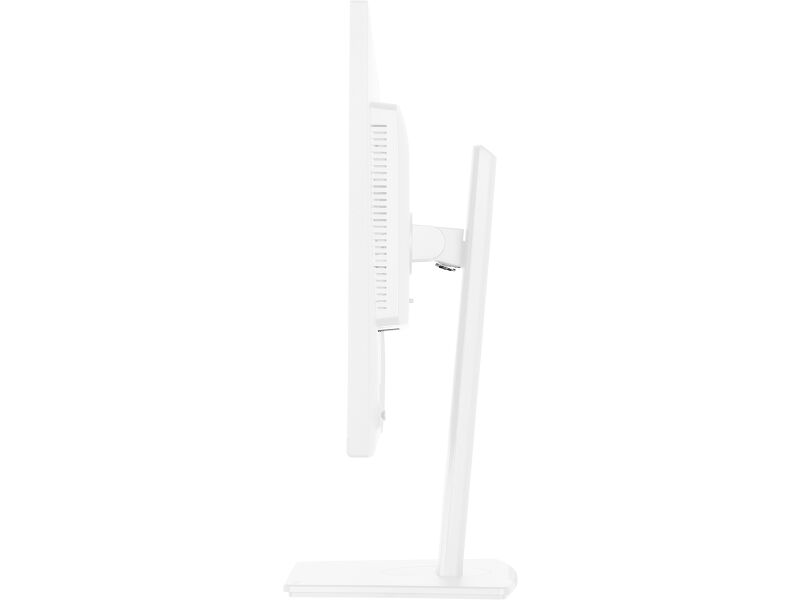
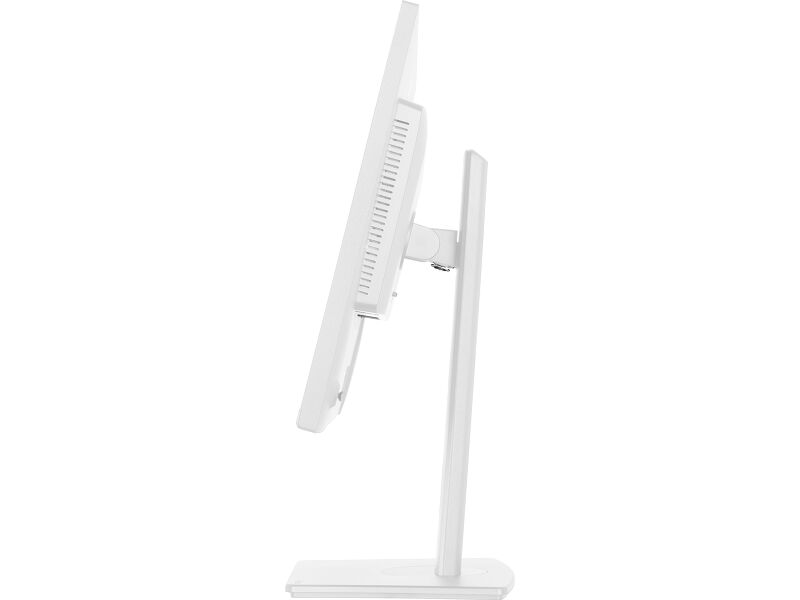
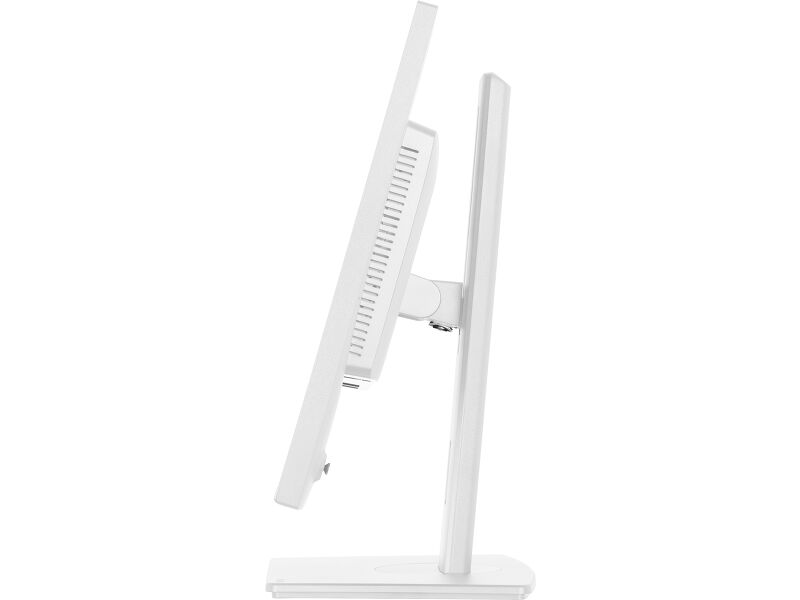
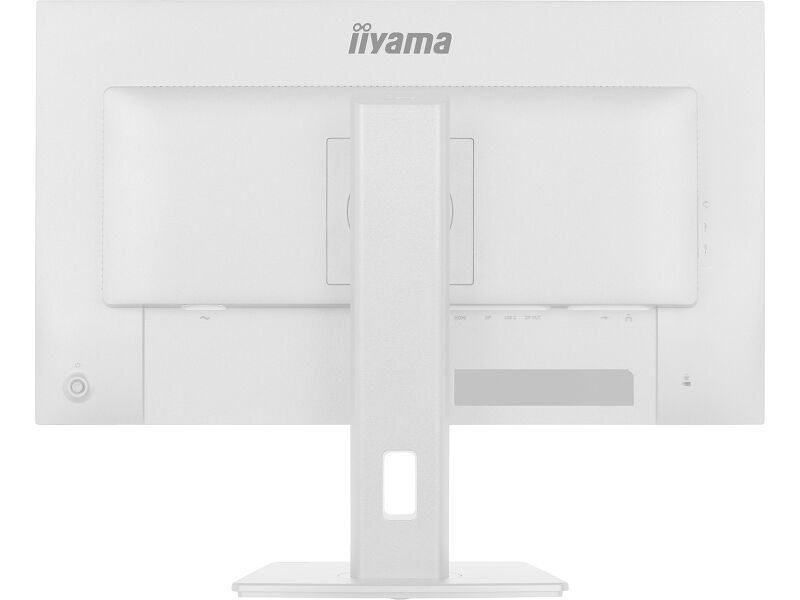
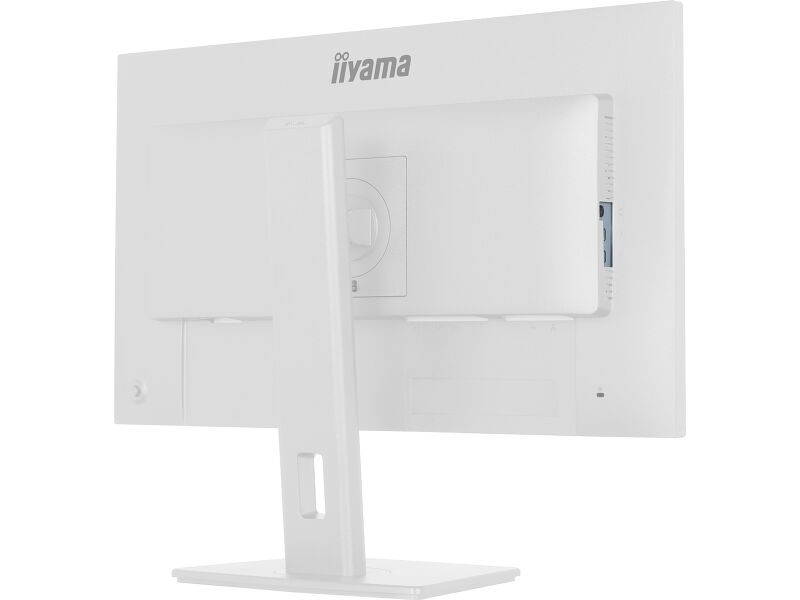
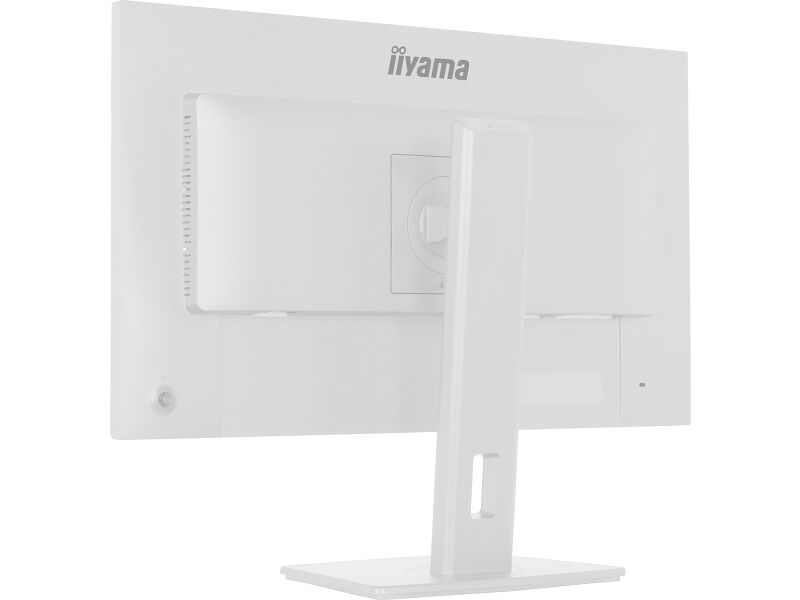
The stand offers 15cm height adjustment along with tilt, swivel and pivot functions including portrait mode, so you can work comfortably in your preferred position. Tested and certified by TÜV Rheinland for Eye Comfort, the XB2797QSNP meets strict display standards to help reduce visual fatigue during extended use, supporting long-lasting focus and well-being at work.
Available also without USB-C dock: XB2797QSU-W1.
Доступен также в черном : ProLite XB2797QSNP-B1
Easy multi-device control with KVM
Easily switch between multiple computers using one monitor, keyboard, and mouse, making multitasking smooth and efficient.
USB-C dock for tidy desk & easy connectivity
Connect everything with just one cable - handle video, data, and power while keeping your desk clean and organized.
Expand your view with QHD
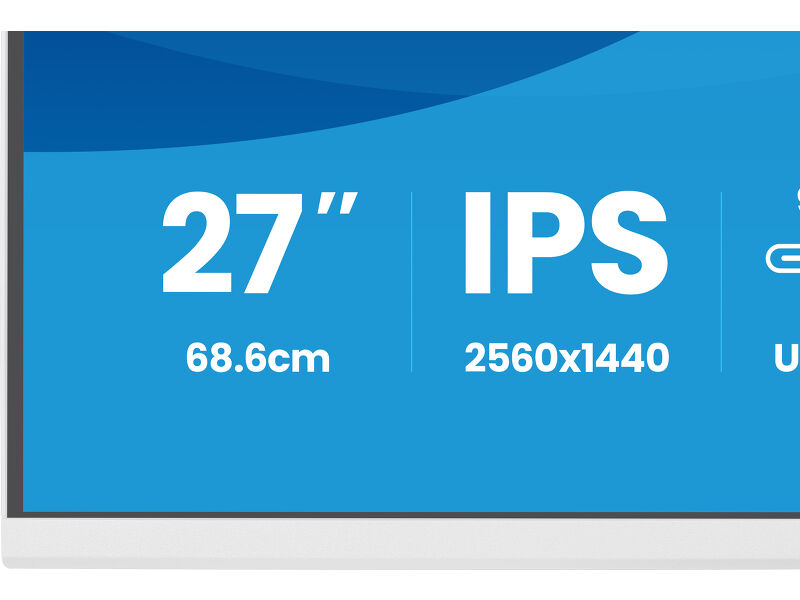
QHD 2560x1440 resolution offers up to 77% more screen space than Full HD, giving you plenty of room to multitask efficiently, view more content at once, and work with greater precision, without constantly switching between windows.
Adjustable stand for optimal comfort
Find your perfect screen position easily and maintain a healthy, comfortable posture all day long. Thanks to its fully adjustable stand, you can effortlessly adapt the monitor to your needs. Raise or lower the height, swivel left or right, or tilt the screen to reduce glare and find the optimal viewing angle. Whether you're working, designing, or attending long video calls, this flexibility helps reduce neck and back strain, improving both comfort and productivity throughout your day.
Feel the difference with certified eye comfort
Hardware-based low blue light built into the panel, flicker-free technology and true-to-life colour accuracy all work together to support more comfortable viewing throughout the day. Backed by TÜV Rheinland Eye Comfort certification, this display lets you work, browse and create for longer with greater ease.
Video
Технические характеристики



ХАРАКТЕРИСТИКИ ДИСПЛЕЯ
| Дизайн | 4-side slim bezel |
| Диагональ | 27", 68.5см |
| Панель | IPS Panel Technology LED, матовый |
| Разрешение | 2560 x 1440 @75Гц (3.7 megapixel QHD) |
| Соотношение сторон | 16:9 |
| Яркость | 350 cd/m² |
| Контрастность | 1000:1 |
| Расширенная контрастность | 80M:1 |
| Время отклика (MPRT) | 1ms |
| Видимая область | горизонталь/вертикаль: 178°/178°, право/лево: 89°/89°, вверх/вниз: 89°/89° |
| Поддержка цвета | 16.7mln (sRGB: 100%; NTSC: 72%) |
| Частота горизонтальной развертки | 30 - 112kГц |
| Видимая область Ш x В | 596.7 x 335.7мм, 23.5 x 13.2" |
| Размер пикселя | 0.233мм |
| Colour | матовый, белый |
ИНТЕРФЕЙСЫ / РАЗЪЕМЫ / УПРАВЛЕНИЕ
| Вход сигнала |
HDMI x1 (v.1.4) DisplayPort x1 (v.1.2) USB-C x1 (PD 96W) |
| Выход сигнала | DisplayPort x1 (Daisy Chain MST max. 2560 x 1440) |
| USB HUB | x4 (2x Type-A v.3.2 Gen 1 (5Gbps, 4.5W) 2x Type-C (7.5Gbps, 5W)) |
| USB-C DOCK | x1 (Power delivery 96W, LAN, DP out, USB v.3.2 (Gen 1, 5Gbit)) |
| HDCP | да |
| Разъем для наушников | да |
| RJ45 (LAN) | x1 |
ФУНКЦИИ
| KVM switch | да |
| Flicker Free LED | да |
| Extra | i-Style colour, Eye Comfort |
| Языки экранного меню | EN, DE, FR, ES, IT, RU, JP, CZ, NL, PL, UA |
| Кнопки управления | Joystick: Power/Menu (Centre), Up/Signal Select, Down, Left/Shortcut, Right/Volume |
| Настройки пользователя | picture adjust (brightness, contrast, ECO, ACR, OD, MBR, Adaptive Sync), colour settings (i-Style colour, RGB range, colour temp., user preset), OSD (OSD H. position, OSD V. position, OSD rotate, OSD time, OSD background, DDC/CI control, display information), language, extra 1 (sharpness, video mode adjust, opening logo, power LED, USB charge, USB-C spedd, MST DP-out), Extra 2 (shortcut key, Mac address, FW version), KVM (HDMI, DisplayPort, USB-C), input select, audio settings (volume, mute), reset (reset all?) |
| Колонки | 2 x 2Вт |
| Дополнительно | подготовка Kensington-lock™, DDC/CI, DDC2B |
МЕХАНИЧЕСКИЕ ХАРАКТЕРИСТИКИ
| Эргономика | высота, вращение подставки, наклон, pivot (вращение в обе стороны) |
| Настройка высоты (HAS) | 150мм |
| Вращение экрана (PIVOT) | 90° |
| Вращение подставки (Swivel) | 120°; 60° лево; 60° право |
| Угол наклона экрана | 23° вверх; 5° вниз |
| Крепление VESA | 100 x 100mm |
6.АКСЕССУАРЫ
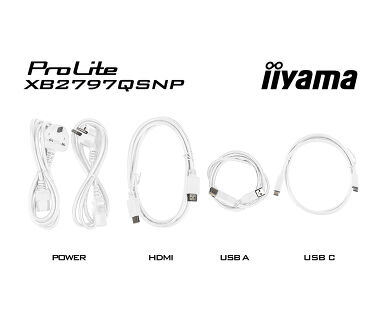
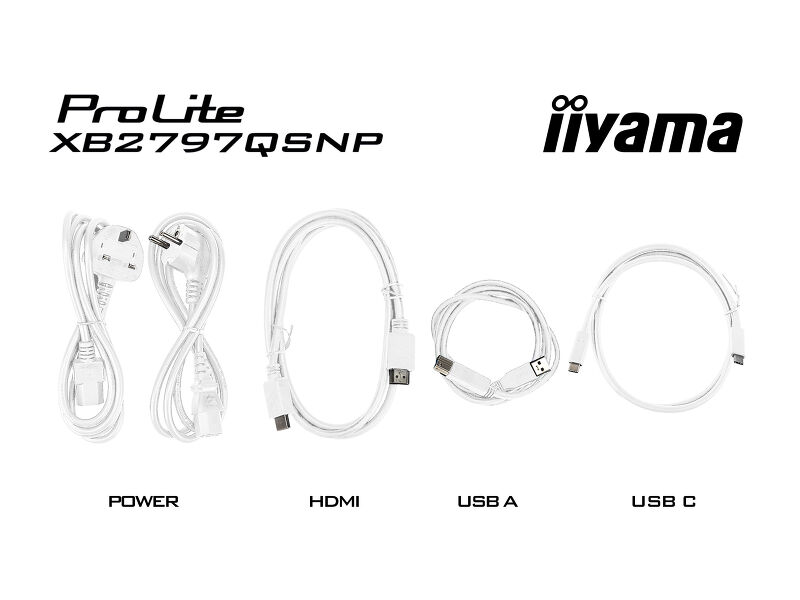
| Кабели | Питание (1.5m), USB (1.5m), HDMI (1.5m), USB-C (1.0m) |
| Прочее | Краткое руководство по началу работы, Руководство по безопасности |
POWER-MANAGEMENT
| Блок питания | внутренний |
| Питание | AC 100 - 240V, 50/60Гц |
| Потребляемая мощность | 21W default, 0.5W ожидание, 0.3W отключено |
Стандарты
| Сертификаты | CE, TÜV-GS, EAC, VCCI-B, PSE, RoHS support, ErP, WEEE, REACH, UKCA, TCO Edge |
| EPEAT Silver | *registration varies by country, go to www.epeat.net for details |
| REACH SVHC | above 0.1%: Lead, Lead monoxide, Diboron trioxide |
| Гарантия | 5 years (for details and eligible countries please check the Warranty section of our website) |
РАЗМЕР / ВЕС
| Размер продукта Ш x В x Г | 613 x 403.5 (547.5) x 209.5мм |
| Размер коробки Ш x В x Г | 691 x 447 x 142мм |
| Вес (без упаковки) | 5.9кг |
| Вес (с упаковкой) | 8.0кг |
| EAN код | 4948570125951 |



Загрузки
| Руководства | XB2797QSNP(H)-usermanual-ru.pdf | Download |
| Технические характеристики | ProLite XB2797QSNP-W1 - by_ru.pdf | Download |
| Drawing | XB2797QSNP-B1.pdf | Download |
| EU Energy Label | XB2797QSNP-W1 EU Energy Label (2547953).pdf | Download |
| UK Energy Label | XB2797QSNP-W1 UK Energy Label (2547953).pdf | Download |
| Guarantee label | XB2797QSNP-W1.pdf | Download |
FAQS
Почему я не могу установить собственное разрешение с максимальной частотой обновления на моем мониторе?
+Если вам не удается установить на мониторе собственное разрешение с максимальной частотой обновления, попробуйте выполнить следующие действия по устранению неполадок:
1. Убедитесь, что вы используете кабель, поддерживающий как собственное разрешение, так и требуемую частоту обновления.
2. Зайдите на страницу продукта на нашем веб-сайте и проверьте вкладку "Технические характеристики" - раздел "Интерфейсы / Разъемы / Элементы управления", чтобы узнать, какое разрешение и частота обновления поддерживаются при выбранном сигнальном входе (например, сигнальный вход HDMI не всегда поддерживает максимальную частоту обновления, поэтому проверьте подключение DisplayPort).
3. Проверьте настройки и особенности вашего ПК / видеокарты, чтобы убедиться, что они поддерживают нужное разрешение или частоту обновления.
Почему мой ноутбук не заряжается при подключении к входу USB-C моего монитора в режиме ожидания?
+Чтобы решить проблему отсутствия зарядки ноутбука, выполните следующие действия:
1. Включите USB BC или отключите режим ожидания USB в меню настроек монитора.
2. Обновите BIOS/UEFI компьютера
Почему на моем мониторе отображается сообщение "Нет сигнала"?
+Если на мониторе отображается сообщение "Нет сигнала", проверьте следующее:
1. Убедитесь, что кабели правильно подключены с обоих концов.
2. Выберите правильный вход сигнала (HDMI/DP) или выберите AUTO.
Для получения инструкций по выбору входа, когда экран находится в режиме ожидания, обратитесь к руководству пользователя. На настольных мониторах распространенными способами являются нажатие кнопок INPUT, AUTO или «2», а также перемещение джойстика назад.
У меня Apple MAC-система, будет ли работать мой монитор iiyama?
+Да, ваш монитор iiyama будет работать с системой Apple Mac. Однако способ подключения зависит от входного сигнала. Поскольку системы Apple Mac, начиная с 2020 года, оснащены только портами Thunderbolt 3 (USB-C) для вывода видеосигнала, у вас есть два варианта:
1. подключиться непосредственно к сигнальному входу USB-C на мониторе iiyama.
2. если ваш монитор оснащен только HDMI или Displayport, вам понадобится Mac-совместимый донгл, поддерживающий один из доступных видеовходов. Apple предлагает адаптер USB-C Digital AV Multiport Adapter (MW5M3AM), который можно использовать для этой цели.
3. Если ваш монитор iiyama оснащен сенсорным экраном, обратитесь к руководству пользователя, чтобы проверить совместимость сенсорных функций с вашей системой Mac.
Изображение на моем мониторе мерцает. Какие шаги я могу предпринять, чтобы исправить это?
+Чтобы решить проблему мигающего изображения, выполните следующие действия:
1. Осмотрите сигнальный кабель.
Убедитесь, что сигнальный кабель надежно подключен с обеих сторон и не имеет физических повреждений. Избегайте резких изгибов или сдавливания кабеля.
2. Используйте более короткий кабель.
По возможности используйте кабель короче 3 метров и подключайте монитор непосредственно к розетке, избегая использования переходников.
3. Отключите FreeSync/адаптивную синхронизацию.
Для настольных или игровых мониторов попробуйте отключить FreeSync или Adaptive Sync в меню настроек монитора.
Совместима ли Adaptive Sync с AMD FreeSync или NVIDIA G-Sync?
+Да, Adaptive Sync совместима с AMD FreeSync и NVIDIA G-Sync.
Почему я не могу выбрать MBR, когда активирована FreeSync/Adaptive Sync?
+MBR нельзя выбирать, если активирована функция FreeSync/AdaptiveSync, поскольку MBR может помешать работе технологии FreeSync/Adaptive Sync, так как они используют разные методы улучшения четкости движения. MBR уменьшает размытость движения (время отклика), а Adaptive Sync/FreeSync устраняет заикания. Мы рекомендуем активировать Adaptive Sync/FreeSync на системах с нестабильной частотой кадров. MBR лучше всего работает на мощных системах, которые поддерживают стабильно высокую частоту кадров.
Как узнать, какой монитор iiyama имеет док-станцию USB-C и поддержку LAN?
+Мониторы iiyama с поддержкой USB-Dock можно узнать по букве "N" в названии модели, например HSN или QSN. Например, XUB****HSN. Вы также можете посетить нашу страницу выбора продукции и воспользоваться доступными фильтрами.
Как использовать док-станцию USB-C?
+Чтобы узнать о возможностях и преимуществах монитора с док-станцией USB-C, посмотрите видео ниже.
В настоящее время DP-out дублирует основной монитор. Как изменить это, чтобы расширить рабочий стол?
+Чтобы расширить рабочий стол через DP-out, включите функцию MST в настройках экрана. Подробные инструкции см. в руководстве пользователя.
аксессуары