Přihlaste se k odběru našeho newsletteru
Držet krok #withiiyama
Úspěšně jste se přihlásili k odběru našeho newsletteru.
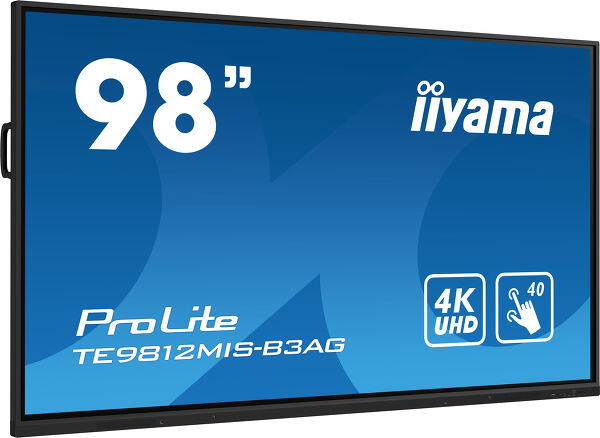
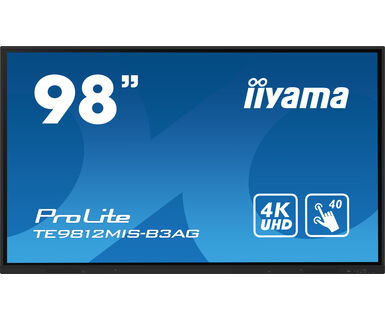
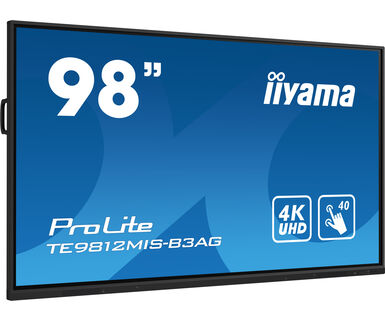
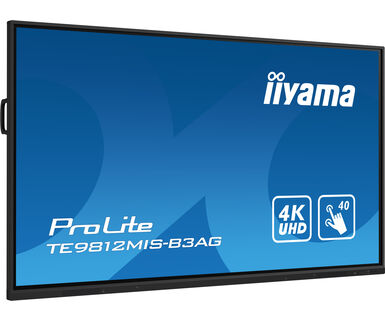
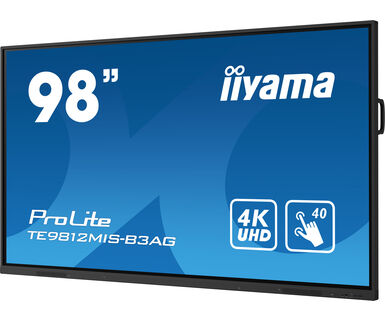
98" Interactive 4K UHD Touchscreen elevating interactive collaboration
The TE9812MIS-B3AG is an exceptional 4K UHD interactive display designed by iiyama to enhance collaboration, communication, and engagement. With key features like Zero Airgap LCD screen eliminating parallax, accurate PureTouch-IR, iiWare 10 with Android 11, Wifi, and the iiyama DMS (Device management System), this display transforms the way you engage with content, making it an indispensable tool for modern workspaces and educational settings.
Boasting a new 4K Interface with User Profiles for simple login and access to your very own bespoke application and Cloud Drives or harmonize with your existing estate and unleash the true power of Windows and Office applications. iiyama TE9812MIS-B3AG becomes a highly personalised & flexible device within a busy hybrid environment for multiple users.
Share wirelessly more easily than ever before with iiyama Share and EShare app, bringing effortless ideation and efficient collaboration in your enterprise or school. This affordable display transforms the modern workplaces, educational institutions, dynamic meeting spaces and beyond. Elevate your interactive experience with the iiyama TE12 SERIES displays and embrace the future of visual communication.
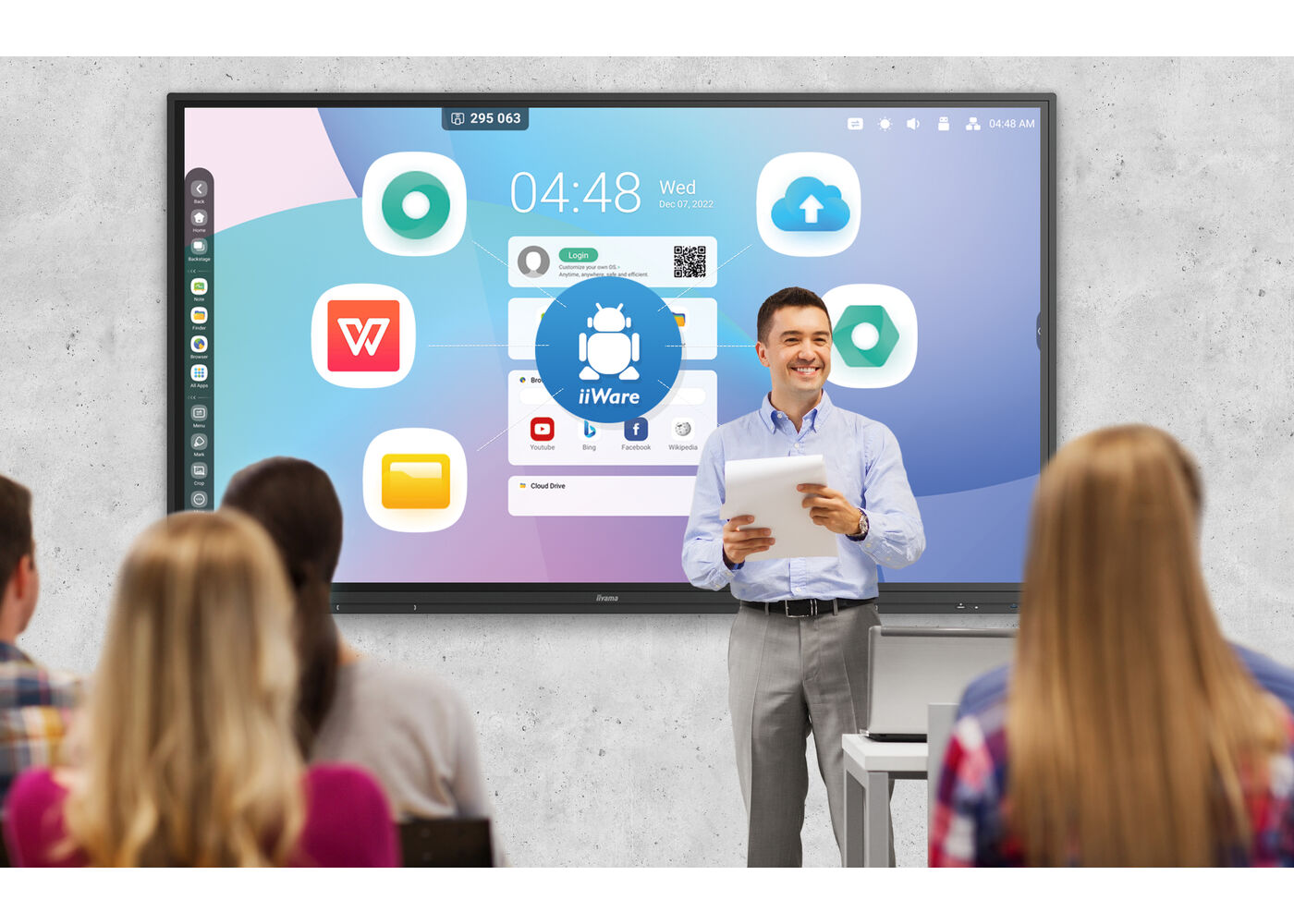
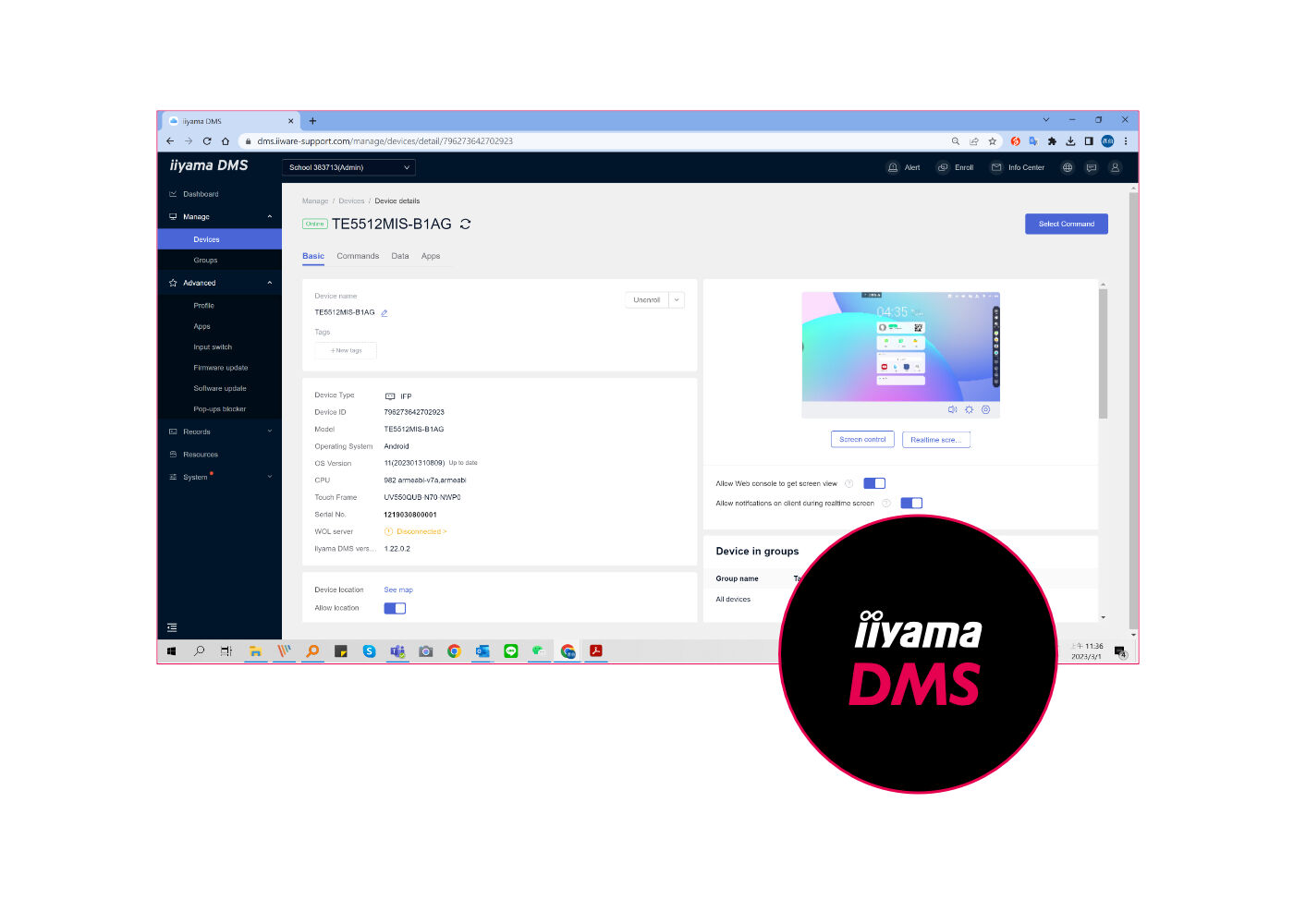
Connect up to 9 devices and easily share, stream and edit content from your device to your interactive display and vice versa, back to your laptop, tablet or phone. iiyama Share supports AirPlay, Chromecast and Miracast.
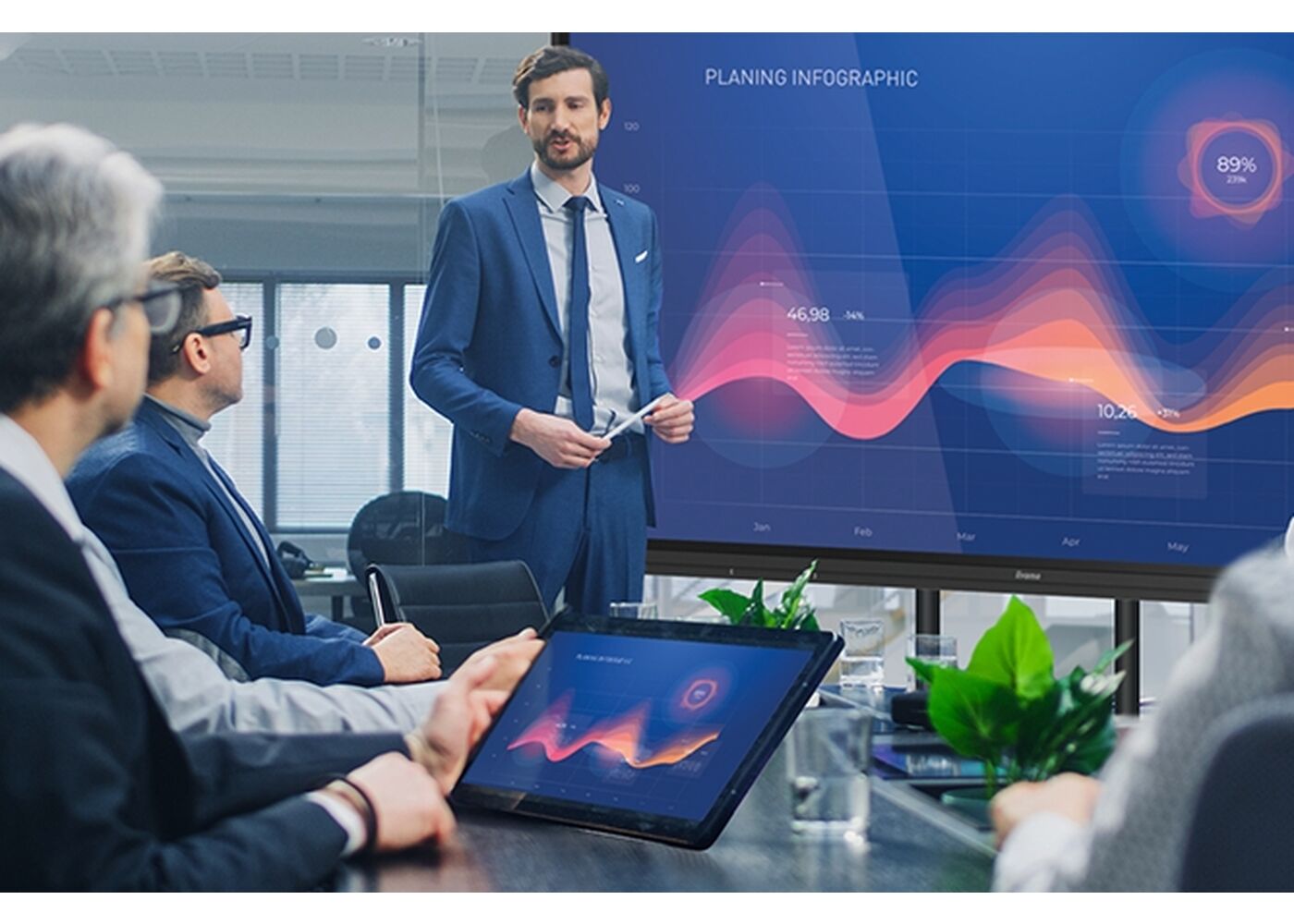
PureTouch-IR od iiyama poskytuje přesnost dotyku 1mm a nejhladší a nejrychlejší anotaci.
Využijte Screenlock a ochranu heslem USB, abyste zajistili bezpečnost uživatele, a nová aplikace Clean vymaže všechna použitá data a hesla.



| Design | Thin bezel |
| Úhlopříčka monitoru | 97.5", 247.7cm |
| Panel | IPS |
| Touch Glass | AG coated glass, nulová vzduchová mezera |
| Panel | IPS |
| Nativní rozlišení | 3840 x 2160 (8.3 megapixel 4K UHD) |
| Formát obrazu | 16:9 |
| Jas | 400 cd/m² |
| Jas | 350 cd/m² kromě dotekového panelu |
| Propustnost světla | 92% |
| Kontrast | 1200:1 |
| Dynamic contrast | 4000:1 |
| Čas rekace (GTG) | 8ms |
| Úhel sledování | horizontální/vertikální: 178°/178°, na parvo/na lefo: 89°/89°, nahoru/dolů: 89°/89° |
| Barevná podpora | 1.07B (8bit+FRC) |
| Horizontalfrequenz | 30 - 135kHz |
| Arbeitsfläche H x B | 2158.8 x 1214.4mm, 85 x 47.8" |
| Šířka rámečků (strany, nahoře, dole) | 16.5mm, 16.5mm, 31mm |
| Velikost bodů | 0.562mm |
| Barva rámečku | černá, matná |
| Touchscreen Technologie | PureTouch-IR |
| Touchpunkte | 40, 5pt writing (HID, pouze s podporovanými OS) |
| Přesnost dotyku | +- 1.5mm |
| Metoda dotyku | stylus, prst, rukavice |
| Touch interface | USB |
| Podporované OS | Všechny monitory iiyama jsou Plug & Play a kompatibilní s Windows a Linuxem. Podrobnosti o podporovaném operačním systému pro dotykové modely naleznete v instrukčním souboru ovladače, který je k dispozici v sekci Stažení. |
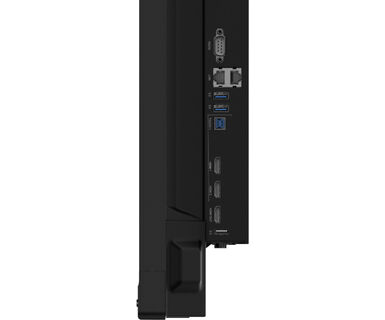
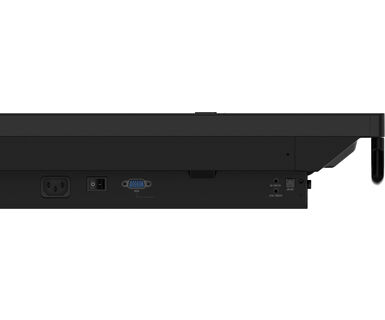
| Analogové vstupní porty | VGA x1 (max. 1920x1080 @60Hz) |
| Digitální vstupní porty |
HDMI x3 (v.2.0, max. 3840x2160 @60Hz, YUV444) USB-C x1 (v.3.2 (Gen 1, 5Gbit), 3840x2160 @60Hz - RGB444 - (65W charging, Touch) |
| Audio input | Mini jack x1 |
| Řídíci vstup monitoru |
RS-232c x1 (DSUB 9pin) RJ45 (LAN) x1 (LAN Control) IR x1 |
| Digitální výstupní porty | HDMI x1 (3840x2160 @60Hz) |
| Audio Out |
S/PDIF (Optical) x1 Mini jack x1 Reproduktory 2 x 16W (Přední) |
| HDCP | HDMI 1: 2.1, USB-C: 2.2 |
| USB ports | x5 (media playback / peripherals / storage – front side: 2x v.3.2 (Gen 1, 5Gbit), 1x USB-C v.3.2 (Gen 1, 5Gbit, 65W PD), right side: 2x v.3.2 (Gen 1, 5Gbit)) |
| RJ45 (LAN) | x2 (Auto switch for PC & Android, 1000MB) |
| Integrovaný software | iiWare 10 (Android 11 OS) featuring iiyama DMS, Note, web browser, file manager, cloud drives, WPS office, iiyama Share and EShare for wireless connection with Windows/iOS/Android devices |
| WiFi | ano (WiFi 6 - Dual WiFi Bandwidth: 2.4GHz/5GHz, WiFi Standard: IIEEE 802.11 a/b/g/n/ac/ax, Bluetooth Support: 2.1+EDR/ 3.0/ 4.x/ 5.0) |
| Hardware | CPU: Quad core A55, GPU: Mali G52, RAM: 8GB, ROM: 64GB |
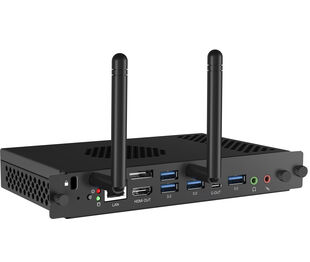
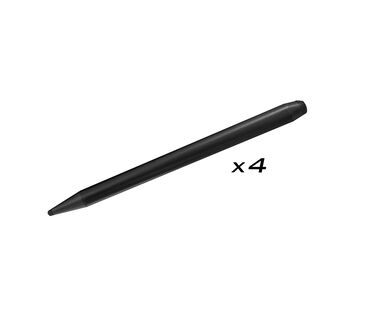
| Extra | Slot for optional OPS Slot PC, 4x Touch pen |
| Kiosk Mode | ano |
| Max. provozní doba | 24/7 |
| Přehrávání médií | ano |
| Tloušťka skla | 3mm |
| Tvrdost skla | 7H |
| Rámeček | metal |
| Zámek kláves OSD | ano |
| Jazyky OSD | EN, DE, FR, ES, IT, RU, CZ, NL, PL, SV, FI, DA, NB |
| Kontrolní tlačítka | Power, Power Indicator, Remote Sensor, Light Sensor |
| Nastavitelné parametry | běžná nastavení (vstup, hlasitost, podsvícení), nastavení zvuku (hlasitost, hloubky, výšky, vyvážení, režim zvuku, ztlumení), nastavení obrazovky (poměr stran, posunutí pixelu), nastavení displeje (jas, kontrast, odstín, ostrost, režim zobrazení, barevná teplota), upravit nastavení (poloha H, poloha V, hodiny, fáze, auto), nastavení (bezdrátové a sítě, osobní, vstup a výstup, aplikace , Systém) |
| Redukce modrého světla | ano |
| Plug&Play | DDC2B |
| Záruka | 5 let (podrobnosti a způsobilé země naleznete v části Záruka na našich webových stránkách) |
| Orientace | horizontální |
| Bezventilátorový design | ano |
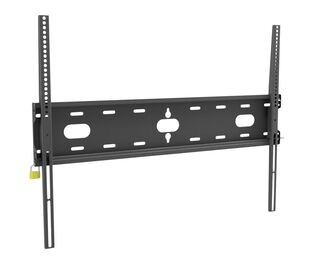
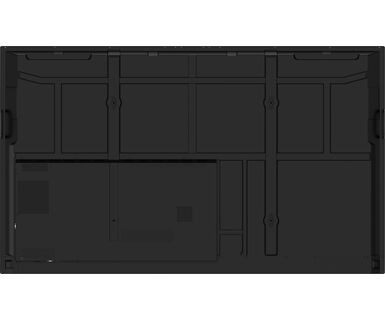
| VESA | 800 x 600mm |
| Rozsah provozní teploty | 0°C - 40°C |
| Rozsah teploty v klidu | - 20°C - 60°C |
| MTBF | 50.000 hours (bez podsvícení) |
| Kabely | napájecí, USB, HDMI |
| Touch pen | x4 (Dual function tips) |
| Příručky | uživatelský manuál, instrukce bezpečnosti |
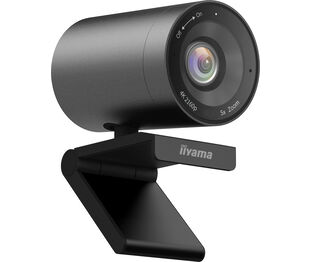
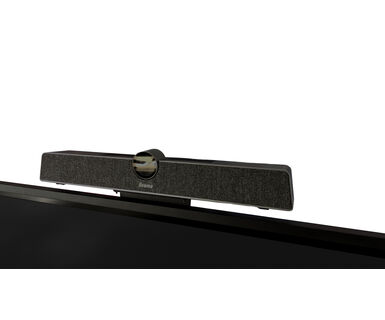
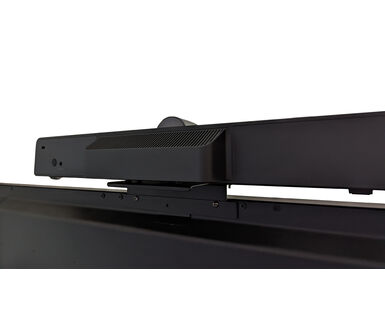
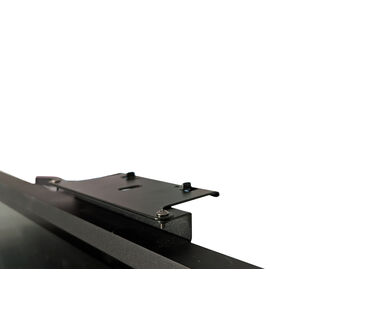
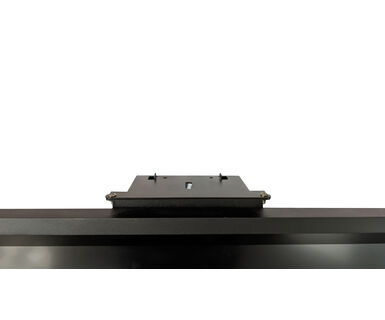
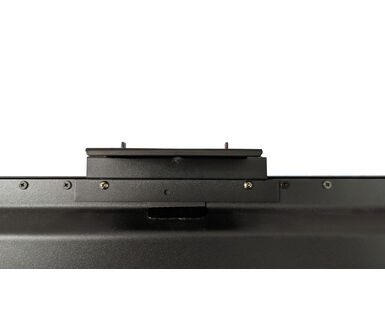
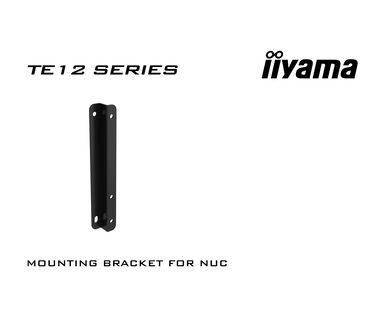
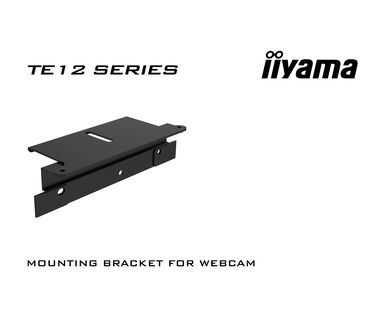
| Ostatní | Montážní držák pro NUC, Montážní držák pro webovou kameru |
| Dálkové ovládání | ano (včetně baterie) |
| Napájecí zdroj: | interní |
| Napájení | AC 100 - 240V, 50/60Hz |
| Odběr energie: | 233W typisch, 0.5W odpočinek, 0.3W vypnutý |
| Předpisy | CB, CE, TÜV-Bauart, EAC, RoHS support, ErP, WEEE, REACH, EPA 8.0 |
| REACH SVHC | nad 0.1% olova |
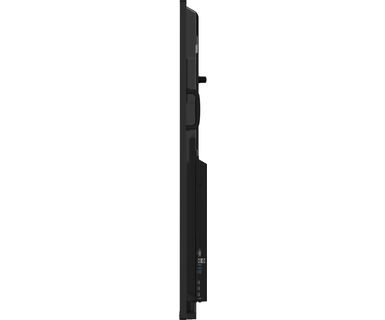
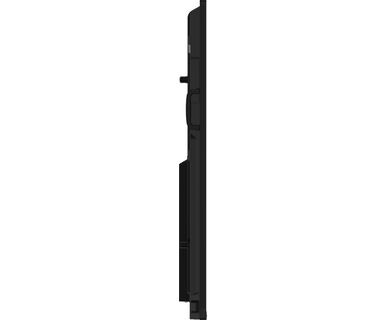
| Rozměry výrobku Š x V x D | 2244.5 x 1323 x 92mm |
| Rozměry balení Š x V x D | 2406 x 1474 x 280mm |
| Objem palety | 4pcs |
| Váha (bez balení) | 98.5kg |
| Váha (s balením) | 128.1kg |
| EAN code | 4948570123728 |
| Ostatní | OPS Slot PC |
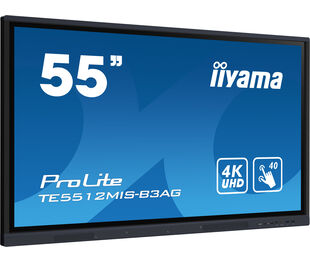
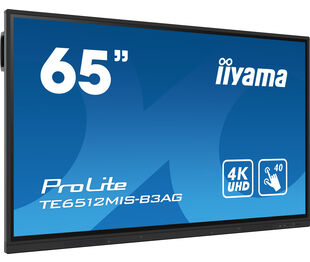
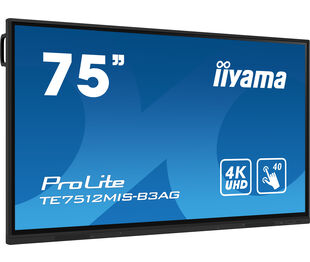
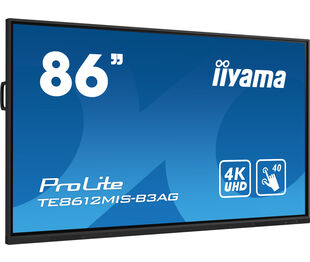
| Související produkty | ProLite TE5512MIS-B3AG, ProLite TE6512MIS-B3AG , ProLite TE7512MIS-B3AG, ProLite TE8612MIS-B3AG |
Chcete-li aktualizovat firmware interaktivního displeje iiyama řady TE12 nebo TE14, nahlédněte do tohoto dokumentu.
Pokud se vám nedaří nastavit nativní rozlišení s maximální obnovovací frekvencí na monitoru, zkuste provést následující kroky pro řešení problémů:
1. Zkontrolujte, zda používáte kabel, který podporuje nativní rozlišení i požadovanou obnovovací frekvenci.
2. Navštivte stránku produktu na našem webu a zkontrolujte kartu Technické specifikace - část Rozhraní / Konektory / Ovládání, abyste zjistili, jaké rozlišení a obnovovací frekvence jsou podporovány v rámci zvoleného vstupního signálu (např. vstupní signál HDMI nepodporuje vždy maximální obnovovací frekvenci, zkontrolujte místo toho připojení DisplayPort).
3. Zkontrolujte nastavení a specifika svého počítače / grafické karty, zda podporují požadované rozlišení nebo obnovovací frekvenci.
Ne, do monitoru iiyama nelze instalovat aplikace prostřednictvím oficiálního obchodu Google Play. Máte však možnost nahrát na displej aplikace ze strany.
Navštivte registrační webovou stránku iiyama a zadejte název modelu nebo sériové číslo obrazovky iiyama. Budete přesměrováni na všechny dostupné softwarové aplikace pro váš produkt spolu s pokyny, jak je aktivovat.
Všechny monitory iiyama LFD a IFP lze používat v režimu na výšku, s výjimkou produktů s názvy začínajícími na TE nebo LE, které lze používat pouze v režimu na šířku. Vždy se řiďte pokyny pro instalaci dodanými s monitorem a pokyny v uživatelské příručce.
Pokud chcete změnit nastavení monitoru na dálku, přečtěte si dokument o protokolu RS232/LAN, který je k dispozici v sekci KE STAŽENÍ na stránce produktu.
Příkazy lze na obrazovku odesílat pomocí terminálové aplikace, například nástroje Hercules SETUP. Další informace naleznete v dokumentu o protokolu RS232/LAN, který je k dispozici v sekci KE STAŽENÍ na stránce produktu.
Pokud funkce Touch nefunguje, zkontrolujte následující:
1. Zkontrolujte, zda je počítač připojen k monitoru pomocí dodaného kabelu USB.
2. Zkontrolujte v uživatelské příručce, zda je obrazovka podporována vaším operačním systémem.
Při čištění se řiďte následujícími pokyny, aby nedošlo k poškození dotykového monitoru:
1. Nepoužívejte papírové utěrky, abrazivní hadříky ani žádné drsné čisticí prostředky, protože mohou poškrábat obrazovku nebo poškodit dotykové senzory.
2. Nestříkejte čisticí roztok přímo na obrazovku, abyste zabránili vniknutí kapaliny do monitoru.
3. Vyhněte se nadměrnému čištění, protože může časem dojít k opotřebení obrazovky.
4. Další podrobnosti naleznete na stránce věnované čištění.
Pokud se na monitoru zobrazuje zpráva "No Signal", zkontrolujte následující:
1. Zkontrolujte, zda jsou kabely správně připojeny na obou koncích.
2. Vyberte správný vstup signálu (HDMI/DP) nebo zvolte možnost AUTO.
Pokyny pro výběr vstupu, když je obrazovka v pohotovostním režimu, naleznete v uživatelské příručce. U stolních monitorů patří mezi běžné metody stisknutí tlačítek INPUT, AUTO nebo „2“ nebo pohyb joysticku směrem dozadu.
Ano, monitor iiyama bude se systémem Apple Mac fungovat. Záleží však na vstupu signálu, jak se připojí. Vzhledem k tomu, že systémy Apple Mac od roku 2020 mají pro výstup videa pouze porty Thunderbolt 3 (USB-C), máte dvě možnosti:
1. Připojte se přímo ke vstupu signálu USB-C na monitoru iiyama.
2. V případě, že váš monitor má pouze HDMI nebo Displayport, budete potřebovat klíč kompatibilní s počítači Mac, který podporuje jeden z dostupných video vstupů. Společnost Apple nabízí digitální víceportový AV adaptér USB-C (MW5M3AM), který lze k tomuto účelu použít.
3. Pokud je váš monitor iiyama vybaven dotykovou obrazovkou, ověřte si v uživatelské příručce kompatibilitu dotykových funkcí se systémem Mac.
Problém s blikajícím obrazem vyřešíte podle následujících kroků:
1. Zkontrolujte signální kabel.
Zkontrolujte, zda je signální kabel na obou koncích bezpečně připojen a zda není fyzicky poškozen. Vyvarujte se jakýchkoli ostrých ohybů nebo zmačkání kabelu.
2. Použijte kratší kabel.
Pokud je to možné, použijte kabel kratší než 3 metry a připojte monitor přímo do elektrické zásuvky ve zdi a nepoužívejte adaptéry.
3. Vypněte funkci FreeSync/Adaptive Sync.
U stolních nebo herních monitorů zkuste v nabídce nastavení monitoru vypnout funkci FreeSync nebo Adaptive Sync.