Abonnez-vous à notre newsletter
Continuez #withiiyama
Vous vous êtes inscrit avec succès à notre lettre d'information.
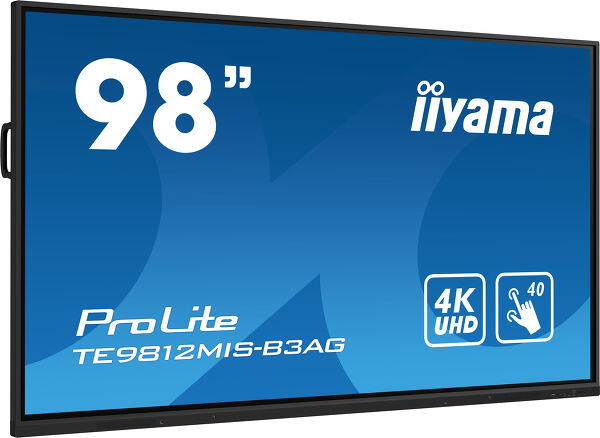
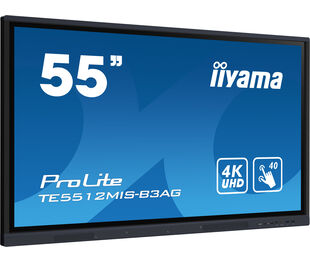
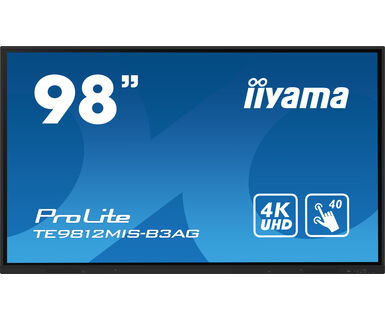
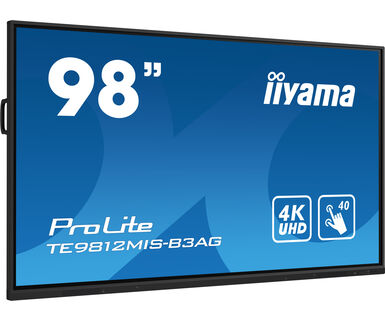
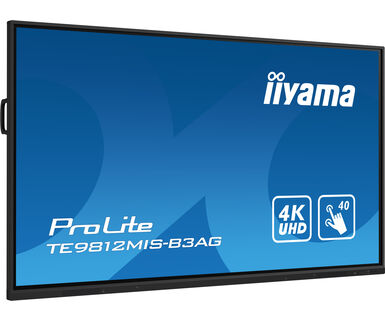
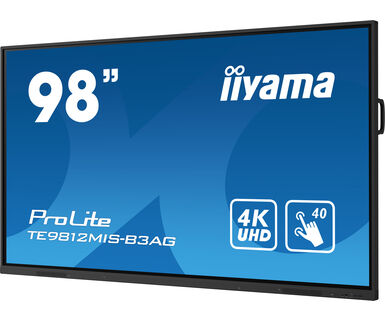
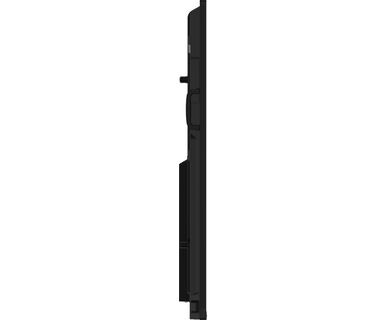
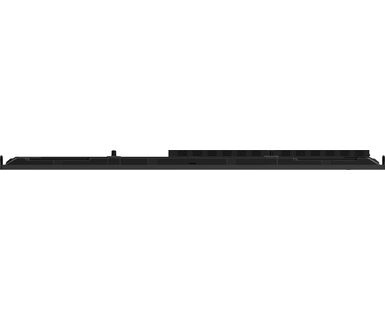
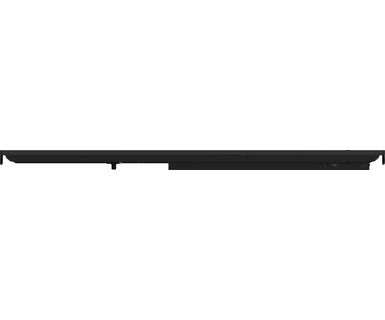
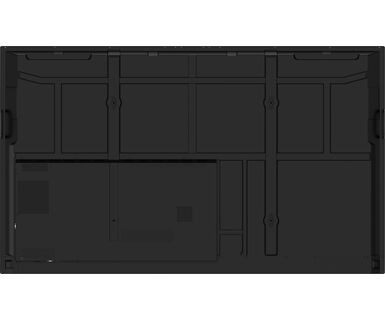
Écran tactile interactif 4K UHD de 98 pouces avec interface 4K et profils utilisateurs
Le TE9812MIS-B3AG est un écran interactif 4K UHD exceptionnel conçu par iiyama pour améliorer la collaboration, la communication et l'engagement. Avec des caractéristiques clés telles que l'écran LCD Zero Airgap éliminant la parallaxe, la précision PureTouch-IR, iiWare 10 avec Android 11, le WiFi, et le DMS iiyama (Device Management System), cet écran transforme la façon dont vous vous engagez avec le contenu, ce qui en fait un outil indispensable pour les espaces de travail modernes et les environnements éducatifs.
Doté d'une nouvelle interface 4K avec des profils utilisateurs pour une connexion simple et un accès à vos propres applications et Cloud Drives ou harmoniser avec vos outils existant et libérer la véritable puissance des applications Windows et Office, l'écran iiyama TE9812MIS-B3AG devient un appareil hautement personnalisé et flexible au sein d'un environnement hybride très actif pour de multiples utilisateurs.
Le partage sans fil est plus facile que jamais avec iiyama Share et l'application EShare, apportant une idéation sans effort et une collaboration efficace dans votre entreprise ou votre école. Cet écran abordable transforme les lieux de travail modernes, les établissements d'enseignement, les espaces de réunion dynamiques et bien plus encore. Améliorez votre expérience interactive avec les écrans iiyama de la série TE12 et embrassez l'avenir de la communication visuelle.
Fonctionnalités de iiWare 10 Note, Navigateur, Cloud Drive et la possibilité de télécharger relevantes applications dont vous avez besoin pour votre organisation.
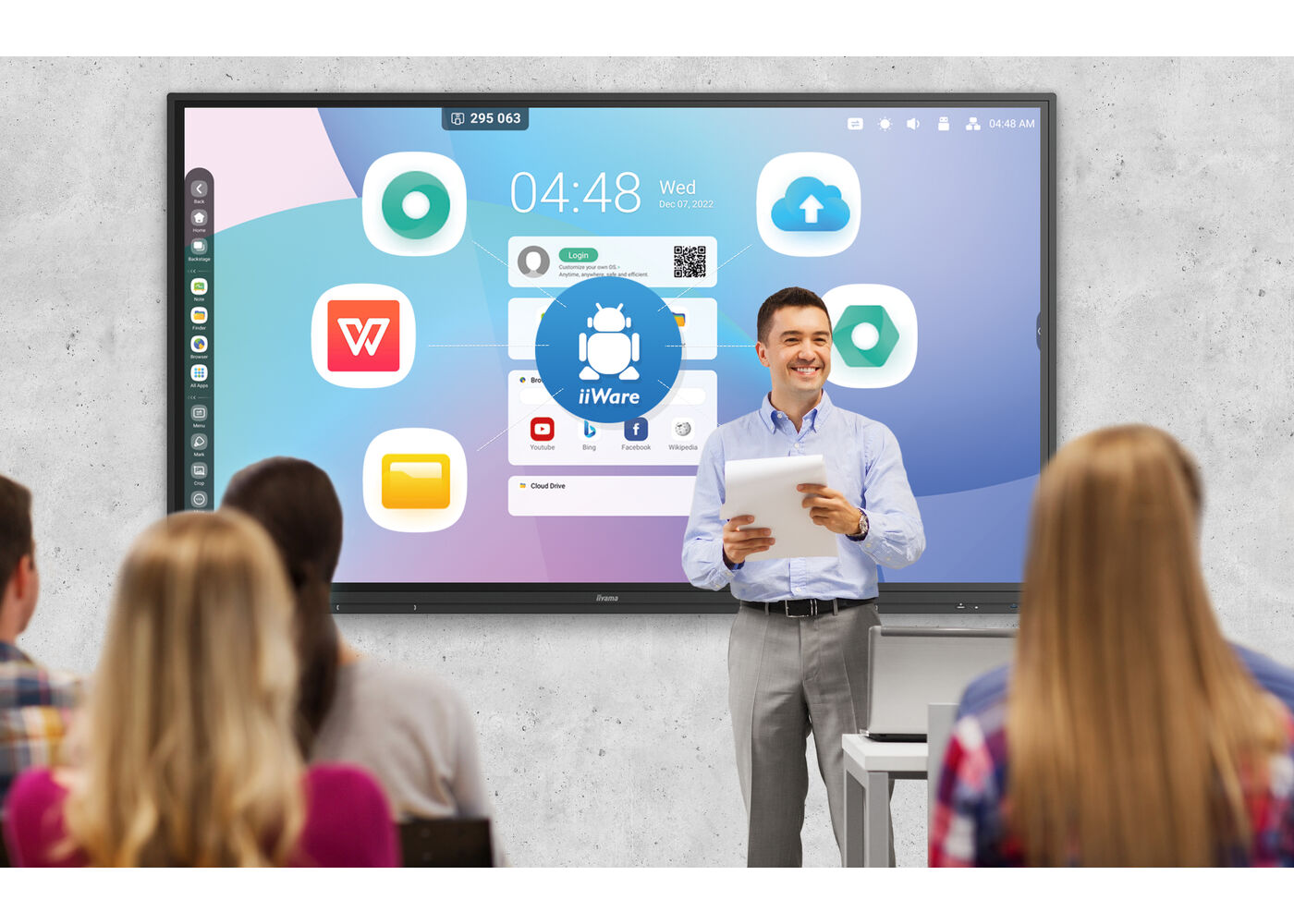
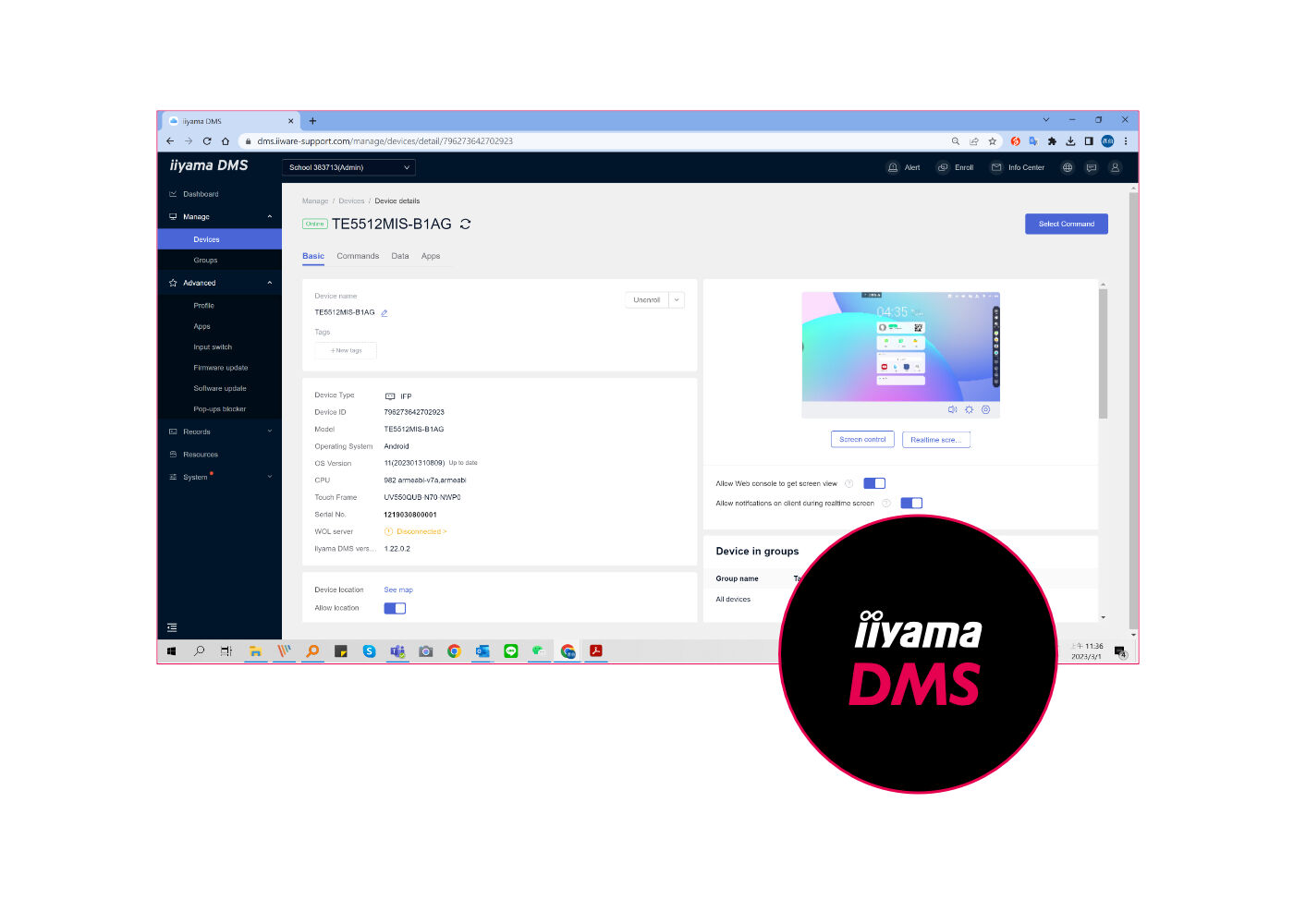
Ce logiciel offre aux organisations une solution de gestion unifiée, rapide et adaptée pour les équipements terminaux. Il permet de construire un système de gestion des équipements efficace et en temps réel, tout en contribuant à la numérisation de l'environnement de travail sur le campus ou au bureau. Cela rend la gestion de ces espaces plus pratique et optimisée.
Connectez jusqu'à 9 appareils et partagez, diffusez et éditez facilement du contenu depuis votre appareil vers votre écran interactif et vice versa, vers votre ordinateur portable, votre tablette ou votre téléphone. iiyama Share prend en charge AirPlay, Chromecast et Miracast.
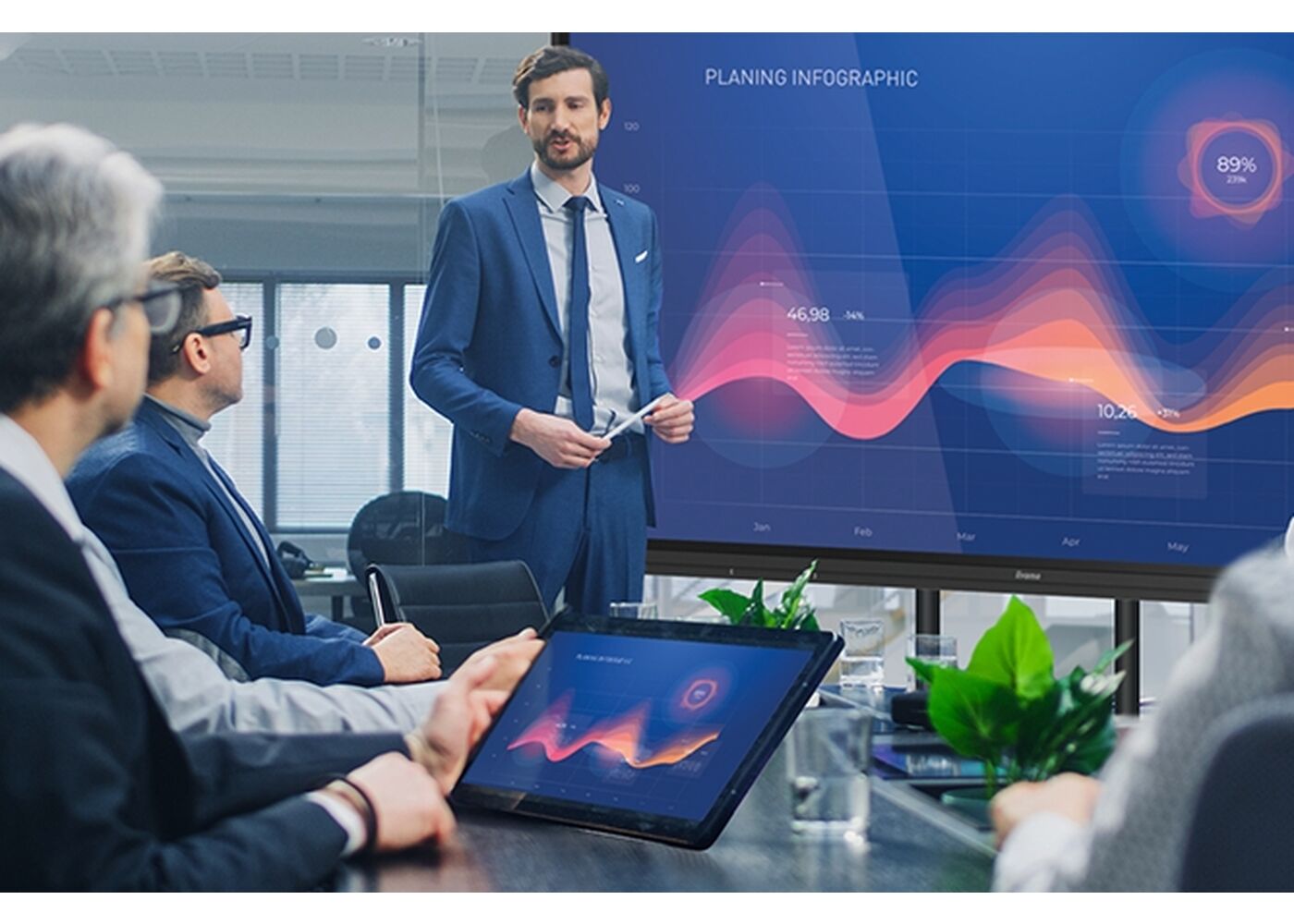
PureTouch-IR de iiyama offre une précision tactile de 1mm et l'annotation la plus fluide et la plus rapide.
Verrouillez l'écran et protegez USB avec un mot de passe pour assurer la sécurité de l'utilisateur et la nouvelle application Clean effacera toutes les données et tous les mots de passe utilisés.



| Design | cadre fin |
| Diagonale | 97.5", 247.7cm |
| Matrice | IPS |
| Touch Glass | Verre avec revêtement antireflet, 0 écart |
| Matrice | IPS |
| Résolution native | 3840 x 2160 (8.3 megapixel 4K UHD) |
| Le ratio d'aspect | 16:9 |
| Luminosité | 400 cd/m² |
| Luminosité | 350 cd/m² avec l'écran tactile |
| Transparence de la lumière | 92% |
| Contraste | 1200:1 |
| Dynamic contrast | 4000:1 |
| Temps de réponse (GTG) | 8ms |
| Angle de vision | horizontal/vertical: 178°/178°, droit/gauche: 89°/89°, en avant/en arrière: 89°/89° |
| Couleurs supportées | 1.07B (8bit+FRC) |
| Fréquence horizontale | 30 - 135kHz |
| Surface de travail H x L | 2158.8 x 1214.4mm, 85 x 47.8" |
| Largeur Cadre (côtés, haut, bas) | 16.5mm, 16.5mm, 31mm |
| Taille du pixel | 0.562mm |
| Couleur du cadre et finition | noir, mate |
| Technologie tactile | PureTouch-IR |
| Points de contact | 40, 5pt writing (HID, les périphériques seulement avec un OS approprié) |
| Précision fonction tactile | +- 1.5mm |
| Méthode tactile | stylet, doigt, gant |
| Interface tactile | USB |
| Systèmes d'exploitations compatibles | Tous les Moniteurs Iiyama sont compatibles “Plug & Play” sous Windows ou LINUX. Pour plus de details sur les modèles tactiles compatibles avec les OS supportés, merci de vous référer au fichier des instructions du pilote disponible dans la rubrique “Téléchargement”. |
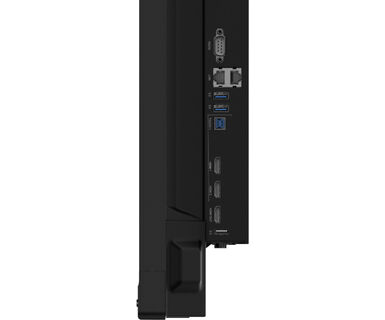
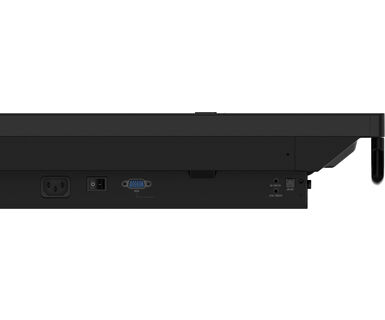
| Entrée signal analogique | VGA x1 (max. 1920x1080 @60Hz) |
| Entrée signal digital |
HDMI x3 (v.2.0, max. 3840x2160 @60Hz, YUV444) USB-C x1 (v.3.2 (Gen 1, 5Gbit), 3840x2160 @60Hz - RGB444 - (65W charging, Touch) |
| Entrées audio | Mini jack x1 |
| Entrées de contrôle du moniteur |
RS-232c x1 (DSUB 9pin) RJ45 (LAN) x1 (LAN Control) IR x1 |
| Sortie signal digital | HDMI x1 (3840x2160 @60Hz) |
| Sorties Audio |
S/PDIF (Optical) x1 Mini jack x1 Haut-parleurs 2 x 16W (De face) |
| HDCP | HDMI 1: 2.1, USB-C: 2.2 |
| Ports USB | x5 (lecture multimédia / périphériques / stockage - face avant: 2x v.3.2 (Gen 1, 5Gbit), côté droit: 2x v.3.2 (Gen 1, 5Gbit), 1x USB-C v.3.2 (Gen 1, 5Gbit)) |
| RJ45 (LAN) | x2 (Commutateur automatique pour PC et Android, 1000 MB) |
| Logiciel intégré | iiWare 10 (Android 11 OS) avec iiyama DMS, Note, navigateur Web, gestionnaire de fichiers, disques en nuage, WPS office, iiyama Share et EShare pour une connexion sans fil avec des périphériques Windows / iOS / Android |
| WiFi | oui (WiFi 6 - Double bande passante WiFi (2,4 GHz / 5 GHz), Standard WiFi: IIEEE 802.11 a / b / g / n / ac/ ax, Prise en charge Bluetooth: 2.1+EDR / 3.0 / 4.x / 5.0) |
| Matériel | CPU: Quad core A55, GPU: Mali G52, RAM: 8GB, ROM: 64GB |
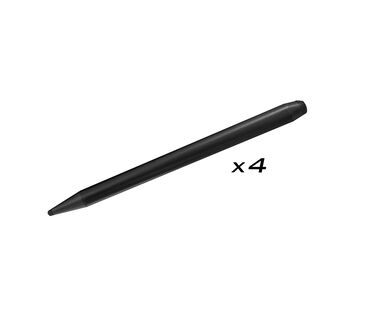
| Extra | emplacement pour OPS Slot PC en option, 4x Stylo tactile |
| Mode Kiosk | oui |
| Durée maximum d'utilisation en discontinue | 24/7 |
| Lecteur Media | oui |
| Epaisseur du verre | 3mm |
| Dûreté du verre | 7H |
| Boîtier (cadre) | metal |
| Blocage OSD | oui |
| Langues OSD | EN, DE, FR, ES, IT, RU, CZ, NL, PL, SV, FI, DA, NB |
| Boutons de contrôle | Alimentation, Indicateur d'alimentation, Capteur à distance, Capteur de lumière |
| Paramètres réglables | paramètres communs (entrée, volume, rétroéclairage), paramètres audio (volume, graves, aigus, balance, mode sonore, muet), paramètres d'écran (ratio d'aspect, décalage de pixels), paramètres d'affichage ( luminosité, contraste, teinte, netteté, mode d'affichage, température de couleur), réglage paramètres (position H, position V, horloge, phase, automatique), paramètres (sans fil et réseaux, personnel, entrée et sortie, application, système) |
| Réducteur de lumière bleue | oui |
| Plug&Play | DDC2B |
| Garantie | 5 ans (pour plus de détails sur les conditions dans les pays particuliers merci de vérifier la section Garantie de notre site web) |
| Orientation | paysage |
| Conception sans ventilateur | oui |
| Montage VESA | 800 x 600mm |
| Température d'utilisation | 0°C - 40°C |
| Température de stockage | - 20°C - 60°C |
| MTBF | 50.000 heures (sauf rétro-éclairage) |
| Câbles | câble d'alimentation, USB, HDMI |
| Stylet | x4 (Stylet avec deux pointes) |
| Guides | guide démarrage rapide, guide de sécurité |
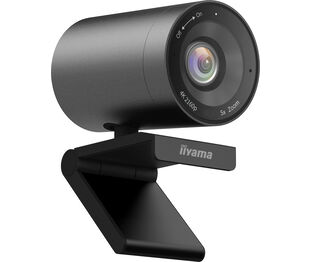
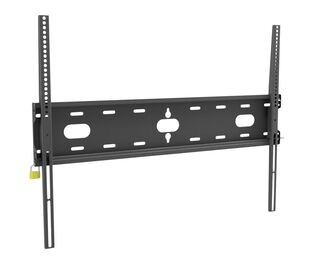
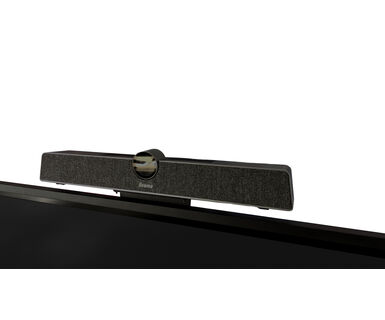
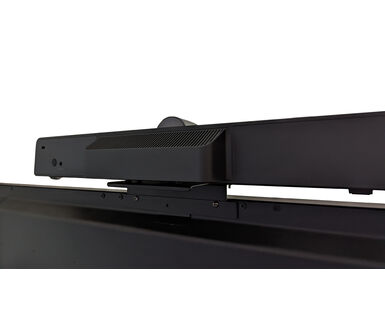
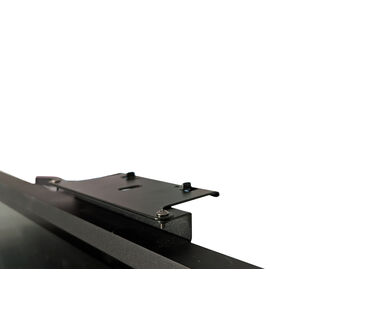
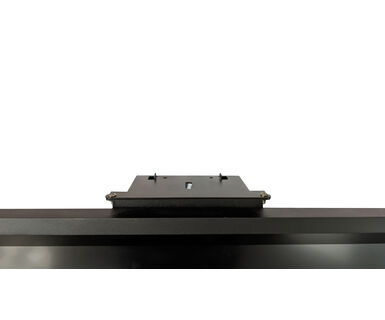
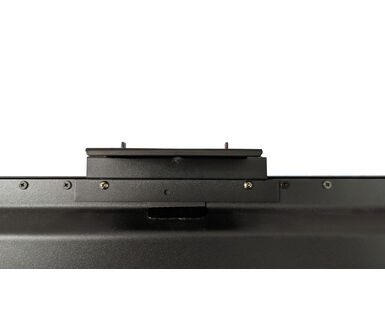
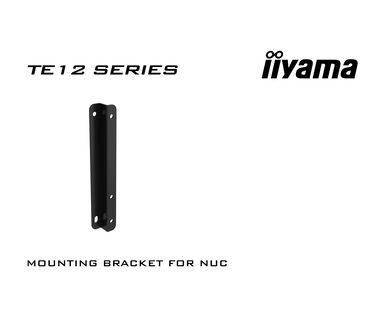
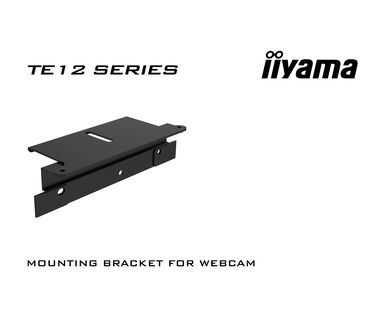
| Autres | Support de montage pour NUC, support de montage pour webcam |
| Télécommande | oui (batteries inclus) |
| Bloc d'alimentation | interne |
| Alimentation | AC 100 - 240V, 50/60Hz |
| Gestion d'alimentation | 233W typique, 0.5W en veille, 0.3W éteint |
| Certifications | CB, CE, TÜV-Bauart, EAC, RoHS support, ErP, WEEE, REACH, EPA 8.0 |
| REACH SVHC | au dessus de 0.1% de plomb |
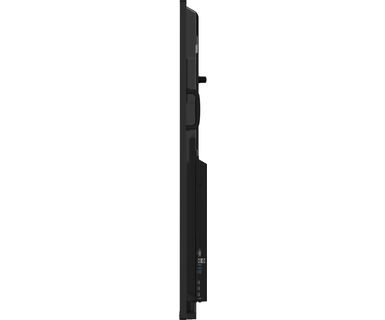
| Dimensions produit L x H x P | 2244.5 x 1323 x 92mm |
| Dimensions de la boîte L x H x P | 2406 x 1474 x 280mm |
| Volume par palette | 4pcs |
| Poids (sans boîte) | 98.5kg |
| Poids (avec boîte) | 128.1kg |
| Code EAN | 4948570123728 |
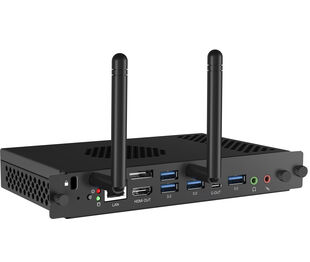
| Autres | OPS Slot PC |
| Produits assimilés | ProLite TE5512MIS-B3AG, ProLite TE6512MIS-B3AG , ProLite TE7512MIS-B3AG, ProLite TE8612MIS-B3AG |
Pour mettre à jour le firmware de votre écran interactif iiyama TE12 ou TE14, veuillez vous référer à ce document.
Si vous ne parvenez pas à définir la résolution native avec la fréquence de rafraîchissement maximale sur votre moniteur, essayez les étapes de dépannage suivantes :
1. Assurez-vous que vous utilisez un câble qui prend en charge à la fois la résolution native et la fréquence de rafraîchissement souhaitée.
2. Visitez la page du produit sur notre site web et vérifiez l'onglet des spécifications techniques - section Interfaces / Connecteurs / Contrôles pour voir quelle résolution et quelle fréquence de rafraîchissement sont prises en charge par l'entrée de signal que vous avez sélectionnée (par exemple, l'entrée de signal HDMI ne prend pas toujours en charge la fréquence de rafraîchissement maximale, veuillez vérifier la connexion DisplayPort à la place).
3. Vérifiez les paramètres et les spécifications de votre PC / carte graphique pour voir s'ils prennent en charge la résolution ou la fréquence de rafraîchissement souhaitée.
Non, vous ne pouvez pas installer d'applications sur votre écran iiyama via le Google Play Store officiel. Cependant, vous avez la possibilité de télécharger des applications sur votre écran.
Veuillez visiter le site web d'inscription iiyamaet entrez le nom du modèle ou le numéro de série de votre écran iiyama. Vous serez dirigé vers toutes les applications logicielles disponibles pour votre produit, ainsi que vers les instructions pour les activer.
Tous les moniteurs LFD et ENI de iiyama peuvent être utilisés en mode portrait, à l'exception des produits dont le nom commence par TE ou LE, qui ne peuvent fonctionner qu'en mode paysage. Suivez toujours les instructions d'installation fournies avec le moniteur et les directives du manuel de l'utilisateur.
Si vous souhaitez modifier les paramètres de votre moniteur à distance, veuillez vous référer au document relatif au protocole RS232/LAN disponible dans la section TÉLÉCHARGEMENT de la page du produit.
Les commandes peuvent être envoyées à l'écran avec une application de terminal, par exemple l'utilitaire Hercules SETUP. Pour plus d'informations, veuillez vous référer au document sur le protocole RS232/LAN disponible dans la section TÉLÉCHARGEMENT sur la page du produit.
Si la fonctionnalité tactile ne fonctionne pas, veuillez vérifier les points suivants :
1. Assurez-vous que votre PC est connecté au moniteur à l'aide du câble USB fourni.
2. Vérifiez dans le manuel de l'utilisateur que votre système d'exploitation est pris en charge par l'écran.
Lors du nettoyage, veuillez suivre les instructions suivantes pour éviter d'endommager votre écran tactile :
1. Évitez d'utiliser des serviettes en papier, des chiffons abrasifs ou des produits de nettoyage agressifs, car ils risquent de rayer l'écran ou d'endommager les capteurs tactiles.
2. Ne vaporisez pas la solution de nettoyage directement sur l'écran afin d'éviter que le liquide ne s'infiltre dans l'écran.
3. Évitez de nettoyer l'écran de manière excessive, car cela pourrait l'user au fil du temps.
4. Pour plus de détails, veuillez consulter notre page dédiée au Nettoyage.
Si votre moniteur affiche un message "No Signal", veuillez vérifier les points suivants :
1. Assurez-vous que les câbles sont correctement connectés aux deux extrémités.
2. Sélectionnez l'entrée de signal correcte (HDMI/DP) ou choisissez AUTO.
Pour savoir comment sélectionner une entrée lorsque l'écran est en mode veille, veuillez consulter le manuel de l'utilisateur. Sur les moniteurs de type bureau, les méthodes courantes consistent à appuyer sur les boutons INPUT, AUTO ou « 2 », ou à déplacer le joystick vers l'arrière.
Oui, votre moniteur iiyama fonctionnera avec votre système Apple Mac. Cependant, la manière de le connecter dépend de l'entrée du signal. Étant donné que les systèmes Apple Mac à partir de 2020 n'ont que des ports Thunderbolt 3 (USB-C) pour la sortie vidéo, vous avez deux options :
1. Vous connecter directement à l'entrée de signal USB-C sur votre moniteur iiyama.
2. Si votre moniteur ne dispose que d'un port HDMI ou Displayport, vous aurez besoin d'un dongle compatible avec le Mac qui prend en charge l'une des entrées vidéo disponibles. Apple propose un adaptateur numérique AV multiport USB-C (MW5M3AM) qui peut être utilisé à cette fin.
3. Si votre moniteur iiyama est doté d'un écran tactile, veuillez vous référer au manuel d'utilisation pour vérifier la compatibilité de la fonctionnalité tactile avec votre système Mac.
Pour résoudre le problème de l'image clignotante, veuillez suivre les étapes suivantes :
1. Inspectez le câble de signal.
Assurez-vous que le câble de signal est bien connecté aux deux extrémités et qu'il n'est pas endommagé. Évitez de plier ou d'écraser le câble.
2. Utilisez un câble plus court.
Si possible, utilisez un câble de moins de 3 mètres et branchez le moniteur directement sur une prise murale, sans utiliser d'adaptateur.
3. Désactivez FreeSync/Adaptive Sync.
Pour les moniteurs de bureau ou de jeu, essayez de désactiver FreeSync ou Adaptive Sync dans le menu des paramètres du moniteur.