Abonneer je op onze nieuwsbrief
Blijf bij #withiiyama
Je hebt je met succes ingeschreven voor onze nieuwsbrief.
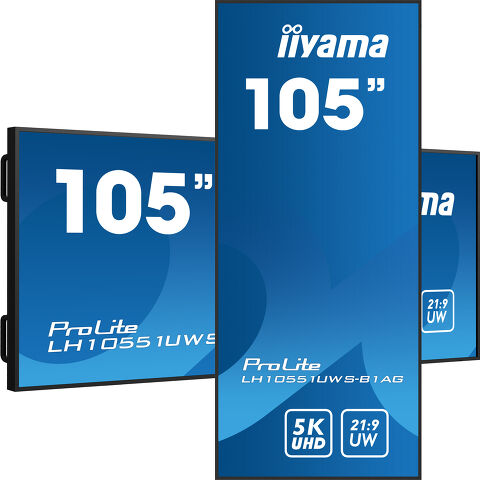
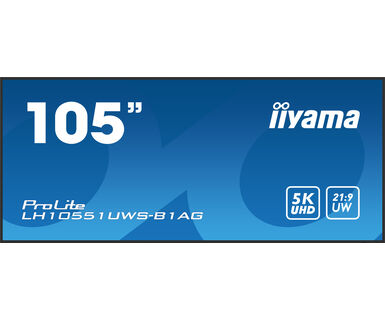
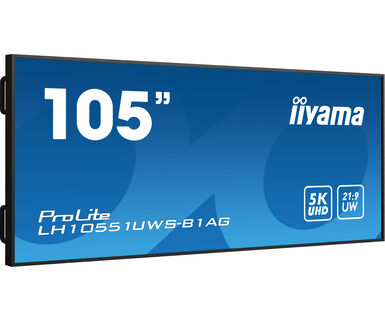
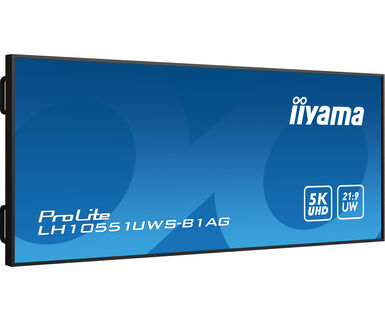
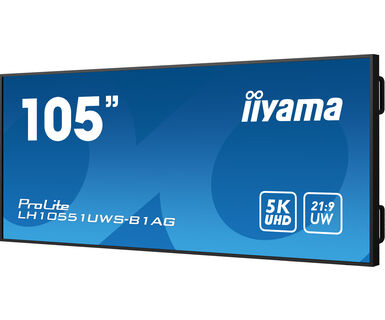
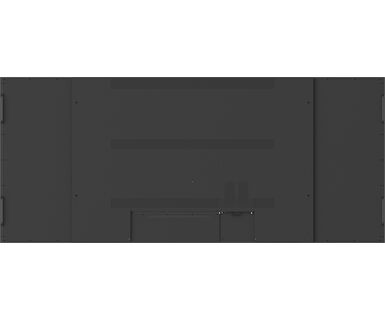
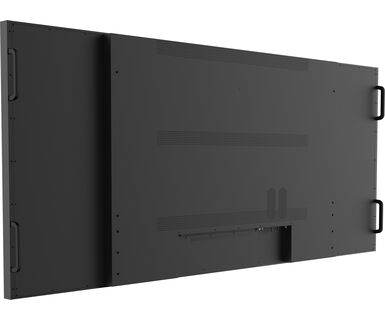
105” Professional 5KUW Display voor gespecialiseerde 21:9 panoramische commerciële signage
Ervaar een echte 21:9 panoramische ultrabrede weergave voor al uw content met de verbluffende 105-inch displays van iiyama. Dit slanke display met dunne randen toont levendige en levensgrote beelden en video's met een 5KUW resolutie om het verschil te maken.
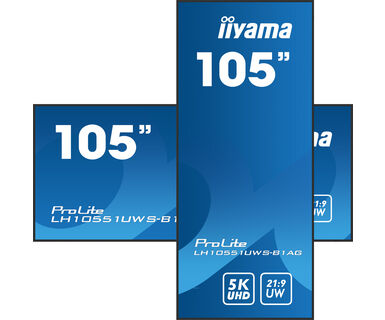
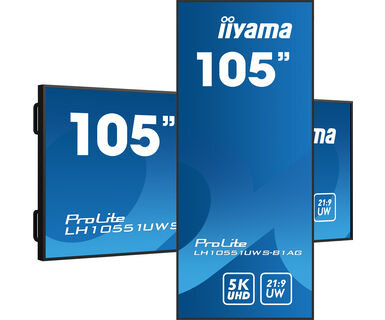
Of het nu wordt geïnstalleerd in bedrijfskritische controlekamerfaciliteiten of levendige digitale signage voor hoogwaardige winkelruimtes, dit iiyama 105-inch grootformaat display biedt bedrijven een eenvoudige en effectieve oplossing om de aandacht van hun publiek te trekken. De LH10551UWS-B1AG is ontworpen om continu en 24 uur per dag te presteren en kan zowel in landscape als portrait oriëntatie worden geïnstalleerd en gebruikt om in elke ruimte de meest stimulerende beelden te creëren.
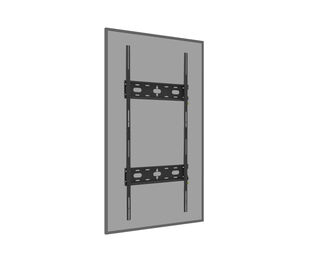
De mogelijkheid om de displays in landscape of portrait oriëntatie te positioneren, betekent dat u elke ruimte optimaal kunt benutten en uw berichten, advertenties, video's en veiligheidsinformatie aan uw publiek kunt overbrengen.
Ervaar verbluffende visuele beelden op dit IPS paneel met de 5KUW-resolutie (5120x2160), die heldere en duidelijke afbeeldingen biedt voor een werkelijk meeslepende kijkervaring.
Levert de nieuwste video-, audio- en Touchsignalen, allemaal via één poort.
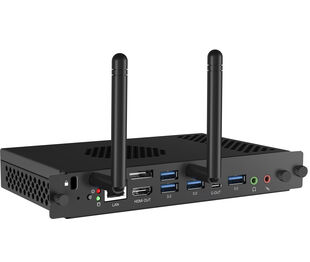
Ontgrendel alle beveiliging en flexibiliteit van Windows IoT met de optionele OPS Slot PC.
De ingebouwde luidsprekers bieden geluid van hoge kwaliteit, zorgen voor kristalhelder geluid tijdens presentaties, videoconferenties of multimediaweergave.



| Design | Thin bezel |
| Beelddiagonaal | 104.7", 265.9cm |
| Paneel | IPS, anti-glare coating, matte finish, haze 25% |
| Resolutie | 5120 x 2160 @60Hz (14.75 megapixel, 5KUW) |
| Beeldverhouding | 21:9 |
| Paneel helderheid | 500 cd/m² |
| Statisch contrast | 1200:1 |
| Reactietijd (GTG) | 8ms |
| Inkijkhoek | horizontaal/verticaal: 178°/178°, rechts/links: 89°/89°, naar boven/onderen: 89°/89° |
| Kleurondersteuning | 1.07G (8 Bits+FRC) (NTSC 85%) |
| Horizontale frequentie | 30 - 140kHz |
| Zichtbaar formaat | 2450 x 1033.6mm, 96.5 x 40.7" |
| Pixel pitch | 0.479mm |
| Kleur behuizing en afwerking | zwart, mat |
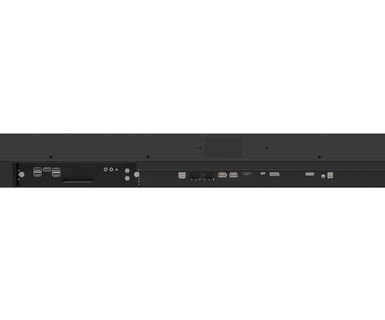
| Digitale video ingang |
HDMI x1 (2.0, max. 3840x2160 @60Hz) DisplayPort x1 (1.4, max. 5120x2160 @60Hz) USB-C x1 (2.0 (signal only), 5120x2160 @60Hz (DP 1.4 Alt mode)) |
| Besturing IN | RJ45 (LAN) x1 (Supports RS232c over Ethernet only) |
| Digitale video uitgang | DisplayPort x1 (1.4, max. 5120x2160 @60Hz, SST (Single Stream Transport ) Screen Mirror) |
| Audio uitgang |
S/PDIF (Optical) x1 Mini jack x1 (3.5mm) Luidspreker 2 x 10W |
| HDCP | v.2.2 |
| USB HUB | x4 (2.0) |
| Extra | OPS PC Slot |
| Max. continue bedrijfsduur | 24/7 |
| Anti-beeldretentie | ja |
| Video wall / daisy chain | Ja, Daisy Chain via DP-OUT (SST format) |
| Behuizing (bezel) | metal |
| OSD-talen | EN, DE, FR, ES, IT, CN, RU, JP, CZ, NL, PL |
| Bedieningsknoppen | Menu, Omhoog, Omlaag, Volume +, Volume -, Dempen, Aan/uit, Aan/uit-indicator, Afstandsbedieningssensor |
| Gebruikersinstellingen | beeld (helderheid, contrast, scherpte), audio (treble, bas, balans, speakers, volume), OSD-instellingen (taal, OSD H-positie, OSD V-positie, transparantie, OSD-time-out, OSD-rotatie), geavanceerde instellingen (kleur temp., aangepaste kleurtemperatuur, gamma), algemene instellingen (energiebeheer, LED, RC-vergrendeling, beeldformat, fabrieksreset), overige instellingen (broningang, DP-OUT-mirror, LAN, SW-versie) |
| Plug&Play | DDC2B |
| Beeld-oriëntatie | landscape, portrait |
| Fanless design | ja |
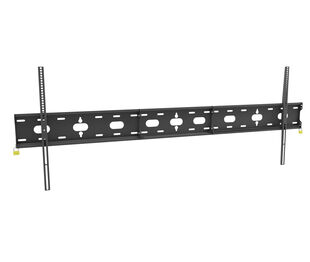
| VESA montage | 1500 x 600mm |
| Bedrijfstemperatuur | 0°C - 40°C |
| Opslagruimte temperatuur | - 20°C - 60°C |
| MTBF | 50.000 uren (exclusief backlight) |
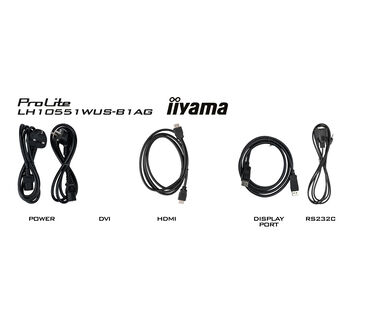
| Kabels | Stroom, HDMI, RS-232c |
| Handleiding | Quick guide handleiding, veiligheidsinstructies |
| Overige | Stickers voor schroefgaten, draadgespen |
| Afstandsbediening | ja (inclusief batterijen) |
| Voeding | intern |
| Stroomvoorziening | AC 100 - 240V, 50/60Hz |
| Energieverbruik | 247W typisch, 0.5W stand by, 0.3W uit modus |
| Richtlijnen | CB, CE, TÜV-Bauart, EAC, RoHS support, ErP, WEEE, REACH, UKCA |
| Energie efficiëntie klasse (Regulation (EU) 2017/1369) | G |
| Product afmetingen B x H x D | 2487.4 x 1070.6 x 99.1mm |
| Doos afmetingen B x H x D | 2683 x 1407 x 339mm |
| Gewicht (zonder doos) | 60.14kg |
| Gewicht (inclusief doos) | 88.7kg |
| EAN code | 4948570121977 |
Om het probleem met het roteren van de afbeelding op uw scherm op te lossen, zijn er twee mogelijke methoden:
1. Als de inhoud afkomstig is van een extern apparaat (bijvoorbeeld een Windows-apparaat), moet de beeldoriëntatie worden aangepast in de weergave-instellingen van dat apparaat.
2. Als de monitor zelf de inhoud weergeeft, kan het scherm automatisch roteren, afhankelijk van het monitor model. In sommige gevallen moet de beeldoriëntatie echter handmatig worden aangepast in de instellingen van de monitor. Houd er rekening mee dat NIET alle monitoren schermrotatie of installatie in portretmodus ondersteunen. Raadpleeg de gebruikershandleiding van uw monitor voor gedetailleerde informatie.
Als u de native resolutie niet kunt instellen met de maximale vernieuwingsfrequentie op uw monitor, probeer dan de volgende stappen voor probleemoplossing:
1. Zorg ervoor dat u een kabel gebruikt die zowel de oorspronkelijke resolutie als de gewenste vernieuwingsfrequentie ondersteunt.
2. Ga naar de productpagina op onze website en controleer de tab Technische specificaties - Interfaces / Connectors / Controls om te zien welke resolutie en vernieuwingsfrequentie worden ondersteund door de signaalingang die u hebt geselecteerd (HDMI-signaalingang ondersteunt bijvoorbeeld niet altijd de maximale vernieuwingsfrequentie, controleer in plaats daarvan de DisplayPort-aansluiting).
3. Controleer de instellingen en specificaties van je pc / grafische kaart om te zien of deze de gewenste resolutie of vernieuwingsfrequentie ondersteunen.
Ga naar de aanmeldingspagina van iiyama en voer de modelnaam of het serienummer van uw iiyama-scherm in. U wordt doorverwezen naar alle beschikbare softwaretoepassingen voor uw product, samen met instructies over hoe u deze kunt activeren.
Alle iiyama LFD en IFP monitoren kunnen in portrait modus worden gebruikt, behalve producten met artikelnamen die beginnen met TE of LE; deze kunnen alleen in landscape modus worden gebruikt. Volg altijd de installatie-instructies die bij de monitor worden geleverd en de richtlijnen die in de gebruikershandleiding staan.
Als u de instellingen op uw monitor op afstand wilt wijzigen, raadpleeg dan het RS232/LAN-protocoldocument dat beschikbaar is in de DOWNLOAD sectie op de productpagina.
De commando's kunnen naar het scherm worden gestuurd met een terminalapplicatie, bijvoorbeeld het Hercules SETUP-hulpprogramma. Raadpleeg voor meer informatie het document RS232/LAN-protocol dat beschikbaar is in de DOWNLOAD sectie op de productpagina.
Als uw monitor het bericht "Geen signaal" weergeeft, controleer dan het volgende:
1. Controleer of de kabels aan beide uiteinden goed zijn aangesloten.
2. Selecteer de juiste signaalingang (HDMI/DP) of kies AUTO.
Raadpleeg de gebruikershandleiding voor informatie over het selecteren van een ingang terwijl het scherm in stand-by staat. Op desktop monitoren zijn veelgebruikte methoden, onder andere het indrukken van de knoppen INPUT, AUTO of “2”, of het naar achteren bewegen van de joystick.
Ja, uw iiyama monitor werkt met uw Apple Mac systeem. Het hangt echter af van de signaalingang hoe u verbinding maakt. Aangezien Apple Mac systemen vanaf 2020 alleen Thunderbolt 3 (USB-C) poorten hebben voor video-output heb je twee opties:
1. Direct aansluiten op de USB-C signaalingang van je iiyama monitor.
2. Als je monitor alleen HDMI of Displayport heeft, heb je een Mac-compatibele dongle nodig die een van de beschikbare video-ingangen ondersteunt. Apple biedt een USB-C Digital AV Multiport Adapter (MW5M3AM) die je hiervoor kunt gebruiken.
3. Als uw iiyama-monitor een Touchscreen heeft, raadpleeg dan de gebruikershandleiding om te controleren of de Touch-functionaliteit compatibel is met uw Mac-systeem.
Volg deze stappen om het probleem van een flikkerend beeld op te lossen:
1. Controleer de signaalkabel.
Controleer of de signaalkabel aan beide uiteinden goed is aangesloten en niet is beschadigd. Vermijd scherpe bochten of samendrukken van de kabel.
2. Gebruik een kortere kabel.
Gebruik indien mogelijk een kabel korter dan 3 meter en sluit de monitor rechtstreeks aan op een stopcontact en vermijd het gebruik van adapters.
3. FreeSync/ Adaptive Sync uitschakelen.
Probeer voor desktop- of gamingmonitoren FreeSync of Adaptive Sync uit te schakelen in het instellingenmenu van de monitor.