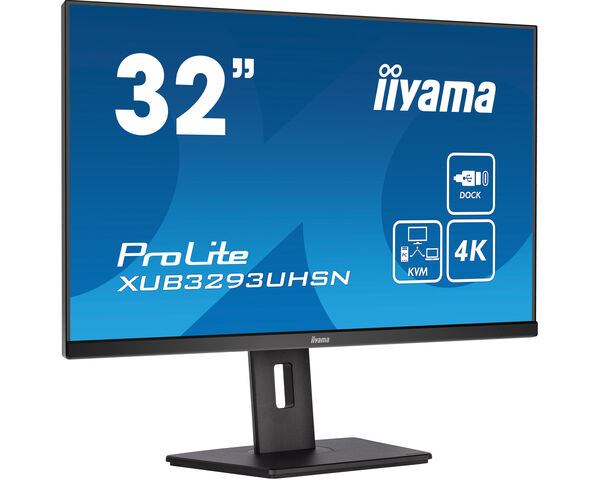
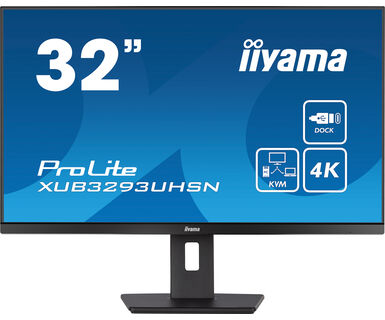
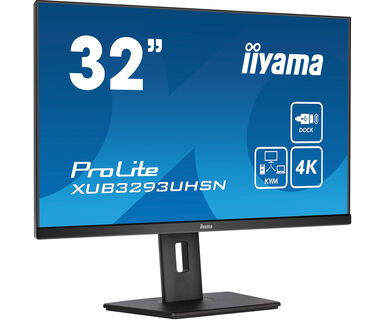
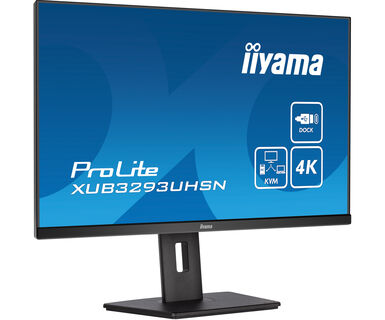
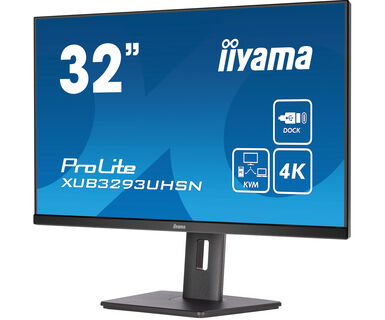
ProLite XUB3293UHSN-B5
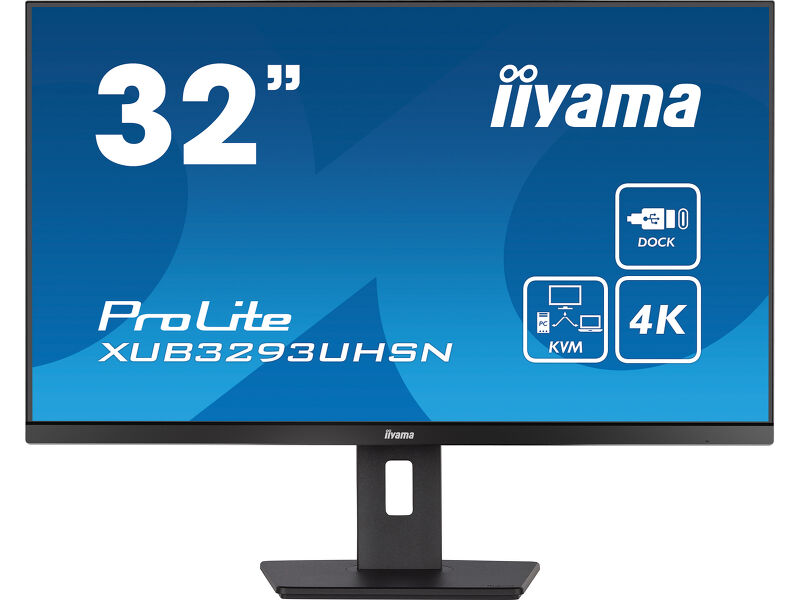
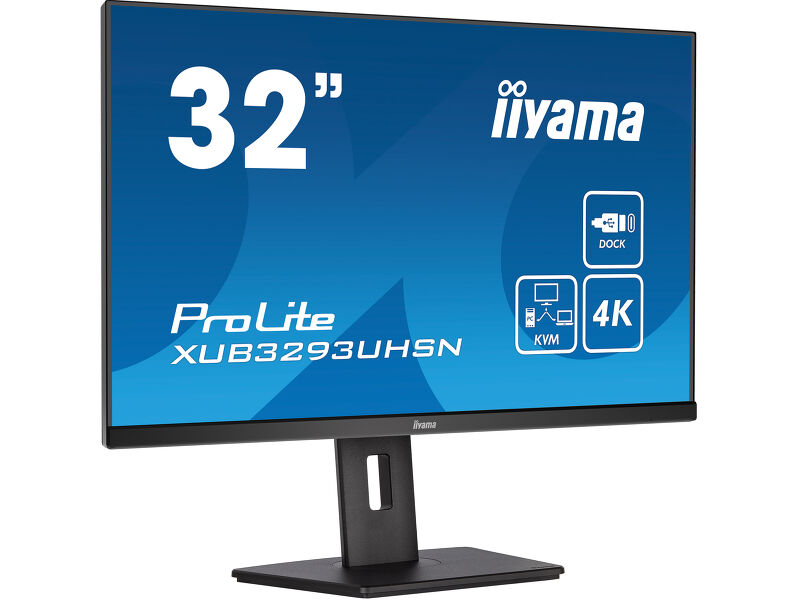
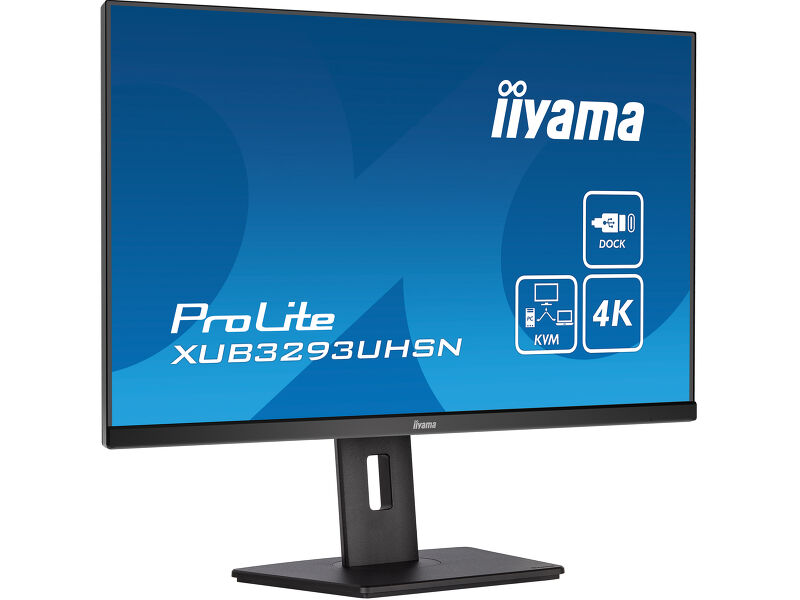
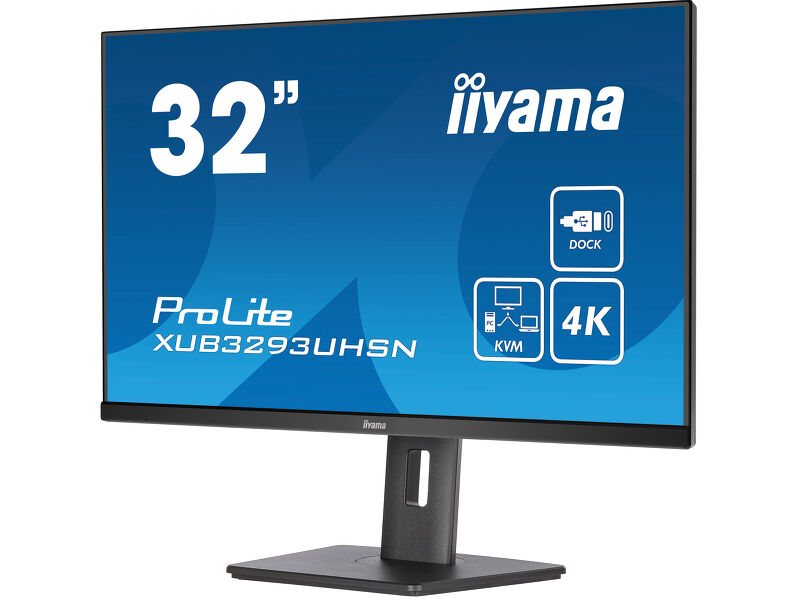
32" monitor z panelem IPS, przełącznikiem KVM, stacją dokującą USB-C i RJ45 (LAN)
Monitor XUB3293UHSN wyposażony w przełącznik KVM umożliwia podłączenie wielu komputerów, które można obsługiwać za pomocą jednej konsoli (monitor, klawiatura, mysz). Stacja dokująca USB-C zapewnia uporządkowaną i praktyczną przestrzeń roboczą dzięki wykorzystaniu jednego kabla zarówno do przesyłania sygnału z notebooka do monitora, jak i do zasilania i ładowania notebooka z monitora. Dodatkowo, jeśli monitor jest podłączony do Internetu za pomocą kabla LAN, notebook automatycznie zostanie również podłączony do sieci. Panel IPS gwarantuje szerokie kąty widzenia i naturalne, wierne odwzorowanie kolorów.
-
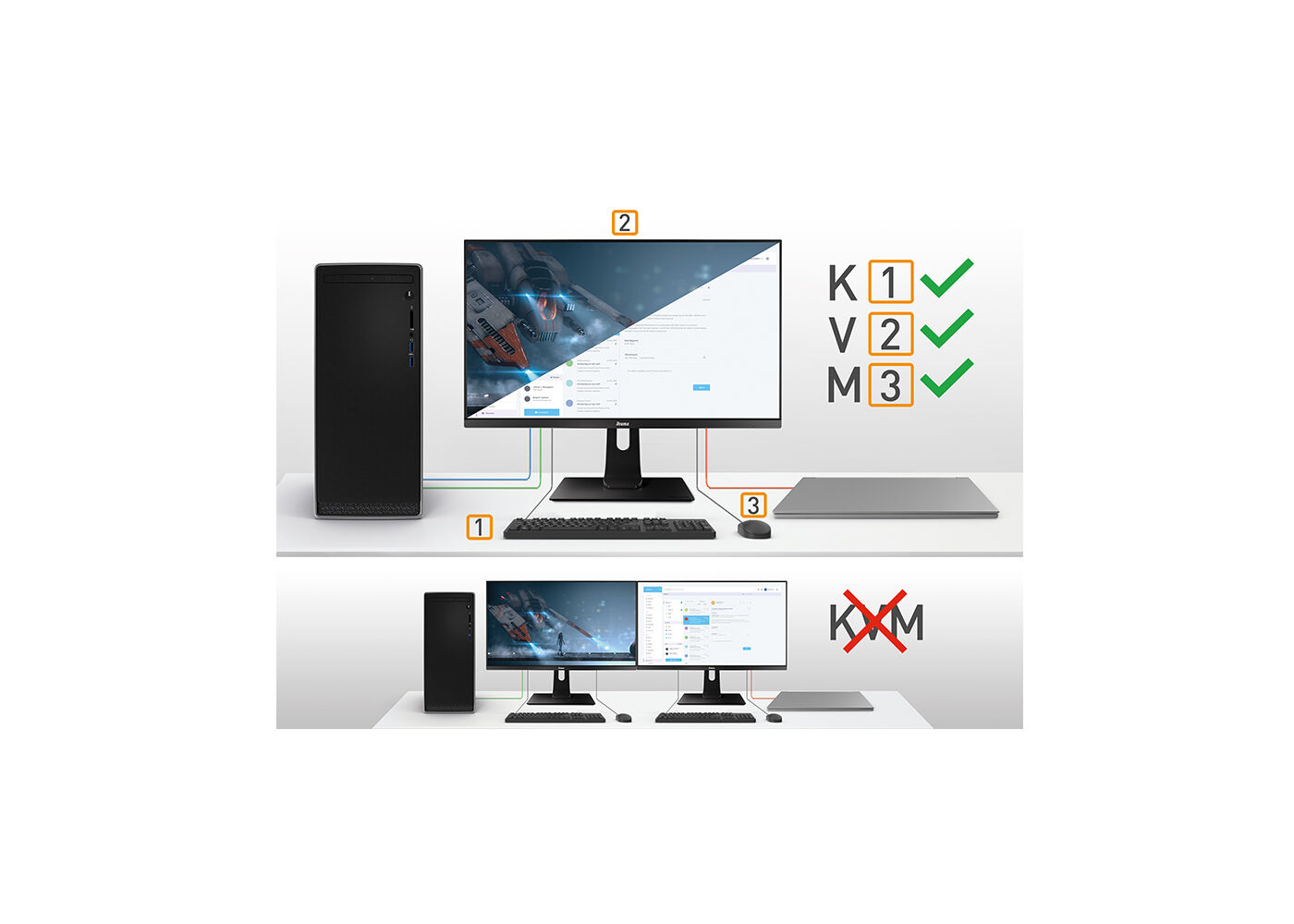
PRZEŁĄCZNIK KVM
Monitor z przełącznikiem KVM umożliwia udostępnianie urządzeń peryferyjnych podłączonych przez USB do monitora dwóm różnym komputerom. Wystarczy zmienić wejście sygnału w menu OSD monitora, a klawiatura, mysz i kamera internetowa zostaną przełączone z laptopa do pracy na komputer do gier.
-
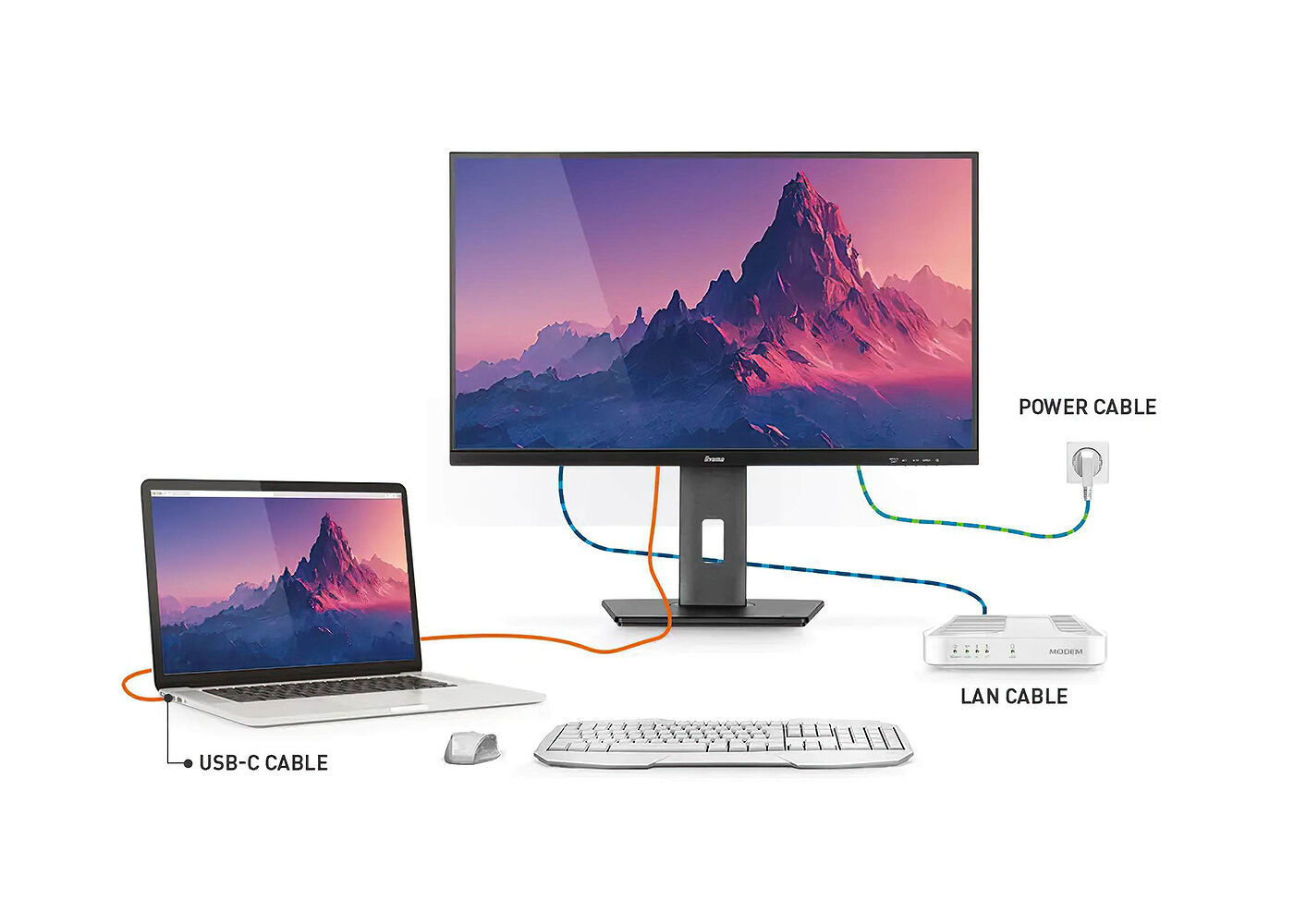
USB-C Dock
Stacja dokująca umożliwia podłączenie laptopa do monitora za pomocą jednego kabla, który jednocześnie zapewnia zasilanie i dostęp do sieci przewodowej, a sygnał z laptopa jest przesyłany do monitora. Dzięki dodatkowym portom USB do monitora można również podłączyć mysz, klawiaturę lub kamerę internetową. Wszystko to za sprawą jednego kabla łączącego laptopa* ze stacją dokującą USB-C w monitorze.
*Funkcje różnią się w zależności od możliwości technicznych USB-C laptopa. -
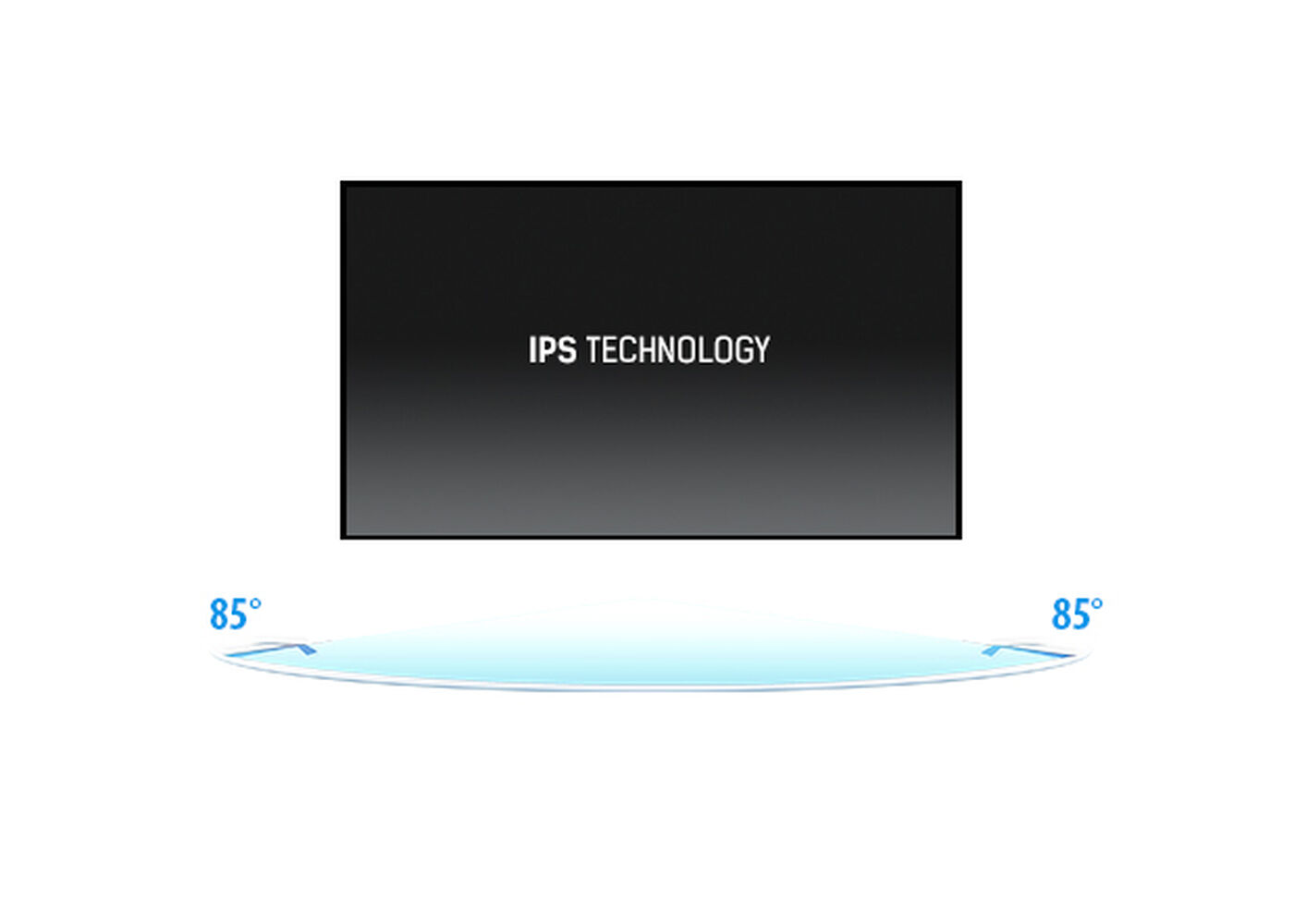
Technologia IPS
Matryce IPS są doceniane ze względu na szerokie kąty widzenia i dokładne, naturalne odwzorowanie kolorów. Sprawdzą się szczególnie tam, gdzie najważniejszą rolę odgrywają kolory.
-
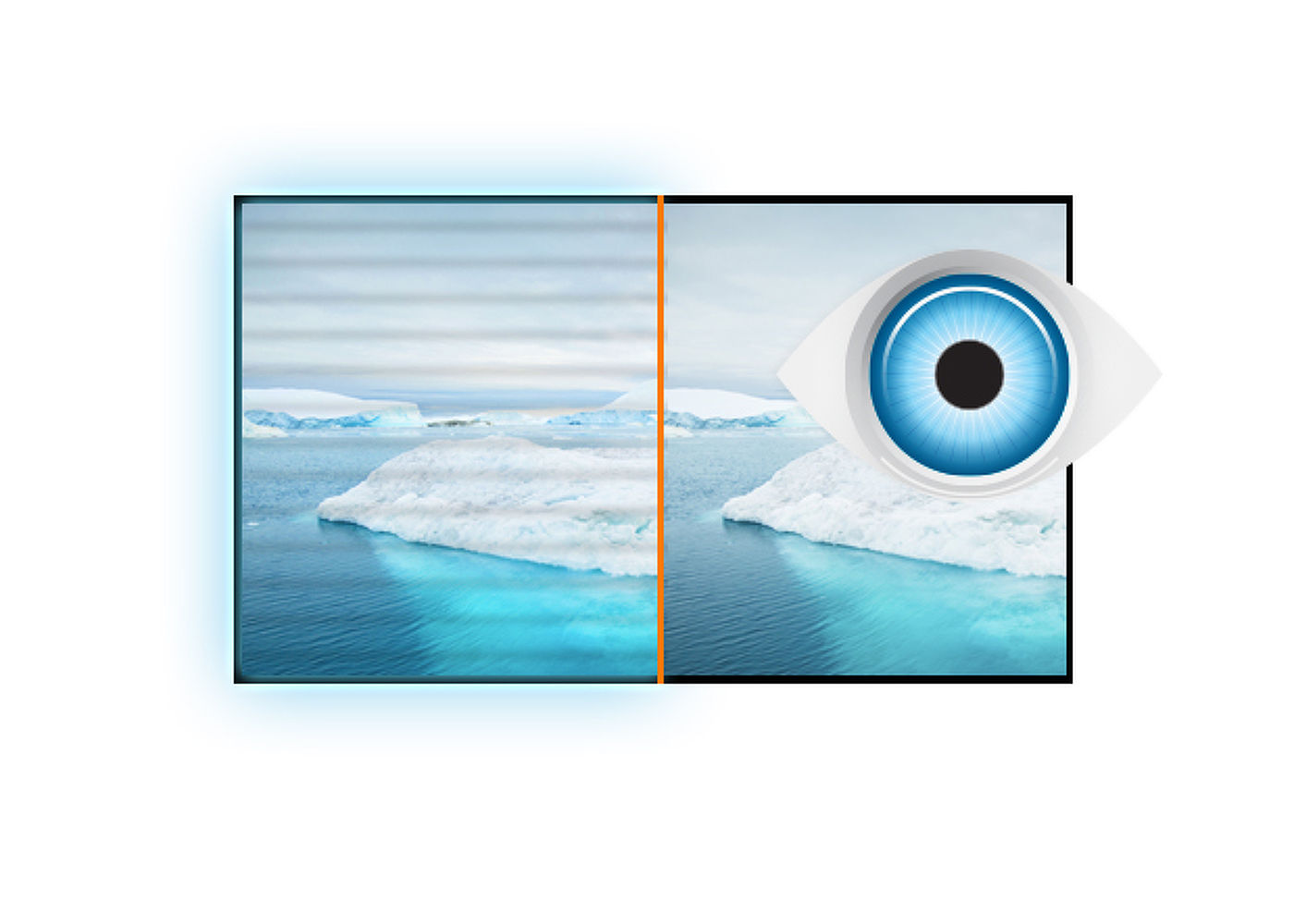
W trosce o zdrowie naszych oczu
Technologia Flicker-free niweluje problem migotania dzięki zastosowaniu kontroli jasności ekranu poprzez regulację natężenia prądu (DC dimming). Funkcja redukcji niebieskiego światła ogranicza emisję światła, które jest najbardziej niezdrowe dla oczu.
-
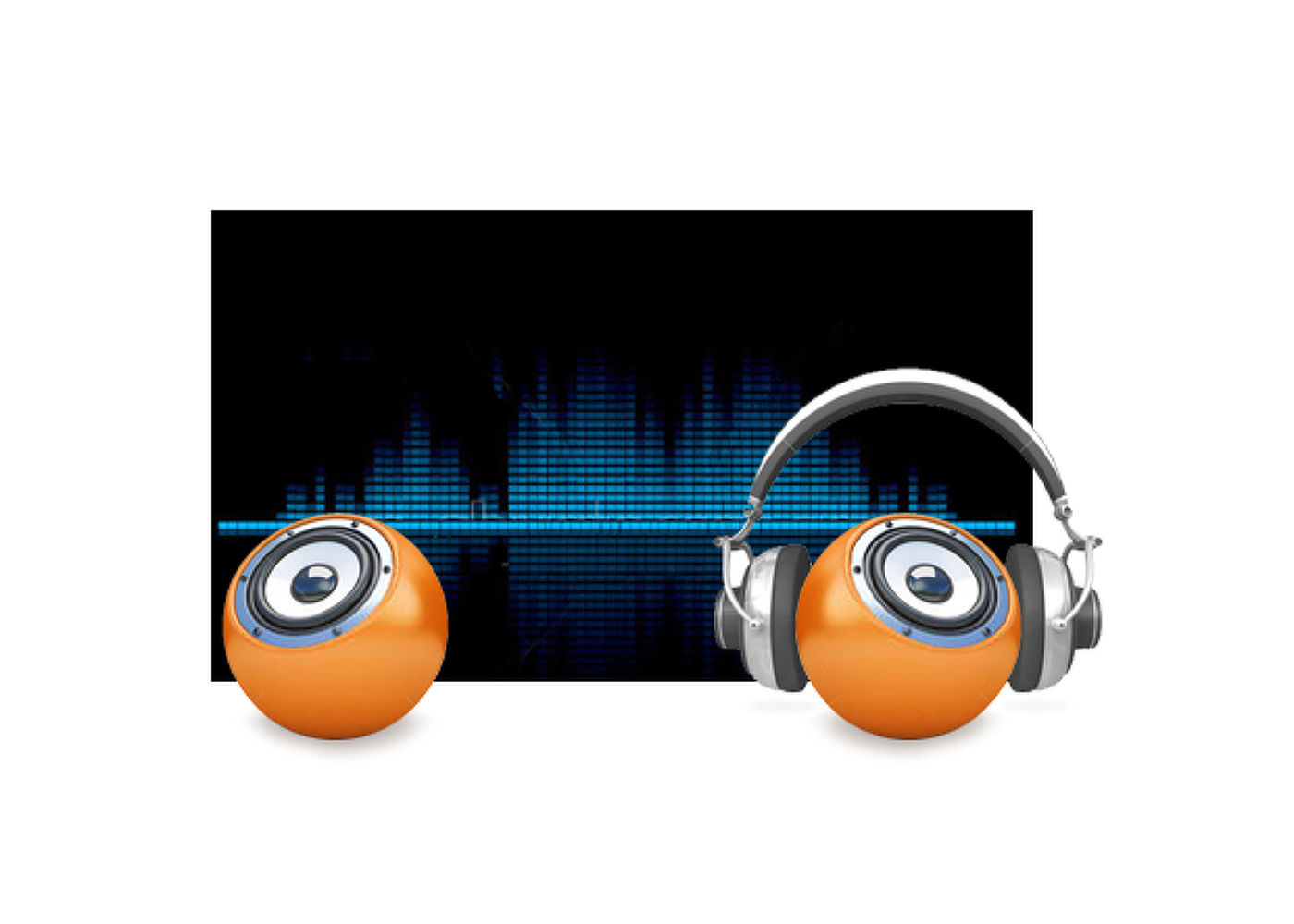
Głośniki i wyjście słuchawkowe
Grasz z przyjaciółmi? Użyj głośników. Nie chcesz nikomu przeszkadzać? Podłącz słuchawki i podkręć głośność.
Video
Specyfikacja



OBRAZ
| Wygląd | bezramkowy z 3 stron |
| Przekątna | 31.5", 80cm |
| Panel | IPS Panel Technology LED, matowe wykończenie |
| Rozdzielczość fizyczna | 3840 x 2160 @60Hz (8.3 megapixel 4K UHD) |
| Format obrazu | 16:9 |
| Jasność | 350 cd/m² |
| Kontrast statyczny | 1000:1 |
| Kontrast ACR | 80M:1 |
| Czas reakcji (GTG) | 4ms |
| Kąty widzenia | poziomo/pionowo: horizontalvertical 178°/%2°, |
| Kolory | 1.07B 10bit (8bit + Hi-FRC) (sRGB: 99%; NTSC: 93%) |
| Synchronizacja pozioma | 30 - 135kHz |
| Powierzchnia robocza szer. x wys. | 698.1 x .392.7mm, 27.5 x 15.5" |
| Plamka | 0.182mm |
| Kolor | matowa, czarny |
INTERFEJSY / ZŁĄCZA / STEROWANIE
| Wejście sygnału |
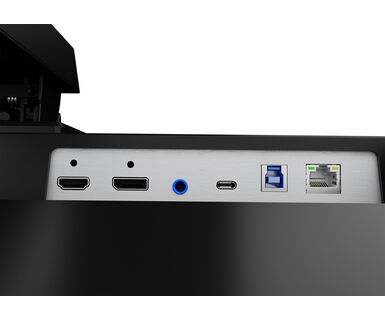
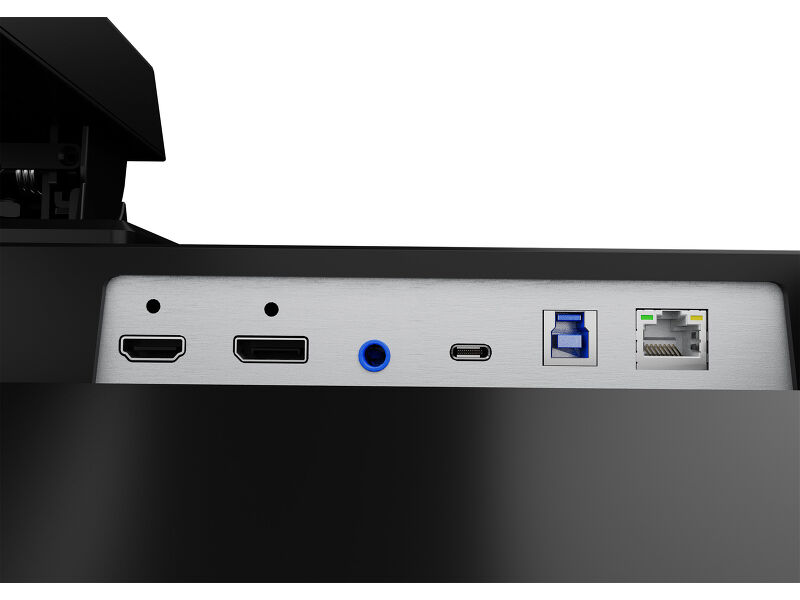
HDMI x1 (3840 x 2160 @60Hz) DisplayPort x1 (3840 x 2160 @60Hz) USB-C x1 (Zasilanie 65W) |
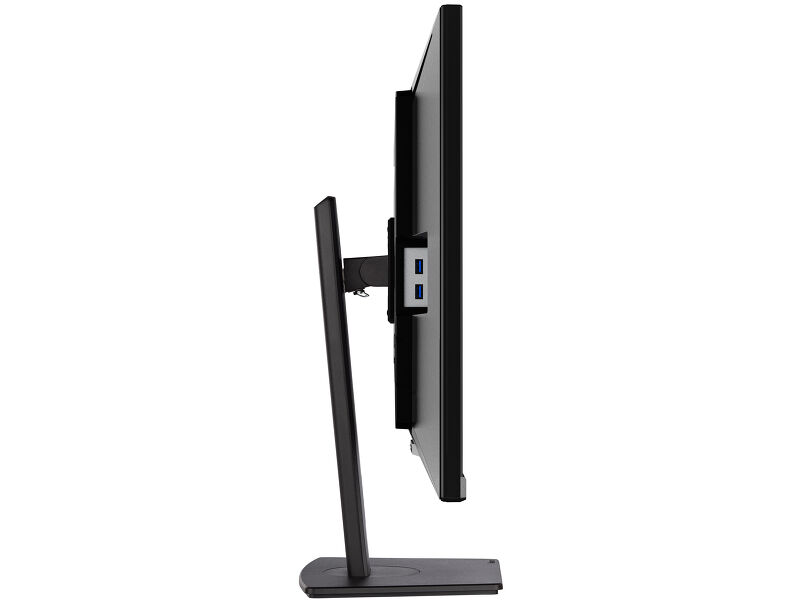
| USB HUB | x2 (v. 3.2 (Gen 1, 5Gbit; DC5V, 900mA)) |
| USB-C DOCK | x1 (Zasilanie 65W, LAN, USB v. 3.2 (Gen 1, 5Gbit)) |
| HDCP | tak |
| Wyjście słuchawkowe | tak |
| RJ45 (LAN) | x1 |
WŁAŚCIWOŚCI
| KVM switch | tak |
| Redukcja niebieskiego światła | tak |
| Flicker free | tak |
| Ekstra | i-Style Colour |
| Języki menu OSD | EN, DE, FR, IT, RU, JP, CZ, NL, PL |
| Przyciski | Zasilanie, Menu, Prawo / Głośność, Lewo / Eco, Wybór wejścia / Wyjście |
| Parametry regulowane | obraz (jasność, kontrast, Black Tuner, ostrość, OD, ACR, ECO, technologia X-Res), kolor (ciepły, normalny, chłodny, ustawienia użytkownika, i-Style colour, redukcja światła niebieskiego), wybór wejścia, audio (głośność, wyciszenie), język, ustawienia OSD (pozycja pozioma OSD, pozycja pionowa OSD, tło menu OSD, wygaszanie OSD, informacje), ustawienia (regulacje trybu wideo, zakres HDMI RGB, KVM, USB-C, USB BC, logo startowe, dioda LED, przywróć) |
| Wbudowane głośniki | 2 x 3W |
| Udogodnienia | kompatybilny z Kensington-lock™, DDC2B |
MECHANICZNE
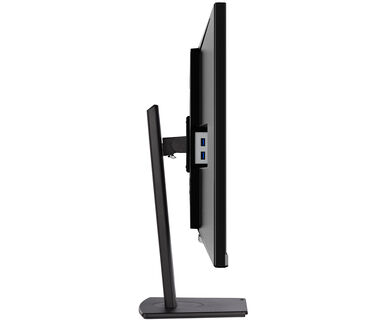
| Zakres regulacji | wysokość, obrót, pochył |
| Regulacja wysokości | 150mm |
| Obrót stopy | 90°; ° w lewo; 45° w prawo |
| Kąt pochylenia | 23° w górę; 5° w dół |
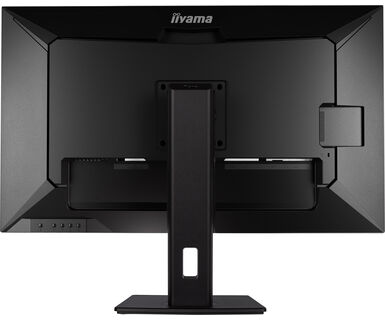
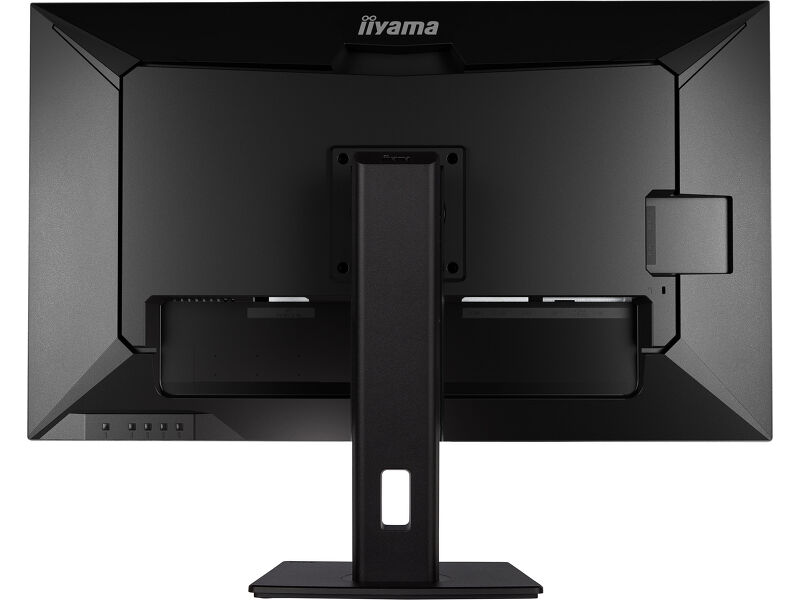
| Standard VESA | 100 x 100mm |
| System zarządzania kablami | tak |
AKCESORIA W ZESTAWIE
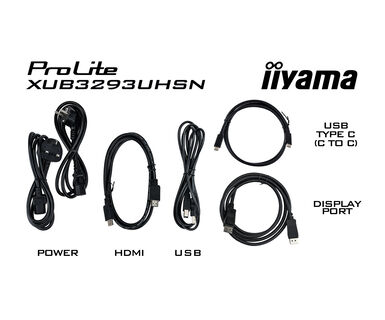
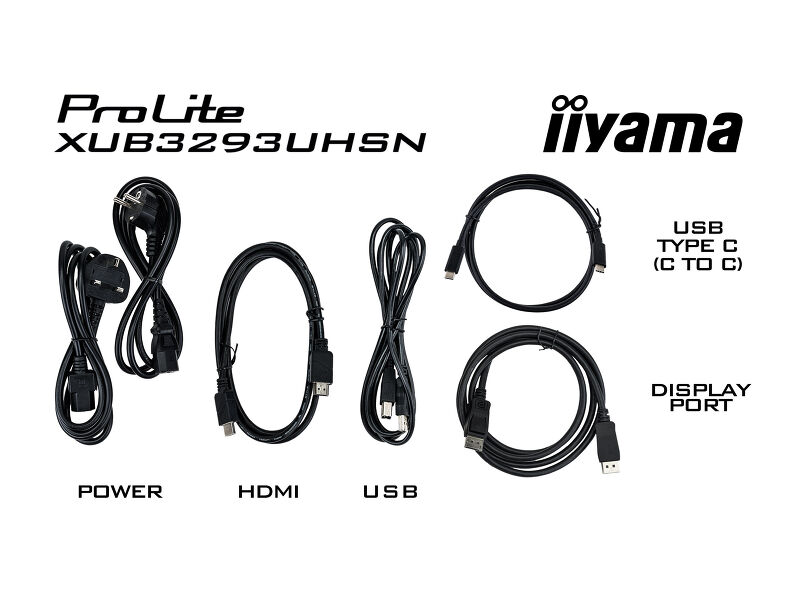
| Kable | zasilający, USB, HDMI, DP, USB-C |
| Pozostałe | skrócona instrukcja obsługi, instrukcja bezpieczeństwa |
ZARZĄDZANIE ENERGIĄ
| Zasilacz | wewnętrzny |
| Zasilanie | AC 100 - 240V, 50/60Hz |
| Zużycie energii | 33W typowo, 0.5W stand by, 0.5W off mode |
ZRÓWNOWAŻONY ROZWÓJ
| Certyfikaty | CE, TÜV-Bauart, EAC, PSE, RoHS support, ErP, WEEE, VCCI, REACH, UKCA |
| Klasa efektywności energetycznej (Regulation (EU) 2017/1369) | G |
| REACH SVHC | powyżej 0.1% ołowiu |
WYMIARY / WAGA
| Wymiary produktu szer. x wys. x gł. | 714 x 452 (602) x 239.5mm |
| Waga (bez pudła) | 9.9kg |
| Kod EAN | 4948570121342 |
FAQS
Dlaczego nie mogę ustawić natywnej rozdzielczości z maksymalną częstotliwością odświeżania na moim monitorze?
+Jeśli nie możesz ustawić natywnej rozdzielczości z maksymalną częstotliwością odświeżania na monitorze, spróbuj wykonać następujące czynności:
1. Upewnij się, że używasz kabla, który obsługuje zarówno natywną rozdzielczość, jak i żądaną częstotliwość odświeżania.
2. Odwiedź stronę produktu na naszej stronie internetowej i sprawdź zakładkę specyfikacji technicznej - Interfejsy / Złącza / Sterowanie, aby sprawdzić, jaka rozdzielczość i częstotliwość odświeżania są obsługiwane przez wybrane wejście sygnału (np. wejście sygnału HDMI nie zawsze obsługuje maksymalną częstotliwość odświeżania, zamiast tego sprawdź połączenie DisplayPort).
3. Sprawdź ustawienia i specyfikacje komputera / karty graficznej, aby sprawdzić, czy obsługują one żądaną rozdzielczość lub częstotliwość odświeżania.
Dlaczego mój notebook nie ładuje się po podłączeniu do wejścia USB-C monitora w trybie czuwania?
+Aby rozwiązać problem braku ładowania laptopa, spróbuj wykonać następujące czynności:
1. Aktywuj USB BC lub wyłącz tryb czuwania USB w menu ustawień monitora.
2. Zaktualizuj BIOS/UEFI komputera.
Jak mogę rozpoznać, który monitor iiyama ma stację dokującą USB-C i obsługę sieci LAN?
+Monitory iiyama z funkcją USB-Dock można rozpoznać po literze "N" w nazwie modelu, takiej jak HSN lub QSN, np. XUB****HSN. Możesz również odwiedzić naszą stronę wyboru produktów i skorzystać z dostępnych filtrów.
Jak korzystać ze stacji dokującej USB-C?
+Obejrzyj poniższy film, aby poznać funkcje i zalety monitora ze stacją dokującą USB-C.
Wyjście DP obecnie odzwierciedla główny monitor. Jak mogę to zmienić, aby zamiast tego rozszerzyć pulpit?
+Aby rozszerzyć pulpit za pomocą wyjścia DP-out, należy włączyć funkcję MST w ustawieniach ekranu. Szczegółowe instrukcje można znaleźć w instrukcji obsługi.
Czy funkcja Adaptive Sync jest kompatybilna z AMD FreeSync lub NVIDIA G-Sync?
+Tak, funkcja Adaptive Sync jest kompatybilna z AMD FreeSync i NVIDIA G-Sync.
Dlaczego nie mogę wybrać opcji MBR po włączeniu FreeSync/Adaptive Sync?
+Opcja MBR nie może zostać wybrana, gdy FreeSync/AdaptiveSync jest aktywne, ponieważ MBR może kolidować z technologią FreeSync/Adaptive Sync. Wynika to różnych metod poprawy klarowności ruchu. MBR zmniejsza rozmycie ruchu (czas reakcji), podczas gdy Adaptive Sync/FreeSync redukuje zacinaniem. Zalecamy aktywowanie Adaptive Sync/FreeSync w systemach z wahającą się lub niestabilną liczbą klatek na sekundę. MBR działa najlepiej na potężnych systemach, które utrzymują stałą i wysoką liczbę klatek na sekundę.
Dlaczego mój monitor wyświetla komunikat "Brak sygnału"?
+Jeśli na monitorze wyświetlany jest komunikat "Brak sygnału", należy sprawdzić następujące elementy:
1. Upewnij się, że kable są prawidłowo podłączone na obu końcach.
2. Wybierz prawidłowe wejście sygnału (HDMI/DP) lub wybierz AUTO.
Wskazówki dotyczące wyboru wejścia, gdy ekran znajduje się w trybie czuwania, można znaleźć w instrukcji obsługi. W przypadku monitorów desktopowych typowe metody obejmują naciśnięcie przycisków INPUT, AUTO lub „2” albo przesunięcie joysticka do tyłu.
Mam system Apple MAC, czy mój monitor iiyama będzie działał?
+Tak, monitor iiyama będzie współpracował z systemem Apple Mac. Zależy to jednak od sposobu podłączenia sygnału wejściowego. Ponieważ systemy Apple Mac od 2020 roku mają tylko porty Thunderbolt 3 (USB-C) do wyjścia wideo, masz dwie możliwości:
1. Podłącz bezpośrednio do wejścia sygnału USB-C w monitorze iiyama.
2. W przypadku, gdy monitor ma tylko HDMI lub Displayport, potrzebna będzie przejściówka kompatybilna z komputerami Mac, któray obsługuje jedno z dostępnych wejść wideo. Apple oferuje adapter USB-C Digital AV Multiport (MW5M3AM), który może być wykorzystany do tego celu.
3. Jeśli monitor iiyama jest wyposażony w ekran dotykowy, należy zapoznać się z instrukcją obsługi, aby sprawdzić zgodność funkcji dotykowych z systemem Mac.
Obraz na moim monitorze migocze. Jakie kroki mogę podjąć, aby to naprawić?
+Aby rozwiązać problem migającego obrazu, wykonaj następujące czynności:
1. Sprawdź kabel sygnałowy.
Upewnij się, że kabel sygnałowy jest dobrze podłączony na obu końcach i wolny od uszkodzeń fizycznych. Należy unikać ostrych zagięć lub zgnieceń kabla.
2. Użyj krótszego kabla.
Jeśli to możliwe, użyj kabla krótszego niż 3 metry i podłącz monitor bezpośrednio do ściennego gniazda zasilania, unikając stosowania adapterów.
3. Wyłącz FreeSync/Adaptive Sync.
W przypadku monitorów do komputerów stacjonarnych lub gier, spróbuj wyłączyć FreeSync lub Adaptive Sync w menu ustawień monitora.
Kompatybilne akcesoria
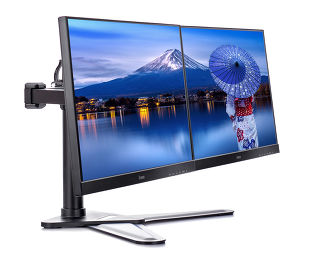


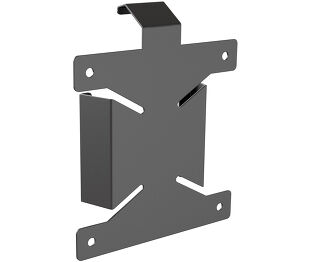
Do pobrania
| Instrukcja obsługi | XUB3293UHSN-B5-usermanual-pl-RevB.pdf | Pobierz |
| Specyfikacja | ProLite XUB3293UHSN-B5 - pl_pl.pdf | Pobierz |
| Rysunek techniczny | XUB3293UHSN-B5_DIM.pdf | Pobierz |
| Etykieta energetyczna EU | XUB3293UHSN-B5 EU Energy Label (1576606).pdf | Pobierz |
| UK Energy Label | XUB3293UHSN-B5 UK Energy Label (1576606).pdf | Pobierz |
Katalogi i ulotki
| USB-C Dock White Paper | USB-C_Dock_White_Paper_12.2024.pdf | Pobierz |
Sustainability & Environmental Documents
| Carbon Footprint | XUB3293UHSN-B5.pdf | Pobierz |

