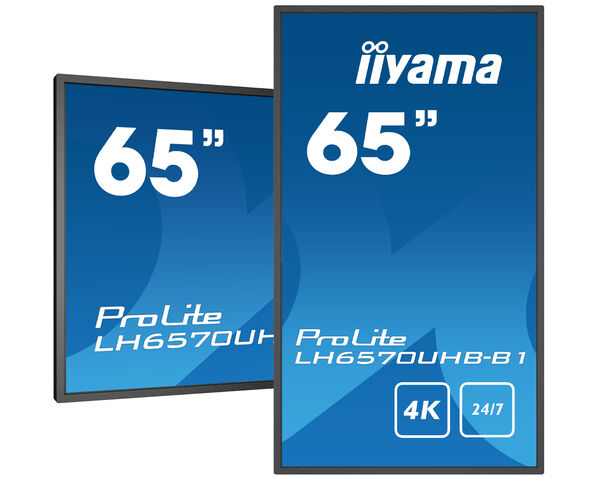
ProLite LH6570UHB-B1 (EOL) Nachfolger: ProLite LH6565UHSB-B1
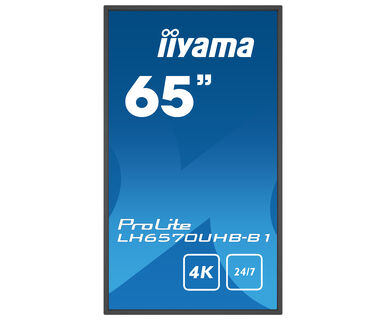
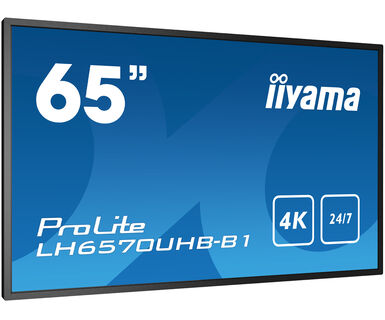
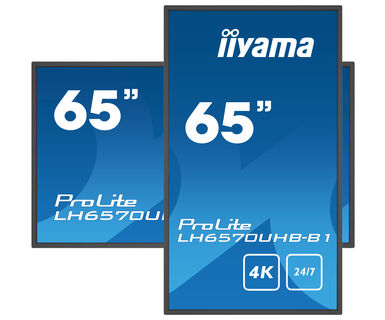
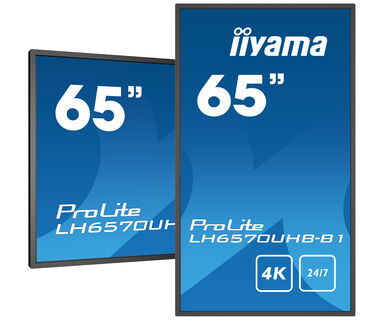
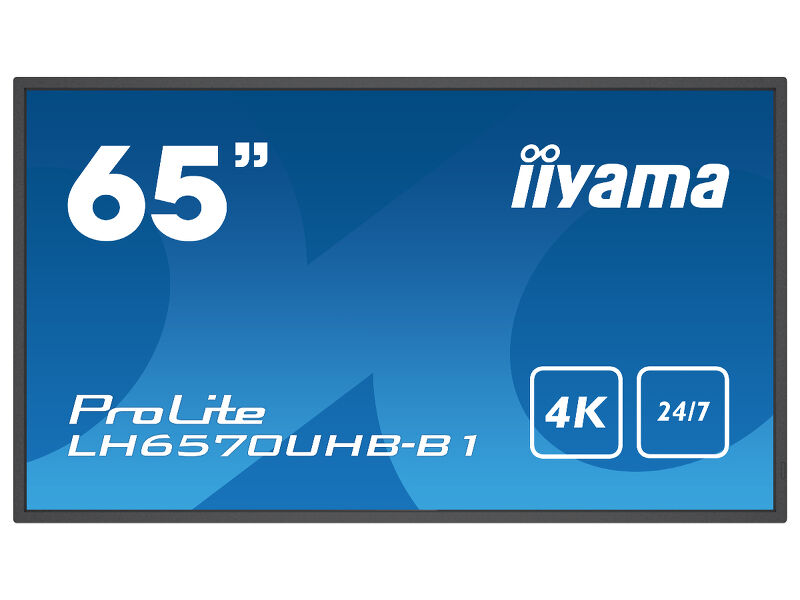
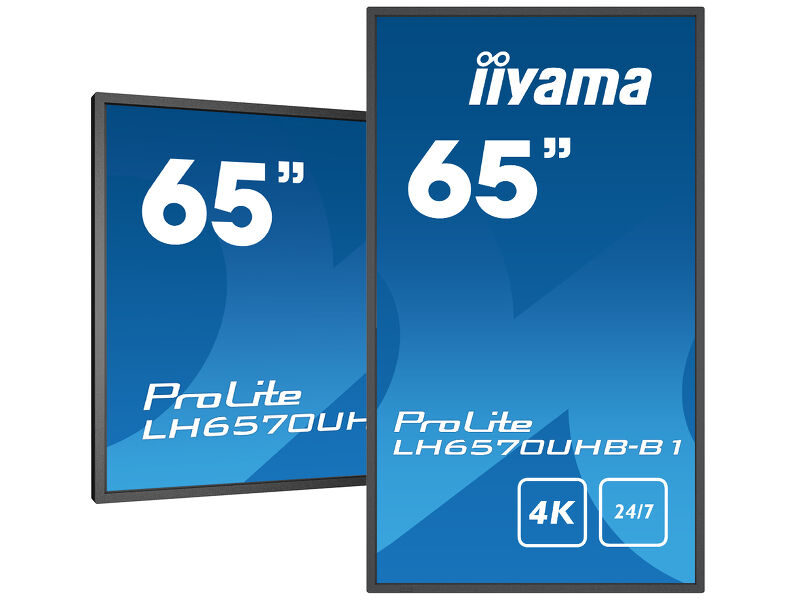
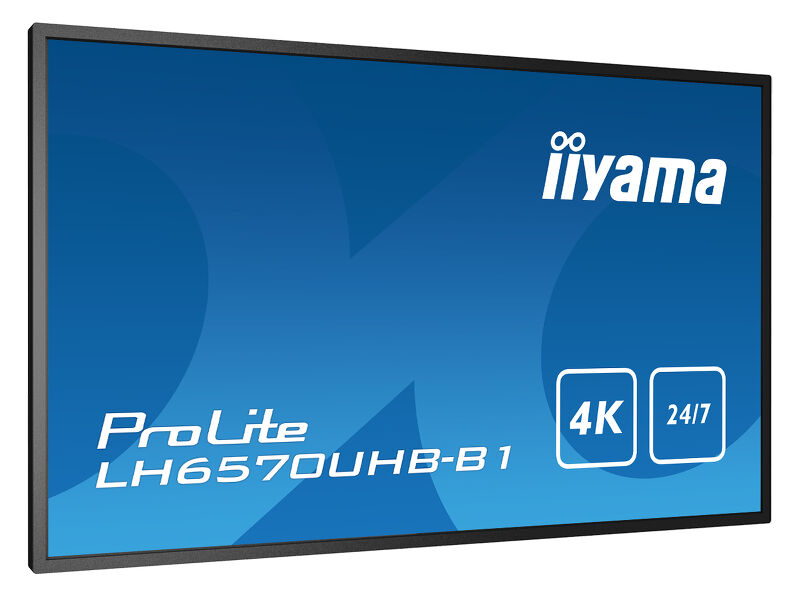
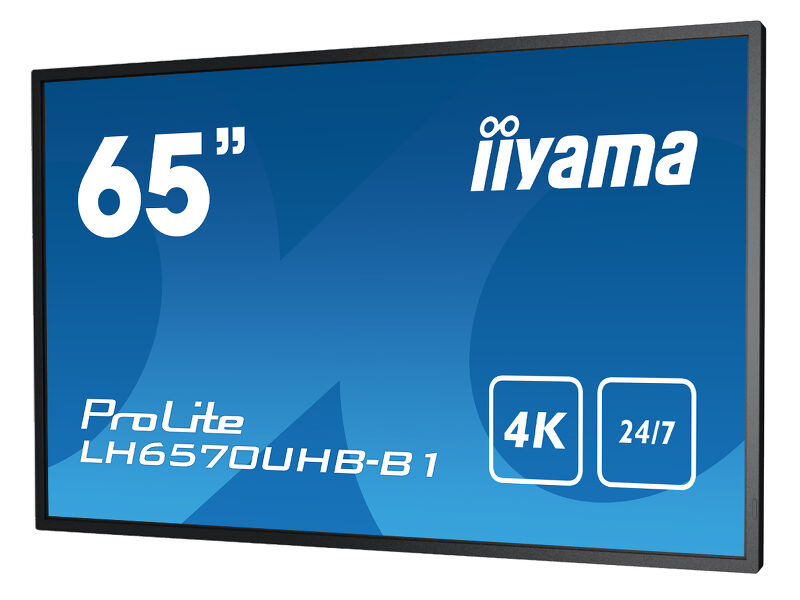
Ein 65“ (165,3 cm) professionelles Digital Signage Display mit 4K-UHD-Auflösung, 24/7 Betriebszeit und einer Helligkeitsleistung von 700cd/m²
Der ProLite LH6570UHB liefert klare, dynamische Inhalte und wurde entworfen, um Ihr Publikum zu begeistern. Die 4K-UHD-Auflösung (3840x2160), eine Helligkeit von 700 cd/m2 und ein Kontrastverhältnis von 4000:1 sorgen für lebendige und detailreiche Bilder. Dank Android 9.0 OS können Sie das Display an Ihre Bedürfnisse schnell und einfach anpassen, indem Sie Apps direkt auf dem Display installieren. Eine perfekte Wahl für Digital Signage, In-Store-Kommunikation und Messaging.
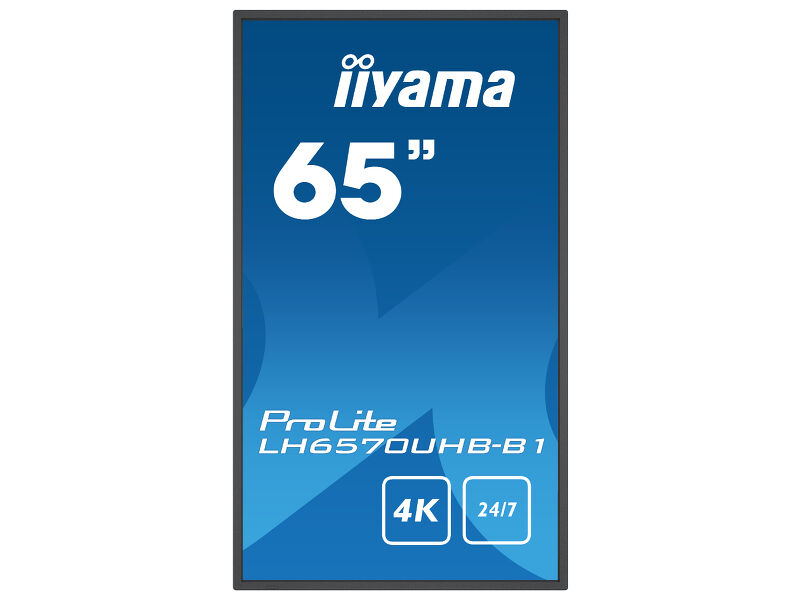
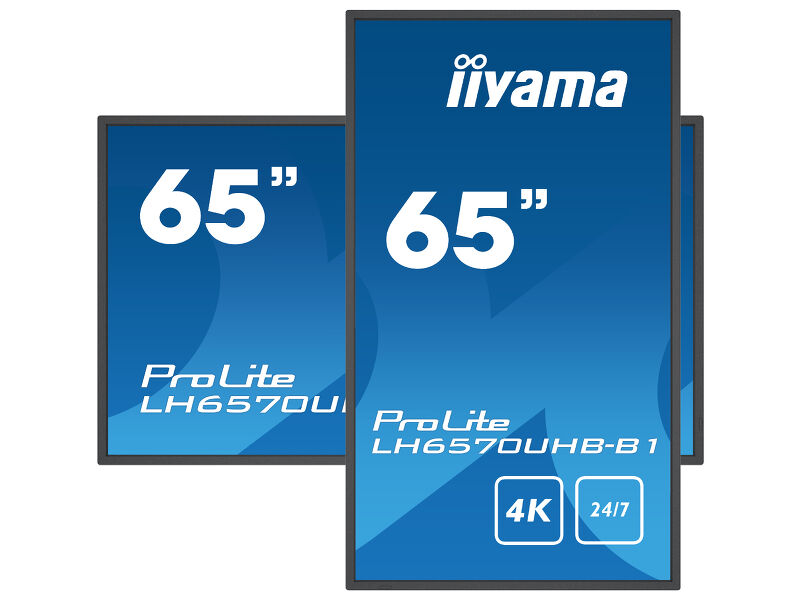
Das Display wurde für eine kontinuierliche Betriebsleistung rund um die Uhr entwickelt und kann im Quer- und Hochformat installiert und genutzt werden. Dank einer Gesamttiefe von nur 35mm (bei Verwendung der mitgelieferten proprietären Halterungen) kann das Display diskret und elegant in zahlreichen Bereichen installiert werden.
-
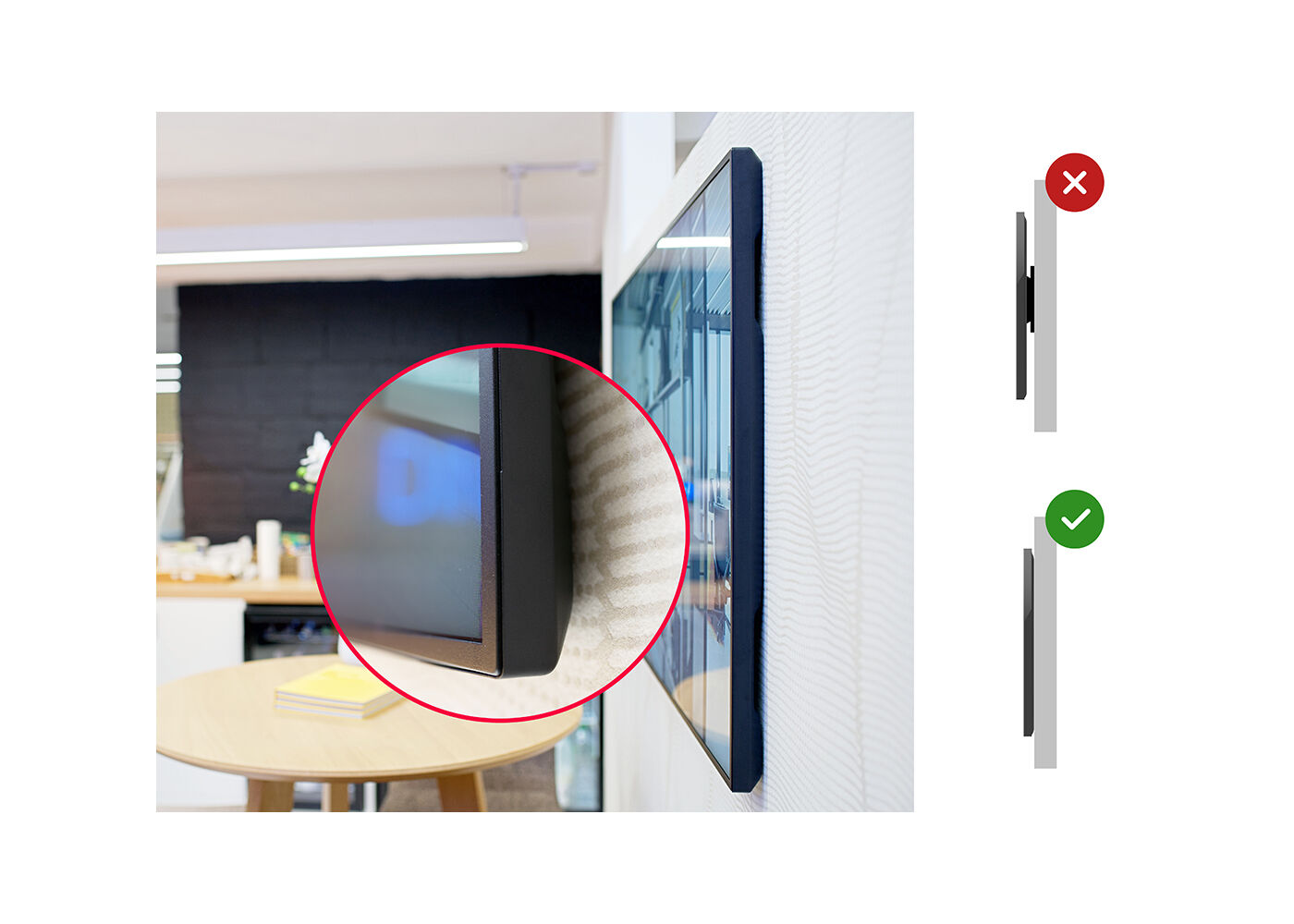
Null-Luftspalt-Halterung
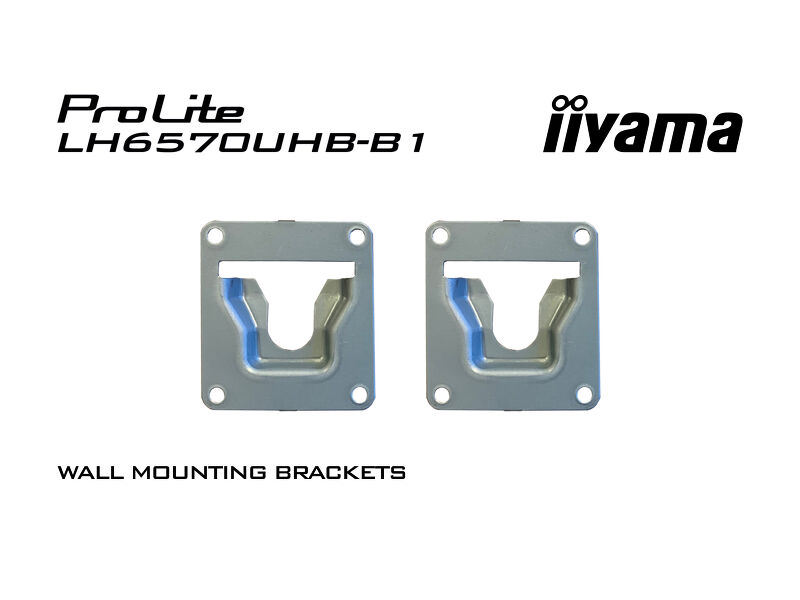
Gestalten Sie gewerbliche Innenräume mit den Ultra-Slim-Line Displays und stellen Sie sie mit den mitgelieferten Zero-Gap Wandhalterungen wie Smart Artwork dar.
-
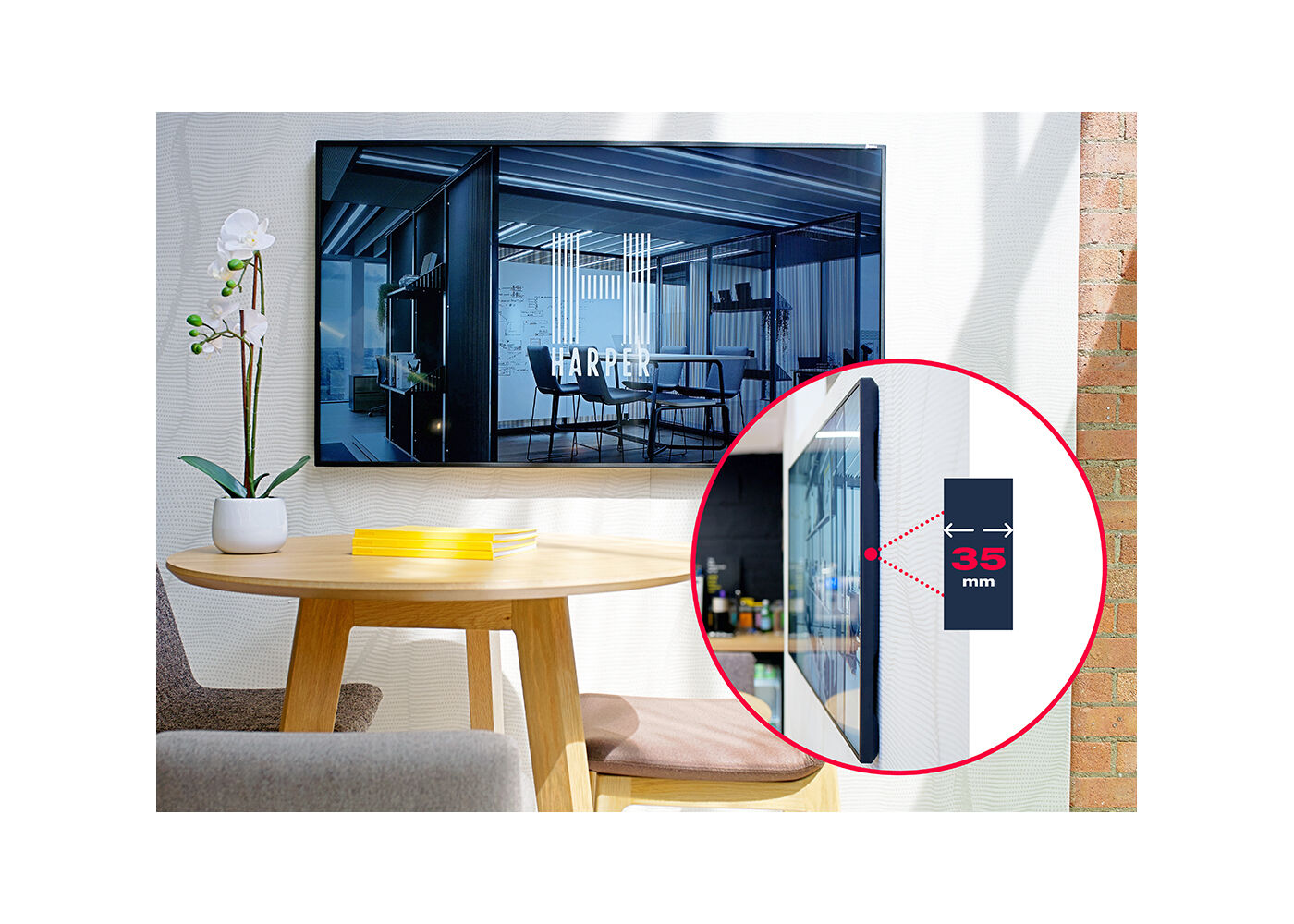
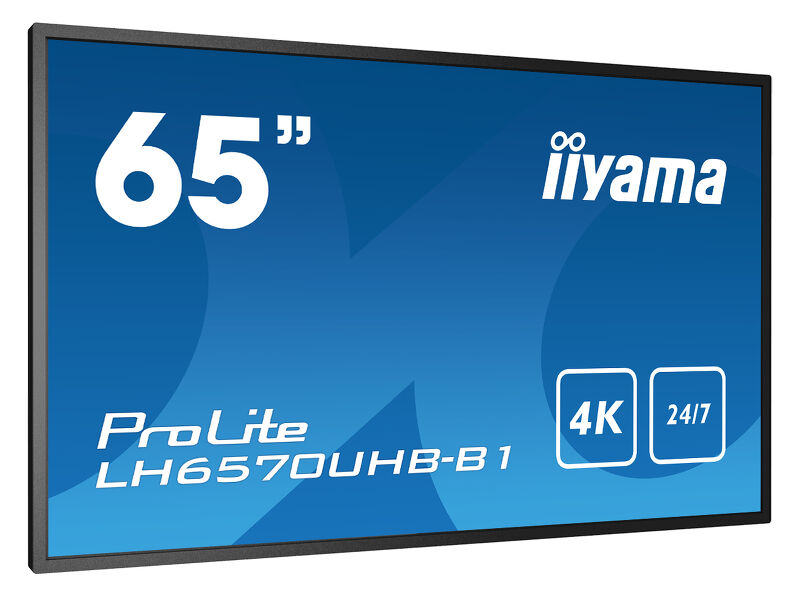
Ultra Slim
Mit einer Tiefenersparnis von 50 Prozent gegenüber vergleichbaren Modellen lässt sich das atemberaubende und klassenbeste 35mm-Tiefe-Display diskret und elegant in allen Bereichen installieren.
-
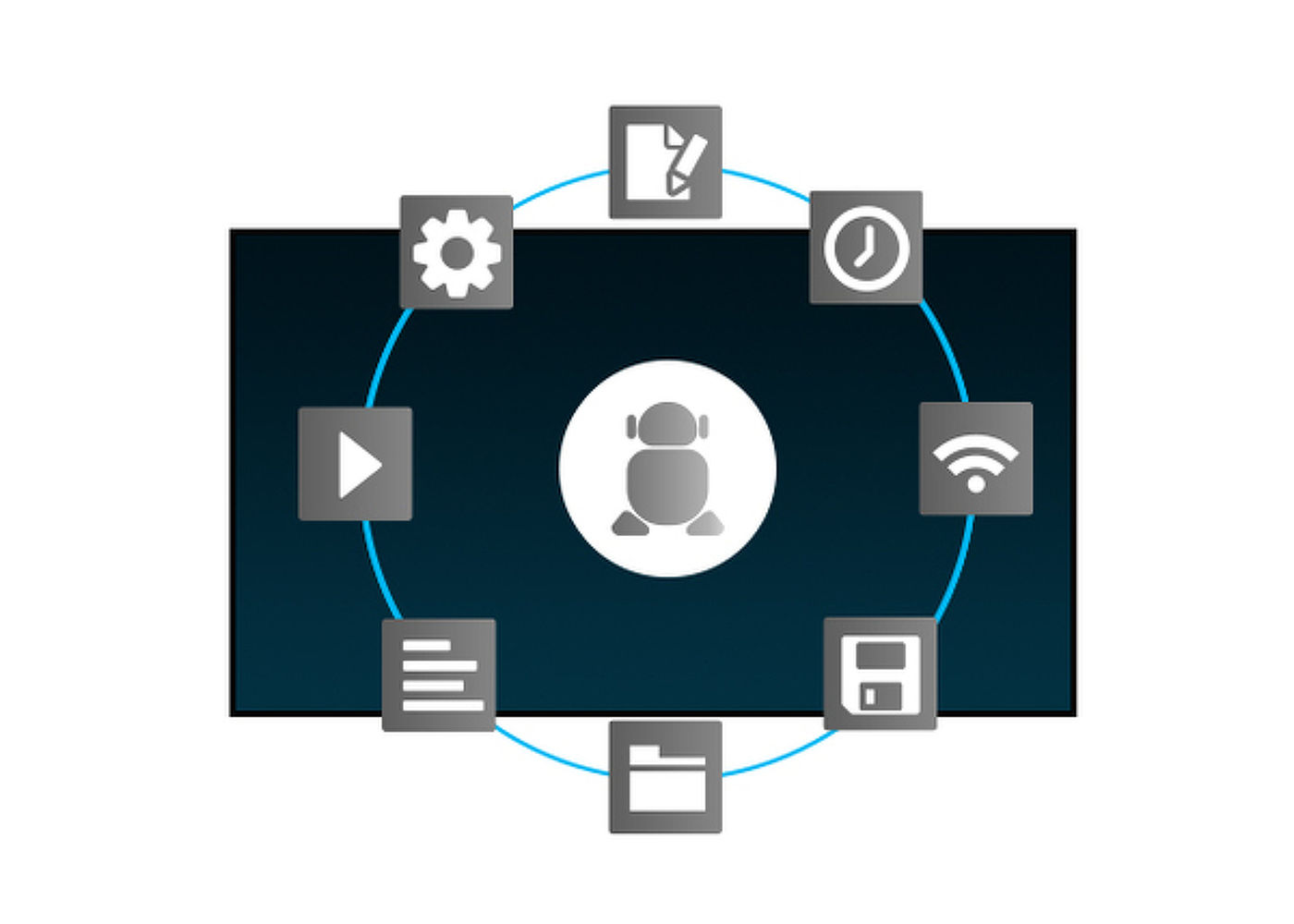
Android OS
Dank des Android-Betriebssystems können Applikationen einfach installiert werden und der Bildschirm ganz flexibel Ihren Bedürfnissen angepasst werden.
-
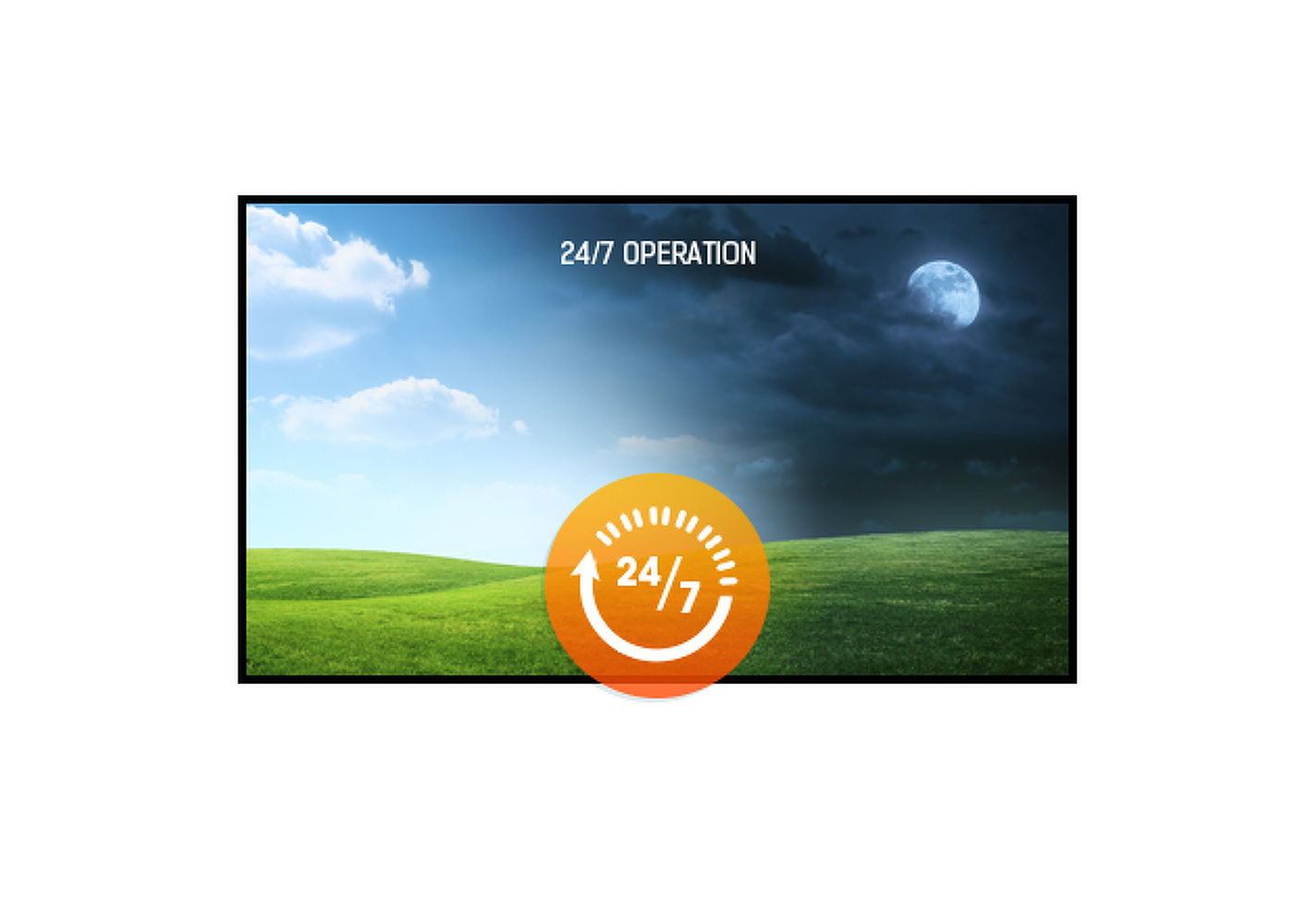
24/7
Die Displays sind für eine 24/7 Dauerbetrieb geeignet.
-
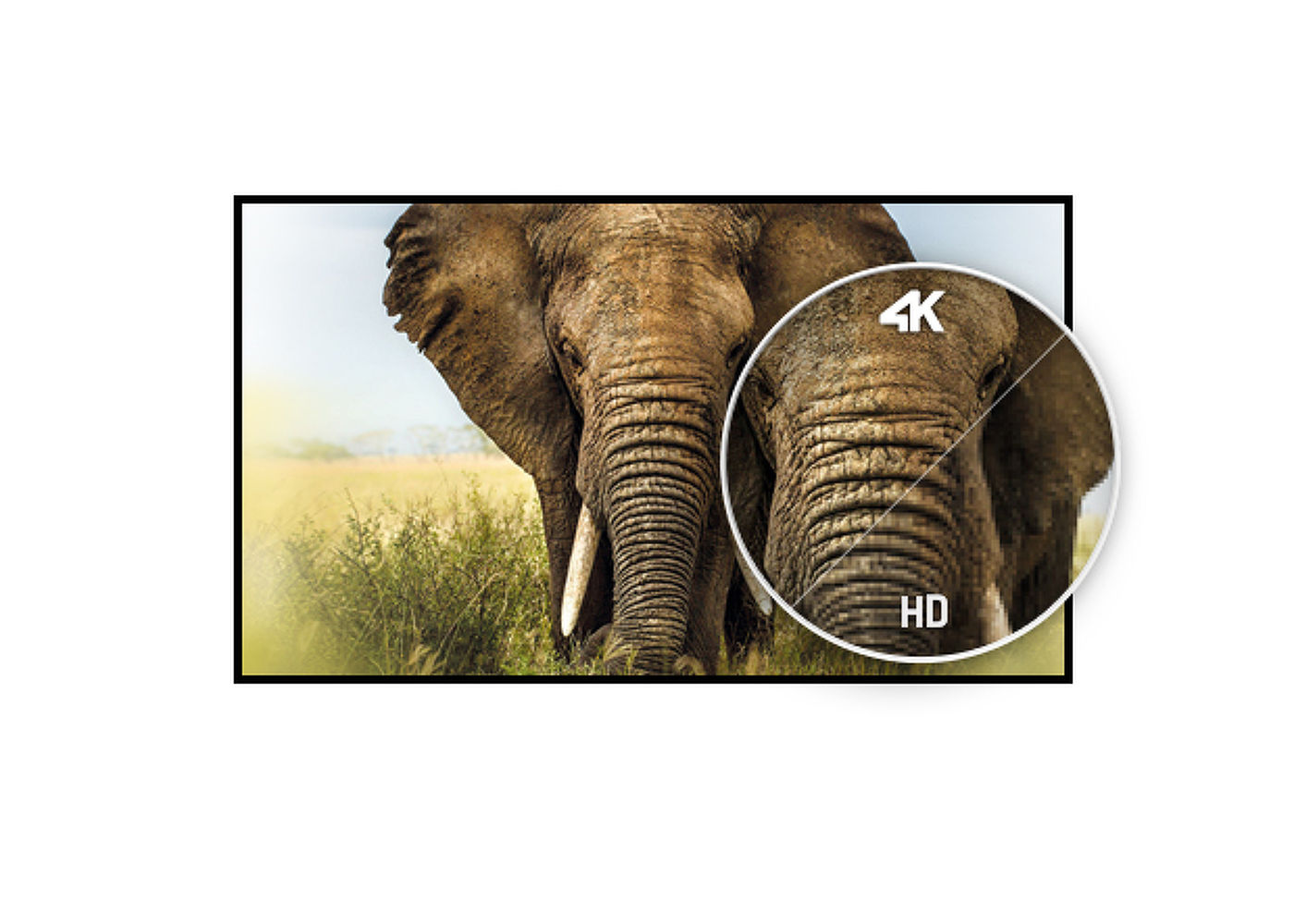
4K
Die 4K Auflösung mit 3840x2160 Bildpunkten bietet 4-mal mehr Platz als vergleichbare Full HD Displays, damit bieten sie eine riesige Arbeitsfläche auf dem Bildschirm. Aufgrund der hohen DPI (dots per inch) werden Bilder unglaublich scharf und klar dargestellt.
Video
Technische Spezifikation



DISPLAY EIGENSCHAFTEN
| Design | Thin bezel |
| Bilddiagonale | 64.5", 164cm |
| Panel-Technologie | VA, Haze 2% |
| Physikalische Auflösung | 3840 x 2160 @60Hz (8.3 MegaPixels 4K UHD) |
| Bildformat | 16:9 |
| Helligkeit | 700 cd/m² |
| Kontrastverhältnis | 4000:1 |
| Reaktionszeit (GTG) | 8ms |
| Blickwinkel | horizontal/vertikal: 178°/178°, rechts/links: 89°/89°, nach oben/unten: 89°/89° |
| Farbunterstützung | 1.07B 10bit (8bit + Hi-FRC) |
| Horizontalfrequenz | 28 - 135kHz |
| Arbeitsfläche H x B | 1428.5 x 803.5mm, 56.2 x 26.8" |
| Rahmenbreite (Seiten, oben, unten) | 12mm, 12mm, 12mm |
| Pixelabstand | 0.372mm |
| Gehäusefarbe/art | schwarz, matt |
SCHNITTSTELLEN & ANSCHLÜSSE
| Digitaler Video Eingang | HDMI x2 (v.2.0, max. 3840x2160 @60Hz) |
| Monitorsteuerungseingang |
RS-232c x1 (2.5mm mini jack) RJ45 (LAN) x1 IR x1 (3.5mm stereo mini) |
| Audio Ausgang | Mini Jack x1 (3.5mm - stereo) |
| HDCP | v.2.3 |
| USB-Ports | x2 (v.2.0) |
FEATURES
| Integrierte Software | Android OS 9.0 (Full HD), iiWare |
| Hardware | CPU: A53*2, quad core 1.5G, GPU: Mali G51 MP2, Arbeitsspeicher: 3GB DDR4, Speicher HD: 32GB eMMC |
| Max. Betriebszeit | 24/7 |
| Anti-Bildspeicherung | ja |
| Media Playback | ja |
| Gehäuseart (Frontrahmen) | Metal |
ALLGEMEIN
| OSD Menü Sprachen | EN, DE, FR, ES, IT, CN, RU, JP, CZ, NL, PL |
| Bedientasten | Power |
| Einstellbare Parameter | Bild (Bildmodus, Kontrast, Helligkeit, Tönung, Schärfe, Sättigung, Hintergrundbeleuchtung, Farbtemperatur, Seitenverhältnis, Gamma-Auswahl), Klang (Balance, Höhen, Tiefen), Einstellungen (OSD-Zeitschalter, Farbspektrum, Orientierung, CEC-Optionen, LAN Aktivierung, automatisches Aufwachen, bei Eingabequelle booten, Logo ein/aus, HDMI-Version, IR/Tastatursperre, Sprache, Energie sparen, Wiederherstellung nach Ausschaltung, Werkeistellungen), Zeit (Datum, aktuelle Uhrzeit, Zeitplan), Informationen (iiWare-Version, FM-Version, Veröffentlichungsdatum, Auflösung, IP Adresse, Wi-Fi MAC-Adresse, MAC-Adresse, Innentemperatur) |
| Plug & Play | DDC2B |
MECHANISCH
| Ausrichtung | Querformat, Hochformat |
| Lüfterloses Design | ja |
| VESA Norm | 400 x 400mm |
| Betriebstemperaturbereich | 0°C - 40°C |
| Temperaturbereich bei Lagerung | - 20°C - 60°C |
| MTBF (durchschnittliche Betriebsdauer zwischen zwei Ausfällen) | 50.000 Stunden (ohne Hintergrundbeleuchtung) |
ENTHALTENES ZUBEHÖR
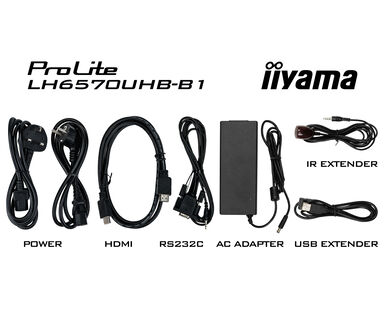
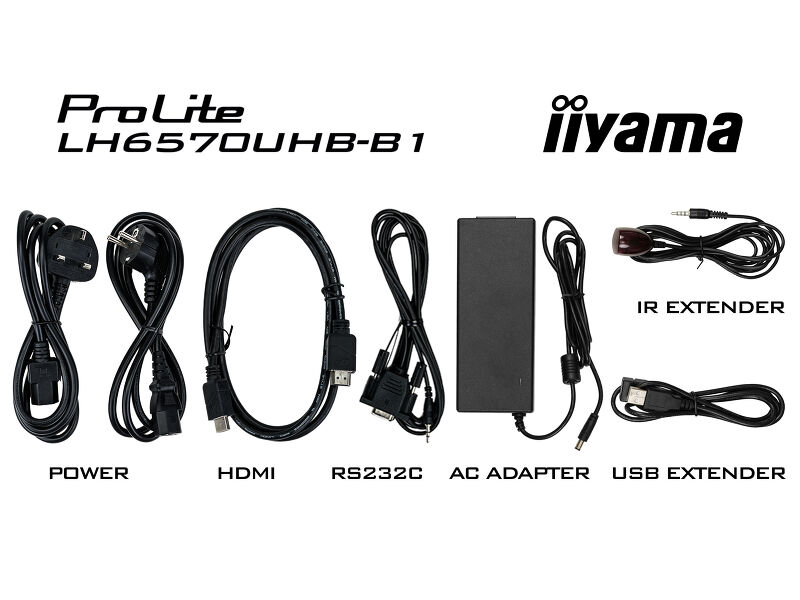
| Kabel | Netz, USB, HDMI, RS-232c, IR-Extender |
| Anleitungen | Leitfaden zur Inbetriebnahme, Sicherheits-Hinweise |
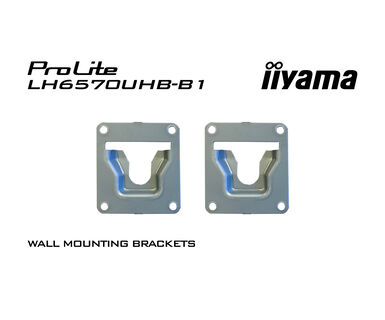
| Sonstiges | Wandbefestigungswinkel, Aufkleber zum abdecken der Schrauböffnungen, Klebeclips für Kabelmanagement |
STROMVERWALTUNG
| Netzteil | extern |
| Stromversorgung | DC 24 V |
| Leistungsaufnahme | 150W typisch, 0.5W Standby, 0.3W ausgeschaltet |
LEISTUNG
| Vorschriften | CE, TÜV-Bauart, RoHS support, ErP, WEEE, REACH, UKCA |
| Energieeffizienzklasse (Regulation (EU) 2017/1369) | G |
ABMESSUNGEN / GEWICHT
| Produktabmessungen B x H x T | 1456 x 831 x 35mm |
| Verpackungsabmessungen B x H x T | 1640 x 970 x 190mm |
| Palettenvolumen | 12pcs |
| Gewicht (ohne Verpackung) | 29kg |
| Gewicht (inkl. Verpackung) | 36kg |
| EAN code | 4948570120512 |
WEITERE INFORMATIONEN
| Verwandte Produkte | WP II960A, EW-7811UTC |



FAQS
Ich habe meinen Bildschirm ins Hochformat gedreht, aber das Bild wird immer noch im Querformat angezeigt. Wie kann ich das beheben?
+Um das Problem mit der Drehung des auf Ihrem Bildschirm angezeigten Bildes zu beheben, beachten Sie bitte, dass es zwei mögliche Methoden gibt:
1. Wenn der Inhalt von einer externen Quelle (z. B. einem Windows-Gerät) stammt, muss die Bildausrichtung in den Anzeigeeinstellungen dieses Geräts angepasst werden.
2. Wenn die Inhaltsquelle der Monitor selbst ist, kann sich der Bildschirminhalt je nach Monitormodell automatisch drehen. In einigen Fällen ist es jedoch notwendig, die Bildausrichtung in den Monitoreinstellungen manuell anzupassen. Bitte beachten Sie, dass NICHT alle Monitore die Bildschirmdrehung oder die Installation im Hochformat unterstützen. Ausführliche Informationen finden Sie im Benutzerhandbuch Ihres Monitors.
Kann ich Anwendungen über den Google Play Store auf meinem iiyama-Monitor installieren?
+Nein, Sie können über den offiziellen Google Play Store keine Anwendungen auf Ihrem iiyama-Monitor installieren. Sie haben jedoch die Möglichkeit, Anwendungen per Sideload auf Ihren Bildschirm zu laden.
Wo kann ich eine Lizenz für EShare, iiSignage², iiControl oder iiyama DMS erwerben?
+Bitte besuchen Sie die iiyama Anmelde-Webseiteund geben Sie den Modellnamen oder die Seriennummer Ihres iiyama-Monitors ein. Von dort werden Sie zu allen verfügbaren Softwareanwendungen für Ihr Produkt weitergeleitet, zusammen mit einer Anleitung, wie Sie diese aktivieren können.
Kann ich meinen Monitor im Hochformat installieren?
+Alle iiyama LFD- und IFP-Monitore können im Hochformat verwendet werden, mit Ausnahme der Produkte, deren Namen mit TE oder LE beginnen, diese können nur im Querformat betrieben werden. Bitte befolgen Sie immer die Installationsanweisungen, die mit dem Monitor geliefert werden, sowie die Richtlinien im Benutzerhandbuch.
Wie kann ich die Einstellungen meines Monitors aus der Ferne ändern?
+Wenn Sie die Einstellungen Ihres Monitors aus der Ferne ändern möchten, lesen Sie bitte das Dokument "RS232/LAN-Protokoll", das Sie im Abschnitt DOWNLOAD auf der Produktseite finden.
Welche Software sollte ich verwenden, um meinen Monitor über RS232-Befehle fernzusteuern?
+Die Befehle können mit einem Terminalprogramm, z.B. Hercules SETUP utility, an den Bildschirm gesendet werden. Für weitere Informationen lesen Sie bitte das "RS232/LAN-Protokoll"-Dokument, das im DOWNLOAD-Bereich auf der Produktseite verfügbar ist.
Warum wird auf meinem Monitor die Meldung "Kein Signal" angezeigt?
+Wenn Ihr Monitor die Meldung "Kein Signal" anzeigt, überprüfen Sie bitte die folgenden Punkte:
1. Stellen Sie sicher, dass die Kabel an beiden Enden richtig angeschlossen sind.
2. Wählen Sie den richtigen Signaleingang (HDMI/DP) oder wählen Sie AUTO.
Eine Anleitung zur Auswahl eines Eingangs im Standby-Modus finden Sie im Benutzerhandbuch. Bei Desktop-Monitoren ist es üblich, die Tasten INPUT, AUTO oder „2“ zu drücken oder den Joystick nach hinten zu bewegen.
Ich habe ein Apple MAC-System, funktioniert das zusammen mit meinen iiyama-Monitor?
+Ja, Ihr iiyama-Monitor funktioniert mit Ihrem Apple Mac-System. Allerdings hängt es vom Signaleingang ab, wie Sie ihn anschließen können. Da Apple Mac-Systeme ab 2020 nur Thunderbolt 3 (USB-C) Anschlüsse für die Videoausgabe haben, haben Sie zwei Möglichkeiten:
1. Schließen Sie das Apple Mac-System direkt an den USB-C-Signaleingang Ihres iiyama-Monitors an.
2. Falls Ihr Monitor nur über HDMI oder Displayport verfügt, benötigen Sie einen Mac-kompatiblen Dongle, der einen der verfügbaren Videoeingänge unterstützt. Apple bietet einen USB-C Digital AV Multiport Adapter (MW5M3AM) an, der für diesen Zweck verwendet werden kann.
3. Wenn Ihr iiyama-Monitor über Touchscreen-Funktionen verfügt, überprüfen Sie bitte anhand des Benutzerhandbuchs, ob die Touch-Funktionalität mit Ihrem Mac-System kompatibel ist.
Das Bild auf meinem Monitor flackert. Was kann ich tun, um das Problem zu beheben?
+Um das Problem des flackernden Bildes zu lösen, gehen Sie bitte wie folgt vor
1. Überprüfen Sie das Signalkabel.
Vergewissern Sie sich, dass das Signalkabel an beiden Enden fest angeschlossen ist und keine physischen Schäden aufweist. Vermeiden Sie starke Biegungen, Knicke oder Quetschungen des Kabels.
2. Verwenden Sie ein kürzeres Kabel.
Verwenden Sie nach Möglichkeit ein Kabel, das kürzer als 3 Meter ist und schließen Sie den Monitor direkt an eine Wandsteckdose an, ohne Verwendung eines Adapters.
3. Deaktivieren Sie FreeSync/Adaptive Sync.
Versuchen Sie bei Desktop- oder Gaming-Monitoren, FreeSync oder Adaptive Sync im Einstellungsmenü des Monitors zu deaktivieren.
Zubehör
Verwandte Produkte
Downloads
| Handbuch | LH43_50_55_6570UHB-usermanual-g.pdf | Download |
| Technische Spezifikation | ProLite LH6570UHB-B1 - de_de.pdf | Download |
| Zeichnung | ii_ProLite LH6570UHB_Drawing.pdf | Download |
| EU Energielabel | LH6570UHB-B1 EU Energy Label (1264618).pdf | Download |
| UK Energy Label | LH6570UHB-B1 UK Energy Label (1264618).pdf | Download |
Treiber/ Firmware / Software
| LHxx70UHB-B1_RJ45-RS232 Protocol | LHxx70UHB-B1_RJ45-RS232 Protocol.zip | Download |