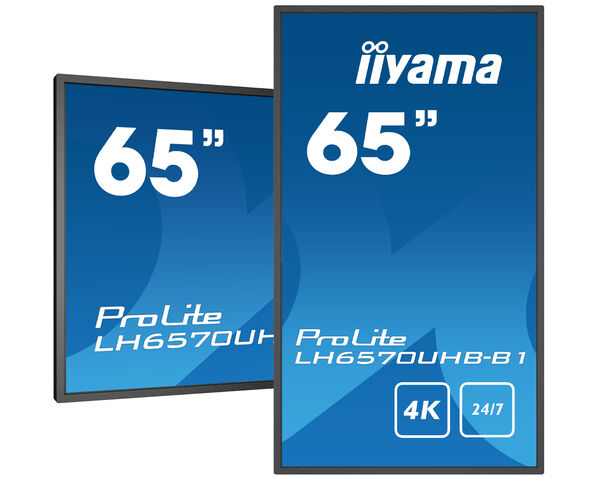
ProLite LH6570UHB-B1 (EOL) Reemplazado por: ProLite LH6565UHSB-B1
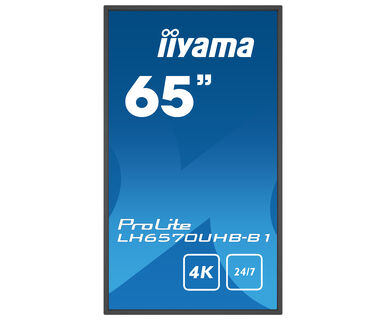
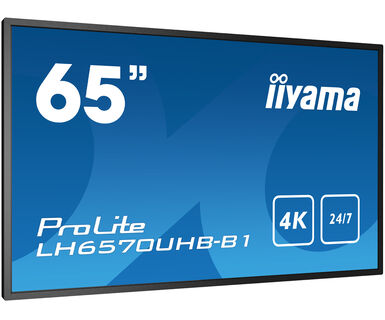
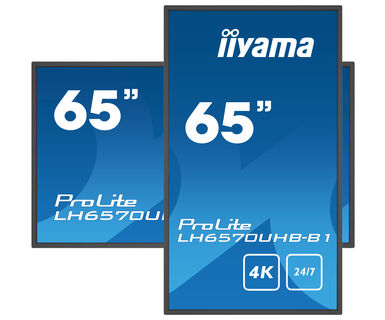
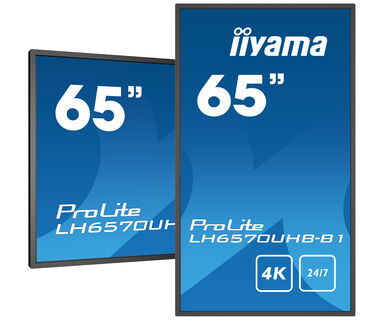
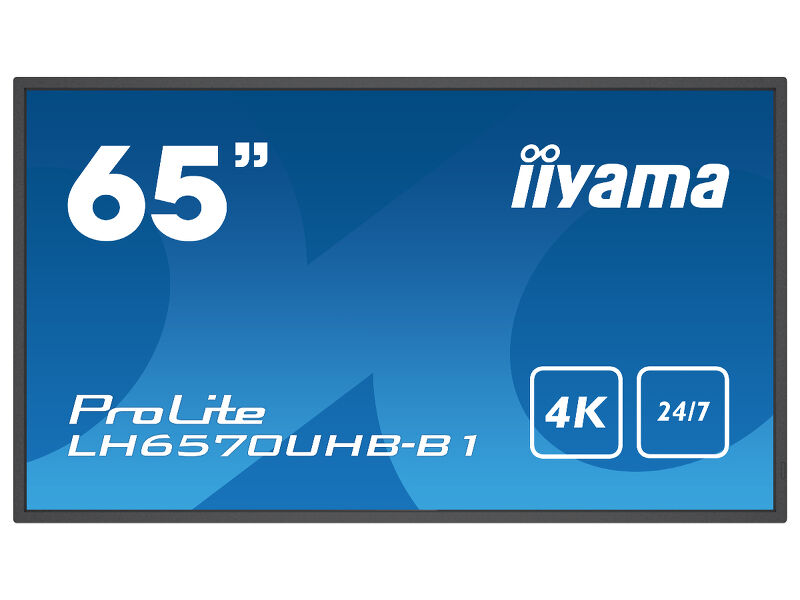
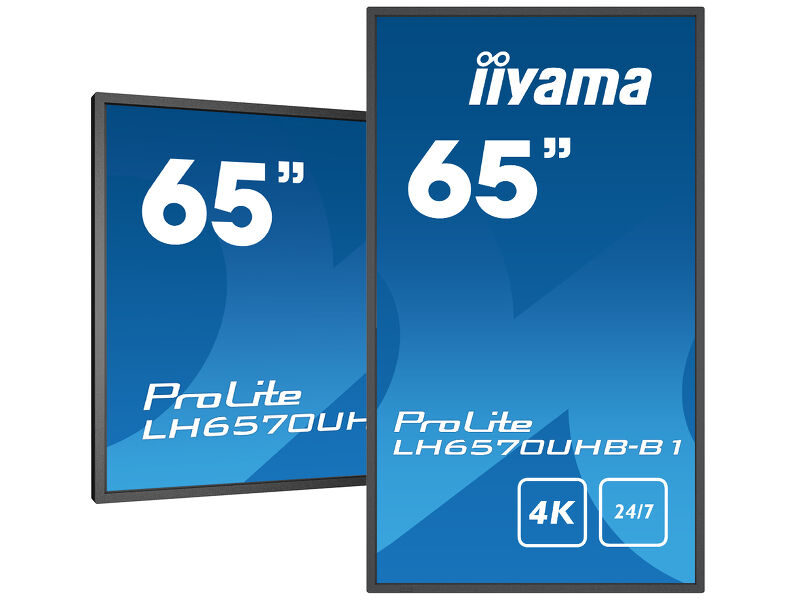
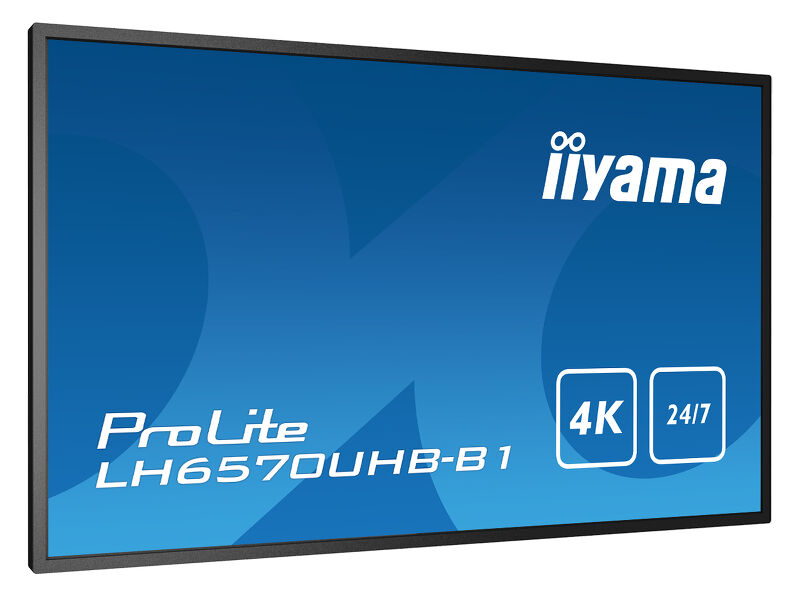
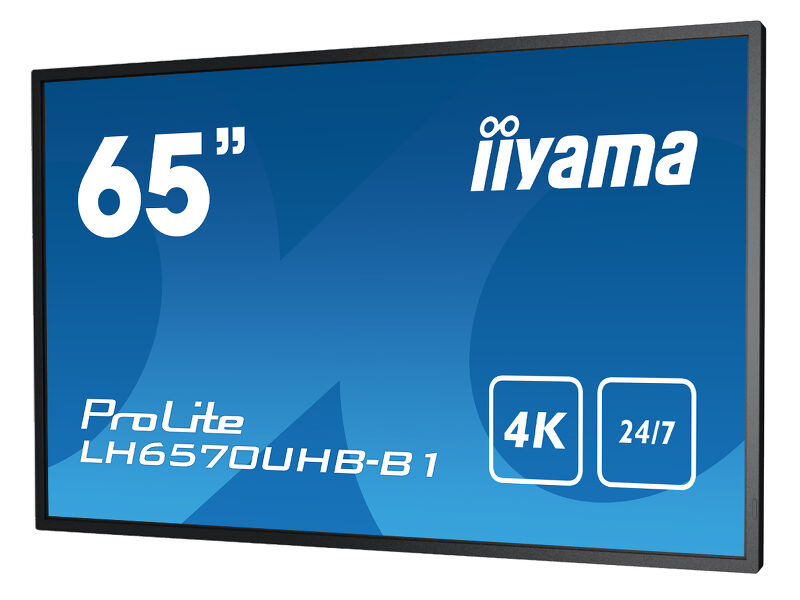
Pantalla profesional 65" de señalización digital con resolución 4K UHD, alto brillo 700cd/m² y rango de operatividad 24/7
El ProLite LH6570UHB ofrece un contenido claro y dinámico y está diseñado para atraer a su público. La resolución 4K UHD (3840x2160), el brillo de 700 cd/m2 y la relación de contraste de 4000:1 garantizan imágenes vívidas y detalladas. Gracias al sistema operativo Android 9.0, puedes personalizar la pantalla de forma rápida y sencilla según tus necesidades, instalando aplicaciones directamente en la pantalla. Una opción perfecta para la señalización digital, la comunicación en la tienda y la mensajería.
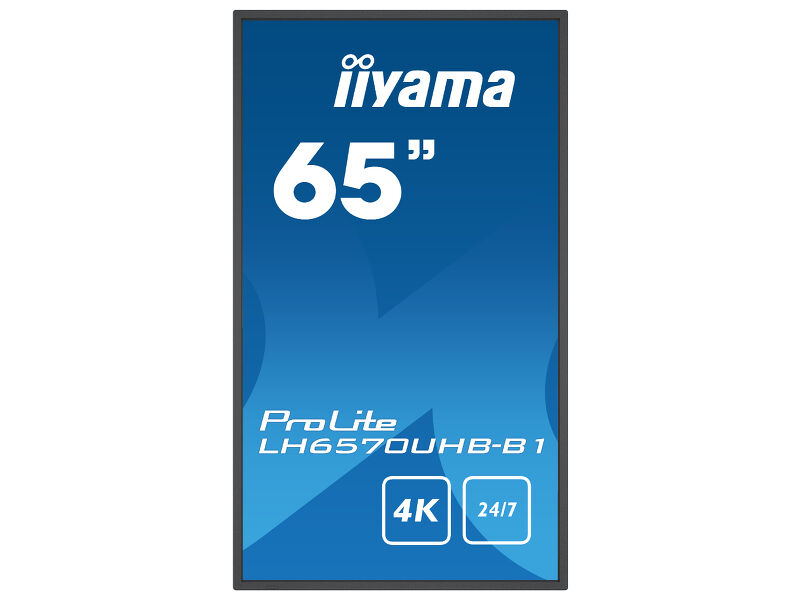
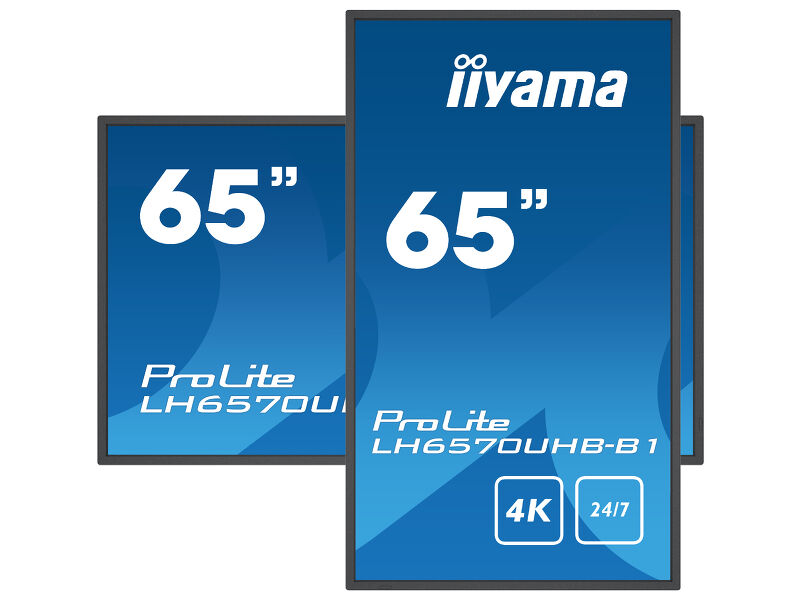
Diseñada para un funcionamiento continuo 24/7, la pantalla puede instalarse y utilizarse en orientación horizontal o vertical. Gracias a una profundidad total de sólo 30 mm (cuando se utiliza con los soportes propios suministrados), la pantalla puede instalarse de forma discreta y elegante en una amplia gama de espacios.
-
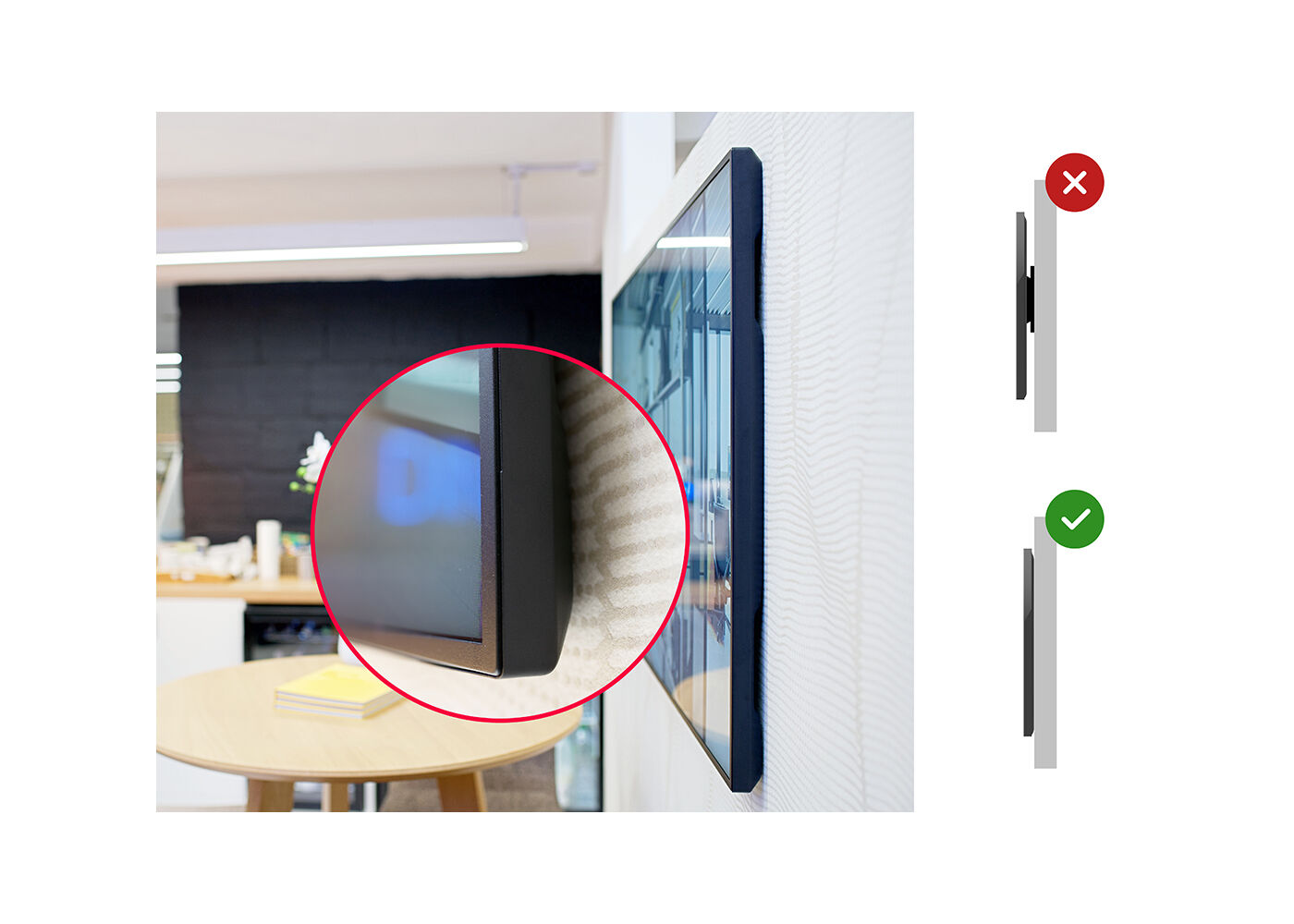
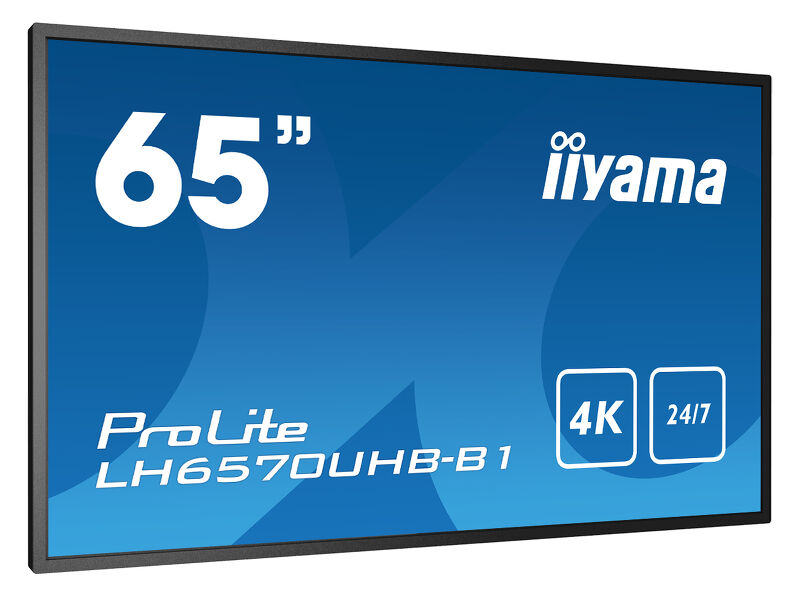
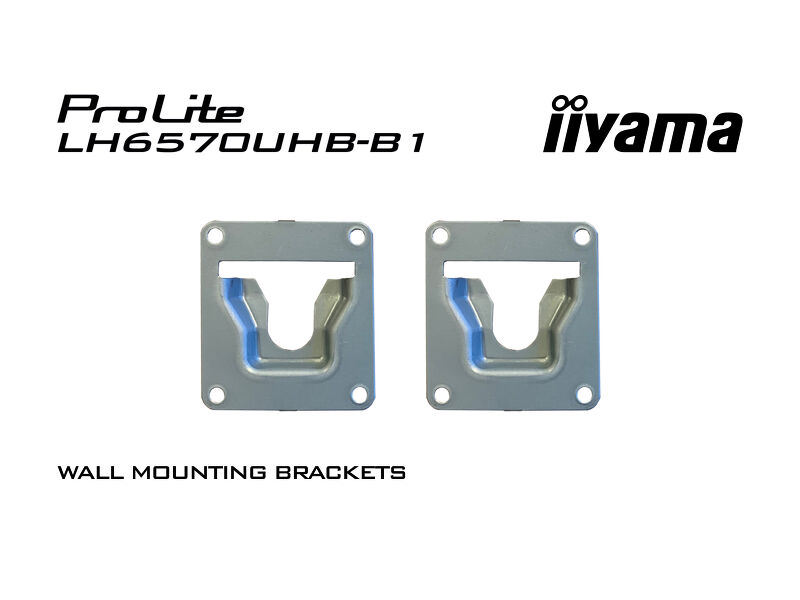
Dale estilo a los interiores comerciales con pantallas Ultra Slim Line y preséntalas como arte inteligente con los soportes de pared Zero-Gap incluidos.
-
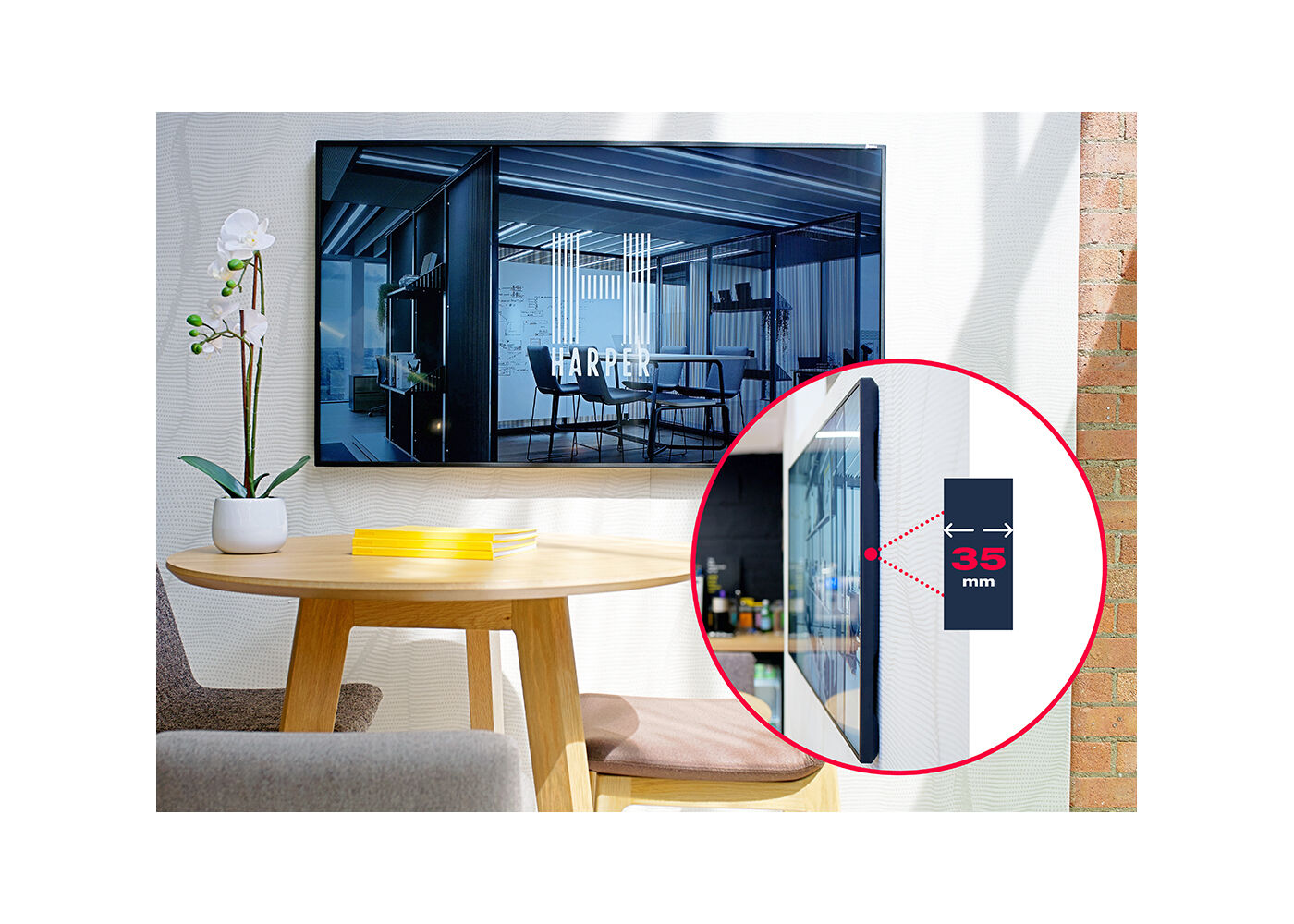
Ultra Delgada
Con un 50% de ahorro de profundidad con respecto a modelos similares, esta pantalla de 35 mm de profundidad total, la mejor de su clase, puede instalarse de forma discreta y elegante en todas las zonas.
-
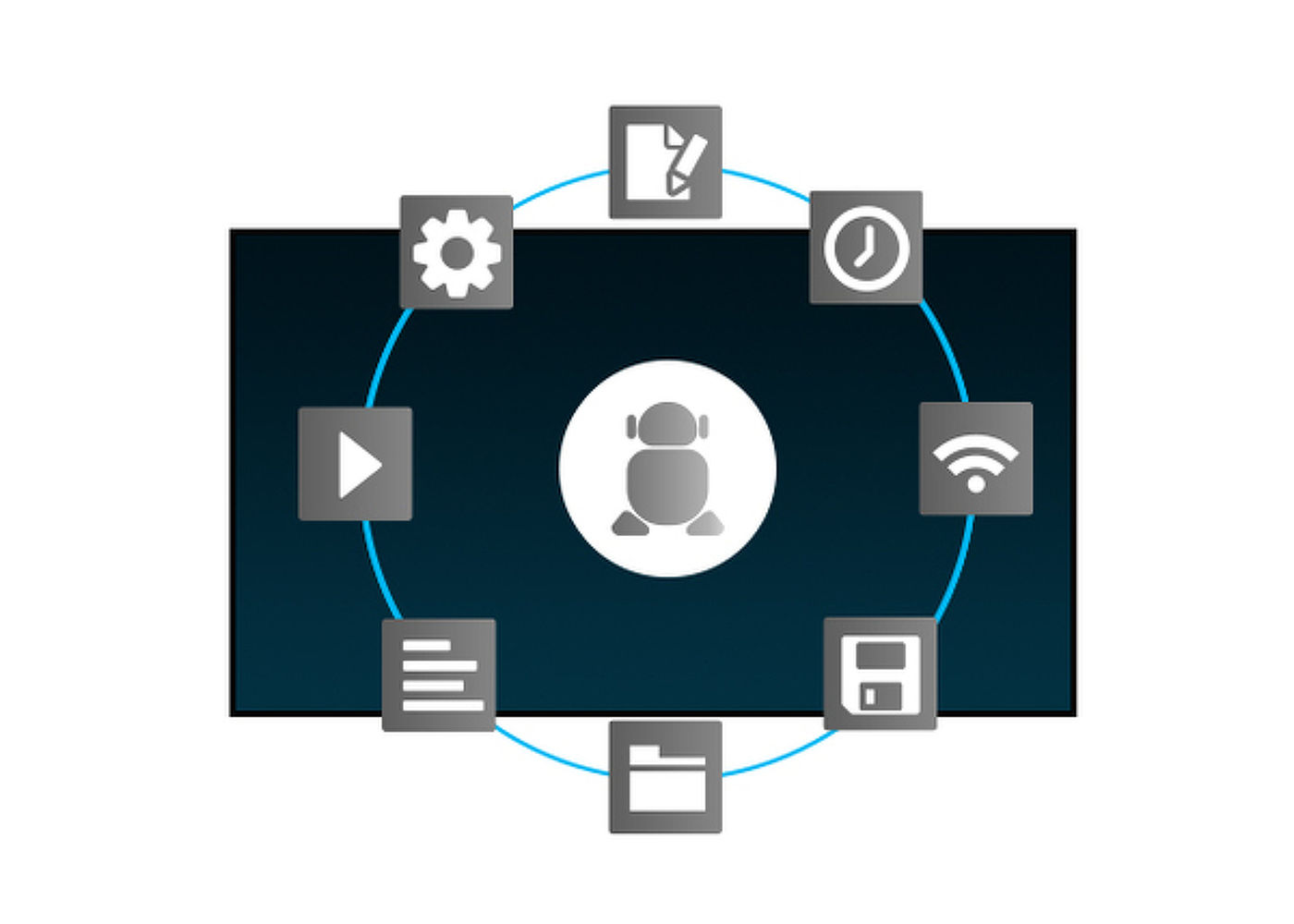
Android OS
Gracias al sistema operativo Android puede fácilmente personalizar la pantalla según sus necesidades instalando aplicaciones directamente en ella.
-
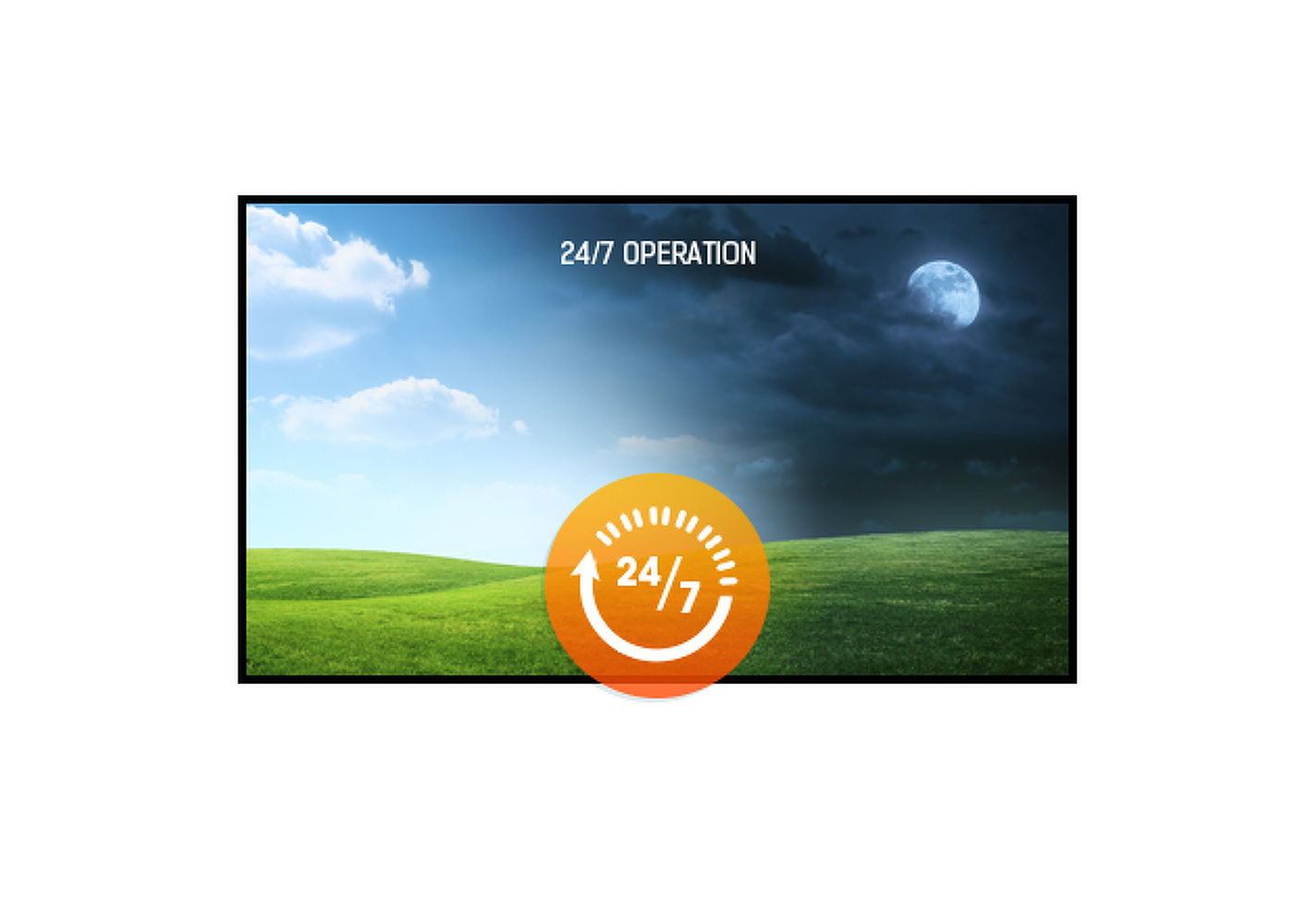
24/7
Las pantallas 24/7 están diseñadas para un funcionamiento continuo.
-
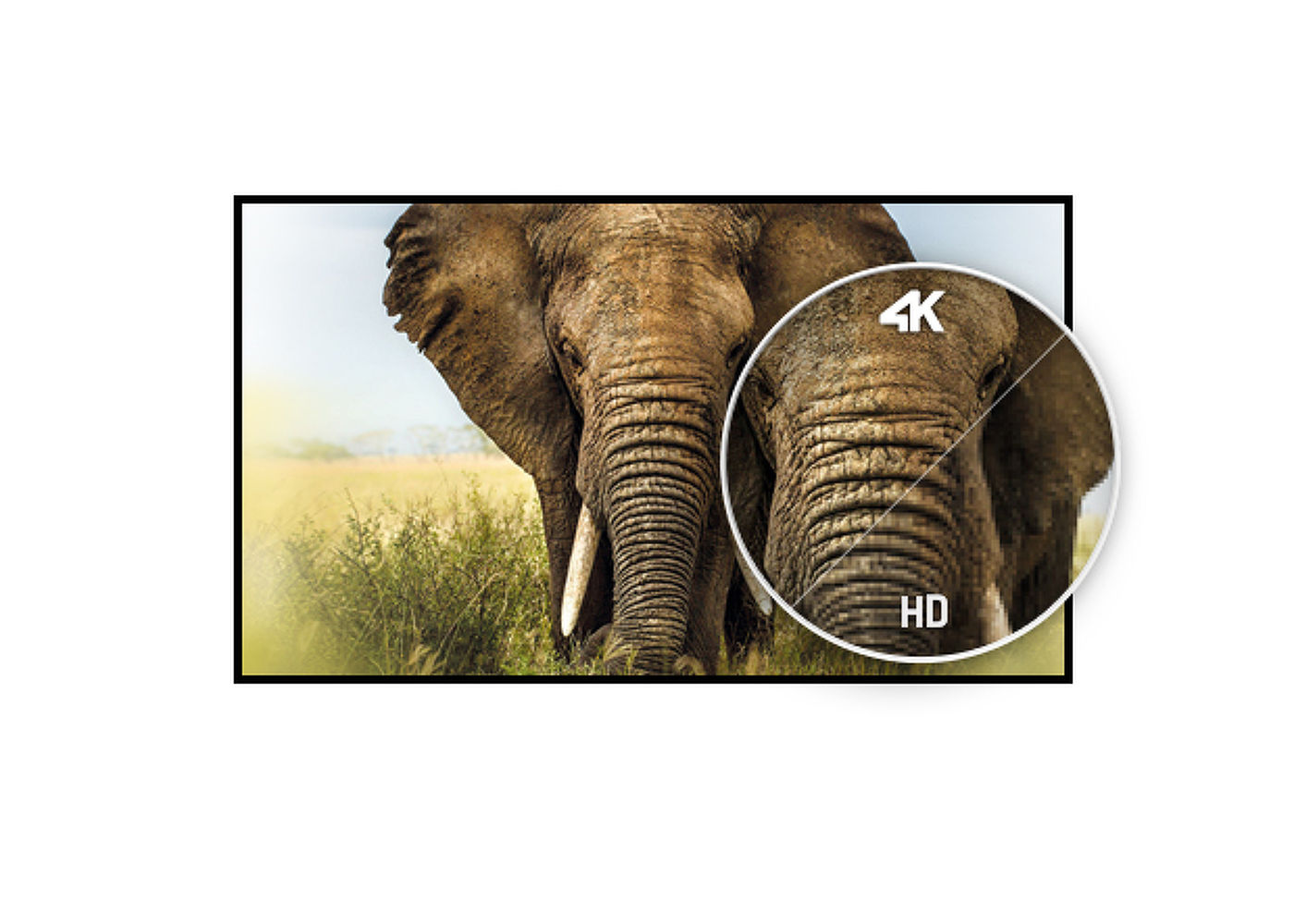
4K
La resolución UHD (3840x2160), más conocida como 4K, ofrece un área de visibilidad gigantesca con 4 veces más información y espacio de trabajo que una pantalla Full HD. Debido al alto DPI (puntos por pulgada), muestra una imagen increíblemente nítida.
Video
Especificación técnica



Características de la pantalla
| Diseño | Thin bezel |
| Diagonal | 64.5", 164cm |
| Pantalla | VA, opacidad 2% |
| Resolución nativa | 3840 x 2160 @60Hz (8.3 MegaPixels 4K UHD) |
| Resolucion nativa | 60Hz |
| Relación de aspecto | 16:9 |
| Brillo | 700 cd/m² |
| Contraste estático | 4000:1 |
| Tiempo de respuesta (GTG) | 8ms |
| Área de visualización | horizontal/vertical: 178°/178°, derecho/izquierdo: 89°/89°, arriba/abajo: 89°/89° |
| Soporte de Color | 1.07B 10bit (8bit + Hi-FRC) |
| Sincronización horizontal | 28 - 135kHz |
| Área de visualización h x v | 1428.5 x 803.5mm, 56.2 x 26.8" |
| diseño de bisel (lados, parte superior, parte inferior) | 12mm, 12mm, 12mm |
| Pixel pitch | 0.372mm |
| Bisel color y acabado | negro, mate |
interfaces / conectores / controladores
| Conector de entrada digital | HDMI x2 (v.2.0, max. 3840x2160 @60Hz) |
| Entrada de control del monitor |
RS-232c x1 (2.5mm mini jack) RJ45 (LAN) x1 IR x1 (3.5mm stereo mini) |
| Salida de audio | Mini jack x1 (3.5mm - stereo) |
| HDCP | v.2.3 |
| Puertos USB | x2 (v.2.0) |
Caracteristicas
| Software integrado | Android OS 9.0 (Full HD), iiWare |
| Hardware | CPU: A53*2, quad core 1.5G, GPU: Mali G51 MP2, Memory: 3GB DDR4, Storage: 32GB eMMC |
| Opratividad | 24/7 |
| Retención antiimagen | si |
| Reproducción multimedia | si |
| Carcasa (bisel) | metal |
GENERAL
| OSD idioma | EN, DE, FR, ES, IT, CN, RU, JP, CZ, NL, PL |
| Controles | Alimentación |
| Los controles de usuario | imagen (modo de imagen, contraste, brillo, tono, nitidez, saturación, nivel de negro, temperatura de color, relación de aspecto, selección de gamma), sonido (balance, agudos, bajos), configuración (temporizador de apagado OSD, rango de color, orientación, CEC opciones, wake on LAN, activación automática, boot on source, encendido / apagado del logotipo, versión HDMI, bloqueo de teclado / infrarrojos, idioma, ahorro de energía, recuperación desde el apagado, restauración a los valores predeterminados), hora (fecha, hora actual, programador ), información (versión de iiWare, versión de FW, fecha de lanzamiento, resolución actual, dirección IP, dirección MAC de Wi-Fi, dirección MAC, temperatura térmica interna) |
| Plug&Play | DDC2B |
ASPECTOS MECÁNICOS
| Orientación | Horizontal, vertical |
| Diseño sin ventiladores | si |
| Montaje VESA | 400 x 400mm |
| Rango de temperatura de funcionamiento | 0°C - 40°C |
| Rango de temperatura de almacenamiento | - 20°C - 60°C |
| MTBF | 50.000 horas (no incluye retroiluminación) |
ACCESSORIES INCLUDED
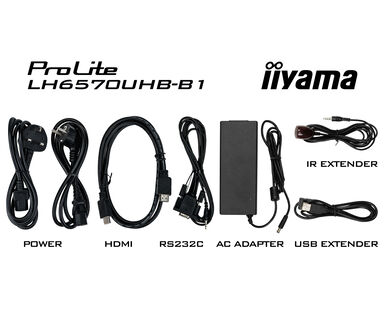
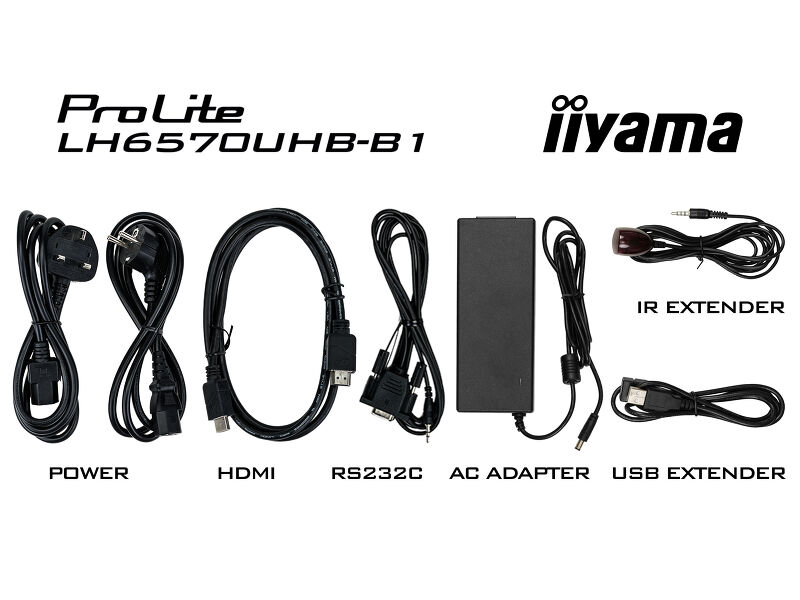
| Cable | de alimentación, USB, HDMI, RS-232c, IR-Extender |
| Guía | guía de inicio rápido, guía de seguridad |
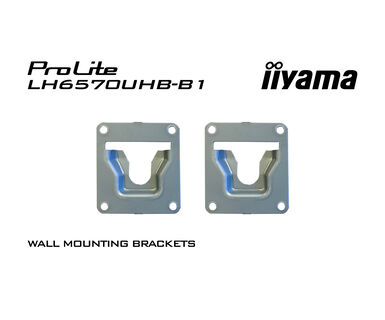
| Otro | Soporte de montaje en pared, Pegatinas para los agujeros de los tornillos, Clips adhesivos para la gestión de los cables |
Gestión de energía
| Unidad de fuente de alimentación | externo |
| Fuente de alimentación | DC 24 V |
| Gestión de energía | 150W typical, Modo en espera 0.5W, Modo apagado 0.3W |
SOSTENIBILIDAD
| Certificados | CE, TÜV-Bauart, RoHS support, ErP, WEEE, REACH, UKCA |
| Clase de eficiencia energética (Regulation (EU) 2017/1369) | G |
Dimensiones / Peso
| Producto dimensiones W x H x D | 1456 x 831 x 35mm |
| Dimensiones de la caja (ancho x alto x fondo) | 1640 x 970 x 190mm |
| Volumen del pallet | 12pcs |
| Peso (sin caja) | 29kg |
| Peso (con caja) | 36kg |
| Código EAN | 4948570120512 |
INFORMACIÓN RELACIONADA
| Productos relacionados | WP II960A, EW-7811UTC |



FAQS
He girado la pantalla al modo vertical, pero la imagen sigue apareciendo en modo horizontal. ¿Cómo puedo solucionarlo?
+Para solucionar el problema con la rotación de la imagen que aparece en la pantalla, tenga en cuenta que hay dos métodos posibles:
1. Si el contenido procede de una fuente externa (por ejemplo, un dispositivo Windows), la orientación de la imagen debe ajustarse en la configuración de pantalla de ese dispositivo.
2.Si la fuente de contenido es el propio monitor, el contenido de la pantalla puede girar automáticamente, dependiendo del modelo de monitor. En algunos casos, sin embargo, es necesario ajustar manualmente la orientación de la imagen en la configuración del monitor. Ten en cuenta que NO todos los monitores admiten la rotación de pantalla o la instalación en vertical. Para obtener información detallada, consulte el manual de usuario de su monitor.
¿Puedo instalar aplicaciones en mi monitor iiyama a través de Google Play Store?
+No, no puedes instalar aplicaciones en tu monitor iiyama a través de la tienda oficial Google Play Store. Sin embargo, tienes la opción de cargar aplicaciones en tu pantalla.
¿Dónde puedo obtener una licencia para EShare, iiSignage², iiControl o iiyama DMS?
+Visite la página web de registro de iiyama e introduzca el nombre del modelo o el número de serie de su pantalla iiyama. Se le dirigirá a todas las aplicaciones de software disponibles para su producto, junto con instrucciones sobre cómo activarlas.
¿Puedo instalar mi monitor en modo vertical?
+Todos los monitores LFD y IFP de iiyama pueden utilizarse en modo vertical, excepto los productos cuyos nombres comienzan por TE o LE, que sólo pueden funcionar en modo horizontal. Siga siempre las instrucciones de instalación suministradas con el monitor y las directrices del manual del usuario.
¿Cómo puedo cambiar los ajustes de mi monitor a distancia?
+Si desea cambiar los ajustes de su monitor a distancia, consulte el documento sobre el protocolo RS232/LAN disponible en la sección DESCARGAS de la página del producto.
¿Qué software debo utilizar para controlar mi monitor a distancia mediante comandos RS232?
+Los comandos se pueden enviar a la pantalla con una aplicación de terminal, por ejemplo la utilidad Hercules SETUP. Para obtener más información, consulta el documento sobre el protocolo RS232/LAN disponible en la sección DESCARGAS de la página del producto.
¿Por qué mi monitor muestra el mensaje "Sin señal"?
+Si su monitor muestra el mensaje "Sin señal", compruebe lo siguiente:
1. Asegúrese de que los cables están correctamente conectados en ambos extremos.
2. Seleccione la entrada de señal correcta (HDMI/DP) o elija AUTO.
Para aprender cómo seleccionar una entrada mientras la pantalla está en modo de espera, consulte el manual del usuario. En los monitores de sobremesa, los métodos habituales incluyen pulsar los botones INPUT, AUTO o «2», o mover el joystick hacia atrás.
Tengo un sistema MAC de Apple, ¿funcionará mi monitor iiyama?
+Sí, su monitor iiyama funcionará con su sistema Apple Mac. Sin embargo, depende de la entrada de señal cómo conectarlo. Dado que los sistemas Apple Mac a partir de 2020 solo tienen puertos Thunderbolt 3 (USB-C) para la salida de vídeo, tienes dos opciones:
1. Conectar directamente a la entrada de señal USB-C de tu monitor iiyama.
2. En caso de que tu monitor solo tenga HDMI o Displayport, necesitarás un dongle compatible con Mac que soporte una de las entradas de vídeo disponibles. Apple ofrece un adaptador multipuerto AV digital USB-C (MW5M3AM) que puede utilizarse para este fin.
3. Si su monitor iiyama tiene capacidad de pantalla táctil, consulte el manual del usuario para verificar la compatibilidad de la funcionalidad táctil con su sistema Mac.
La imagen de mi monitor parpadea. Qué puedo hacer para solucionarlo?
+Para resolver el problema de la imagen parpadeante, siga estos pasos:
1. Inspeccione el cable de señal.
Asegúrese de que el cable de señal está bien conectado en ambos extremos y no presenta daños físicos. Evite doblar o aplastar el cable.
2. Utilice un cable más corto.
Si es posible, utilice un cable de menos de 3 metros y conecte el monitor directamente a una toma de corriente de pared, evitando el uso de adaptadores.
3. Desactiva FreeSync/Adaptive Sync.
Para monitores de sobremesa o de juegos, prueba a desactivar FreeSync o Adaptive Sync en el menú de configuración del monitor.
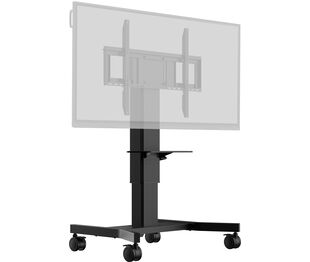
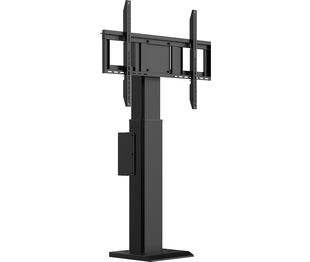
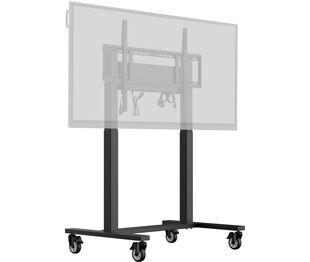
Accesorios compatibles
Related products
Descargas
| Manual de usuario | LH43_50_55_6570UHB-usermanual-e.pdf | Descargar |
| Especificación técnica | ProLite LH6570UHB-B1 - es_es.pdf | Descargar |
| Dibujo | ii_ProLite LH6570UHB_Drawing.pdf | Descargar |
| EU etiqueta energética | LH6570UHB-B1 EU Energy Label (1264618).pdf | Descargar |
| UK Energy Label | LH6570UHB-B1 UK Energy Label (1264618).pdf | Descargar |
Controladores / Firmware / Software
| LHxx70UHB-B1_RJ45-RS232 Protocol | LHxx70UHB-B1_RJ45-RS232 Protocol.zip | Descargar |

