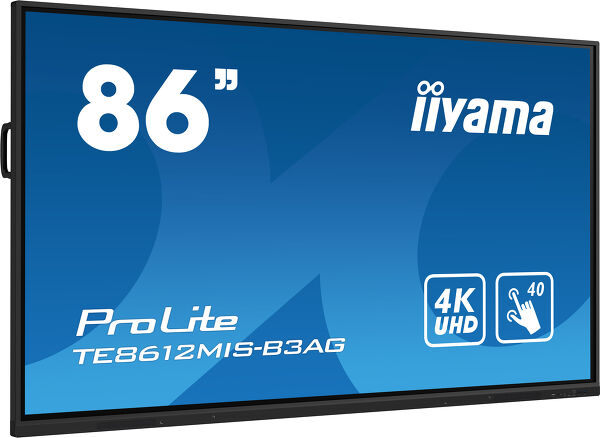
ProLite TE8612MIS-B3AG (EOL) İkame ürün: ProLite TE8612MIS-B4AG
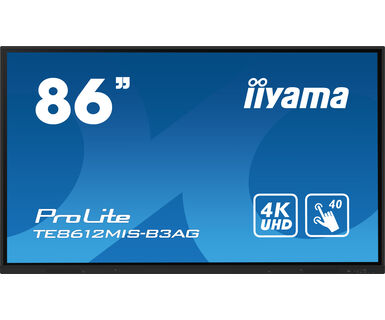
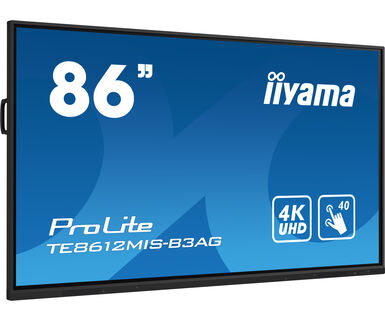
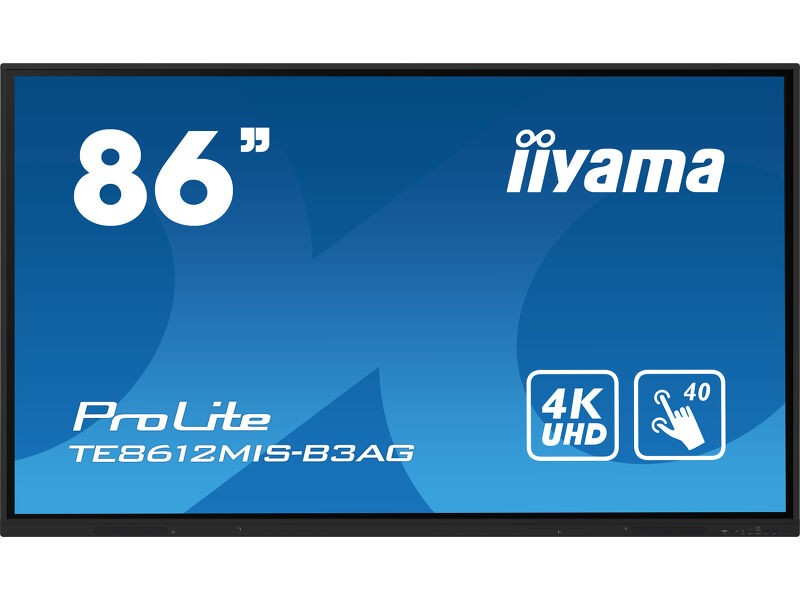
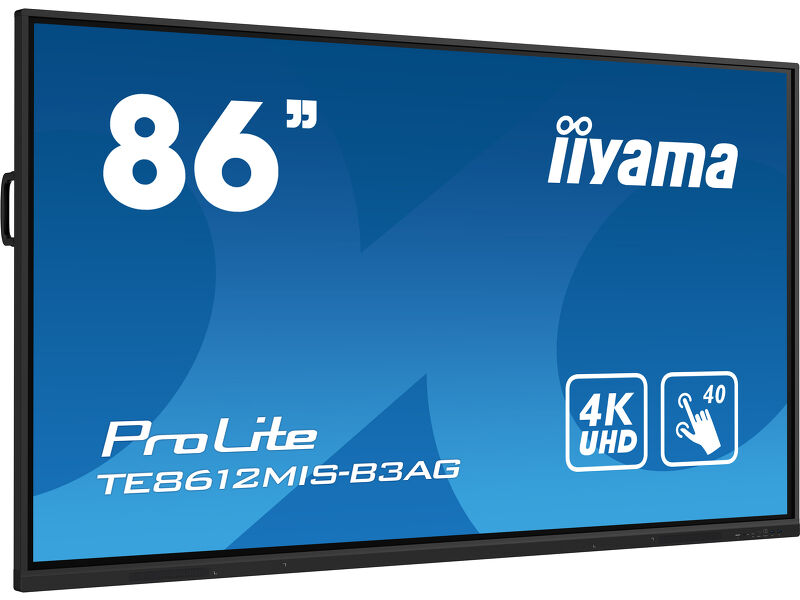
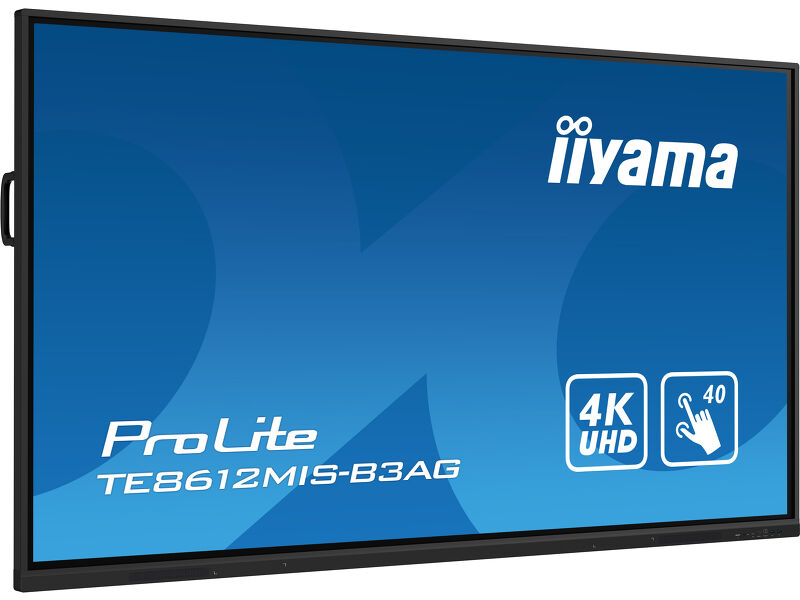
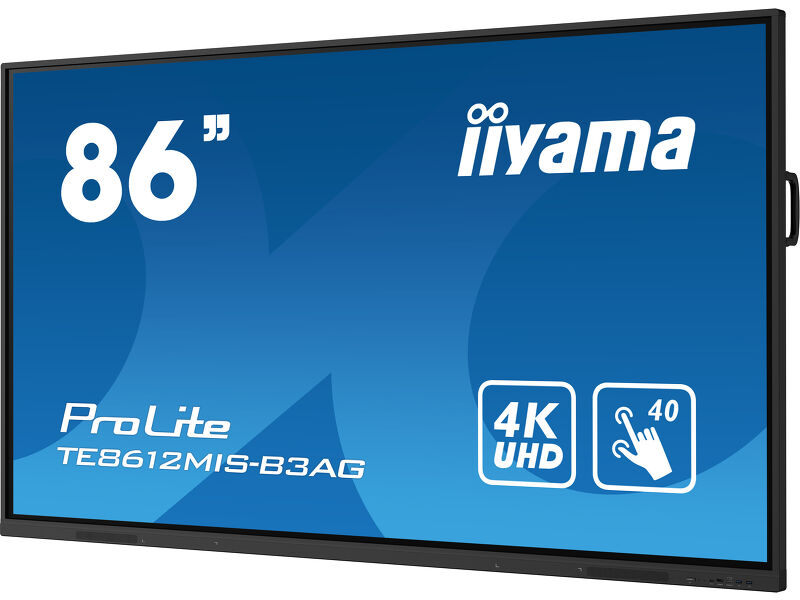
86” İnteraktif 4K UHD Dokunmatik Ekran interaktif işbirliğini yükseltiyor
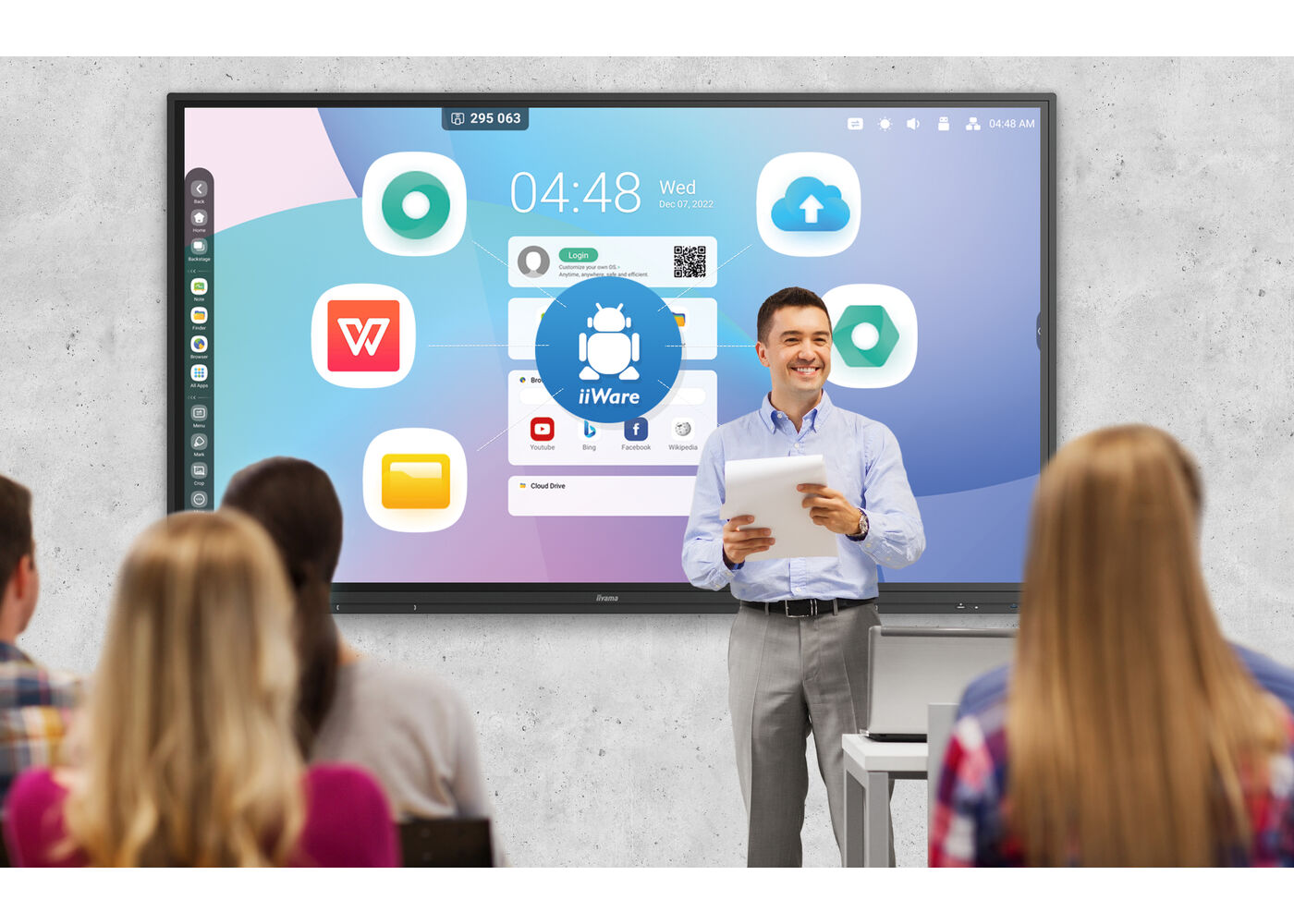
TE8612MIS-B3AG, iiyama tarafından iş birliğini, iletişimi ve etkileşimi geliştirmek için tasarlanmış olağanüstü bir 4K UHD interaktif ekrandır. Paralaksı ortadan kaldıran Zero Airgap LCD ekran, hassas PureTouch-IR, Android 11 özellikli iiWare 10, Wifi ve iiyama DMS (Cihaz yönetim Sistemi) gibi temel özellikleriyle bu ekran, içerikle etkileşim kurma şeklinizi dönüştürerek modern çalışma alanları ve eğitim ortamları için vazgeçilmez bir araç haline gelir.
Basit oturum açma ve kendi özel uygulamalarınıza ve Bulut Sürücülerinize erişim için Kullanıcı Profillerine sahip yeni bir 4K Arayüzüne sahiptir veya mevcut varlığınızla uyum sağlayarak Windows ve Office uygulamalarının gerçek gücünü ortaya çıkarır. iiyama TE8612MIS-B3AG, birden fazla kullanıcı için yoğun bir hibrit ortamda son derece kişiselleştirilmiş ve esnek bir cihaz haline gelir.
iiyama Share ve EShare uygulaması ile her zamankinden daha kolay bir şekilde kablosuz olarak paylaşın, işletmenizde veya okulunuzda zahmetsiz fikir üretme ve verimli işbirliği sağlayın. Bu uygun fiyatlı ekran, modern iş yerlerini, eğitim kurumlarını, dinamik toplantı alanlarını ve ötesini dönüştürür. iiyama TE12 SERİSİ ekranlarla interaktif deneyiminizi yükseltin ve görsel iletişimin geleceğini kucaklayın.
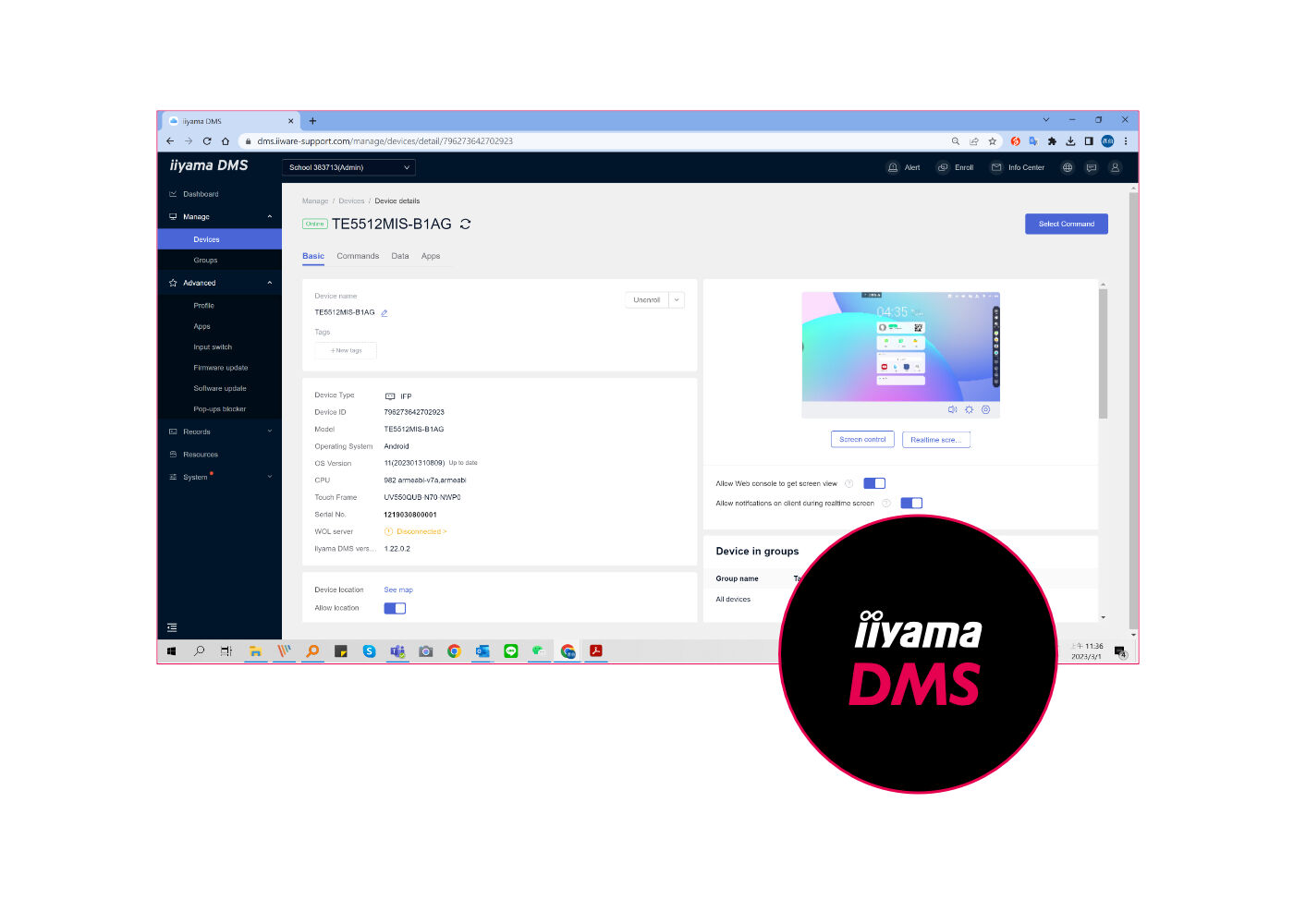
iiyama DMS
This software provides organizations a suitable and fast unified management solution for terminal equipment, builds an efficient and real-time equipment management system, helps digitize the campus/office environment and makes campus/office management more convenient.
iiyama Share
Connect up to 9 devices and easily share, stream and edit content from your device to your interactive display and vice versa, back to your laptop, tablet or phone. iiyama Share supports AirPlay, Chromecast and Miracast.
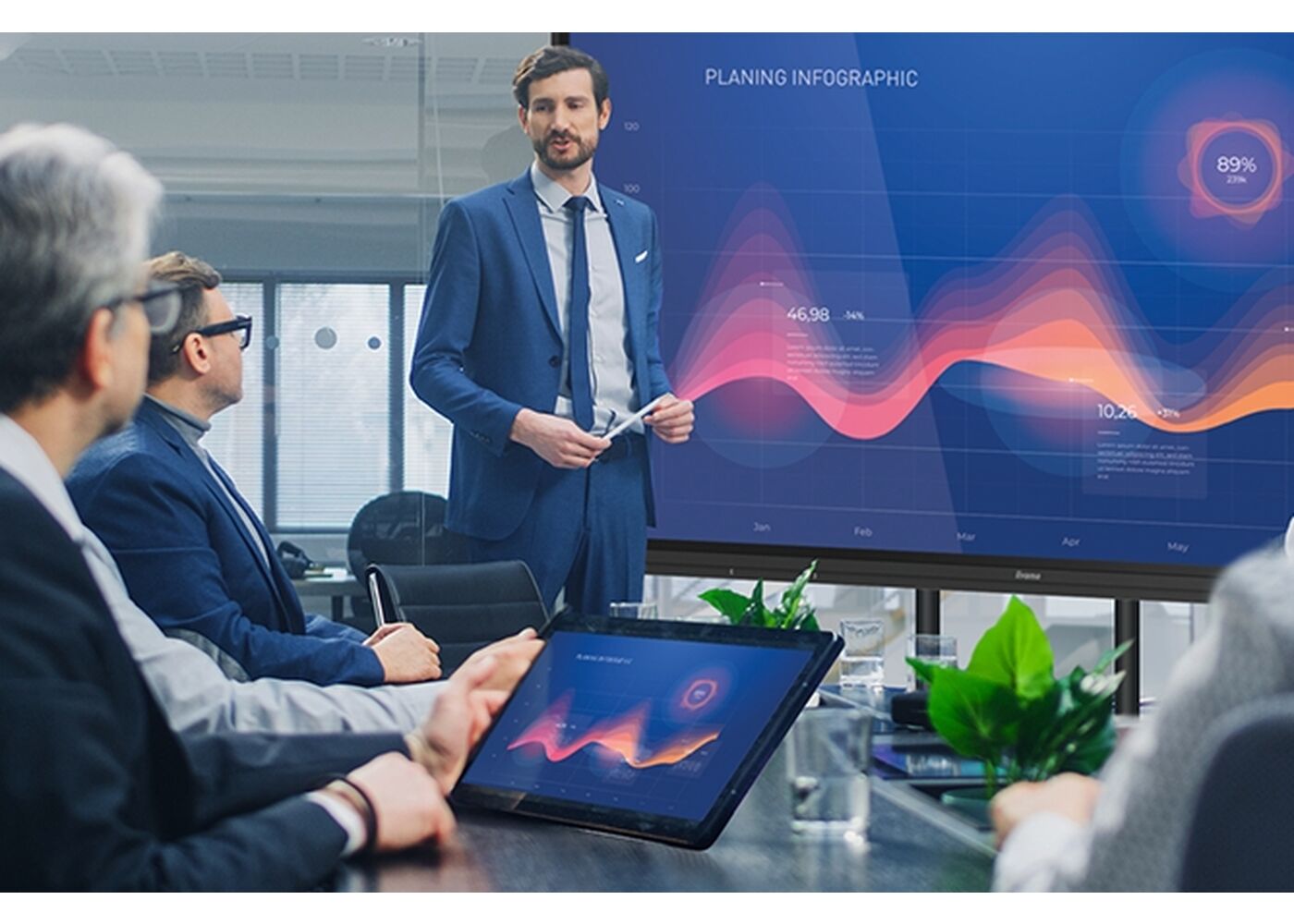
PureTouch-IR
iiyama'dan PureTouch-IR, en yumuşak ve en hızlı etki için 1 mm dokunma hassasiyeti sunar.
Güvenlik
Kullanıcı güvenliğini sağlamak için Ekran kilidi ve USB parola korumasından yararlanın ve yeni Clean uygulaması kullanılan tüm verileri ve parolaları silecektir.

Video
Teknİk Özellİkler


EKRAN ÖZELLİKLERİ
| Tasarım | Thin bezel |
| Ekran Boyutu | 85.6", 217.4cm |
| Diyagonal | 217.4cm |
| Panel | VA |
| Touch Glass | Anti-Glare kaplamalı cam, zero air-gap |
| Panel | VA |
| Çözünürlük | 3840 x 2160 (8.3 megapixel 4K UHD) |
| En-Boy Oranı | 16:9 |
| Panel Parlaklığı | 400 cd/m² |
| Parlaklık | 350 cd/m² (Dokunmatik ile) |
| Işık geçirgenliği | 92% |
| Statik Kontrast | 4000:1 |
| Dinamik kontrast | 8000:1 |
| Tepki süresi (GTG) | 8ms |
| Görüntüleme Alanı | yatay/dikey: 178°/178°, sağ/sol: 89°/89°, yukarı/aşağı: 89°/89° |
| Renk desteği | 1.07B 8bit+FRC |
| Yatay Sync | 30 - 135kHz |
| Görüntülenebilir alan G x Y | 1895 x 1066mm, 74.6 x 42" |
| Çerçeve genişliği (yanlar, üst, alt) | 16.5mm, 16.5mm, 30mm |
| Piksel Aralığı | 0.493mm |
| Çerçeve rengi ve bitişi | black, matte |
DOKUNMATİK
| Dokunmatik teknoloji | PureTouch-IR |
| Dokunmatik Nokta Sayısı | 40 (HID, yalnızca desteklenen işletim sistemiyle) |
| Dokunma doğruluğu | +- 1.5mm |
| Dokunma yöntemi | , finger, glove |
| Dokunmatik arayüz | USB |
| Desteklenen işletim sistemleri | Tüm iiyama monitörleri Tak ve Çalıştır özelliğine sahiptir ve Windows ve Linux ile uyumludur. Dokunmatik modeller için desteklenen işletim sistemiyle ilgili ayrıntılar için lütfen indirmeler bölümünde bulunan sürücü talimat dosyasına bakın. |
ARAYÜZLER / BAĞLANTILAR / KONTROLLER
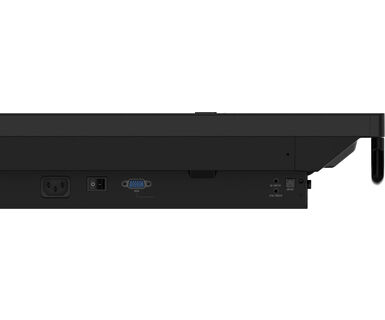
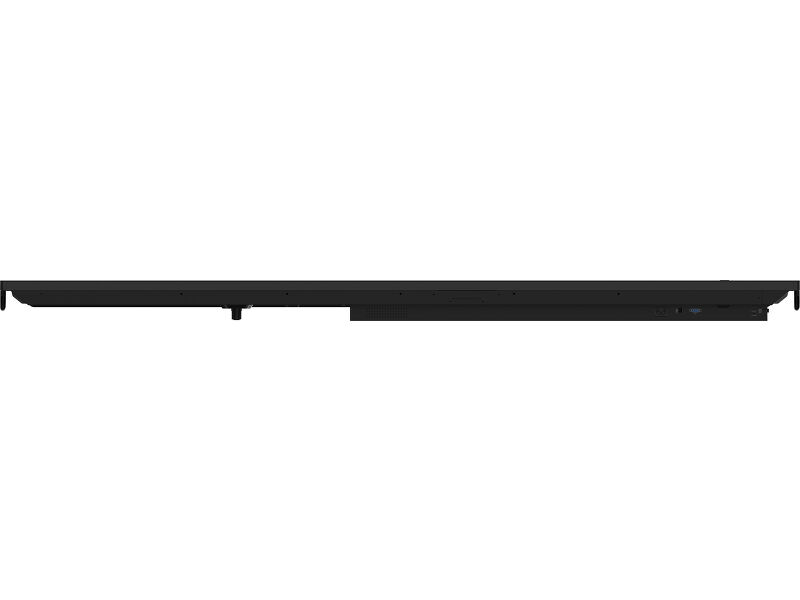
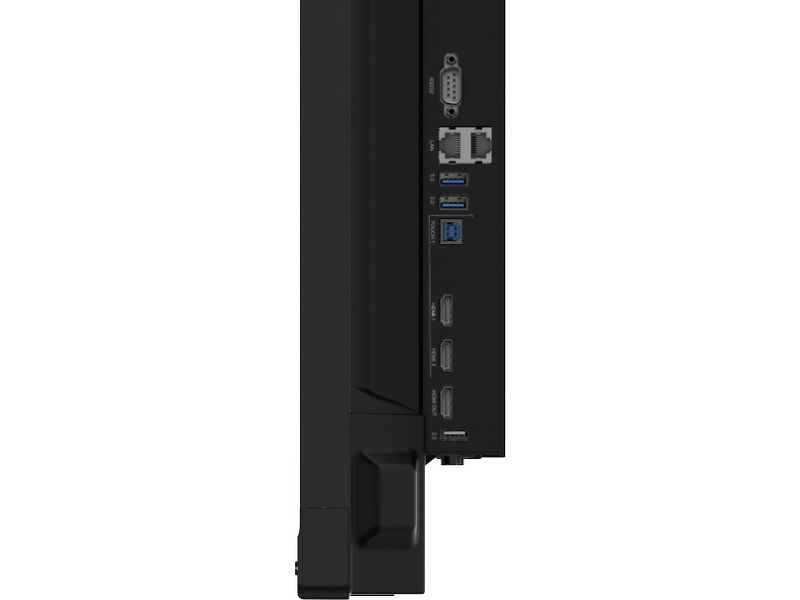
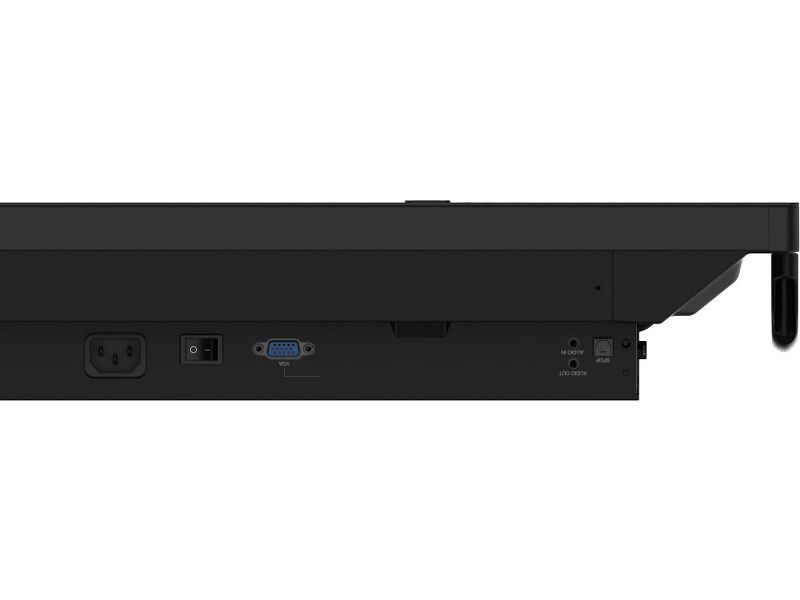
| Analog sinyal girişi | VGA x1 (max. 1920x1080 @60Hz) |
| Dijital sinyal girişi |
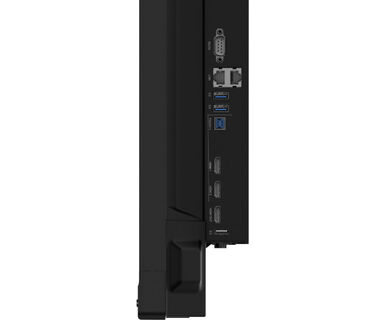
HDMI x3 (v.2.0, max. 3840x2160 @60Hz, YUV444) USB-C x1 (v.3.2 (Gen 1, 5Gbit), 3840x2160 @60Hz - RGB444 - (65W charging, Touch) |
| Ses girişi | Mini jack x1 |
| Monitör kontrol girişi |
RS-232c x1 (DSUB 9pin) RJ45 (LAN) x1 (LAN Kontrol) IR x1 |
| Dijital sinyal çıkışı | HDMI x1 (3840x2160 @60Hz) |
| Ses çıkışı |
S/PDIF (Optik) x1 Mini jack x1 Hoparlör 2 x 16W (Ön) |
| HDCP | HDMI 1: 2.1, USB-C: 2.2 |
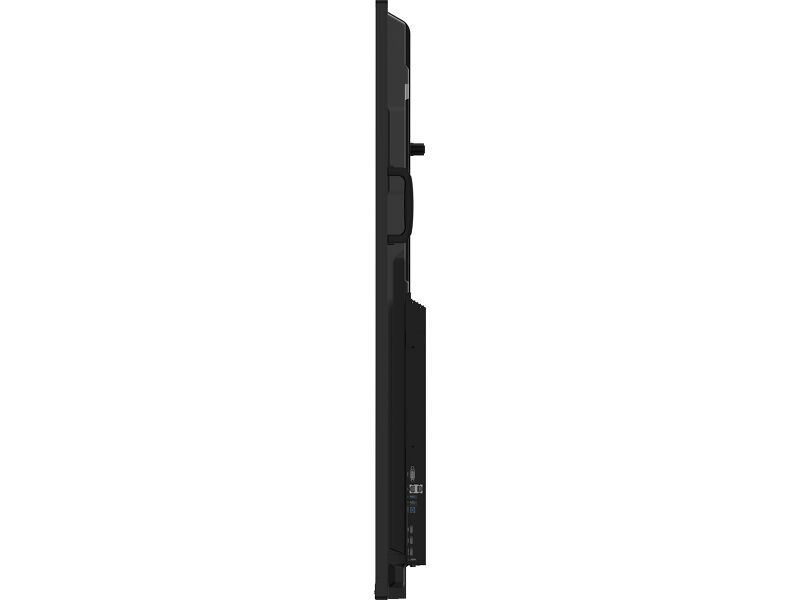
| USB Portları | x5 (medya oynatma / çevre birimleri / depolama – ön taraf: 2x v.3.2 (Gen 1, 5Gbit), sağ taraf: 2x v.3.2 (Gen 1, 5Gbit), 1x USB-C v.3.2 (Gen 1, 5Gbit)) |
| RJ45 (LAN) | x2 (PC ve Android için otomatik geçiş, 1000MB) |
ÖZELLİKLER
| Dahili OS | Windows/iOS/Android cihazlarla kablosuz bağlantı için iiyama DMS, Not, web tarayıcı, dosya yöneticisi, bulut sürücüleri, WPS ofisi, iiyama Share ve EShare özellikli iiWare 9.0 (Android OS 9.0) |
| WiFi | yes (WiFi 6 - Çift WiFi Bant Genişliği: 2,4 GHz/5 GHz, WiFi Standardı: IIEEE 802.11 a/b/g/n/ac/ax, Bluetooth Desteği: 2.1+EDR/ 3.0/ 4.x/ 5.0) |
| NFC/RFID | CPU: A55*4, GPU: Mali G52, RAM: 8GB, ROM: 64GB |
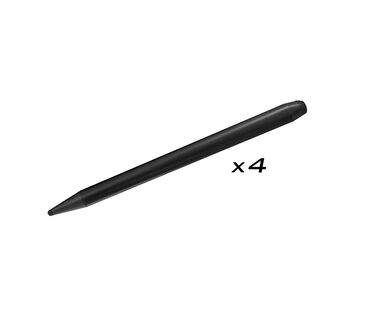
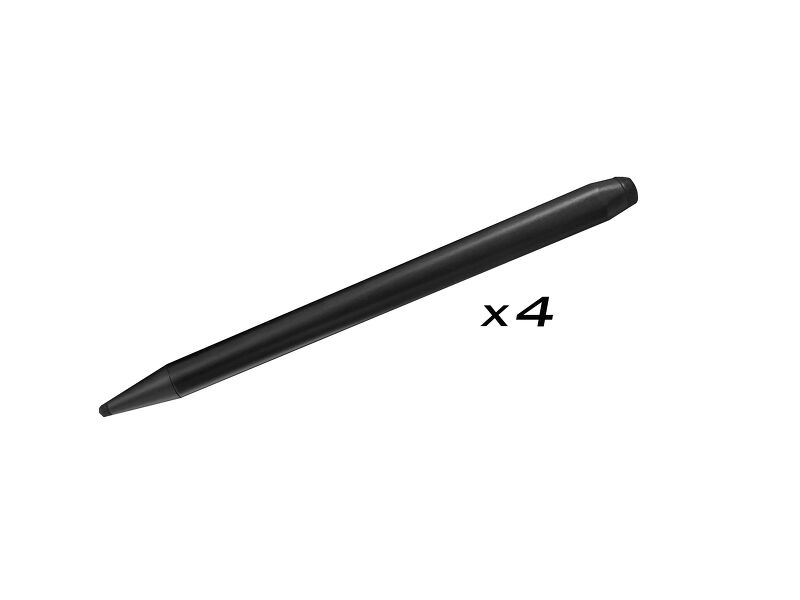
| Ekstra | isteğe bağlı OPS Yuvası PC için yuva, 4x Dokunmatik kalem |
| Kiosk Modu | evet |
| Maks. kesintisiz çalışma süresi | 24/7 |
| Media playback | evet |
| Cam Kalınlığı | 3mm |
| Cam Sertliği | 7H |
| Muhafaza (çerçeve) | metal |
| OSD tuş kilidi | evet |
GENEL
| OSD dilleri | EN, DE, FR, ES, IT, RU, CZ, NL, PL, SV, FI, DA, NB |
| Kontrol Düğmeleri | Güç, Güç Göstergesi, Uzak Sensör, Işık Sensörü |
| Kullanıcı kontrolleri | genel ayarlar (giriş, ses, arka ışık), ses ayarları (ses, bas, tiz, denge, ses modu, sessiz), ekran ayarları (en boy oranı, piksel kaydırma), ekran ayarları (parlaklık, kontrast, ton, keskinlik, görüntü modu , renk sıcaklığı), ayarları yapın (Yatay konum, Dikey konum, saat, faz, otomatik), ayarlar (kablosuz ve ağlar, kişisel, giriş ve çıkış, uygulama, sistem) |
| Mavi ışık azaltıcı | evet |
| Plug&Play | DDC2B |
| Garanti | 5 years (for details and eligible countries please check the Warranty section of our website) |
MEKANİK
| Yönlendirme | landscape |
| Fansız tasarım | evet |
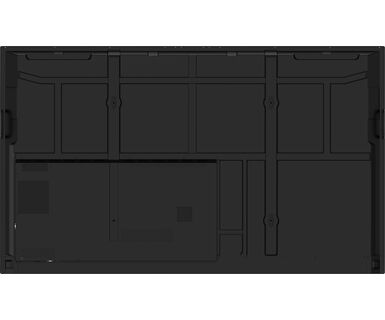
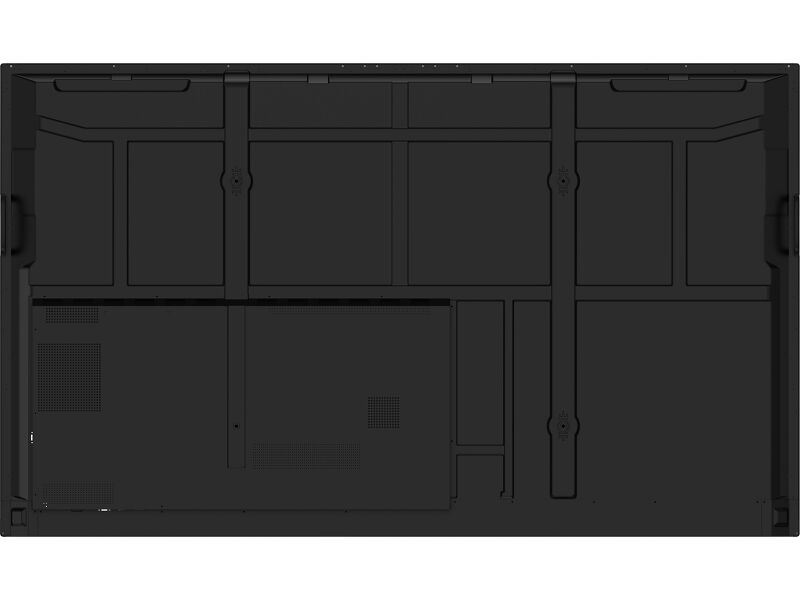
| VESA montajı | 800 x 600mm |
| Çalışma sıcaklığı aralığı | 0°C - 40°C |
| Depolama sıcaklığı aralığı | - 20°C - %2°C |
| MTBF | 50.000 saat (arka ışık hariç) |
PAKET İÇERİĞİNDEKİ AKSESUARLAR
| Kablolar | güç, USB, HDMI |
| Dokunmatik kalem | x4 (Çift işlevli kalem) |
| Kılavuzlar | quick start guide, safety guide |
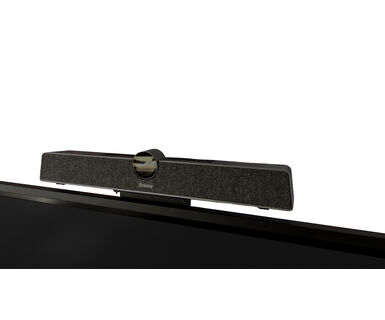
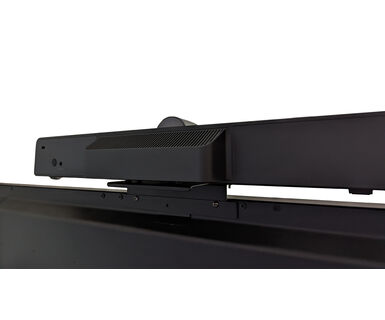
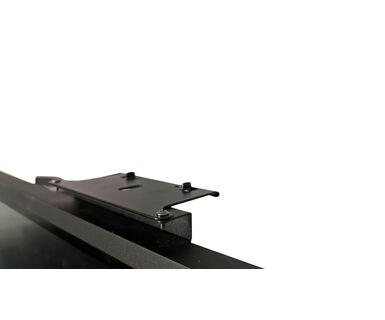
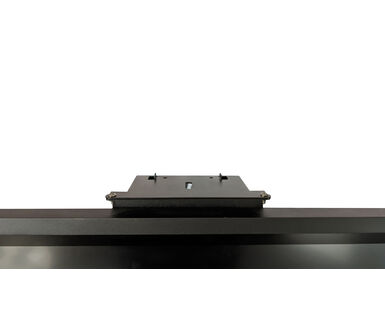
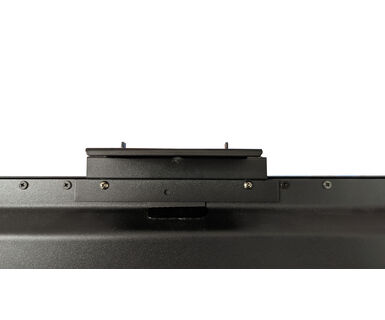
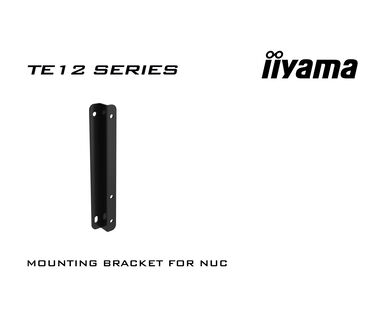
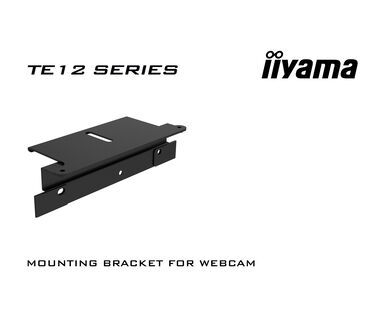
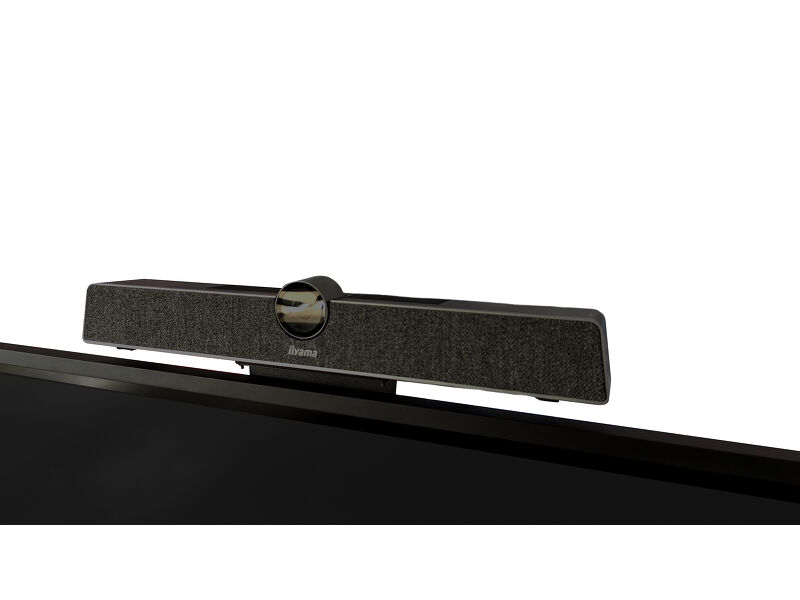
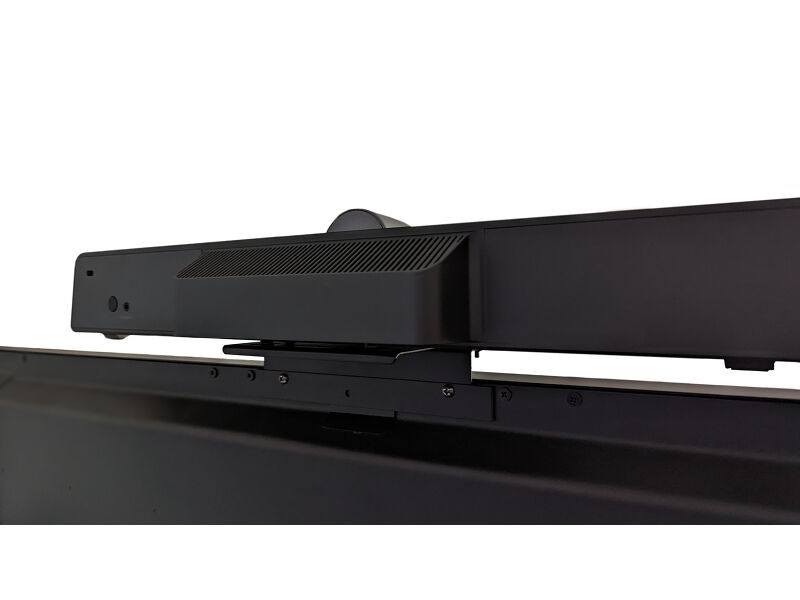
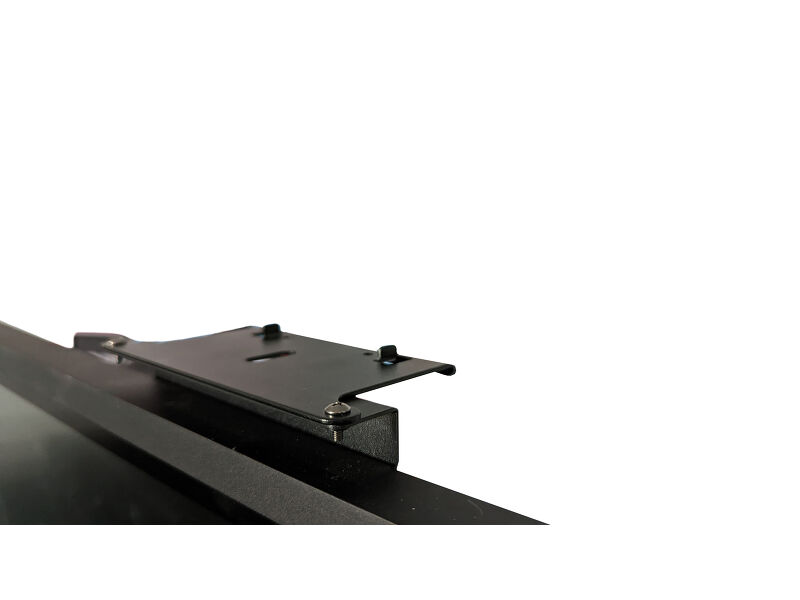
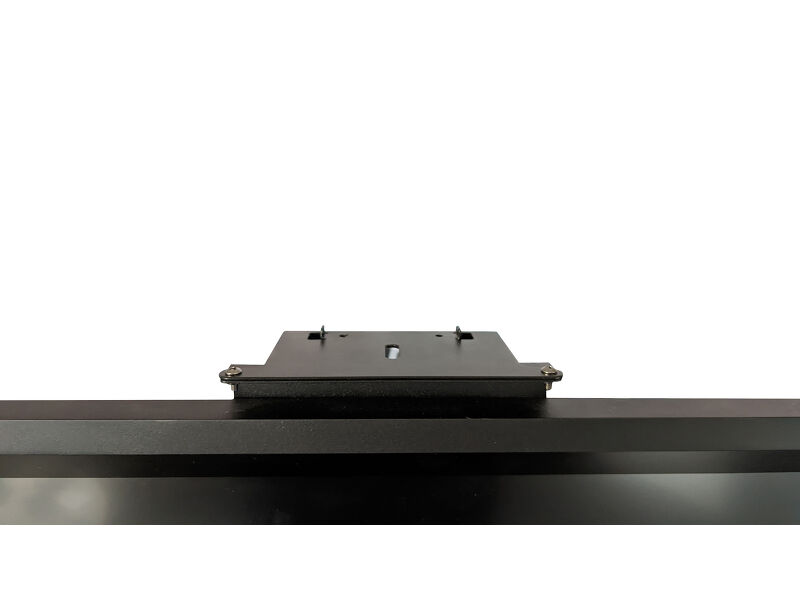
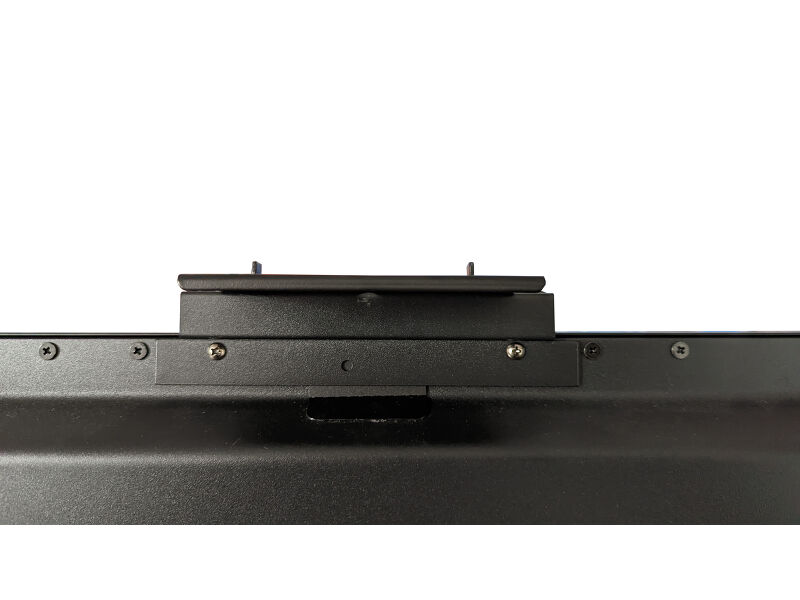
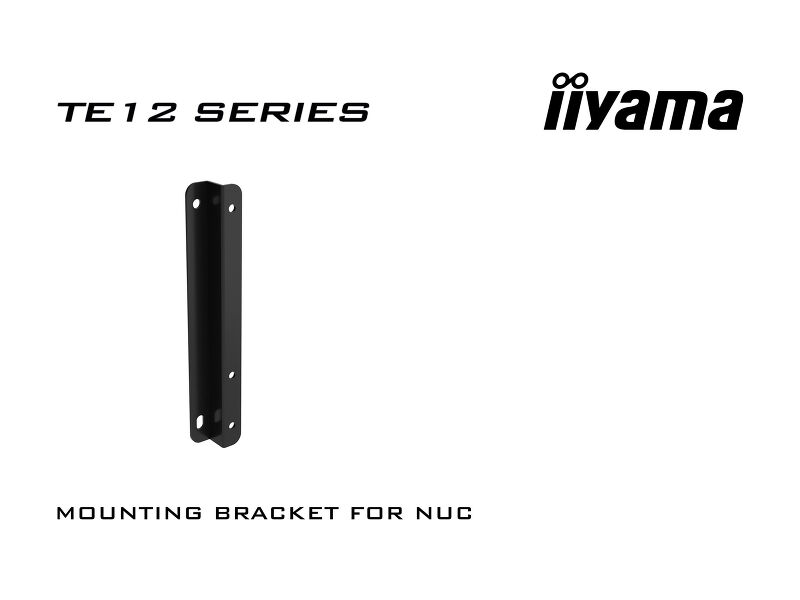
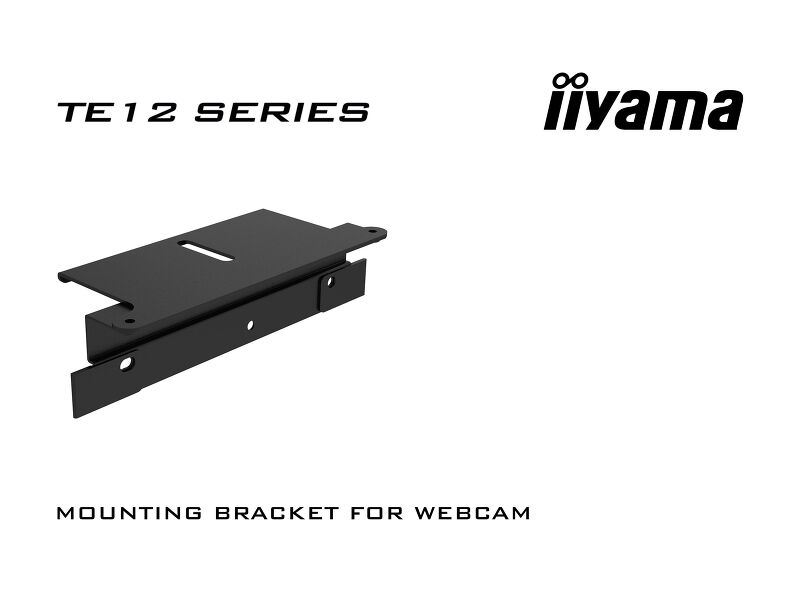
| Diğer | NUC için montaj braketi, Web kamerası için montaj braketi |
| Uzaktan kumanda | yes (batteries included) |
GÜÇ YÖNETİMİ
| Güç Kaynağı Ünitesi | internal |
| Güç Kaynağı | AC 100 - 240V, 50/60Hz |
| Güç Tüketimi | 208W tipik, 0.5W stand by, 0.3W off mode |
SÜRDÜRÜLEBİLİRLİK
| Yönetmelikler | CB, CE, TÜV-Bauart, EAC, RoHS support, ErP, WEEE, REACH, EPA 8.0 |
| REACH SVHC | above 0.1%: Lead |
ÖLÇÜLER / AĞIRLIK
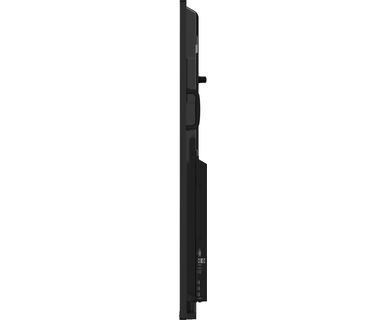
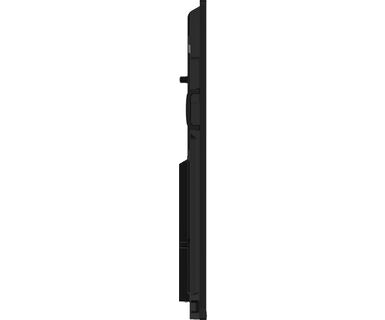
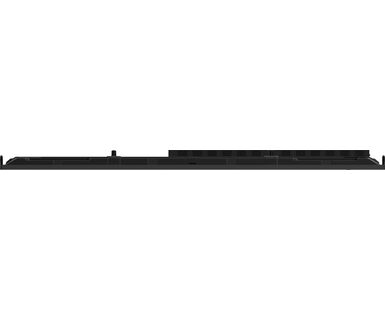
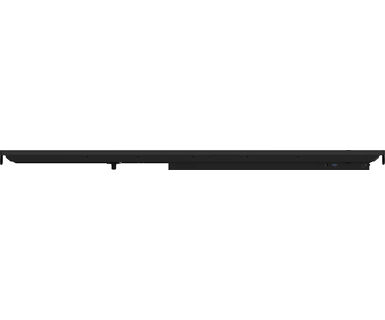
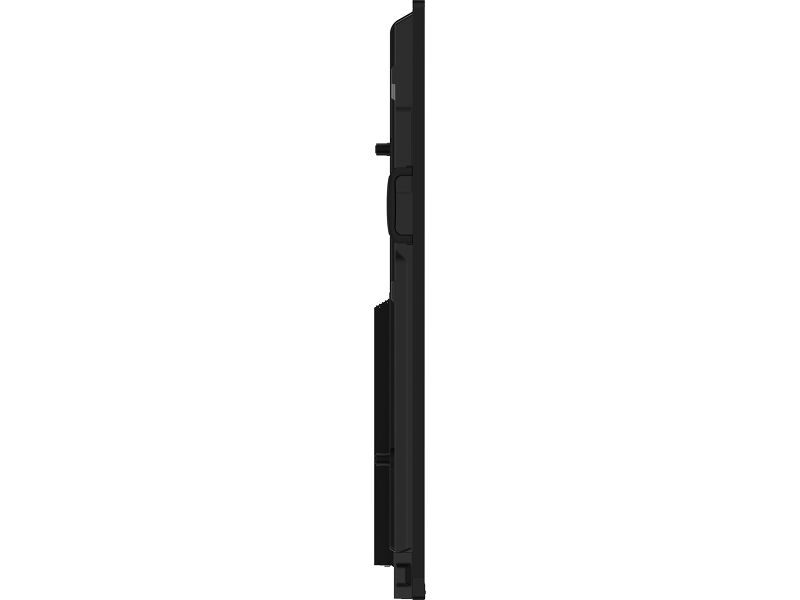
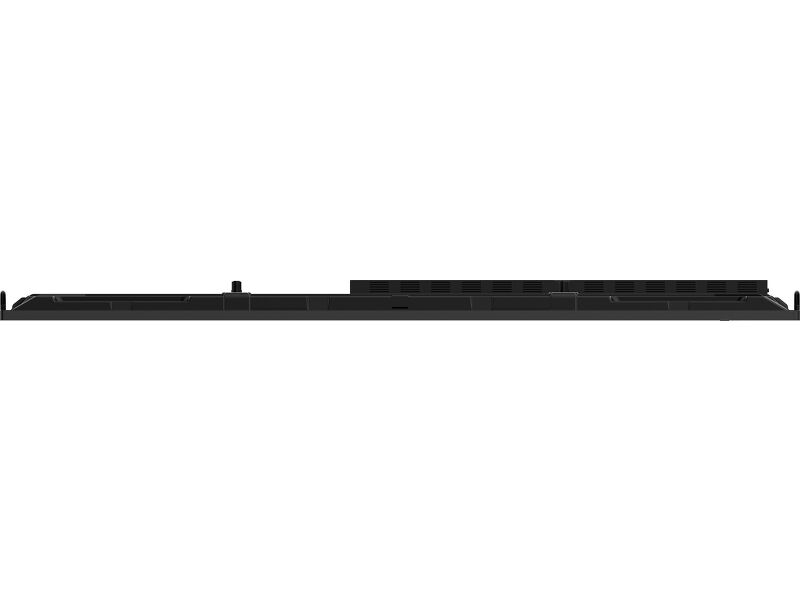
| Ürün boyutları G x Y x D | 1957 x 1160 x 100mm |
| Kutu boyutları G x Y x D | 2110 x 1283 x 225mm |
| Ağırlık (kutu hariç) | 58.6kg |
| Ağırlık (kutu ile birlikte) | 75.9kg |
| EAN kodu | 4948570123711 |
UYUMLU AKSESUARLAR
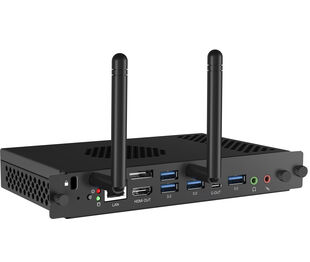
| Diğer | OPS Slot PC |
İLGİLİ BİLGİ
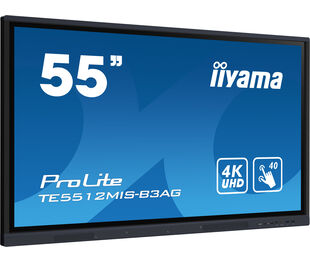
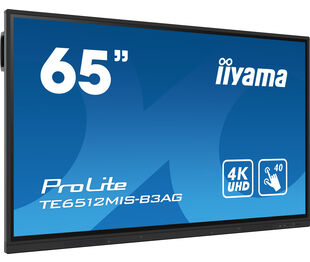
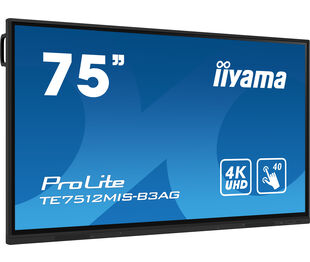
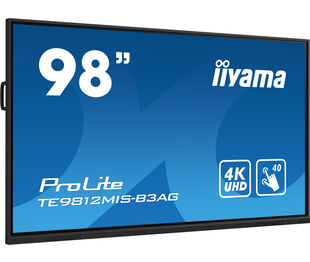
| İlgili ürünler | ProLite TE5512MIS-B3AG, ProLite TE6512MIS-B3AG , ProLite TE7512MIS-B3AG, ProLite TE9812MIS-B3AG |
İndİrİlebİlİr İçerİkler
custom
| Teknİk Özellİkler | ProLite TE8612MIS-B3AG - tr_tr.pdf | İndİrme Merkezi |
| Çizim | TE8612MIS_Drawing.pdf | İndİrme Merkezi |
| EShare Users Guide | ESHARE User Guide_V7.3_(20220906b)-e.pdf | İndİrme Merkezi |
| AB Enerji Etiketi | TE8612MIS-B3AG EU Energy Label (1836125).pdf | İndİrme Merkezi |
| UA Enerji Etiketi | TE8612MIS-B3AG UK Energy Label (1836125).pdf | İndİrme Merkezi |
FAQS
How do I update firmware on my iiyama TE12 or TE14 series interactive display?
+To update firmware on your iiyama TE12 or TE14 series interactive display, please refer to this document.
Why can't I set the native resolution with the maximum refresh rate on my monitor?
+If you are unable to set the native resolution with the maximum refresh rate on your monitor, try the following troubleshooting steps:
1. Ensure you are using a cable that supports both the native resolution and the desired refresh rate.
2. Visit the product page on our website and check technical specification tab - Interfaces / Connectors / Controls section to see what resolution and refresh rate are supported under the signal input you have seleced (e.g. HDMI signal input does not always support the maxium refresh rate, please check the DisplayPort connection instead).
3. Check the settings and specifications of your PC / graphics card to see if they support the desired resolution or refresh rate.
Can I install apps on my iiyama monitor through Google Play Store?
+No, you cannot install apps on your iiyama monitor through the official Google Play Store. However, you do have the option to sideload applications onto your display.
Where can I get a license for EShare, iiSignage², iiControl or iiyama DMS?
+Please visit the iiyama signup webpage and enter the model name or serial number of your iiyama screen. You will be directed to all available software applications for your product, along with instructions on how to activate them.
Can I install my monitor in portrait mode?
+All iiyama LFDs and IFP displays can be used in portrait mode, except for products with item names starting with TE or LE, which can only operate in landscape mode. Always follow the installation instructions provided with the monitor and the guidelines in the User Manual.
How can I change the settings on my monitor remotely?
+If you wish to change the settings on your monitor remotely, please refer to the RS232/LAN protocol document available in the DOWNLOAD section on the product page.
What software should I use to control my monitor remotely using RS232 commands?
+The commands can be sent to the screen with a terminal app, for example Hercules SETUP utility. For more information, please refer to the RS232/LAN protocol document available in the DOWNLOAD section on the product page.
Dokunmatik özelliği neden çalışmıyor?
+Dokunmatik işleviniz çalışmıyorsa lütfen aşağıdakileri kontrol edin:
1. Bilgisayarınızın monitöre verilen USB kablosuyla bağlı olduğundan emin olun.
2. Kullanıcı kılavuzunda işletim sisteminizin ekran tarafından desteklendiğini doğrulayın.
How should I clean my Touch monitor?
+When cleaning, please follow these guidelines to avoid damaging your Touch monitor:
1. Avoid using paper towels, abrasive cloths, or any harsh cleaning agents, as they can scratch the screen or damage the touch sensors.
2. Do not spray the cleaning solution directly onto the screen to prevent liquid from seeping into the monitor.
3. Avoid excessive cleaning, as it can wear out the screen over time.
4. For more details, please check our dedicated Cleaning page.
Monitörüm neden "Sinyal Yok" mesajını gösteriyor?
+Monitörünüz "Sinyal Yok" mesajını görüntülüyorsa lütfen aşağıdakileri kontrol edin:
1. Kabloların her iki uçta da düzgün şekilde bağlandığından emin olun.
2. Doğru sinyal girişini (HDMI/DP) seçin veya AUTO'yu seçin.
Ekran bekleme modundayken bir giriş seçme konusunda rehberlik için lütfen kullanıcı kılavuzuna bakın. Masaüstü monitörlerde, yaygın yöntemler arasında INPUT, AUTO veya "2" düğmelerine basmak veya joystick'i geriye doğru hareket ettirmek yer alır.
Apple MAC sistemim var, iiyama monitörüm çalışır mı?
+Evet, iiyama monitörünüz Apple Mac sisteminizle çalışacaktır. Ancak, nasıl bağlanacağınız sinyal girişine bağlıdır. 2020'den itibaren Apple Mac sistemleri yalnızca video çıkışı için Thunderbolt 3 (USB-C) bağlantı noktalarına sahip olduğundan, iki seçeneğiniz vardır:
1. Doğrudan iiyama monitörünüzdeki USB-C sinyal girişine bağlayın.
2. Monitörünüzde yalnızca HDMI veya Displayport varsa, mevcut video girişlerinden birini destekleyen Mac uyumlu bir dongle'a ihtiyacınız olacaktır. Apple, bu amaçla kullanılabilen bir USB-C Dijital AV Çoklu Bağlantı Noktası Adaptörü (MW5M3AM) sunar.
3. iiyama monitörünüzde dokunmatik ekran yetenekleri varsa, Mac sisteminizle dokunmatik işlevselliğinin uyumluluğunu doğrulamak için lütfen kullanıcı kılavuzuna bakın.
The picture on my monitor is flickering. What steps can I take to fix it?
+To resolve the issue of a blinking picture, please follow these steps:
1. Inspect the Signal Cable.
Ensure the signal cable is securely connected at both ends and free from any physical damage. Avoid any sharp bends or squishing of the cable.
2. Use a Shorter Cable.
If possible, use a cable shorter than 3 meters and connect the monitor directly to a wall power socket, avoiding the use of adapters.
3. Disable FreeSync/Adaptive Sync.
For desktop or gaming monitors, try disabling FreeSync or Adaptive Sync in the monitor's settings menu.
Uyumlu aksesuarlar




İlgili ürünler