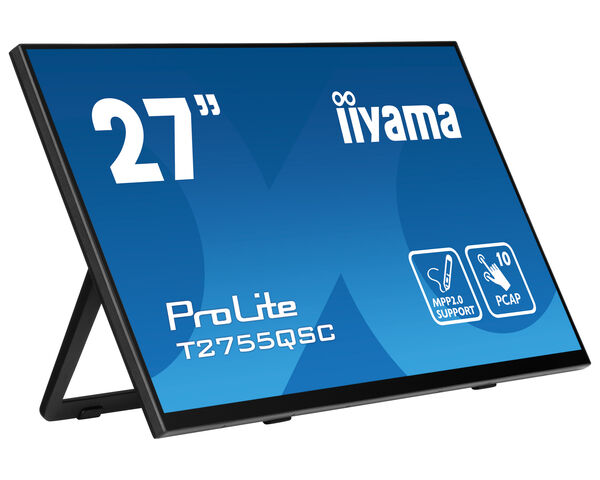
ProLite T2755QSC-B1
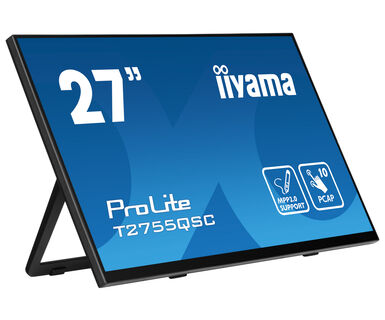
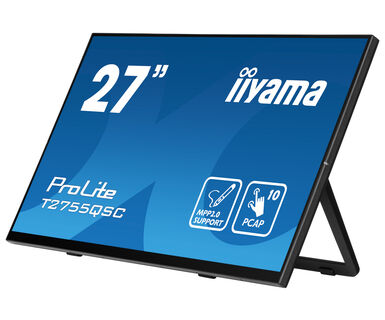
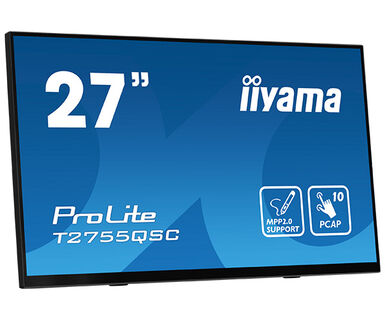
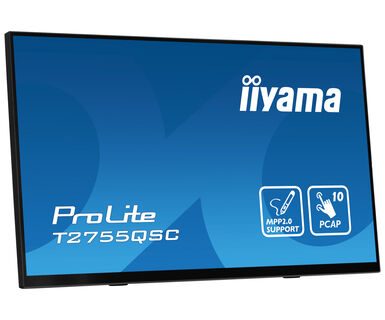
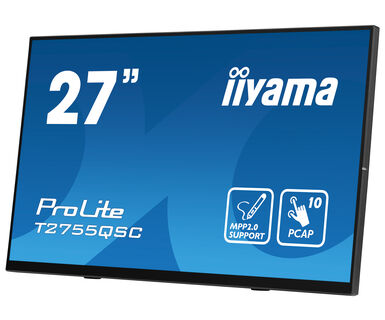
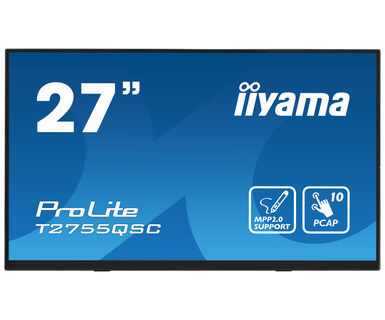
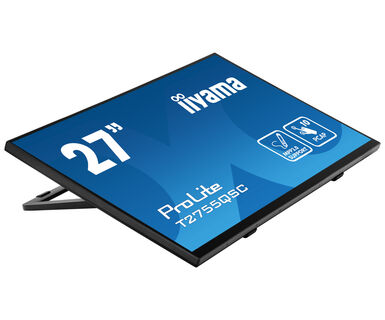
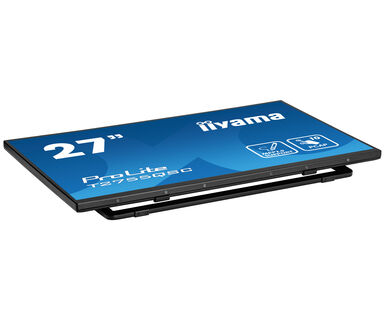
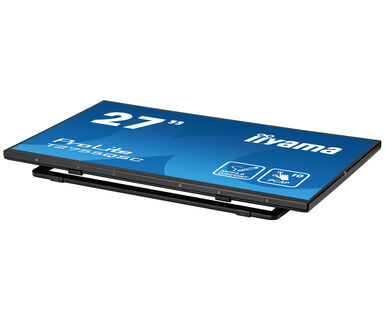
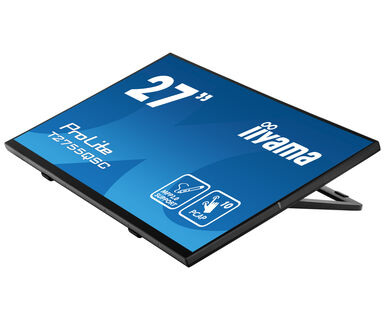
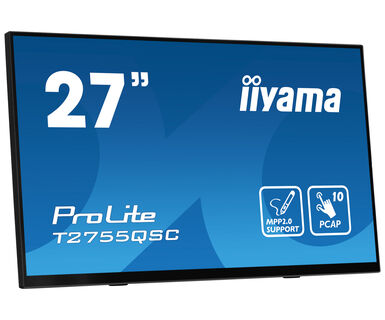
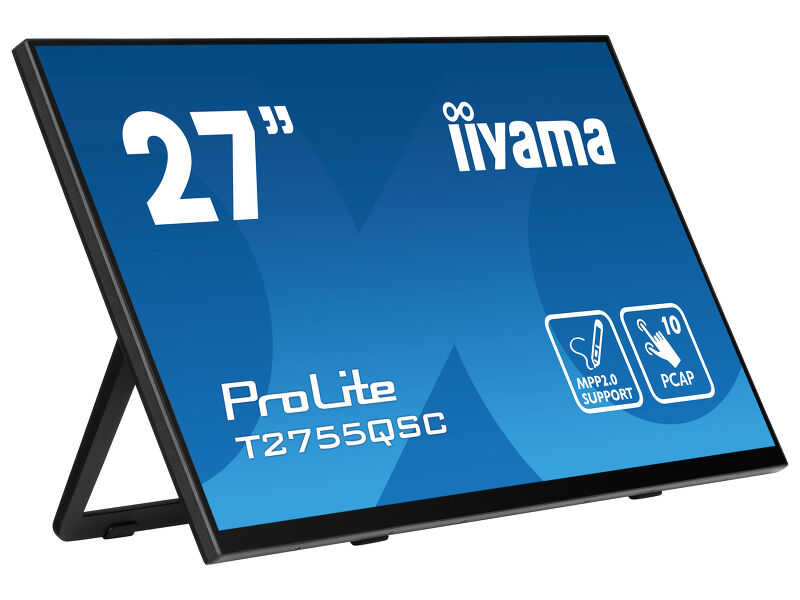
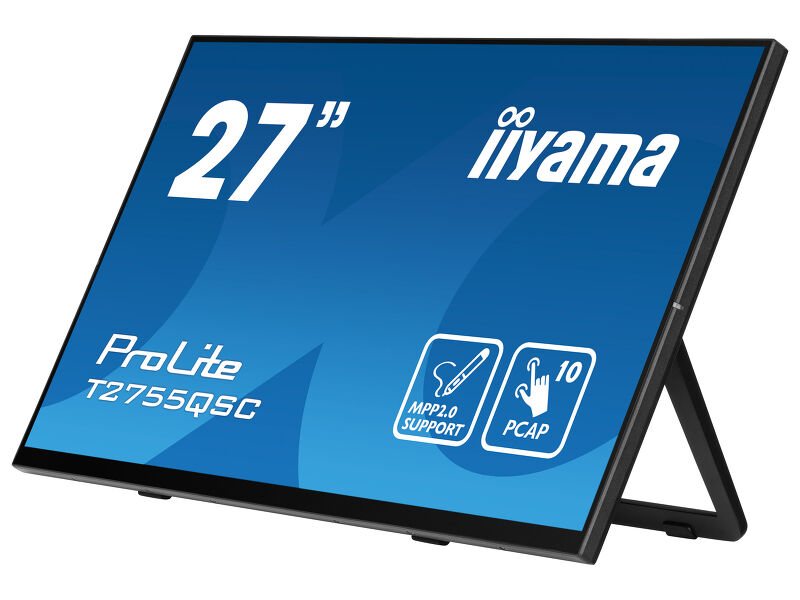
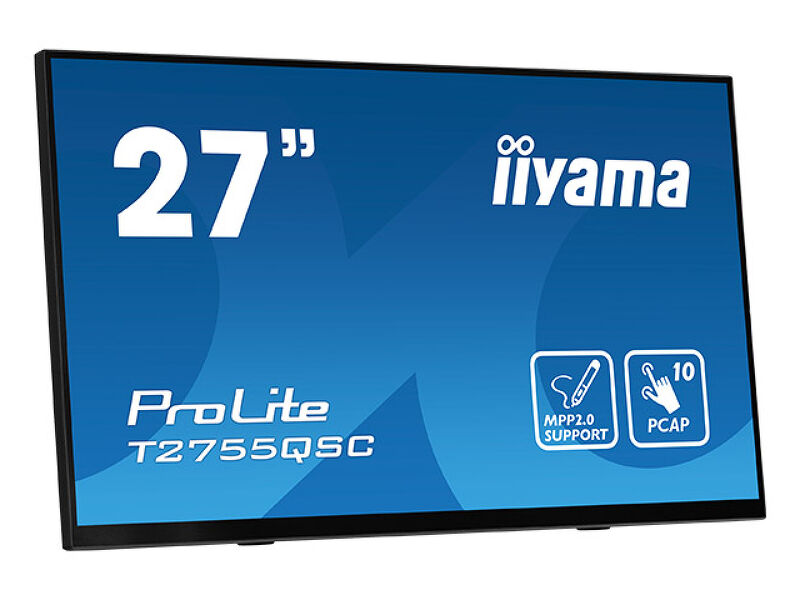
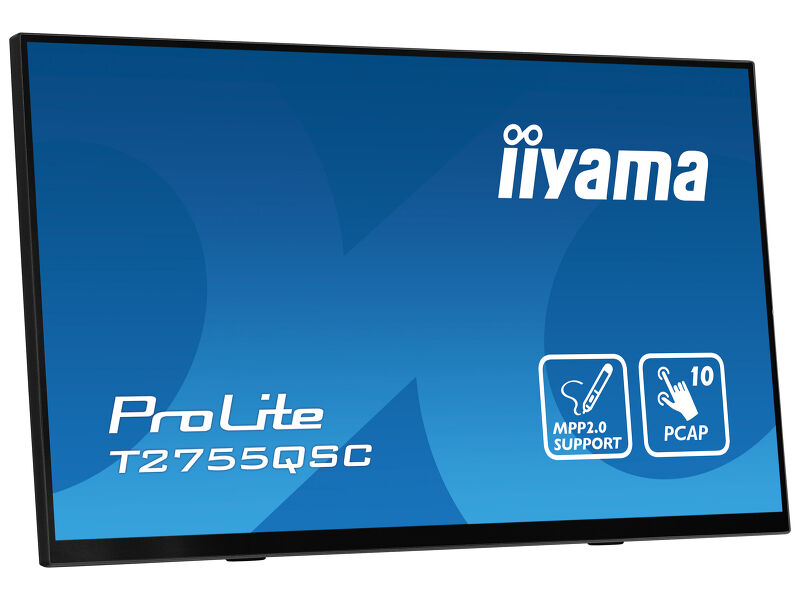
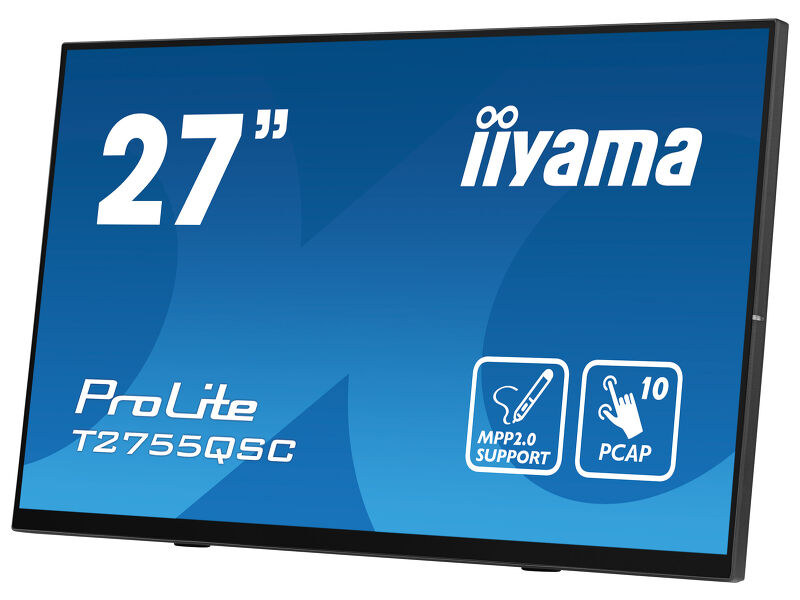
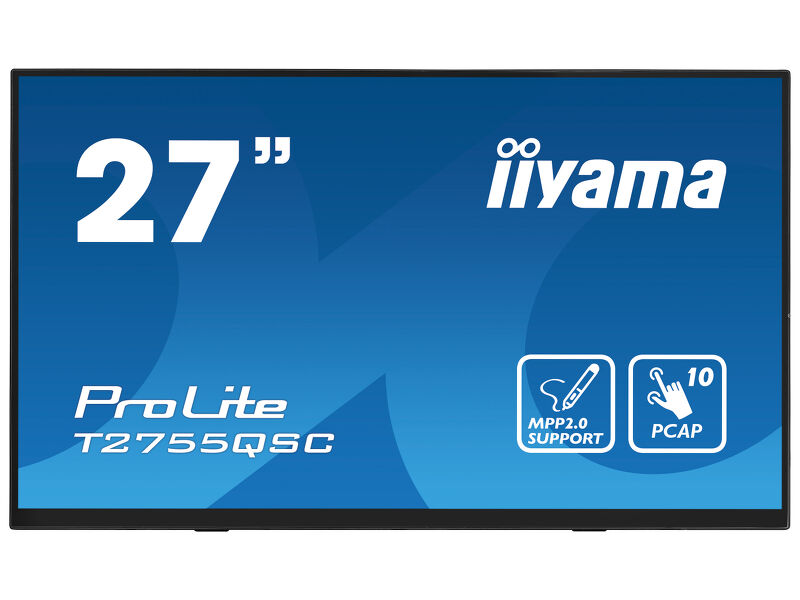
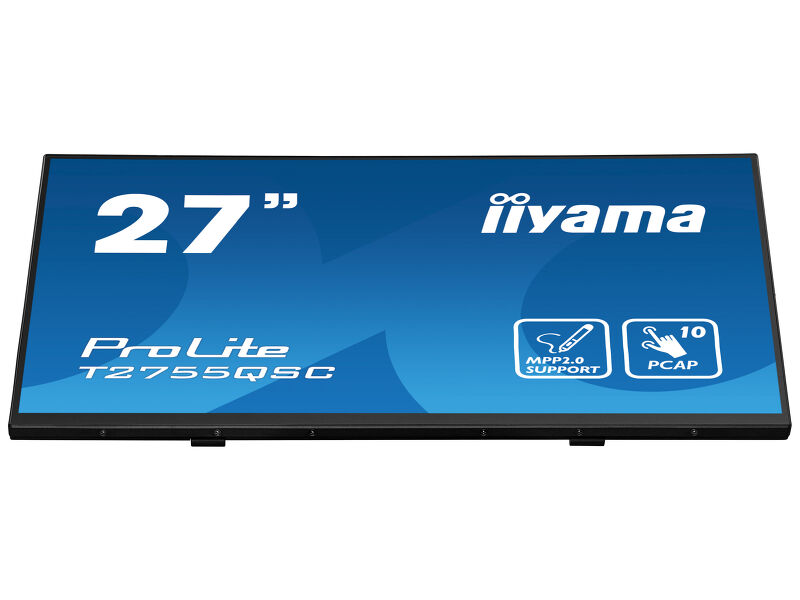
27" dotykowy monitor Optical Bonded PCAP 10pt IPS ze szkłem od krawędzi do krawędzi, obsługą aktywnego rysika (MPP 2.0), powłoką zapobiegającą pozostawianiu odcisków palców i elastyczną podstawką
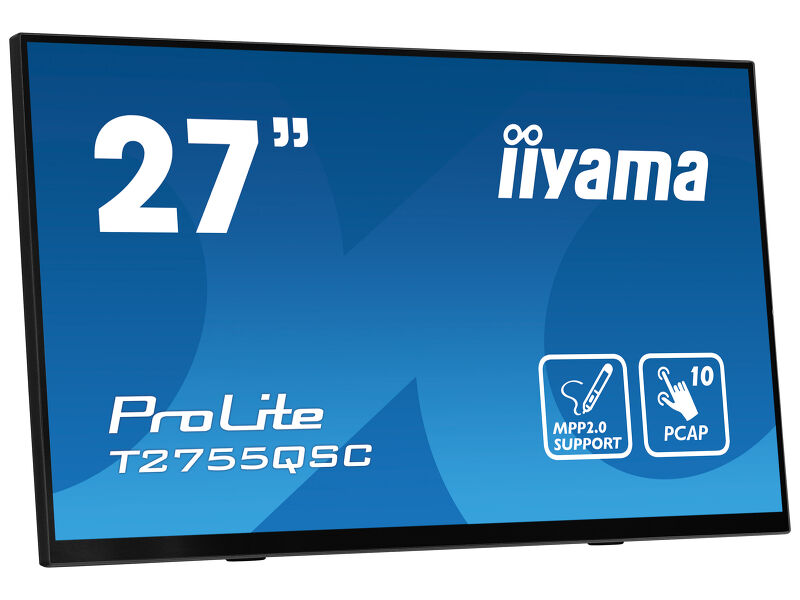
ProLite T2755QSC z rozdzielczością WQHD (2560x1440) i technologią panelu IPS oferuje wyjątkowe kolory i szerokie kąty widzenia. 10-punktowa technologia dotykowa Optical Bonded Projective Capacitive (PCAP) zapewnia płynną i dokładną reakcję na dotyk oraz mniejsze odbicie światła. Dodatkowo wyświetlacz jest chroniony przed wilgocią i potencjalnym rozwojem wilgoci. Specjalna powłoka zapobiegająca odciskom palców zapewnia płynniejszy dotyk i mniejszy opór podczas przesuwania. Dzięki niej ekran jest mniej podatny na zabrudzenia, kurz i odciski palców.
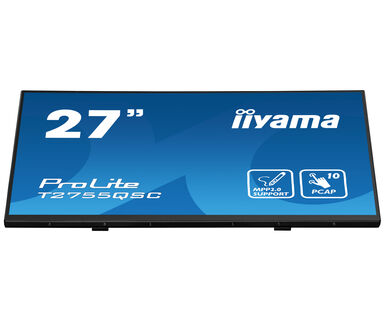
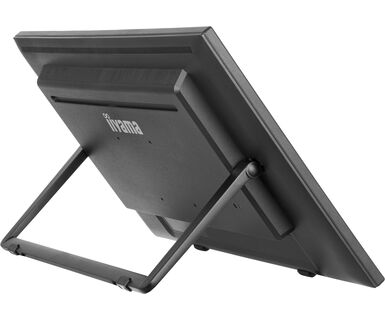
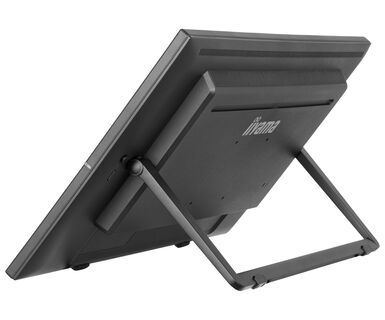
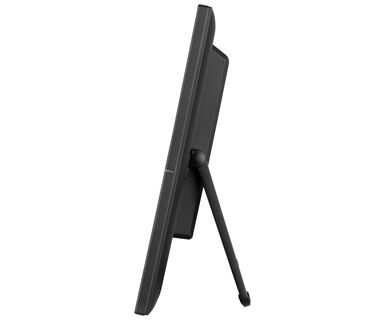
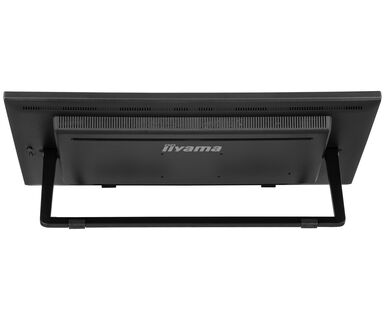
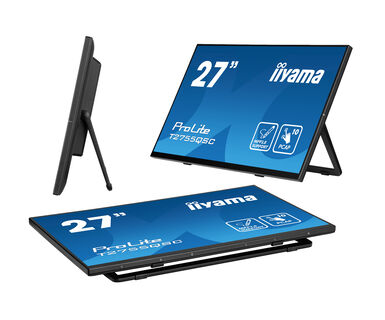
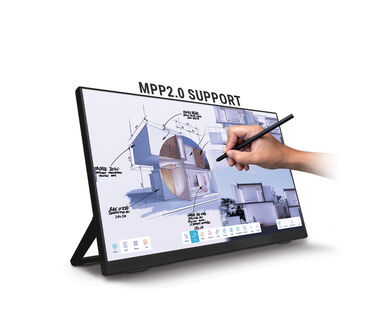
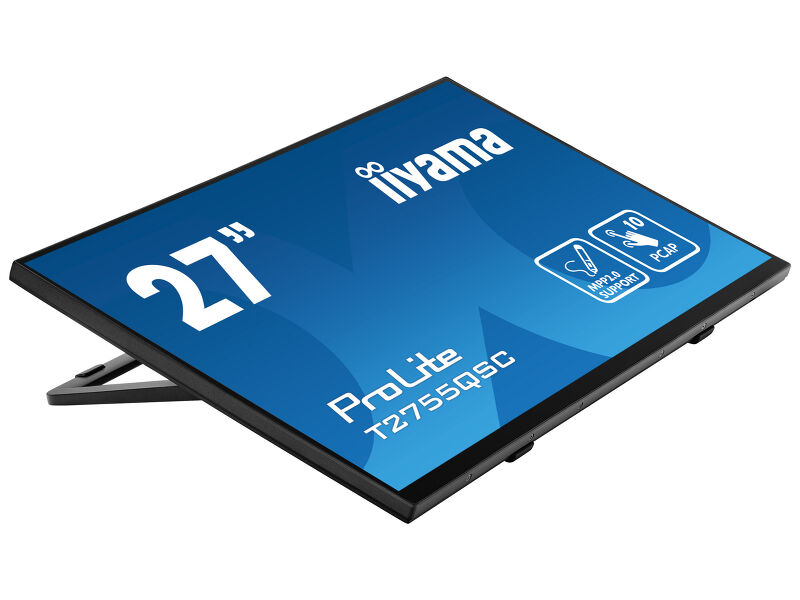
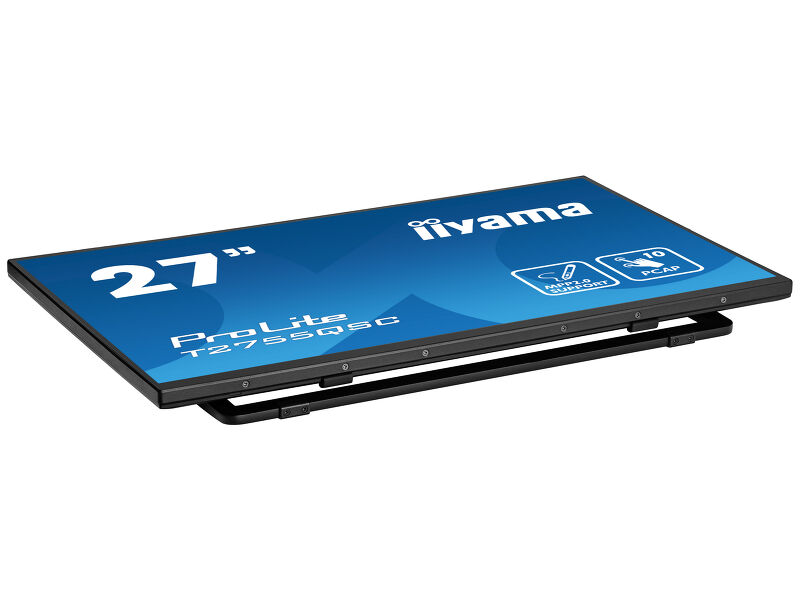
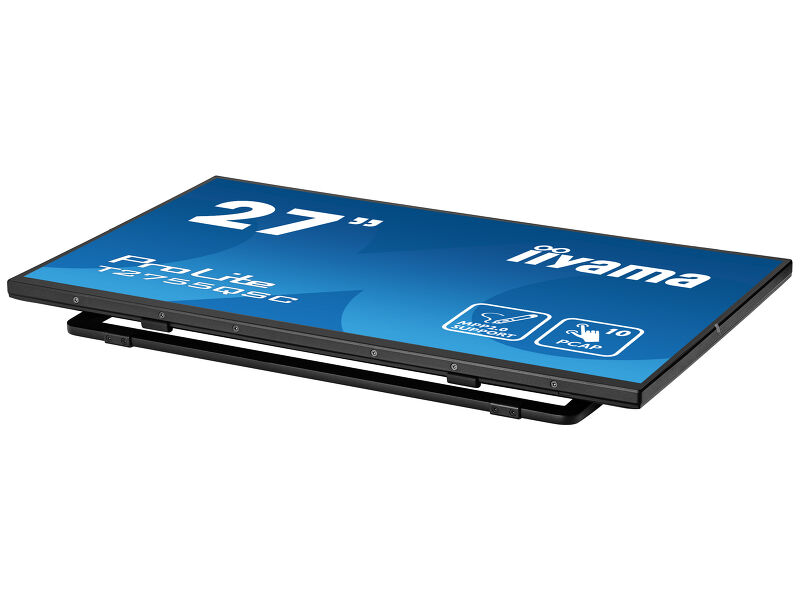
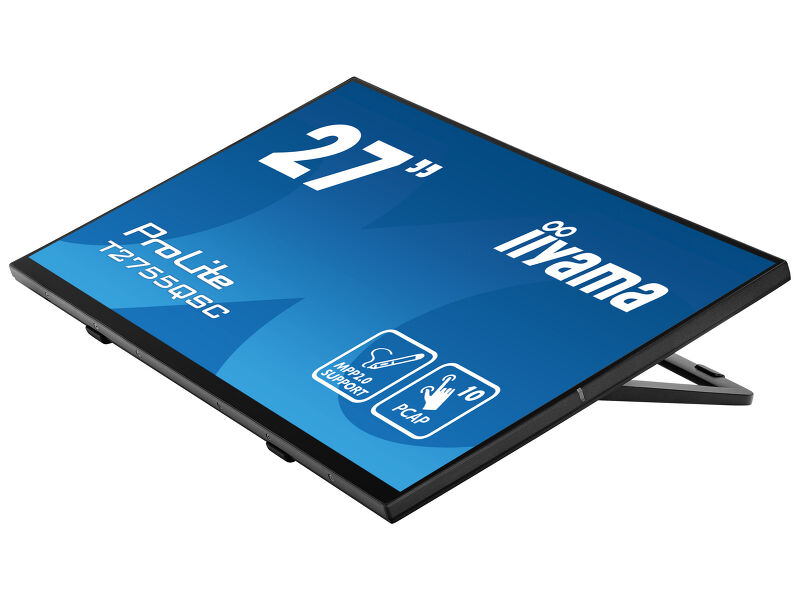
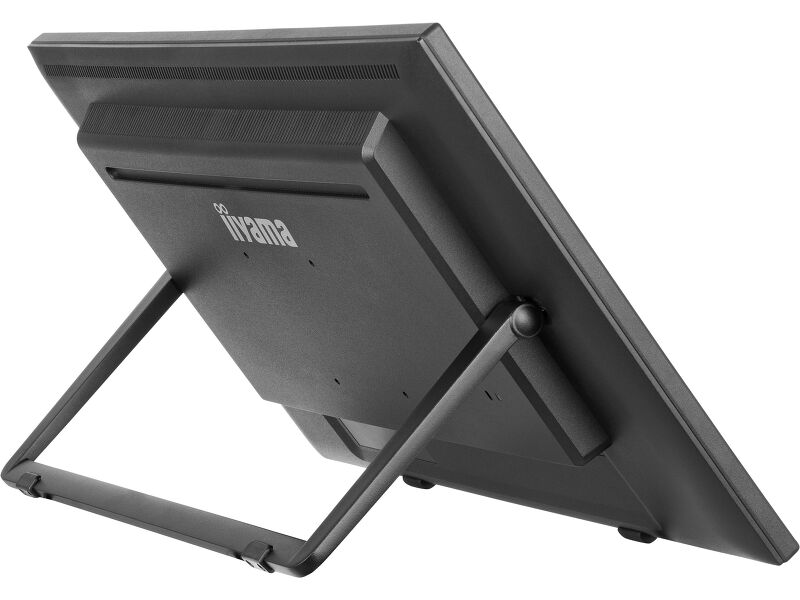
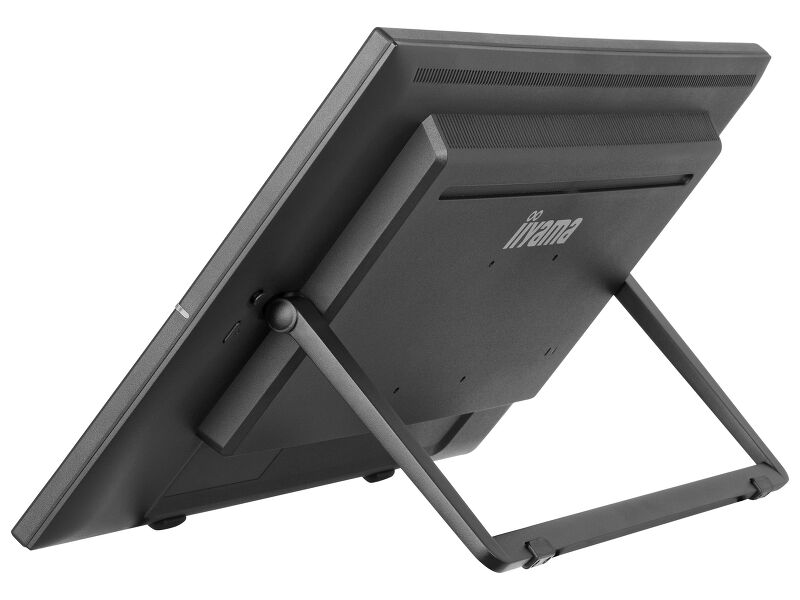
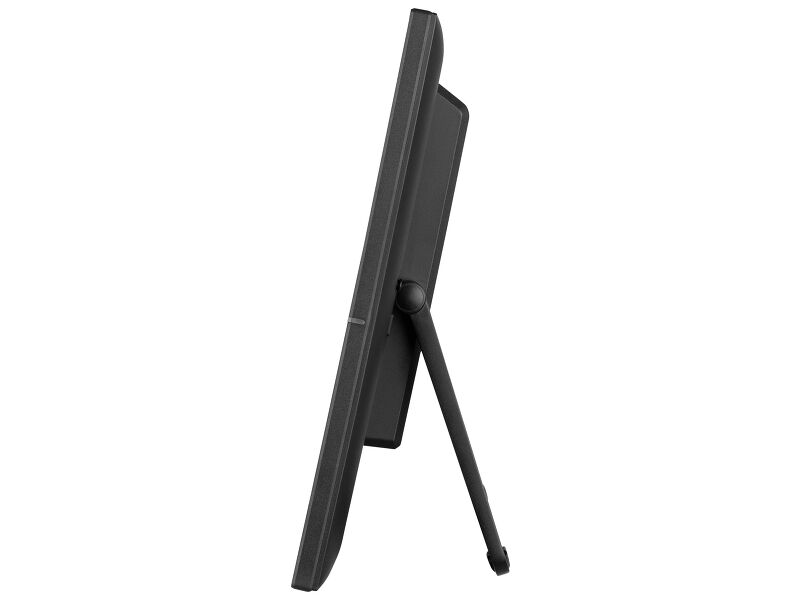
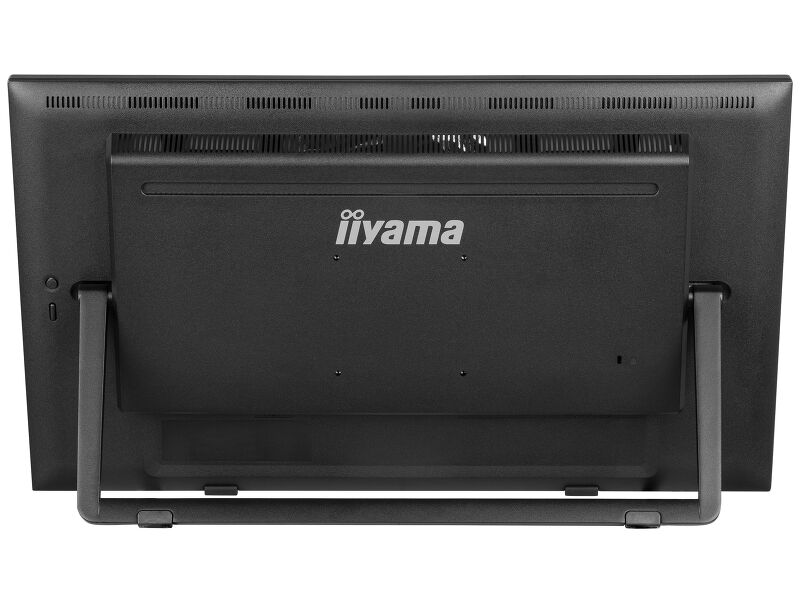
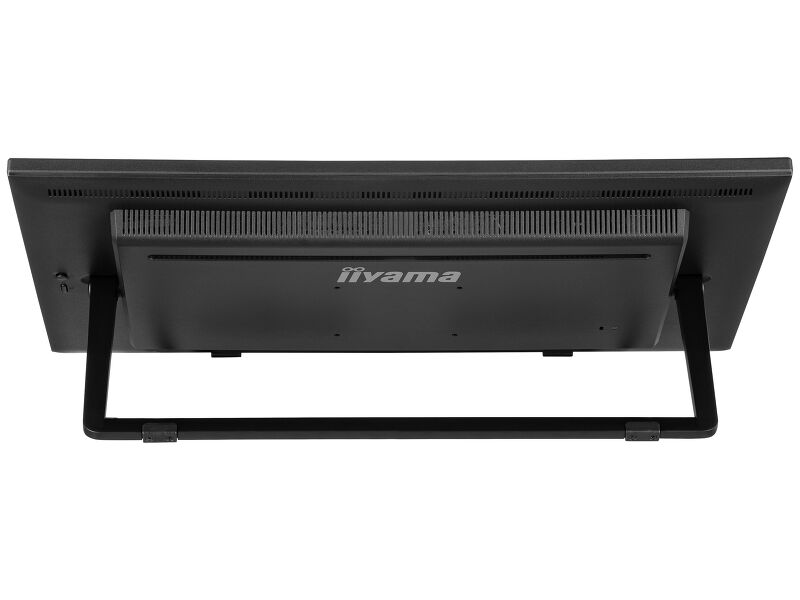
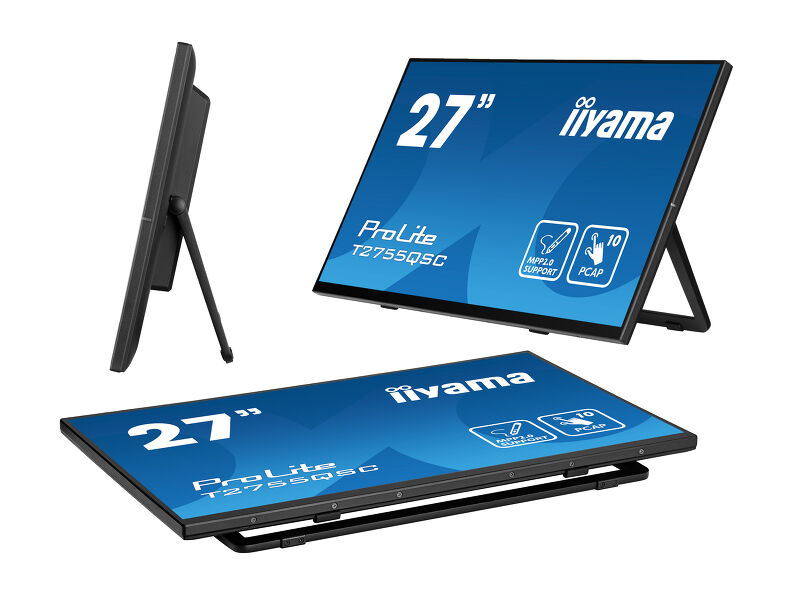
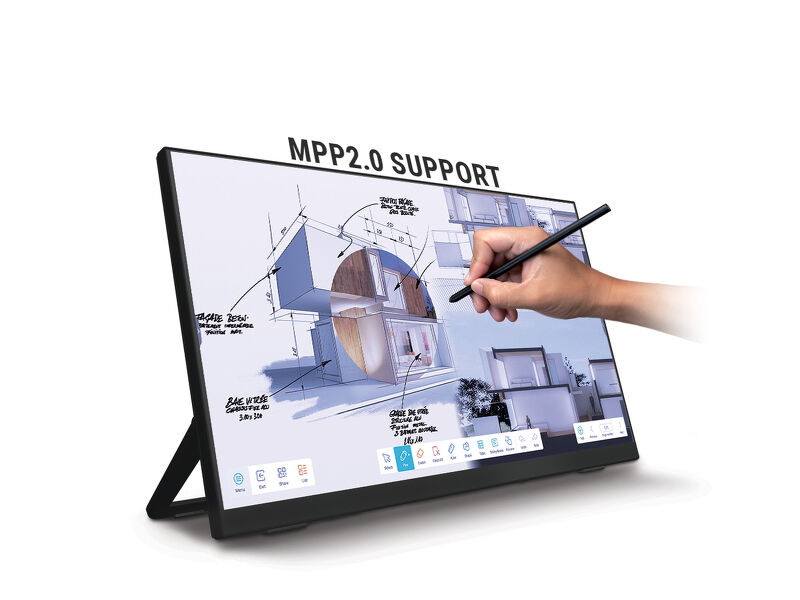
Monitor obsługuje technologię MPP2.0 (Microsoft Pen Protocol), która jest używana w cyfrowych piórach i rysikach do użytku z kompatybilnymi urządzeniami. Pióro lub rysik może współpracować z ProLite T2755QSC, umożliwiając użytkownikom pisanie, rysowanie i nawigację na ekranie. Pióro jest bardzo precyzyjne i obsługuje funkcję pochylania, co oznacza, że użytkownicy mogą regulować grubość i kąt linii, przechylając pióro, zapewniając bardziej naturalne i intuicyjne wrażenia podczas pisania i rysowania. Jego elastyczna podstawa może być ustawiona pod różnymi kątami, zapewniając wygodę i ergonomię użytkowania. Jest to doskonały wybór do szerokiej gamy kreatywnych zastosowań.
-
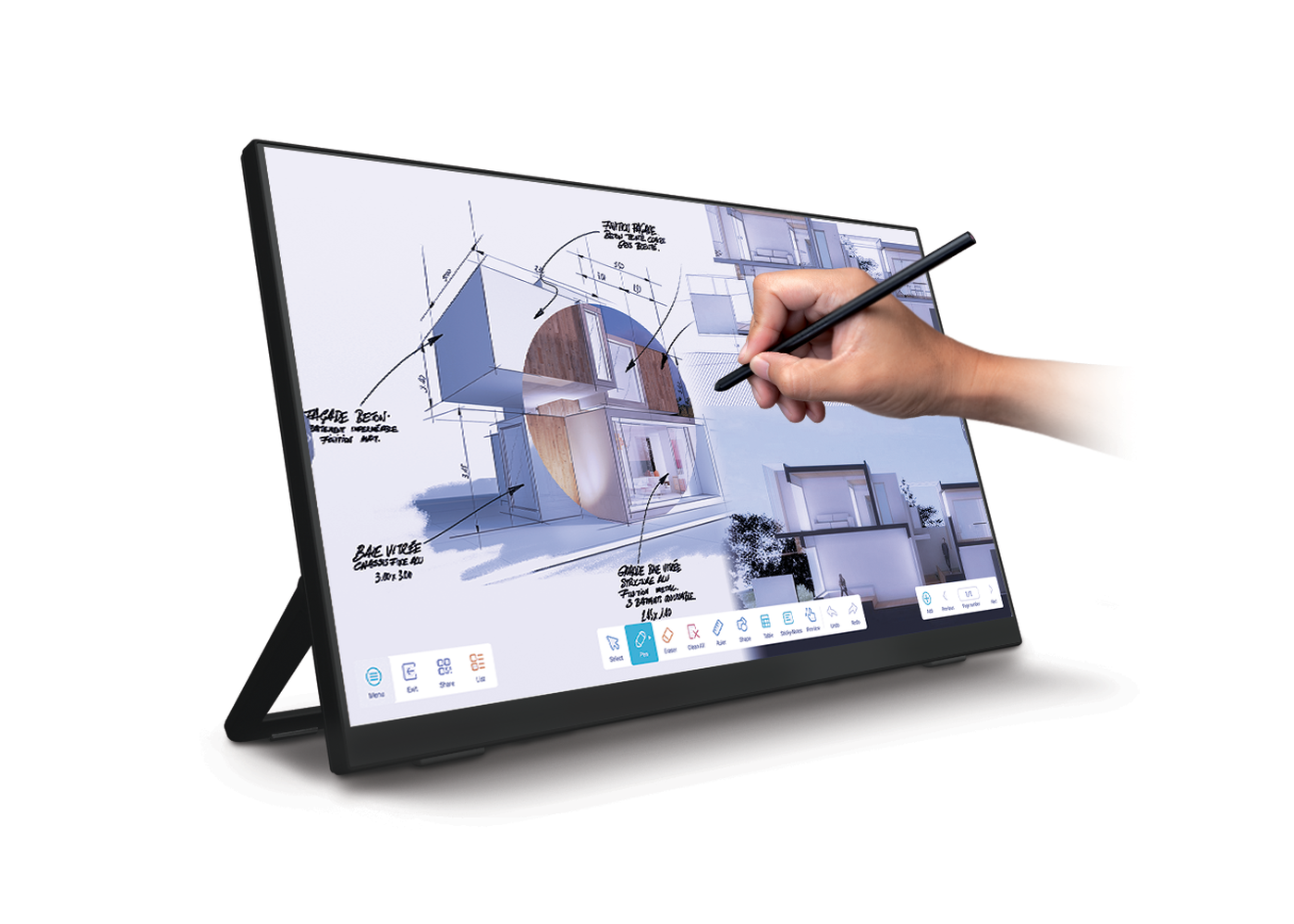
Wsparcie MPP2.0
Microsoft Pen Protocol (MPP) to technologia stosowana w cyfrowych piórach i rysikach do użytku z kompatybilnymi urządzeniami. Protokół ten umożliwia interakcję pióra lub rysika z urządzeniem, pozwalając użytkownikom pisać, rysować i nawigować na ekranie. Wersja 2.0 lepiej reaguje na dotyk użytkownika, zapewniając bardziej precyzyjną kontrolę podczas pisania lub rysowania na ekranie. Obsługuje również funkcję pochylenia, dzięki której pióro wykrywa kąt, pod jakim jest trzymane. Oznacza to, że użytkownicy mogą dostosować grubość i kąt linii poprzez pochylenie pióra, zapewniając bardziej naturalne i intuicyjne pisanie i rysowanie.
-
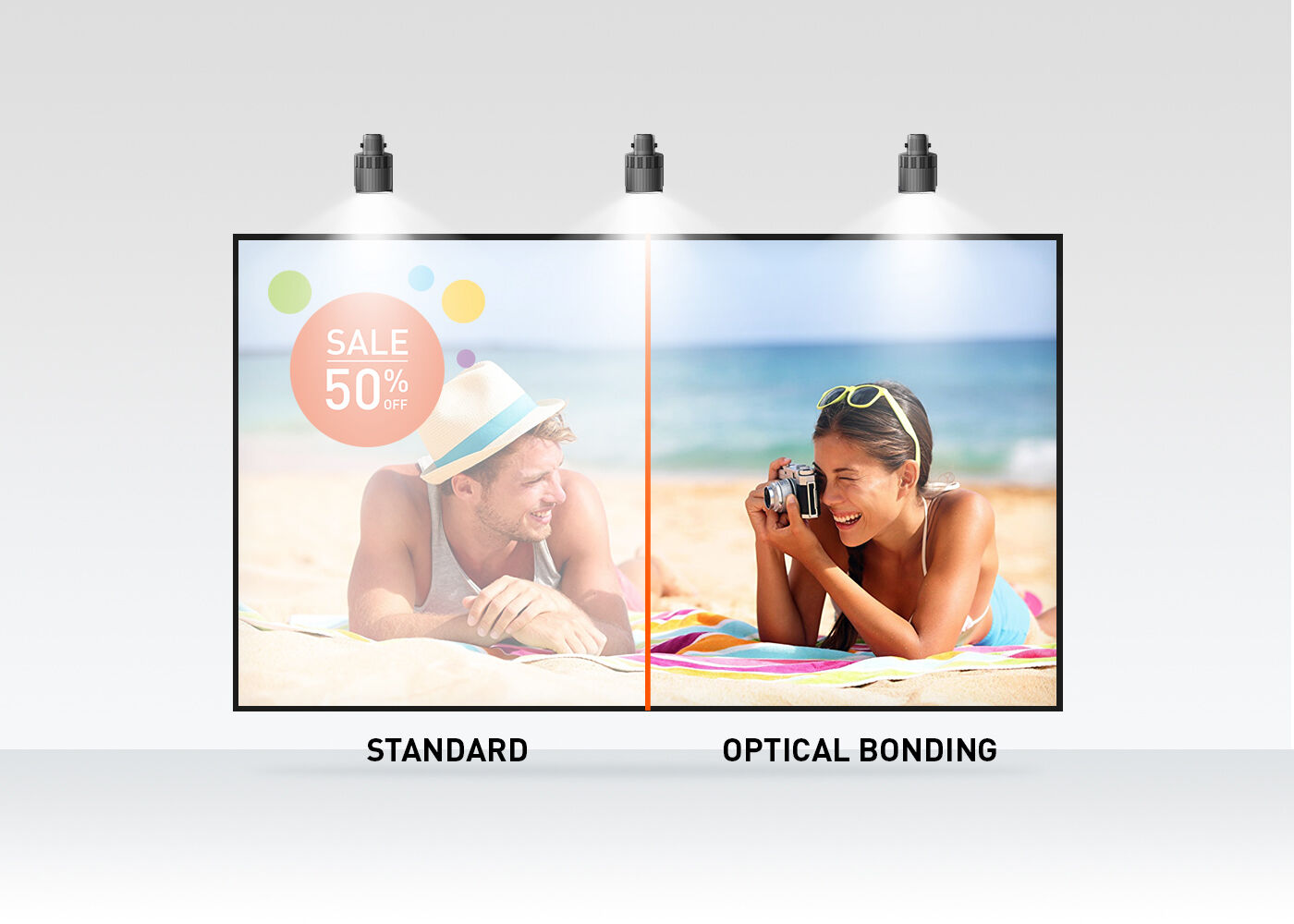
Technologia dotykowa - optical bonded PCAP
Technologia dotykowa Optical Bonded PCAP zmniejsza szczelinę powietrzną między warstwą dotykową a wyświetlaczem, dzięki czemu reakcja na dotyk jest dokładniejsza. Poprawia to również jakość wizualną poprzez redukcję odbić i odblasków. Ponadto wyświetlacz jest chroniony przed kurzem i potencjalnym rozwojem wilgoci.
-
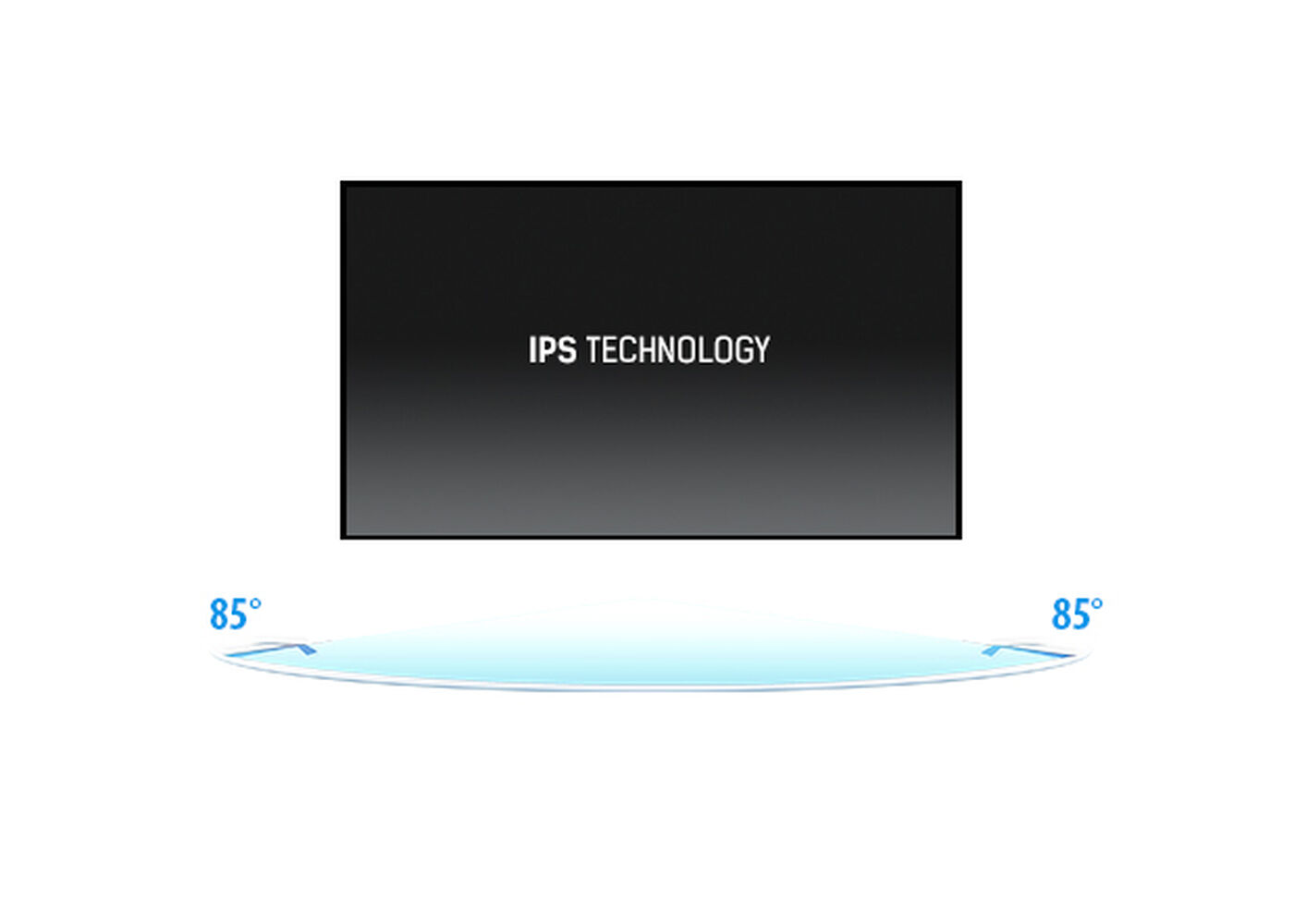
Technologia IPS
Matryce IPS są doceniane ze względu na szerokie kąty widzenia i dokładne, naturalne odwzorowanie kolorów. Sprawdzą się szczególnie tam, gdzie najważniejszą rolę odgrywają kolory.
-
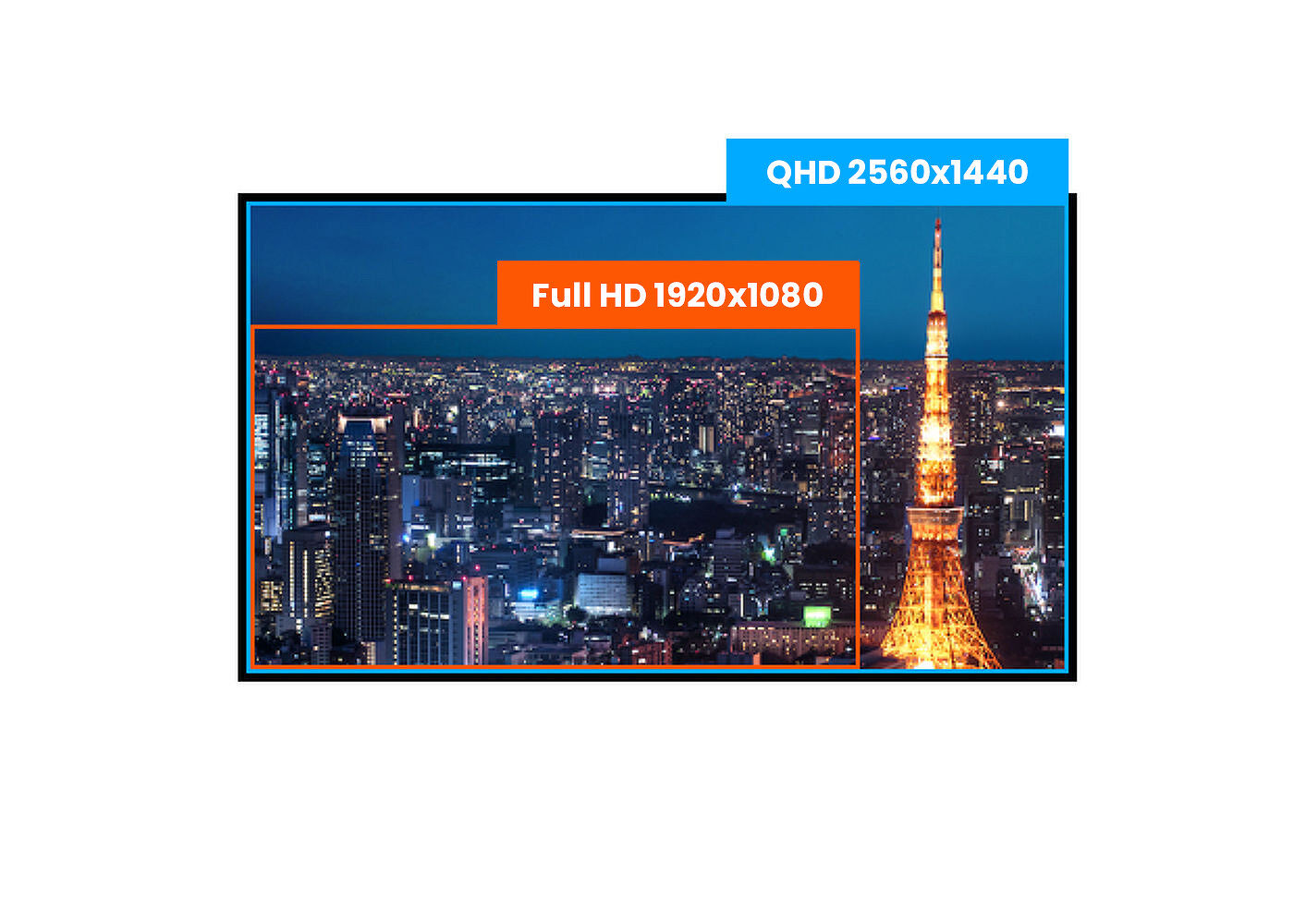
QHD
Dzięki rozdzielczości natywnej QHD 2560 x 1440 (3,7 megapiksela) ten panel wyświetla niemal 77% więcej informacji niż w przypadku rozdzielczości Full HD.
-

Odporność na zarysowania
Odporność na zarysowania jest kluczowym wymogiem dla rozwiązań dotykowych stosowanych w środowiskach komercyjnych, edukacyjnych i przemysłowych. Osłona ochronna z szkła pokrywająca ekran zapewnia zwiększoną trwałość, gwarantując niezawodne działanie funkcji dotykowej przez długi czas. Funkcja dotykowa pozostaje w pełni operacyjna i nie ulega zmianom.
Specyfikacja



OBRAZ
| Przekątna | 27", 68.4cm |
| Panel | IPS |
| Rozdzielczość fizyczna | 2560 x 1440 @75Hz (3.7 megapixel QHD) |
| Format obrazu | 16:9 |
| Jasność | 400 cd/m² |
| Jasność | 360 cd/m² z panelem dotykowym |
| Przepuszczalność światła | 90% |
| Kontrast statyczny | 1000:1 |
| Czas reakcji (GTG) | 5ms |
| Kąty widzenia | poziomo/pionowo: 178°/178°, prawo/lewo: 89°/89°, góra/dół: 89°/89° |
| Synchronizacja pozioma | 30 - 100kHz |
| Powierzchnia robocza szer. x wys. | 597 x 336mm, 23.5 x 13.2" |
| Plamka | 0.233mm |
DOTYK
| Technologia dotykowa | optical bonding PCAP |
| Interfejs dotykowy | USB |
| Funkcja "palm rejection" | tak |
INTERFEJSY / ZŁĄCZA / STEROWANIE
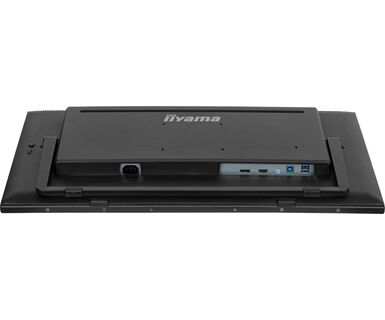
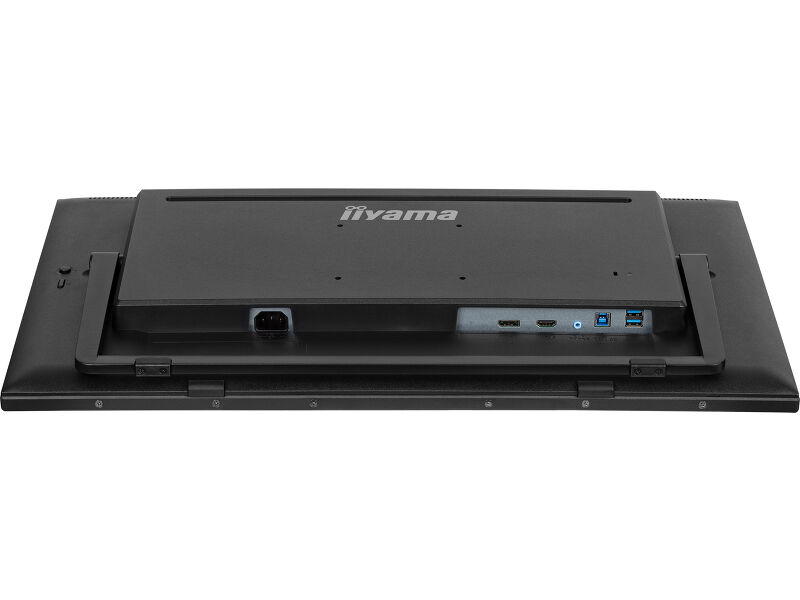
| Cyfrowe wejścia sygnału |
HDMI x1 DisplayPort x1 |
| Wyjścia audio | Mini jack x1 |
| HDCP | tak |
| USB HUB | x2 (3.2 Gen 1 (5Gbps, DC5V, 900mA)) |
WŁAŚCIWOŚCI
| Ekstra | powłoka zapobiegająca odciskom palców, MPP2.0 |
| Twardość szkła | 7H |
| Blokada przycisków OSD | tak |
OGÓLNE
| Języki menu OSD | EN, DE, FR, ES, IT, PT, RU, JP, NL, PL |
| Przyciski | Naciśnij/enter, prawo/głośność, lewo/eco/wyjście, góra/wybór sygnału, dół, zasilanie |
| Parametry regulowane | Regulacje obrazu (jasność, kontrast, i-Style Colour, kontrast ACR, ECO, OD, technologia X-Res), ustawienia kolorów (gamma, zakres RGB, temperatura kolorów, tryb wyświetlania, redukcja niebieskiego światła, ostre i miękkie), OSD (pozycja pozioma, pozycja pionowa, wygaszenie OSD, tło menu OSD, język, informacje), ekstra (przywróć, DDC/CI, wybór wejścia, głośność, wycisz, logo startowe, LED) |
| Udogodnienia | kompatybilny z Kensington-lock™ |
| Redukcja niebieskiego światła | tak |
| Plug&Play | DDC2B |
MECHANICZNE
| Kąt pochylenia | 15° w górę; 70° w dół |
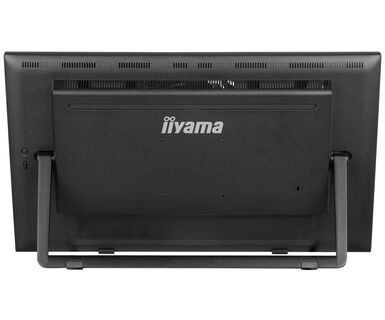
| Standard VESA | 100 x 100mm |
| MTBF | 50000 godzin (wyłączając podświetlenie) |
AKCESORIA W ZESTAWIE
| Kable | zasilający (1.8m), USB (1.5m), HDMI (1.5m) |
| Instrukcje | skrócona instrukcja obsługi, instrukcja bezpieczeństwa |
| Pozostałe | rura spiralna |
ZARZĄDZANIE ENERGIĄ
| Zasilacz | wewnętrzny |
| Zasilanie | AC 100 - 240V, 50/60Hz |
| Zużycie energii | 35W typowo, 1.5W stand by, 0.3W off mode |
ZRÓWNOWAŻONY ROZWÓJ
| Certyfikaty | RoHS support, ErP, WEEE, REACH |
| Klasa efektywności energetycznej (Regulation (EU) 2017/1369) | D |
| REACH SVHC | powyżej 0.1% ołowiu |
WYMIARY / WAGA
| Wymiary produktu szer. x wys. x gł. | 614 x 364.5 x 49mm |
| Wymiary pudła szer. x wys. x gł. | 710 x 460 x 130mm |
| Waga (bez pudła) | 5.8kg |
| Waga (z pudłem) | 7.3kg |
| Kod EAN | 4948570122981 |
POWIĄZANE INFORMACJE
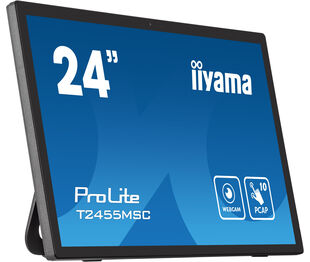
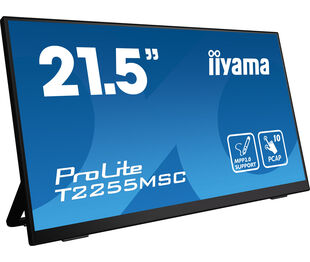
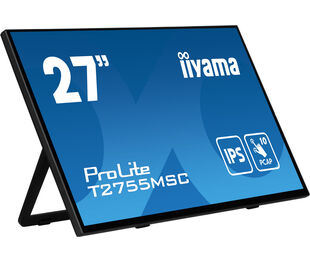
| Produkty z serii | ProLite T2455MSC-B1, ProLite T2255MSC-B1, ProLite T2755MSC-B1 |
FAQS
Dlaczego funkcja dotykowa nie działa?
+Jeśli funkcja dotykowa nie działa, sprawdź następujące elementy:
1. Upewnij się, że komputer jest podłączony do monitora za pomocą dostarczonego kabla USB.
2. Sprawdź w instrukcji obsługi, czy Twój system operacyjny jest obsługiwany przez monitor.
Jak należy czyścić monitor dotykowy?
+Podczas czyszczenia należy przestrzegać poniższych wskazówek, w celu uniknięcia uszkodzenia monitora dotykowego:
1. Unikaj używania ręczników papierowych, ściereczek ściernych lub ostrych środków czyszczących, ponieważ mogą one zarysować ekran lub uszkodzić czujniki dotykowe.
2. Nie rozpylajć roztworu czyszczącego bezpośrednio na ekranie, aby zapobiec przedostaniu się płynu do wnętrza monitora.
3. Unikaj nadmiernego czyszczenia, ponieważ może to z czasem spowodować zużycie ekranu.
4. Więcej szczegółów można znaleźć na naszej stronie poświęconej czyszczeniu.
Dlaczego mój monitor wyświetla komunikat "Brak sygnału"?
+Jeśli na monitorze wyświetlany jest komunikat "Brak sygnału", należy sprawdzić następujące elementy:
1. Upewnij się, że kable są prawidłowo podłączone na obu końcach.
2. Wybierz prawidłowe wejście sygnału (HDMI/DP) lub wybierz AUTO.
Wskazówki dotyczące wyboru wejścia, gdy ekran znajduje się w trybie czuwania, można znaleźć w instrukcji obsługi. W przypadku monitorów desktopowych typowe metody obejmują naciśnięcie przycisków INPUT, AUTO lub „2” albo przesunięcie joysticka do tyłu.
Mam system Apple MAC, czy mój monitor iiyama będzie działał?
+Tak, monitor iiyama będzie współpracował z systemem Apple Mac. Zależy to jednak od sposobu podłączenia sygnału wejściowego. Ponieważ systemy Apple Mac od 2020 roku mają tylko porty Thunderbolt 3 (USB-C) do wyjścia wideo, masz dwie możliwości:
1. Podłącz bezpośrednio do wejścia sygnału USB-C w monitorze iiyama.
2. W przypadku, gdy monitor ma tylko HDMI lub Displayport, potrzebna będzie przejściówka kompatybilna z komputerami Mac, któray obsługuje jedno z dostępnych wejść wideo. Apple oferuje adapter USB-C Digital AV Multiport (MW5M3AM), który może być wykorzystany do tego celu.
3. Jeśli monitor iiyama jest wyposażony w ekran dotykowy, należy zapoznać się z instrukcją obsługi, aby sprawdzić zgodność funkcji dotykowych z systemem Mac.
Obraz na moim monitorze migocze. Jakie kroki mogę podjąć, aby to naprawić?
+Aby rozwiązać problem migającego obrazu, wykonaj następujące czynności:
1. Sprawdź kabel sygnałowy.
Upewnij się, że kabel sygnałowy jest dobrze podłączony na obu końcach i wolny od uszkodzeń fizycznych. Należy unikać ostrych zagięć lub zgnieceń kabla.
2. Użyj krótszego kabla.
Jeśli to możliwe, użyj kabla krótszego niż 3 metry i podłącz monitor bezpośrednio do ściennego gniazda zasilania, unikając stosowania adapterów.
3. Wyłącz FreeSync/Adaptive Sync.
W przypadku monitorów do komputerów stacjonarnych lub gier, spróbuj wyłączyć FreeSync lub Adaptive Sync w menu ustawień monitora.
Powiązane produkty
Do pobrania
| Instrukcja obsługi | T2755MSC_QSC-usermanual-pl-revD.pdf | Pobierz |
| Specyfikacja | ProLite T2755QSC-B1 - pl_pl.pdf | Pobierz |
| Rysunek techniczny | T2755MSC_QSC drawing.pdf | Pobierz |
| Etykieta energetyczna EU | T2755QSC-B1 EU Energy Label (1858859).pdf | Pobierz |
| UK Energy Label | T2755QSC-B1 UK Energy Label (1858859).pdf | Pobierz |
| Guarantee label | T2755QSC-B1.pdf | Pobierz |

