ProLite T2455MSC-B1 (EOL) sprawdź ProLite T2455MSC-B2
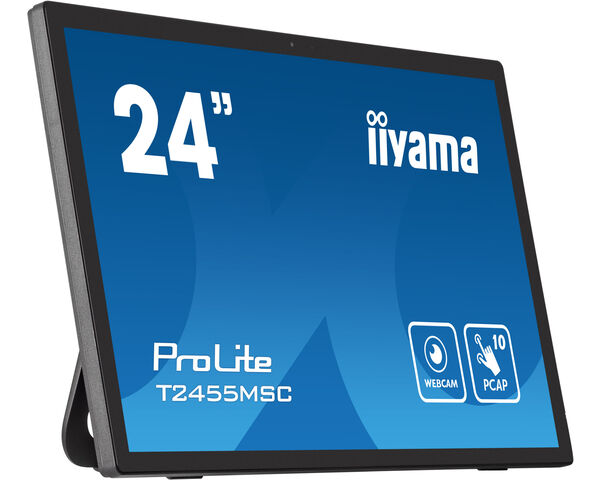
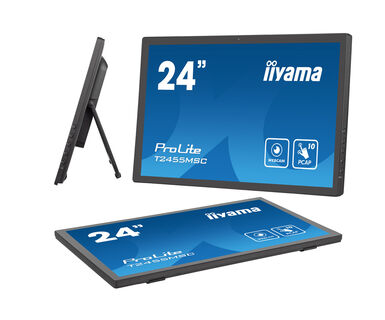
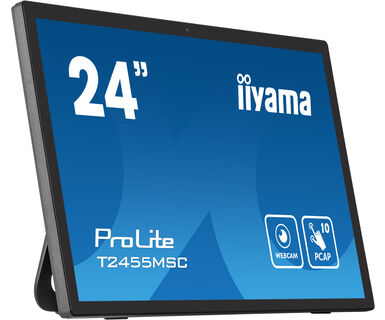
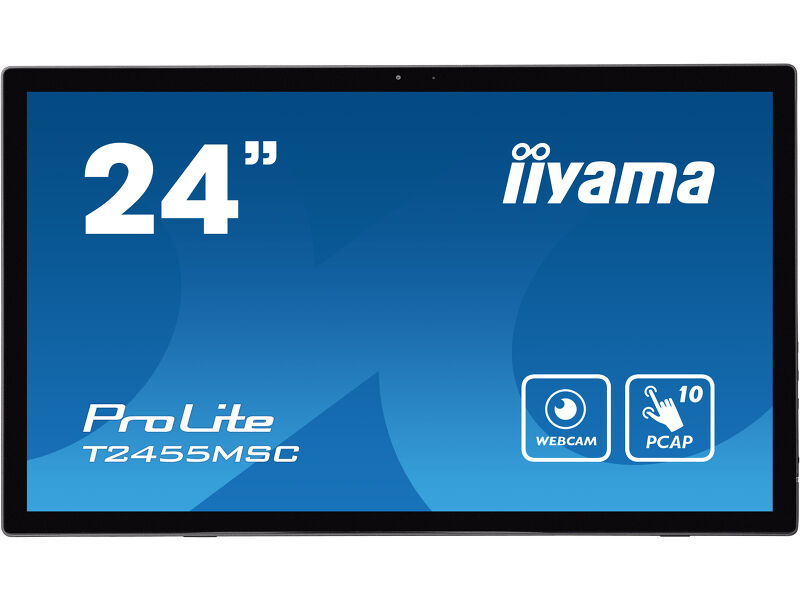
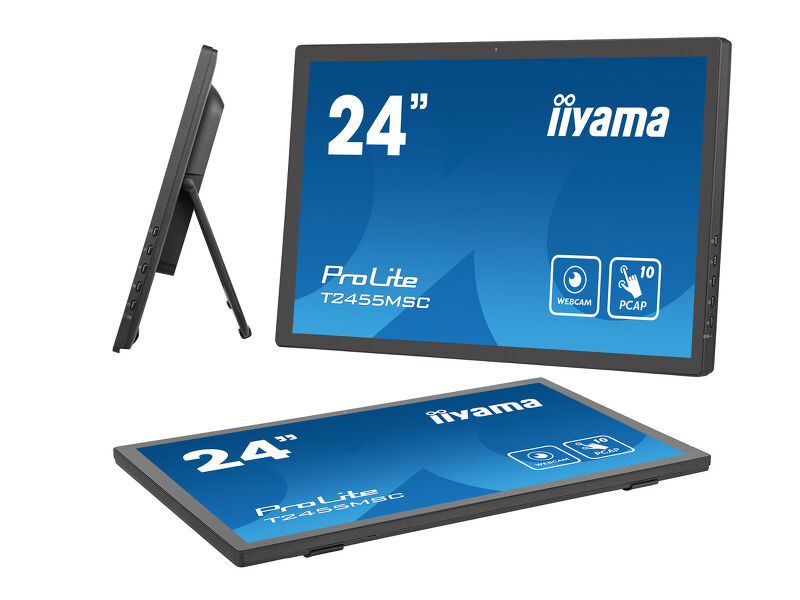
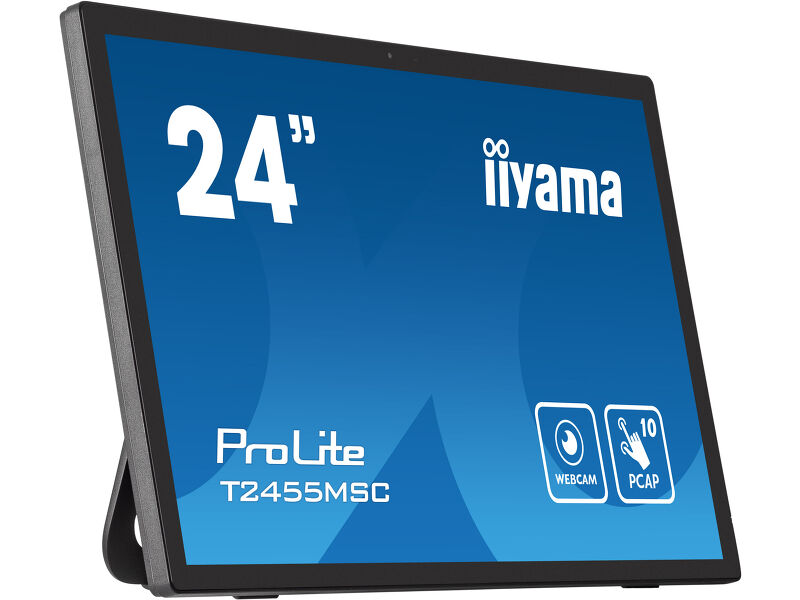
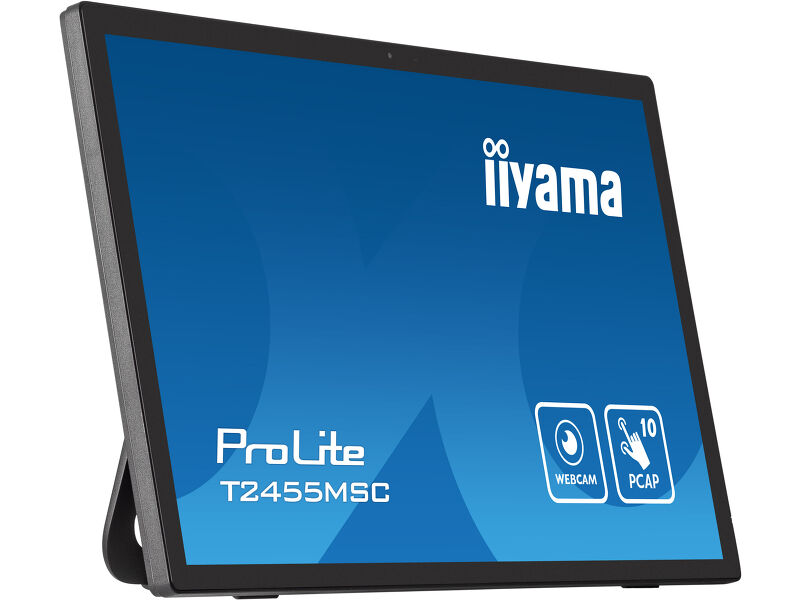
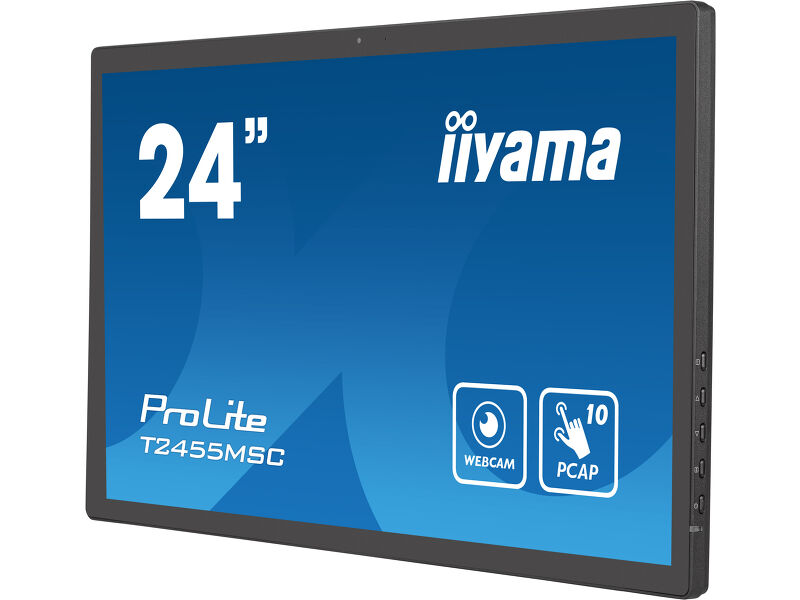
24-calowy monitor wielodotykowy ze szkłem od krawędzi do krawędzi, powłoką zapobiegającą pozostawianiu odcisków palców, zintegrowaną kamerą i elastycznym stojakiem
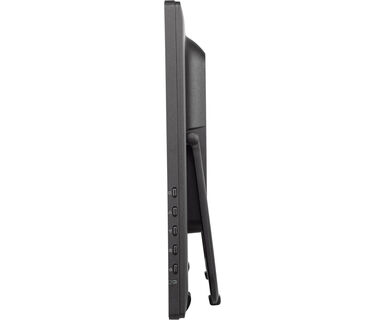
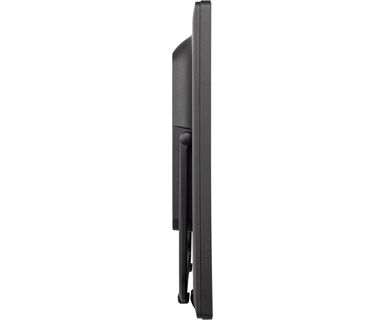
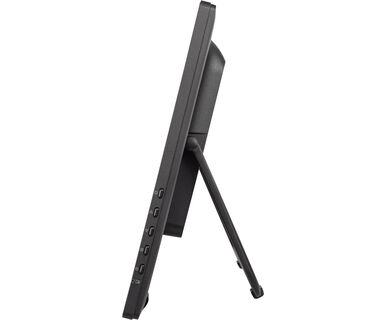
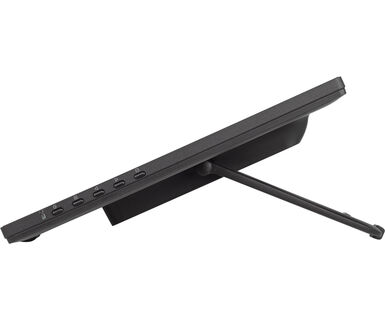
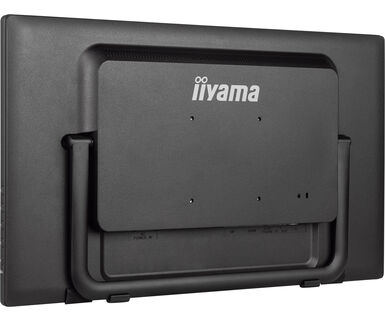
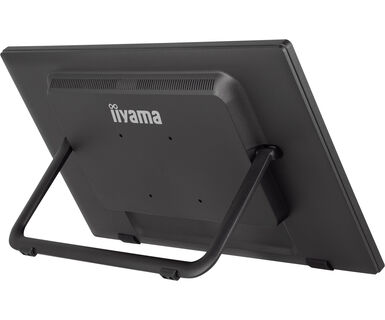
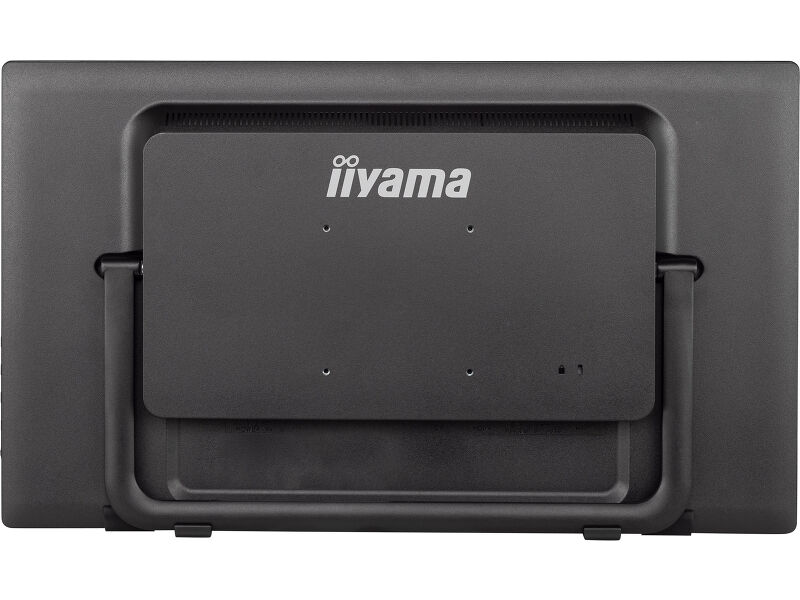
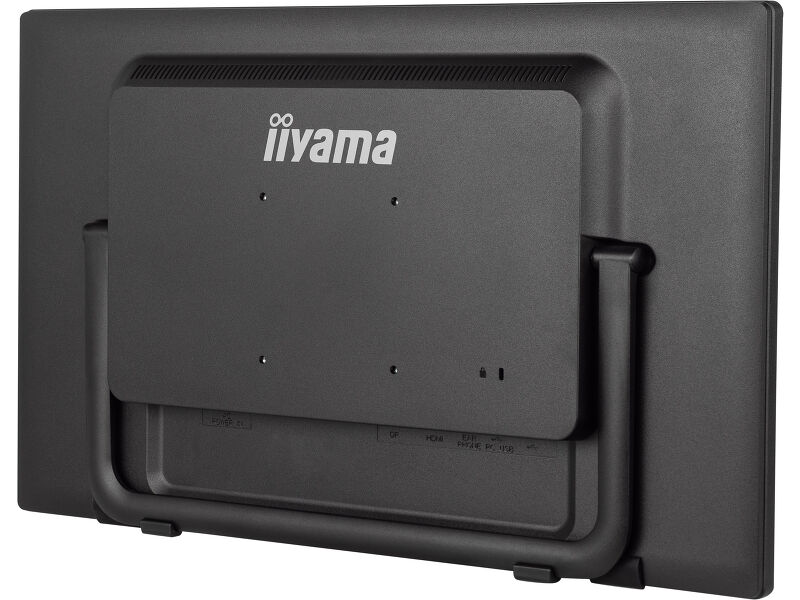
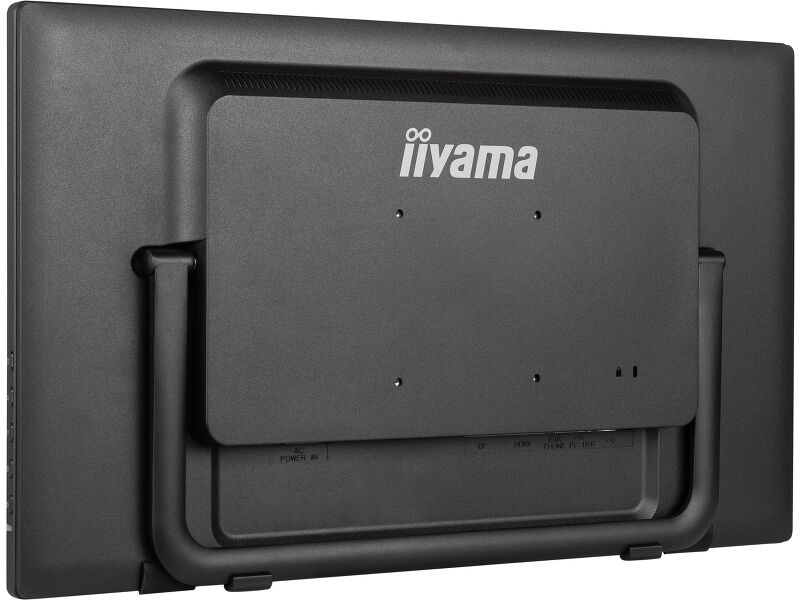
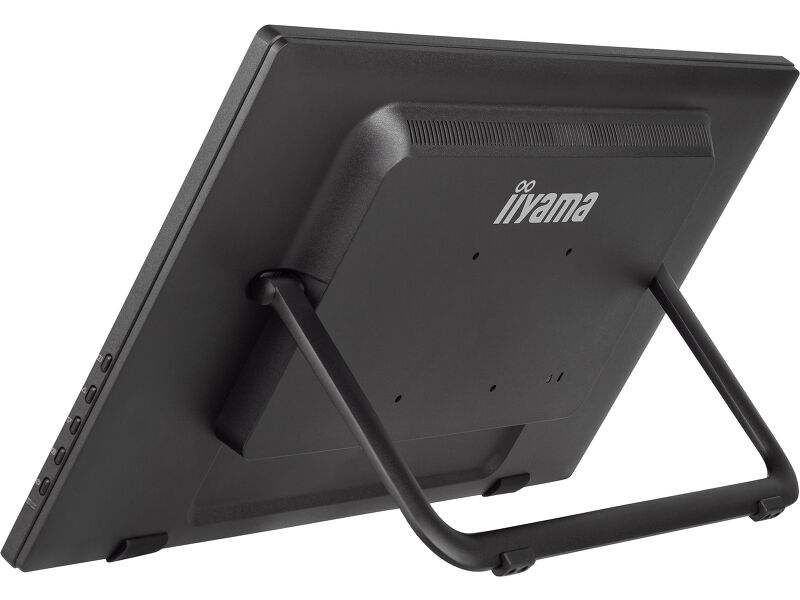
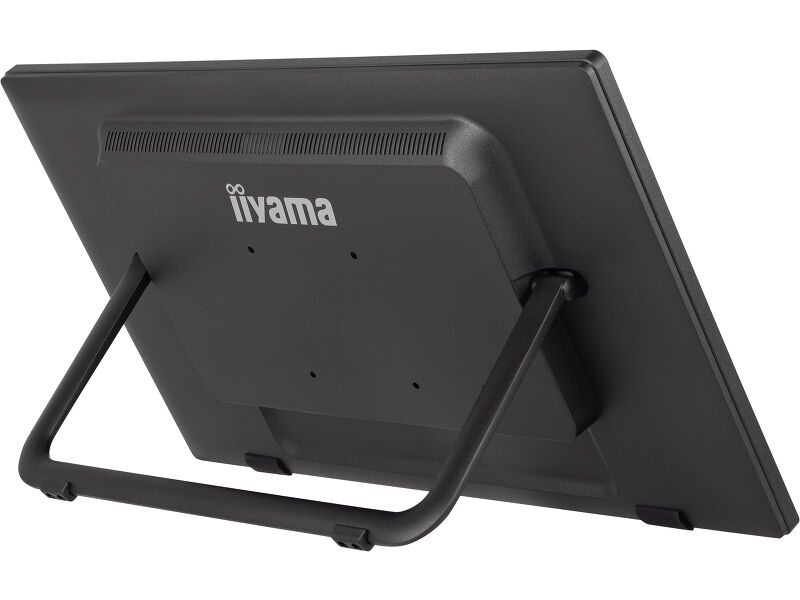
ProLite T2455MSC z rozdzielczością Full HD (1920x1080) i dokładną 10-punktową technologią dotykową PCAP zapewnia płynną i precyzyjną reakcję na dotyk. Wyposażony w technologię ekranu LCD IPS, oferuje wyjątkową jakość kolorów i szerokie kąty widzenia. Specjalna powłoka Nano zapewnia płynniejszy dotyk i mniejszy opór. Sprawia, że ekran jest mniej statyczny i podatny na zabrudzenia (kurz i odciski palców). Wbudowana kamera internetowa i mikrofon sprawiają, że T2455MSC jest również kompletnym rozwiązaniem do komunikacji online. Elastyczny stojak można ustawić pod różnymi kątami, co zapewnia wygodę i ergonomię użytkowania.
-

Technologia dotykowa - Pojemnościowa
Technologia ta wykorzystuje przewodnictwo elektryczne. Dotyk jest rejestrowany ponieważ w miejscu dotknięcia palcem szklanej powłoki pokrywającej ekran zmienia się pojemność elektryczna. Powłoka to gwarantuje nie tylko doskonałą jakość obrazu, ale też trwałość i odporność na zarysowania. Co więcej ewentualne zarysowania ekranu nie mają wpływu na działanie funkcji dotykowej. Panel rozpoznaje dotyk wykonywany palcem (także w rękawiczce lateksowej) lub specjalnym rysikiem.
-
IPS Technology
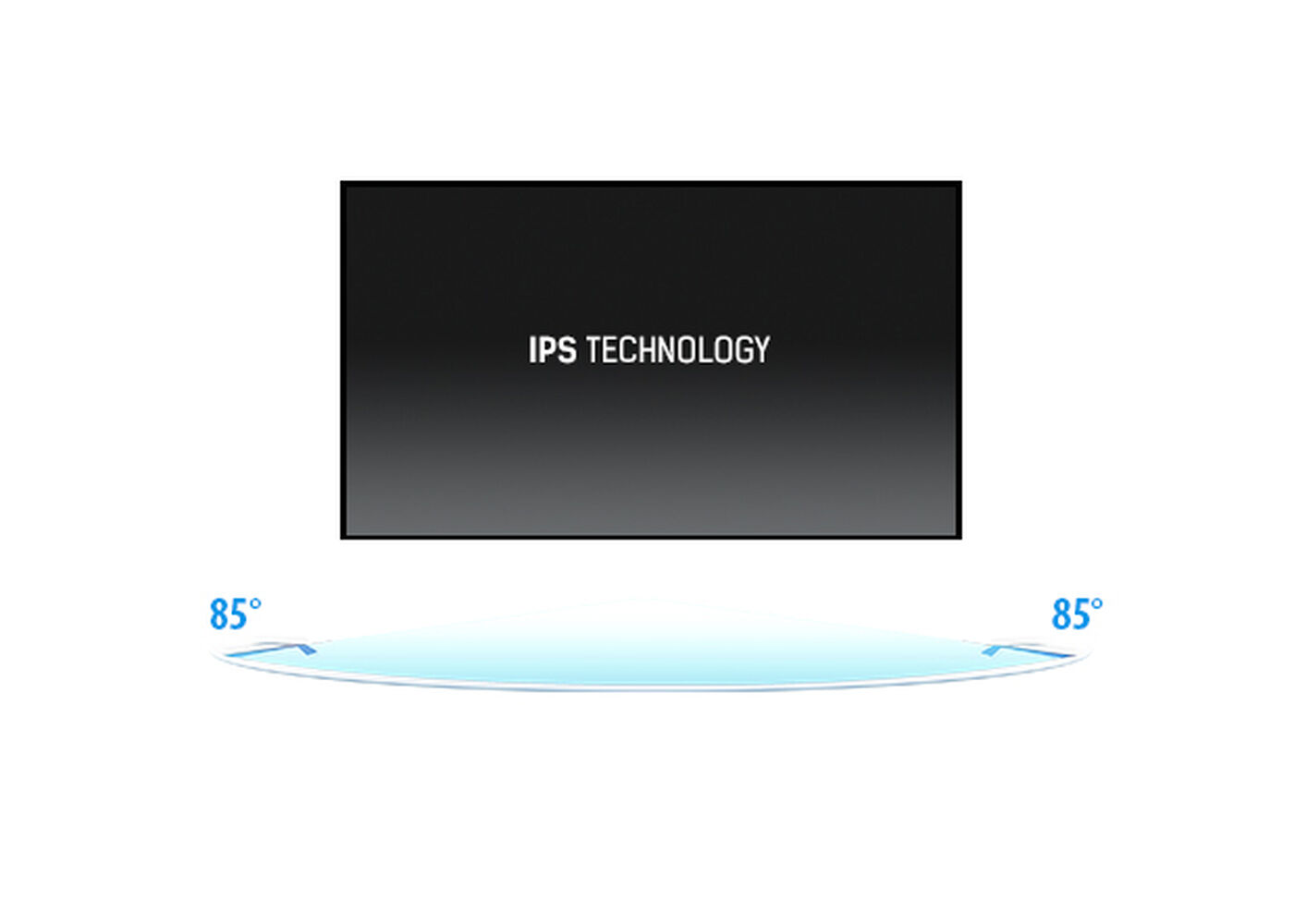
Gwarancja doskonałej widoczności z każdej pozycji. Panel IPS zapewnia intensywne, spójne kolory i szerokie kąty widzenia, idealne dla dynamicznych przestrzeni handlowych i komercyjnych.Gwarancja doskonałej widoczności z każdej pozycji. Panel IPS zapewnia intensywne, spójne kolory i szerokie kąty widzenia, idealne dla dynamicznych przestrzeni handlowych i komercyjnych.
-

Powłoka zapobiegająca odciskom palców
Specjalna nano powłoka zapewnia bezproblemowe działanie i płynność dotyku. Dodatkowo ekran staje się dzięki niej mniej podatny na brud, kurz i odciski palców.
-

Odporność na zarysowania
Odporność na zarysowania jest kluczowym wymogiem dla rozwiązań dotykowych stosowanych w środowiskach komercyjnych, edukacyjnych i przemysłowych. Osłona ochronna z szkła pokrywająca ekran zapewnia zwiększoną trwałość, gwarantując niezawodne działanie funkcji dotykowej przez długi czas. Funkcja dotykowa pozostaje w pełni operacyjna i nie ulega zmianom.
-

Zintegrowana kamera, mikrofon i głośniki
Dzięki zintegrowanej kamerze internetowej, głośnikom i mikrofonowi monitor ten zapewnia przejrzyste wideokonferencje w biurach, lokalach użytkowych i domowych biurach.
Specyfikacja



OBRAZ
| Wygląd | Edge to edge glass |
| Przekątna | 23.8.", 60.5cm |
| Panel | IPS |
| Rozdzielczość fizyczna | 1920 x 1080 @60Hz (2.1 megapixel Full HD) |
| Format obrazu | 16:9 |
| Jasność | 400 cd/m² |
| Jasność | 360 cd/m² z panelem dotykowym |
| Przepuszczalność światła | 90% |
| Kontrast statyczny | 1000:1 z panelem dotykowym |
| Czas reakcji (GTG) | 5ms |
| Kąty widzenia | poziomo/pionowo: 178°/178°, prawo/lewo: 89°/89°, góra/dół: 89°/89° |
| Kolory | 16.7mln 8bit |
| Synchronizacja pozioma | 30 - 83kHz |
| Powierzchnia robocza szer. x wys. | 527 x 296.5mm, 20.7 x 11.7" |
| Plamka | 0.274mm |
| Obudowa | czarna, matowa |
DOTYK
| Technologia dotykowa | pojemnościowa |
| Punkty dotykowe | 10 (HID, wymaga kompatybilnego systemu operacyjnego) |
| Dokładność dotyku | +- 2mm |
| Dotyk wykonywany | rysik, palcem, w rękawiczce (lateks) |
| Interfejs dotykowy | USB |
| Obsługiwane systemy operacyjne | Wszystkie monitory iiyama są Plug & Play i kompatybilne z systemami Windows i Linux. Szczegóły odnośnie wsparcia systemów operacyjnych przez monitory dotykowe znajdują się w pliku dostępnym w sekcji Do pobrania. |
| Funkcja "palm rejection" | tak |
INTERFEJSY / ZŁĄCZA / STEROWANIE
| Cyfrowe wejścia sygnału |
HDMI x1 DisplayPort x1 |
| Wyjścia audio |
Mini jack x1 Wbudowane głośniki 2 x 1W |
| HDCP | tak |
| USB HUB | x2 (v.3.2 (Gen 1, 5Gbit)) |
WŁAŚCIWOŚCI
| Ekstra | powłoka zapobiegająca odciskom palców, kamera internetowa i mikrofon |
| Twardość szkła | 7H |
| Blokada przycisków OSD | tak |
OGÓLNE
| Języki menu OSD | EN, DE, FR, ES, IT, PT, RU, JP, NL, PL |
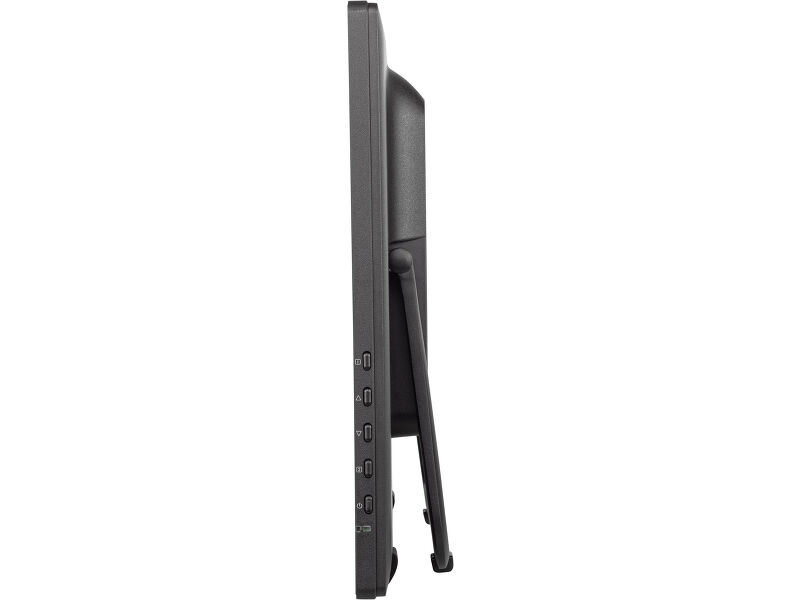
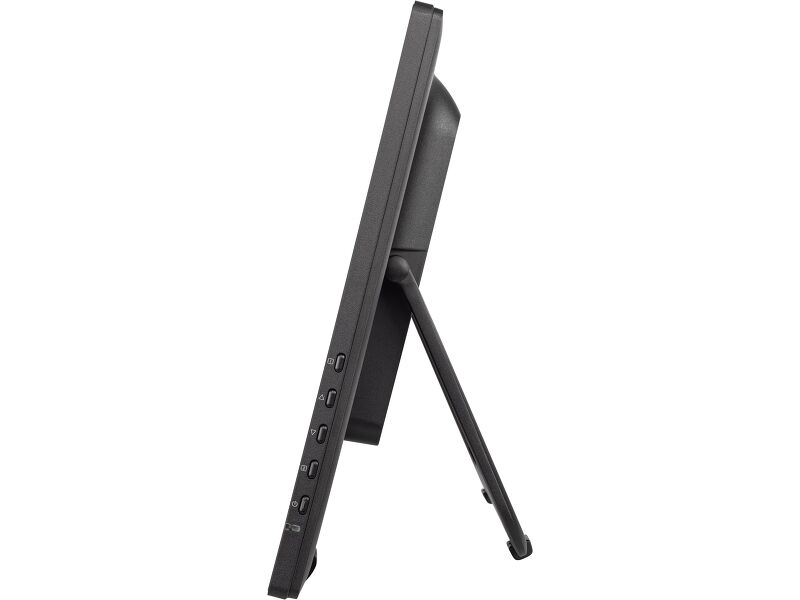
| Przyciski | Menu, W górę / ECO, W dół, Głośność, Wybierz / Wejście sygnału, Zasilanie |
| Parametry regulowane | Regulacje obrazu (jasność, kontrast, i-Style Colour, kontrast ACR, ECO, OD, technologia X-Res), ustawienia kolorów (gamma, zakres RGB, temperatura kolorów, tryb wyświetlania, redukcja niebieskiego światła, ostre i miękkie), OSD (pozycja pozioma, pozycja pionowa, wygaszenie OSD, tło menu OSD, język, informacje), ekstra (przywróć, DDC/CI, wybór wejścia, głośność, wycisz, logo startowe, LED) |
| Udogodnienia | kompatybilny z Kensington-lock™ |
| Redukcja niebieskiego światła | tak |
| Flicker free | tak |
| Plug&Play | DDC2B |
MECHANICZNE
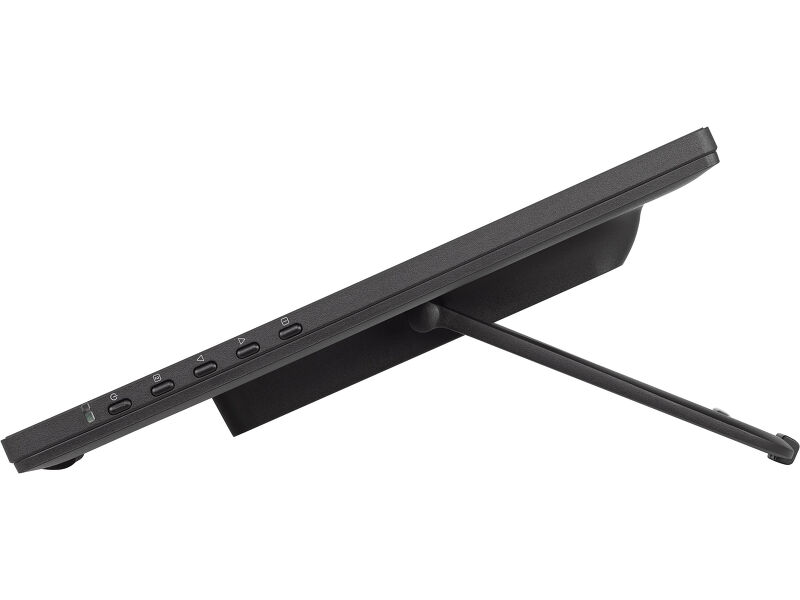
| Kąt pochylenia | 15° w górę; 65° w dół |
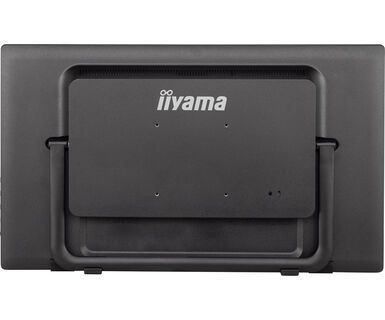
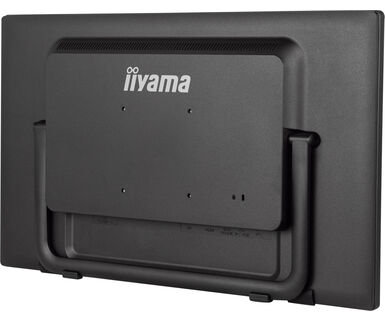
| Standard VESA | 100 x 100mm |
| MTBF | 50000 godzin (wyłączając podświetlenie) |
AKCESORIA W ZESTAWIE
| Kable | zasilający, USB, HDMI |
| Instrukcje | skrócona instrukcja obsługi, instrukcja bezpieczeństwa |
| Pozostałe | rura spiralna |
ZARZĄDZANIE ENERGIĄ
| Zasilacz | wewnętrzny |
| Zasilanie | AC 100 - 240V, 50/60Hz |
| Zużycie energii | 18W typowo, 1.5W stand by, 0.3W off mode |
ZRÓWNOWAŻONY ROZWÓJ
| Certyfikaty | CE, TÜV-Bauart, EAC, PSE, RoHS support, ErP, WEEE, VCCI, REACH, CCC, UKCA, cTUVus |
| Klasa efektywności energetycznej (Regulation (EU) 2017/1369) | E |
| REACH SVHC | powyżej 0.1% ołowiu |
WYMIARY / WAGA
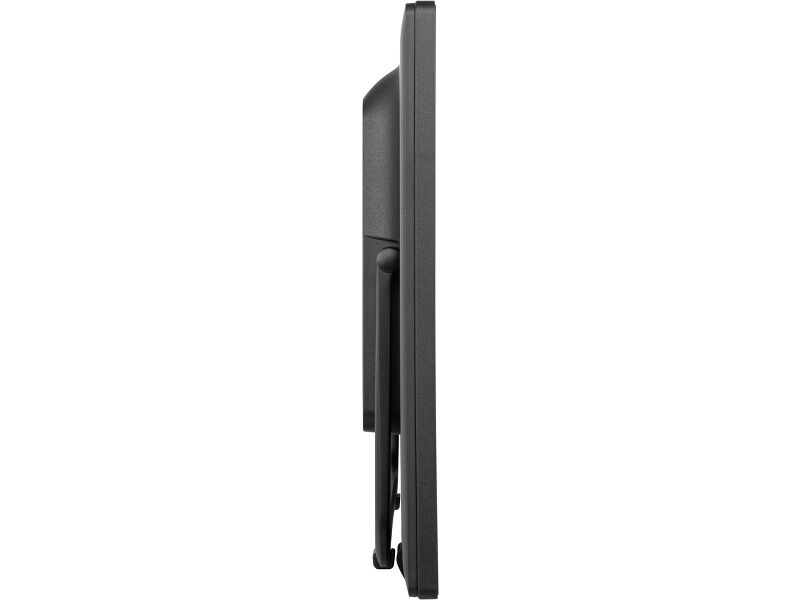
| Wymiary produktu szer. x wys. x gł. | 566 x 337.5 x 43.5mm |
| Waga (bez pudła) | 4.4kg |
| Kod EAN | 4948570118960 |
POWIĄZANE INFORMACJE
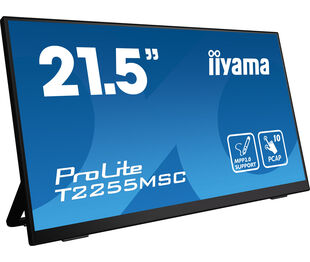
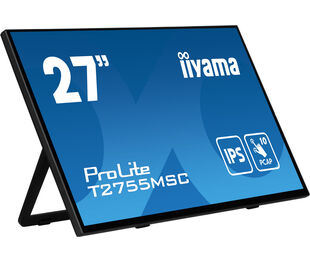
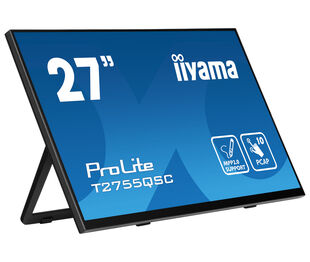
| Produkty z serii | ProLite T2255MSC-B1, ProLite T2755MSC-B1, ProLite T2755QSC-B1 |



FAQS
Dlaczego funkcja dotykowa nie działa?
+Jeśli funkcja dotykowa nie działa, sprawdź następujące elementy:
1. Upewnij się, że komputer jest podłączony do monitora za pomocą dostarczonego kabla USB.
2. Sprawdź w instrukcji obsługi, czy Twój system operacyjny jest obsługiwany przez monitor.
Jak należy czyścić monitor dotykowy?
+Podczas czyszczenia należy przestrzegać poniższych wskazówek, w celu uniknięcia uszkodzenia monitora dotykowego:
1. Unikaj używania ręczników papierowych, ściereczek ściernych lub ostrych środków czyszczących, ponieważ mogą one zarysować ekran lub uszkodzić czujniki dotykowe.
2. Nie rozpylajć roztworu czyszczącego bezpośrednio na ekranie, aby zapobiec przedostaniu się płynu do wnętrza monitora.
3. Unikaj nadmiernego czyszczenia, ponieważ może to z czasem spowodować zużycie ekranu.
4. Więcej szczegółów można znaleźć na naszej stronie poświęconej czyszczeniu.
Powiązane produkty
Do pobrania
| Instrukcja obsługi | T2455MSC-usermanual-pl-revH.pdf | Pobierz |
| Specyfikacja | ProLite T2455MSC-B1 - pl_pl.pdf | Pobierz |
| Rysunek techniczny | T2455MSC.pdf | Pobierz |
| Etykieta energetyczna EU | T2455MSC-B1 EU Energy Label (1326410).pdf | Pobierz |
| UK Energy Label | T2455MSC-B1 UK Energy Label (1326410).pdf | Pobierz |
WSPARCIE TECHNICZNE & CERTYFIKATY
| CE & TUV | T2454MSC-1AG CE_TUV.pdf | Pobierz |

