Přihlaste se k odběru našeho newsletteru
Držet krok #withiiyama
Úspěšně jste se přihlásili k odběru našeho newsletteru.
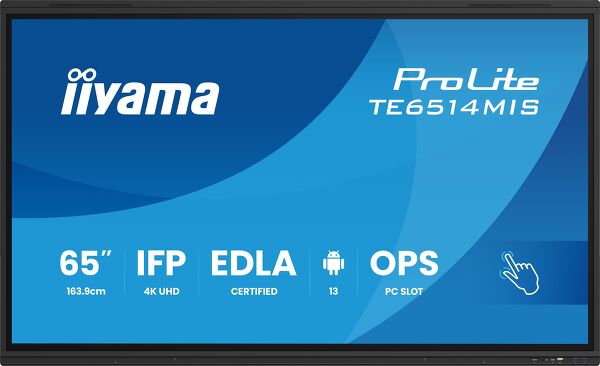
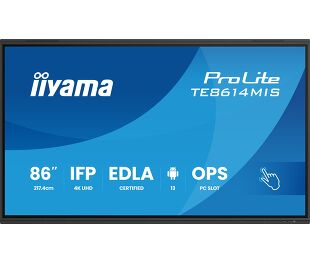
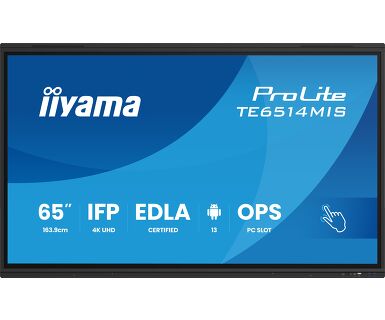
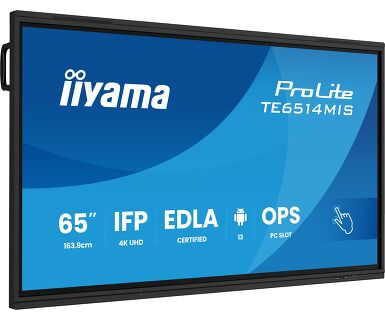
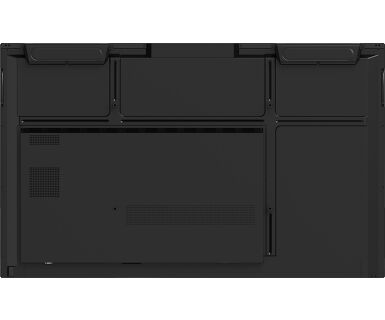
65" Interaktivní displej s certifikací Google EDLA pro bezproblémovou integraci a spolupráci ve vzdělávání a podnikání
TE6514MIS-B2AG je vizionářský 4K UHD interaktivní displej s certifikací Google EDLA, který nastavuje nový standard pro vynalézavost a výkon. Je vyroben s přesností a obsahuje obrazovku LCD Zero Airgap, která odstraňuje paralaxu, spolu s přesným PureTouch-IR+ s funkcí Palm Rejection, Zajišťuje bezproblémovou interakci Díky technologii iiWare 12E se systémem Android 13 a vybavenou konektivitou WiFi se bez námahy integruje do vašeho ekosystému s podporou platformy pro správu zařízení iiyama (DMS).
Vyzkoušejte jedinečné možnosti bezdrátového sdílení s intuitivní aplikací iiyama Share and EShare, která usnadňuje bezproblémový brainstorming a efektivní spolupráci v rámci vašeho podniku nebo vzdělávací instituce.
Se svým inovativním 4K rozhraním a přizpůsobitelnými uživatelskými profily nabízí TE6514MIS-B2AG personalizované prostředí a poskytuje snadný přístup k zakázkovým aplikacím a cloudovým jednotkám. Přizpůsoben pro prosperitu v rušných hybridních prostředích se stává řešením šitým na míru pro různé potřeby uživatelů, což přináší revoluci ve spolupráci, komunikaci a zapojení.
Tento displej, který mění moderní pracoviště, vzdělávací sféry a dynamické prostory pro setkávání, se ukazuje jako základní základní kámen, který podporuje pokrok a konektivitu za hranicemi.
Licenční smlouva Google Enterprise Device umožňuje snadný přístup k aplikacím Google, účtům, souborům a nástrojům pro spolupráci přímo z displejů iiyama certifikovaných Google EDLA. Nabízí hladkou integraci s ekosystémem Google a celou sadou Microsoft 365, což zlepšuje uživatelskou zkušenost, produktivitu a spolupráci ve všech prostředích, zejména v sektorech vzdělávání a podnikání.
Connect up to 9 devices and easily share, stream and edit content from your device to your interactive display and vice versa, back to your laptop, tablet or phone. iiyama Share supports AirPlay, Chromecast and Miracast.
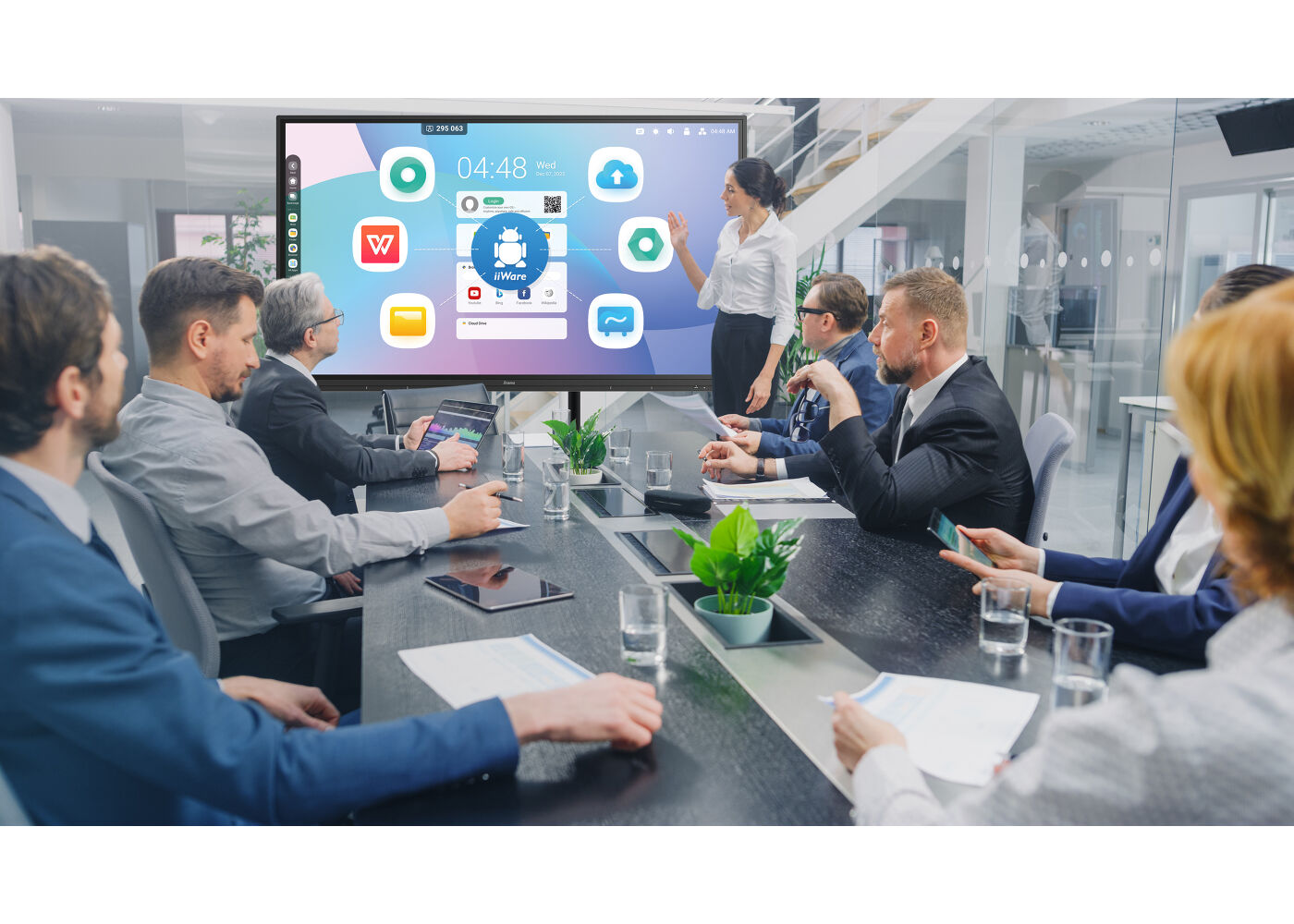
Vylepšete své prezentace pomocí iiWare 12E, který obsahuje Google EDLA, iiyama DMS, iiyama Share, Note, Browser, Cloud Drive prostřednictvím intuitivního a uživatelsky přívětivého softwaru, který vám umožní snadno spravovat, přizpůsobovat a snadno přistupovat k různým aplikacím.
Nejmodernější technologie PureTouch-IR+ zajišťuje přesné a precizní odezvy na dotyk, což umožňuje snadnou interakci a anotaci.
You can easily read and control your content when standing in front of your audience. Simply can drag and drop information between the apps. The windows are flexible, easy-to-use, designed specifically for large screen presentation and education
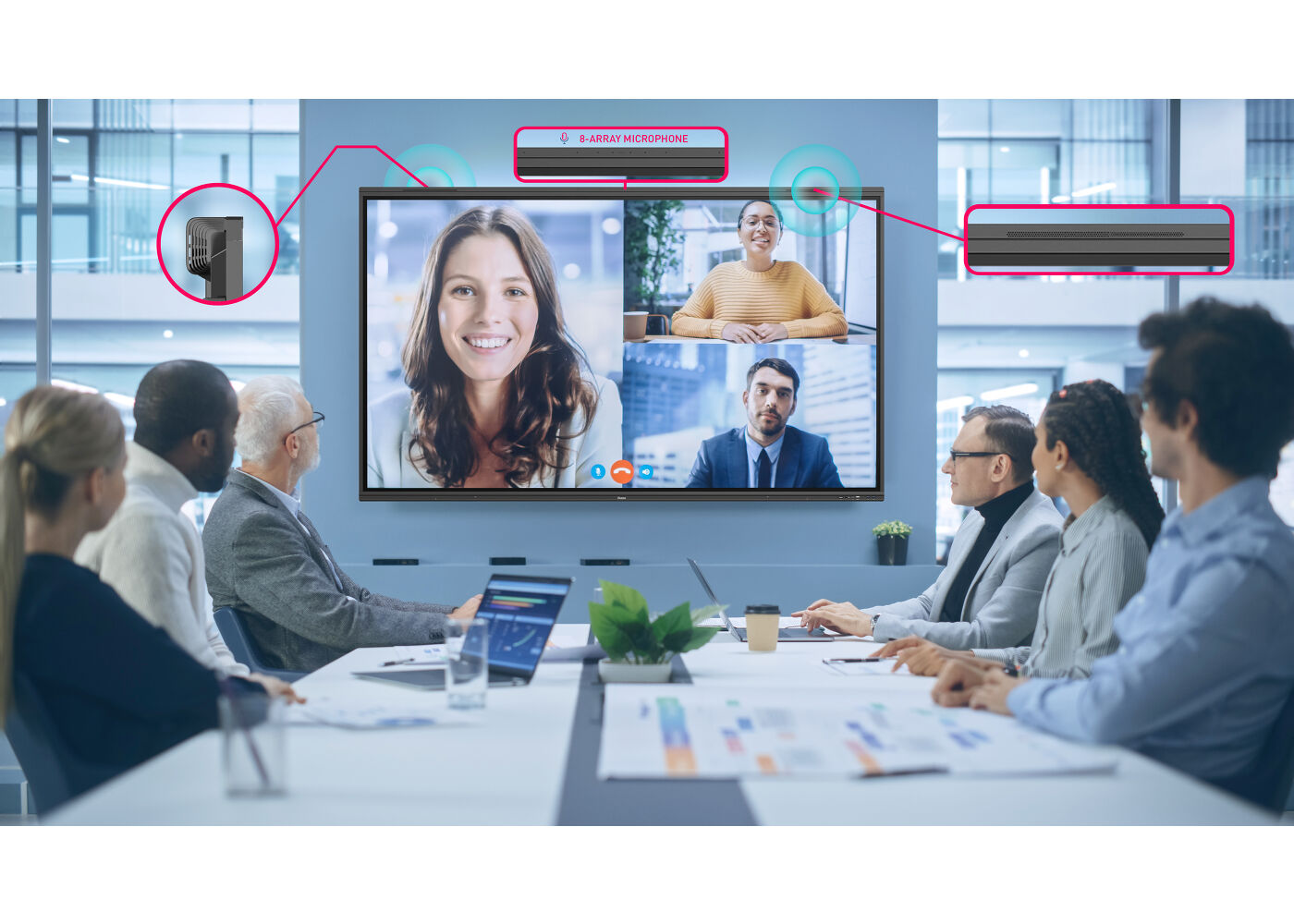
Vysoce kvalitní vestavěný osmiprvkový mikrofon a dvojice směrových reproduktorů podporují konferenční nastavení s ultra čistým zvukem a snímáním hlasu až do 8 metrů.
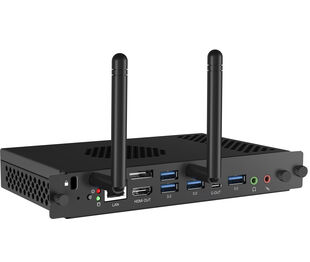
Odemkněte veškerou bezpečnost a flexibilitu Windows IoT s volitelným počítačem OPS Slot.
Poskytuje nejnovější obrazový, zvukový a dotykový signál, to vše prostřednictvím jednoho portu a dokonce nabíjí vaše zařízení výkonem 100W.


| Design | Thin bezel |
| Úhlopříčka monitoru | 65", 163.9cm |
| Panel | VA |
| Touch Glass | Úprava proti odleskům, antireflexní sklo, matný leštěný povrch, velmi snadné psaní, nulová vzduchová mezera |
| Panel | VA |
| Nativní rozlišení | 3840 x 2160 (8.3 megapixel 4K UHD) |
| Formát obrazu | 16:9 |
| Jas | 450 cd/m² (max.) |
| Propustnost světla | 92% |
| Kontrast | 4000:1 |
| Dynamic contrast | 5000:1 |
| Čas rekace (GTG) | 6.5ms |
| Úhel sledování | horizontální/vertikální: 178°/178°, na parvo/na lefo: 89°/89°, nahoru/dolů: 89°/89° |
| Barevná podpora | 1.07B 10bit (8bit + Hi-FRC) (NTSC 72%) |
| Horizontalfrequenz | 30 - 135kHz |
| Arbeitsfläche H x B | 1428 x 804mm, 56.3 x 31.7" |
| Šířka rámečků (strany, nahoře, dole) | 16.5mm, 16.5mm, 41mm |
| Velikost bodů | 0.372mm |
| Barva rámečku | černá, matná |
| Touchscreen Technologie | PureTouch-IR⁺ |
| Touchpunkte | 50, 10pt writing (HID, pouze s podporovanými OS, 40bodový dotyk s Androidem) |
| Přesnost dotyku | +- 1mm |
| Metoda dotyku | stylus, prst, rukavice (Pasivní pero, neprůhledné objekty) |
| Touch interface | USB |
| Podporované OS | Všechny monitory iiyama jsou Plug & Play a kompatibilní s Windows a Linuxem. Podrobnosti o podporovaném operačním systému pro dotykové modely naleznete v instrukčním souboru ovladače, který je k dispozici v sekci Stažení. |
| Palm odmítnutí | ano |
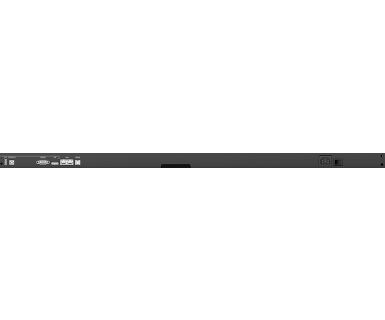
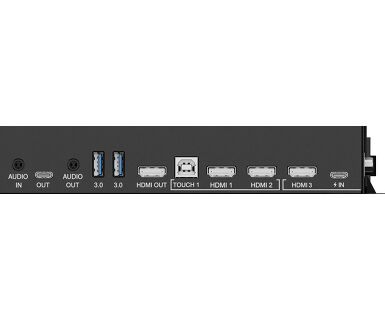
| Digitální vstupní porty |
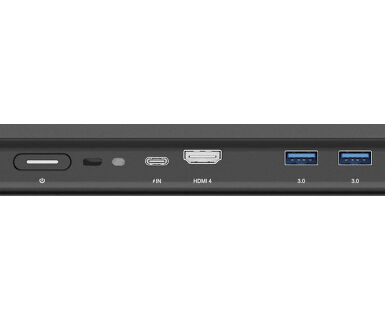
HDMI x4 (2.0, max. 3840x2160 @60Hz, YUV420/ YUV444/ RGB444) DisplayPort x1 (2.1, max. 3840x2160 @30Hz) USB-C x2 (3.2 (Gen 1, 5Gbit), 3840x2160 @60Hz (RGB444), DP 1.2 Alt mód, Dotyk, 1x přední: 100W PD, 1x zadní: 15W PD) |
| Audio input | Mini jack x1 |
| Řídíci vstup monitoru |
RS-232c x1 (DSUB 9pin) RJ45 (LAN) x1 (LAN Control) IR x1 |
| Digitální výstupní porty |
HDMI x1 (2.0, max. 3840x2160 @60Hz, MSD (Multi-Screen Display)) USB-C x1 (3.2 (Gen 1, 5Gbit), 3840x2160 @60Hz, DP 1.2 Alt mode, Touch, 5W PD, MSD (Multi-Screen Display)) |
| Audio Out |
S/PDIF (Optical) x1 Mini jack x1 Reproduktory 2 x 18W (Facing up), 2x 8W (Přední) |
| HDCP | HDMI: 2.3 + 1.4, DP: 2.3 + 1.3, USB-C: 2.3 + 1.3 |
| USB ports | x6 (media playback / peripherals / storage – front side: 2x v.3.2 (Gen 1, 5Gbit), 1x USB-C v.3.2 (Gen 1, 5Gbit, 100W PD), back side: 2x v.3.2 (Gen 1, 5Gbit), 1x USB-C v.3.2 (Gen 1, 5Gbit, 15W PD)) |
| RJ45 (LAN) | x2 (Auto switch for PC & Android, 1000MB) |
| Microphone | 8-Array (8m voice pick-up, Front facing) |
| Integrovaný software | software iiWare 12E (Android 13 OS) zahrnující iiyama DMS, Google EDLA, aplikaci Note, webový prohlížeč, systém pro správu souborů, přístup k cloudovému úložišti, balík WPS Office a aplikace iiyama Share a EShare umožňující bezdrátové připojení k zařízením Windows/iOS/Android |
| WiFi | ano (WiFi 6 - Dual WiFi Bandwidth: 2.4GHz/5GHz, WiFi Standard: IIEEE 802.11 a/b/g/n/ac/ax, Bluetooth Support: 2.1+EDR/ 3.0/ 4.x/ 5.0) |
| Hardware | CPU: A76*4+A55*4(2.4GHz), GPU: Mali G610 MC4, RAM: 8GB, ROM: 64GB |
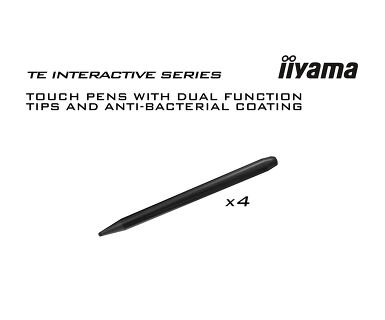
| Extra | Slot for optional OPS Slot PC, 4x Touch pen (antibakteriální povlak) |
| Kiosk Mode | ano |
| Max. provozní doba | 24/7 |
| Přehrávání médií | ano |
| Tloušťka skla | 3mm |
| Tvrdost skla | 7H |
| Rámeček | metal |
| Zámek kláves OSD | ano |
| Jazyky OSD | EN, DE, FR, ES, IT, RU, CZ, NL, PL, CAT, SV, FI, DA, NB |
| Kontrolní tlačítka | Power button, Power Indicator, Remote Sensor, Light Sensor, USB-C Connector (3.2) |
| Nastavitelné parametry | obecná nastavení (vstup, hlasitost, podsvícení), nastavení displeje (auto jas, ECO, péče o oči, péče o oči papíru, režim obrazu, jas, kontrast, sytost, ostrost, teplota barev, pokročilá nastavení), nastavení zvuku (režim zvuku, hlasitost, basy, výšky, vyvážení, ztlumení), nastavení obrazovky (posun pixelů, automatické podsvícení, , ECR), nastavení aplikací (síť a internet, aplikace, úložiště, osobní, Google, pokročilé, administrace, systém, o) |
| Plug&Play | DDC2B |
| Záruka | 5 let (podrobnosti a způsobilé země naleznete v části Záruka na našich webových stránkách) |
| Orientace | horizontální |
| Bezventilátorový design | ano |
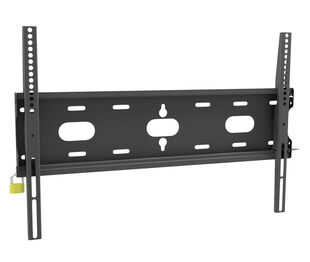
| VESA | 600 x 400mm |
| Rozsah provozní teploty | 0°C - 40°C |
| Rozsah teploty v klidu | - 20°C - 60°C |
| MTBF | 50.000 hours (bez podsvícení) |
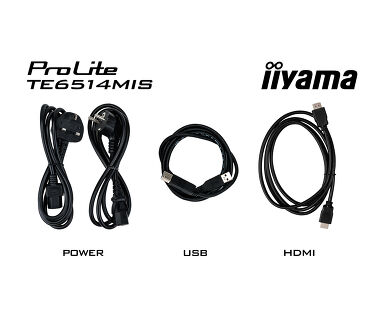
| Kabely | napájecí, USB, HDMI |
| Touch pen | x4 (Dual function tips, Anti-bacterial) |
| Příručky | uživatelský manuál, instrukce bezpečnosti |
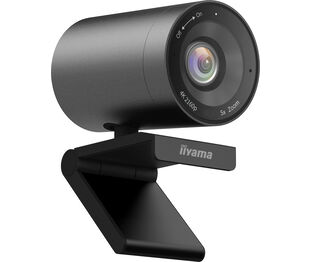
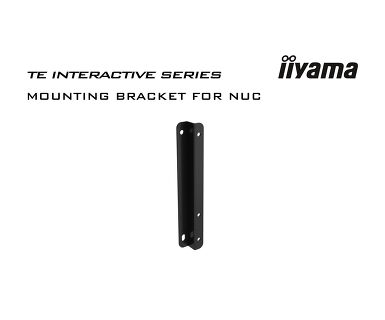
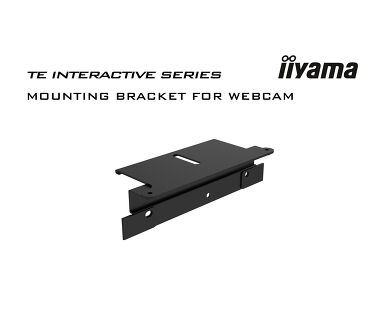
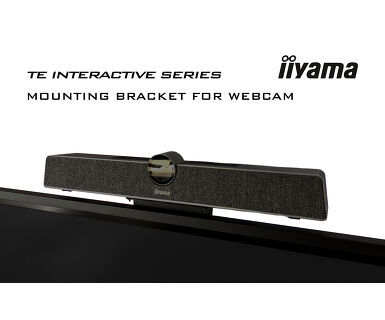
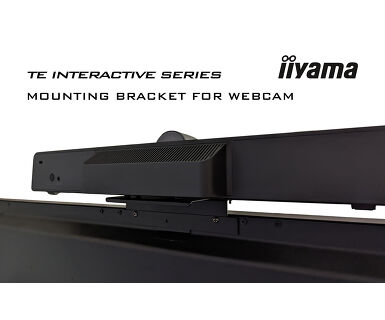
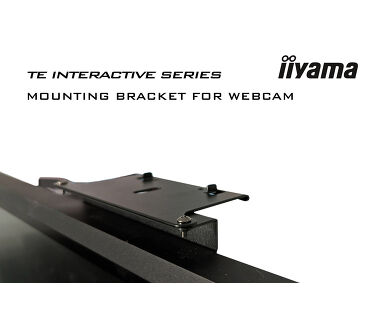
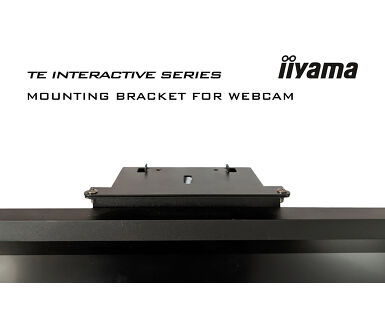
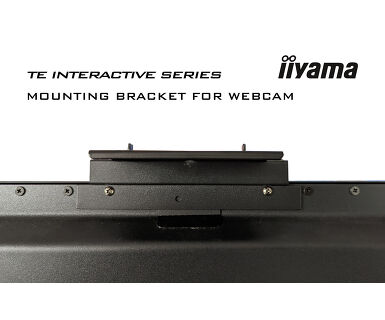
| Ostatní | Montážní držák pro NUC, Montážní držák pro webovou kameru |
| Dálkové ovládání | ano (včetně baterie) |
| Napájecí zdroj: | interní |
| Napájení | AC 100 - 240V, 50/60Hz |
| Odběr energie: | 150W typisch, 0.5W odpočinek, 0.3W vypnutý |
| Předpisy | CB, CE, TÜV-Bauart, EAC, RoHS support, ErP, WEEE, REACH (RoHS) |
| REACH SVHC | nad 0.1% olova |
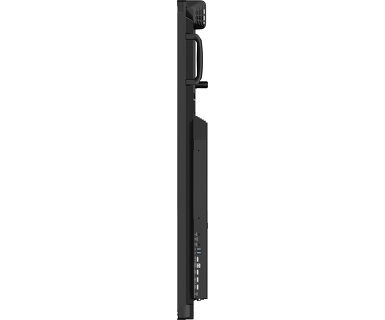
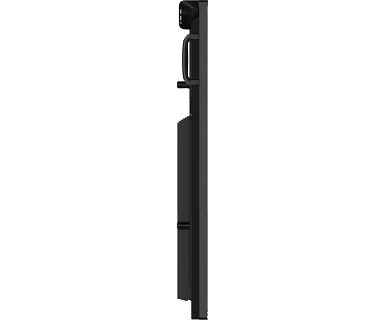
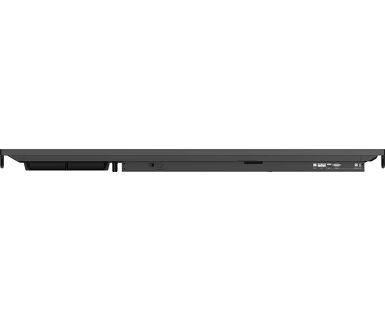
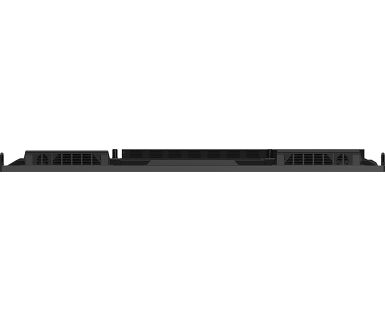
| Rozměry výrobku Š x V x D | 1488 x 908 x 86mm |
| Rozměry balení Š x V x D | 1628 x 1005 x 208mm |
| Váha (bez balení) | 39kg |
| Váha (s balením) | 48.3kg |
| EAN code | 4948570124022 |
| Ostatní | OPS Slot PC |
Chcete-li aktualizovat firmware interaktivního displeje iiyama řady TE12 nebo TE14, nahlédněte do tohoto dokumentu.
Pokud se vám nedaří nastavit nativní rozlišení s maximální obnovovací frekvencí na monitoru, zkuste provést následující kroky pro řešení problémů:
1. Zkontrolujte, zda používáte kabel, který podporuje nativní rozlišení i požadovanou obnovovací frekvenci.
2. Navštivte stránku produktu na našem webu a zkontrolujte kartu Technické specifikace - část Rozhraní / Konektory / Ovládání, abyste zjistili, jaké rozlišení a obnovovací frekvence jsou podporovány v rámci zvoleného vstupního signálu (např. vstupní signál HDMI nepodporuje vždy maximální obnovovací frekvenci, zkontrolujte místo toho připojení DisplayPort).
3. Zkontrolujte nastavení a specifika svého počítače / grafické karty, zda podporují požadované rozlišení nebo obnovovací frekvenci.
Navštivte registrační webovou stránku iiyama a zadejte název modelu nebo sériové číslo obrazovky iiyama. Budete přesměrováni na všechny dostupné softwarové aplikace pro váš produkt spolu s pokyny, jak je aktivovat.
Všechny monitory iiyama LFD a IFP lze používat v režimu na výšku, s výjimkou produktů s názvy začínajícími na TE nebo LE, které lze používat pouze v režimu na šířku. Vždy se řiďte pokyny pro instalaci dodanými s monitorem a pokyny v uživatelské příručce.
Pokud chcete změnit nastavení monitoru na dálku, přečtěte si dokument o protokolu RS232/LAN, který je k dispozici v sekci KE STAŽENÍ na stránce produktu.
Příkazy lze na obrazovku odesílat pomocí terminálové aplikace, například nástroje Hercules SETUP. Další informace naleznete v dokumentu o protokolu RS232/LAN, který je k dispozici v sekci KE STAŽENÍ na stránce produktu.
Pokud funkce Touch nefunguje, zkontrolujte následující:
1. Zkontrolujte, zda je počítač připojen k monitoru pomocí dodaného kabelu USB.
2. Zkontrolujte v uživatelské příručce, zda je obrazovka podporována vaším operačním systémem.
Při čištění se řiďte následujícími pokyny, aby nedošlo k poškození dotykového monitoru:
1. Nepoužívejte papírové utěrky, abrazivní hadříky ani žádné drsné čisticí prostředky, protože mohou poškrábat obrazovku nebo poškodit dotykové senzory.
2. Nestříkejte čisticí roztok přímo na obrazovku, abyste zabránili vniknutí kapaliny do monitoru.
3. Vyhněte se nadměrnému čištění, protože může časem dojít k opotřebení obrazovky.
4. Další podrobnosti naleznete na stránce věnované čištění.
Pokud se na monitoru zobrazuje zpráva "No Signal", zkontrolujte následující:
1. Zkontrolujte, zda jsou kabely správně připojeny na obou koncích.
2. Vyberte správný vstup signálu (HDMI/DP) nebo zvolte možnost AUTO.
Pokyny pro výběr vstupu, když je obrazovka v pohotovostním režimu, naleznete v uživatelské příručce. U stolních monitorů patří mezi běžné metody stisknutí tlačítek INPUT, AUTO nebo „2“ nebo pohyb joysticku směrem dozadu.
Ano, monitor iiyama bude se systémem Apple Mac fungovat. Záleží však na vstupu signálu, jak se připojí. Vzhledem k tomu, že systémy Apple Mac od roku 2020 mají pro výstup videa pouze porty Thunderbolt 3 (USB-C), máte dvě možnosti:
1. Připojte se přímo ke vstupu signálu USB-C na monitoru iiyama.
2. V případě, že váš monitor má pouze HDMI nebo Displayport, budete potřebovat klíč kompatibilní s počítači Mac, který podporuje jeden z dostupných video vstupů. Společnost Apple nabízí digitální víceportový AV adaptér USB-C (MW5M3AM), který lze k tomuto účelu použít.
3. Pokud je váš monitor iiyama vybaven dotykovou obrazovkou, ověřte si v uživatelské příručce kompatibilitu dotykových funkcí se systémem Mac.
Problém s blikajícím obrazem vyřešíte podle následujících kroků:
1. Zkontrolujte signální kabel.
Zkontrolujte, zda je signální kabel na obou koncích bezpečně připojen a zda není fyzicky poškozen. Vyvarujte se jakýchkoli ostrých ohybů nebo zmačkání kabelu.
2. Použijte kratší kabel.
Pokud je to možné, použijte kabel kratší než 3 metry a připojte monitor přímo do elektrické zásuvky ve zdi a nepoužívejte adaptéry.
3. Vypněte funkci FreeSync/Adaptive Sync.
U stolních nebo herních monitorů zkuste v nabídce nastavení monitoru vypnout funkci FreeSync nebo Adaptive Sync.