Přihlaste se k odběru našeho newsletteru
Držet krok #withiiyama
Úspěšně jste se přihlásili k odběru našeho newsletteru.
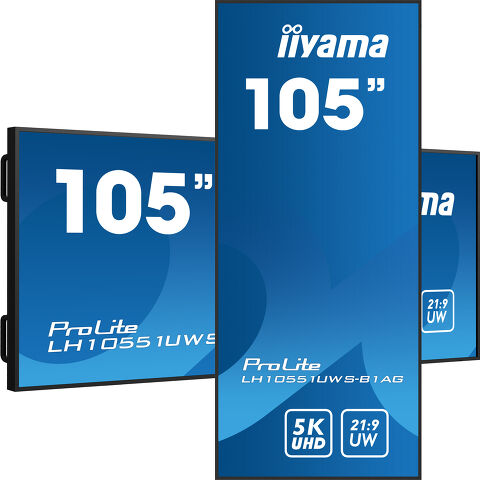
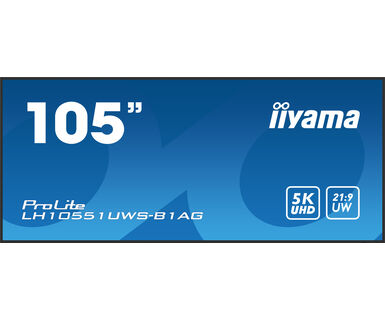
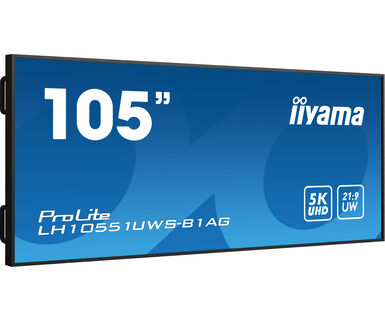
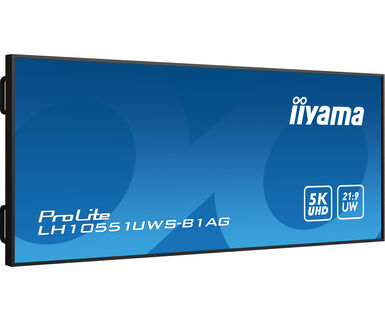
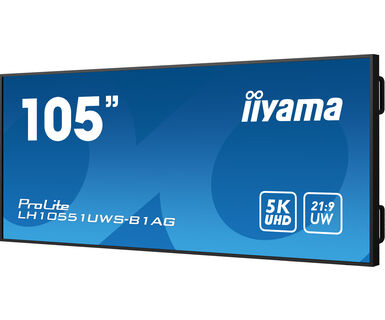
105” Professional 5KUW Display for specialised 21:9 panoramic commercial signage
Experience a true 21:9 Panoramic Ultra-Wide view for all your conten with the jaw dropping 105” displays of iiyama. This super sleek thin bezel design display shows vibrant and larger than life imagery and videos using 5KUW resolution to make the difference.
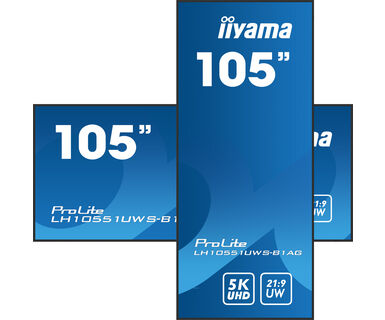
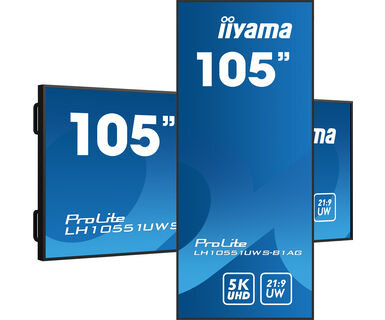
Whether installed in mission critical control room facilities or vibrant digital signage for high end retail spaces, this iiyama 105” large format display offers businesses an easy and effective solution to help capture their audience's attention. Designed to perform in continual, around the clock environments, the LH10551UWS-B1AG can be installed and utilised in landscape and portrait orientation to create the most stimulating imagery in any space.
The ability to position the displays in landscape or portrait orientation means you can make the most of any space and bring your messaging, advertisements, videos and safety information to your audience.
With an ultra-wide aspect ratio, this professional display provides an expansive canvas to accommodate panoramic commercial signage. The 21:9 Ultra Wide format is also the perfect optimisation for your content capabilities, enhancing our messages and simultaneously attracting your audience on a larger scale.
Zažijte ohromující obraz s rozlišením 5KUW (5120x2160), které nabízí ostrý a jasný obraz pro skutečně pohlcující zážitek ze sledování.
Poskytuje nejnovější obArazový, zvukový a dotykový signál, to vše prostřednictvím jednoho portu.
Vestavěné reproduktory nabízejí vysoce kvalitní zvuk a zajišťují křišťálově čistý zvuk během prezentací, videokonferencí nebo přehrávání multimédií.



| Design | Thin bezel |
| Úhlopříčka monitoru | 104.7", 265.9cm |
| Panel | IPS, s matnou povrchovou úpravou, haze 25% |
| Nativní rozlišení | 5120 x 2160 @60Hz (14.75 megapixel, 5KUW) |
| Formát obrazu | 21:9 |
| Jas | 500 cd/m² |
| Kontrast | 1200:1 |
| Čas rekace (GTG) | 8ms |
| Úhel sledování | horizontální/vertikální: 178°/178°, na parvo/na lefo: 89°/89°, nahoru/dolů: 89°/89° |
| Barevná podpora | 1.07G (8 Bits+FRC) (NTSC 85%) |
| Horizontalfrequenz | 30 - 140kHz |
| Arbeitsfläche H x B | 2450 x 1033.6mm, 96.5 x 40.7" |
| Velikost bodů | 0.479mm |
| Barva rámečku | černá, matná |
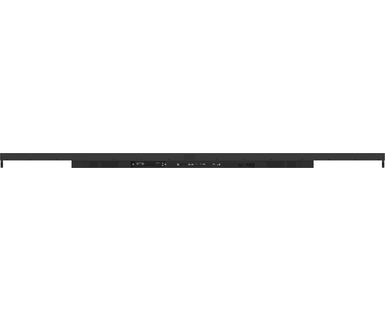
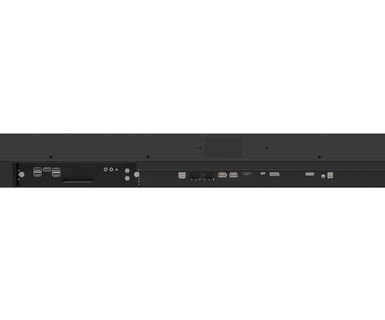
| Digitální vstupní porty |
HDMI x1 (2.0, max. 3840x2160 @60Hz) DisplayPort x1 (1.4, max. 5120x2160 @60Hz) USB-C x1 (2.0 (signal only), 5120x2160 @60Hz (DP 1.4 Alt mode)) |
| Řídíci vstup monitoru | RJ45 (LAN) x1 (Supports RS232c over Ethernet only) |
| Digitální výstupní porty | DisplayPort x1 (1.4, max. 5120x2160 @60Hz, SST (Single Stream Transport ) Screen Mirror) |
| Audio Out |
S/PDIF (Optical) x1 Mini jack x1 (3.5mm) Reproduktory 2 x 10W |
| HDCP | v.2.2 |
| USB HUB | x4 (2.0) |
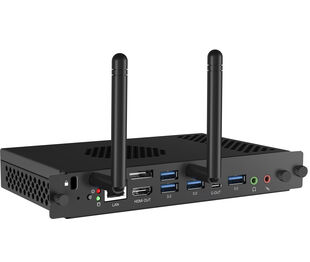
| Extra | OPS PC Slot |
| Max. provozní doba | 24/7 |
| Anti image retention | ano |
| Video wall / daisy chain | Yes, Daisy Chain (SST format) |
| Rámeček | metal |
| Jazyky OSD | EN, DE, FR, ES, IT, CN, RU, JP, CZ, NL, PL |
| Kontrolní tlačítka | Menu, Up, Down, Volume +, Volume -, Mute, Power, Power Indicator, Remote Sensor |
| Nastavitelné parametry | picture (brightness, contrast, sharpness), Audio (treble, bass, balance, speakers, volume), OSD setup (language, OSD H-Position, OSD V-position, transparency, OSD timeout, OSD rotation), advanced settings (colour temp., custom colour temp., gamma), general settings (power management, LED, RC lock, picture format, factory reset), other settings (source input, DP-OUT mirror, LAN, SW version) |
| Plug&Play | DDC2B |
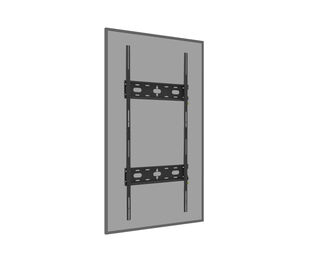
| Orientace | horizontální, vertikální |
| Bezventilátorový design | ano |
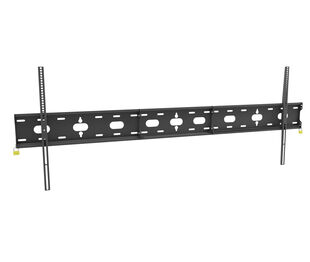
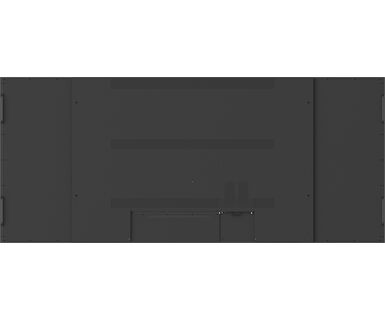
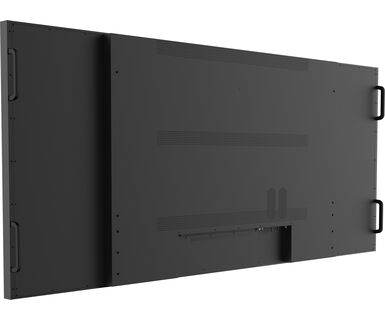
| VESA | 1500 x 600mm |
| Rozsah provozní teploty | 0°C - 40°C |
| Rozsah teploty v klidu | - 20°C - 60°C |
| MTBF | 50.000 hours (bez podsvícení) |
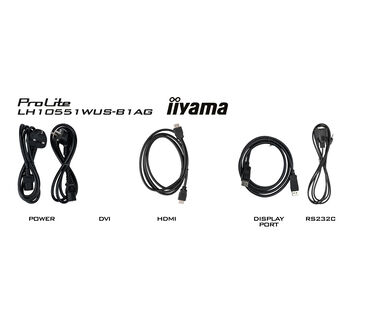
| Kabely | napájecí, HDMI, RS-232c |
| Příručky | uživatelský manuál, instrukce bezpečnosti |
| Ostatní | Stickers for screw holes, wire buckles |
| Dálkové ovládání | ano (včetně baterie) |
| Napájecí zdroj: | interní |
| Napájení | AC 100 - 240V, 50/60Hz |
| Odběr energie: | 247W typisch, 0.5W odpočinek, 0.3W vypnutý |
| Předpisy | CB, CE, TÜV-Bauart, EAC, RoHS support, ErP, WEEE, REACH, UKCA |
| Energetická třída (Regulation (EU) 2017/1369) | G |
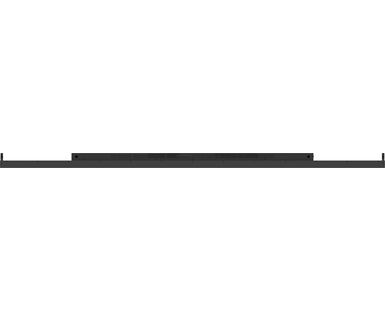
| Rozměry výrobku Š x V x D | 2487.4 x 1070.6 x 99.1mm |
| Rozměry balení Š x V x D | 2683 x 1407 x 339mm |
| Váha (bez balení) | 60.14kg |
| Váha (s balením) | 88.7kg |
| EAN code | 4948570121977 |
Problém s otáčením obrázku zobrazeného na obrazovce můžete vyřešit dvěma možnými způsoby:
1. Pokud obsah pochází z externího zdroje (např. ze zařízení se systémem Windows), upravte orientaci obrazu v nastavení zobrazení tohoto zařízení.
2. Pokud je zdrojem obsahu samotný monitor, může se obraz automaticky otáčet v závislosti na modelu. V některých případech je však nutné orientaci obrazu upravit manuálně v nastavení monitoru. Upozorňujeme, že NE všechny monitory podporují otáčení obrazovky nebo instalaci na výšku. Podrobnosti naleznete v uživatelské příručce monitoru.
Pokud se vám nedaří nastavit nativní rozlišení s maximální obnovovací frekvencí na monitoru, zkuste provést následující kroky pro řešení problémů:
1. Zkontrolujte, zda používáte kabel, který podporuje nativní rozlišení i požadovanou obnovovací frekvenci.
2. Navštivte stránku produktu na našem webu a zkontrolujte kartu Technické specifikace - část Rozhraní / Konektory / Ovládání, abyste zjistili, jaké rozlišení a obnovovací frekvence jsou podporovány v rámci zvoleného vstupního signálu (např. vstupní signál HDMI nepodporuje vždy maximální obnovovací frekvenci, zkontrolujte místo toho připojení DisplayPort).
3. Zkontrolujte nastavení a specifika svého počítače / grafické karty, zda podporují požadované rozlišení nebo obnovovací frekvenci.
Navštivte registrační webovou stránku iiyama a zadejte název modelu nebo sériové číslo obrazovky iiyama. Budete přesměrováni na všechny dostupné softwarové aplikace pro váš produkt spolu s pokyny, jak je aktivovat.
Všechny monitory iiyama LFD a IFP lze používat v režimu na výšku, s výjimkou produktů s názvy začínajícími na TE nebo LE, které lze používat pouze v režimu na šířku. Vždy se řiďte pokyny pro instalaci dodanými s monitorem a pokyny v uživatelské příručce.
Pokud chcete změnit nastavení monitoru na dálku, přečtěte si dokument o protokolu RS232/LAN, který je k dispozici v sekci KE STAŽENÍ na stránce produktu.
Příkazy lze na obrazovku odesílat pomocí terminálové aplikace, například nástroje Hercules SETUP. Další informace naleznete v dokumentu o protokolu RS232/LAN, který je k dispozici v sekci KE STAŽENÍ na stránce produktu.
Pokud se na monitoru zobrazuje zpráva "No Signal", zkontrolujte následující:
1. Zkontrolujte, zda jsou kabely správně připojeny na obou koncích.
2. Vyberte správný vstup signálu (HDMI/DP) nebo zvolte možnost AUTO.
Pokyny pro výběr vstupu, když je obrazovka v pohotovostním režimu, naleznete v uživatelské příručce. U stolních monitorů patří mezi běžné metody stisknutí tlačítek INPUT, AUTO nebo „2“ nebo pohyb joysticku směrem dozadu.
Ano, monitor iiyama bude se systémem Apple Mac fungovat. Záleží však na vstupu signálu, jak se připojí. Vzhledem k tomu, že systémy Apple Mac od roku 2020 mají pro výstup videa pouze porty Thunderbolt 3 (USB-C), máte dvě možnosti:
1. Připojte se přímo ke vstupu signálu USB-C na monitoru iiyama.
2. V případě, že váš monitor má pouze HDMI nebo Displayport, budete potřebovat klíč kompatibilní s počítači Mac, který podporuje jeden z dostupných video vstupů. Společnost Apple nabízí digitální víceportový AV adaptér USB-C (MW5M3AM), který lze k tomuto účelu použít.
3. Pokud je váš monitor iiyama vybaven dotykovou obrazovkou, ověřte si v uživatelské příručce kompatibilitu dotykových funkcí se systémem Mac.
Problém s blikajícím obrazem vyřešíte podle následujících kroků:
1. Zkontrolujte signální kabel.
Zkontrolujte, zda je signální kabel na obou koncích bezpečně připojen a zda není fyzicky poškozen. Vyvarujte se jakýchkoli ostrých ohybů nebo zmačkání kabelu.
2. Použijte kratší kabel.
Pokud je to možné, použijte kabel kratší než 3 metry a připojte monitor přímo do elektrické zásuvky ve zdi a nepoužívejte adaptéry.
3. Vypněte funkci FreeSync/Adaptive Sync.
U stolních nebo herních monitorů zkuste v nabídce nastavení monitoru vypnout funkci FreeSync nebo Adaptive Sync.