Zapisz się do naszego newslettera
Bądź na bieżąco #withiiyama
Subskrypcja naszego newslettera powiodła się.
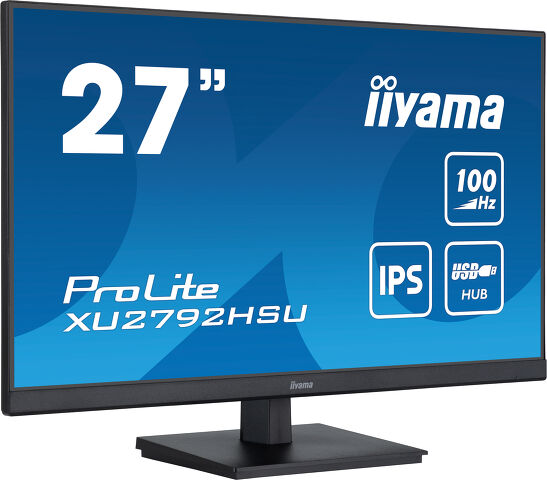
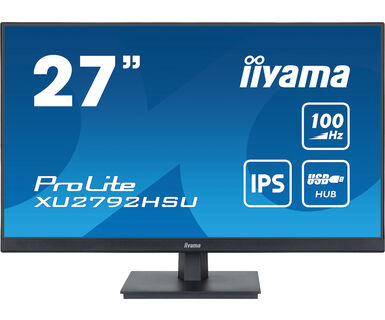
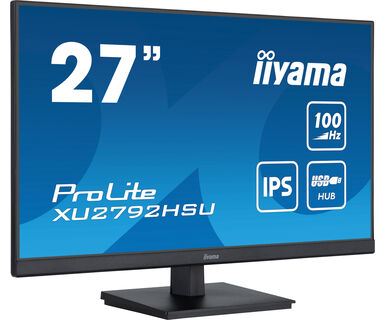
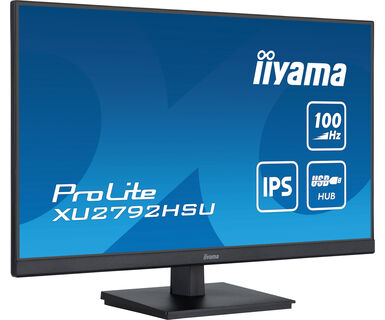
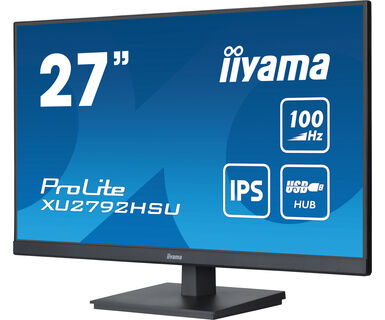
27" monitor z panelem w technologii IPS z hubem USB i częstotliwością odświeżania 100 Hz
Stylowa konstrukcja od krawędzi do krawędzi sprawia, że ProLite XU2792HSU jest idealny do konfiguracji z wieloma monitorami. Technologia panelu IPS zapewnia dokładne i spójne odwzorowanie kolorów oraz szerokie kąty widzenia. Częstotliwość odświeżania 100 Hz wraz z funkcją AdaptiveSync zapewniają poprawę płynności obrazu. Wysokie wartości kontrastu i jasności sprawiają, że monitor zapewnia doskonałą wydajność przy projektowaniu fotografii i stron internetowych.Wyposażony w głośniki, 2-portowy hub USB 3.2, gniazdo słuchawkowe, złącza HDMI i DisplayPort, a także funkcję redukcji niebieskiego światła w celu zmniejszenia zmęczenia oczu, ten 27” monitor oferuje optymalny komfort użytkowania. Stanowi on doskonały wybór zarówno do konfiguracji wielu monitorów, jak i do zastosowań biurowych.
Dostępny także ze stopą z regulacją wysokości: ProLite XUB2792QSU-B6 (2560x1440), ProLite XUB2792HSU-B6 (1920x1080) i ProLite XUB2792UHSU-B6 (3840x2160)
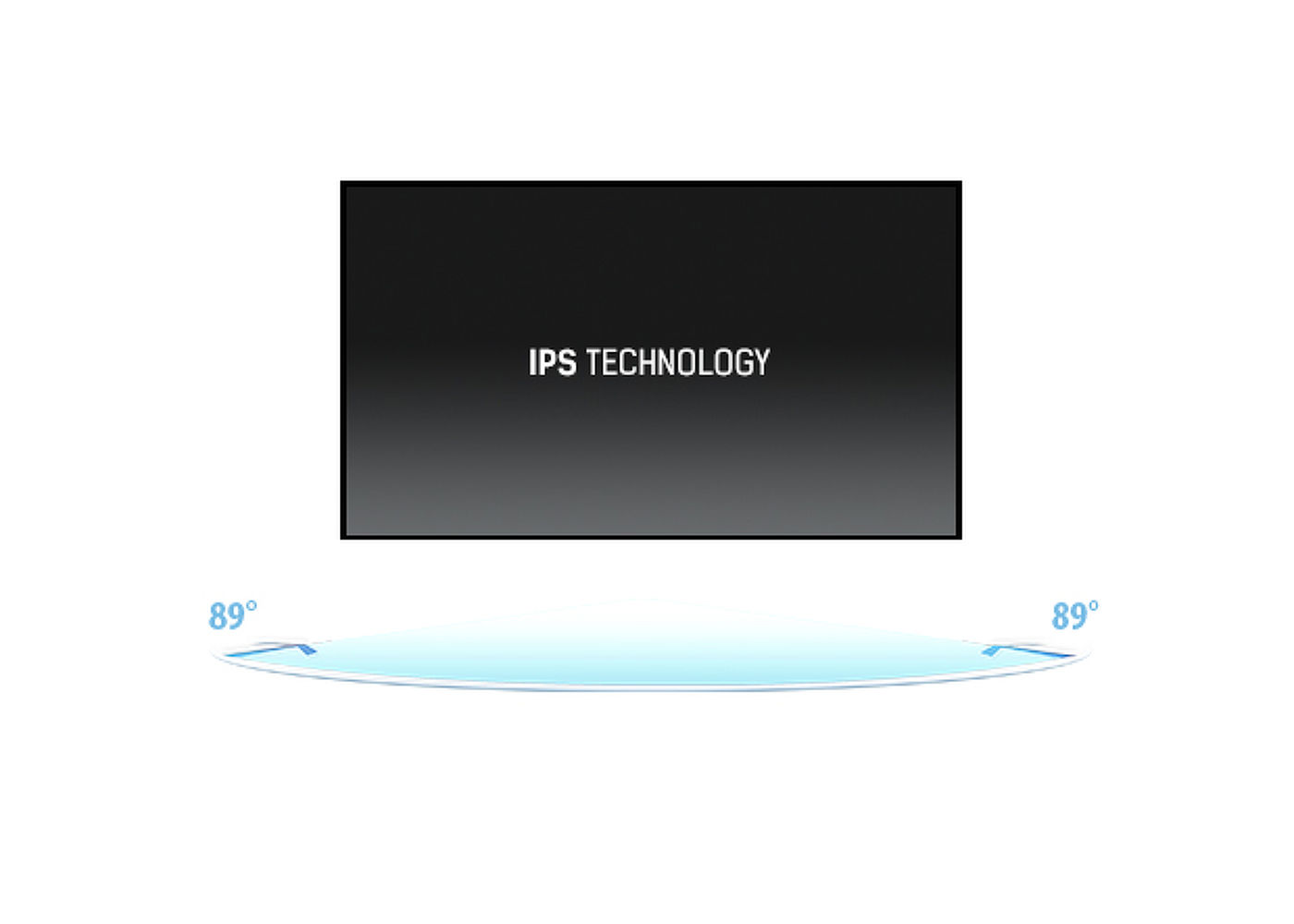
Matryce IPS są doceniane ze względu na szerokie kąty widzenia i dokładne, naturalne odwzorowanie kolorów. Sprawdzą się szczególnie tam, gdzie najważniejszą rolę odgrywają kolory.
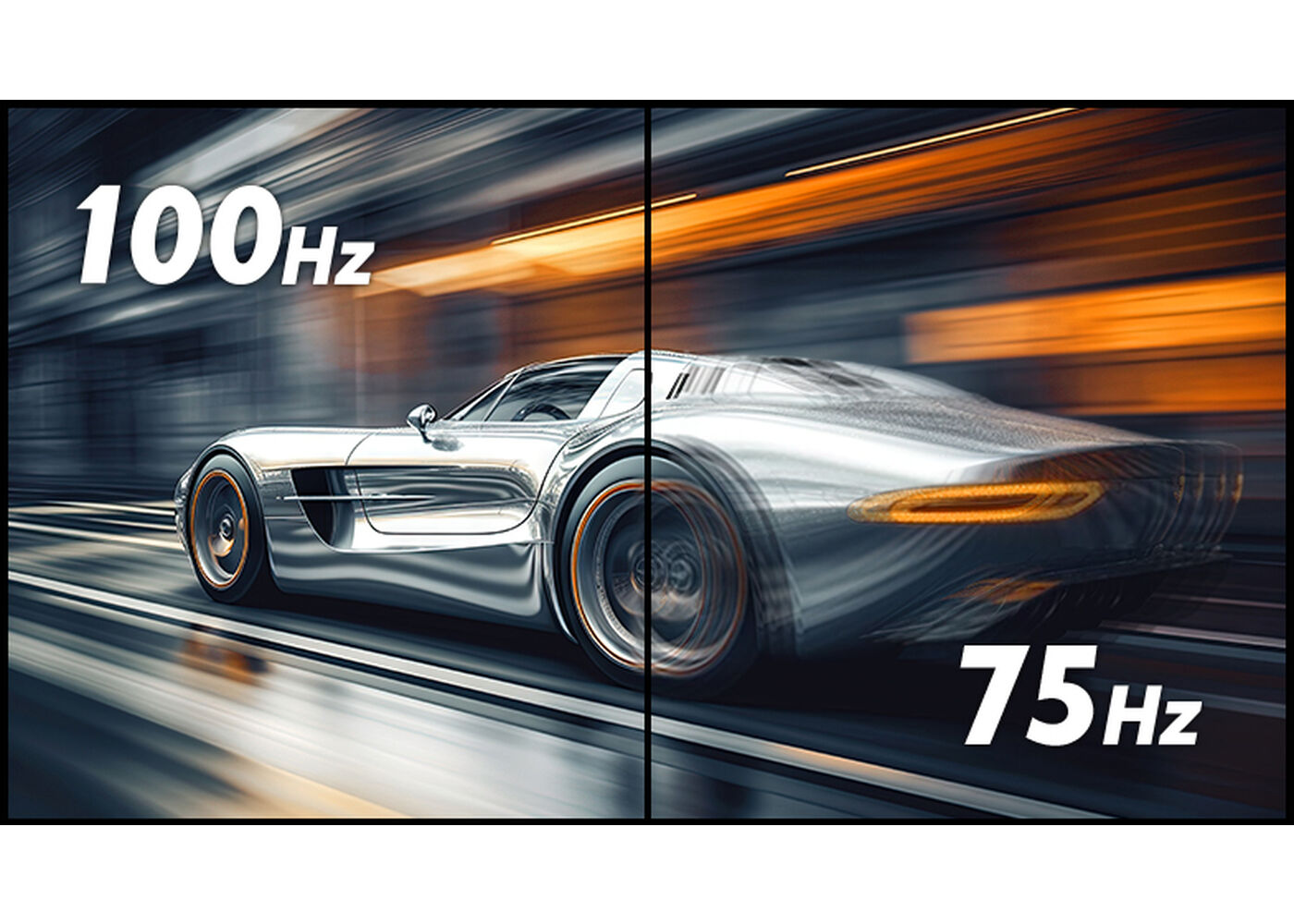
Częstotliwość odświeżania 100 Hz przekłada się na lepszą płynność obrazu. Migotanie obrazu jest zredukowane, a zmęczenie oczu jest również mniej odczuwalne. Zwiększona częstotliwość oznacza również łagodniejsze przejścia między kontrastowymi kolorami, płynniejsze sceny ruchu zarówno w filmach, jak i grach, a nawet zmniejszone migotanie kursora myszy.
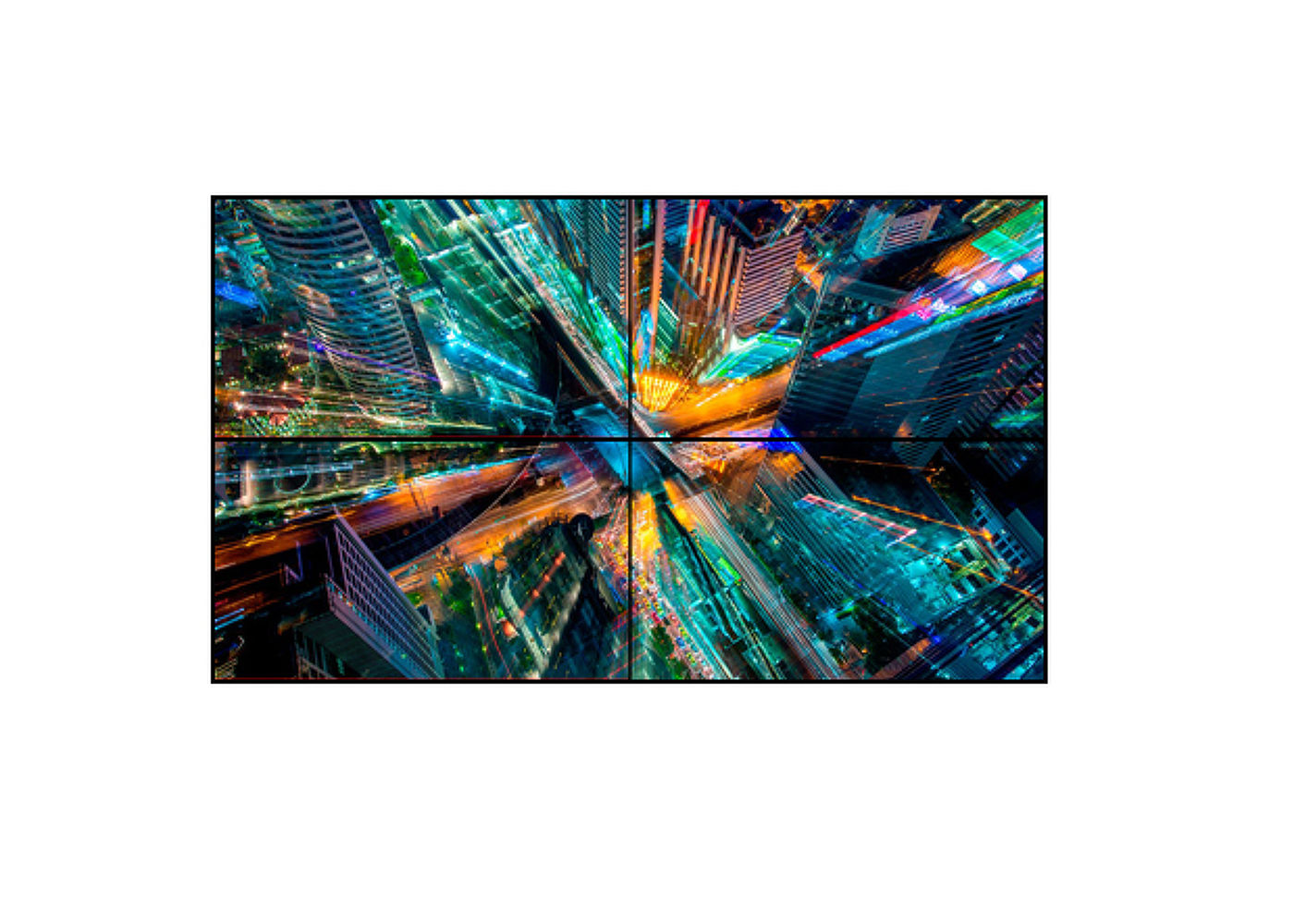
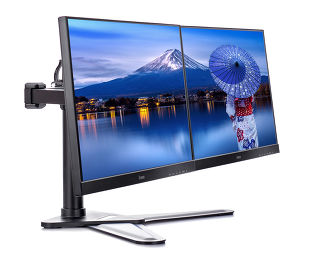
Monitory z serii Slim cechuje ultracienka ramka obudowy. Są więc one szczególnie polecane do tworzenia stanowisk składających się z kilku połączonych wyświetlaczy.
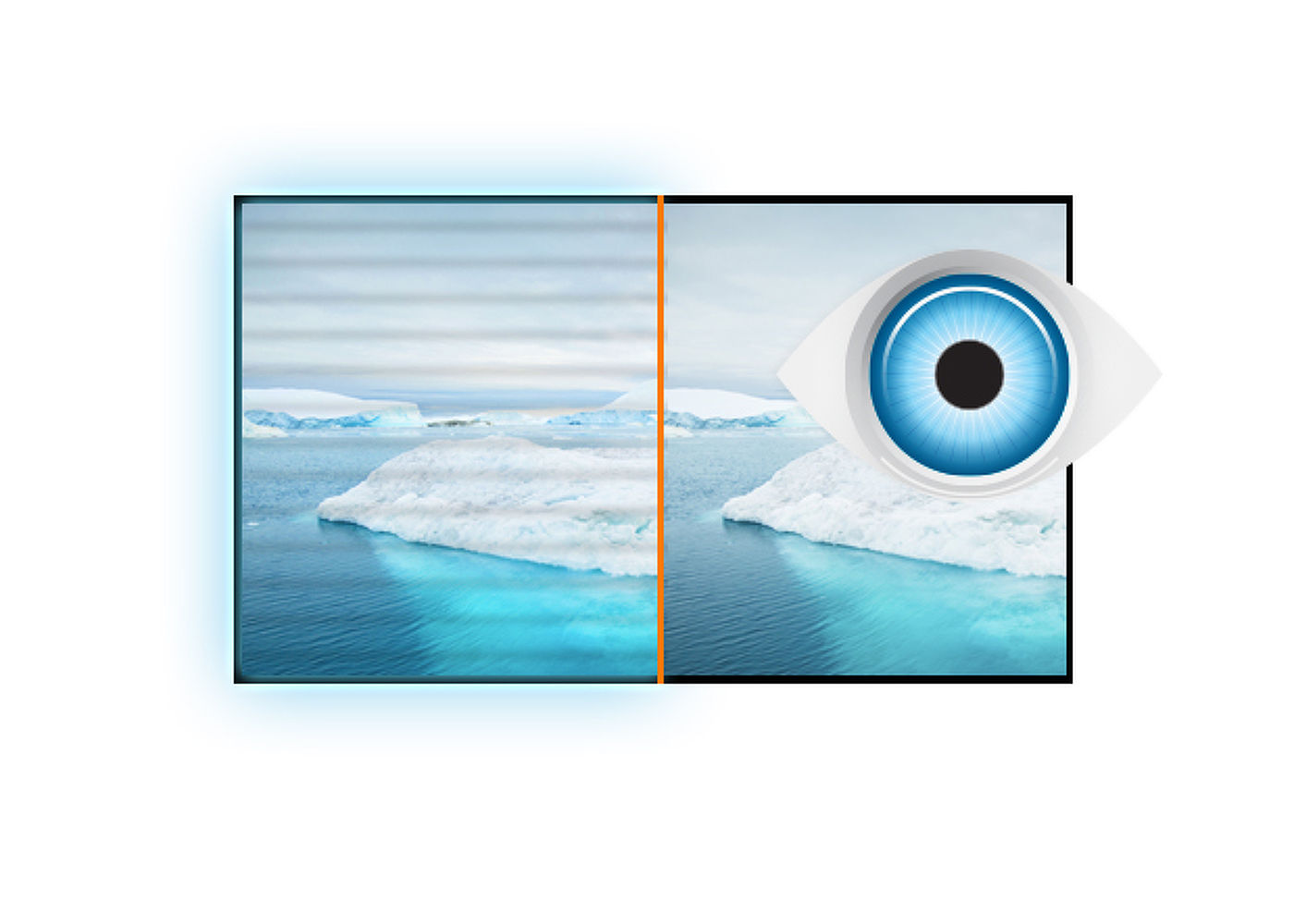
Technologia Flicker-free niweluje problem migotania dzięki zastosowaniu kontroli jasności ekranu poprzez regulację natężenia prądu (DC dimming). Funkcja redukcji niebieskiego światła ogranicza emisję światła, które jest najbardziej niezdrowe dla oczu.
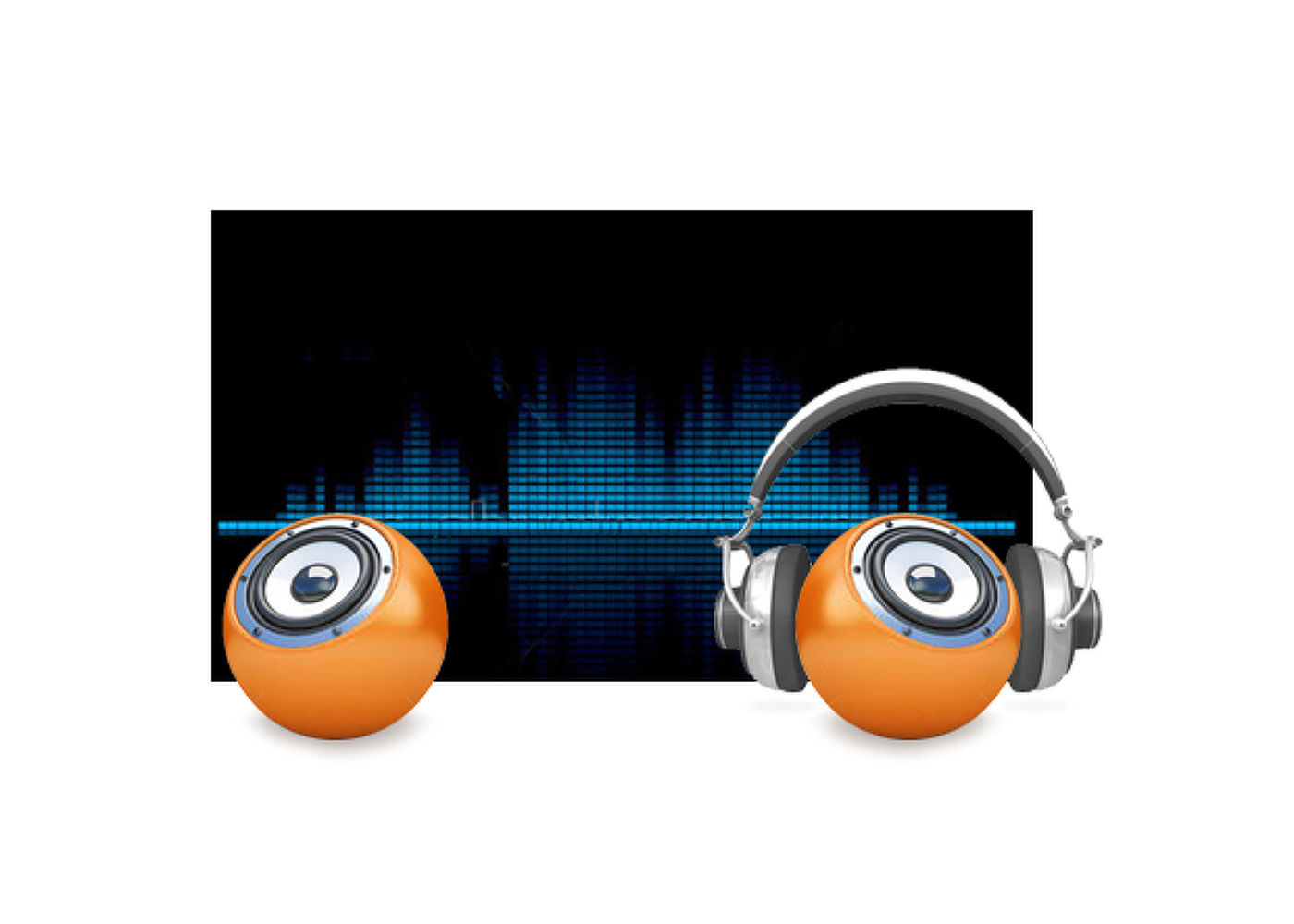
Grasz z przyjaciółmi? Użyj głośników. Nie chcesz nikomu przeszkadzać? Podłącz słuchawki i podkręć głośność.





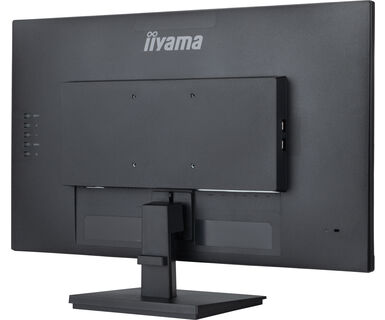
| Wygląd | bezramkowy z 3 stron |
| Przekątna | 27", 68.6cm |
| Panel | IPS Panel Technology LED, matowe wykończenie |
| Rozdzielczość fizyczna | 1920 x 1080 @100Hz (2.1 megapixel Full HD) |
| Format obrazu | 16:9 |
| Jasność | 250 cd/m² |
| Kontrast statyczny | 1300:1 |
| Kontrast ACR | 80M:1 |
| Czas reakcji (MPRT) | 0.4ms |
| Kąty widzenia | poziomo/pionowo: 178°/178°, prawo/lewo: 89°/89°, góra/dół: 89°/89° |
| Kolory | 16.7mln (sRGB: 99%, NTSC 72%) |
| Synchronizacja pozioma | 31 - 115kHz |
| Powierzchnia robocza szer. x wys. | 597.9 x 336.3mm, 23.5 x 13.2" |
| Plamka | 0.311mm |
| Kolor | matowa, czarny |
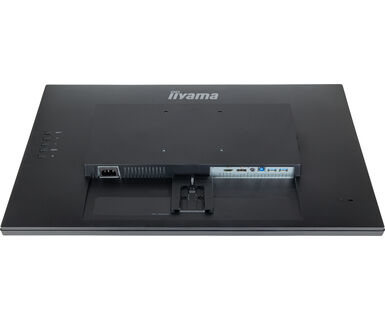
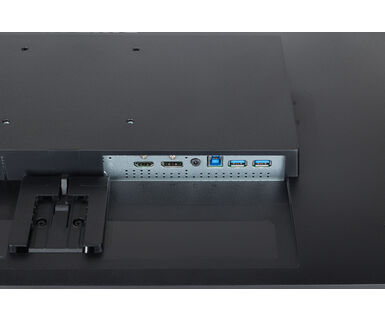
| Wejście sygnału |
HDMI x1 DisplayPort x1 |
| USB HUB | x4 (v. 3.2 Gen 1 (5Gbps, DC5V, 900mA)) |
| HDCP | tak |
| Wyjście słuchawkowe | tak |
| Redukcja niebieskiego światła | tak |
| Flicker free | tak |
| Obsługa technologii Adaptive Sync | tak |
| Ekstra | i-Style colour |
| Języki menu OSD | EN, DE, FR, ES, IT, PT, RU, JP, CZ, NL, PL |
| Przyciski | Wybór wejścia/Wyjście, + / Głośność +, Menu, Power |
| Parametry regulowane | regulacje obrazu (kontrast, jasność, i-Style Colour, ACR, Eco, OD, technologia X-Res), ustawienia obrazu (redukcja niebieskiego światła, ostre i miękkie, regulacje trybu video), temperatura kolorów (gamma, 6-osiowa, temperatura kolorów), regulacje audio (głośność, wycisz), konfiguracja OSD (pozycja pozioma OSD, pozycja pionowa OSD, wygaszenie OSD, jężyk), ekstra1 (MBR, AdaptiveSync, USB BC), ekstra2 (reset, DDC/CI, wybór wejścia, zakres HDMI, logo startowe, LED, informacje) |
| Wbudowane głośniki | 2 x 2W |
| Udogodnienia | kompatybilny z Kensington-lock™, DDC/CI, DDC2B, Mac OSX |
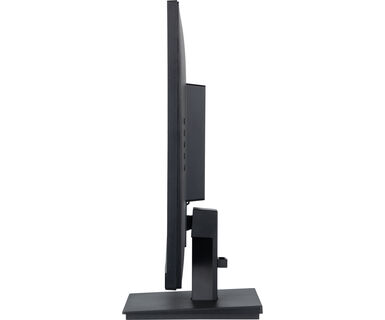
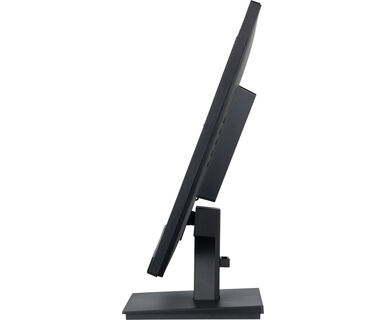
| Zakres regulacji | pochył |
| Kąt pochylenia | 22° w górę; 4° w dół |
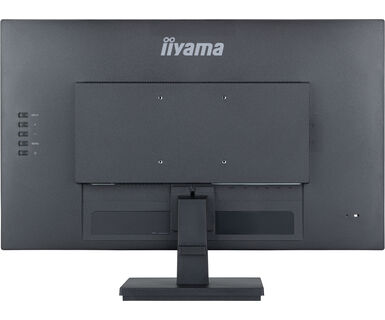
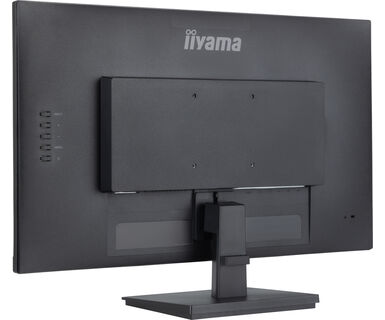
| Standard VESA | 100 x 100mm |
| System zarządzania kablami | tak |
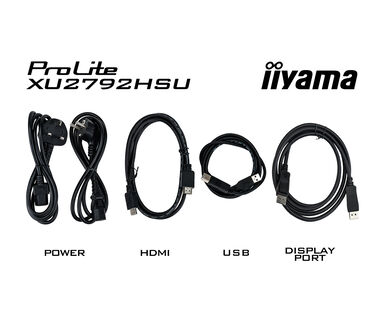
| Kable | zasilający, USB, HDMI, DP |
| Pozostałe | skrócona instrukcja obsługi, instrukcja bezpieczeństwa |
| Zasilacz | wewnętrzny |
| Zasilanie | AC 100 - 240V, 50/60Hz |
| Zużycie energii | 17W typowo, 0.5W stand by, 0.5W off mode |
| Certyfikaty | TCO Certified, CE, TÜV-Bauart, EAC, PSE, RoHS support, ErP, WEEE, VCCI, REACH, UKCA |
| Klasa efektywności energetycznej (Regulation (EU) 2017/1369) | E |
| EPEAT | *lista zarejestrowanych modeli różni się w zależności od kraju, szczegółowe informacje są dostępne na stronie www.epeat.net |
| REACH SVHC | powyżej 0.1% ołowiu |
| Wymiary produktu szer. x wys. x gł. | 612.5 x 431.5 x 199.5mm |
| Wymiary pudła szer. x wys. x gł. | 690 x 455 x 140mm |
| Waga (bez pudła) | 4.2kg |
| Kod EAN | 4948570122608 |

Tak, funkcja Adaptive Sync jest kompatybilna z AMD FreeSync i NVIDIA G-Sync.
Opcja MBR nie może zostać wybrana, gdy FreeSync/AdaptiveSync jest aktywne, ponieważ MBR może kolidować z technologią FreeSync/Adaptive Sync. Wynika to różnych metod poprawy klarowności ruchu. MBR zmniejsza rozmycie ruchu (czas reakcji), podczas gdy Adaptive Sync/FreeSync redukuje zacinaniem. Zalecamy aktywowanie Adaptive Sync/FreeSync w systemach z wahającą się lub niestabilną liczbą klatek na sekundę. MBR działa najlepiej na potężnych systemach, które utrzymują stałą i wysoką liczbę klatek na sekundę.
Jeśli na monitorze wyświetlany jest komunikat "Brak sygnału", należy sprawdzić następujące elementy:
1. Upewnij się, że kable są prawidłowo podłączone na obu końcach.
2. Wybierz prawidłowe wejście sygnału (HDMI/DP) lub wybierz AUTO.
Wskazówki dotyczące wyboru wejścia, gdy ekran znajduje się w trybie czuwania, można znaleźć w instrukcji obsługi. W przypadku monitorów desktopowych typowe metody obejmują naciśnięcie przycisków INPUT, AUTO lub „2” albo przesunięcie joysticka do tyłu.
Tak, monitor iiyama będzie współpracował z systemem Apple Mac. Zależy to jednak od sposobu podłączenia sygnału wejściowego. Ponieważ systemy Apple Mac od 2020 roku mają tylko porty Thunderbolt 3 (USB-C) do wyjścia wideo, masz dwie możliwości:
1. Podłącz bezpośrednio do wejścia sygnału USB-C w monitorze iiyama.
2. W przypadku, gdy monitor ma tylko HDMI lub Displayport, potrzebna będzie przejściówka kompatybilna z komputerami Mac, któray obsługuje jedno z dostępnych wejść wideo. Apple oferuje adapter USB-C Digital AV Multiport (MW5M3AM), który może być wykorzystany do tego celu.
3. Jeśli monitor iiyama jest wyposażony w ekran dotykowy, należy zapoznać się z instrukcją obsługi, aby sprawdzić zgodność funkcji dotykowych z systemem Mac.
Aby rozwiązać problem migającego obrazu, wykonaj następujące czynności:
1. Sprawdź kabel sygnałowy.
Upewnij się, że kabel sygnałowy jest dobrze podłączony na obu końcach i wolny od uszkodzeń fizycznych. Należy unikać ostrych zagięć lub zgnieceń kabla.
2. Użyj krótszego kabla.
Jeśli to możliwe, użyj kabla krótszego niż 3 metry i podłącz monitor bezpośrednio do ściennego gniazda zasilania, unikając stosowania adapterów.
3. Wyłącz FreeSync/Adaptive Sync.
W przypadku monitorów do komputerów stacjonarnych lub gier, spróbuj wyłączyć FreeSync lub Adaptive Sync w menu ustawień monitora.