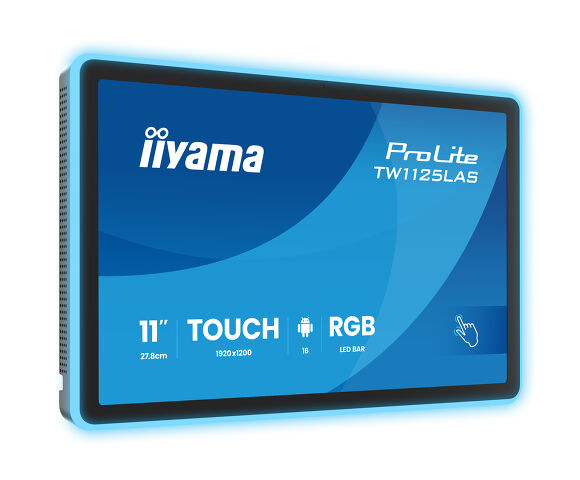
ProLite TW1125LAS-B3PNR
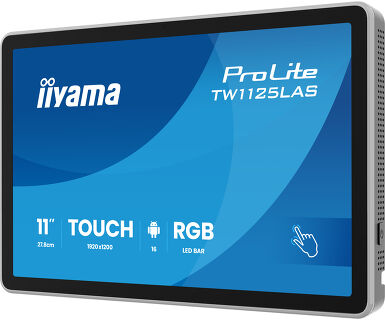
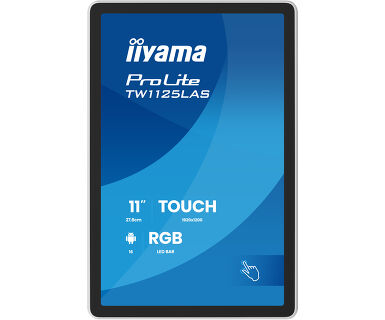
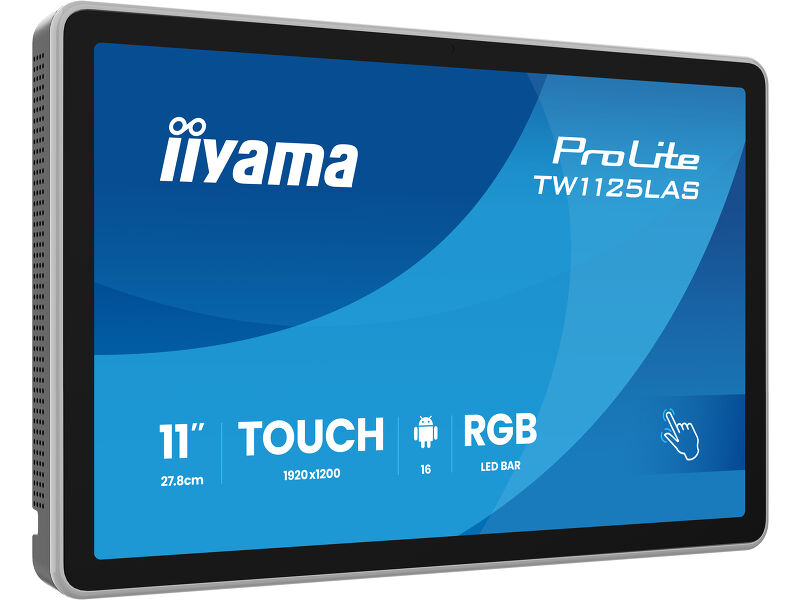
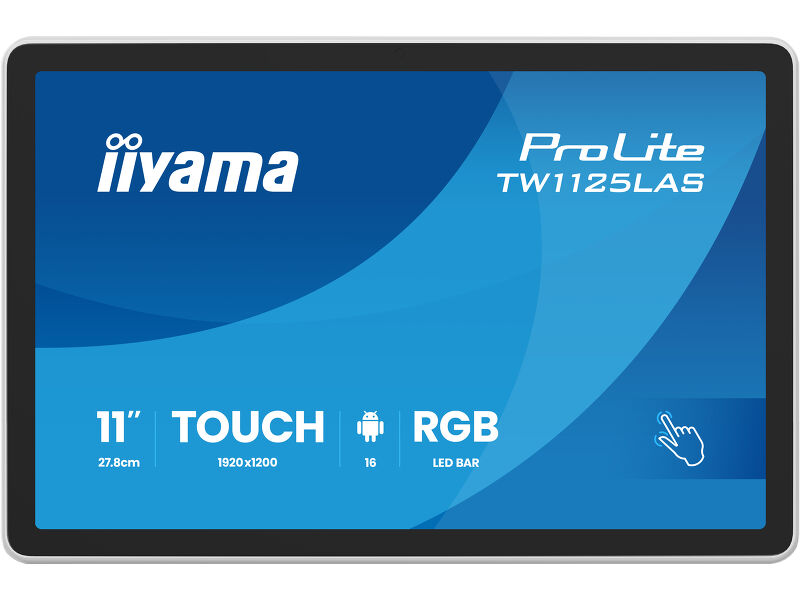
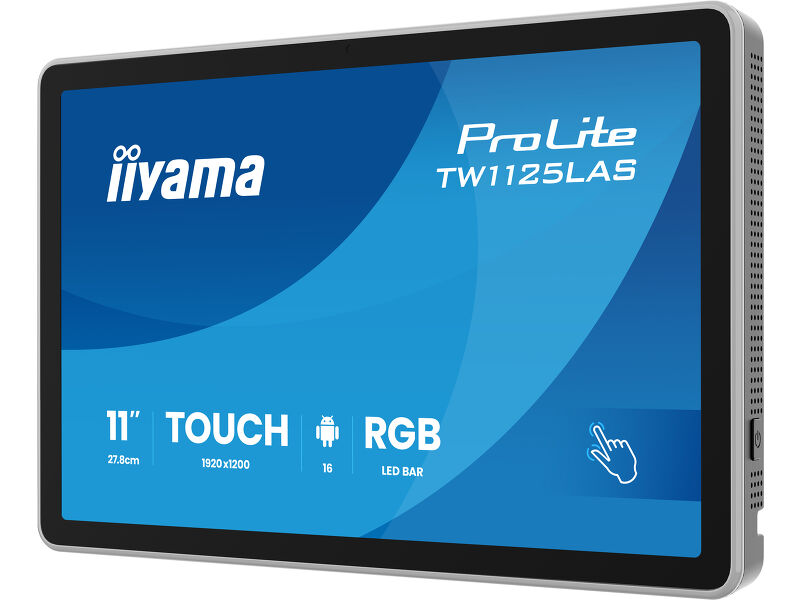
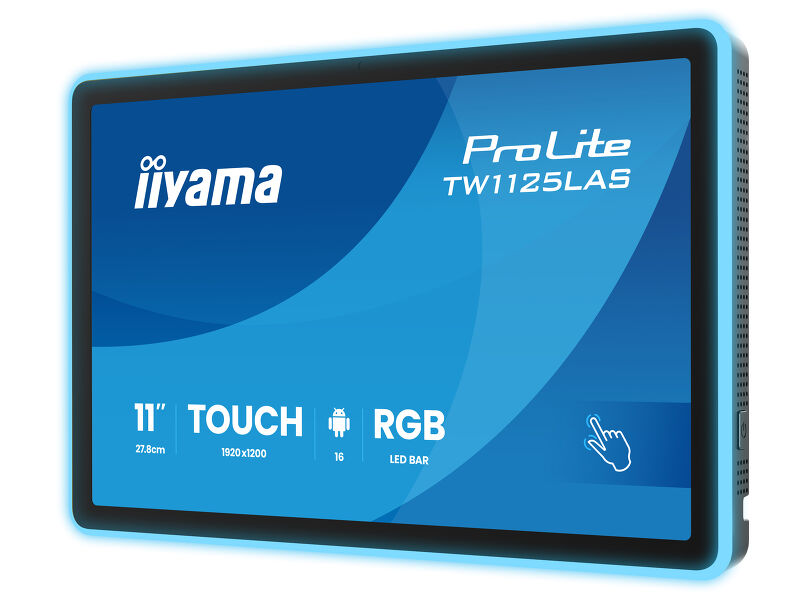
11" monitor dotykowy PCAP (10 punktów) z systemem Android, technologią Power over Ethernet (PoE), wbudowanym czytnikiem NFC/RFID oraz podświetleniem RGB wokół ekranu
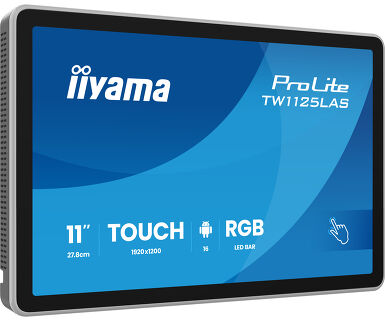
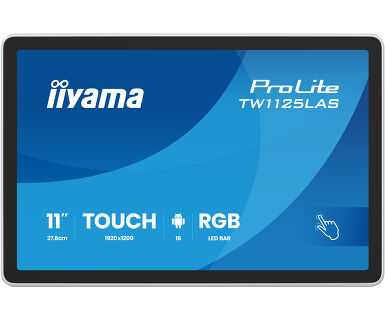
Inteligentny i intuicyjny 11-calowy ProLite TW1125LAS-B3PNR zapewnia intuicyjną obsługę i przejrzystą komunikację w salach konferencyjnych, recepcjach i punktach informacyjnych. Łącząc czuły ekran dotykowy z systemem Android 16, ten kompaktowy komputer z panelem dotykowym uruchamia aplikacje bezpośrednio na urządzeniu, obsługując szeroki zakres profesjonalnych zastosowań — od rezerwacji sal i rejestracji gości po interaktywne informacje i cyfrowe oznakowanie.
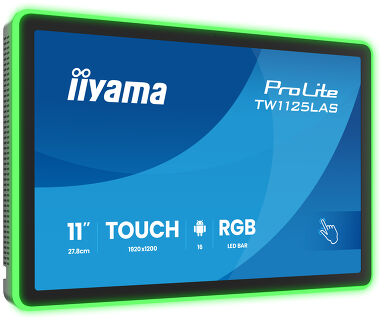
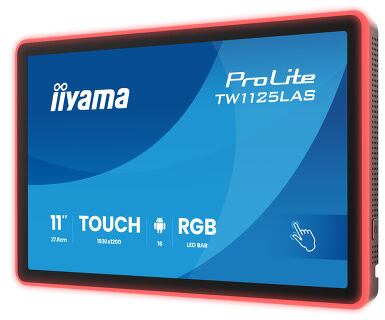
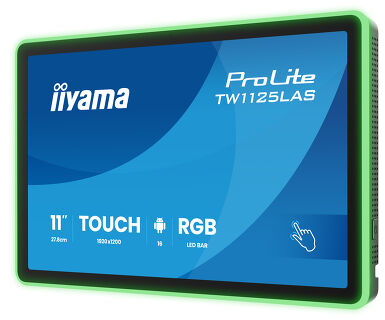
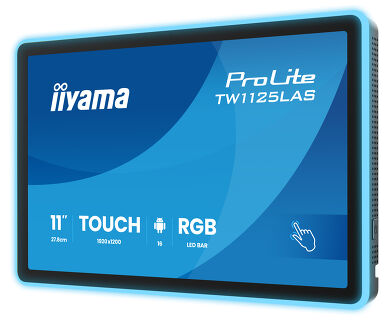
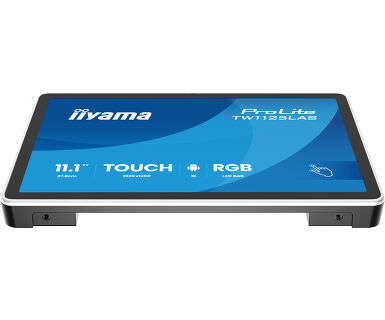
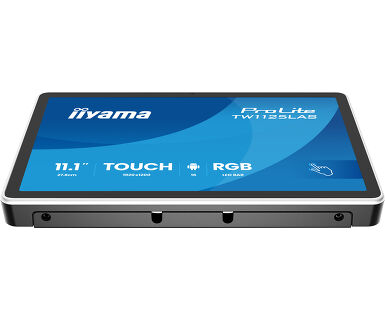
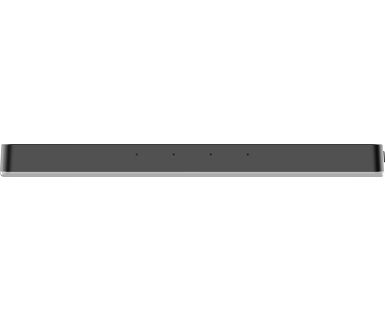
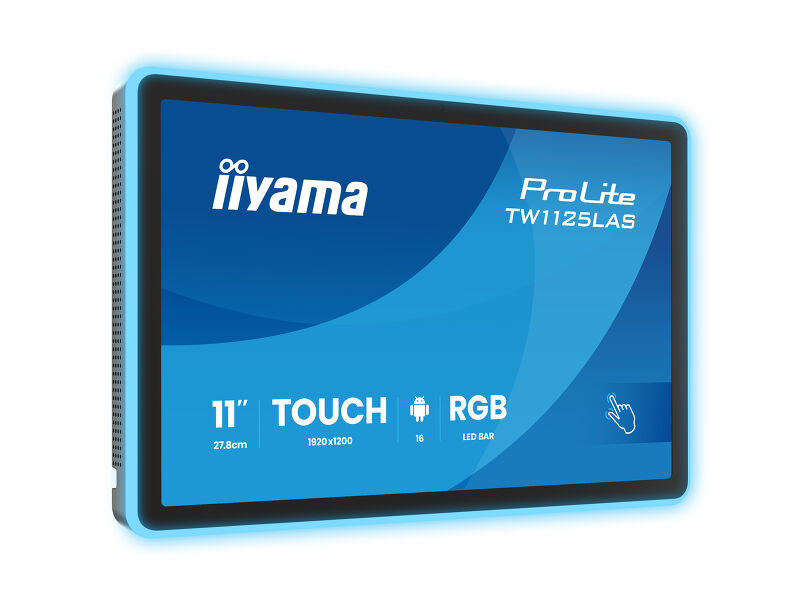
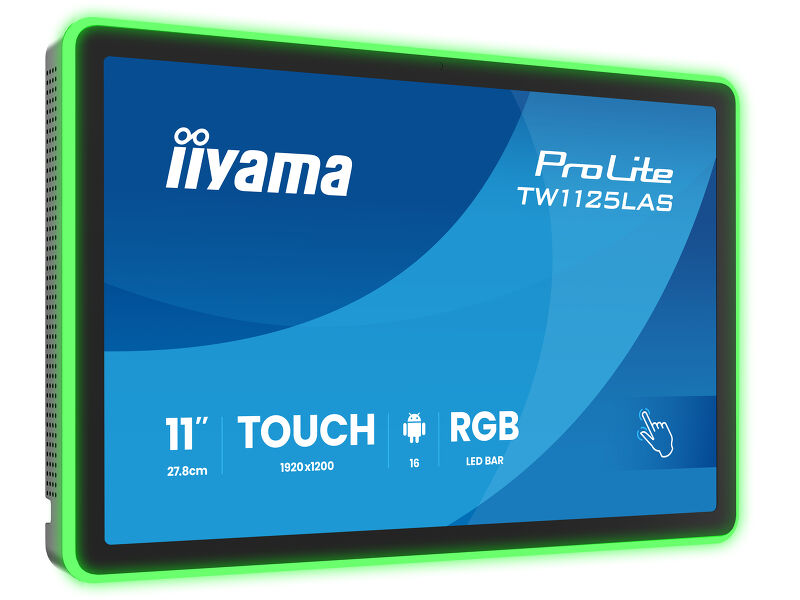
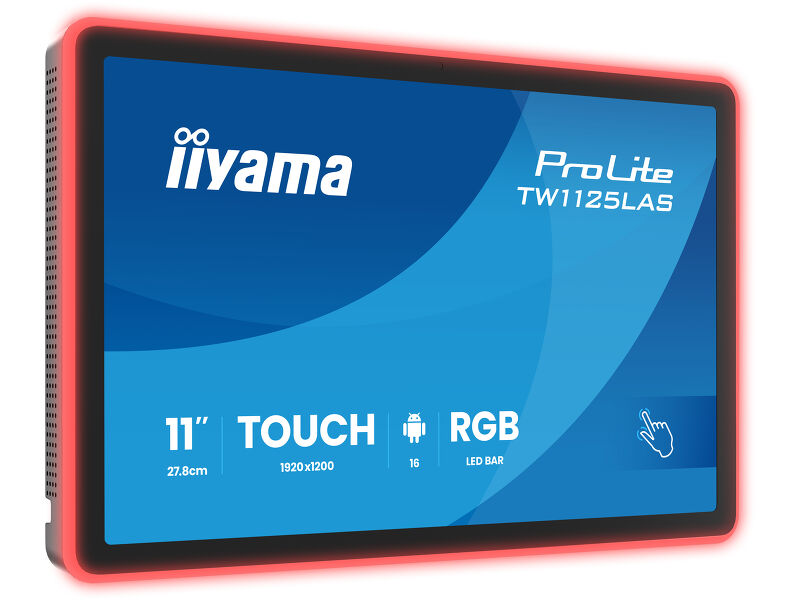
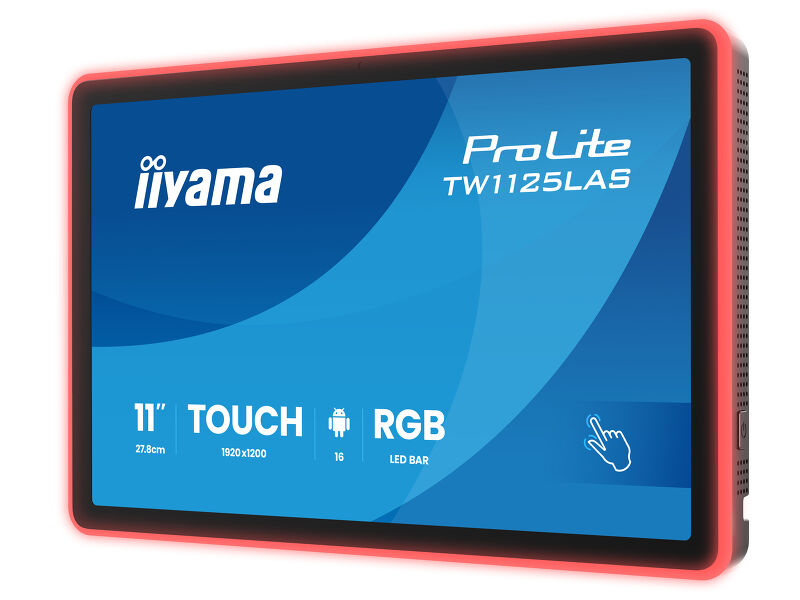
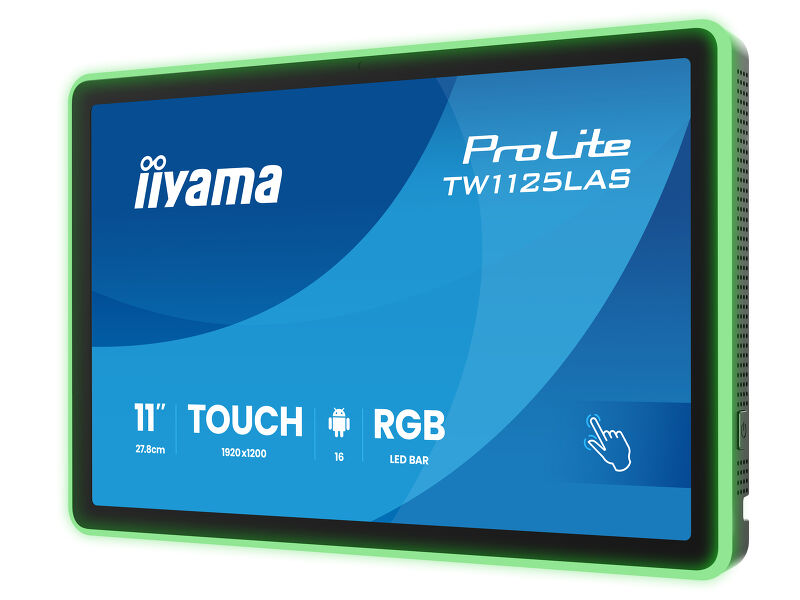
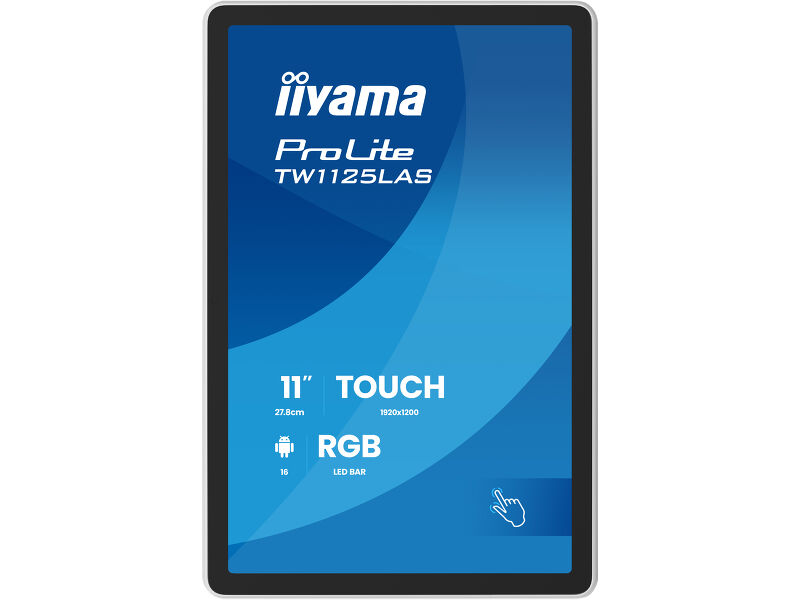
Zintegrowany pasek LED RGB pozwala na szybką ocenę dostępności pomieszczeń, a czytnik NFC/RFID obsługuje bezkontaktową rejestrację, uwierzytelnianie pracowników oraz inne interakcje oparte na aplikacjach. Wbudowane mikrofony i głośniki rozszerzają jego wszechstronność o aplikacje głosowe i usługi interaktywne. Technologia Power over Ethernet zapewnia zasilanie i transmisję danych za pomocą jednego kabla, co upraszcza instalację i pozwala na dyskretne poprowadzenie okablowania. Elastyczny montaż w orientacji poziomej, pionowej lub ekranem do góry pozwala na naturalne wkomponowanie wyświetlacza w różnorodne środowiska.
Ponadto wyświetlacz ten bez problemu integruje się z iiSignage², systemem zarządzania treścią (CMS), zapewniając pełną kontrolę nad komunikatami i reklamami, zarówno w trybie poziomym, pionowym, jak i skierowany ku górze.
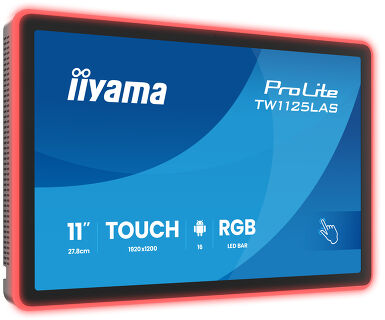
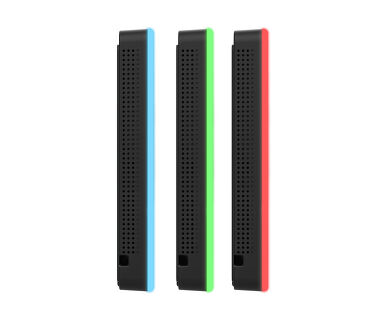
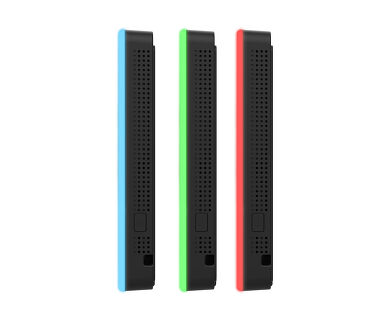
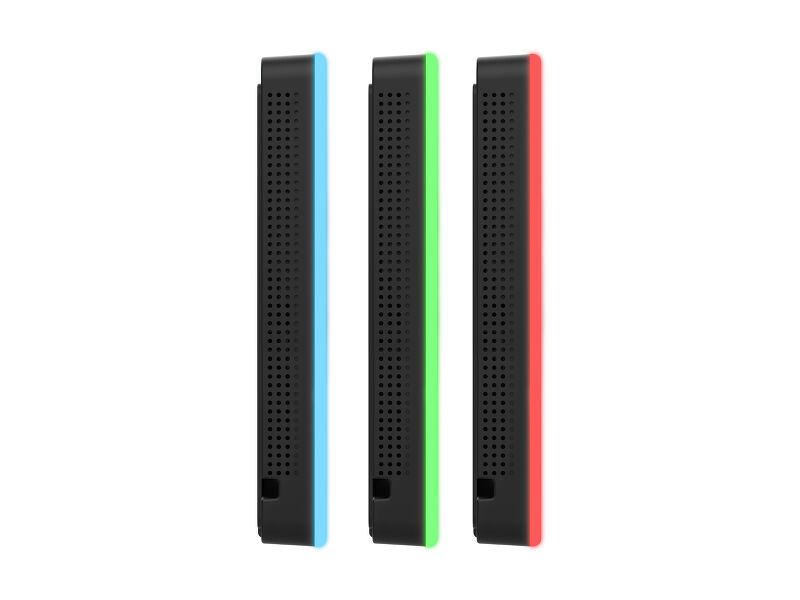
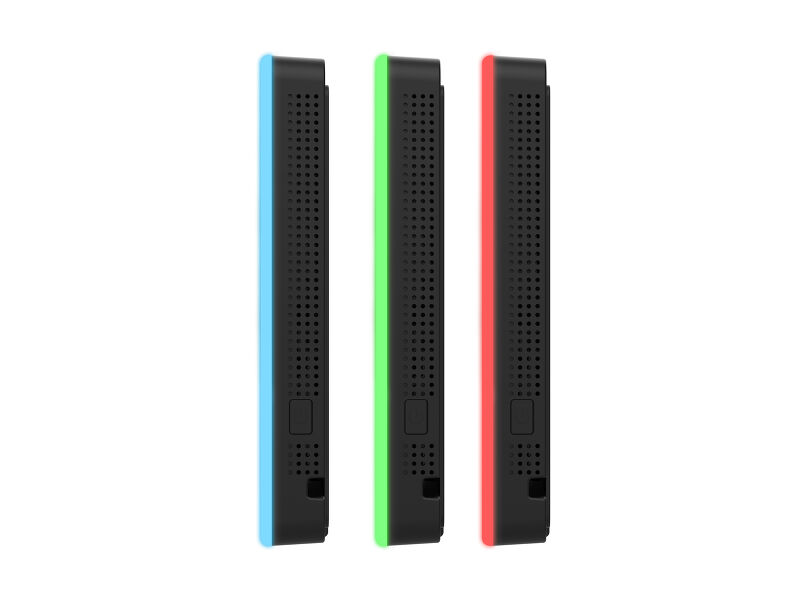
RGB Led bar
Pasek LED RGB w jasny i intuicyjny sposób sygnalizuje stan dostępności pomieszczenia i może wyświetlać szeroką gamę kolorów.
Czytnik NFC & RFID
Dzięki czytnikowi NFC/RFID, panel dotykowy PC pozwala na bezprzewodową komunikację z urządzeniami znajdującymi się w pobliżu.
Łączność
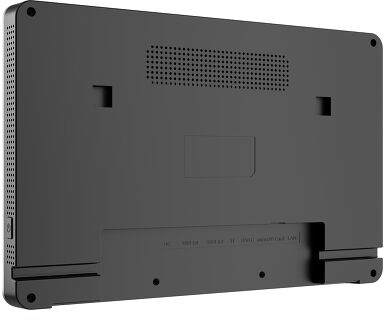
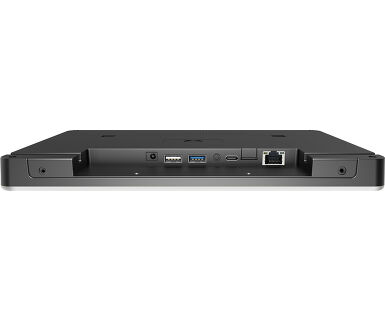
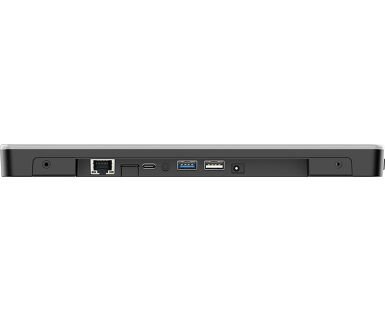
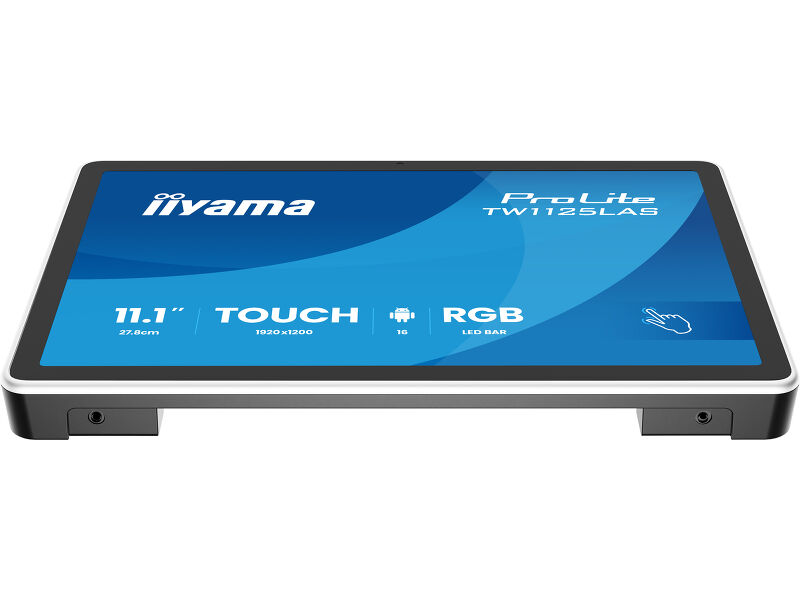
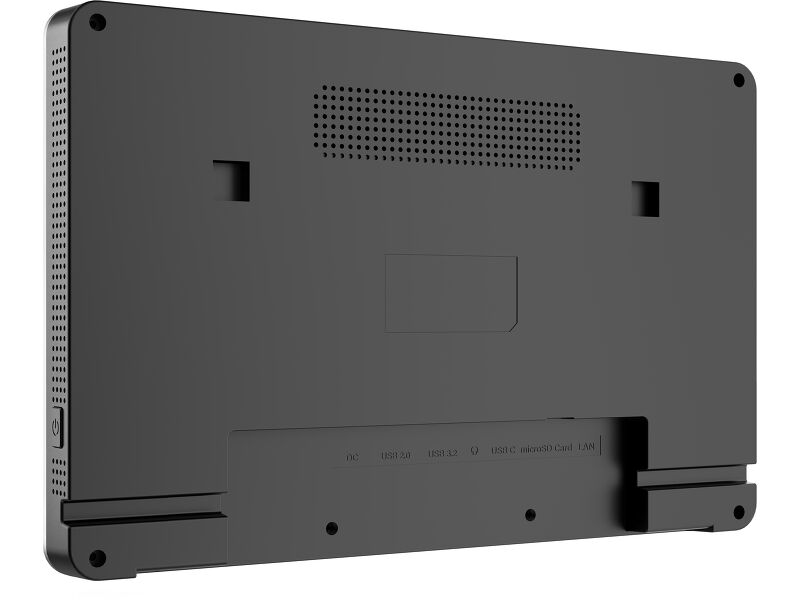
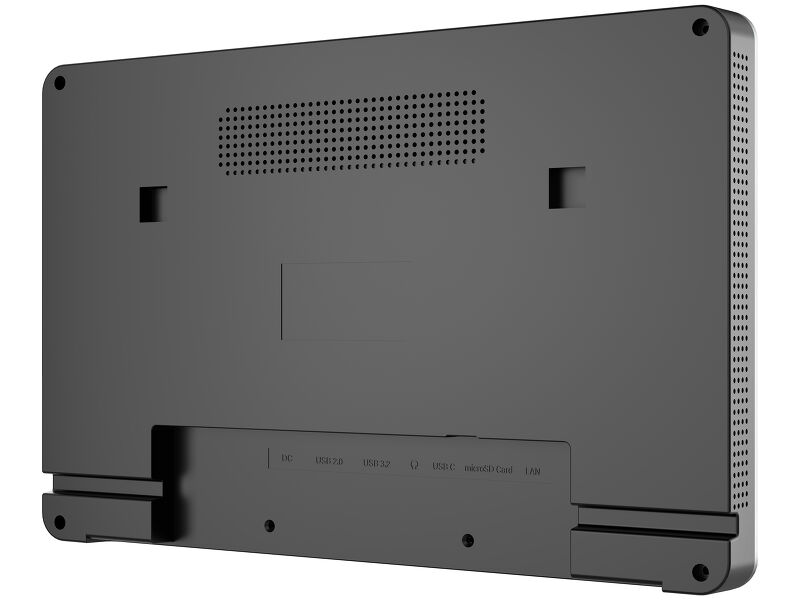
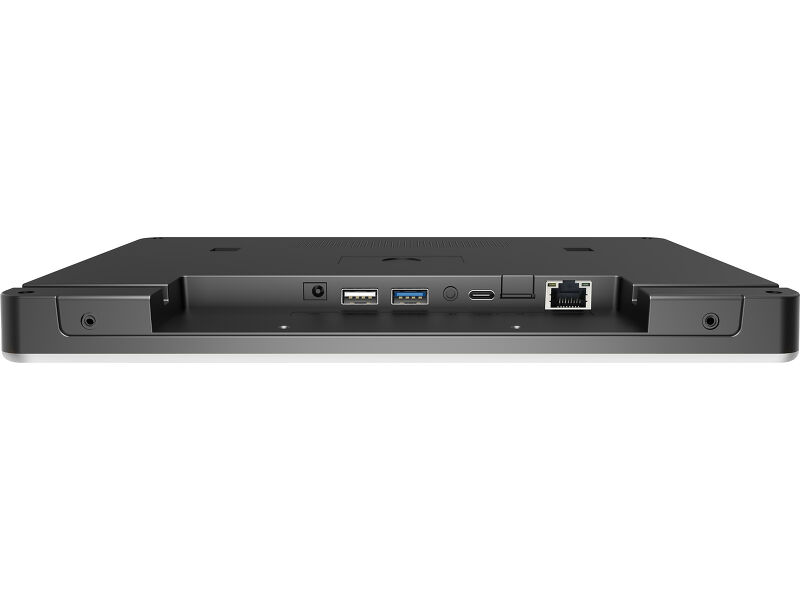
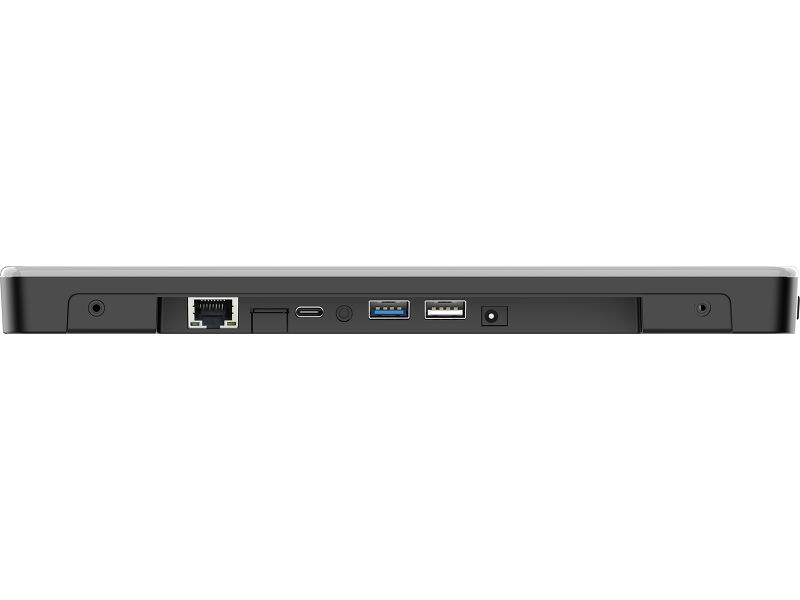
Złącze RJ45 (LAN) obsługujące technologię Power over Ethernet (POE) pozwala na przesyłanie danych i zasilanie ekranu za pomocą jednego kabla, co jest niezwykle istotne w sytuacji, gdy zbyt wiele kabli utrudnia lub uniemożliwia instalację monitora.
Android OS
Dzięki systemowi Android możesz łatwo dostosować wyświetlacz do swoich potrzeb, instalując aplikacje bezpośrednio na niego.
iiSignage²
iiSignage² to nasza platforma do zarządzania treściami digital signage, która umożliwia ich łatwą prezentację oraz bezpieczne zarządzanie wyświetlaczami. System do zarządzania treścią (CMS) daje Ci całkowitą kontrolę nad reklamą i wyświetlanym przekazem, w sposób całkowicie zdalny i bezpieczny.
Specyfikacja


OBRAZ
| Wygląd | Edge to edge glass |
| Przekątna | 10.95", 27.81cm |
| Panel | technologia panelu IPS, LED |
| Rozdzielczość fizyczna | 1920 x 1200 (2 megapixel HD) |
| Format obrazu | 16:10 |
| Jasność | 450 cd/m² |
| Jasność | 405 cd/m² z panelem dotykowym |
| Przepuszczalność światła | 90% |
| Kontrast statyczny | 1500:1 z panelem dotykowym |
| Czas reakcji (GTG) | 25ms |
| Kąty widzenia | poziomo/pionowo: 160°/160°, prawo/lewo: 80°/80°, góra/dół: 80°/80° |
| Kolory | 16.7mln |
| Powierzchnia robocza szer. x wys. | 147.4 x 235.8mm |
| Plamka | 0.1228mm |
| Obudowa | czarna, matowa |
DOTYK
| Technologia dotykowa | pojemnościowa |
| Punkty dotykowe | 10 (HID, wymaga kompatybilnego systemu operacyjnego) |
| Dotyk wykonywany | palcem, w rękawiczce (lateks), |
| Interfejs dotykowy | USB |
INTERFEJSY / ZŁĄCZA / STEROWANIE
| Wyjścia audio |
Mini jack x1 Wbudowane głośniki 2 x 2W |
| HDCP | tak |
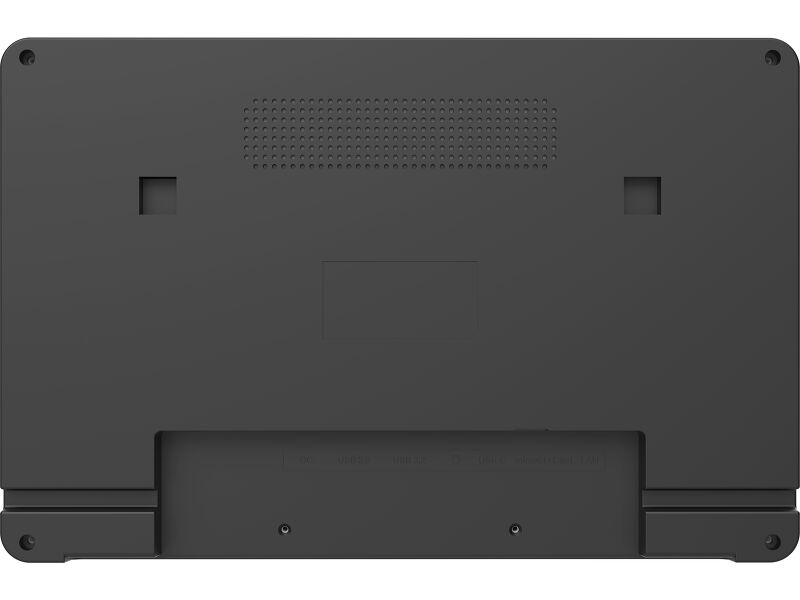
| Port USB | x3 (1x v. 3.2 (Gen 1, 5Gbit; DC5V, 900mA), 1x 2.0 (DC5V, 500mA), 1 x USB-C (DC5V, 900mA) video output only) |
| RJ45 (LAN) | x1 (PoE - IEEE802.3at/max. 24W, 1000M) |
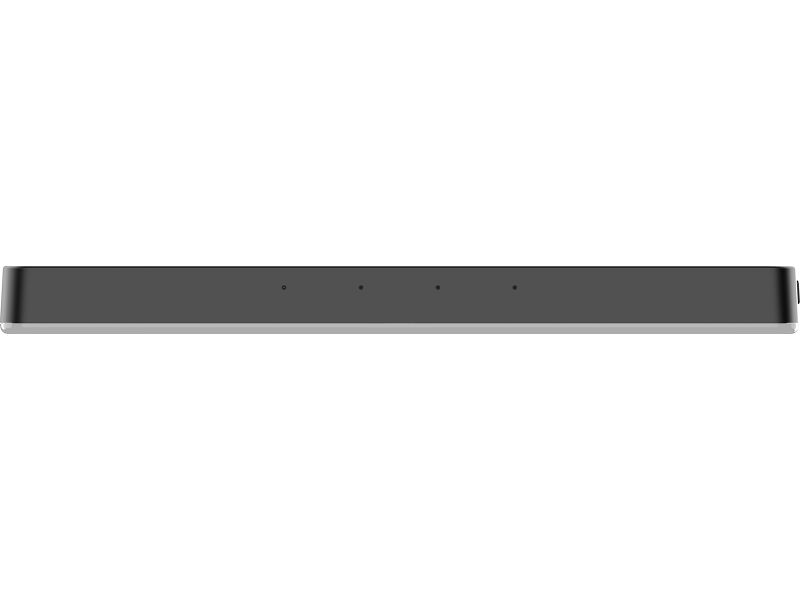
| Microphone | x1 (Quad microphone) |
WŁAŚCIWOŚCI
| Zintegrowane oprogramowanie | Android 16 |
| CPU | Rockchip RK3576 Octa-Core 4x A53 + 4x A72, up to 2.2GHz |
| GPU | ARM G52 MC3 |
| Storage | 64GB eMMC |
| Memory | 4GB LPDDR5X |
| WiFi | IEEE802.11ax/ac/a/b/g/n |
| Bluetooth | 5.4 |
| Hardware | NFC (NXP 7221), RFID (125kHZ,9600kbit/s) |
| Ekstra | Automatyczny obrót, gniazdo kart SD, powłoka przeciwodblaskowa, PoE, czytnik NFC/RFID, pasek świetlny RGB Led, uchwyt ścienny |
| Tryb kiosk | tak |
| Maksymalny czas pracy bez przerwy | 24/7 |
| Grubość szkła | 1.1mm |
| Twardość szkła | 6H |
OGÓLNE
| Przyciski | Wyłącznik zasilania |
| Applications | Zastosowania: licznik czasu uruchamiania, kalkulator, kalendarz, Chrome, budzik / zegar / minutnik / stoper, porządkowanie albumów, Gmail, wejście HDMI, iiSignage2, odtwarzacz iiyama, mapy, Sklep Play, PwmLightDemo, ustawienia, rejestrator dźwięku, blokada systemu |
| Flicker free | tak |
MECHANICZNE
| Orientacja | pozioma, pionowa, face-up |
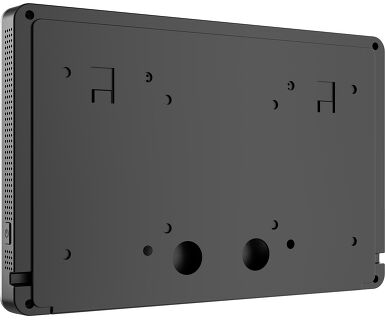
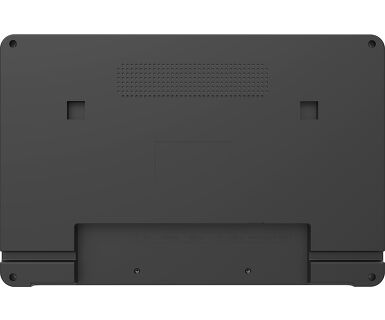
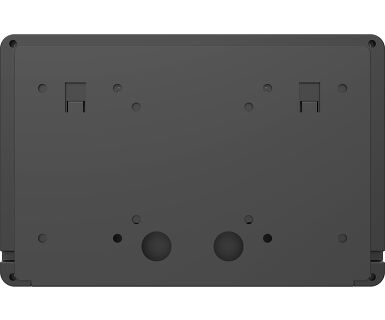
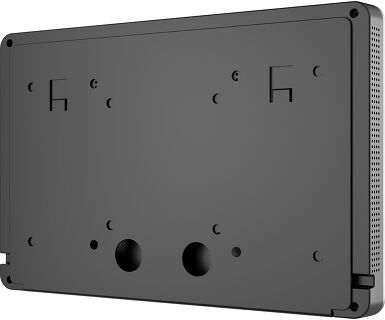
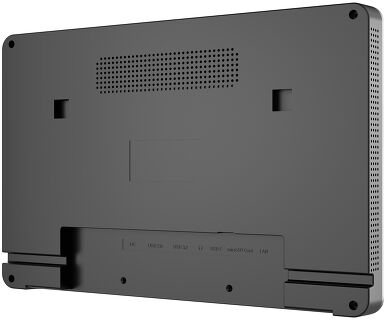
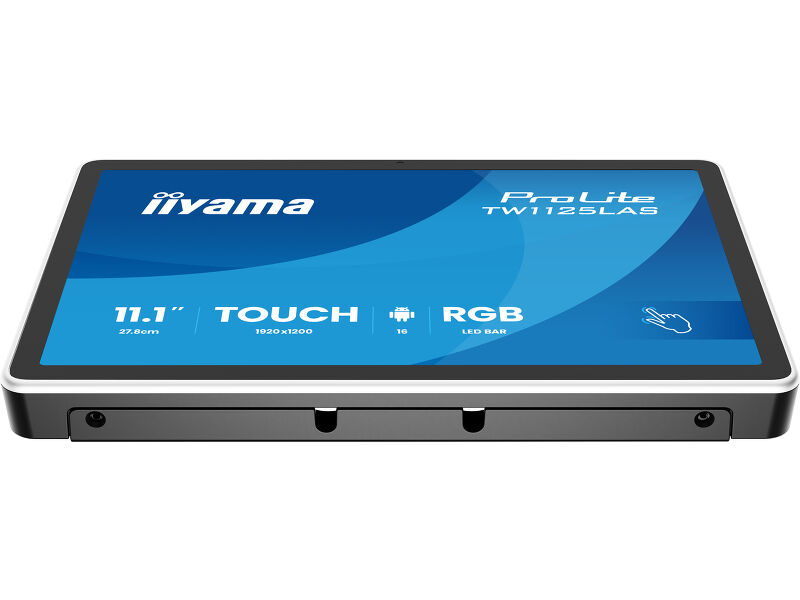
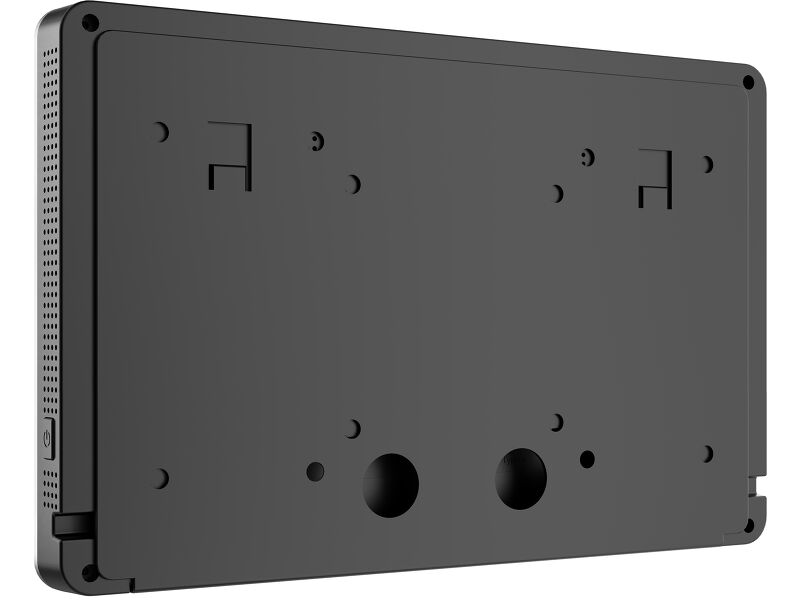
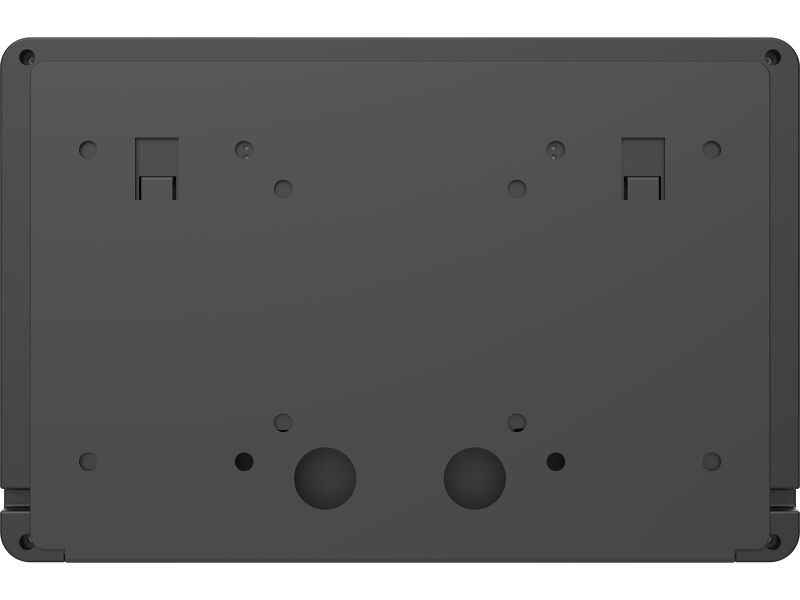
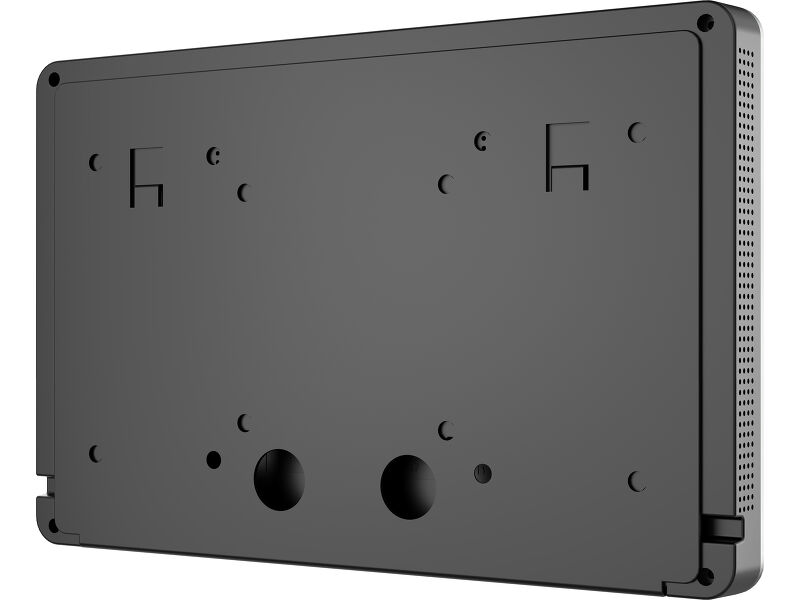
| Standard VESA | 75 x 75mm, 100 x 100mm |
| System zarządzania kablami | tak |
| MTBF | 50000 godzin |
AKCESORIA W ZESTAWIE
| Kable | zasilający (2.5m) |
| Instrukcje | skrócona instrukcja obsługi, instrukcja bezpieczeństwa |
| Pozostałe | Zasilacz sieciowy, wymienne wtyczki (UE/Wielka Brytania), osłona kabla/uchwyt ścienny |
| Osłona na kable | tak |
ZARZĄDZANIE ENERGIĄ
| Zasilacz | zewnętrzny |
| Zasilanie | DC 12 V |
| Zużycie energii | 9W typowo, 0.5W stand by, 0.3W off mode |
ZRÓWNOWAŻONY ROZWÓJ
| Certyfikaty | CE, EAC, RoHS support, ErP, WEEE, REACH, UKCA |
| REACH SVHC | powyżej 0.1% ołowiu |
WYMIARY / WAGA
| Wymiary produktu szer. x wys. x gł. | 260 x 171 x 23.5mm |
| Wymiary pudła szer. x wys. x gł. | 456 x 394 x 236mm |
| Waga (bez pudła) | 1.07kg |
| Waga (z pudłem) | 2.2kg |
| Kod EAN | 4948570128440 |
POWIĄZANE INFORMACJE
| Produkty z serii | ProLite TW1625LASC-B3PNR, ProLite TW1025LASC-B3PNR |
Do pobrania
| Instrukcja obsługi | TW11_2225LAS-B3PNR-usermanual-e.pdf | Pobierz |
| Specyfikacja | ProLite TW1125LAS-B3PNR - pl_pl.pdf | Pobierz |
| Instructions | TW series API Setup instructions_20251001.zip | Pobierz |
| Guarantee label | TW1125LAS-B3PNR.pdf | Pobierz |
Instrukcje
| Sterowanie listwą LED RGB | TW1025LASC-B1PNR LED control.zip | Pobierz |
FAQS
Czy mogę instalować aplikacje na monitorze iiyama za pośrednictwem sklepu Google Play?
+Aplikacje możesz instalować na monitorze iiyama za pośrednictwem oficjalnego sklepu Google Play. Jednak funkcjonalność tych aplikacji może się różnić w zależności od konkretnej aplikacji, którą chcesz zainstalować.
Dlaczego funkcja dotykowa nie działa?
+Jeśli funkcja dotykowa nie działa, sprawdź następujące elementy:
1. Upewnij się, że komputer jest podłączony do monitora za pomocą dostarczonego kabla USB.
2. Sprawdź w instrukcji obsługi, czy Twój system operacyjny jest obsługiwany przez monitor.
Jak należy czyścić monitor dotykowy?
+Podczas czyszczenia należy przestrzegać poniższych wskazówek, w celu uniknięcia uszkodzenia monitora dotykowego:
1. Unikaj używania ręczników papierowych, ściereczek ściernych lub ostrych środków czyszczących, ponieważ mogą one zarysować ekran lub uszkodzić czujniki dotykowe.
2. Nie rozpylajć roztworu czyszczącego bezpośrednio na ekranie, aby zapobiec przedostaniu się płynu do wnętrza monitora.
3. Unikaj nadmiernego czyszczenia, ponieważ może to z czasem spowodować zużycie ekranu.
4. Więcej szczegółów można znaleźć na naszej stronie poświęconej czyszczeniu.
Dlaczego mój monitor wyświetla komunikat "Brak sygnału"?
+Jeśli na monitorze wyświetlany jest komunikat "Brak sygnału", należy sprawdzić następujące elementy:
1. Upewnij się, że kable są prawidłowo podłączone na obu końcach.
2. Wybierz prawidłowe wejście sygnału (HDMI/DP) lub wybierz AUTO.
Wskazówki dotyczące wyboru wejścia, gdy ekran znajduje się w trybie czuwania, można znaleźć w instrukcji obsługi. W przypadku monitorów desktopowych typowe metody obejmują naciśnięcie przycisków INPUT, AUTO lub „2” albo przesunięcie joysticka do tyłu.
Mam system Apple MAC, czy mój monitor iiyama będzie działał?
+Tak, monitor iiyama będzie współpracował z systemem Apple Mac. Zależy to jednak od sposobu podłączenia sygnału wejściowego. Ponieważ systemy Apple Mac od 2020 roku mają tylko porty Thunderbolt 3 (USB-C) do wyjścia wideo, masz dwie możliwości:
1. Podłącz bezpośrednio do wejścia sygnału USB-C w monitorze iiyama.
2. W przypadku, gdy monitor ma tylko HDMI lub Displayport, potrzebna będzie przejściówka kompatybilna z komputerami Mac, któray obsługuje jedno z dostępnych wejść wideo. Apple oferuje adapter USB-C Digital AV Multiport (MW5M3AM), który może być wykorzystany do tego celu.
3. Jeśli monitor iiyama jest wyposażony w ekran dotykowy, należy zapoznać się z instrukcją obsługi, aby sprawdzić zgodność funkcji dotykowych z systemem Mac.
Obraz na moim monitorze migocze. Jakie kroki mogę podjąć, aby to naprawić?
+Aby rozwiązać problem migającego obrazu, wykonaj następujące czynności:
1. Sprawdź kabel sygnałowy.
Upewnij się, że kabel sygnałowy jest dobrze podłączony na obu końcach i wolny od uszkodzeń fizycznych. Należy unikać ostrych zagięć lub zgnieceń kabla.
2. Użyj krótszego kabla.
Jeśli to możliwe, użyj kabla krótszego niż 3 metry i podłącz monitor bezpośrednio do ściennego gniazda zasilania, unikając stosowania adapterów.
3. Wyłącz FreeSync/Adaptive Sync.
W przypadku monitorów do komputerów stacjonarnych lub gier, spróbuj wyłączyć FreeSync lub Adaptive Sync w menu ustawień monitora.
Powiązane produkty