Zapisz się do naszego newslettera
Bądź na bieżąco #withiiyama
Subskrypcja naszego newslettera powiodła się.
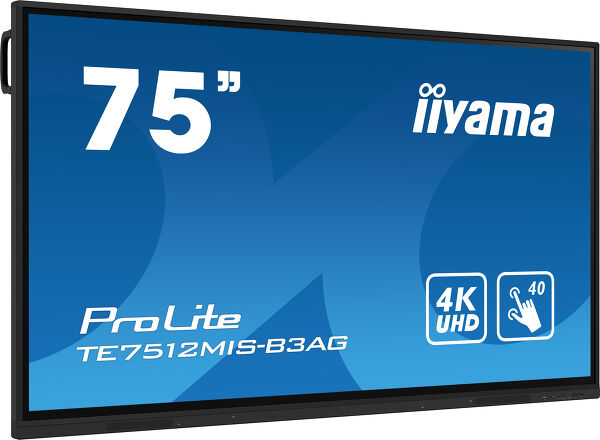
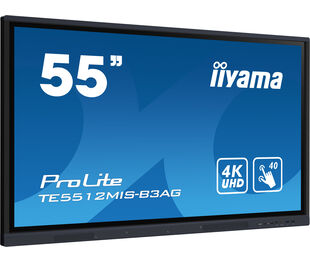
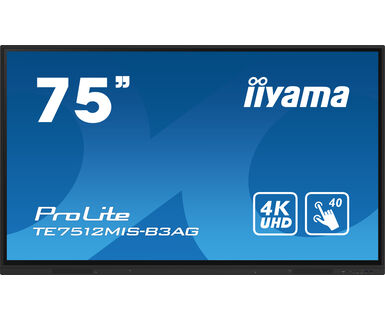
75" ekran dotykowy 4K UHD usprawniający interaktywną współpracę
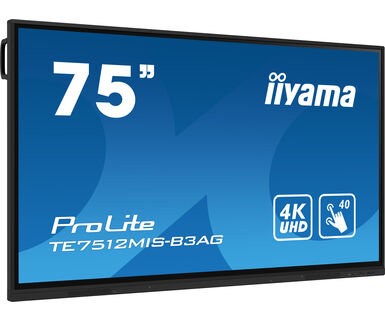
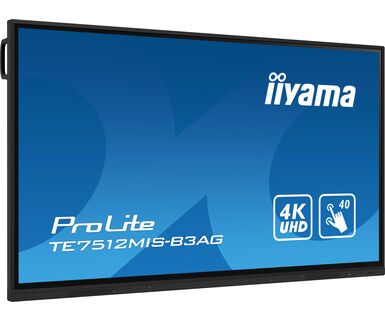
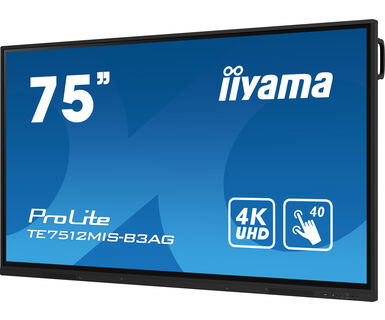
TE7512MIS-B3AG to wyjątkowy monitor interaktywny 4K UHD, stworzony z myślą o usprawnieniu współpracy, komunikacji i zaangażowania użytkowników. Dzięki kluczowym funkcjom, takim jak ekran LCD Zero Airgap eliminujący efekt paralaksy, precyzyjnej technologii PureTouch-IR, systemowi iiWare 10 z systemem Android 11, WiFi oraz iiyama DMS (system zarządzania urządzeniem), ten monitor zmienia sposób, w jaki interagujesz treści, stając się niezastąpionym narzędziem w nowoczesnych miejscach pracy i środowiskach edukacyjnych.
Nowy interfejs 4K z profilami użytkowników umożliwia łatwe logowanie i dostęp do własnych aplikacji oraz danych w chmurze, a także harmonizację z istniejącą infrastrukturą, pozwalając na pełne wykorzystanie potencjału aplikacji Windows i Office. iiyama TE7512MIS-B3AG staje się wysoce spersonalizowanym i elastycznym urządzeniem w dynamicznym środowisku hybrydowym, idealnym dla wielu użytkowników.
Dzielenie się bezprzewodowo staje się teraz prostsze niż kiedykolwiek wcześniej, dzięki aplikacji iiyama Share i EShare, umożliwiając łatwe generowanie pomysłów i efektywną współpracę w firmie lub szkole. Zwiększ poziom interaktywności dzięki monitorom iiyama TE12 SERIES i wykorzystaj potencjał przyszłości komunikacji wizualnej.
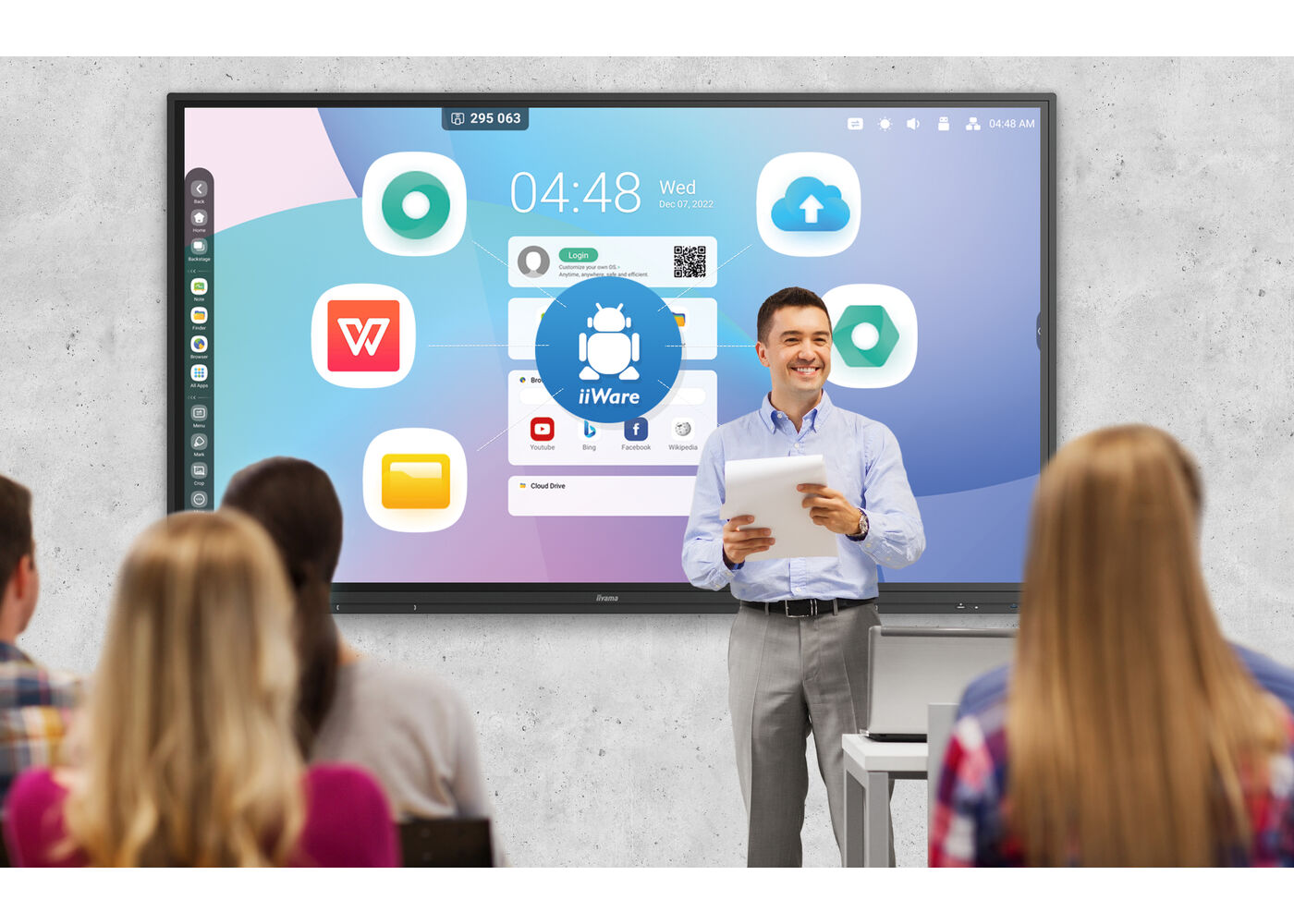
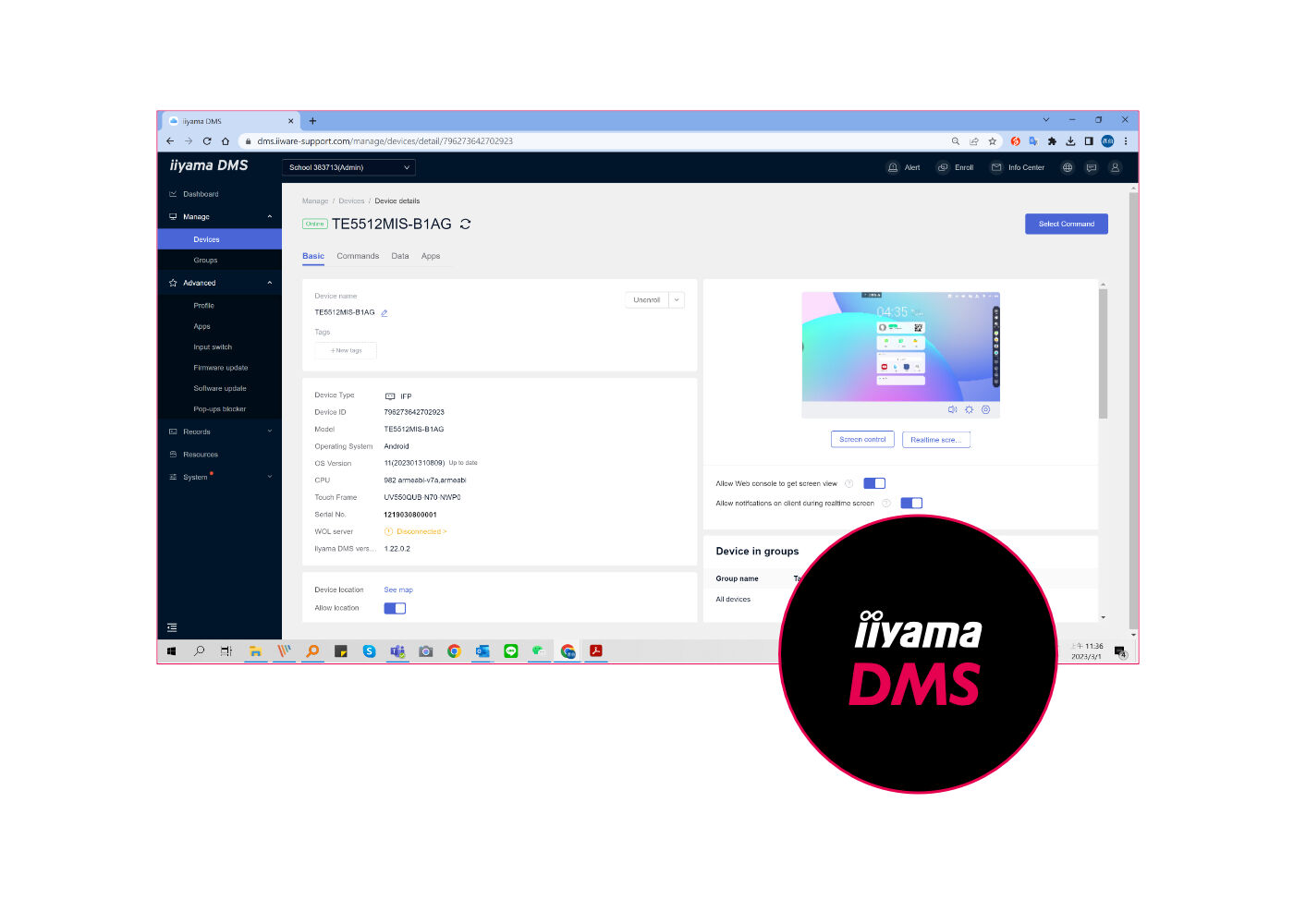
Oprogramowanie to zapewnia organizacjom odpowiednie, szbkie i ujednolicone rozwiązanie do zarządzania urządzeniami końcowymi, tworzy wydajny system zarządzania sprzętem w czasie rzeczywistym, wspomaga digitalizację środowiska kampusu lub biura, a także sprawia, że zarządzanie tymi przestrzeniami staje się bardziej wygodne.
Podłącz do 9 urządzeń i z łatwością udostępniaj, przesyłaj strumieniowo i edytuj treści z dowolnego urządzenia na interaktywnym wyświetlaczu i odwrotnie. iiyama Share obsługuje AirPlay, Chromecast i Miracast.
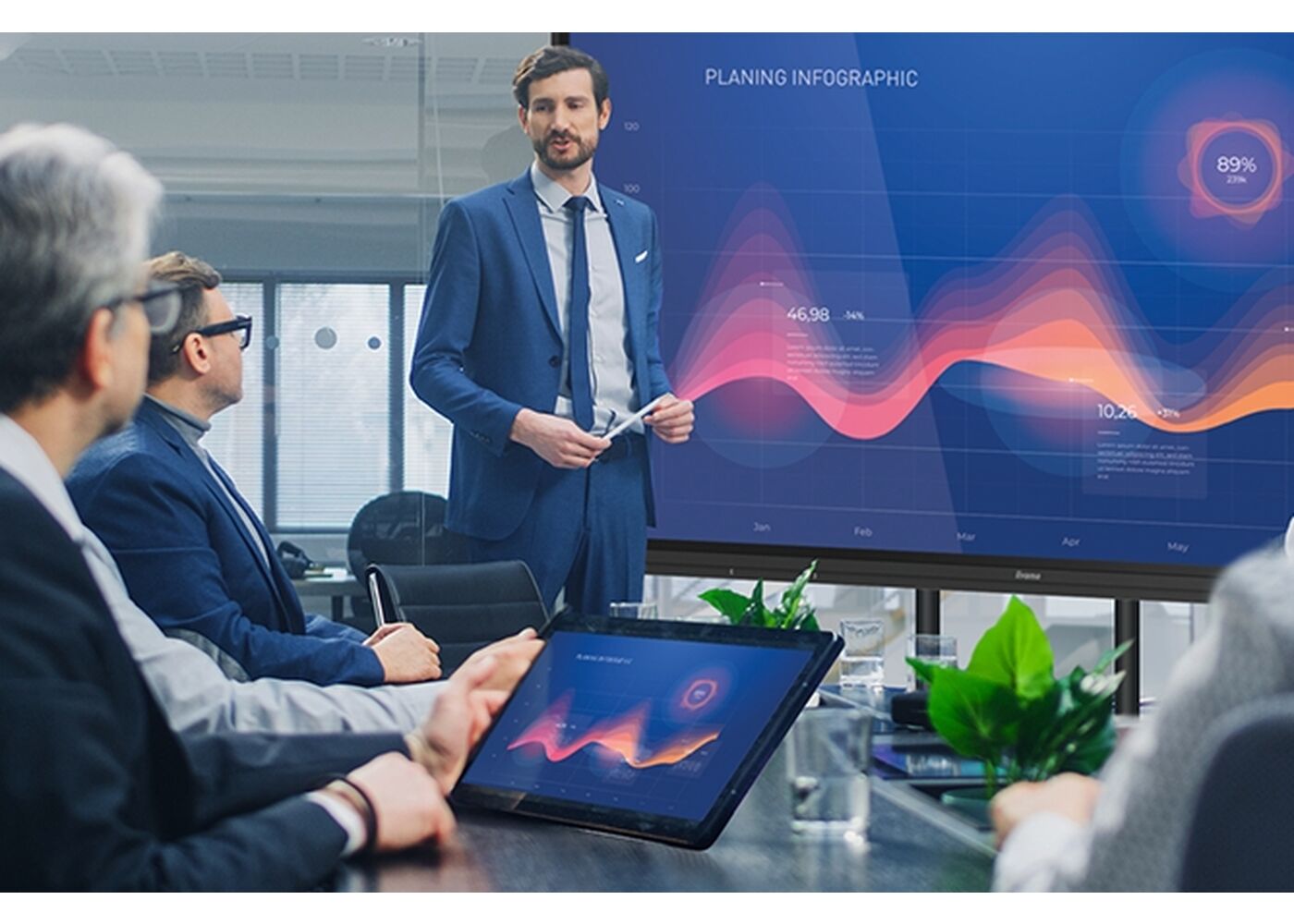
PureTouch-IR firmy iiyama zapewnia dokładność dotyku 1mm oraz najbardziej płynną i najszybszą adnotację.
Dla bezpieczeństwa użyj blokady ekranu i zabezpiecz USB hasłem, a nowa aplikacja Clean usunie wszystkie używane dane i hasła.



| Wygląd | cienkie ramki |
| Przekątna | 75", 189.3cm |
| Panel | IPS |
| Touch Glass | Powłoka szklana AG, zero air-gap |
| Panel | IPS |
| Rozdzielczość fizyczna | 3840 x 2160 (8.3 megapixel 4K UHD) |
| Format obrazu | 16:9 |
| Jasność | 400 cd/m² |
| Jasność | 350 cd/m² z panelem dotykowym |
| Przepuszczalność światła | 92% |
| Kontrast statyczny | 1200:1 |
| Dynamic contrast | 4000:1 |
| Czas reakcji (GTG) | 8ms |
| Kąty widzenia | poziomo/pionowo: horizontal°/vertical 178°, prawo/lewo: 0°/0°, góra/dół: 0°/0° |
| Kolory | 1.07B (8bit+FRC) |
| Synchronizacja pozioma | 30 - 135kHz |
| Powierzchnia robocza szer. x wys. | 1650 x 928mm, 65 x 36.5" |
| Szerokość ramki (boki, góra, dół) | 16.5mm, 16.5mm, 45mm |
| Plamka | 0.4296mm |
| Obudowa | czarna, matowa |
| Technologia dotykowa | PureTouch-IR |
| Punkty dotykowe | 40, 5pt writing (HID, wymaga kompatybilnego systemu operacyjnego) |
| Dokładność dotyku | +- 1.5mm |
| Dotyk wykonywany | rysik, palcem, w rękawiczce |
| Interfejs dotykowy | USB |
| Obsługiwane systemy operacyjne | Wszystkie monitory iiyama są Plug & Play i kompatybilne z systemami Windows i Linux. Szczegóły odnośnie wsparcia systemów operacyjnych przez monitory dotykowe znajdują się w pliku dostępnym w sekcji Do pobrania. |
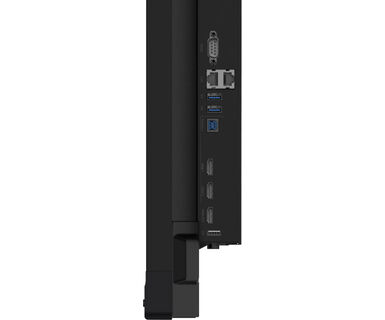
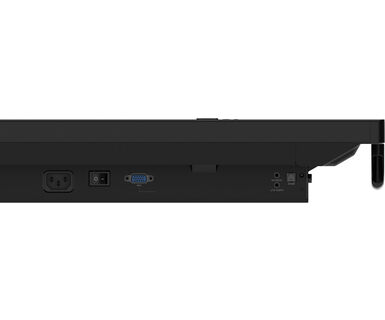
| Analogowe wejścia sygnału | VGA x1 (max. 1920x1080 @60Hz) |
| Cyfrowe wejścia sygnału |
HDMI x3 (v.2.0, max. 3840x2160 @60Hz, YUV444) USB-C x1 (v.3.2 (Gen 1, 5Gbit), 3840x2160 @60Hz - RGB444 - ( 65W charging, Touch) |
| Wejścia audio | Mini jack x1 |
| Sterowanie |
RS-232c x1 (DSUB 9pin) RJ45 (LAN) x1 (LAN Control) IR x1 |
| Cyfrowe wyjścia sygnału | HDMI x1 (3840x2160 @60Hz) |
| Wyjścia audio |
S/PDIF (Optical) x1 Mini jack x1 Wbudowane głośniki 2 x 16W (Przód) |
| HDCP | HDMI 1: 2.1, USB-C: 2.2 |
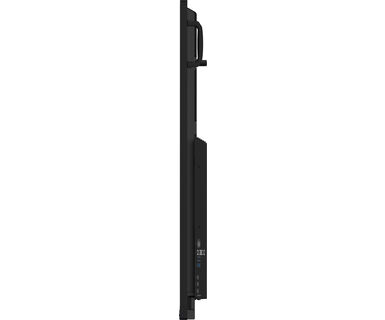
| Port USB | x5 (odtwarzanie multimediów / urządzenia peryferyjne / pamięć - przód: 2x v.3.2 (Gen 1, 5Gbit), prawy bok: 2x v.3.2 (Gen 1, 5Gbit), 1x USB-C v.3.2 (Gen 1, 5Gbit)) |
| RJ45 (LAN) | x2 (Automatyczne przełączanie na PC i Androida, 1000 MB) |
| Zintegrowane oprogramowanie | oprogramowanie iiWare 10 (Android OS 11) obejmujące iiyama DMS, aplikację Note, przeglądarkę sieci WWW, system zarządzania plikami, dostęp do dysku w chmurze, pakiet WPS Office i aplikacje iiyama Share i EShare pozwalające na bezprzewodowe łączenie z urządzeniami Windows/iOS/Android |
| WiFi | tak (WiFi 6 - Dwuzakresowy moduł WiFi (2,4 GHz / 5 GHz), Standard Wi-Fi: IIEEE 802.11 a / b / g / n / ac / ax, Obsługa Bluetooth: 2.1+EDR / 3.0 / 4.x / 5.0) |
| Hardware | CPU: A55*4, GPU: Mali G52, RAM: 8GB, ROM: 64GB |
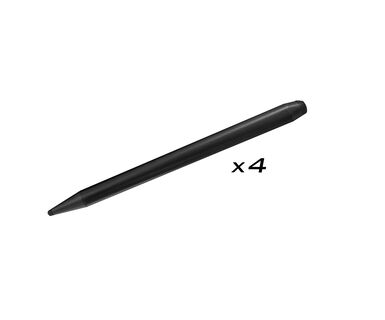
| Ekstra | gniazdo na opcjonalny komputer typu OPS Slot PC, 4x pióro dotykowe |
| Tryb kiosk | tak |
| Maksymalny czas pracy bez przerwy | 24/7 |
| Odtwarzanie multimediów | tak |
| Grubość szkła | 3mm |
| Twardość szkła | 7H |
| Obudowa (ramka) | metal |
| Blokada przycisków OSD | tak |
| Języki menu OSD | EN, DE, FR, ES, IT, RU, CZ, NL, PL, SV, FI, DA, NB |
| Przyciski | Zasilanie, Wskaźnik zasilania, Czujnik zdalny, Czujnik światła |
| Parametry regulowane | ustawienia ogólne (wejście, głośność, podświetlenie), ustawienia audio (głośność, basy, wysokie, balans, tryb dźwięku, wyciszenie), ustawienia ekranu (format obrazu, przesunięcie pikseli), ustawienia wyświetlania ( jasność, kontrast, odcień, ostrość, tryb wyświetlania, temp. kolorów), dostosuj ustawienia (pozycja pozioma, pozycja pionowa, taktowanie, faza, auto), ustawienia (sieć bezprzewodowa i sieci, osobiste, wejście i wyjście, aplikacja, system) |
| Redukcja niebieskiego światła | tak |
| Plug&Play | DDC2B |
| Gwarancja | do 5 lat (szczegóły odnośnie warunków w poszczególnych krajach znajdują sie w zakładce Gwarancja na naszej stronie internetowej) |
| Orientacja | pozioma |
| Konstrukcja bez wentylatora | tak |
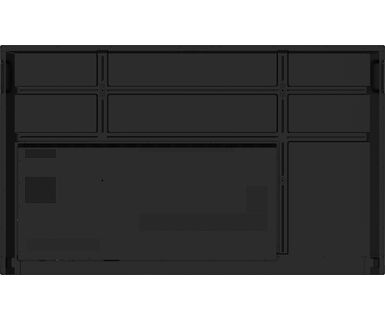
| Standard VESA | 800 x 400mm |
| Warunki pracy - temperatura | 0°C - 40°C |
| Warunki składowania - temperatura | - 20°C - %2°C |
| MTBF | 50.000 godzin (wyłączając podświetlenie) |
| Kable | zasilający, USB, HDMI |
| Rysik | x4 (Rysik z dwiema końcówkami) |
| Instrukcje | skrócona instrukcja obsługi, instrukcja bezpieczeństwa |
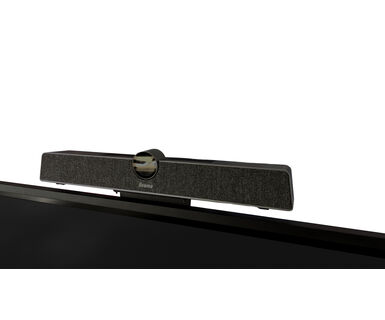
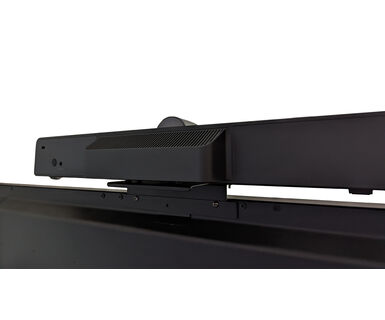
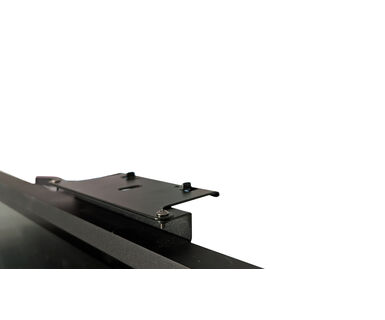
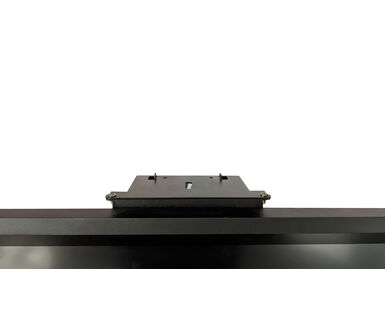
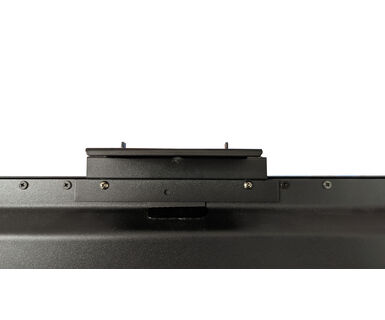
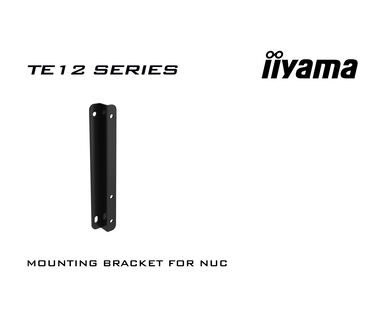
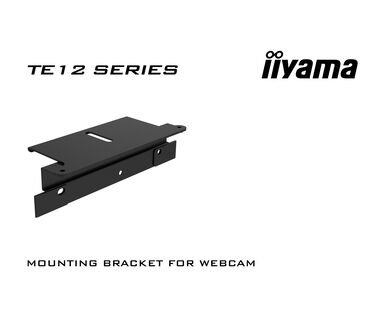
| Pozostałe | Wspornik montażowy do NUC, Wspornik montażowy do kamery internetowej |
| Pilot | tak (baterie w zestawie) |
| Zasilacz | wewnętrzny |
| Zasilanie | AC AC - 100V, 240/V, 50Hz |
| Zużycie energii | 125W typowo, 0.5W stand by, 0.3W off mode |
| Certyfikaty | CB, CE, TÜV-Bauart, EAC, RoHS support, ErP, WEEE, REACH, EPA 8.0 |
| REACH SVHC | powyżej 0.1% ołowiu |
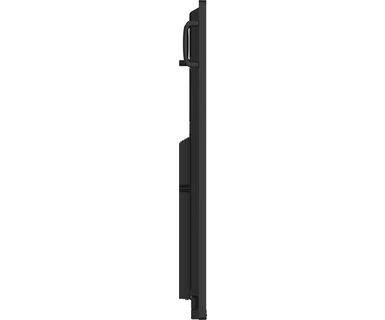
| Wymiary produktu szer. x wys. x gł. | 1709.5 x 1020 x 88mm |
| Wymiary pudła szer. x wys. x gł. | 1863 x 1140 x 225mm |
| Waga (bez pudła) | 47.3kg |
| Waga (z pudłem) | 60.6kg |
| Kod EAN | 4948570123704 |
| Pozostałe | OPS Slot PC |
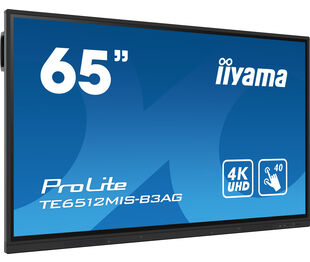
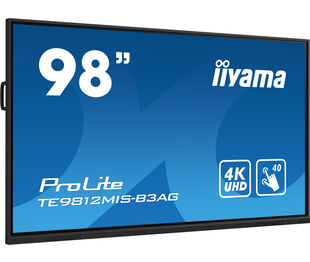
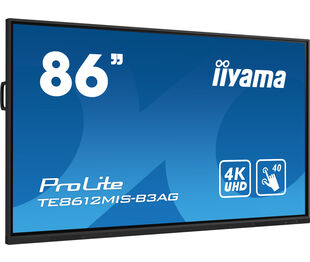
| Powiązane produkty | ProLite TE5512MIS-B3AG, ProLite TE6512MIS-B3AG , ProLite TE9812MIS-B3AG, ProLite TE8612MIS-B3AG |
Aby zaktualizować oprogramowanie sprzętowe interaktywnego monitora iiyama serii TE12 lub TE14, zapoznaj się z tym dokumentem.
Jeśli nie możesz ustawić natywnej rozdzielczości z maksymalną częstotliwością odświeżania na monitorze, spróbuj wykonać następujące czynności:
1. Upewnij się, że używasz kabla, który obsługuje zarówno natywną rozdzielczość, jak i żądaną częstotliwość odświeżania.
2. Odwiedź stronę produktu na naszej stronie internetowej i sprawdź zakładkę specyfikacji technicznej - Interfejsy / Złącza / Sterowanie, aby sprawdzić, jaka rozdzielczość i częstotliwość odświeżania są obsługiwane przez wybrane wejście sygnału (np. wejście sygnału HDMI nie zawsze obsługuje maksymalną częstotliwość odświeżania, zamiast tego sprawdź połączenie DisplayPort).
3. Sprawdź ustawienia i specyfikacje komputera / karty graficznej, aby sprawdzić, czy obsługują one żądaną rozdzielczość lub częstotliwość odświeżania.
Nie, nie można instalować aplikacji na monitorze iiyama za pośrednictwem oficjalnego sklepu Google Play. Istnieje jednak możliwość sideloadowania aplikacji na monitor.
Odwiedź stronę rejestracji iiyama i wprowadź nazwę modelu lub numer seryjny swojego monitora iiyama. Zostaniesz przekierowany do wszystkich dostępnych aplikacji dla Twojego produktu wraz z instrukcjami, jak je aktywować.
Wszystkie monitory iiyama LFD i IFP mogą być używane w trybie pionowym, z wyjątkiem produktów o nazwach zaczynających się od TE lub LE, które mogą działać tylko w trybie poziomym. Należy zawsze postępować zgodnie z instrukcjami instalacji dołączonymi do monitora oraz wytycznymi zawartymi w instrukcji obsługi.
Jeśli chcesz zdalnie zmienić ustawienia monitora, zapoznaj się z dokumentem dotyczącym protokołu RS232/LAN dostępnym w sekcji POBIERZ na stronie produktu.
Polecenia można wysyłać na ekran za pomocą aplikacji terminalowej, na przykład narzędzia Hercules SETUP. Aby uzyskać więcej informacji, zapoznaj się z dokumentem protokołu RS232/LAN dostępnym w sekcji POBIERZ na stronie produktu.
Jeśli funkcja dotykowa nie działa, sprawdź następujące elementy:
1. Upewnij się, że komputer jest podłączony do monitora za pomocą dostarczonego kabla USB.
2. Sprawdź w instrukcji obsługi, czy Twój system operacyjny jest obsługiwany przez monitor.
Podczas czyszczenia należy przestrzegać poniższych wskazówek, w celu uniknięcia uszkodzenia monitora dotykowego:
1. Unikaj używania ręczników papierowych, ściereczek ściernych lub ostrych środków czyszczących, ponieważ mogą one zarysować ekran lub uszkodzić czujniki dotykowe.
2. Nie rozpylajć roztworu czyszczącego bezpośrednio na ekranie, aby zapobiec przedostaniu się płynu do wnętrza monitora.
3. Unikaj nadmiernego czyszczenia, ponieważ może to z czasem spowodować zużycie ekranu.
4. Więcej szczegółów można znaleźć na naszej stronie poświęconej czyszczeniu.
Jeśli na monitorze wyświetlany jest komunikat "Brak sygnału", należy sprawdzić następujące elementy:
1. Upewnij się, że kable są prawidłowo podłączone na obu końcach.
2. Wybierz prawidłowe wejście sygnału (HDMI/DP) lub wybierz AUTO.
Wskazówki dotyczące wyboru wejścia, gdy ekran znajduje się w trybie czuwania, można znaleźć w instrukcji obsługi. W przypadku monitorów desktopowych typowe metody obejmują naciśnięcie przycisków INPUT, AUTO lub „2” albo przesunięcie joysticka do tyłu.
Tak, monitor iiyama będzie współpracował z systemem Apple Mac. Zależy to jednak od sposobu podłączenia sygnału wejściowego. Ponieważ systemy Apple Mac od 2020 roku mają tylko porty Thunderbolt 3 (USB-C) do wyjścia wideo, masz dwie możliwości:
1. Podłącz bezpośrednio do wejścia sygnału USB-C w monitorze iiyama.
2. W przypadku, gdy monitor ma tylko HDMI lub Displayport, potrzebna będzie przejściówka kompatybilna z komputerami Mac, któray obsługuje jedno z dostępnych wejść wideo. Apple oferuje adapter USB-C Digital AV Multiport (MW5M3AM), który może być wykorzystany do tego celu.
3. Jeśli monitor iiyama jest wyposażony w ekran dotykowy, należy zapoznać się z instrukcją obsługi, aby sprawdzić zgodność funkcji dotykowych z systemem Mac.
Aby rozwiązać problem migającego obrazu, wykonaj następujące czynności:
1. Sprawdź kabel sygnałowy.
Upewnij się, że kabel sygnałowy jest dobrze podłączony na obu końcach i wolny od uszkodzeń fizycznych. Należy unikać ostrych zagięć lub zgnieceń kabla.
2. Użyj krótszego kabla.
Jeśli to możliwe, użyj kabla krótszego niż 3 metry i podłącz monitor bezpośrednio do ściennego gniazda zasilania, unikając stosowania adapterów.
3. Wyłącz FreeSync/Adaptive Sync.
W przypadku monitorów do komputerów stacjonarnych lub gier, spróbuj wyłączyć FreeSync lub Adaptive Sync w menu ustawień monitora.