Zapisz się do naszego newslettera
Bądź na bieżąco #withiiyama
Subskrypcja naszego newslettera powiodła się.
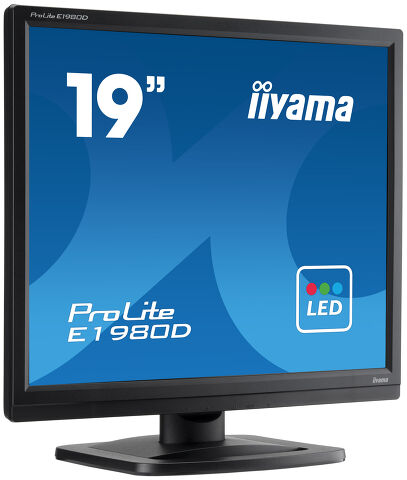
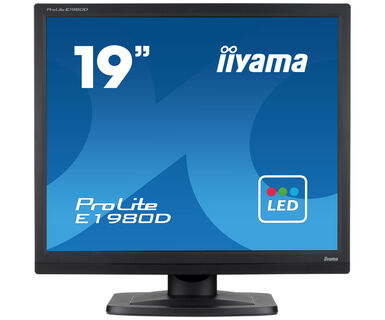
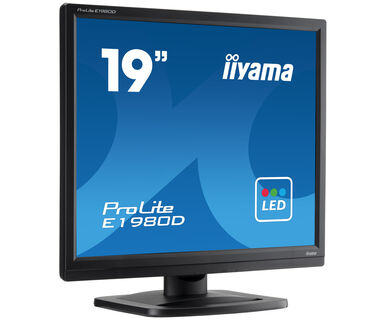
Solidne rozwiązanie do biura
19-calowy Prolite E1980D to monitor z podświetleniem LED z czasem reakcji 5ms, wysokim kontrastem oraz funkcjami korekcji sRGB i gamma, które umożliwiają dokładne ustawienie nawet najdrobniejszych niuansów kolorów.
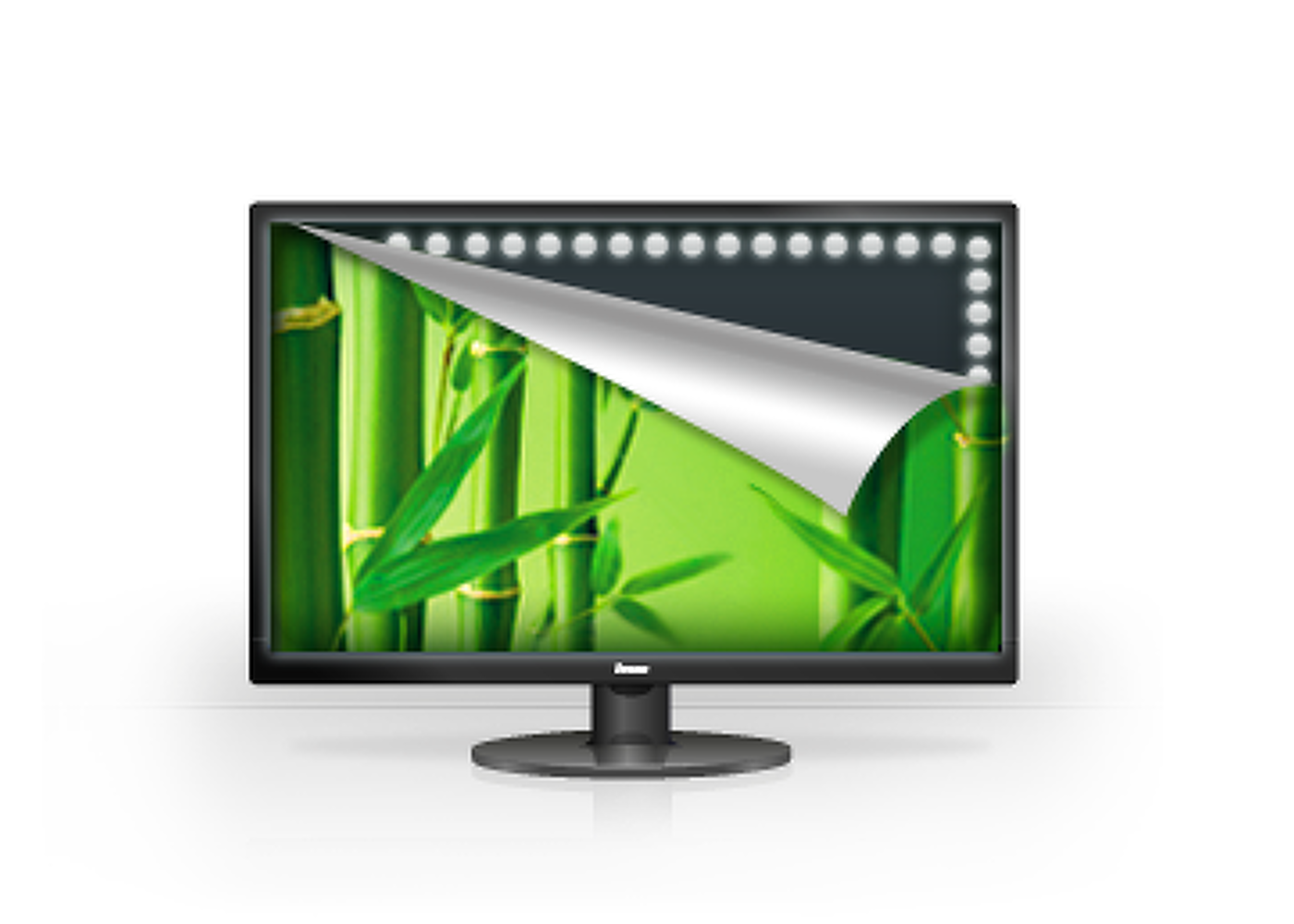
Typowy LCD jest podświetlany przez cztery lampy. Użycie diod LED znacząco ogranicza pobór prądu i redukuje emisję CO2 do środowiska, co sprawia, że ten monitor to produkt prawdziwie ekologiczny
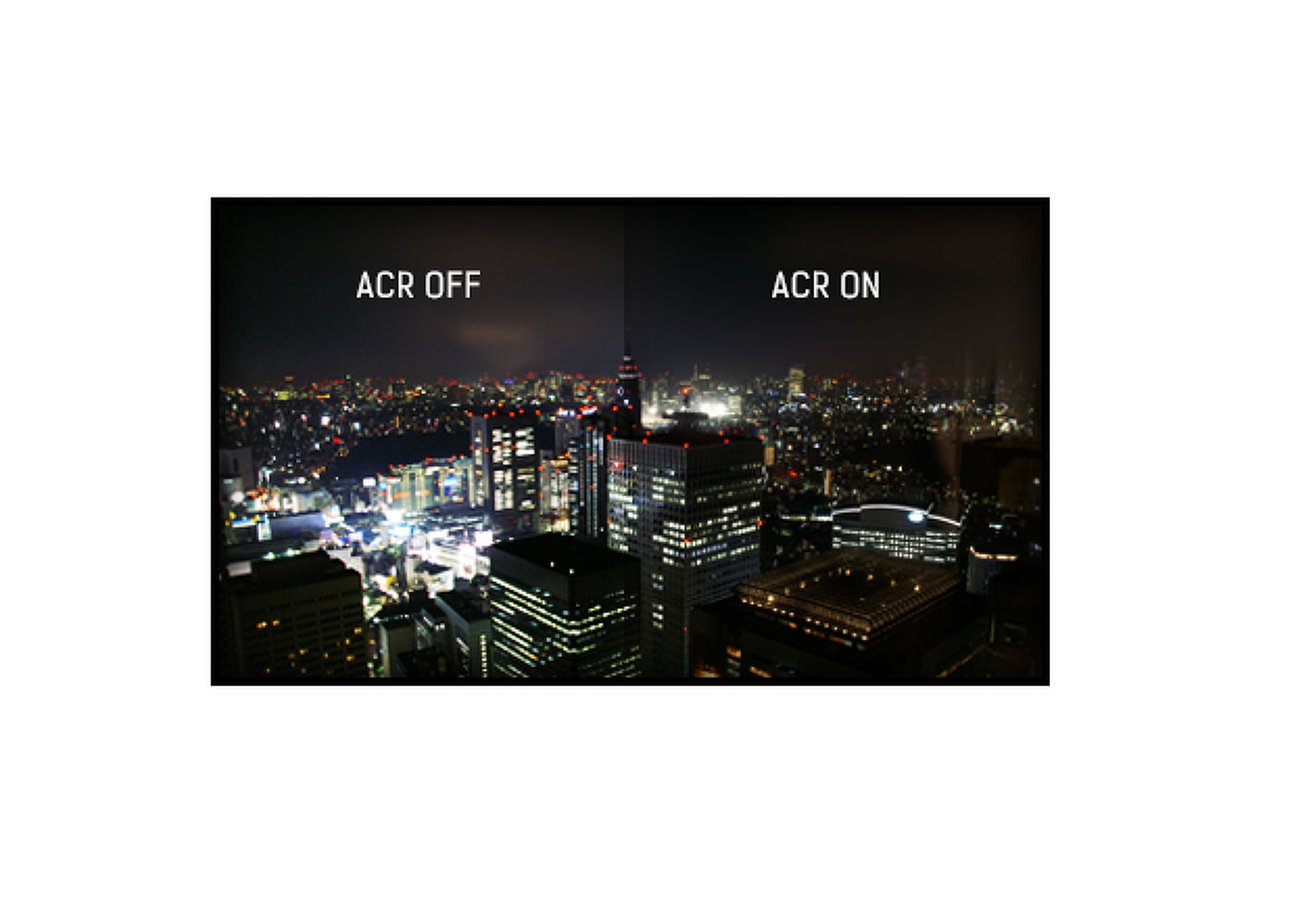
Współczynnik kontrastu to różnica między najciemniejszą czernią a najjaśniejszą bielą jakie Twój LCD może wyświetlić. Advanced Contrast Ratio to funkcja, która automatycznie reguluje kontrast i jasność obrazu w zależności od jego jasności. Im wyższy współczynnik kontrastu, tym lepiej będzie wyglądał obraz w ciemnym pomieszczeniu, co ma szczególne znaczenie w czasie grania i oglądania filmów.
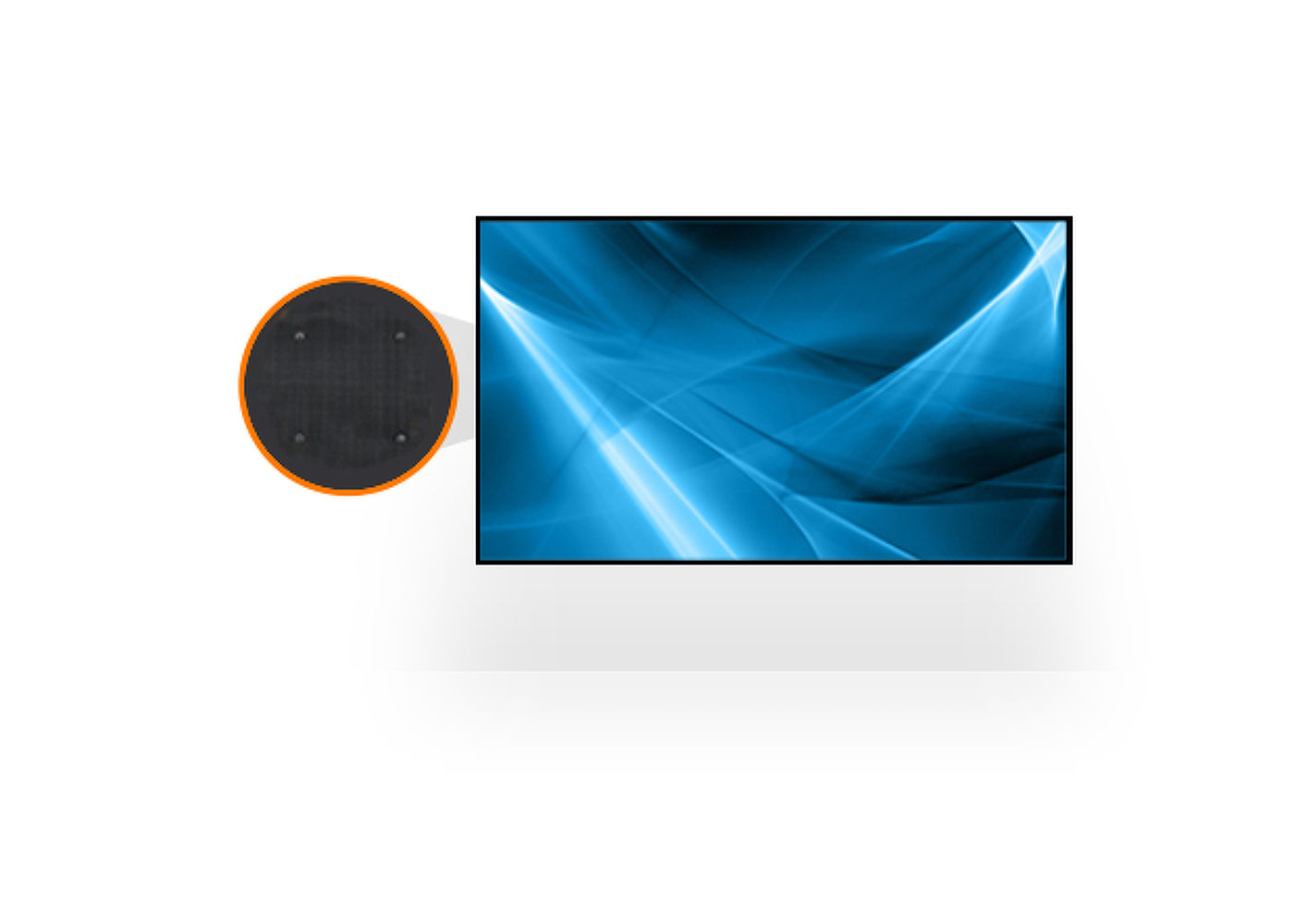
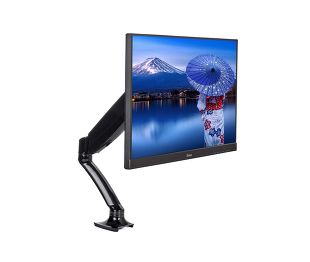
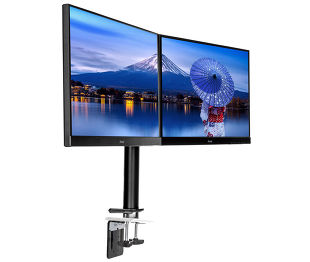
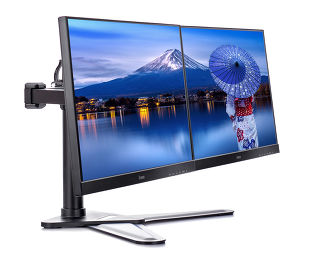
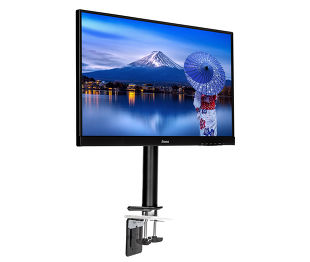
Ekran możesz zamocować na dowolnym uchwycie/ramieniu montażowym zgodnym ze standardem VESA.
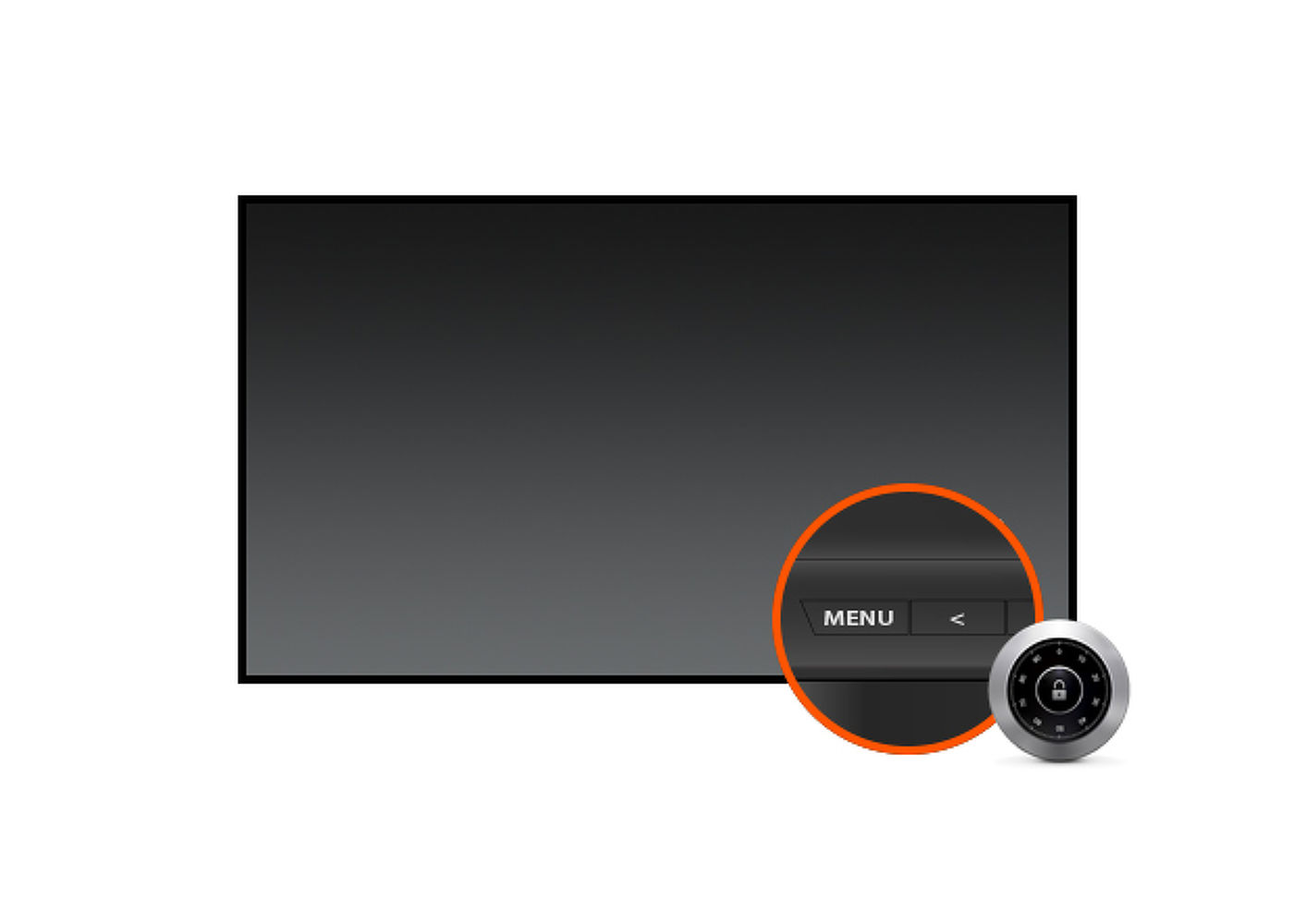
Przy pomocy odpowiedniej kombinacji przycisków, w prosty sposób możesz włączyć blokadę uniemożliwiającą osobom niepowołanym wprowadzanie zmian do wybranych ustawień.



| Przekątna | 19", 48cm |
| Panel | TN |
| Rozdzielczość fizyczna | 1280 x 1024 (1.3 megapixel) |
| Format obrazu | 5:4 |
| Jasność | 250 cd/m² |
| Kontrast statyczny | 1000:1 |
| Kontrast ACR | 12M:1 |
| Czas reakcji (GTG) | 5ms |
| Kąty widzenia | poziomo/pionowo: 170°/160°, prawo/lewo: 85°/85°, góra/dół: 80°/80° |
| Kolory | 16.7mln (sRGB: 99%; NTSC: 72%) |
| Synchronizacja pozioma | 24 - 83kHz |
| Powierzchnia robocza szer. x wys. | 376.32 x 301.05mm, 14.8 x 11.9" |
| Plamka | 0.294mm |
| Kolor | matowa, czarny |
| Wejście sygnału |
VGA x1 DVI x1 |
| HDCP | tak |
| Języki menu OSD | EN, DE, FR, ES, IT, PT, CN, RU, JP |
| Przyciski | Zasialnie, Menu, + , - / Eco, Auto |
| Parametry regulowane | jasność (kontrast, janość, ECO, i-Style Colour, ACR), regulacje obrazu (taktowanie, faza, pozycja pozioma/pionowa), regulacja kolorów (gamma, temperatura kolorów), ustawienia menu OSD (pozycja pozioma/pionowa, czas wygaszania, język), pozostałe (przywróć ustawienia fabryczne, wybór wejścia sygnału, informacje), autokonfiguracja |
| Udogodnienia | kompatybilny z Kensington-lock™, DDC2B, Mac OSX |
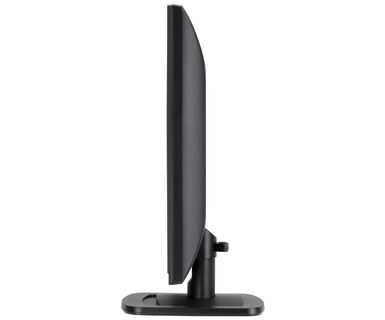
| Zakres regulacji | pochył |
| Kąt pochylenia | 21° w górę; 4° w dół |
| Standard VESA | 100 x 100mm |
| Kable | zasilający, DVI |
| Pozostałe | skrócona instrukcja obsługi, instrukcja bezpieczeństwa |
| Zasilacz | wewnętrzny |
| Zasilanie | AC 100 - 240V, 50/60Hz |
| Zużycie energii | 16W typowo, 0.5W stand by, 0.5W off mode |
| Certyfikaty | CE, TÜV-GS, RoHS support, ErP, WEEE, REACH, UKCA |
| Klasa efektywności energetycznej (Regulation (EU) 2017/1369) | E |
| REACH SVHC | powyżej 0.1% ołowiu |
| Wymiary produktu szer. x wys. x gł. | 411 x 402 x 204.5mm |
| Wymiary pudła szer. x wys. x gł. | 474 x 427 x 122mm |
| Waga (bez pudła) | 3.2kg |
| Waga (z pudłem) | 4.6kg |
| Kod EAN | 4948570119332 |

Jeśli na monitorze wyświetlany jest komunikat "Brak sygnału", należy sprawdzić następujące elementy:
1. Upewnij się, że kable są prawidłowo podłączone na obu końcach.
2. Wybierz prawidłowe wejście sygnału (HDMI/DP) lub wybierz AUTO.
Wskazówki dotyczące wyboru wejścia, gdy ekran znajduje się w trybie czuwania, można znaleźć w instrukcji obsługi. W przypadku monitorów desktopowych typowe metody obejmują naciśnięcie przycisków INPUT, AUTO lub „2” albo przesunięcie joysticka do tyłu.
Tak, monitor iiyama będzie współpracował z systemem Apple Mac. Zależy to jednak od sposobu podłączenia sygnału wejściowego. Ponieważ systemy Apple Mac od 2020 roku mają tylko porty Thunderbolt 3 (USB-C) do wyjścia wideo, masz dwie możliwości:
1. Podłącz bezpośrednio do wejścia sygnału USB-C w monitorze iiyama.
2. W przypadku, gdy monitor ma tylko HDMI lub Displayport, potrzebna będzie przejściówka kompatybilna z komputerami Mac, któray obsługuje jedno z dostępnych wejść wideo. Apple oferuje adapter USB-C Digital AV Multiport (MW5M3AM), który może być wykorzystany do tego celu.
3. Jeśli monitor iiyama jest wyposażony w ekran dotykowy, należy zapoznać się z instrukcją obsługi, aby sprawdzić zgodność funkcji dotykowych z systemem Mac.
Aby rozwiązać problem migającego obrazu, wykonaj następujące czynności:
1. Sprawdź kabel sygnałowy.
Upewnij się, że kabel sygnałowy jest dobrze podłączony na obu końcach i wolny od uszkodzeń fizycznych. Należy unikać ostrych zagięć lub zgnieceń kabla.
2. Użyj krótszego kabla.
Jeśli to możliwe, użyj kabla krótszego niż 3 metry i podłącz monitor bezpośrednio do ściennego gniazda zasilania, unikając stosowania adapterów.
3. Wyłącz FreeSync/Adaptive Sync.
W przypadku monitorów do komputerów stacjonarnych lub gier, spróbuj wyłączyć FreeSync lub Adaptive Sync w menu ustawień monitora.