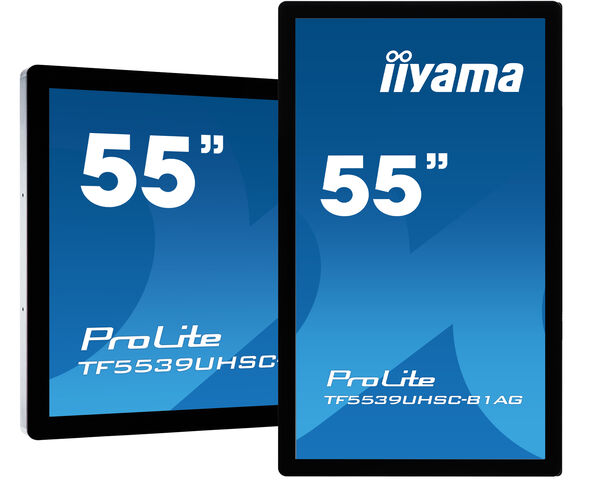
ProLite TF5539UHSC-B1AG (EOL) Nachfolger: ProLite TF5539AS-B1AG
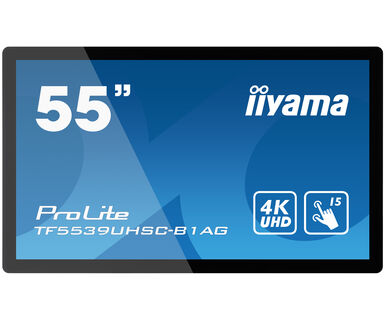
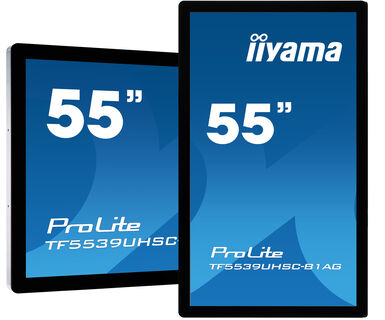
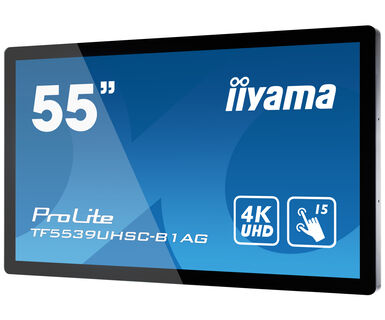
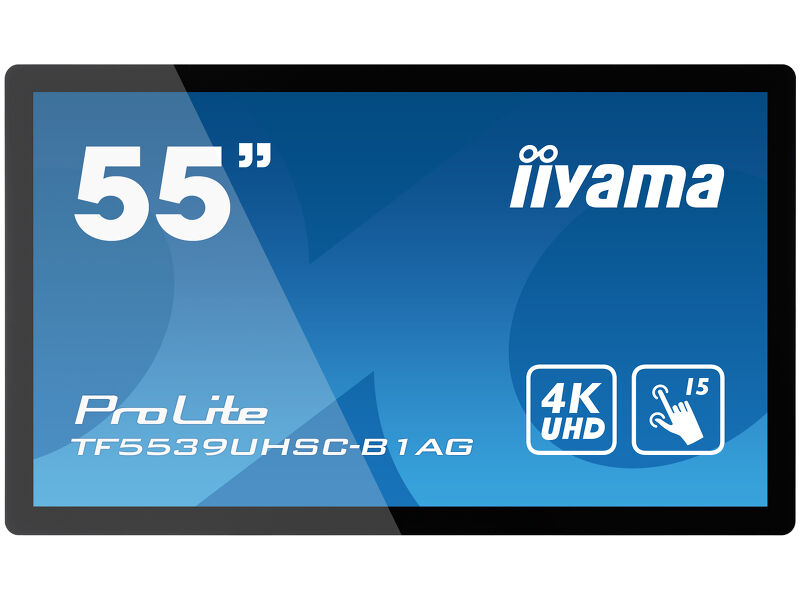
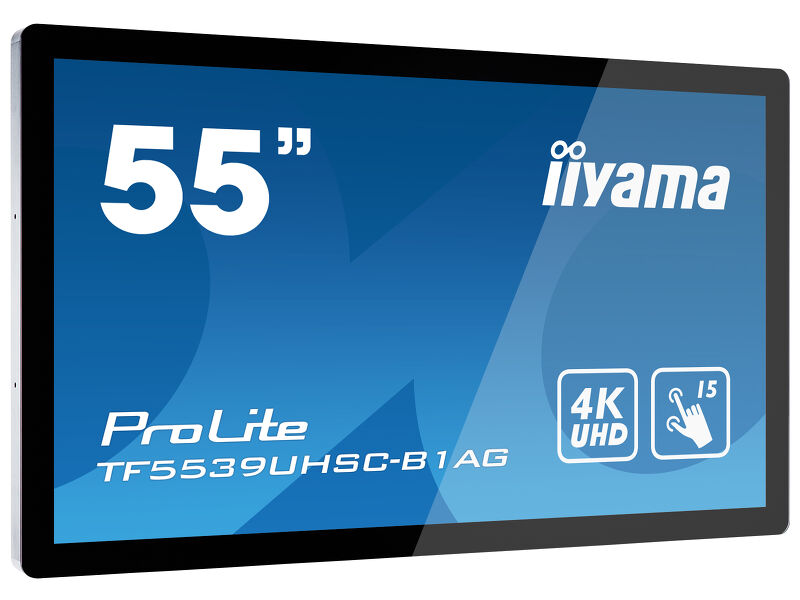
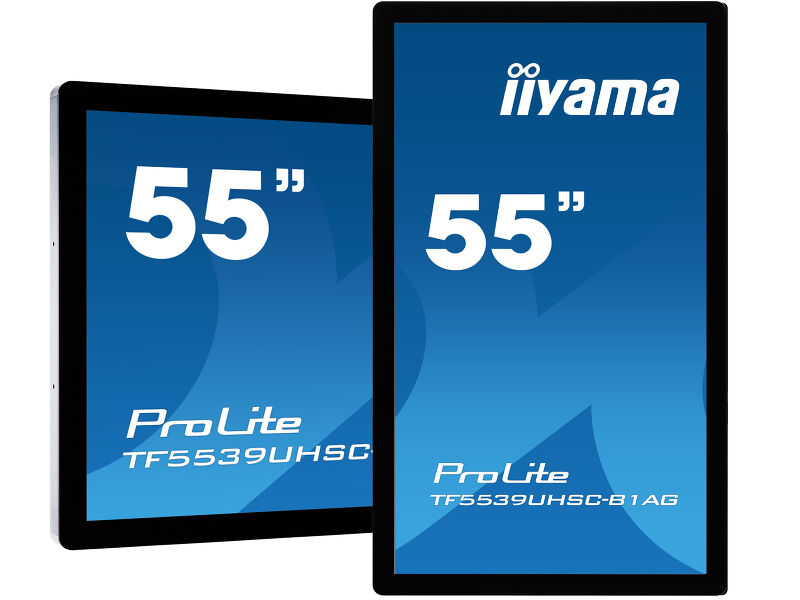
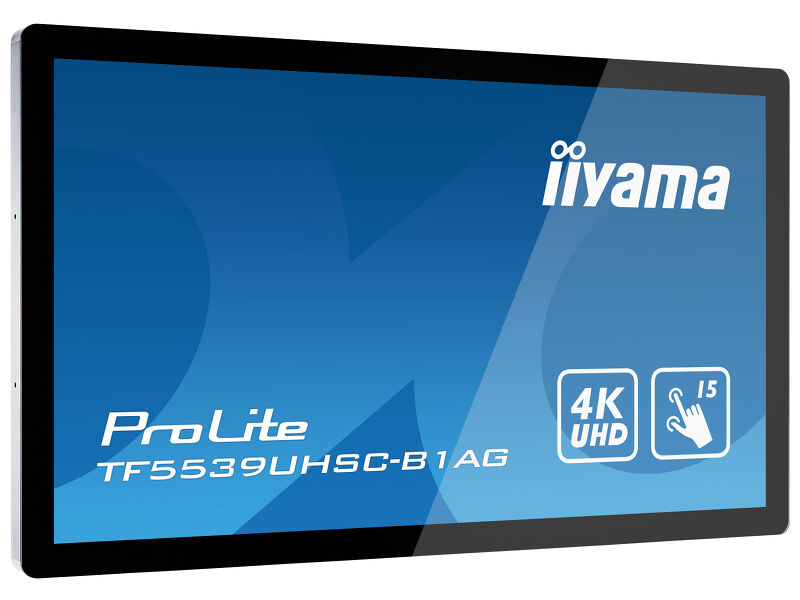
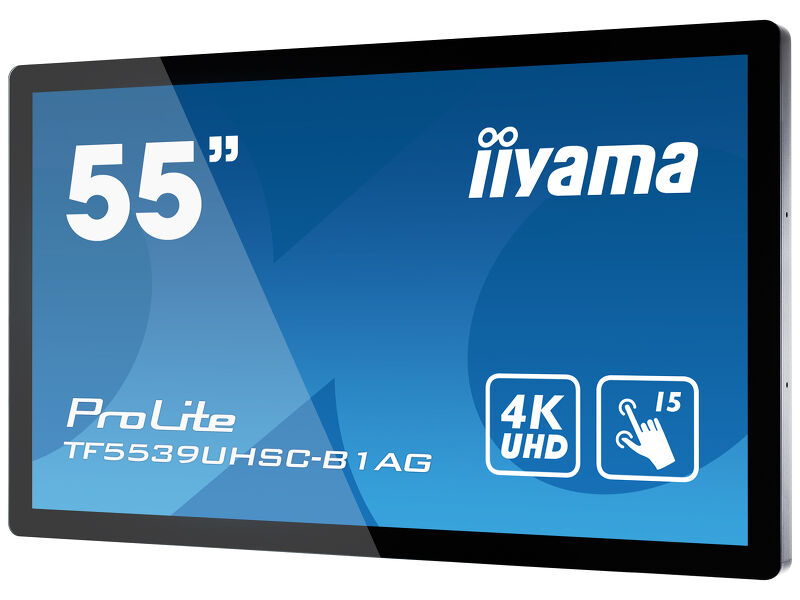
55" (139 cm) Multi-Touch-Display mit IPS Panel, Touch-durch-Glas Technologie und Anti-Glare Beschichtung
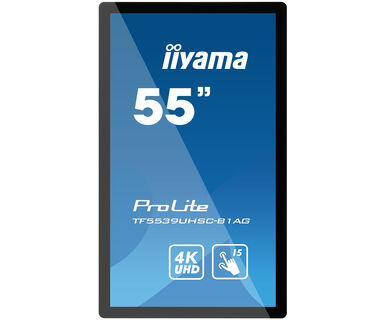
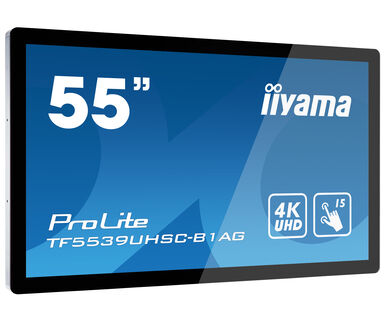
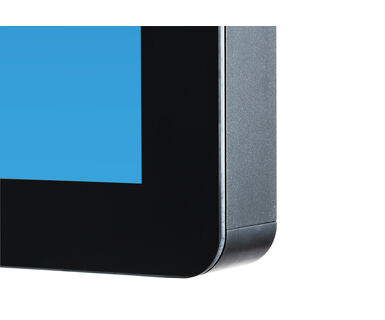
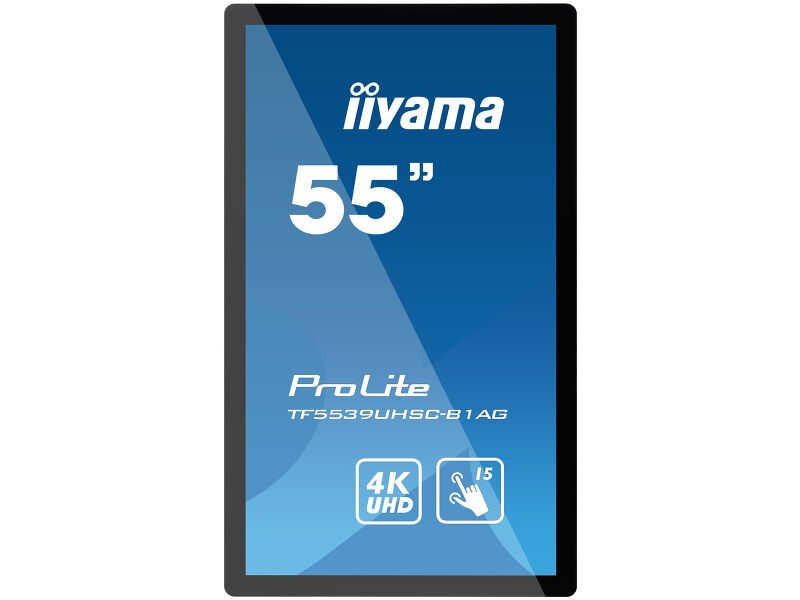
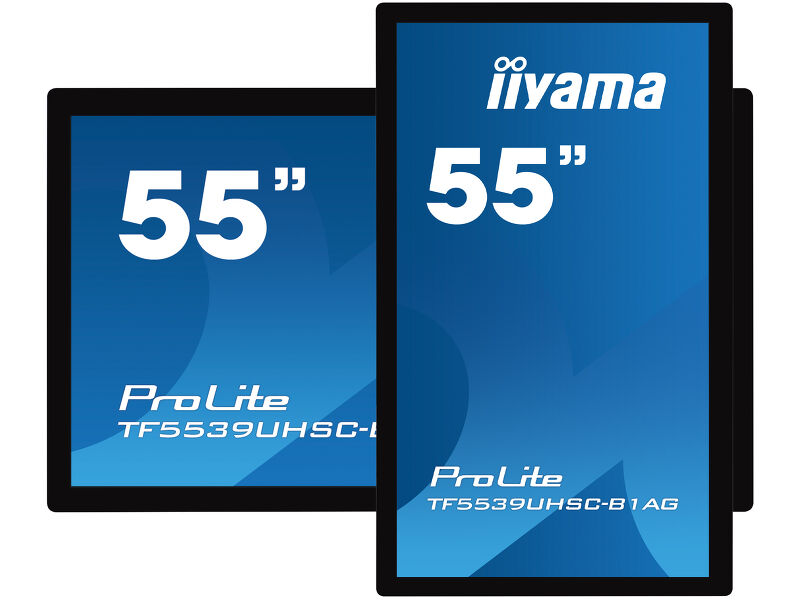
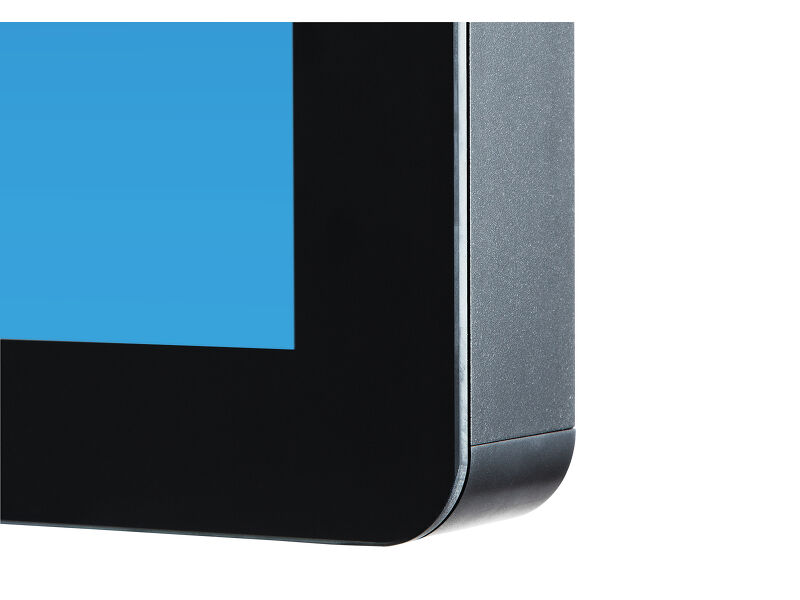
Mit einer 3840x2160 4K UHD Auflösung und PCAP 15-Punkt Touch Technologie bietet der Prolite TF5539UHSC-B1AG eine nahtlose und präzise Touchreaktion. Das integrierte IPS LED Panel bietet auch bei großem Betrachtungswinkel eine hervorragende Farbwiedergabe und einen hohen Kontrast. Ausgestattet mit einem schmalen Rand, einem robusten Metallgehäuse und einem kratzfesten Edge-to-Edge Sicherheitsglas mit Anti-Glare Beschichtung, welches dem 60950-1 Fallkugeltest standhält, kann der Monitor in einem 24/7 Dauerbetrieb in Landscape, Portrait oder Face-Up Ausrichtung eingesetzt werden, was vielfältige und flexible Einsatzmöglichkeiten in anspruchsvollen Umgebungen ermöglicht. Es kann als Einzel-Lösung mittels Wandmontage oder dank seiner Open Frame Befestigungsmöglichkeit in komplexen Systemen integriert werden. Dank der Touch-durch-Glas-Technologie ist eine nahtlose und präzise Berührungsreaktion auch mit einer separaten Glasschicht auf dem Bildschirm möglich. Eine perfekte Lösung für Kiosksysteme oder als moderne Kommunikation in Geschäften mit digitalen Schaufenstern. Um den Einbau zu erleichtern, kann der TF5539UHSC-B1AG mit separat erhältlichen Befestigungswinkeln ausgestattet werden (OMK4-2).
Erhältlich auch in Weiß : ProLite TF5539UHSC-W1AG
 AG Coating (AntiGlare Beschichtung)
 -
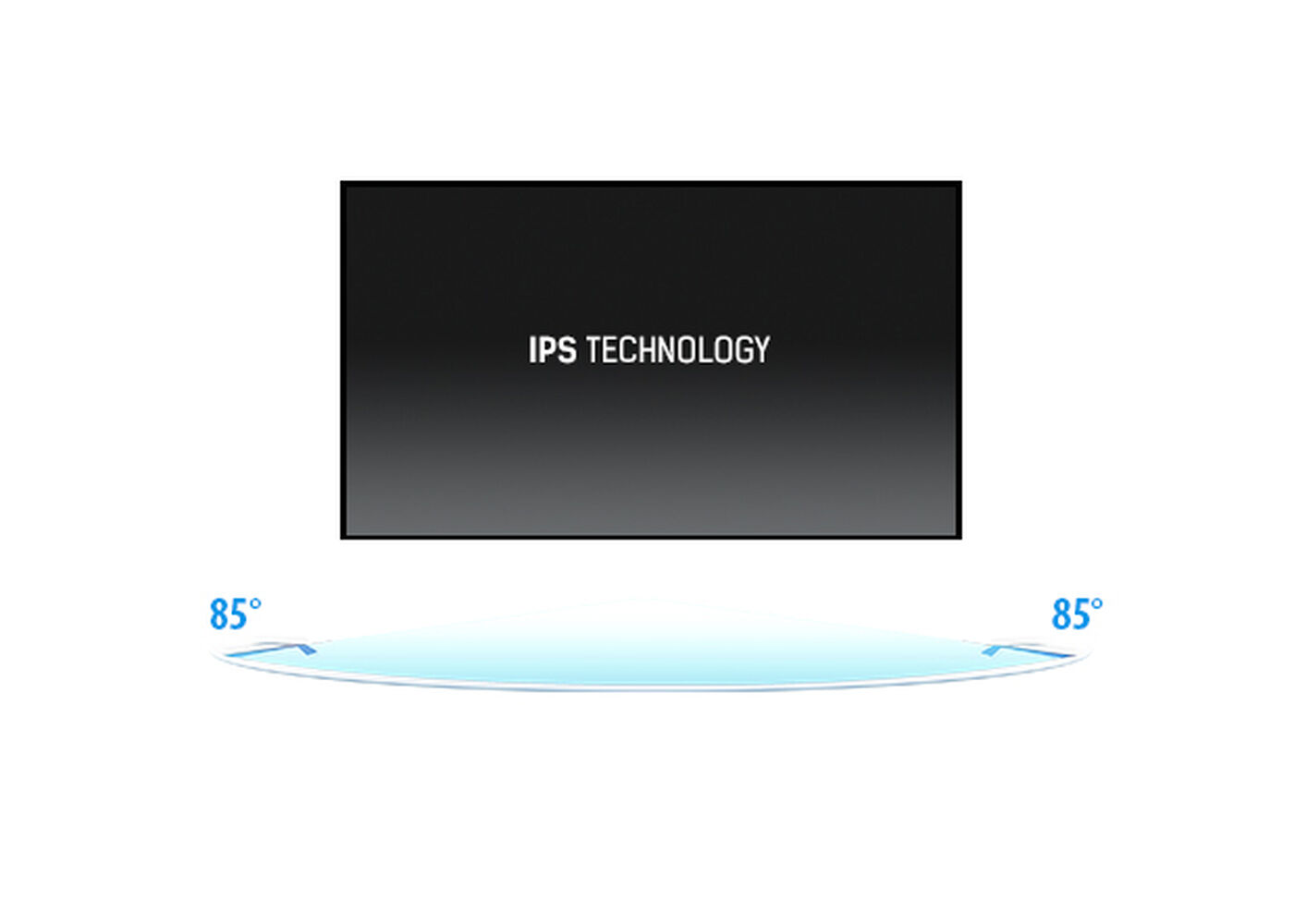
IPS Technologie
Die IPS-Displays sind vor allem für weite Betrachtungswinkel und natürliche, hochgenaue Farben bekannt. Sie eignen sich besonders für farbkritische Anwendungen.
-
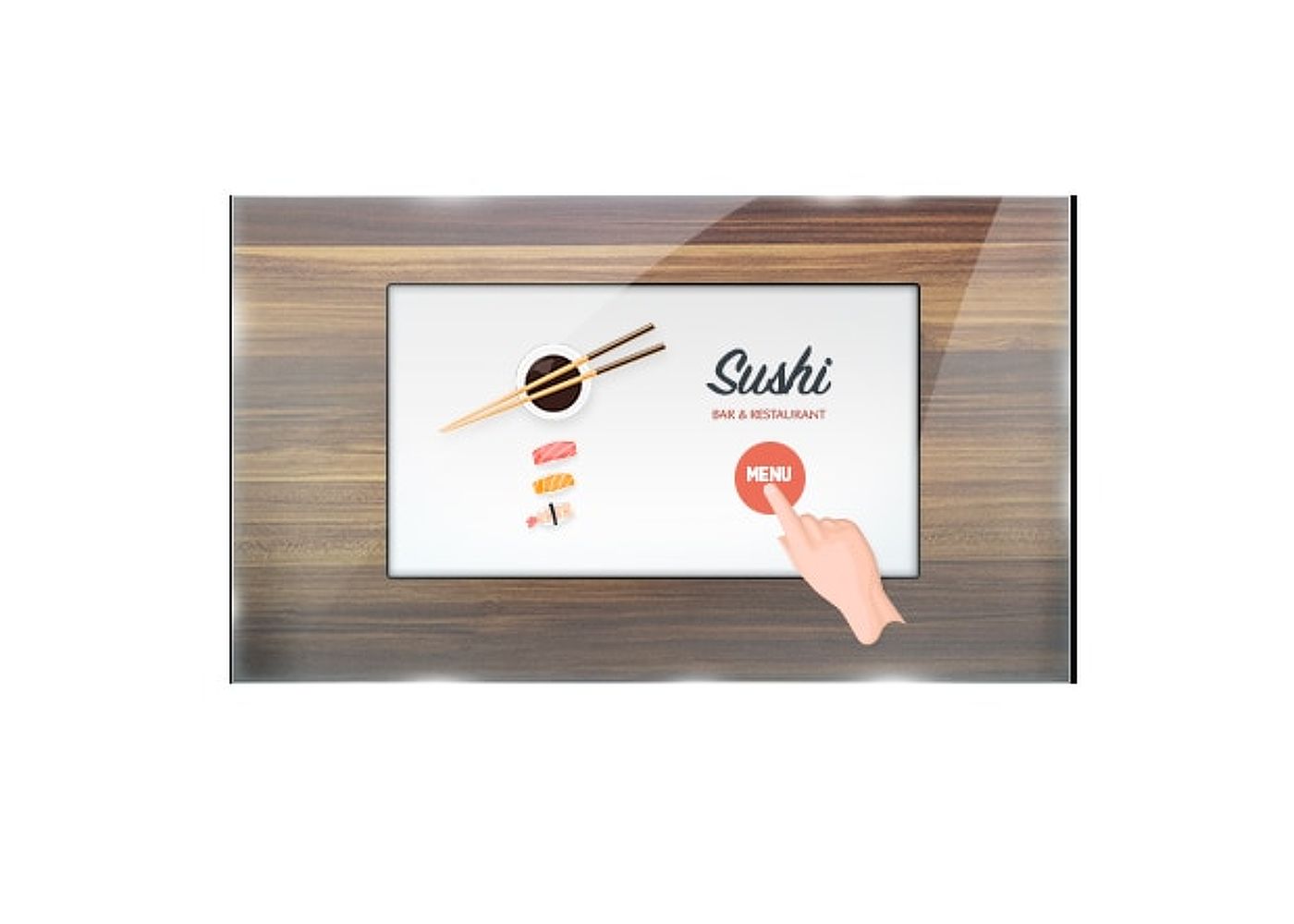
Touch durch Glas
Dieses Touchscreen-Display mit Touch-durch-Glas-Funktion verwandelt herkömmliche Glasoberflächen in interaktive Touchscreens. Perfekt geeignet für interaktive Schaufenster, Point of Sales (POS) oder in Restaurants als digitales Menü.
-

Touch Technologie - Kapazitiv
Diese Technologie nutzt ein Sensor-Netz von mikrofeinen Drähten die in der Glasoberfläche integriert sind. Durch Berührung der Scheibe werden elektrische Signale verändert und dadurch kann die Touch-Position errechnet und an den Controller weitergegeben werden. Die Glasoberfläche dieser Technologie ist äußerst langlebig, die Touch-Funktionalität bleibt unberührt, selbst wenn das Glas zerkratzt ist. Es bietet eine perfekte Bildwiedergabe und kann mit den Fingern (auch mit Latex-Handschuhen) oder magnetischen Stiften bedient werden.
-
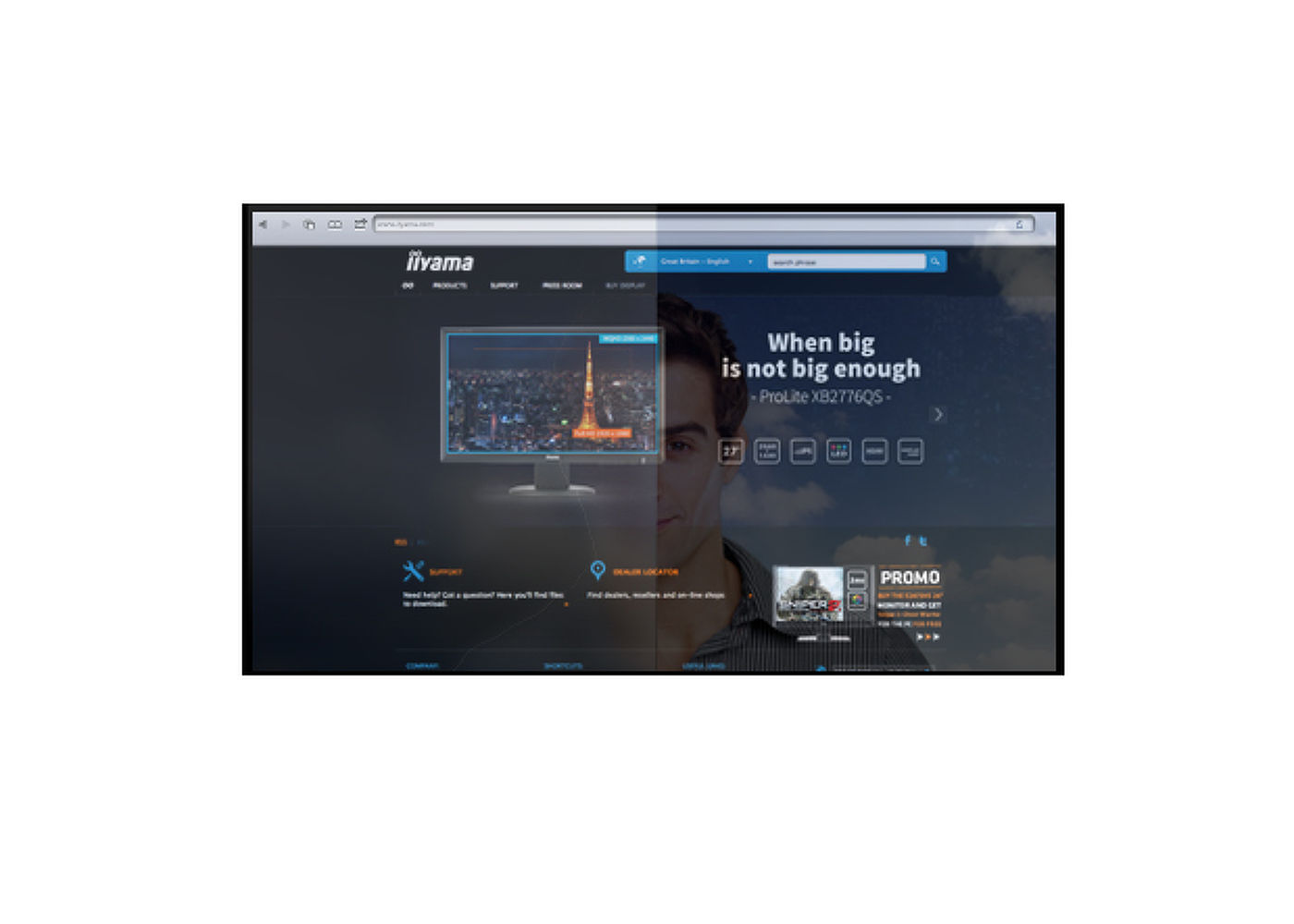
AG Coating (AntiGlare Beschichtung)
Die AG Beschichtung wird bei professionellen Displays verwendet um Spiegelungen durch externe(n) Lichtquellen zu verringern, die Farben, Kontrast und Schärfe beeinflussen können. Es macht den Bildschirm zudem für Staub, Fett- und Schmutzpartikel weniger anfällig.
-
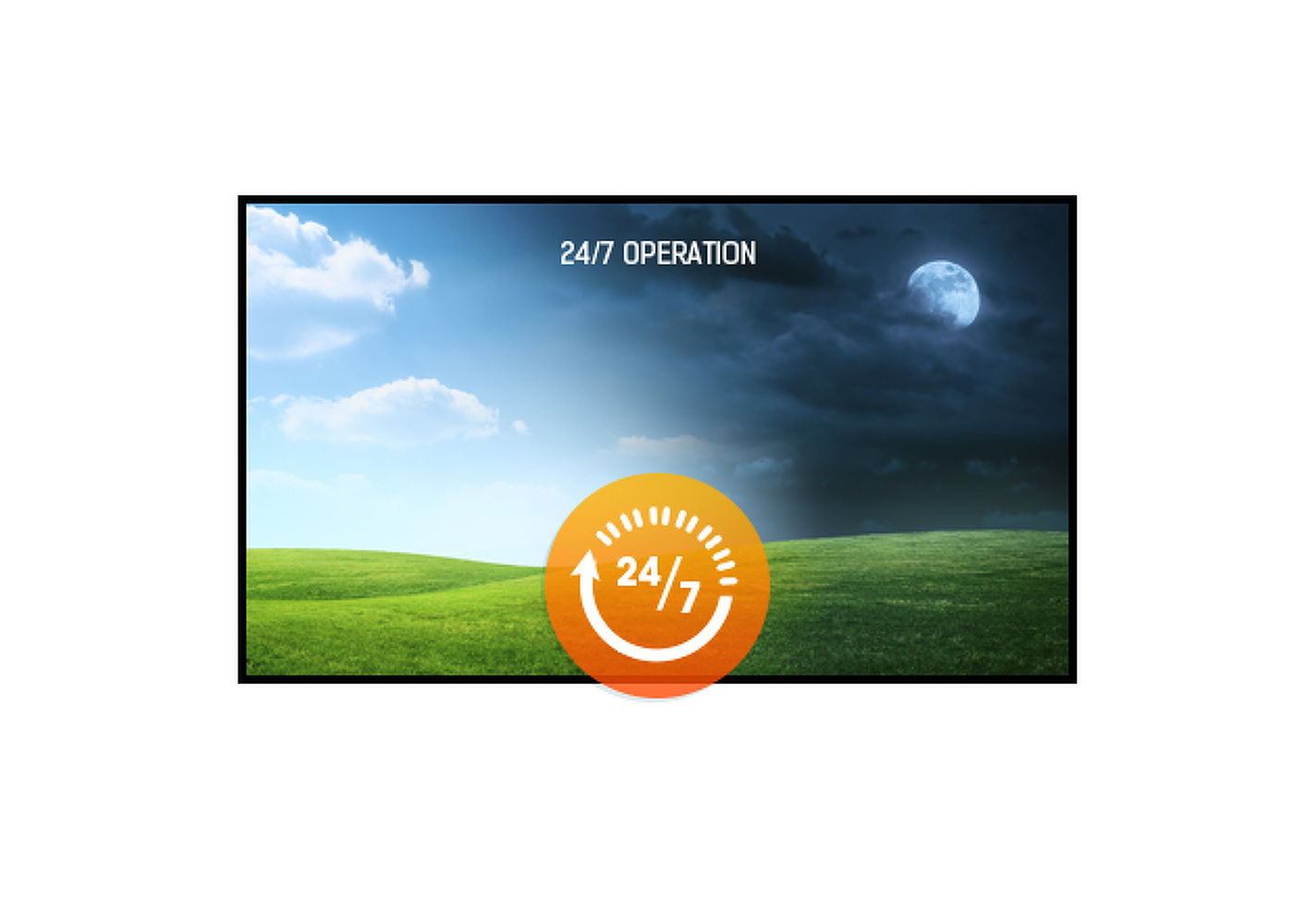
24/7
Die Displays sind für eine 24/7 Dauerbetrieb geeignet.
Technische Spezifikation



DISPLAY EIGENSCHAFTEN
| Design | Edge-to-Edge-Glas, Open Frame |
| Bilddiagonale | 55", 139cm |
| Panel-Technologie | IPS LED, AG beschichtetes Glas |
| Physikalische Auflösung | 3840 x 2160 @60Hz (8.3 megapixel 4K UHD) |
| Bildformat | 16:9 |
| Helligkeit | 500 cd/m² |
| Lichtdurchlässigkeit | 84% |
| Kontrastverhältnis | 1100:1 |
| Reaktionszeit (GTG) | 8ms |
| Blickwinkel | horizontal/vertikal: 178°/178°, rechts/links: 89°/89°, nach oben/unten: 89°/89° |
| Farbunterstützung | 16.7mln 8bit |
| Horizontalfrequenz | 30 - 83kHz |
| Arbeitsfläche H x B | 1212 x 683mm, 47.7 x 26.89" |
| Rahmenbreite (Seiten, oben, unten) | 29.7mm, 33.2mm, 33.2mm |
| Pixelabstand | 0.315mm |
| Gehäusefarbe/art | schwarz, matt |
Touch
| Touchscreen Technologie | Projectiv kapazitiv |
| Berührungspunkte | 15 (HID, nur wenn das Betriebssystem das unterstützt) |
| Touch-Genauigkeit | +- 3mm |
| Touch-Methode | Stift, Finger, Handschuh (latex) |
| Touch-Oberfläche | USB |
| Unterstützte Betriebssysteme | Alle iiyama Monitore sind Plug & Play kompatibel mit Windows und Linux. Details zum unterstützten Betriebssystem für die Touch-Modelle finden Sie im Produkthandbuch im Downloadbereich. |
| Touch durch Glas | 6mm |
| Handballenerkennung | ja |
SCHNITTSTELLEN & ANSCHLÜSSE
| Analog Video Eingang | VGA x1 (max. 1920x1080 @60Hz) |
| Digitaler Video Eingang |
HDMI x2 (v.2.0 x1 max. 3840x2160 @60Hz, v.1.4 x1 max. 3840x2160 @30Hz) DisplayPort x1 (v.1.2 max. 3840x2160 @60Hz) |
| Audio Eingang | Mini Jack x1 |
| Monitorsteuerungseingang |
RS-232c x1 RJ45 (LAN) x1 |
| Audio Ausgang |
Mini Jack x1 Lautsprecher 2 x 8W |
| HDCP | ja |
FEATURES
| Extras | Haltegriffe, Touch durch Glas, Temperatursensor mit Ventilatorregelung |
| Max. Betriebszeit | 24/7 |
| Anti-Bildspeicherung | ja |
| Glasstärke | 4mm |
| Glas Härtegrad | 7H |
| 60950 Ball Drop Test | ja |
| Wasser- und Staubschutz | IP54 (frontseitig) |
| Gehäuseart (Frontrahmen) | Metal |
ALLGEMEIN
| OSD Menü Sprachen | EN, DE, FR, ES, IT, RU, NL, PL |
| Bedientasten | Ein-/Ausschaltaste, Menü, Exit, Oben, Unten |
| Einstellbare Parameter | Bild (Bildmodus, Hintergrundbeleuchtung, Kontrast, Helligkeit, Sättigung, Phase, Schärfe, Farbtemperatur, Zurücksetzen), Audio (Höhen, Bass, Balance, Lautstärke, Ton aus, Lautsprecher, Audio Quelle, Zurücksetzen), Bildschirm (Seitenverhältnis, Bild Einstellungen, Touch Funktion, Touch-Schalter), Sonstige Einstellungen (Sprache, Zeitplan, Energiesparen, Fernsteuerung Einst., Netzwerk Einst., erweiterte Einst.), Einstellungen (erweiterte Einst., Information, Alles Zurücksetzen) |
| Plug & Play | DDC2B |
MECHANISCH
| Ausrichtung | Querformat, Hochformat, Face-up |
| VESA Norm | 600 x 400mm |
| Mini-PC-Halterung | VESA 100 x 100, NUC INTEL |
| Betriebstemperaturbereich | 0°C - 40°C |
| Temperaturbereich bei Lagerung | - 20°C - 60°C |
| MTBF (durchschnittliche Betriebsdauer zwischen zwei Ausfällen) | 50000 Stunden (ohne Hintergrundbeleuchtung) |
ENTHALTENES ZUBEHÖR
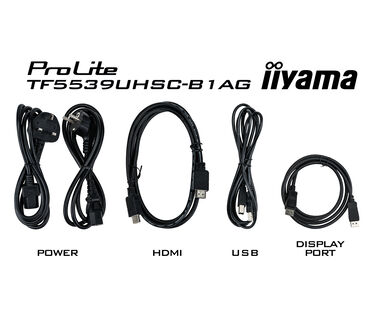
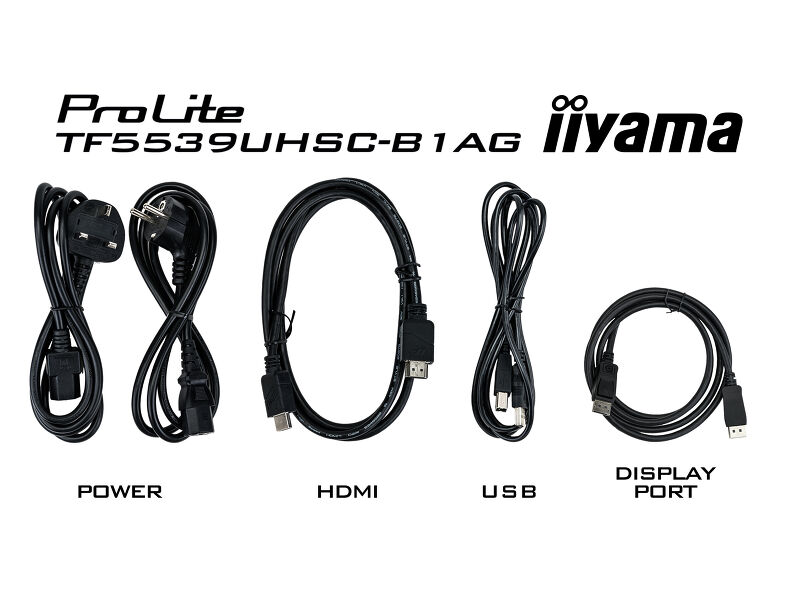
| Kabel | Netz, USB, HDMI, DP |
| Anleitungen | Leitfaden zur Inbetriebnahme, Sicherheits-Hinweise |
| Kabelabdeckung | ja |
STROMVERWALTUNG
| Netzteil | intern |
| Stromversorgung | AC 100 - 240V, 50/60Hz |
| Leistungsaufnahme | 155W typisch, 1.5W Standby, 0.3W ausgeschaltet |
LEISTUNG
| Vorschriften | CE, EAC, RoHS support, ErP, WEEE, cULus, REACH, UKCA |
| Energieeffizienzklasse (Regulation (EU) 2017/1369) | G |
| REACH SVHC | über 0.1% Blei enthalten |
ABMESSUNGEN / GEWICHT
| Produktabmessungen B x H x T | 1271.5 x 749.4 x 68mm |
| Verpackungsabmessungen B x H x T | 1400 x 930 x 245mm |
| Palettenvolumen | 10pcs |
| Palleten Abmessungen Bx H x T | 1420 x 1245 x 1986mm |
| Gewicht (ohne Verpackung) | 41kg |
| Gewicht (inkl. Verpackung) | 46.5kg |
| EAN code | 4948570118069 |
KOMPATIBLES ZUBEHÖR
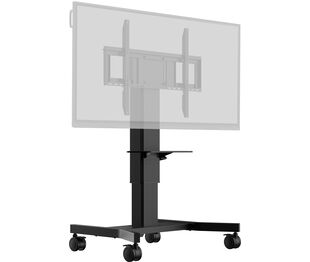
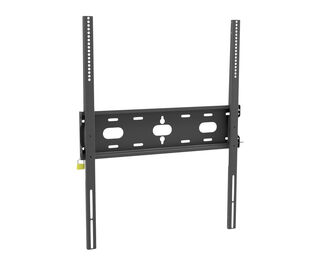
| Halterungen / Standfüße / Adapter | OMK4-2 (EOL) |
WEITERE INFORMATIONEN
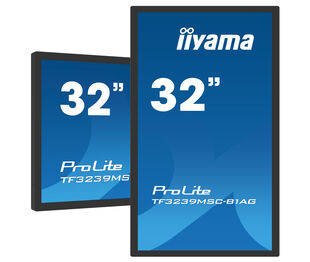
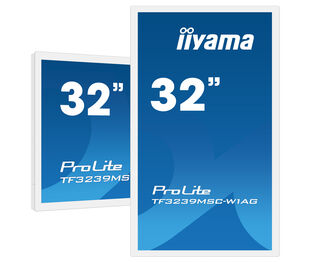
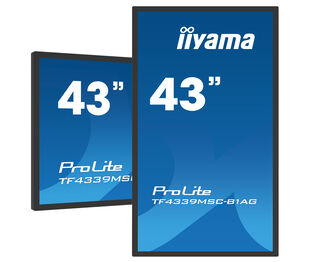
| Produktreihe | ProLite TF3239MSC-B1AG , ProLite TF3239MSC-W1AG, ProLite TF4339MSC-B1AG, ProLite TF4939UHSC-B1AG, ProLite TF6539UHSC-B1AG |


FAQS
Warum kann ich die physikalische Auflösung nicht auf die maximale Bildwiederholfrequenz meines Monitors einstellen?
+Wenn Sie nicht in der Lage sind, die physikalische Auflösung mit der maximalen Bildwiederholfrequenz auf Ihrem Monitor einzustellen, versuchen Sie die folgenden Schritte zur Fehlerbehebung:
1. Stellen Sie sicher, dass Sie ein Kabel verwenden, das sowohl die physikalische Auflösung als auch die gewünschte Bildwiederholfrequenz unterstützt.
2. Besuchen Sie die Produktseite auf unserer Website und überprüfen Sie die Registerkarte "Technische Spezifikationen" - Abschnitt "Schnittstellen/Anschlüsse", um zu sehen, welche Auflösung und Bildwiederholfrequenz unter dem von Ihnen gewählten Signaleingang unterstützt werden (z. B. unterstützt der HDMI-Signaleingang nicht immer die maximale Bildwiederholfrequenz; überprüfen Sie stattdessen den DisplayPort-Anschluss).
3. Überprüfen Sie die Einstellungen und Spezifikationen Ihres PCs / Ihrer Grafikkarte, um zu sehen, ob Sie die gewünschte Auflösung oder Bildwiederholrate unterstützen.
Wie kann ich die Einstellungen meines Monitors aus der Ferne ändern?
+Wenn Sie die Einstellungen Ihres Monitors aus der Ferne ändern möchten, lesen Sie bitte das Dokument "RS232/LAN-Protokoll", das Sie im Abschnitt DOWNLOAD auf der Produktseite finden.
Welche Software sollte ich verwenden, um meinen Monitor über RS232-Befehle fernzusteuern?
+Die Befehle können mit einem Terminalprogramm, z.B. Hercules SETUP utility, an den Bildschirm gesendet werden. Für weitere Informationen lesen Sie bitte das "RS232/LAN-Protokoll"-Dokument, das im DOWNLOAD-Bereich auf der Produktseite verfügbar ist.
Warum funktioniert die Touch-Funktion nicht?
+Wenn Ihre Touch-Funktionalität nicht funktioniert, überprüfen Sie bitte die folgenden Punkte:
1. Stellen Sie sicher, dass Ihr PC über das mitgelieferte USB-Kabel an den Monitor angeschlossen ist.
2. Vergewissern Sie sich im Benutzerhandbuch, dass Ihr Betriebssystem von dem Bildschirm unterstützt wird.
Wie sollte ich meinen Touch-Monitor reinigen?
+Bitte beachten Sie bei der Reinigung die folgenden Hinweise, um eine Beschädigung des Touchmonitors zu vermeiden:
1. Vermeiden Sie die Verwendung von Papiertüchern, Scheuertüchern oder scharfen Reinigungsmitteln, da diese den Bildschirm zerkratzen oder die Berührungssensoren beschädigen können.
2. Sprühen Sie die Reinigungslösung nicht direkt auf den Bildschirm, um zu verhindern, dass Flüssigkeit in den Monitor eindringt.
3. Vermeiden Sie eine übermäßige Reinigung, da dies den Bildschirm mit der Zeit abnutzen kann.
4. Weitere Informationen finden Sie auf unserer Webseite zum Thema Reinigung.
Warum wird auf meinem Monitor die Meldung "Kein Signal" angezeigt?
+Wenn Ihr Monitor die Meldung "Kein Signal" anzeigt, überprüfen Sie bitte die folgenden Punkte:
1. Stellen Sie sicher, dass die Kabel an beiden Enden richtig angeschlossen sind.
2. Wählen Sie den richtigen Signaleingang (HDMI/DP) oder wählen Sie AUTO.
Eine Anleitung zur Auswahl eines Eingangs im Standby-Modus finden Sie im Benutzerhandbuch. Bei Desktop-Monitoren ist es üblich, die Tasten INPUT, AUTO oder „2“ zu drücken oder den Joystick nach hinten zu bewegen.
Ich habe ein Apple MAC-System, funktioniert das zusammen mit meinen iiyama-Monitor?
+Ja, Ihr iiyama-Monitor funktioniert mit Ihrem Apple Mac-System. Allerdings hängt es vom Signaleingang ab, wie Sie ihn anschließen können. Da Apple Mac-Systeme ab 2020 nur Thunderbolt 3 (USB-C) Anschlüsse für die Videoausgabe haben, haben Sie zwei Möglichkeiten:
1. Schließen Sie das Apple Mac-System direkt an den USB-C-Signaleingang Ihres iiyama-Monitors an.
2. Falls Ihr Monitor nur über HDMI oder Displayport verfügt, benötigen Sie einen Mac-kompatiblen Dongle, der einen der verfügbaren Videoeingänge unterstützt. Apple bietet einen USB-C Digital AV Multiport Adapter (MW5M3AM) an, der für diesen Zweck verwendet werden kann.
3. Wenn Ihr iiyama-Monitor über Touchscreen-Funktionen verfügt, überprüfen Sie bitte anhand des Benutzerhandbuchs, ob die Touch-Funktionalität mit Ihrem Mac-System kompatibel ist.
Das Bild auf meinem Monitor flackert. Was kann ich tun, um das Problem zu beheben?
+Um das Problem des flackernden Bildes zu lösen, gehen Sie bitte wie folgt vor
1. Überprüfen Sie das Signalkabel.
Vergewissern Sie sich, dass das Signalkabel an beiden Enden fest angeschlossen ist und keine physischen Schäden aufweist. Vermeiden Sie starke Biegungen, Knicke oder Quetschungen des Kabels.
2. Verwenden Sie ein kürzeres Kabel.
Verwenden Sie nach Möglichkeit ein Kabel, das kürzer als 3 Meter ist und schließen Sie den Monitor direkt an eine Wandsteckdose an, ohne Verwendung eines Adapters.
3. Deaktivieren Sie FreeSync/Adaptive Sync.
Versuchen Sie bei Desktop- oder Gaming-Monitoren, FreeSync oder Adaptive Sync im Einstellungsmenü des Monitors zu deaktivieren.
Zubehör
Verwandte Produkte
Downloads
| Handbuch | TF49_5539UHSC-x1AG-usermanual-g-revD.pdf | Download |
| Technische Spezifikation | ProLite TF5539UHSC-B1AG - de_de.pdf | Download |
| Zeichnung | TF5539UHSC-B.W1AG.pdf | Download |
| EU Energielabel | TF5539UHSC-B1AG EU Energy Label pdf data(431973).pdf | Download |
| UA Energy Label | TF5539UHSC-1AG Ukraine Energy Label pdf data.pdf | Download |
| UK Energy Label | TF5539UHSC-B1AG UK Energy Label pdf data(431973).pdf | Download |
Treiber/ Firmware / Software
| Mac OS Driver for OS version 10.14-13.x | UPDD_07_01_13.zip | Download |
| TFxx39_RS232_Protocol_20211222 | TFxx39_RS232_Protocol_20211222.pdf | Download |
Technischer Support & Zertifikate
| CE | TF5539UHSC-1AG CE DoC.pdf | Download |
Nachhaltigkeit
| CO2-Fußabdruck | TF5539UHSC-B1AG.pdf | Download |