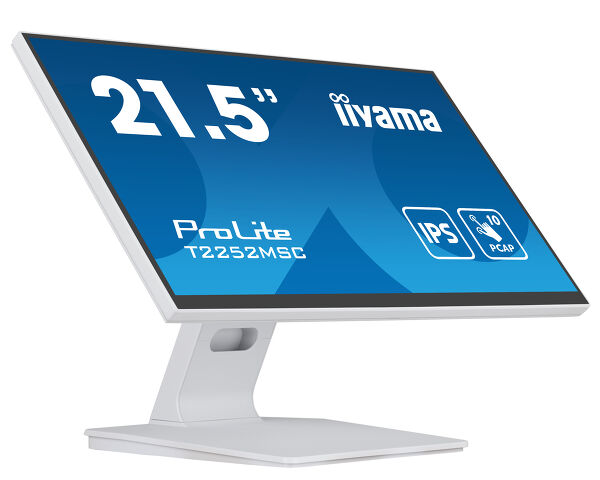
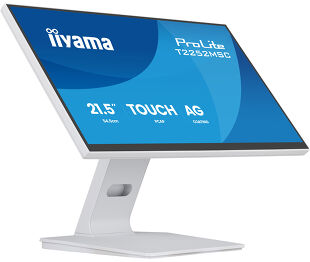
ProLite T2252MSC-W2 (EOL) Nachfolger: ProLite T2252MSC-W2AG
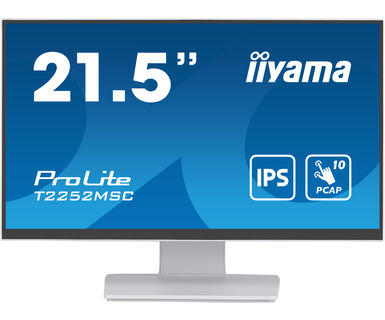
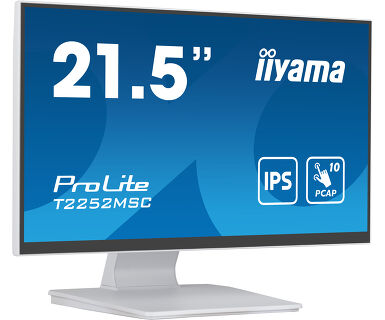
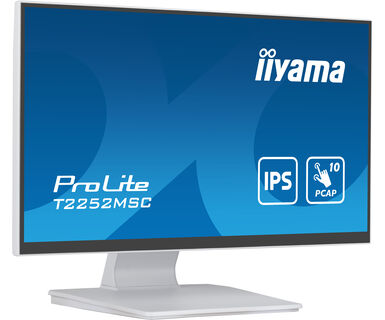
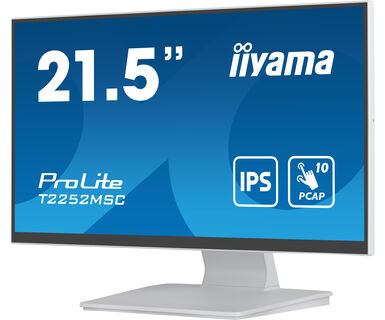
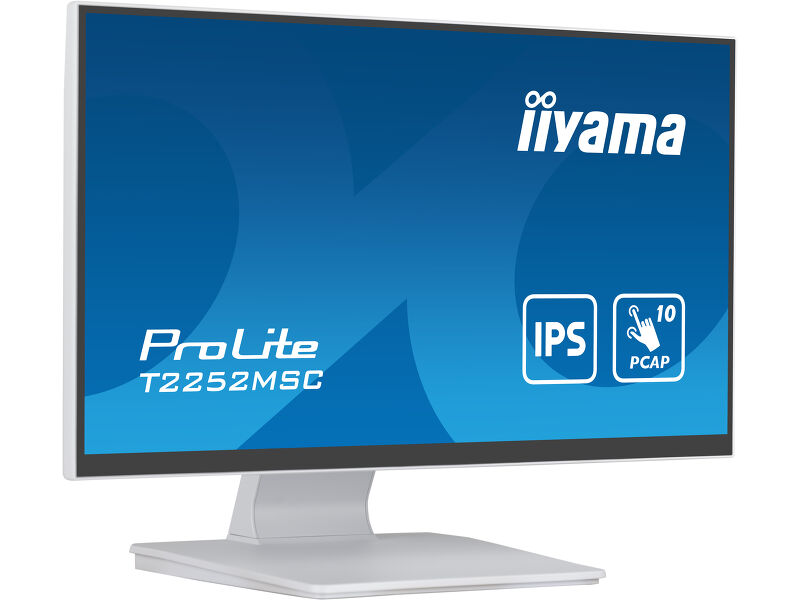
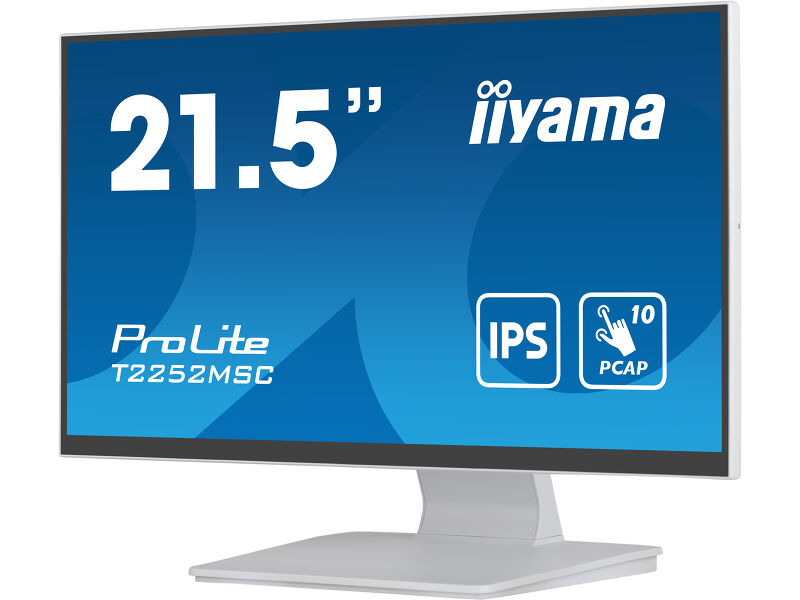
21.5" (54.5 cm) PCAP 10-Punkt Multi-Touch-Monitor mit Edge-to-Edge Glas Design, IPS-Panel-Technologie und Anti-Fingerprint-Beschichtung
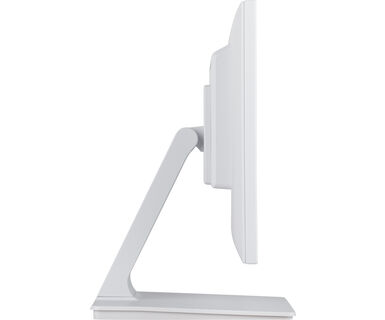
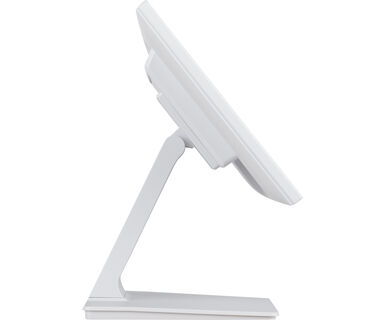
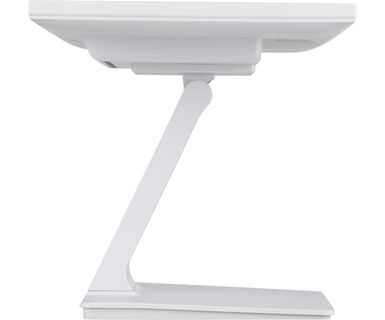
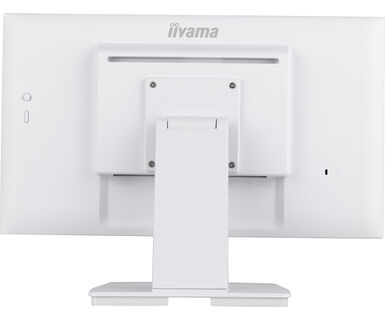
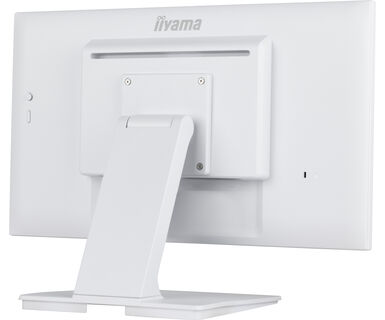
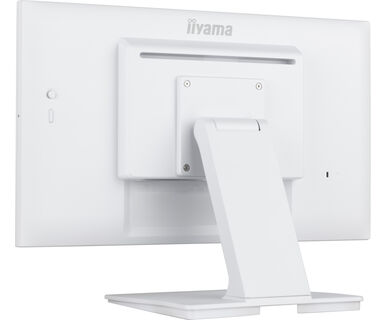
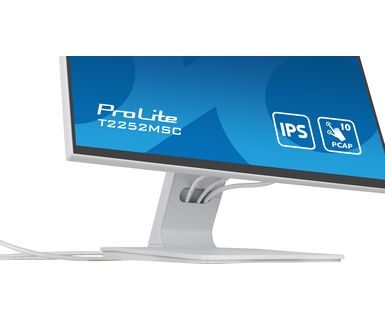
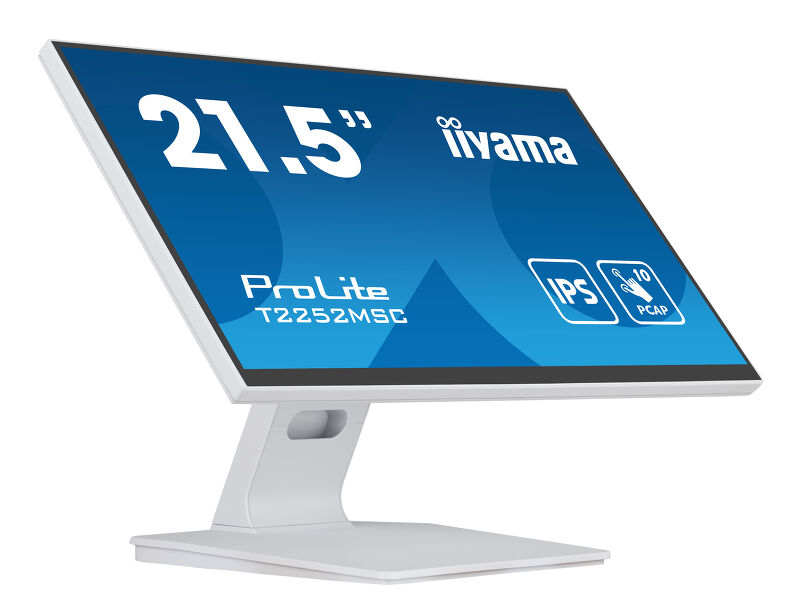
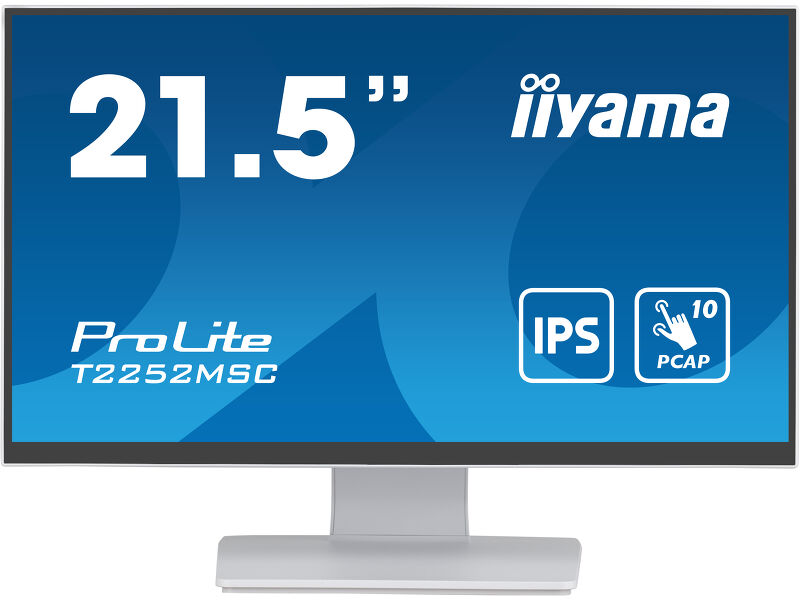
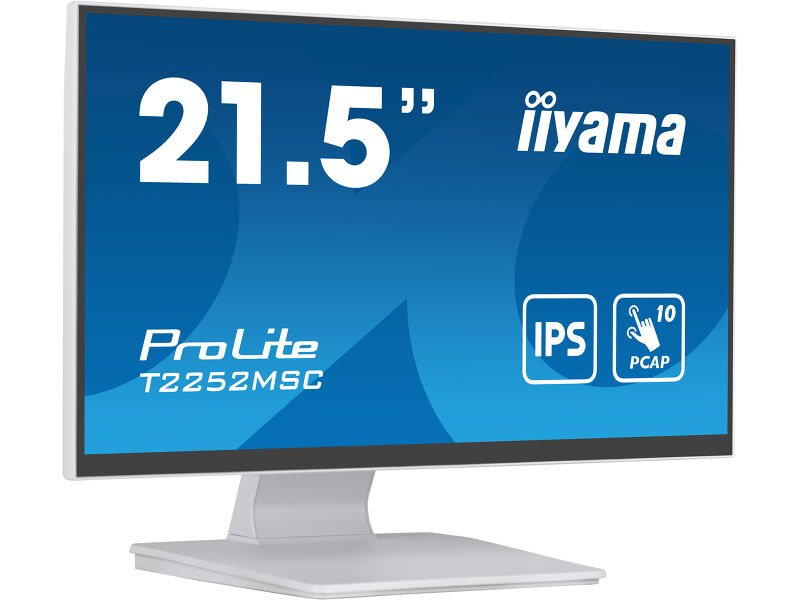
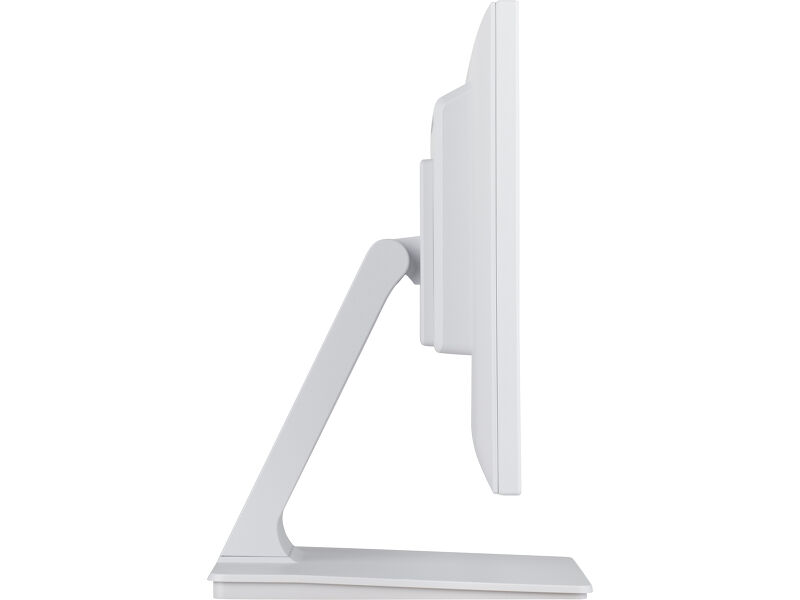
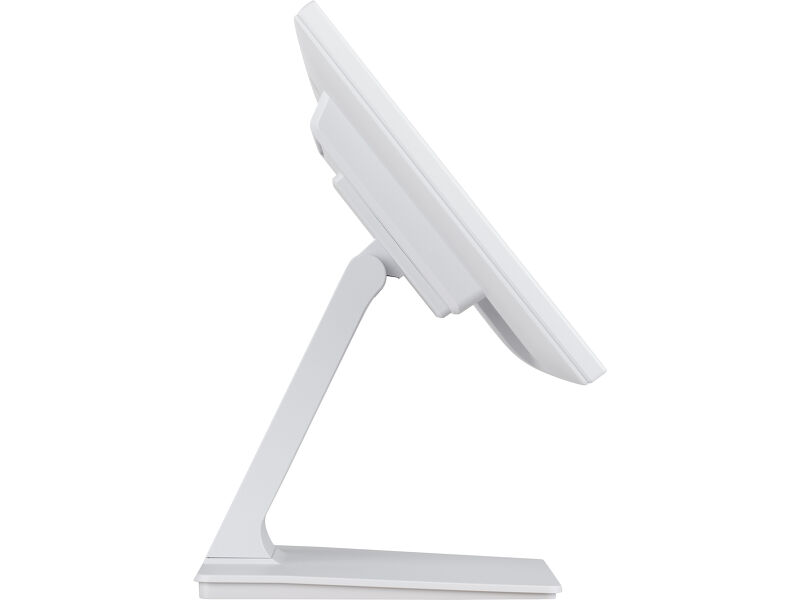
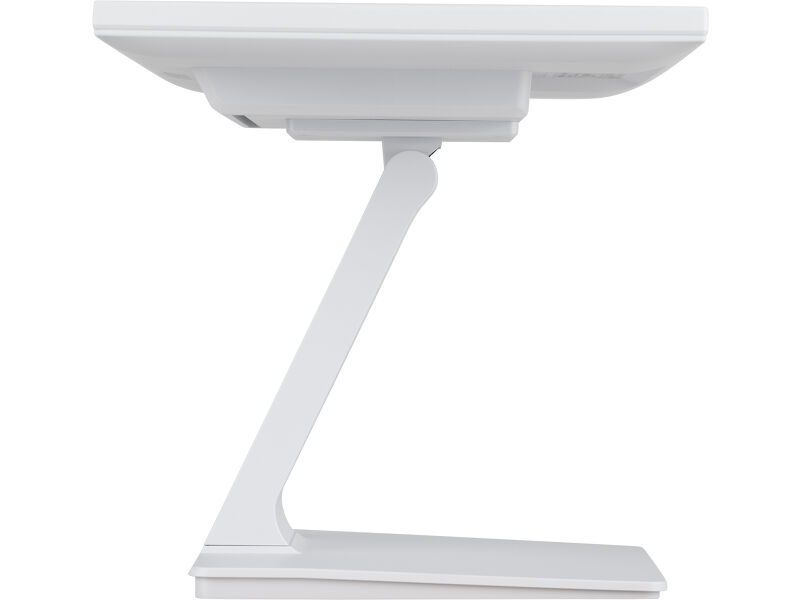
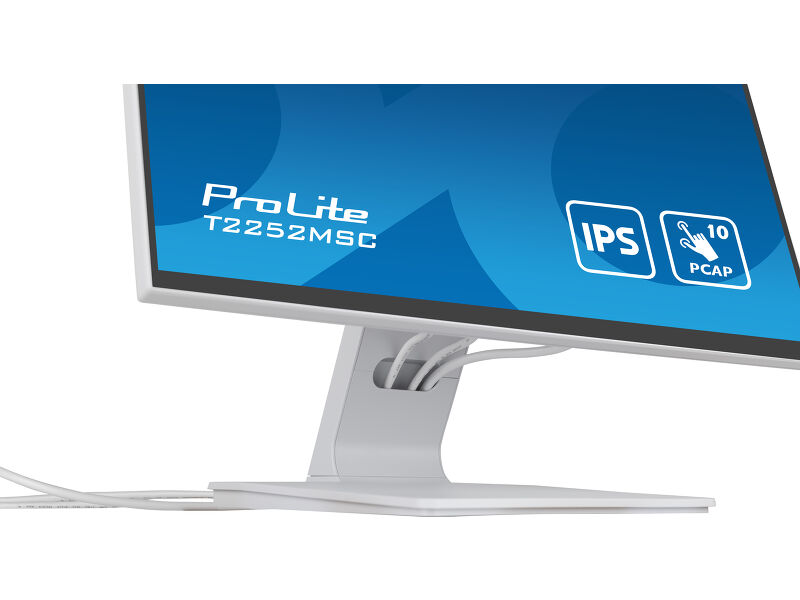
T2252MSC-W2 - Ein Full-HD (1920x1080) Touch-Monitor mit intuitiver DeepContrast PCAP+ 10-Punkt-Touch-Technologie (Optical Bonded PCAP), die eine reibungslose und präzise Touch-Reaktion sowie geringe Lichtreflexion gewährleistet. Darüber hinaus ist das Display vor Feuchtigkeit und potenzieller Kondenswasserbildung geschützt. Das integrierte IPS Panel mit LED Hintergrundbeleuchtung bietet eine hervorragende Bildqualität mit einer außergewöhnlichen Farbwiedergabe auch bei großen Betrachtungswinkeln. Somit ist der ProLite T2252MSC-W2 eine ausgezeichnete Wahl für eine Vielzahl von anspruchsvollen interaktiven Anwendungen. Der flexible Standfuß kann in verschiedenen Winkeln positioniert werden, um eine bequeme und ergonomische Benutzererfahrung zu schaffen, und das integrierte Kabelmanagementsystem verbirgt alle Kabel und elektrischen Leitungen, so dass ein sauberer und kabelfreier Arbeitsbereich entsteht. Dazu wird eine angenehme und ergonomische Benutzeroberfläche gewährleistet. Das Edge-to Edge-Glas und das ultra-schlanke Design garantiert nicht nur einen auffälligen Blickfang des Gerätes, sondern auch hohe Kontrastwerte und brillante Farben. Die ideale Lösung für interaktive Beschilderungen oder für den Einsatz im Einzelhandel und Kiosksysteme.
 Speakers
-
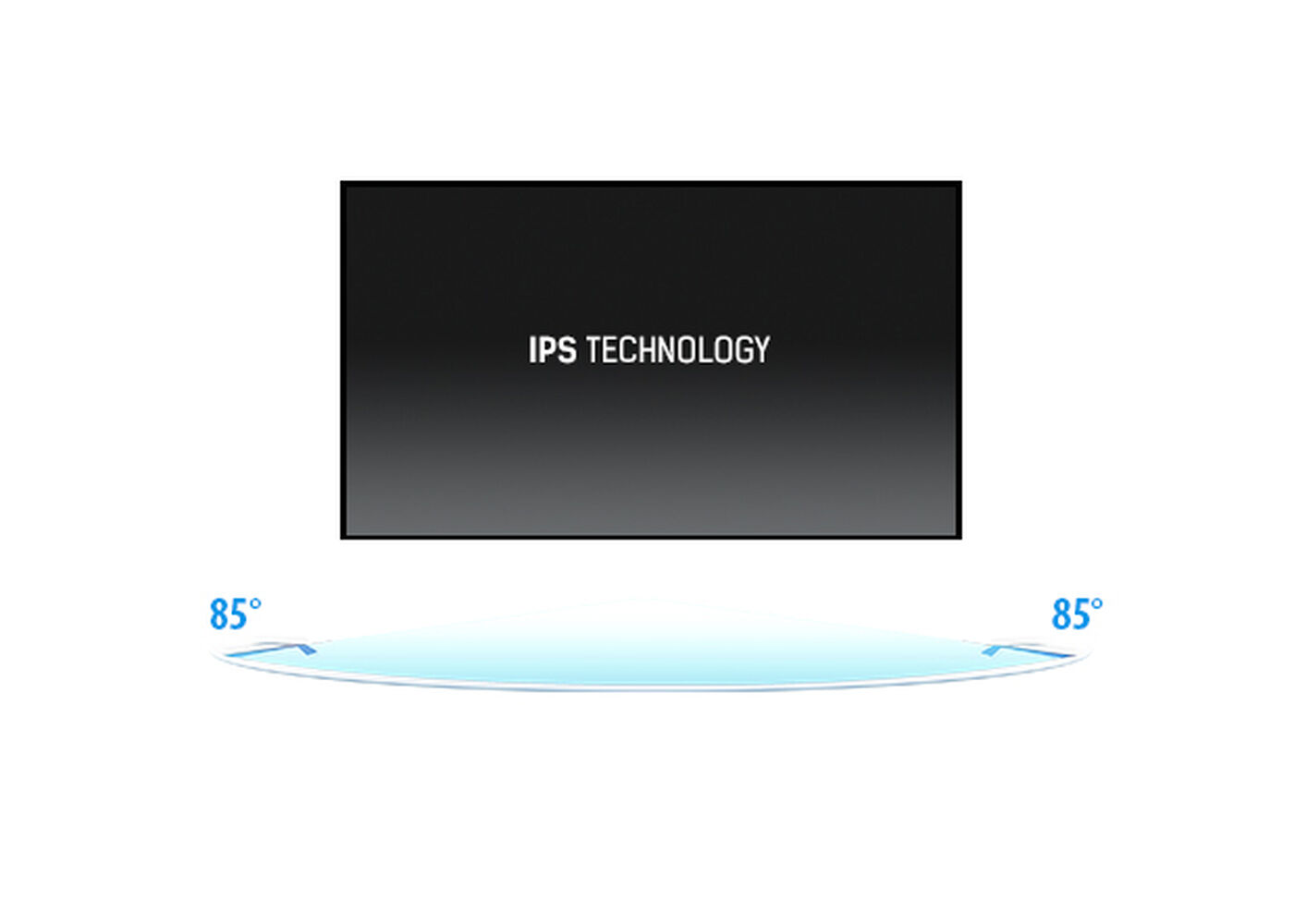
IPS Technology
Sorgen Sie für perfekte Sichtbarkeit aus jeder Position – das IPS-Panel liefert lebendige, konsistente Farben und große Betrachtungswinkel, ideal für dynamische Einzelhandelsumgebungen und belebte Geschäftsräume.
-

Touch Technologie - Kapazitiv
Diese Technologie nutzt ein Sensor-Netz von mikrofeinen Drähten die in der Glasoberfläche integriert sind. Durch Berührung der Scheibe werden elektrische Signale verändert und dadurch kann die Touch-Position errechnet und an den Controller weitergegeben werden. Die Glasoberfläche dieser Technologie ist äußerst langlebig, die Touch-Funktionalität bleibt unberührt, selbst wenn das Glas zerkratzt ist. Es bietet eine perfekte Bildwiedergabe und kann mit den Fingern (auch mit Latex-Handschuhen) oder magnetischen Stiften bedient werden.
-

Anti-Fingerprint-Beschichtung
Diese spezielle Nano-Beschichtung sorgt für einen geschmeidigen Griff und weniger Widerstand.
Dies macht den Bildschirm weniger statisch und anfällig für Schmutz, Staub und Fingerabdrücke und verbessert die Klarheit der auf dem Bildschirm angezeigten Inhalte. -

Kratzfestigkeit
Kratzfestigkeit ist eine wichtige Anforderung für Touch-Lösungen, die in gewerblichen, pädagogischen und industriellen Umgebungen eingesetzt werden. Eine Schutzglasabdeckung über dem Bildschirm sorgt für erhöhte Strapazierfähigkeit und gewährleistet eine zuverlässige Touch-Leistung über einen langen Zeitraum. Die Touch-Funktionalität bleibt vollständig funktionsfähig und wird nicht beeinträchtigt.
-
Speakers
Ausgestattet mit zwei Stereolautsprechern.
Technische Spezifikation



DISPLAY EIGENSCHAFTEN
| Design | Edge-to-Edge-Glas |
| Bilddiagonale | 21.5", 54.5cm |
| Panel-Technologie | IPS |
| Physikalische Auflösung | 1920 x 1080 (2.1 megapixel Full HD) |
| Bildformat | 16:9 |
| Helligkeit | 250 cd/m² |
| Helligkeit | 225 cd/m² mit Touch Panel |
| Lichtdurchlässigkeit | 90% |
| Kontrastverhältnis | 1000:1 |
| Reaktionszeit (GTG) | 5ms |
| Blickwinkel | horizontal/vertikal: horizontalvertical 178°/%2°, |
| Farbunterstützung | 16.7mln |
| Horizontalfrequenz | 30 - 83kHz |
| Arbeitsfläche H x B | 478.6 x 260mm, 18.8 x 10.2" |
| Pixelabstand | 0.249mm |
| Gehäusefarbe/art | weiß, matt |
Touch
| Touchscreen Technologie | optical bonding PCAP |
| Berührungspunkte | 10 (HID, nur wenn das Betriebssystem das unterstützt) |
| Touch-Methode | Stift, Finger, Handschuh (latex) |
| Touch-Oberfläche | USB |
| Unterstützte Betriebssysteme | Alle iiyama Monitore sind Plug & Play kompatibel mit Windows und Linux. Details zum unterstützten Betriebssystem für die Touch-Modelle finden Sie im Produkthandbuch im Downloadbereich. |
| Handballenerkennung | ja |
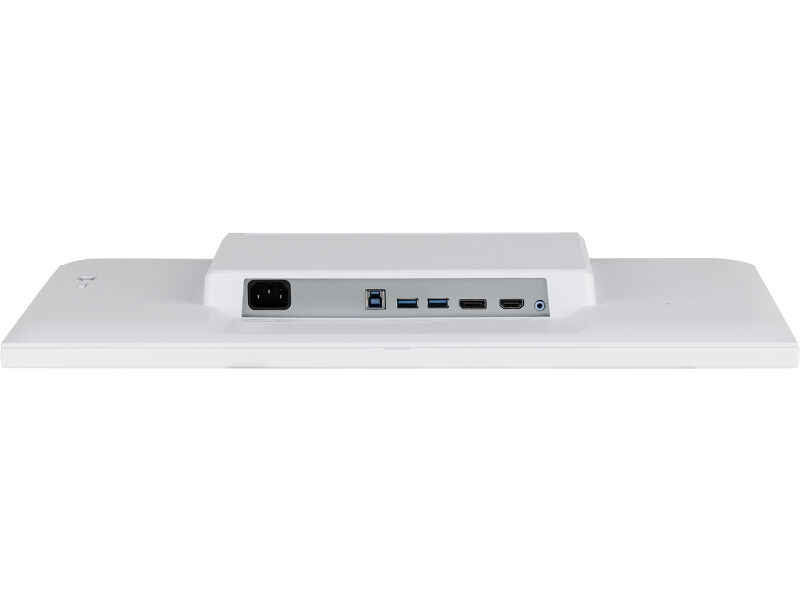
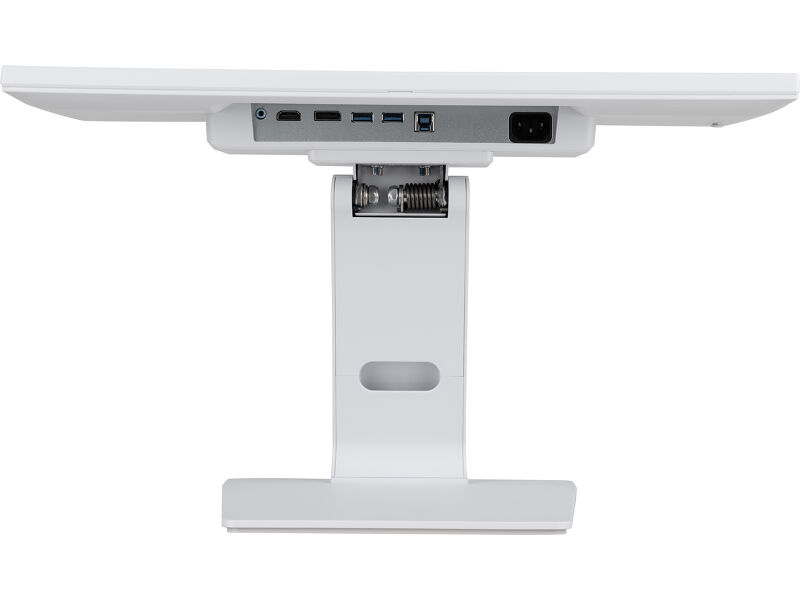
SCHNITTSTELLEN & ANSCHLÜSSE
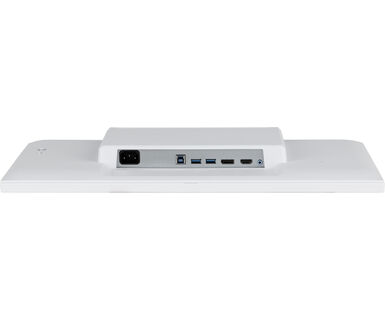
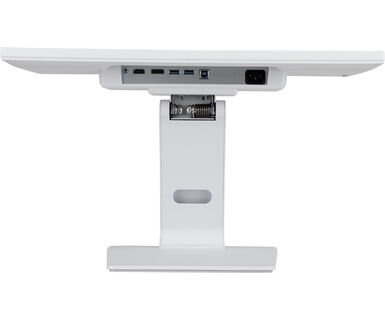
| Digitaler Video Eingang |
HDMI x1 DisplayPort x1 |
| Audio Ausgang |
Mini Jack x1 Lautsprecher 2 x 1W |
| HDCP | ja |
| USB HUB | x2 (USB 3.2 Gen 1 ( 5Gbps, 5V, 900mA)) |
FEATURES
| Extras | Anti-Fingerprint-Beschichtung, Berührungsunterstützung mit behandschuhter Hand (Dicke +2mm) |
| Glas Härtegrad | 7H |
| OSD-Tastensperre | ja |
ALLGEMEIN
| OSD Menü Sprachen | EN, DE, FR, ES, IT, PT, RU, JP, NL, PL |
| Bedientasten | Joystick: rechts/Menü/Enter, links/Eingabe/Ausgang, oben/Eco, unten, Power |
| Einstellbare Parameter | Bildeinstellungen (Helligkeit, Kontrast, i-Style, Kontrast, ECO, OD, X-Res), Farbeinstellungen (Gamma, Rgb-Bereich, Farbtemperatur), Bildeinstellungen (Videomodus, Blaulichtreduzierung, Scharf & Weich), OSD (horizontale Position, vertikale Position, Zeit, Hintergrund), Extras (Reset, dcc/ci, Signalauswahl, Lautstärke, Stummschaltung, Öffnungslogo, LED, Touch-Schalter) |
| Diebstahlschutz | Kensington-lock™ vorbereitet |
| Blaulicht Reduktion | ja |
| Flicker-Free LED | ja |
| Plug & Play | DDC2B |
MECHANISCH
| Ausrichtung | Querformat, Face-up |
| Neigungswinkel | 90° nach oben; 5° nach unten |
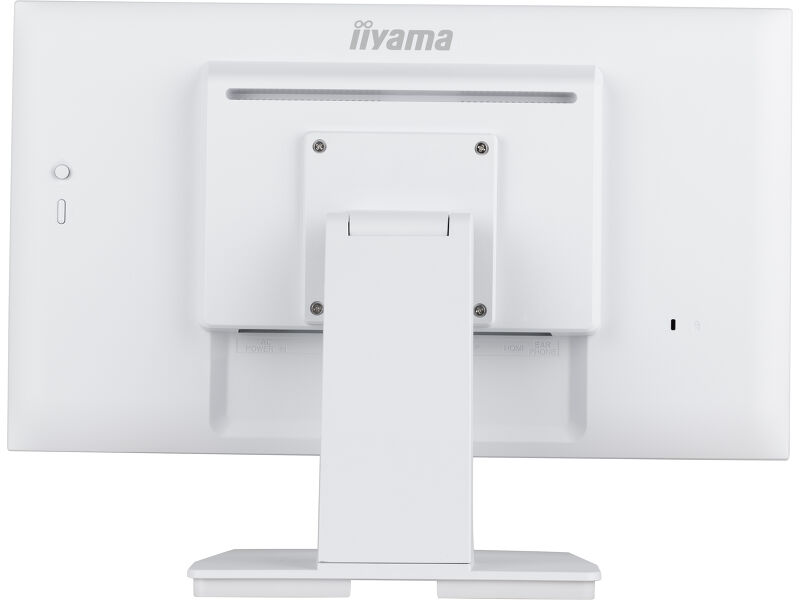
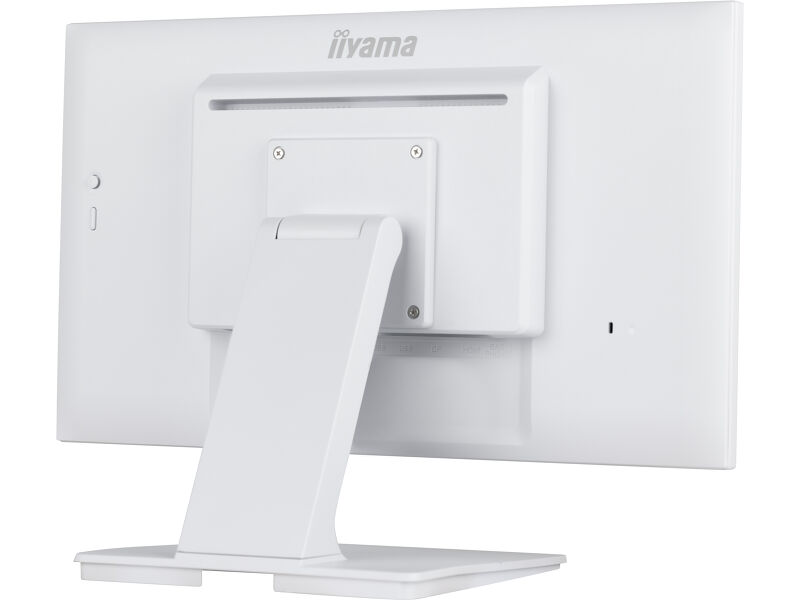
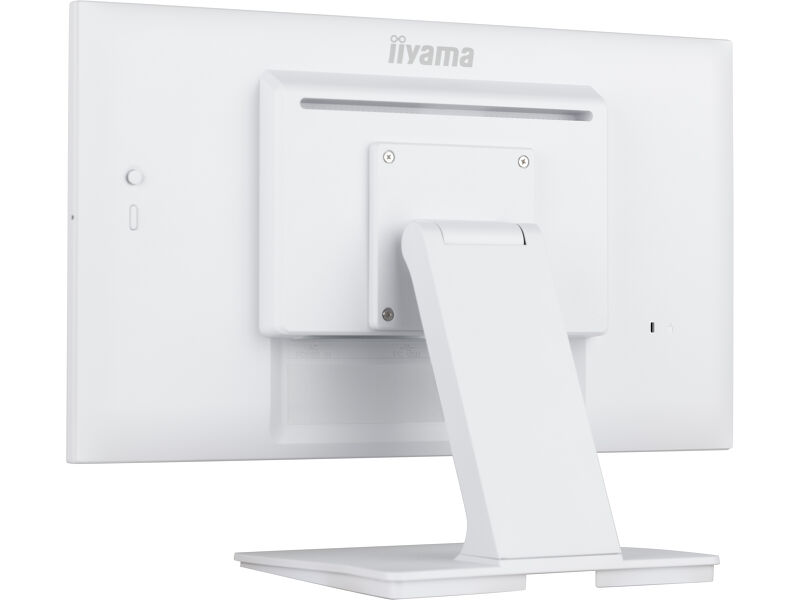
| VESA Norm | 100 x 100mm |
| Kabelmanagement | ja |
ENTHALTENES ZUBEHÖR
| Kabel | Netz, USB, HDMI |
| Anleitungen | Sicherheits-Hinweise |
| Sonstiges | Schraubendreher |
| Kabelabdeckung | ja |
STROMVERWALTUNG
| Netzteil | intern |
| Stromversorgung | AC 100 - 240V, 50/60Hz |
| Leistungsaufnahme | 11W typisch, 1.5W Standby, 0.3W ausgeschaltet |
LEISTUNG
| Vorschriften | CE, RoHS support, ErP, WEEE, REACH, cTUVus |
| Energieeffizienzklasse (Regulation (EU) 2017/1369) | C |
| REACH SVHC | über 0.1% Blei enthalten |
ABMESSUNGEN / GEWICHT
| Produktabmessungen B x H x T | 493.5 x 361.5 x 239.5mm |
| Verpackungsabmessungen B x H x T | 560 x 350 x 150mm |
| Gewicht (ohne Verpackung) | 4.5kg |
| Gewicht (inkl. Verpackung) | 6kg |
| EAN code | 4948570122059 |
WEITERE INFORMATIONEN
| Produktreihe | ProLite T2452MSC-B1, ProLite T2252MSC-B2, ProLite T2452MSC-W1, ProLite T2752MSC-B1, ProLite T2752MSC-W1, ProLite T2752MSC-B1AG, ProLite T2252MSC-W2AG, ProLite T2752MSC-W1AG |
FAQS
Warum funktioniert die Touch-Funktion nicht?
+Wenn Ihre Touch-Funktionalität nicht funktioniert, überprüfen Sie bitte die folgenden Punkte:
1. Stellen Sie sicher, dass Ihr PC über das mitgelieferte USB-Kabel an den Monitor angeschlossen ist.
2. Vergewissern Sie sich im Benutzerhandbuch, dass Ihr Betriebssystem von dem Bildschirm unterstützt wird.
Wie sollte ich meinen Touch-Monitor reinigen?
+Bitte beachten Sie bei der Reinigung die folgenden Hinweise, um eine Beschädigung des Touchmonitors zu vermeiden:
1. Vermeiden Sie die Verwendung von Papiertüchern, Scheuertüchern oder scharfen Reinigungsmitteln, da diese den Bildschirm zerkratzen oder die Berührungssensoren beschädigen können.
2. Sprühen Sie die Reinigungslösung nicht direkt auf den Bildschirm, um zu verhindern, dass Flüssigkeit in den Monitor eindringt.
3. Vermeiden Sie eine übermäßige Reinigung, da dies den Bildschirm mit der Zeit abnutzen kann.
4. Weitere Informationen finden Sie auf unserer Webseite zum Thema Reinigung.
Warum wird auf meinem Monitor die Meldung "Kein Signal" angezeigt?
+Wenn Ihr Monitor die Meldung "Kein Signal" anzeigt, überprüfen Sie bitte die folgenden Punkte:
1. Stellen Sie sicher, dass die Kabel an beiden Enden richtig angeschlossen sind.
2. Wählen Sie den richtigen Signaleingang (HDMI/DP) oder wählen Sie AUTO.
Eine Anleitung zur Auswahl eines Eingangs im Standby-Modus finden Sie im Benutzerhandbuch. Bei Desktop-Monitoren ist es üblich, die Tasten INPUT, AUTO oder „2“ zu drücken oder den Joystick nach hinten zu bewegen.
Ich habe ein Apple MAC-System, funktioniert das zusammen mit meinen iiyama-Monitor?
+Ja, Ihr iiyama-Monitor funktioniert mit Ihrem Apple Mac-System. Allerdings hängt es vom Signaleingang ab, wie Sie ihn anschließen können. Da Apple Mac-Systeme ab 2020 nur Thunderbolt 3 (USB-C) Anschlüsse für die Videoausgabe haben, haben Sie zwei Möglichkeiten:
1. Schließen Sie das Apple Mac-System direkt an den USB-C-Signaleingang Ihres iiyama-Monitors an.
2. Falls Ihr Monitor nur über HDMI oder Displayport verfügt, benötigen Sie einen Mac-kompatiblen Dongle, der einen der verfügbaren Videoeingänge unterstützt. Apple bietet einen USB-C Digital AV Multiport Adapter (MW5M3AM) an, der für diesen Zweck verwendet werden kann.
3. Wenn Ihr iiyama-Monitor über Touchscreen-Funktionen verfügt, überprüfen Sie bitte anhand des Benutzerhandbuchs, ob die Touch-Funktionalität mit Ihrem Mac-System kompatibel ist.
Das Bild auf meinem Monitor flackert. Was kann ich tun, um das Problem zu beheben?
+Um das Problem des flackernden Bildes zu lösen, gehen Sie bitte wie folgt vor
1. Überprüfen Sie das Signalkabel.
Vergewissern Sie sich, dass das Signalkabel an beiden Enden fest angeschlossen ist und keine physischen Schäden aufweist. Vermeiden Sie starke Biegungen, Knicke oder Quetschungen des Kabels.
2. Verwenden Sie ein kürzeres Kabel.
Verwenden Sie nach Möglichkeit ein Kabel, das kürzer als 3 Meter ist und schließen Sie den Monitor direkt an eine Wandsteckdose an, ohne Verwendung eines Adapters.
3. Deaktivieren Sie FreeSync/Adaptive Sync.
Versuchen Sie bei Desktop- oder Gaming-Monitoren, FreeSync oder Adaptive Sync im Einstellungsmenü des Monitors zu deaktivieren.
Verwandte Produkte
Downloads
| Handbuch | T2252MSC-B2_W2_B2AG-usermanual-g-revE.pdf | Download |
| Technische Spezifikation | ProLite T2252MSC-W2 - de_de.pdf | Download |
| Zeichnung | T2254MSC-B2_W2_AG drawing.pdf | Download |
| EU Energielabel | T2252MSC-W2 EU Energy Label (1556648).pdf | Download |
| UK Energy Label | T2252MSC-W2 UK Energy Label (1556648).pdf | Download |