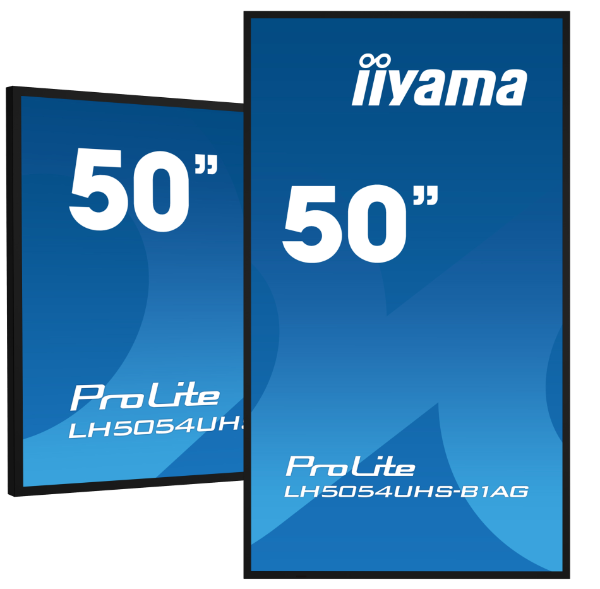
ProLite LH5054UHS-B1AG (EOL) Nachfolger: ProLite LH5075UHS-B2AG
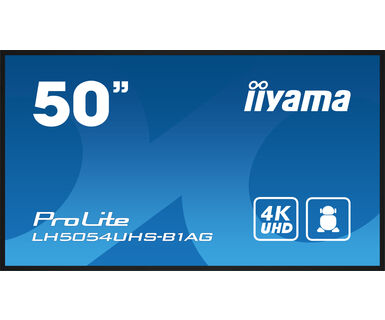
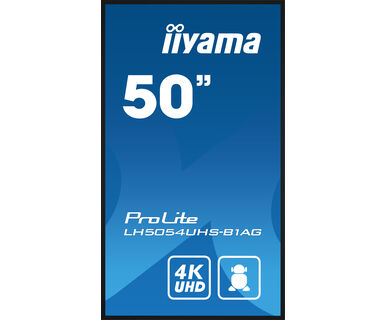
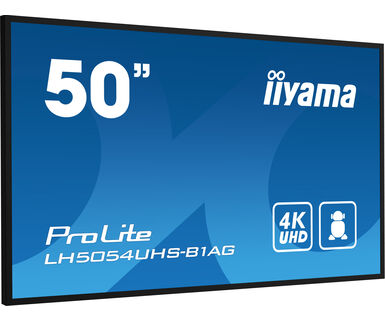
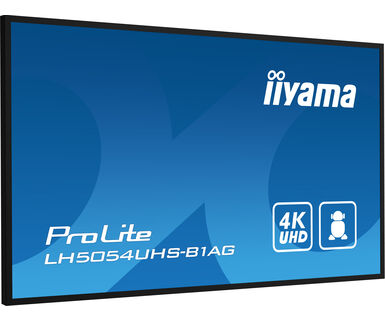
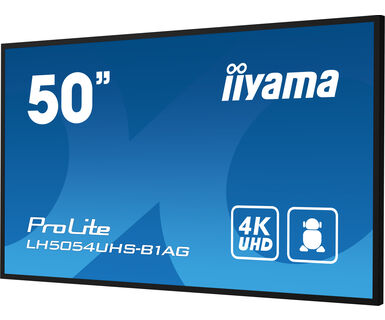
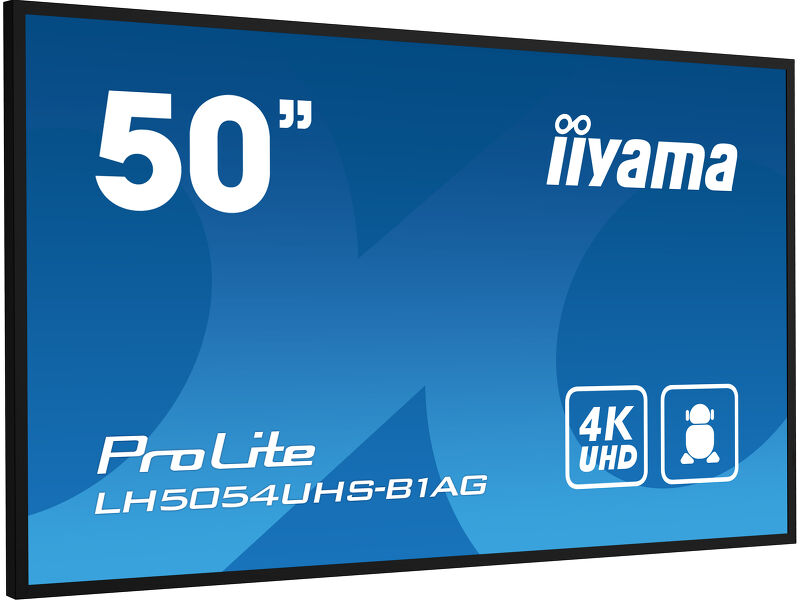
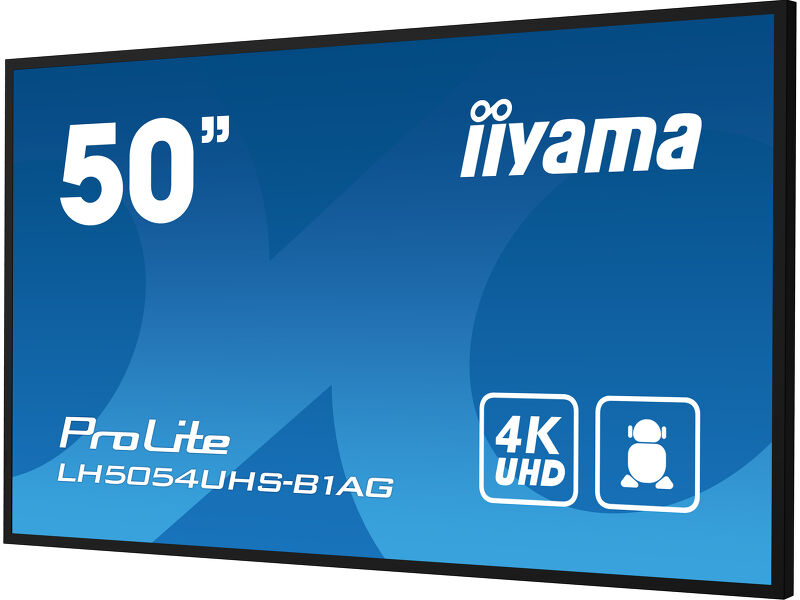
Ein 49.5" (125.7 cm) professionelles Digital Signage Display mit 4K UHD-Auflösung, 24/7 Betriebszeit, Android OS, FailOver-Funktion und einem Intel® SDM-Slot
Hohe Leistung und Zuverlässigkeit ohne Unterbrechung. Der LH5054UHS ist die ideale All-in-One Digital-Signage-Lösung für unternehmenskritische Umgebungen. Das professionelle Großformat-Display mit einer Helligkeit von 500cd/m² kann im Quer- und Hochformat rund um die Uhr und ohne Unterbrechung betrieben werden. Seine Vielseitigkeit lässt sich an die Display-Anforderungen Ihrer Branche anpassen. Dank des integrierten Android-Betriebssystems können Sie das Display an Ihre persönliche Bedürfnisse anpassen und Apps direkt auf dem Display installieren.
Mit dem integrierten CMS (Content Management Software) haben Sie die volle Kontrolle über Ihre Werbung und Nachrichten, die Sie mit der Welt teilen möchten - ferngesteuert und vollkommen sicher. Der Intel® SDM-Slot bietet die Integration eines Slot-PCs, damit eine absolute Flexibilität Ihrer Aktivitäten, während die Signal FailOver-Funktion sicherstellt, dass Ihre Inhalte immer aktiv über die von Ihnen gewählten Eingänge angezeigt werden. Die LH**54er-Serie ist WLAN-fähig und bereit für die Fernübertragung von Inhalten über Ihr Netzwerk, oder Sie können sich für eine LAN-Steuerung entscheiden.
-
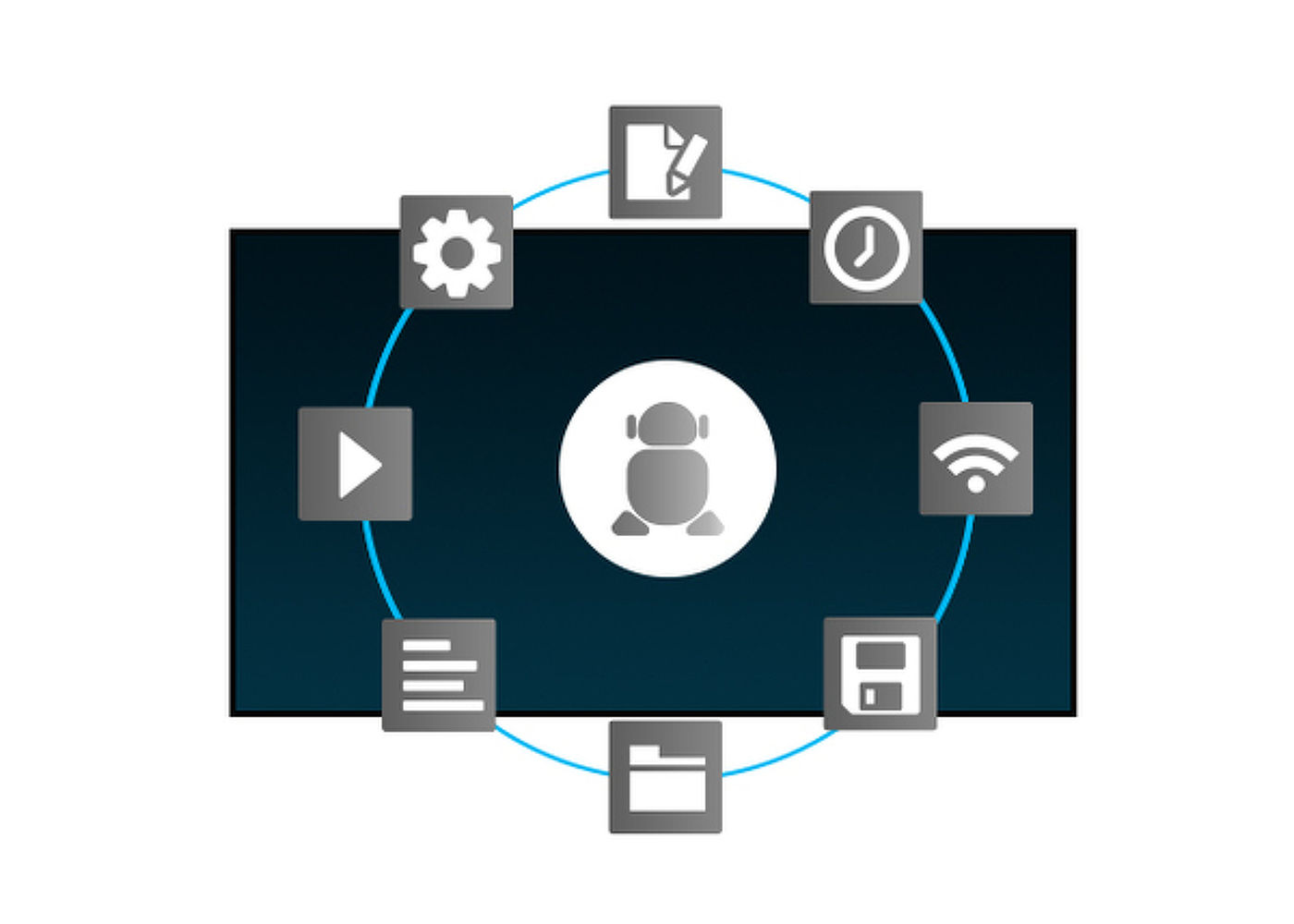
Android OS
Dank des Android-Betriebssystems können Applikationen einfach installiert werden und der Bildschirm ganz flexibel Ihren Bedürfnissen angepasst werden.
-
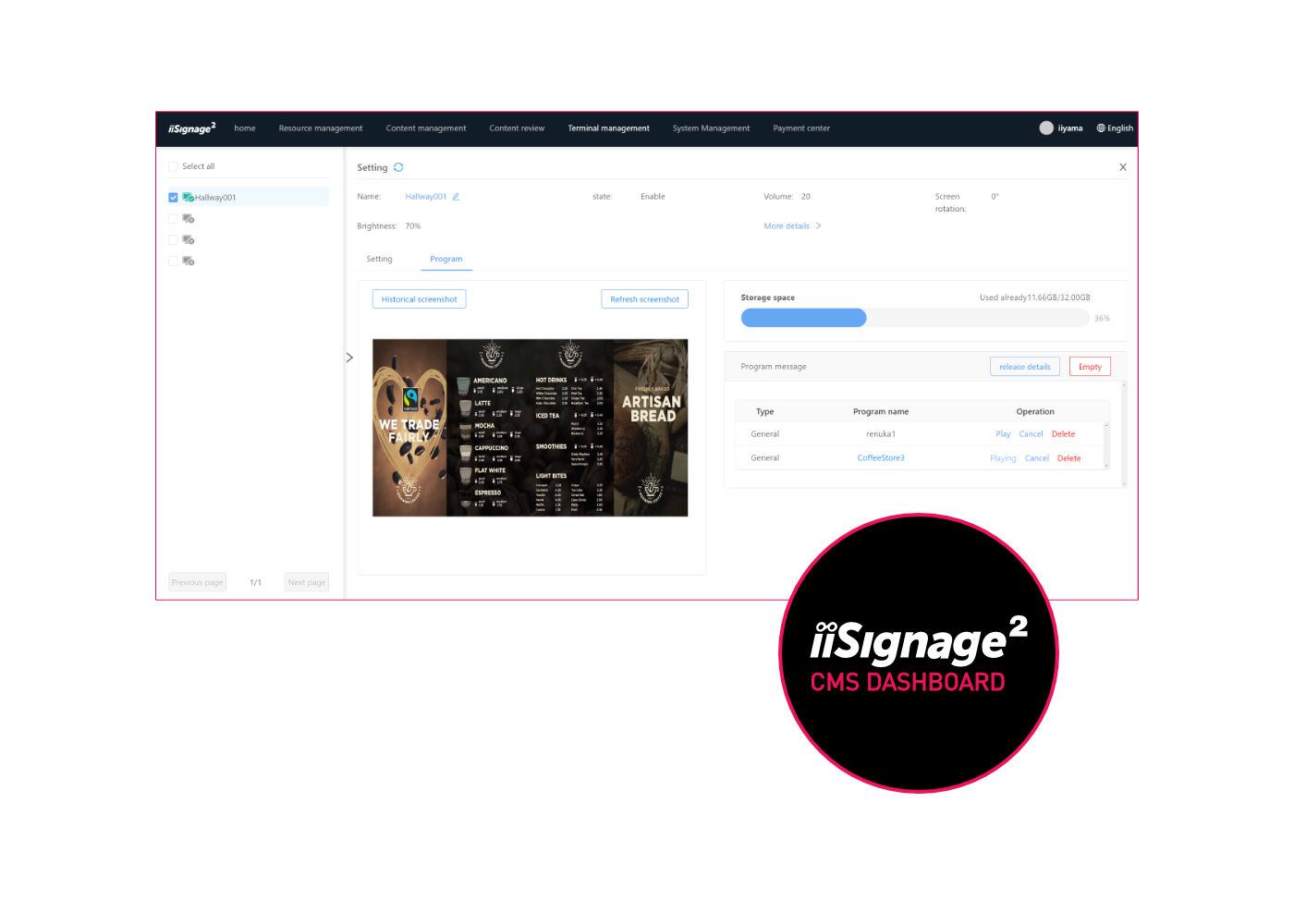
iiSignage²
iiSignage² ist unsere Digital Signage Content Management Plattform, die für eine einfache Darstellung und Kontrolle Ihrer Inhalte genutzt werden kann und zur einer sicheren Verwaltung Ihrer iiyama Displays führt. Die Content Management System (CMS) gibt Ihnen die totale Kontrolle über Ihre Botschaften und Werbung, die Sie aus der Ferne einfach und sicher bedienen können.
-
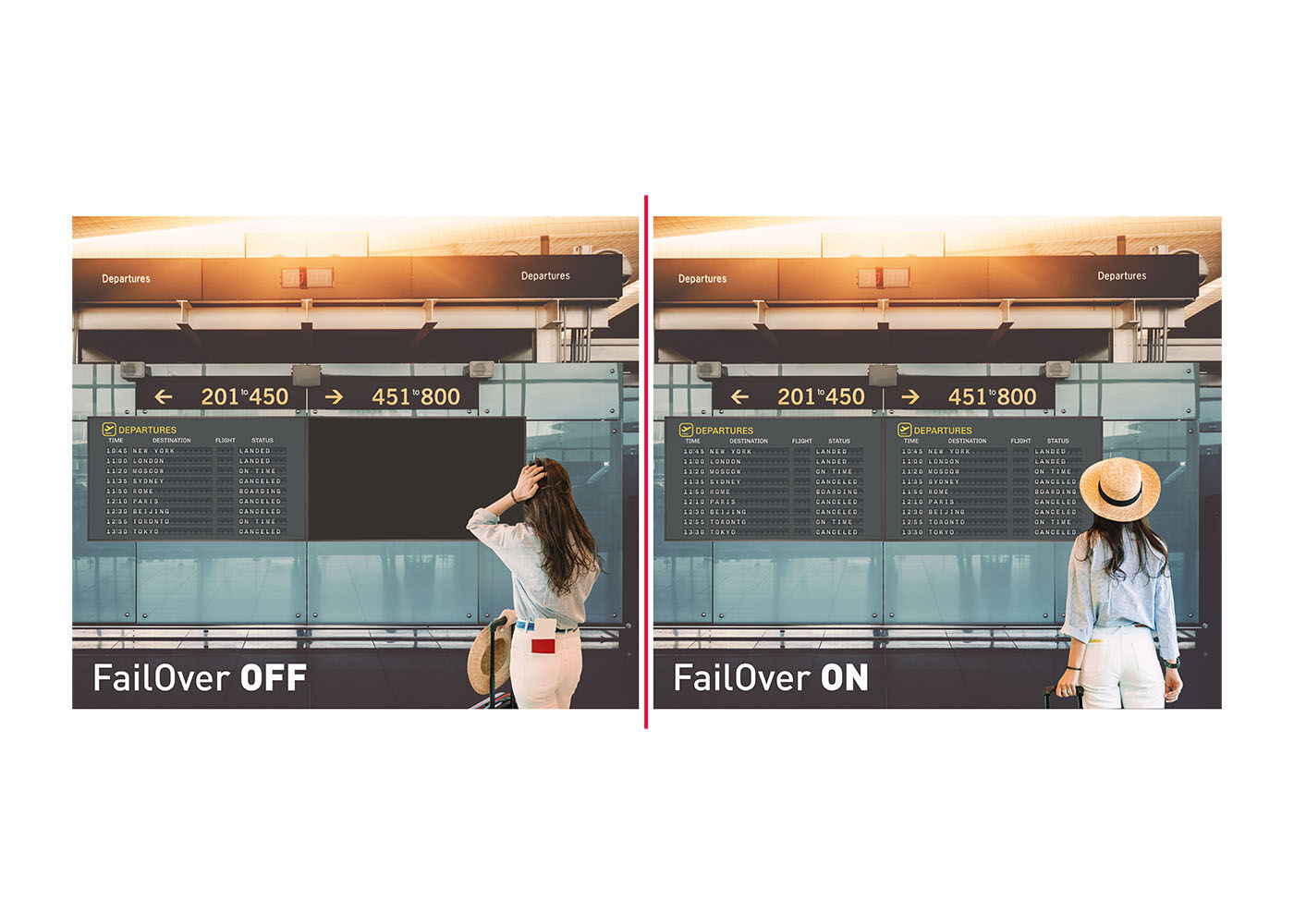
Signal FailOver
FailOver ist ein Feature, die Eingabequellen automatisch erkennt. Wenn kein Signal am Standardeingang vorhanden ist, wechselt das Gerät automatisch zum nächsten verfügbaren Eingang. FailOver ermöglicht es dem Kunden, eine Reihe von Eingaben zu priorisieren (inkl. Browser, Media Player und Custom) und stellt sicher, dass Ihre Inhalte immer aktiv angezeigt werden.
-
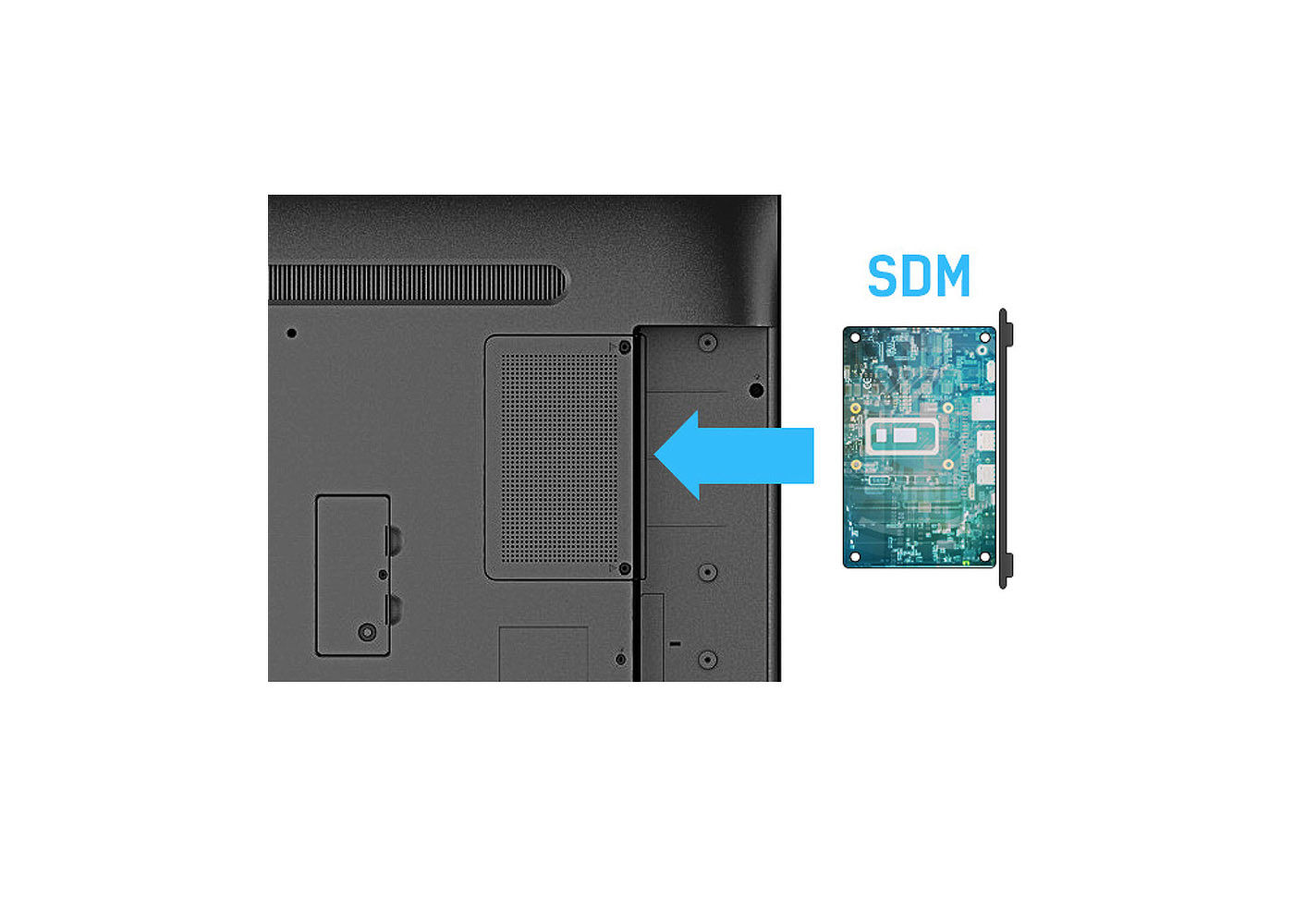
Smart Display Module
Ein Smart Display-Modul (klein/groß) ist ein Einsteckmodul, das problemlos in elegante und ultraflache Displays eingebaut werden kann. Dieses kleine Modul bietet hervorragende Leistung bei minimaler Implementierung und Steuerung. Erhältlich separat.
-
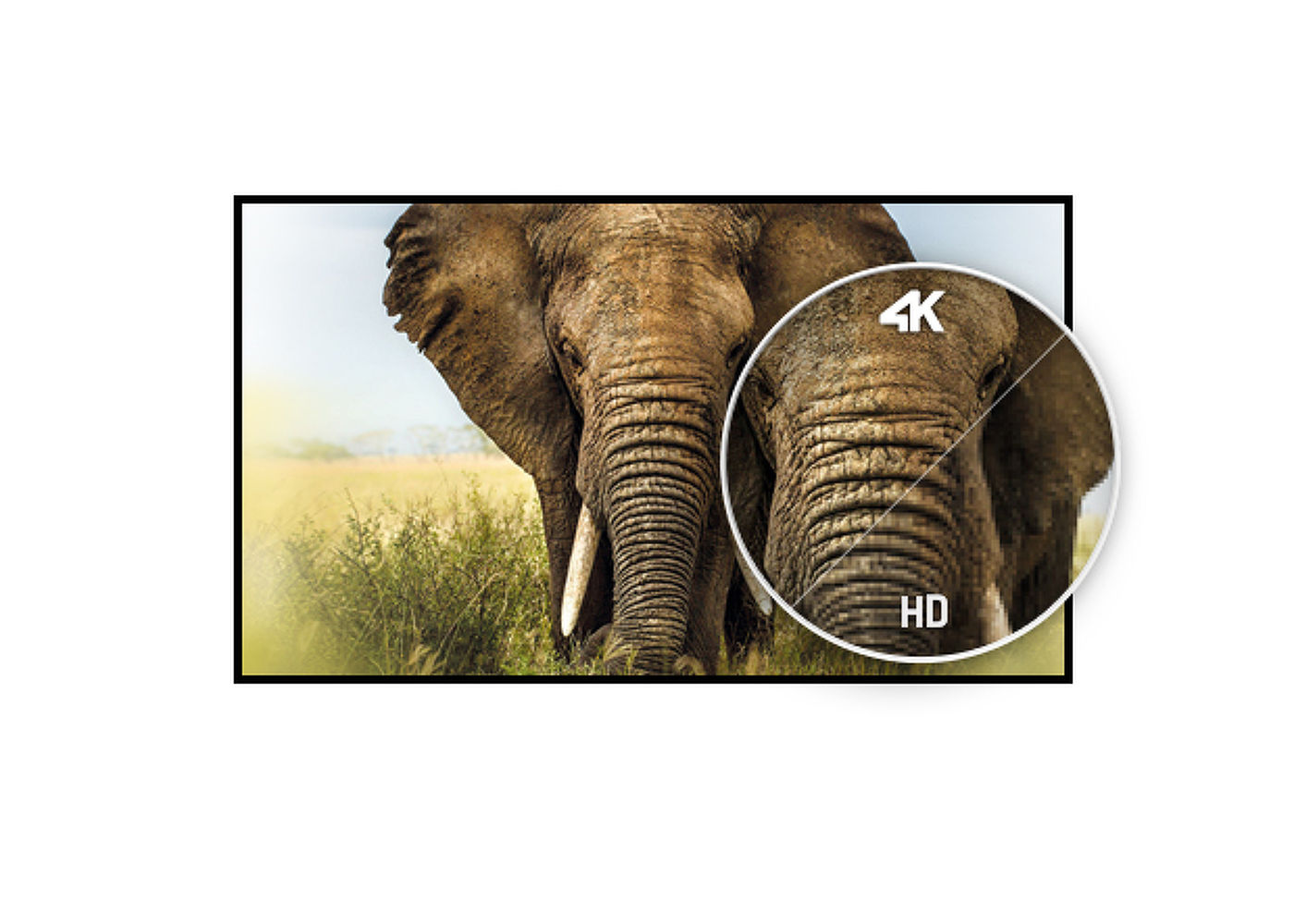
4K
Die 4K Auflösung mit 3840x2160 Bildpunkten bietet 4-mal mehr Platz als vergleichbare Full HD Displays, damit bieten sie eine riesige Arbeitsfläche auf dem Bildschirm. Aufgrund der hohen DPI (dots per inch) werden Bilder unglaublich scharf und klar dargestellt.
Video
Technische Spezifikation



DISPLAY EIGENSCHAFTEN
| Design | Thin bezel |
| Bilddiagonale | 49.5", 125.7cm |
| Panel-Technologie | VA, AG beschichtetes Glas, matte Oberfläche, Haze 25% |
| Physikalische Auflösung | 3840 x 2160 @60Hz (8.3 MegaPixels 4K UHD) |
| Bildformat | 16:9 |
| Helligkeit | 500 cd/m² |
| Kontrastverhältnis | 5000:1 |
| Reaktionszeit (GTG) | 9.5ms |
| Blickwinkel | horizontal/vertikal: 178°/178°, rechts/links: 89°/89°, nach oben/unten: 89°/89° |
| Farbunterstützung | 1.07B (8bit+FRC) (NTSC 72%) |
| Horizontalfrequenz | 28 - 160kHz |
| Arbeitsfläche H x B | 1095.8 x 616.4mm, 43.2 x 24.3" |
| Pixelabstand | 0.285mm |
| Gehäusefarbe/art | schwarz, matt |
SCHNITTSTELLEN & ANSCHLÜSSE
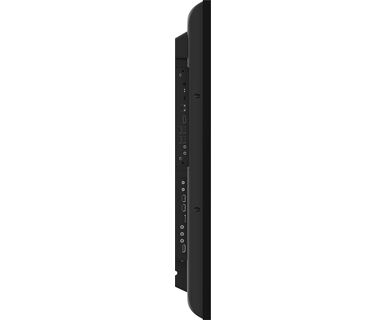
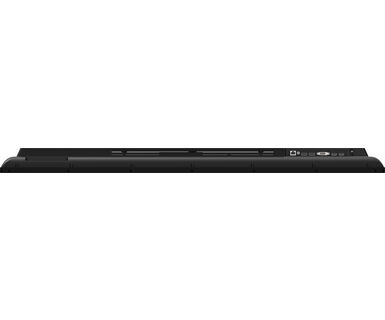
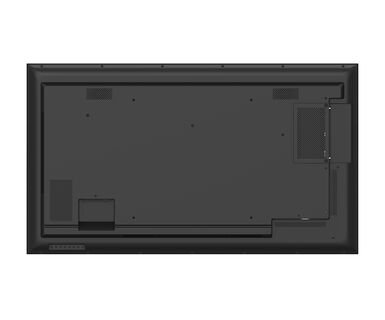
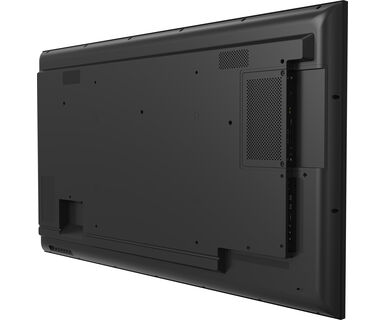
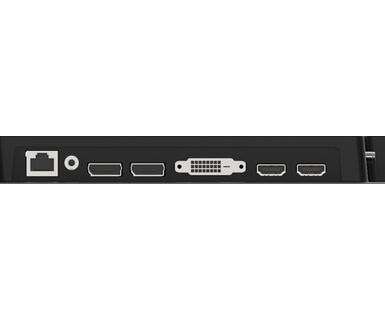
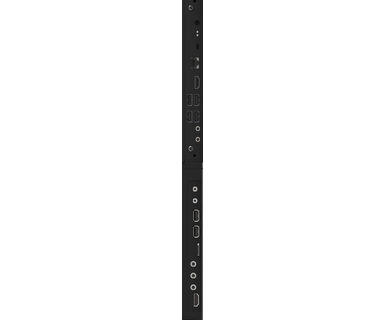
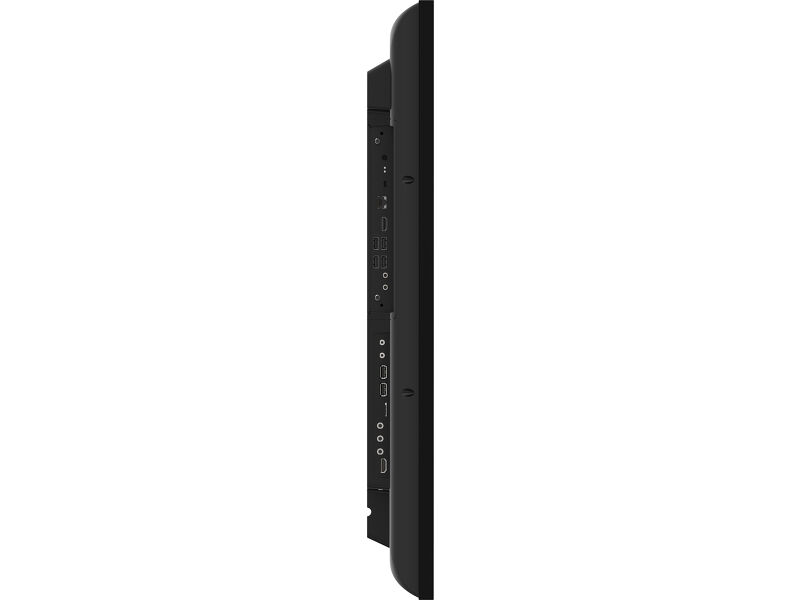
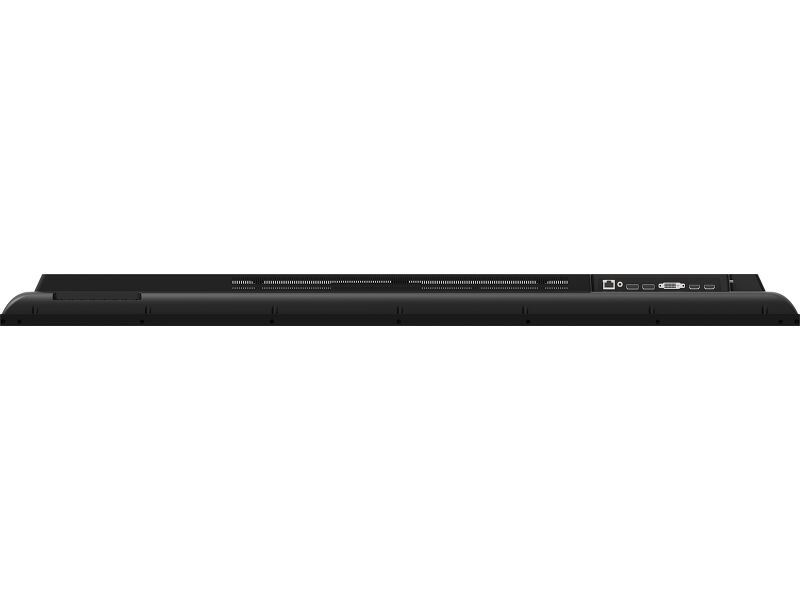
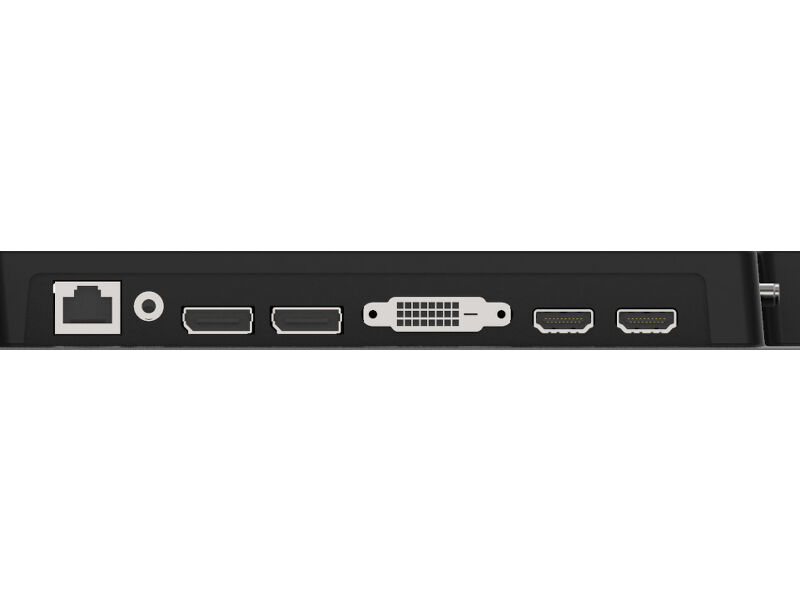
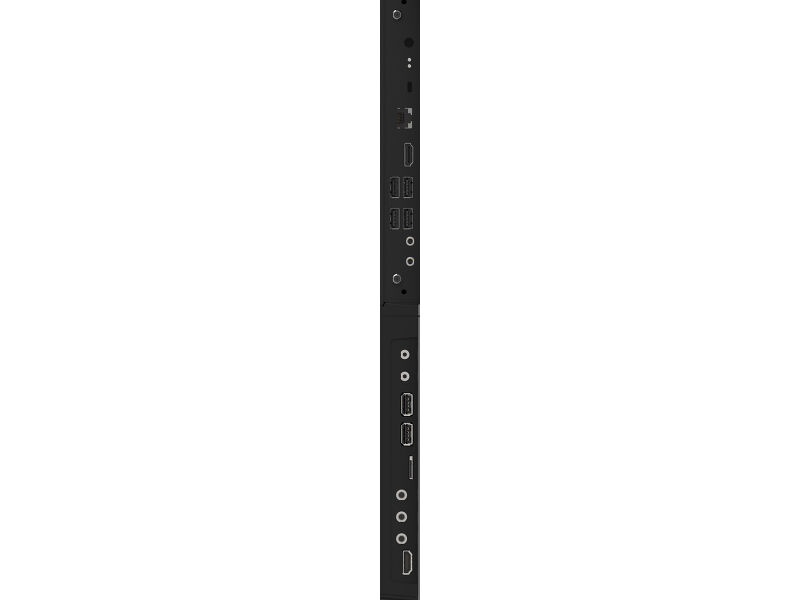
| Analog Video Eingang | VGA x1 (DVI-I: VGA+DVI) |
| Digitaler Video Eingang |
DVI x1 (max. 2560x1440 @60Hz) HDMI x3 (v.2.0, max. 3840x2160 @60Hz, ARC on HDMI #3) DisplayPort x1 (v.1.4, max. 3840x2160 @60Hz) |
| Audio Eingang | Mini Jack x1 (3.5mm) |
| Monitorsteuerungseingang |
RS-232c x1 (2.5mm sub-mini jack) RJ45 (LAN) x1 IR x1 (3.5mm stereo mini) |
| Digitaler Video Ausgang | DisplayPort x1 (max. 3840x2160 @60Hz, MST-out Daisy Chain v.1.2) |
| Audio Ausgang |
Mini Jack x1 Lautsprecher 2 x 10W |
| Monitorsteuerung Ausgang |
RS-232c x1 (2.5mm sub-mini jack) IR Loop Through x1 (3.5mm stereo mini) |
| HDCP | v.2.2 |
| USB-Ports | x2 (v.2.0) |
FEATURES
| Integrierte Software | Android 11 OS, iiSignage2, FailOver, EShare |
| WiFi | ja (Integriertes, 802.11ac) |
| Hardware | CPU: A73*4+A53*4, GPU: G52 MP8, RAM: 4GB, ROM: 32GB |
| Extras | Intel® SDM-L, micro SD card slot |
| Max. Betriebszeit | 24/7 |
| Anti-Bildspeicherung | ja |
| Video wall / daisy chain | Yes, (MST-output) |
| Media Playback | ja |
| Gehäuseart (Frontrahmen) | Metal |
ALLGEMEIN
| OSD Menü Sprachen | EN, DE, FR, ES, IT, CN, RU, JP, CZ, NL, PL, SV, FI, DA, NB |
| Bedientasten | Power, hoch, runter, Lautstärke hoch, Lautstärke runter, Stumm, Input, Menü |
| Einstellbare Parameter | Bild (Helligkeit, Kontrast, Schärfe, Schwarzwert, Farbton, Farbe, Rauschunterdrückung, Gamma-Auswahl, Farbtemperatur, Farbkontrolle, Over-Scan, Bild-Reset), Bildschirm (H. Position, V. Position, Takt, Taktphase, Zoom-Modus, benutzerdefinierter Zoom, automatische Anpassung, Bildschirm-Reset), Audio (Balance, Höhen, Bässe, Lautstärke, Audioausgang, maximale Lautstärke, minimale Lautstärke, Stummschaltung, Audioquelle, Audio-Reset, Audioausgangssynchronisation, Lautsprechereinstellung), Konfiguration 1 (Einschaltstatus, Panel-Sicherung, RS232-Routing, Boot-On-Quelle, WOL, Konfiguration 1-Reset, Werks-Reset), Konfiguration 2 (OSD-Timeout, OSD H-Position, OSD V-Position, Rotation, Informations-OSD, Logo und Animation, Logo-Einstellung, Animations-Einstellung, Monitor-ID, Gruppen-ID, Monitorinformationen, DP-Version, DP-Monitore, HDMI-Version, Zurücksetzen der Konfiguration 2), erweiterte Optionen (IR-Steuerung, Power-LED-Licht, Tastatursteuerung, Kacheln, Ausschalttimer, Zeitplan, HDMI mit einem Kabel, HDMI mit einem Kabel ausschalten, FailOver, Sprache, OSD-Transparenz, Energiesparen, SDM-Einstellungen, Zurücksetzen der erweiterten Optionen), Android-Einstellungen (Netzwerk & Internet, Apps & Benachrichtigungen, Anzeige, Signage-Anzeige, Sicherheit, Sprache & Eingabe, Datum & Uhrzeit, Über das Gerät) |
| Plug & Play | DDC2B |
MECHANISCH
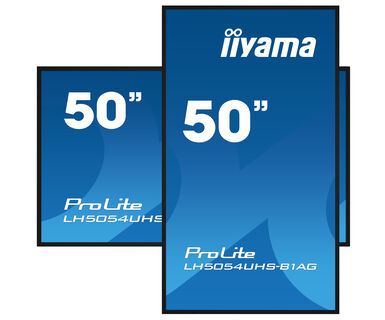
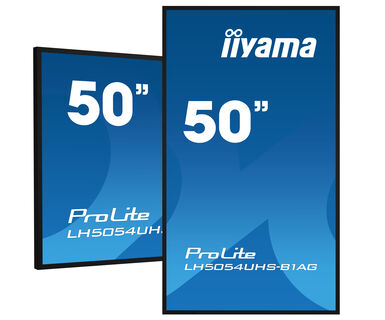
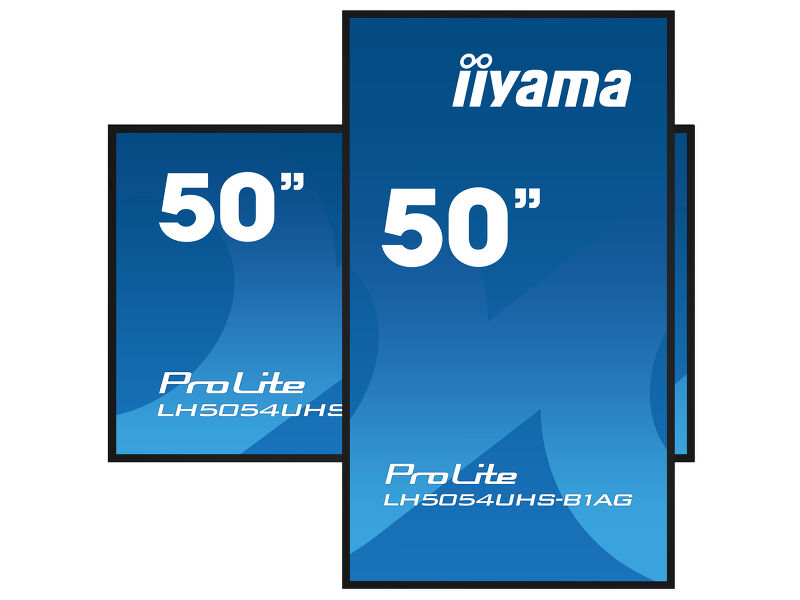
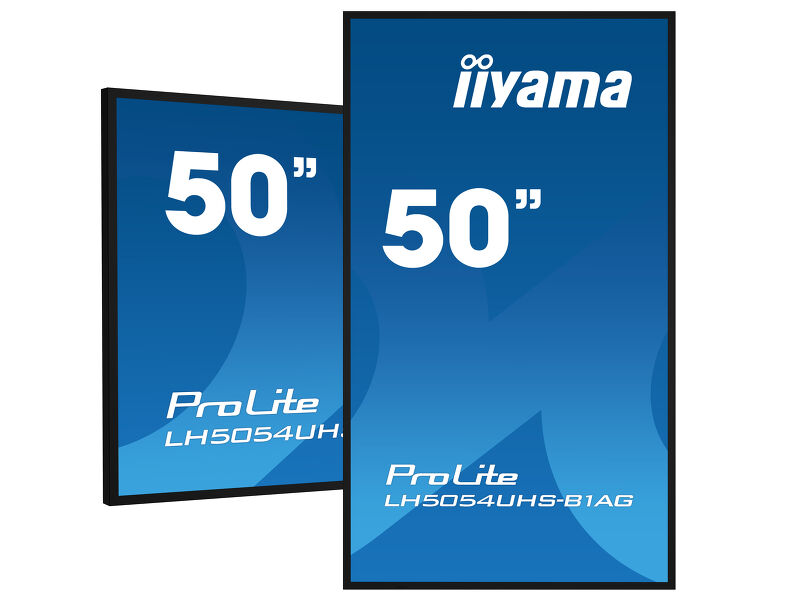
| Ausrichtung | Querformat, Hochformat |
| Lüfterloses Design | ja |
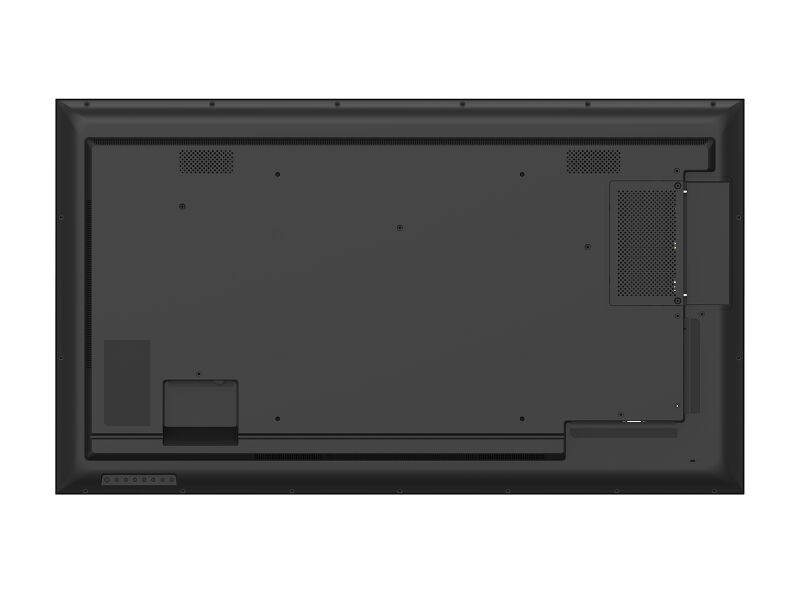
| VESA Norm | 400 x 400mm |
| Mini-PC-Halterung | VESA 100 x 100 |
| Betriebstemperaturbereich | 0°C - 40°C |
| Temperaturbereich bei Lagerung | - 20°C - 60°C |
| MTBF (durchschnittliche Betriebsdauer zwischen zwei Ausfällen) | 50.000 Stunden (ohne Hintergrundbeleuchtung) |
ENTHALTENES ZUBEHÖR
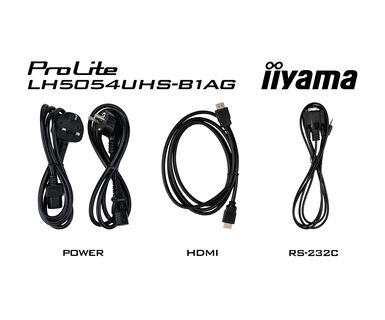
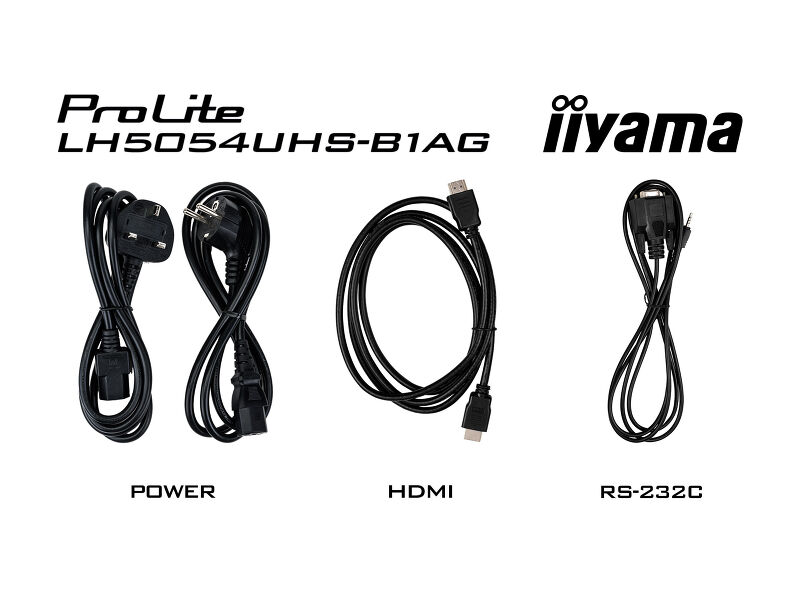
| Kabel | Netz, HDMI, RS-232c |
| Anleitungen | Leitfaden zur Inbetriebnahme, Sicherheits-Hinweise |
| Sonstiges | Aufkleber zum abdecken der Schrauböffnungen |
| Fernbedienung | ja (Batterien enthalten) |
STROMVERWALTUNG
| Netzteil | intern |
| Stromversorgung | AC 100 - 240V, 50/60Hz |
| Leistungsaufnahme | 156W typisch, 0.5W Standby, 0.3W ausgeschaltet |
LEISTUNG
| Vorschriften | CB, CE, TÜV-Bauart, EAC, RoHS support, ErP, WEEE, REACH |
| Energieeffizienzklasse (Regulation (EU) 2017/1369) | G |
ABMESSUNGEN / GEWICHT
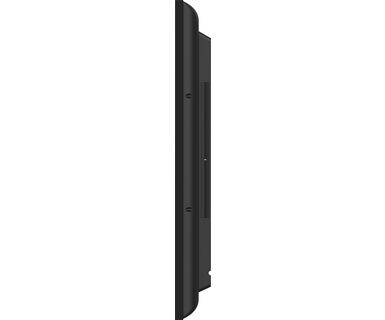
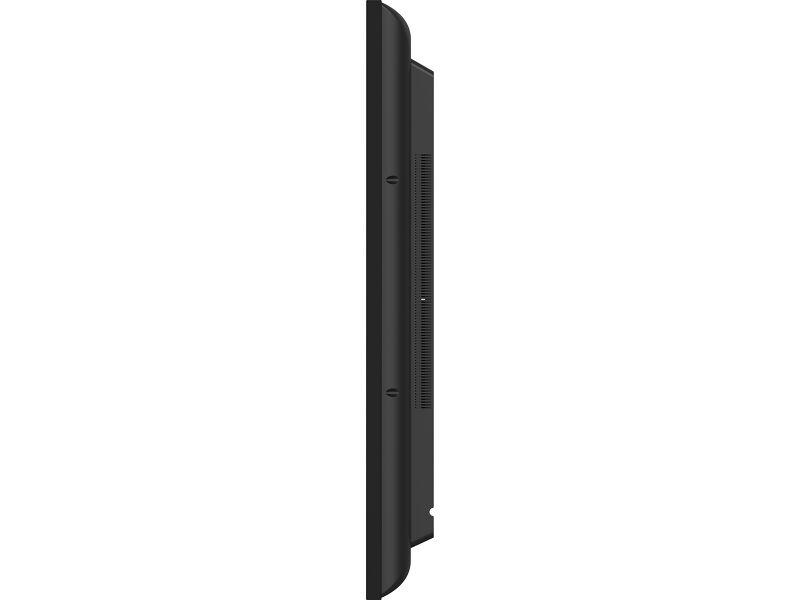
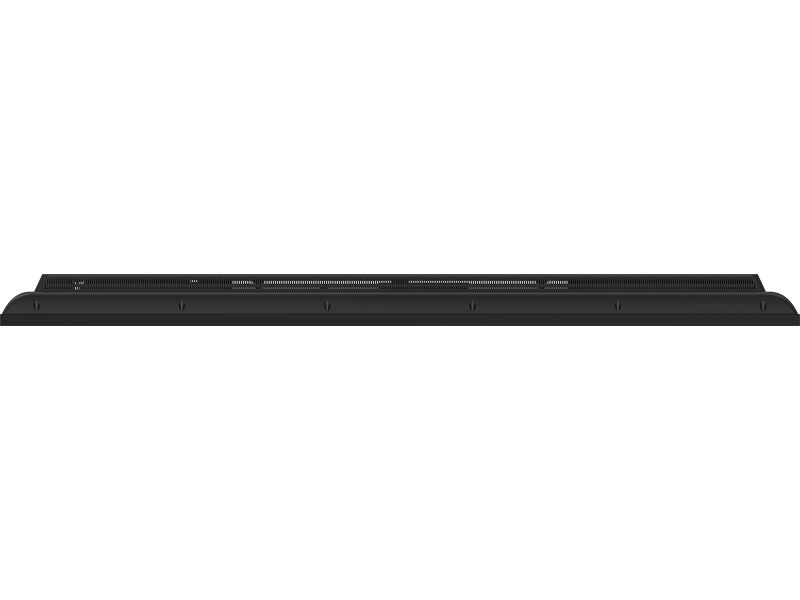
| Produktabmessungen B x H x T | 1127.6 x 648.2 x 72.6mm |
| Gewicht (ohne Verpackung) | 13.9kg |
| Gewicht (inkl. Verpackung) | 18.6kg |
| EAN code | 4948570120987 |
WEITERE INFORMATIONEN
| Verwandte Produkte | ProLite LH6554UHS-B1AG, ProLite LH7554UHS-B1AG, ProLite LH3254HS-B1AG, ProLite LH8654UHS-B1AG, ProLite LH5554UHS-B1AG, ProLite LH4354UHS-B1AG, ProLite LH9854UHS-B1AG |
FAQS
Warum kann ich die physikalische Auflösung nicht auf die maximale Bildwiederholfrequenz meines Monitors einstellen?
+Wenn Sie nicht in der Lage sind, die physikalische Auflösung mit der maximalen Bildwiederholfrequenz auf Ihrem Monitor einzustellen, versuchen Sie die folgenden Schritte zur Fehlerbehebung:
1. Stellen Sie sicher, dass Sie ein Kabel verwenden, das sowohl die physikalische Auflösung als auch die gewünschte Bildwiederholfrequenz unterstützt.
2. Besuchen Sie die Produktseite auf unserer Website und überprüfen Sie die Registerkarte "Technische Spezifikationen" - Abschnitt "Schnittstellen/Anschlüsse", um zu sehen, welche Auflösung und Bildwiederholfrequenz unter dem von Ihnen gewählten Signaleingang unterstützt werden (z. B. unterstützt der HDMI-Signaleingang nicht immer die maximale Bildwiederholfrequenz; überprüfen Sie stattdessen den DisplayPort-Anschluss).
3. Überprüfen Sie die Einstellungen und Spezifikationen Ihres PCs / Ihrer Grafikkarte, um zu sehen, ob Sie die gewünschte Auflösung oder Bildwiederholrate unterstützen.
Ich habe meinen Bildschirm ins Hochformat gedreht, aber das Bild wird immer noch im Querformat angezeigt. Wie kann ich das beheben?
+Um das Problem mit der Drehung des auf Ihrem Bildschirm angezeigten Bildes zu beheben, beachten Sie bitte, dass es zwei mögliche Methoden gibt:
1. Wenn der Inhalt von einer externen Quelle (z. B. einem Windows-Gerät) stammt, muss die Bildausrichtung in den Anzeigeeinstellungen dieses Geräts angepasst werden.
2. Wenn die Inhaltsquelle der Monitor selbst ist, kann sich der Bildschirminhalt je nach Monitormodell automatisch drehen. In einigen Fällen ist es jedoch notwendig, die Bildausrichtung in den Monitoreinstellungen manuell anzupassen. Bitte beachten Sie, dass NICHT alle Monitore die Bildschirmdrehung oder die Installation im Hochformat unterstützen. Ausführliche Informationen finden Sie im Benutzerhandbuch Ihres Monitors.
Kann ich Anwendungen über den Google Play Store auf meinem iiyama-Monitor installieren?
+Nein, Sie können über den offiziellen Google Play Store keine Anwendungen auf Ihrem iiyama-Monitor installieren. Sie haben jedoch die Möglichkeit, Anwendungen per Sideload auf Ihren Bildschirm zu laden.
Wo kann ich eine Lizenz für EShare, iiSignage², iiControl oder iiyama DMS erwerben?
+Bitte besuchen Sie die iiyama Anmelde-Webseiteund geben Sie den Modellnamen oder die Seriennummer Ihres iiyama-Monitors ein. Von dort werden Sie zu allen verfügbaren Softwareanwendungen für Ihr Produkt weitergeleitet, zusammen mit einer Anleitung, wie Sie diese aktivieren können.
Kann ich meinen Monitor im Hochformat installieren?
+Alle iiyama LFD- und IFP-Monitore können im Hochformat verwendet werden, mit Ausnahme der Produkte, deren Namen mit TE oder LE beginnen, diese können nur im Querformat betrieben werden. Bitte befolgen Sie immer die Installationsanweisungen, die mit dem Monitor geliefert werden, sowie die Richtlinien im Benutzerhandbuch.
Wie kann ich die Einstellungen meines Monitors aus der Ferne ändern?
+Wenn Sie die Einstellungen Ihres Monitors aus der Ferne ändern möchten, lesen Sie bitte das Dokument "RS232/LAN-Protokoll", das Sie im Abschnitt DOWNLOAD auf der Produktseite finden.
Welche Software sollte ich verwenden, um meinen Monitor über RS232-Befehle fernzusteuern?
+Die Befehle können mit einem Terminalprogramm, z.B. Hercules SETUP utility, an den Bildschirm gesendet werden. Für weitere Informationen lesen Sie bitte das "RS232/LAN-Protokoll"-Dokument, das im DOWNLOAD-Bereich auf der Produktseite verfügbar ist.
Warum wird auf meinem Monitor die Meldung "Kein Signal" angezeigt?
+Wenn Ihr Monitor die Meldung "Kein Signal" anzeigt, überprüfen Sie bitte die folgenden Punkte:
1. Stellen Sie sicher, dass die Kabel an beiden Enden richtig angeschlossen sind.
2. Wählen Sie den richtigen Signaleingang (HDMI/DP) oder wählen Sie AUTO.
Eine Anleitung zur Auswahl eines Eingangs im Standby-Modus finden Sie im Benutzerhandbuch. Bei Desktop-Monitoren ist es üblich, die Tasten INPUT, AUTO oder „2“ zu drücken oder den Joystick nach hinten zu bewegen.
Ich habe ein Apple MAC-System, funktioniert das zusammen mit meinen iiyama-Monitor?
+Ja, Ihr iiyama-Monitor funktioniert mit Ihrem Apple Mac-System. Allerdings hängt es vom Signaleingang ab, wie Sie ihn anschließen können. Da Apple Mac-Systeme ab 2020 nur Thunderbolt 3 (USB-C) Anschlüsse für die Videoausgabe haben, haben Sie zwei Möglichkeiten:
1. Schließen Sie das Apple Mac-System direkt an den USB-C-Signaleingang Ihres iiyama-Monitors an.
2. Falls Ihr Monitor nur über HDMI oder Displayport verfügt, benötigen Sie einen Mac-kompatiblen Dongle, der einen der verfügbaren Videoeingänge unterstützt. Apple bietet einen USB-C Digital AV Multiport Adapter (MW5M3AM) an, der für diesen Zweck verwendet werden kann.
3. Wenn Ihr iiyama-Monitor über Touchscreen-Funktionen verfügt, überprüfen Sie bitte anhand des Benutzerhandbuchs, ob die Touch-Funktionalität mit Ihrem Mac-System kompatibel ist.
Das Bild auf meinem Monitor flackert. Was kann ich tun, um das Problem zu beheben?
+Um das Problem des flackernden Bildes zu lösen, gehen Sie bitte wie folgt vor
1. Überprüfen Sie das Signalkabel.
Vergewissern Sie sich, dass das Signalkabel an beiden Enden fest angeschlossen ist und keine physischen Schäden aufweist. Vermeiden Sie starke Biegungen, Knicke oder Quetschungen des Kabels.
2. Verwenden Sie ein kürzeres Kabel.
Verwenden Sie nach Möglichkeit ein Kabel, das kürzer als 3 Meter ist und schließen Sie den Monitor direkt an eine Wandsteckdose an, ohne Verwendung eines Adapters.
3. Deaktivieren Sie FreeSync/Adaptive Sync.
Versuchen Sie bei Desktop- oder Gaming-Monitoren, FreeSync oder Adaptive Sync im Einstellungsmenü des Monitors zu deaktivieren.
Zubehör


Verwandte Produkte
Downloads
| Handbuch | LH43_50_55_65_75_8654UHS_3254HS-usermanual-g-revG.pdf | Download |
| Technische Spezifikation | ProLite LH5054UHS-B1AG - de_de.pdf | Download |
| Zeichnung | LH5054UHS-B1AG_Drawing_20230216.pdf | Download |
| EU Energielabel | LH5054UHS-B1AG EU Energy Label (1572057).pdf | Download |
| UK Energy Label | LH5054UHS-B1AG UK Energy Label (1572057).pdf | Download |
Kataloge & Flugblätter
| LH54 SERIES Brochure | ii_Brochure_LH54 SERIES_en_web.pdf | Download |