Přihlaste se k odběru našeho newsletteru
Držet krok #withiiyama
Úspěšně jste se přihlásili k odběru našeho newsletteru.

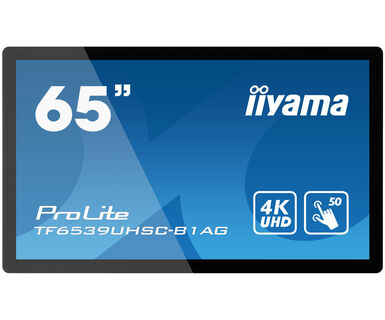
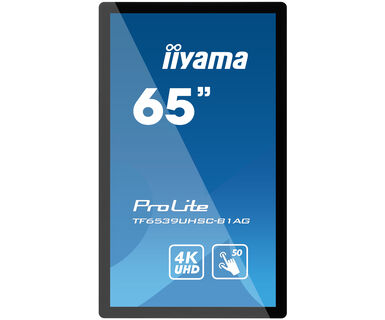
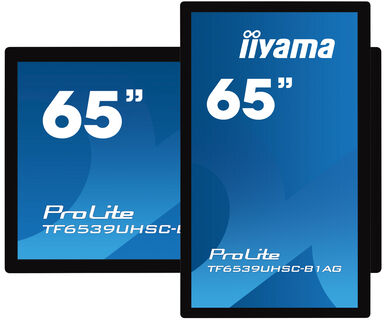
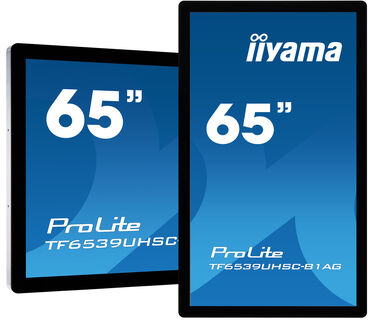
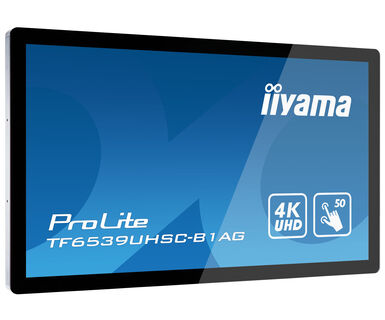
Interaktivní velkoformátový displej PCAP s úhlopříčkou 65 "s otevřeným rámečkem, dotykovou funkcí 50 bodů, technologií IPS a funkcí dotykového skla pro použití na šířku, na výšku nebo lícem nahoru
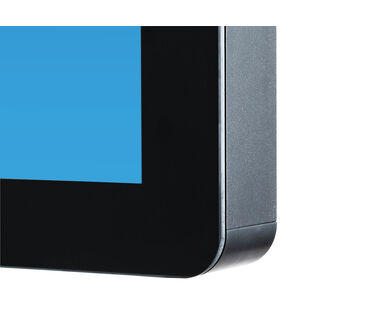
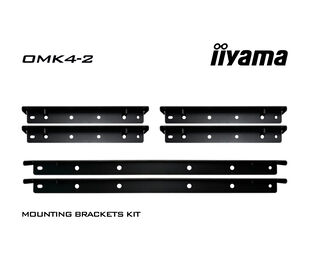
4K UHD (3840x2160) Open Frame TF6539UHSC-B1AG s funkcí Touch-Through-Glass zaručuje bezproblémovou a přesnou dotykovou odezvu pro skutečnou integraci kiosku nebo interaktivní maloobchodní aplikace za sklem. Technologie panelu IPS nabízí výjimečný barevný výkon a široké pozorovací úhly, což z něj činí dokonalé řešení pro interaktivní výlohy, vzdělávání, kiosky a komunikaci v obchodech. Díky kovovému krytu se sklem 60950-1 odolným proti kuličkám, odolnému proti poškrábání a od okraje k okraji lze tento displej instalovat v nejnáročnějších prostředích pro použití 24/7 a v různých nastaveních v důsledku jeho boční montážní otvory pro otevřený rám. Pro snadnou integraci může být TF6539UHSC-B1AG vybaven volitelnými externími montážními držáky (OMK4-2), což z něj činí ideální řešení pro kioskové integrátory a interaktivní multimédia.
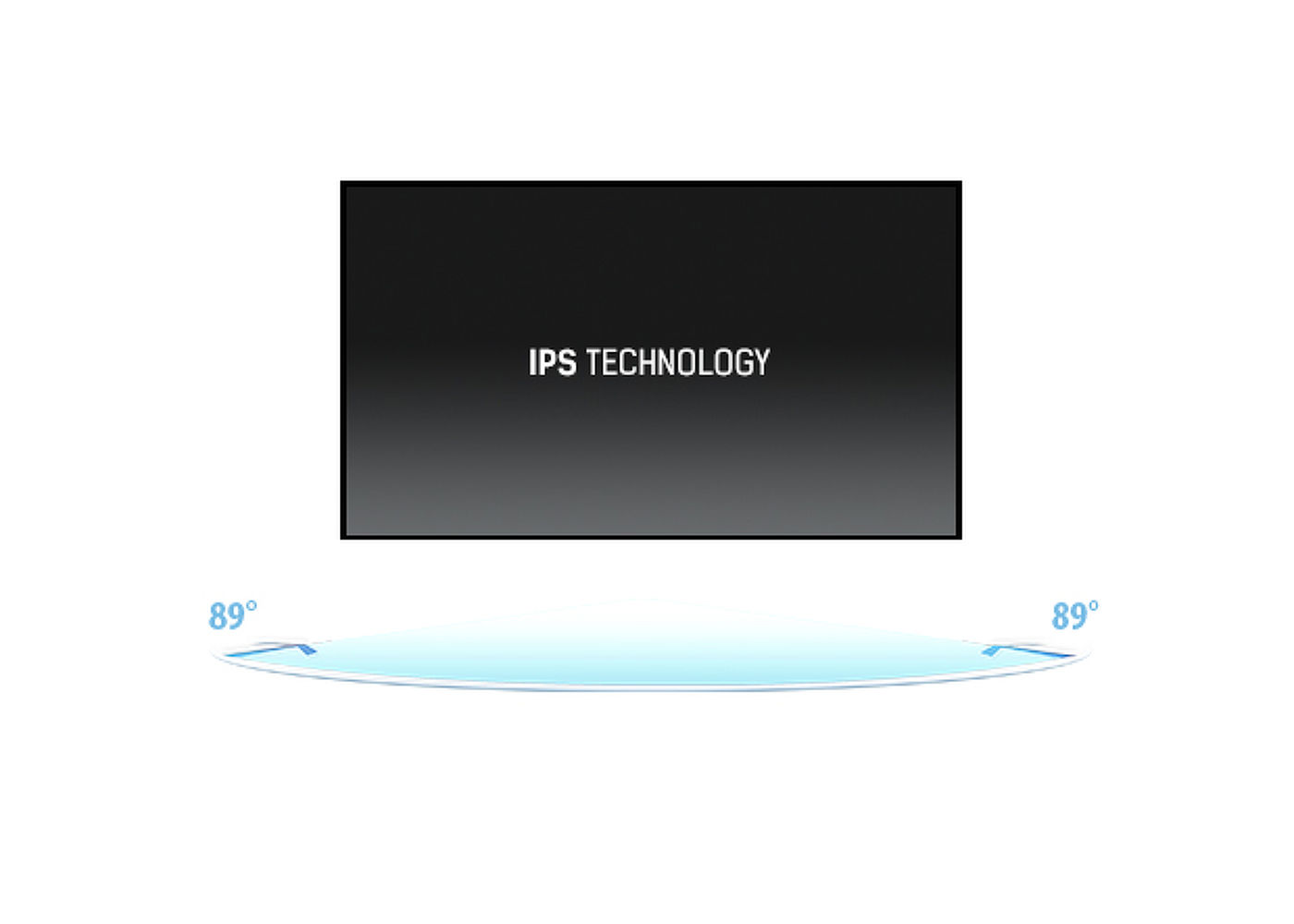
IPS displays are best known for wide viewing angles and natural, highly accurate colours. They are especially suited for colour-critical applications.
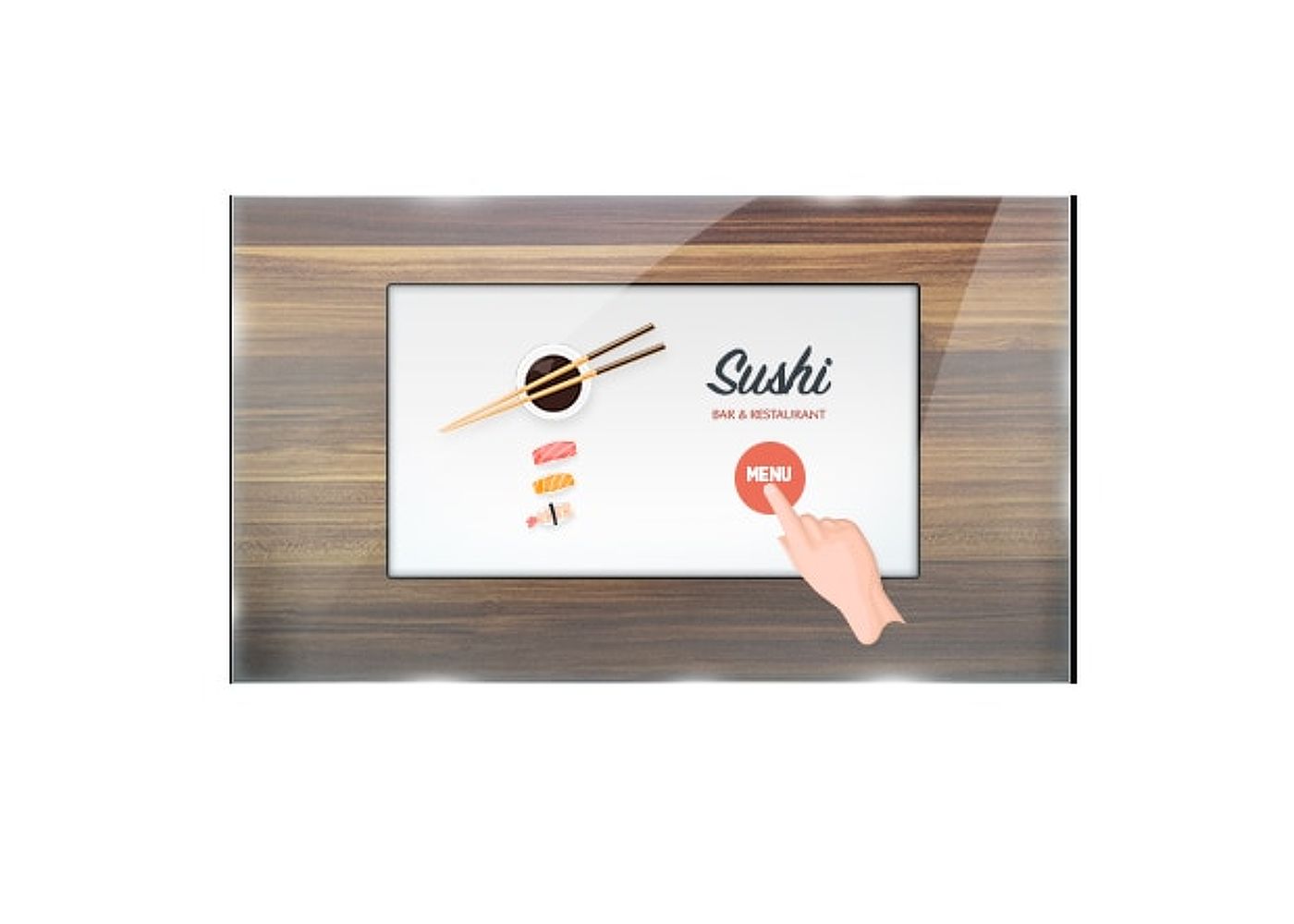
Tato dotyková obrazovka je ideální pro vytváření interaktivních displejů. Vhodné její použití ve vitrínách, výlohách, realitních kancelářích, obchodech nebo v restauracích.
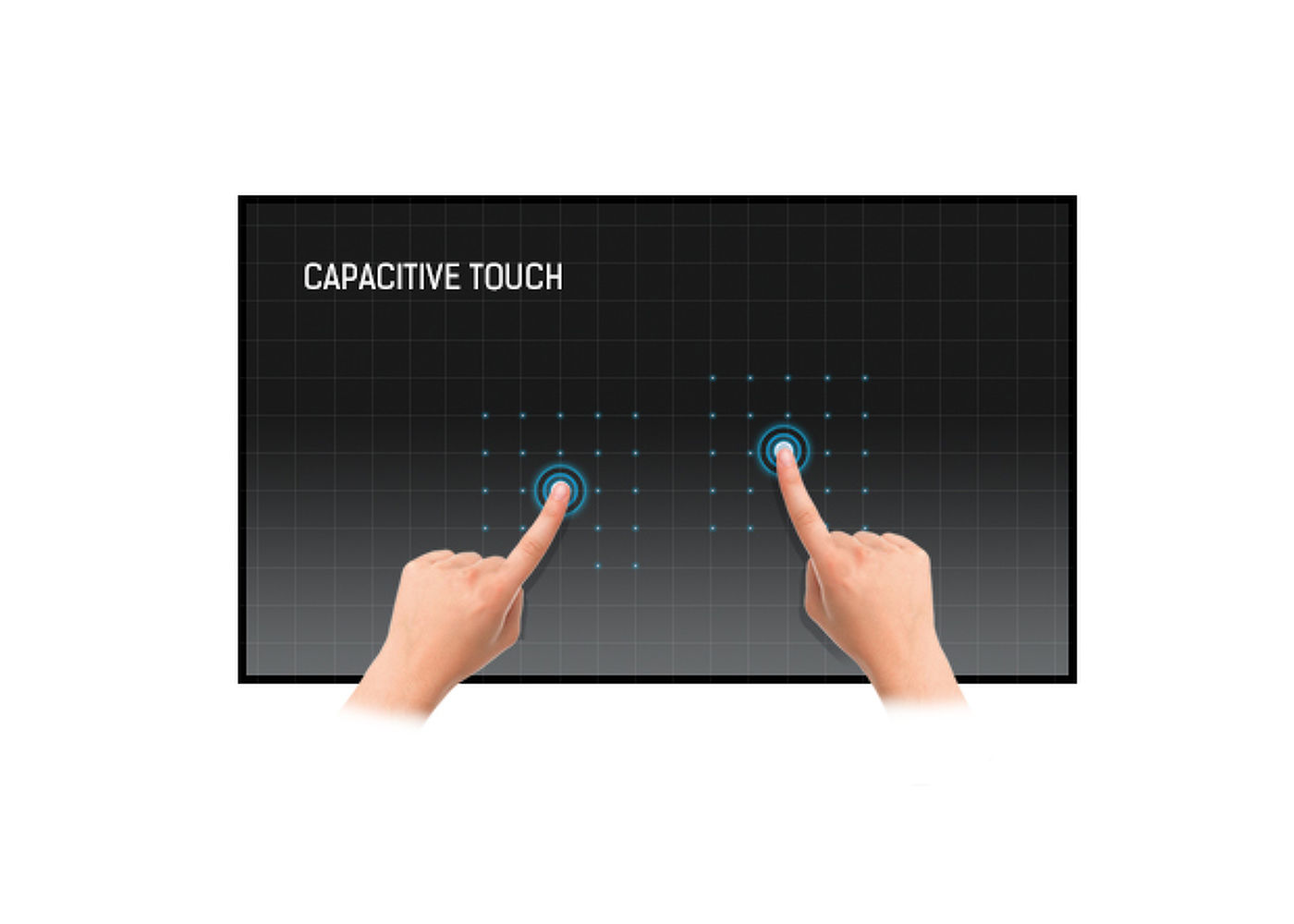
Tato technologie využívá elektrickou vodivost. Tento povrch garantuje nejen dokonalou kvalitu obrazu, ale také trvanlivost a odolnost vůči poškrábání. Navíc eventuální poškrábání povrchu nemá vliv na samotnou dotekovou funkci. Panel rovněž rozpozná dotek provedený prstem (také v latexové rukavice) rovněž tak speciálním stylusem.
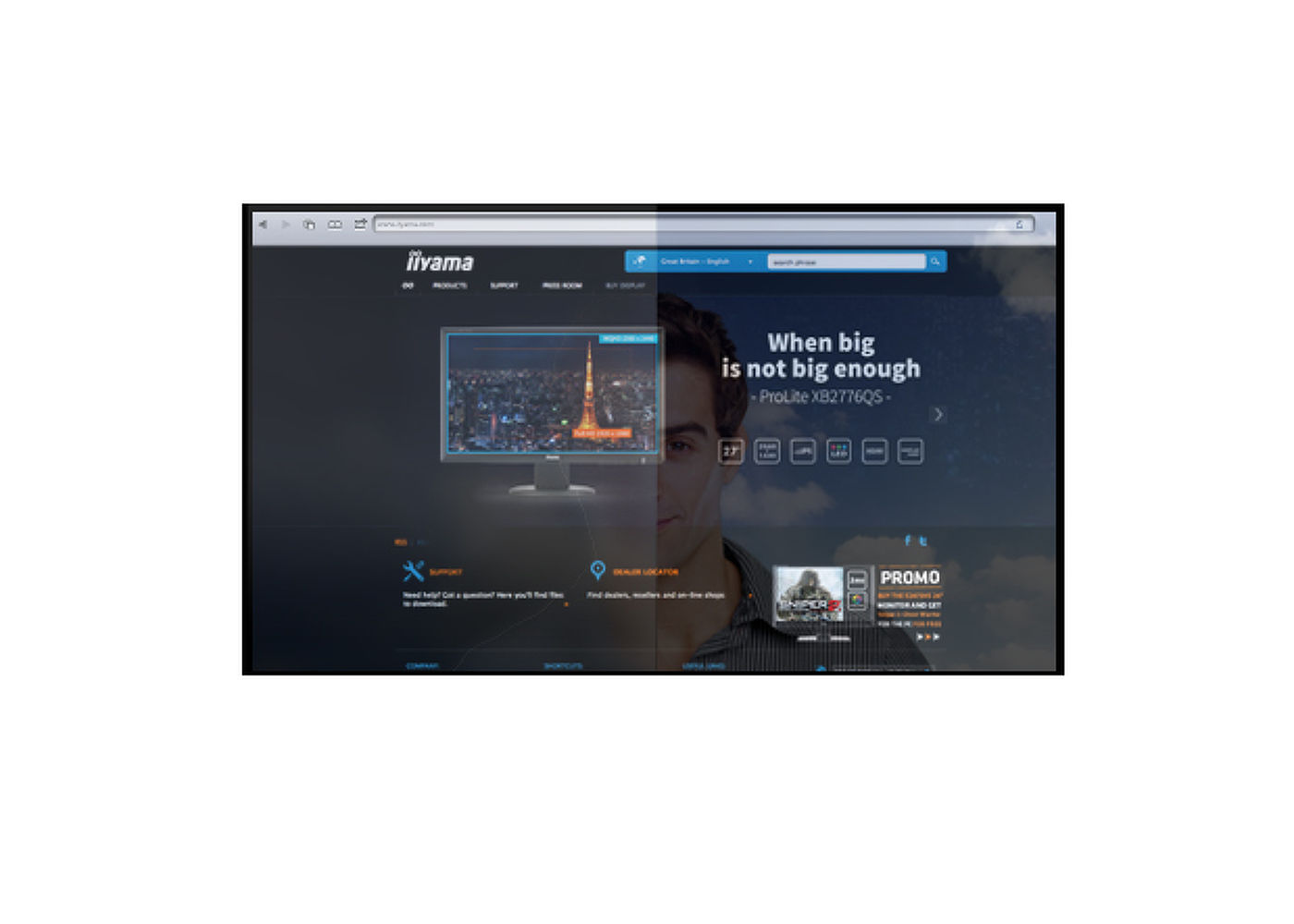
Anti Glare vrstva se používá v úrovni profesionálních displejů, aby nedocházelo k problémům s odrazy světelných zdrojů, které mají vliv na reprodukci barev, kontrast a ostrost. Dělá to také obrazovku méně náchylnou k prachu, mastnotám a stopám nečistot.
24/7 displeje jsou určeny pro nepřetržitý provoz.



| Design | Edge to edge glass, Open Frame |
| Úhlopříčka monitoru | 65", 165cm |
| Panel | IPS LED, AG potažené sklo |
| Nativní rozlišení | 3840 x 2160 @60Hz (8.3 megapixel 4K UHD) |
| Formát obrazu | 16:9 |
| Jas | 500 cd/m² |
| Propustnost světla | 84% |
| Kontrast | 1100:1 |
| Čas rekace (GTG) | 8ms |
| Úhel sledování | horizontální/vertikální: horizontal°/vertical 178°, na parvo/na lefo: 0°/0°, nahoru/dolů: 0°/0° |
| Barevná podpora | 16.7mln 8bit |
| Horizontalfrequenz | 30 - 83kHz |
| Arbeitsfläche H x B | 1430.9 x 806mm, 56.3 x 31.7" |
| Šířka rámečků (strany, nahoře, dole) | 36.3mm, 37.3mm, 37.3mm |
| Velikost bodů | 0.372mm |
| Barva rámečku | černá, matná |
| Touchscreen Technologie | projective capacitive |
| Touchpunkte | 50 (HID, pouze s podporovanými OS) |
| Přesnost dotyku | +- 3mm |
| Metoda dotyku | stylus, prst, rukavice (latex) |
| Touch interface | USB |
| Podporované OS | Všechny monitory iiyama jsou Plug & Play a kompatibilní s Windows a Linuxem. Podrobnosti o podporovaném operačním systému pro dotykové modely naleznete v instrukčním souboru ovladače, který je k dispozici v sekci Stažení. |
| Through-Glass | 6mm |
| Palm odmítnutí | ano |
| Analogové vstupní porty | VGA x1 (max. 1920x1200 @60Hz) |
| Digitální vstupní porty |
HDMI x2 (v.2.0 x1 max. 3840x2160 @60Hz, v.1.4 x1 max. 3840x2160 @30Hz) DisplayPort x1 (v.1.2 max. 3840x2160 @60Hz) |
| Audio input | Mini jack x1 |
| Řídíci vstup monitoru |
RS-232c x1 RJ45 (LAN) x1 |
| Audio Out |
Mini jack x1 Reproduktory 2 x 8W |
| HDCP | ano |
| Extra | rukojeti |
| Max. provozní doba | 24/7 |
| Anti image retention | ano |
| Tloušťka skla | 5mm |
| Tvrdost skla | 7H |
| 60950 Ball drop test | ano |
| Ochrana proti vodě a prachu | IP54 (front) |
| Rámeček | metal |
| Jazyky OSD | EN, DE, FR, ES, IT, RU, NL, PL |
| Kontrolní tlačítka | napájení, nabídka, ukončení, nahoru, dolů |
| Plug&Play | DDC2B |
| Orientace | horizontální, vertikální, face-up |
| VESA | 600 x 400mm |
| Mini PC mount | VESA 100 x 100, NUC INTEL |
| Rozsah provozní teploty | 0°C - 40°C |
| Rozsah teploty v klidu | - 20°C - %2°C |
| MTBF | 50000 hours (bez podsvícení) |
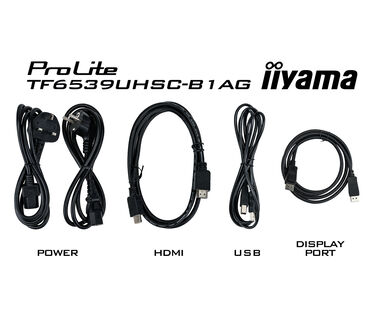
| Kabely | napájecí (1.8m), USB (1.8m), HDMI (1.8m), DP (1.8m) |
| Příručky | uživatelský manuál, instrukce bezpečnosti |
| Kryt kabelů | ano |
| Napájecí zdroj: | interní |
| Napájení | AC 100 - 240V, V, /50Hz |
| Odběr energie: | 175W typisch, 1.0W odpočinek, 0.5W vypnutý |
| Předpisy | CE, EAC, RoHS support, ErP, WEEE, cULus, REACH, UKCA |
| Energetická třída (Regulation (EU) 2017/1369) | G |
| REACH SVHC | nad 0.1% olova |
| Rozměry výrobku Š x V x D | 1503.5 x 880.5 x 67mm |
| Rozměry balení Š x V x D | 1670 x 1020 x 310mm |
| Objem palety | 8pcs |
| Rozměr palety Š x V x D | 1690 x 2292 x 1260mm |
| Váha (bez balení) | 56kg |
| Váha (s balením) | 65kg |
| EAN code | 4948570118083 |
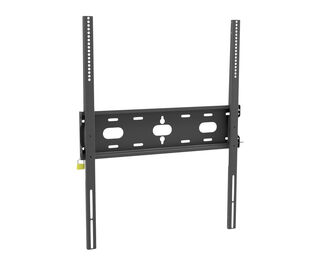
| Držáky / Stojany / Konzoly | OMK4-2 |
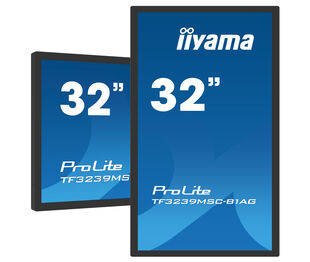
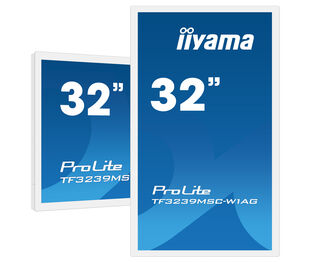
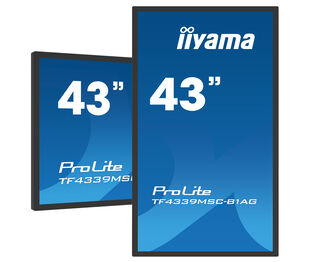
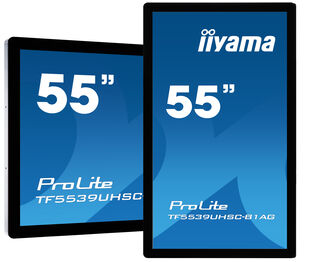
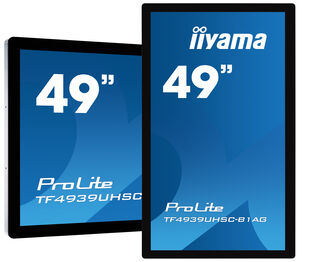
| Výrobní řada | ProLite TF3239MSC-B1AG , ProLite TF3239MSC-W1AG, ProLite TF4339MSC-B1AG, ProLite TF5539UHSC-B1AG, ProLite TF4939UHSC-B1AG |

Pokud se vám nedaří nastavit nativní rozlišení s maximální obnovovací frekvencí na monitoru, zkuste provést následující kroky pro řešení problémů:
1. Zkontrolujte, zda používáte kabel, který podporuje nativní rozlišení i požadovanou obnovovací frekvenci.
2. Navštivte stránku produktu na našem webu a zkontrolujte kartu Technické specifikace - část Rozhraní / Konektory / Ovládání, abyste zjistili, jaké rozlišení a obnovovací frekvence jsou podporovány v rámci zvoleného vstupního signálu (např. vstupní signál HDMI nepodporuje vždy maximální obnovovací frekvenci, zkontrolujte místo toho připojení DisplayPort).
3. Zkontrolujte nastavení a specifika svého počítače / grafické karty, zda podporují požadované rozlišení nebo obnovovací frekvenci.
Pokud chcete změnit nastavení monitoru na dálku, přečtěte si dokument o protokolu RS232/LAN, který je k dispozici v sekci KE STAŽENÍ na stránce produktu.
Příkazy lze na obrazovku odesílat pomocí terminálové aplikace, například nástroje Hercules SETUP. Další informace naleznete v dokumentu o protokolu RS232/LAN, který je k dispozici v sekci KE STAŽENÍ na stránce produktu.
Pokud funkce Touch nefunguje, zkontrolujte následující:
1. Zkontrolujte, zda je počítač připojen k monitoru pomocí dodaného kabelu USB.
2. Zkontrolujte v uživatelské příručce, zda je obrazovka podporována vaším operačním systémem.
Při čištění se řiďte následujícími pokyny, aby nedošlo k poškození dotykového monitoru:
1. Nepoužívejte papírové utěrky, abrazivní hadříky ani žádné drsné čisticí prostředky, protože mohou poškrábat obrazovku nebo poškodit dotykové senzory.
2. Nestříkejte čisticí roztok přímo na obrazovku, abyste zabránili vniknutí kapaliny do monitoru.
3. Vyhněte se nadměrnému čištění, protože může časem dojít k opotřebení obrazovky.
4. Další podrobnosti naleznete na stránce věnované čištění.
Pokud se na monitoru zobrazuje zpráva "No Signal", zkontrolujte následující:
1. Zkontrolujte, zda jsou kabely správně připojeny na obou koncích.
2. Vyberte správný vstup signálu (HDMI/DP) nebo zvolte možnost AUTO.
Pokyny pro výběr vstupu, když je obrazovka v pohotovostním režimu, naleznete v uživatelské příručce. U stolních monitorů patří mezi běžné metody stisknutí tlačítek INPUT, AUTO nebo „2“ nebo pohyb joysticku směrem dozadu.
Ano, monitor iiyama bude se systémem Apple Mac fungovat. Záleží však na vstupu signálu, jak se připojí. Vzhledem k tomu, že systémy Apple Mac od roku 2020 mají pro výstup videa pouze porty Thunderbolt 3 (USB-C), máte dvě možnosti:
1. Připojte se přímo ke vstupu signálu USB-C na monitoru iiyama.
2. V případě, že váš monitor má pouze HDMI nebo Displayport, budete potřebovat klíč kompatibilní s počítači Mac, který podporuje jeden z dostupných video vstupů. Společnost Apple nabízí digitální víceportový AV adaptér USB-C (MW5M3AM), který lze k tomuto účelu použít.
3. Pokud je váš monitor iiyama vybaven dotykovou obrazovkou, ověřte si v uživatelské příručce kompatibilitu dotykových funkcí se systémem Mac.
Problém s blikajícím obrazem vyřešíte podle následujících kroků:
1. Zkontrolujte signální kabel.
Zkontrolujte, zda je signální kabel na obou koncích bezpečně připojen a zda není fyzicky poškozen. Vyvarujte se jakýchkoli ostrých ohybů nebo zmačkání kabelu.
2. Použijte kratší kabel.
Pokud je to možné, použijte kabel kratší než 3 metry a připojte monitor přímo do elektrické zásuvky ve zdi a nepoužívejte adaptéry.
3. Vypněte funkci FreeSync/Adaptive Sync.
U stolních nebo herních monitorů zkuste v nabídce nastavení monitoru vypnout funkci FreeSync nebo Adaptive Sync.