Přihlaste se k odběru našeho newsletteru
Držet krok #withiiyama
Úspěšně jste se přihlásili k odběru našeho newsletteru.
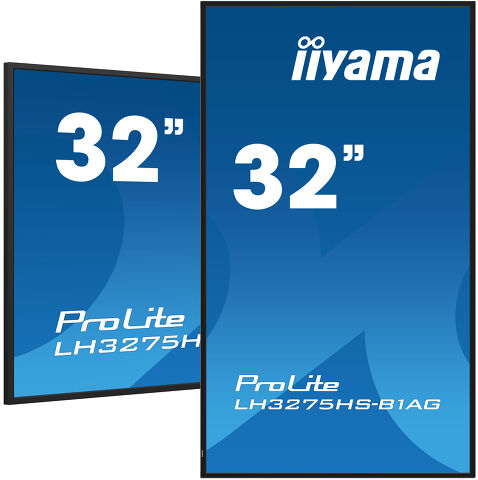
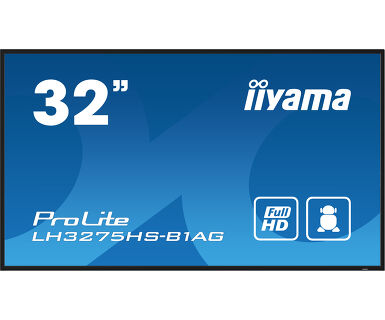
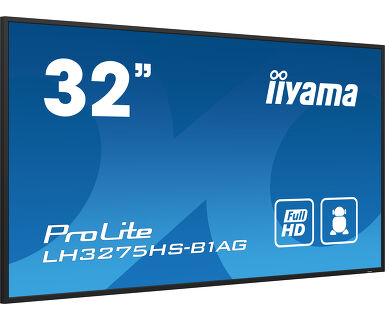
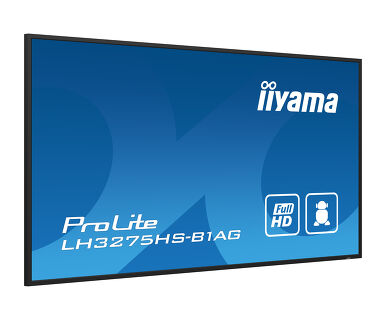
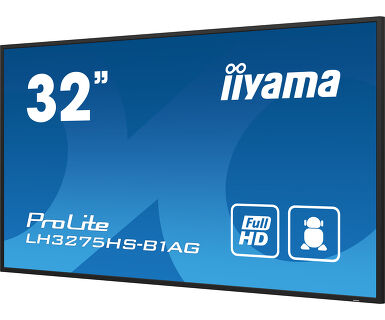
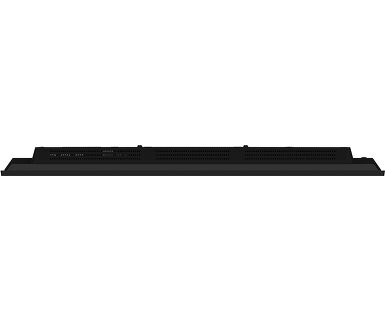
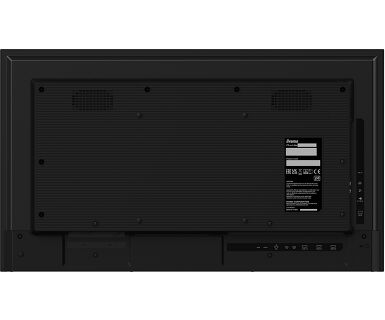
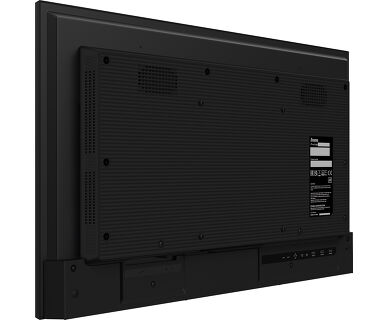
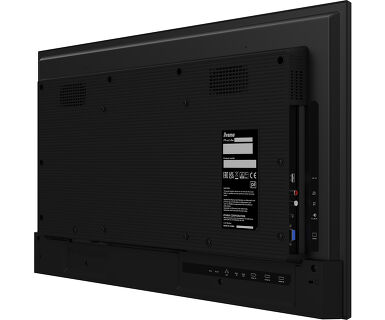
32" Full HD Professional Digital Signage 24/7 display featuring Android OS and FailOver
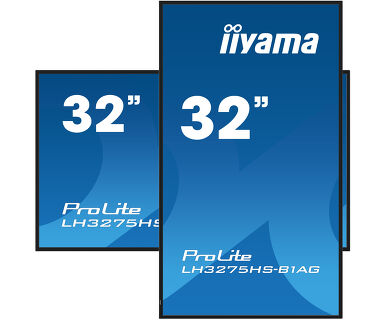
Choose non-stop high performance and reliability with the ideal all-in-one signage solution for mission critical environments. The LH3275HS from iiyama can be operated in landscape or portrait orientation in continual around the clock environments, 24/7 without any interruption. Its versatility can be adapted to your industry’s display needs. On-board Android 11 OS means you can easily customize the display to your needs and install applications directly to it.
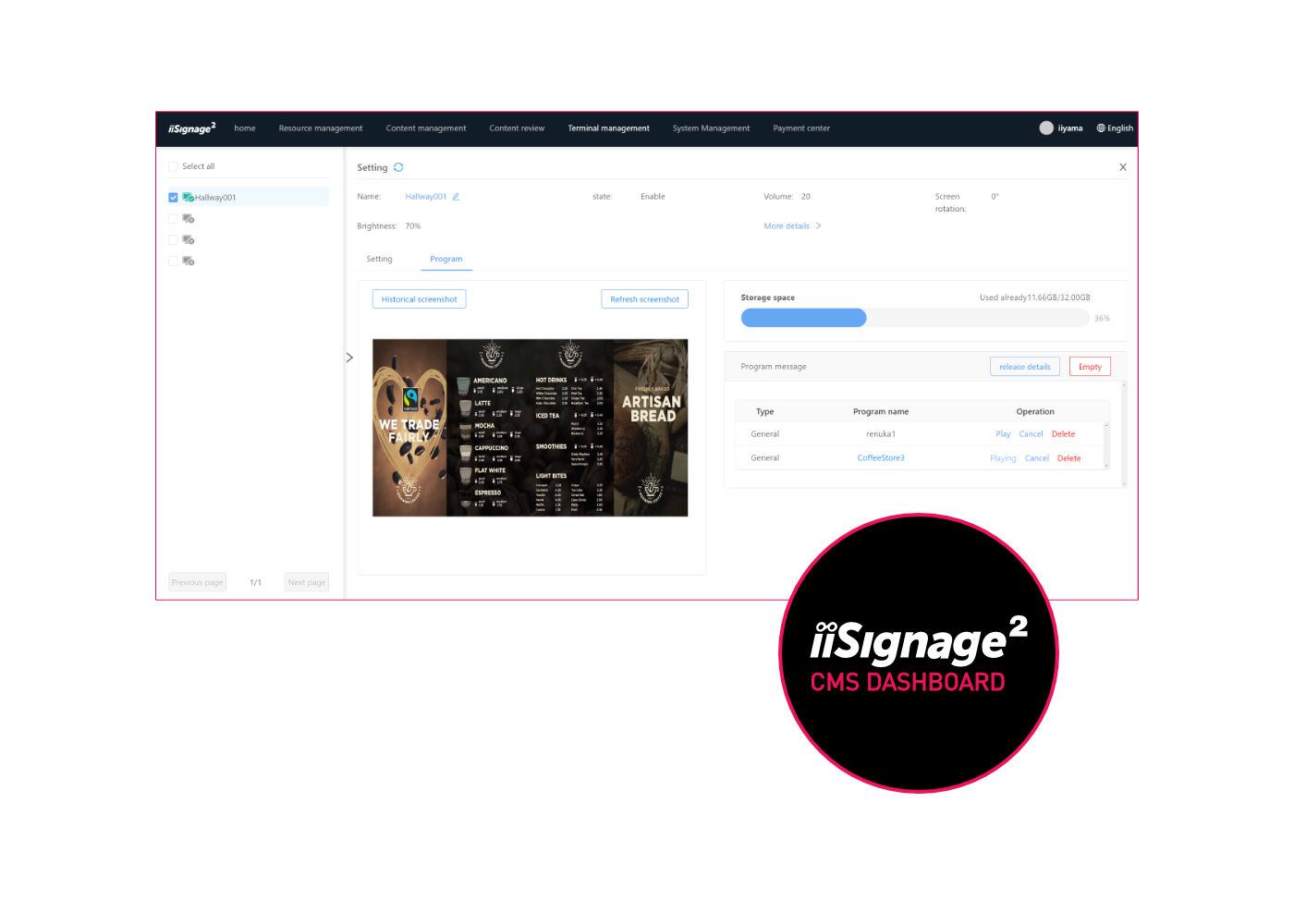
The on-board iiSignage² (Content Management System) gives you total control of your messaging and advertising remotely and safely. The FailOver feature ensures your content is always actively displayed through your choice of inputs. The built-in (and removable) WiFi module means this series is ready for remote content delivery using your network.
With the EShare app you bring effortless ideation and efficient collaboration in your enterprise or school. You can start sharing wirelessly easier than ever before.
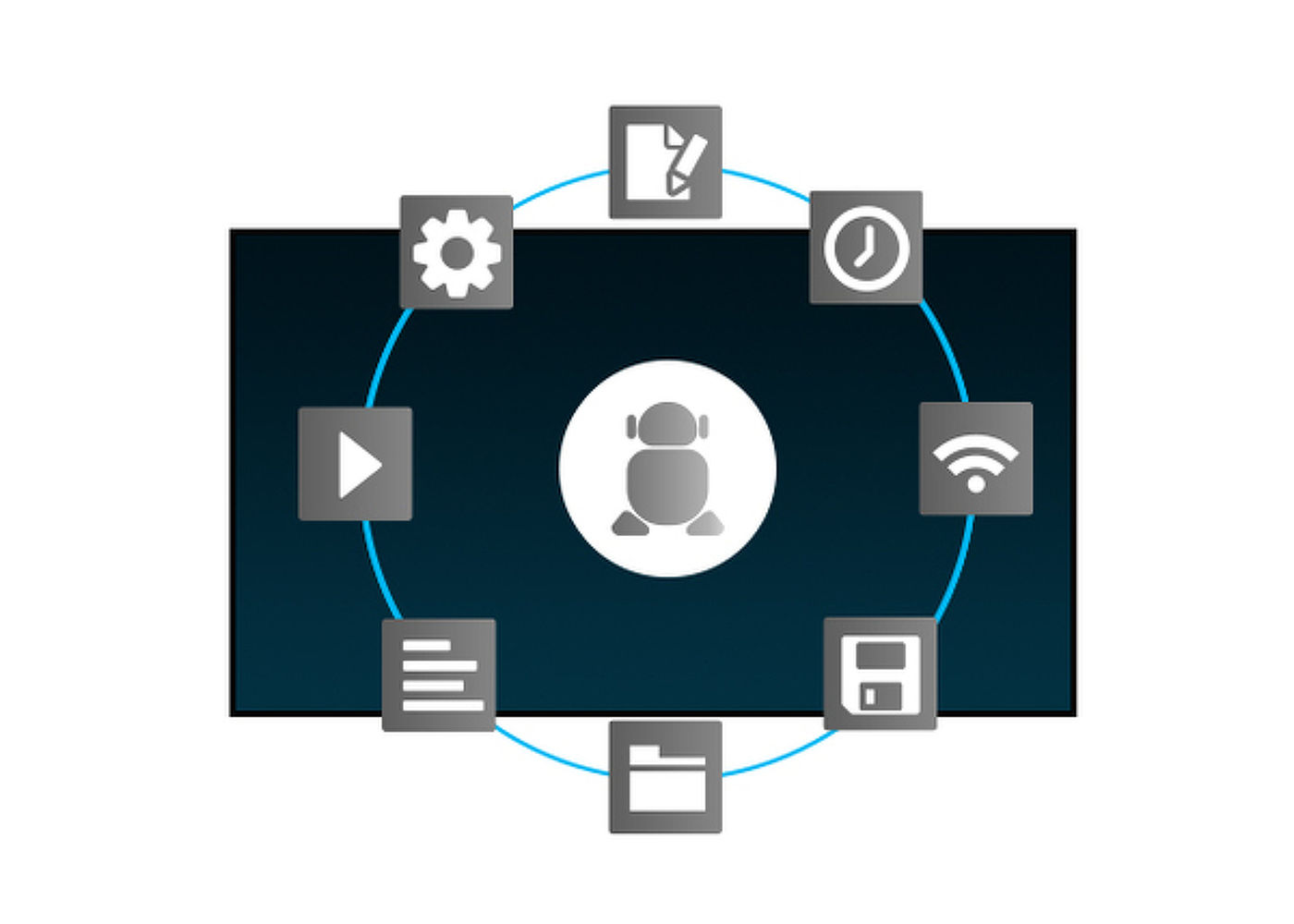
Díky operačnímu systému Android a možností instalace webových aplikací můžete přizpůsobit zařízení podle svých představ.
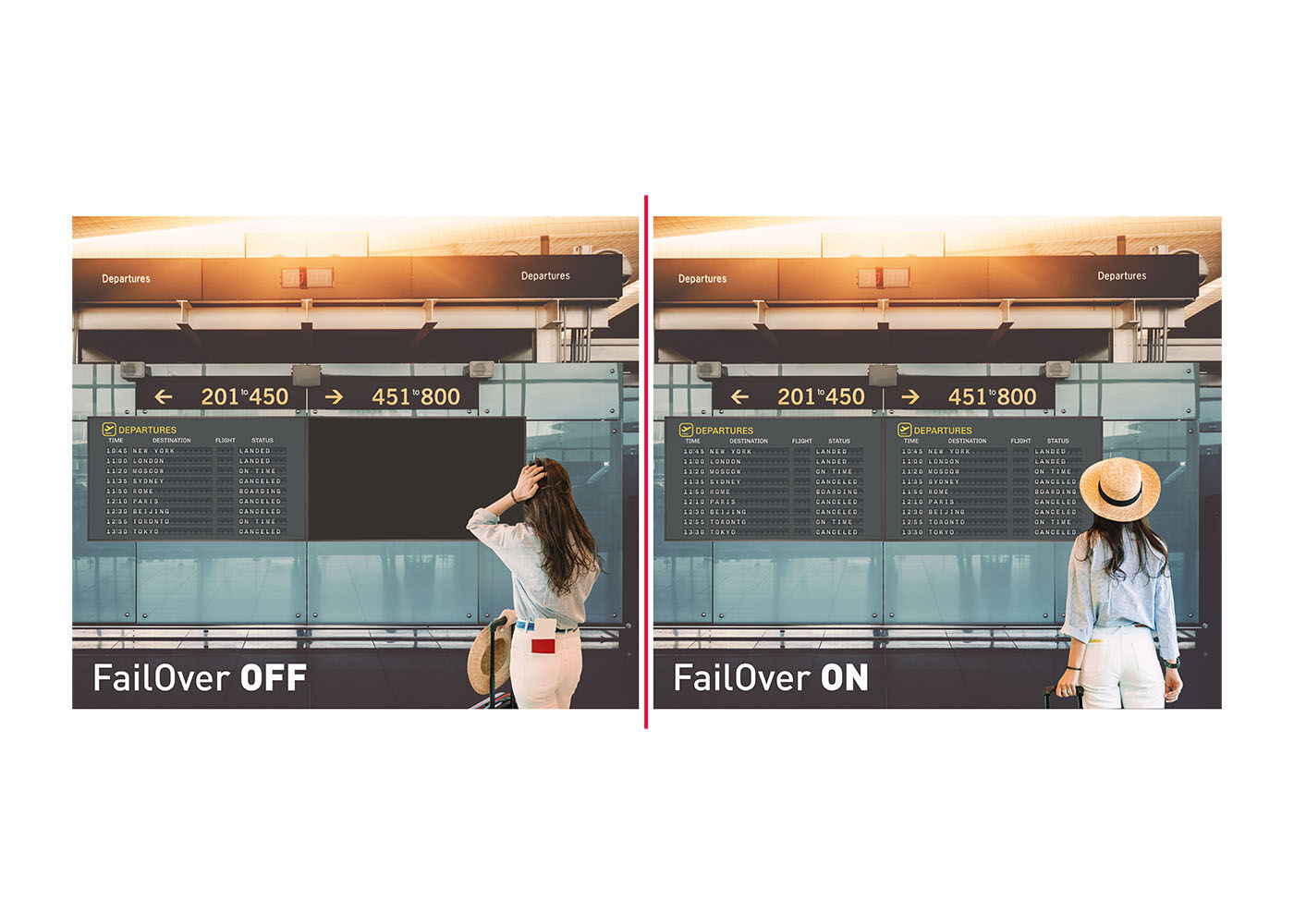
FailOver is a feature which automatically detects input sources. When there is no signal on the default input it will automatically switch to the next available input. FailOver allows customers to prioritize a number of inputs (incl. Browser, Media Player and Custom) and ensures your content is always actively displayed, assuring active content at all times.
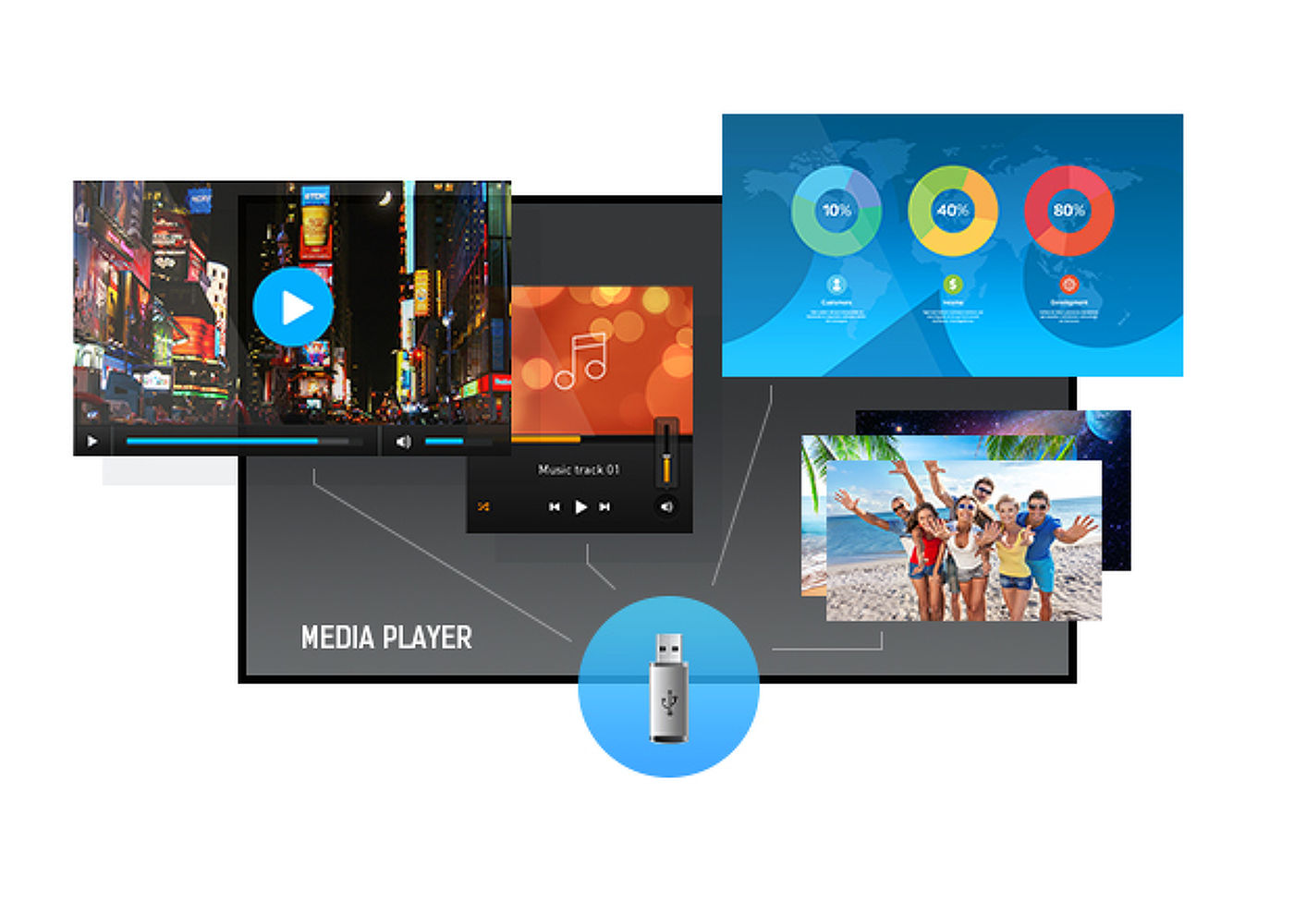
Play your favourite music and show your most beautiful videos, photos and images directly on screen from a flash drive or the internal memory with the built-in media player.
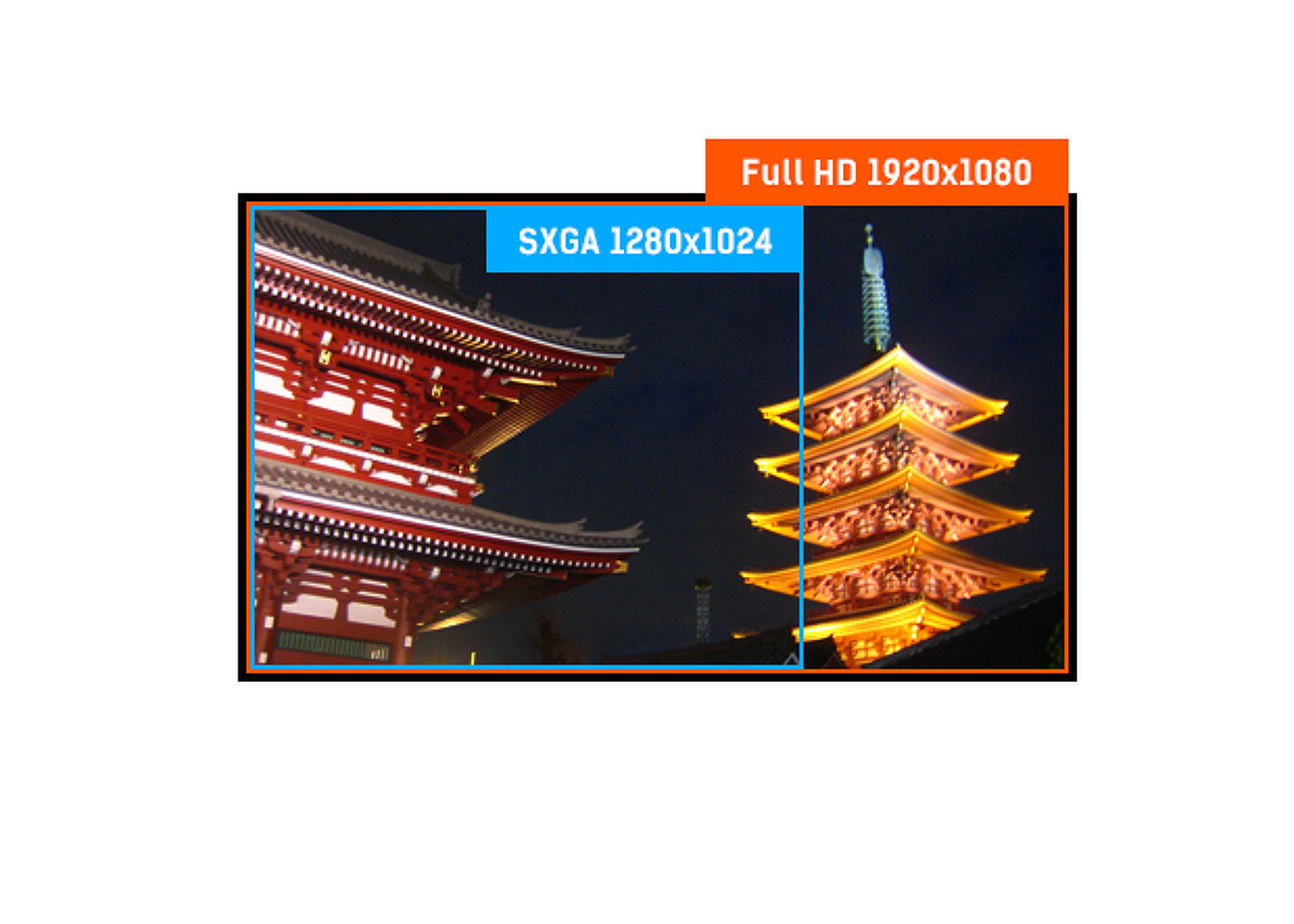
S nativním rozlišením 1920 x 1080p je tvůj LCD monitor připraven zobrazovat ve vysokém rozlišení. Tím take nabízí větší pracovní plochu, než standardní LCD s rozlišením 1280 x 1024.



| Design | Thin bezel |
| Úhlopříčka monitoru | 31.5", 80cm |
| Panel | IPS, AG coated glass, s matnou povrchovou úpravou, haze 25% |
| Nativní rozlišení | 1920 x 1080 @60Hz (2.1 Megapixels, Full HD) |
| Formát obrazu | 16:9 |
| Jas | 500 cd/m² |
| Kontrast | 1200:1 |
| Čas rekace (GTG) | 8ms |
| Úhel sledování | horizontální/vertikální: 178°/178°, na parvo/na lefo: 89°/89°, nahoru/dolů: 89°/89° |
| Barevná podpora | 16.7mln (NTSC 72%) |
| Horizontalfrequenz | 28 - 160kHz |
| Arbeitsfläche H x B | 698.4 x 392.85mm, 27.5 x 15.5" |
| Šířka rámečků (strany, nahoře, dole) | 11.9mm, 11.9mm, 11.9mm |
| Velikost bodů | 0.364mm |
| Barva rámečku | černá, matná |
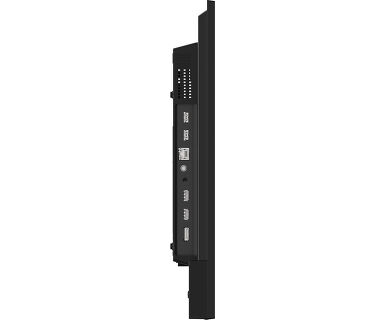
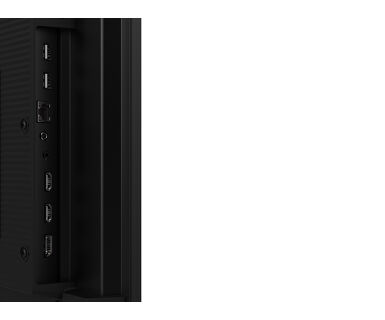
| Digitální vstupní porty |
HDMI x2 (v.2.0, max. 1920x1080 @60Hz, ARC on HDMI #2) DisplayPort x1 (v.1.2, max. 1920x1080 @60Hz) |
| Řídíci vstup monitoru |
RS-232c x1 (2.5mm sub-mini jack) RJ45 (LAN) x1 |
| Audio Out |
Mini jack x1 Reproduktory 2 x 10W |
| HDCP | v.2.2 |
| USB ports | x2 (v.2.0) |
| Integrovaný software | Android 11 OS, iiSignage2, FailOver, EShare |
| WiFi | ano (Built-in, 802.11ac) |
| Hardware | CPU: A73*4+A53*4, GPU: G52 MP8, RAM: 4GB, ROM: 32GB |
| Max. provozní doba | 24/7 |
| Anti image retention | ano |
| Přehrávání médií | ano |
| Rámeček | metal |
| Jazyky OSD | EN, DE, FR, ES, IT, CN, RU, JP, CZ, NL, PL, SV, FI, DA, NB |
| Kontrolní tlačítka | Power |
| Nastavitelné parametry | picture (brightness, contrast, sharpness, black level, tint, colour, noise reduction, gamma selection, colour temperature, colour control, over scan, picture reset), screen (zoom mode, custom zoom, screen reset), audio (balance, treble, bass, volume, audio out, maximum volume, minimum volume, mute, audio reset, audio out sync, speaker setting), configuration 1 (switch on state, panel saving, RS232-routing, boot on source, WOL, configuration 1 reset, factory reset), Configuration 2 (OSD timeout, OSD H-Position, OSD V-position, rotation, information OSD, logo and animation, logo setting, animation setting, monitor ID, monitor information, HDMI version, configuration 2 reset), advanced option (no signal image, IR control, power LED light, tiling, off timer, schedule, HDMI with one wire, HDMI with one wire power off, FailOver, language, OSD transparency, power saving, advanced option reset), Android settings (network & internet, apps & notifications, display, signage display, security, language & input, date & time, about device) |
| Plug&Play | DDC2B |
| Orientace | horizontální, vertikální |
| Bezventilátorový design | ano |
| VESA | 200 x 200mm |
| Rozsah provozní teploty | 0°C - 40°C |
| Rozsah teploty v klidu | - 20°C - 60°C |
| MTBF | 44.000 hours (bez podsvícení) |
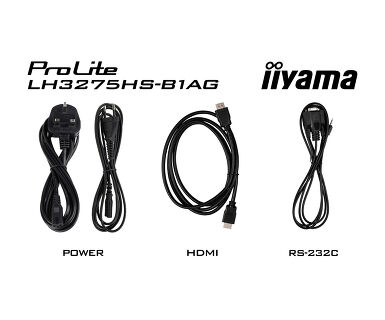
| Kabely | napájecí, HDMI, RS-232c |
| Příručky | uživatelský manuál, instrukce bezpečnosti |
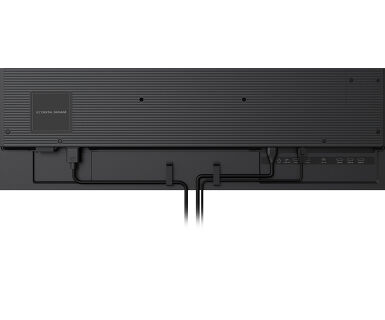
| Ostatní | Stickers for screw holes, wire buckles |
| Dálkové ovládání | ano (včetně baterie) |
| Napájecí zdroj: | interní |
| Napájení | AC 100 - 240V, 50/60Hz |
| Odběr energie: | 46W typisch, 0.5W odpočinek, 0.3W vypnutý |
| Předpisy | CE, TÜV-Bauart, RoHS support, ErP, WEEE, REACH, UKCA |
| Energetická třída (Regulation (EU) 2017/1369) | G |
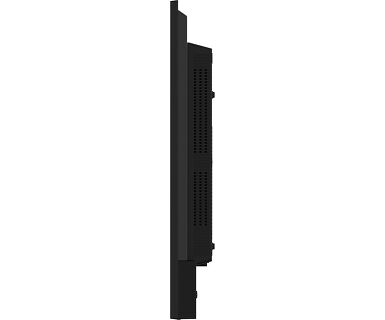
| Rozměry výrobku Š x V x D | 725.5 x 421.8 x 54mm |
| Rozměry balení Š x V x D | 824 x 554 x 119mm |
| Váha (bez balení) | 5.2kg |
| Váha (s balením) | 7.3kg |
| EAN code | 4948570124220 |
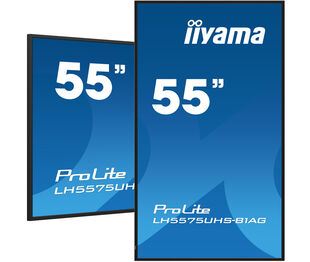
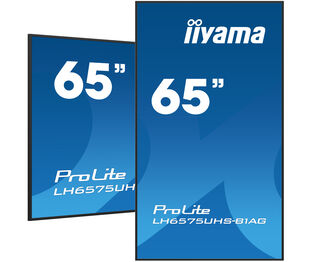
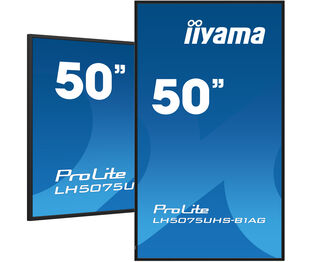
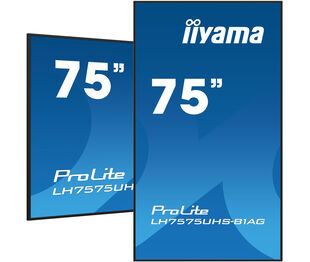
| Související produkty | ProLite LH9875UHS-B1AG, ProLite LH4375UHS-B1AG, ProLite LH5575UHS-B1AG, ProLite LH6575UHS-B1AG, ProLite LH5075UHS-B1AG, ProLite LH7575UHS-B1AG |


Problém s otáčením obrázku zobrazeného na obrazovce můžete vyřešit dvěma možnými způsoby:
1. Pokud obsah pochází z externího zdroje (např. ze zařízení se systémem Windows), upravte orientaci obrazu v nastavení zobrazení tohoto zařízení.
2. Pokud je zdrojem obsahu samotný monitor, může se obraz automaticky otáčet v závislosti na modelu. V některých případech je však nutné orientaci obrazu upravit manuálně v nastavení monitoru. Upozorňujeme, že NE všechny monitory podporují otáčení obrazovky nebo instalaci na výšku. Podrobnosti naleznete v uživatelské příručce monitoru.
Ne, do monitoru iiyama nelze instalovat aplikace prostřednictvím oficiálního obchodu Google Play. Máte však možnost nahrát na displej aplikace ze strany.
Navštivte registrační webovou stránku iiyama a zadejte název modelu nebo sériové číslo obrazovky iiyama. Budete přesměrováni na všechny dostupné softwarové aplikace pro váš produkt spolu s pokyny, jak je aktivovat.
Všechny monitory iiyama LFD a IFP lze používat v režimu na výšku, s výjimkou produktů s názvy začínajícími na TE nebo LE, které lze používat pouze v režimu na šířku. Vždy se řiďte pokyny pro instalaci dodanými s monitorem a pokyny v uživatelské příručce.
Pokud chcete změnit nastavení monitoru na dálku, přečtěte si dokument o protokolu RS232/LAN, který je k dispozici v sekci KE STAŽENÍ na stránce produktu.
Příkazy lze na obrazovku odesílat pomocí terminálové aplikace, například nástroje Hercules SETUP. Další informace naleznete v dokumentu o protokolu RS232/LAN, který je k dispozici v sekci KE STAŽENÍ na stránce produktu.
Pokud se na monitoru zobrazuje zpráva "No Signal", zkontrolujte následující:
1. Zkontrolujte, zda jsou kabely správně připojeny na obou koncích.
2. Vyberte správný vstup signálu (HDMI/DP) nebo zvolte možnost AUTO.
Pokyny pro výběr vstupu, když je obrazovka v pohotovostním režimu, naleznete v uživatelské příručce. U stolních monitorů patří mezi běžné metody stisknutí tlačítek INPUT, AUTO nebo „2“ nebo pohyb joysticku směrem dozadu.
Ano, monitor iiyama bude se systémem Apple Mac fungovat. Záleží však na vstupu signálu, jak se připojí. Vzhledem k tomu, že systémy Apple Mac od roku 2020 mají pro výstup videa pouze porty Thunderbolt 3 (USB-C), máte dvě možnosti:
1. Připojte se přímo ke vstupu signálu USB-C na monitoru iiyama.
2. V případě, že váš monitor má pouze HDMI nebo Displayport, budete potřebovat klíč kompatibilní s počítači Mac, který podporuje jeden z dostupných video vstupů. Společnost Apple nabízí digitální víceportový AV adaptér USB-C (MW5M3AM), který lze k tomuto účelu použít.
3. Pokud je váš monitor iiyama vybaven dotykovou obrazovkou, ověřte si v uživatelské příručce kompatibilitu dotykových funkcí se systémem Mac.
Problém s blikajícím obrazem vyřešíte podle následujících kroků:
1. Zkontrolujte signální kabel.
Zkontrolujte, zda je signální kabel na obou koncích bezpečně připojen a zda není fyzicky poškozen. Vyvarujte se jakýchkoli ostrých ohybů nebo zmačkání kabelu.
2. Použijte kratší kabel.
Pokud je to možné, použijte kabel kratší než 3 metry a připojte monitor přímo do elektrické zásuvky ve zdi a nepoužívejte adaptéry.
3. Vypněte funkci FreeSync/Adaptive Sync.
U stolních nebo herních monitorů zkuste v nabídce nastavení monitoru vypnout funkci FreeSync nebo Adaptive Sync.