Подпишитесь на нашу рассылку
Продолжайте #withiiyama
Вы успешно подписались на нашу рассылку.
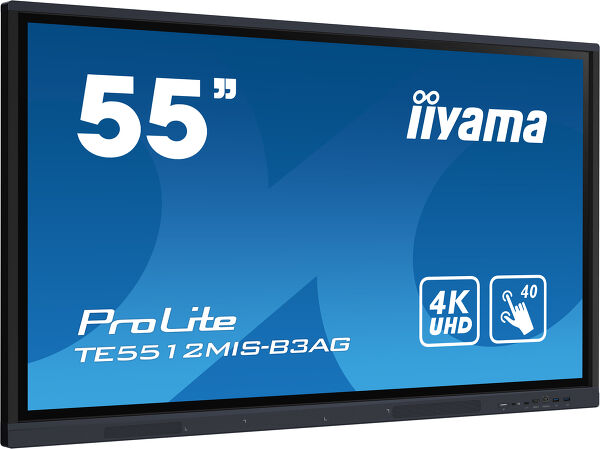
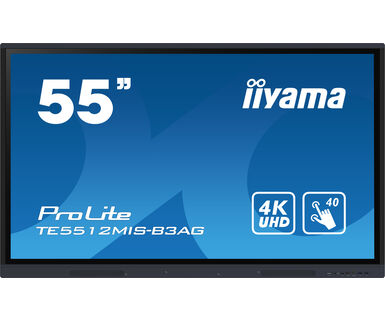
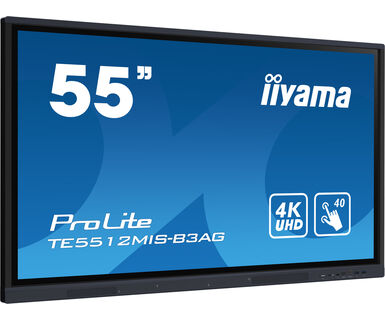
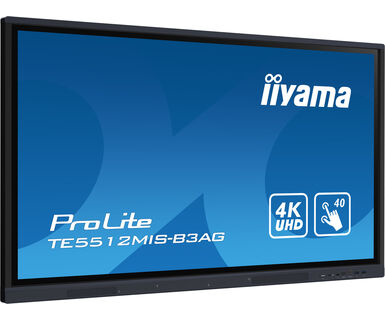
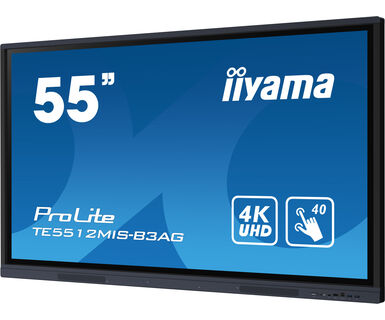
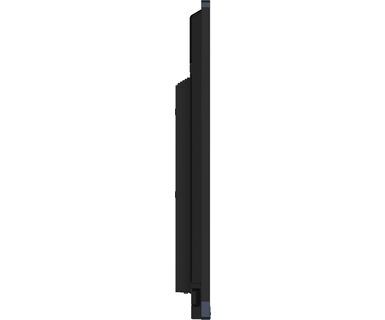
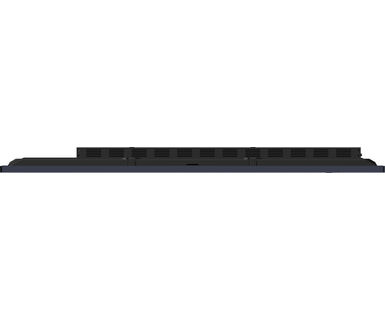
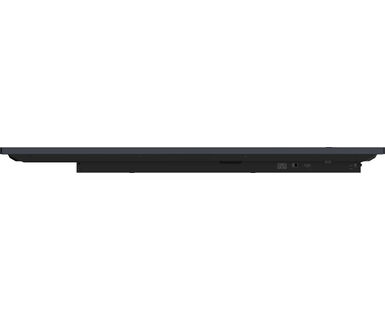
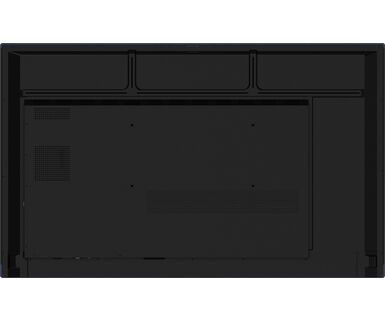
55" Interactive 4K UHD Touchscreen elevating interactive collaboration
The TE5512MIS-B3AG is an exceptional 4K UHD interactive display designed by iiyama to enhance collaboration, communication, and engagement. With key features like Zero Airgap LCD screen eliminating parallax, accurate PureTouch-IR, iiWare 10 with Android 11, Wifi, and the iiyama DMS (Device management System), this display transforms the way you engage with content, making it an indispensable tool for modern workspaces and educational settings.
Boasting a new 4K Interface with User Profiles for simple login and access to your very own bespoke application and Cloud Drives or harmonize with your existing estate and unleash the true power of Windows and Office applications. iiyama TE5512MIS-B3AG becomes a highly personalised & flexible device within a busy hybrid environment for multiple users.
Share wirelessly more easily than ever before with iiyama Share and EShare app, bringing effortless ideation and efficient collaboration in your enterprise or school. This affordable display transforms the modern workplaces, educational institutions, dynamic meeting spaces and beyond. Elevate your interactive experience with the iiyama TE12 SERIES displays and embrace the future of visual communication.
iiWare 10 features Note, Browser, Cloud Drive and the option for you to sideload relevant apps you require for your organisation.
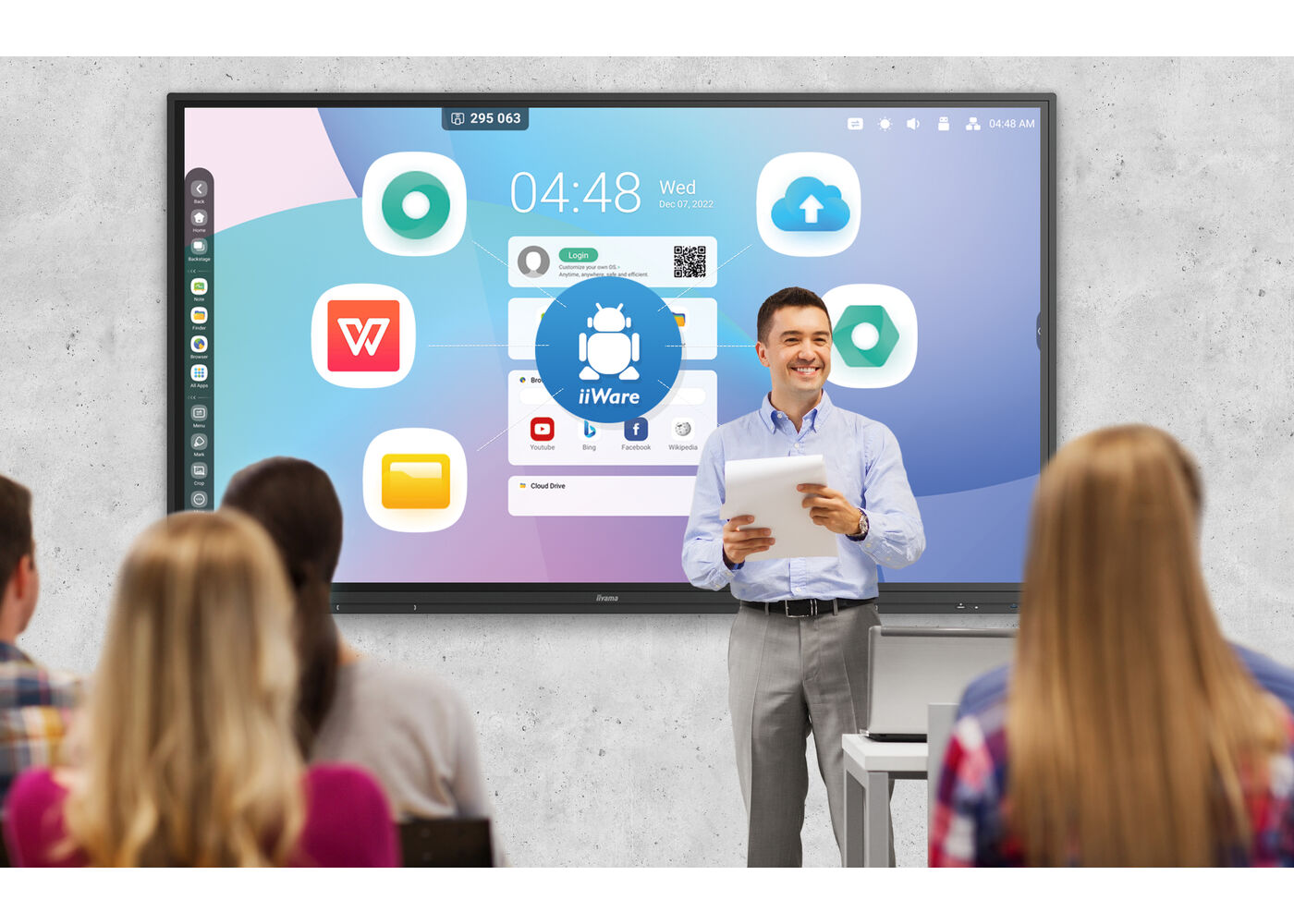
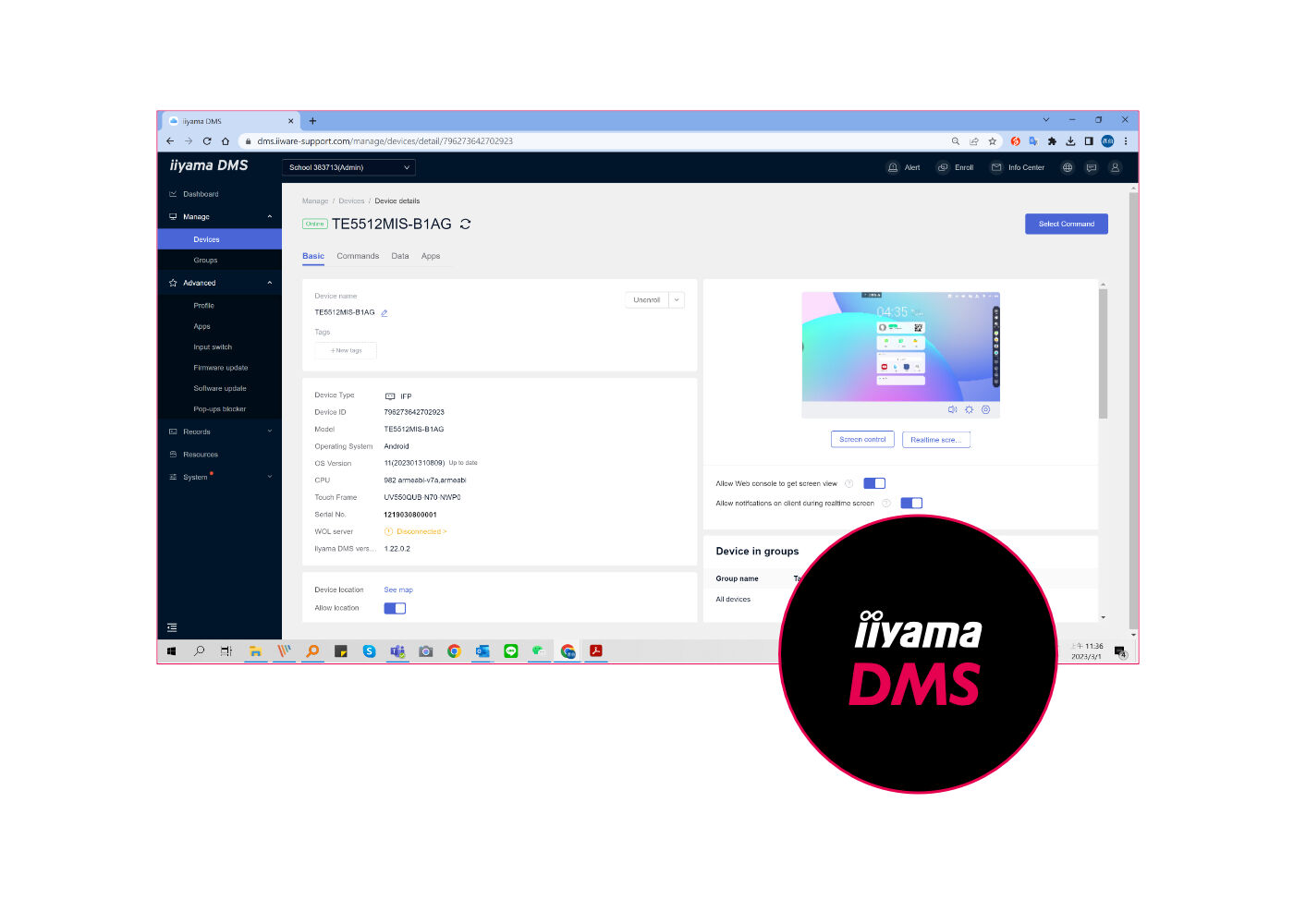
This software provides organizations a suitable and fast unified management solution for terminal equipment, builds an efficient and real-time equipment management system, helps digitize the campus/office environment and makes campus/office management more convenient.
Connect up to 9 devices and easily share, stream and edit content from your device to your interactive display and vice versa, back to your laptop, tablet or phone. iiyama Share supports AirPlay, Chromecast and Miracast.
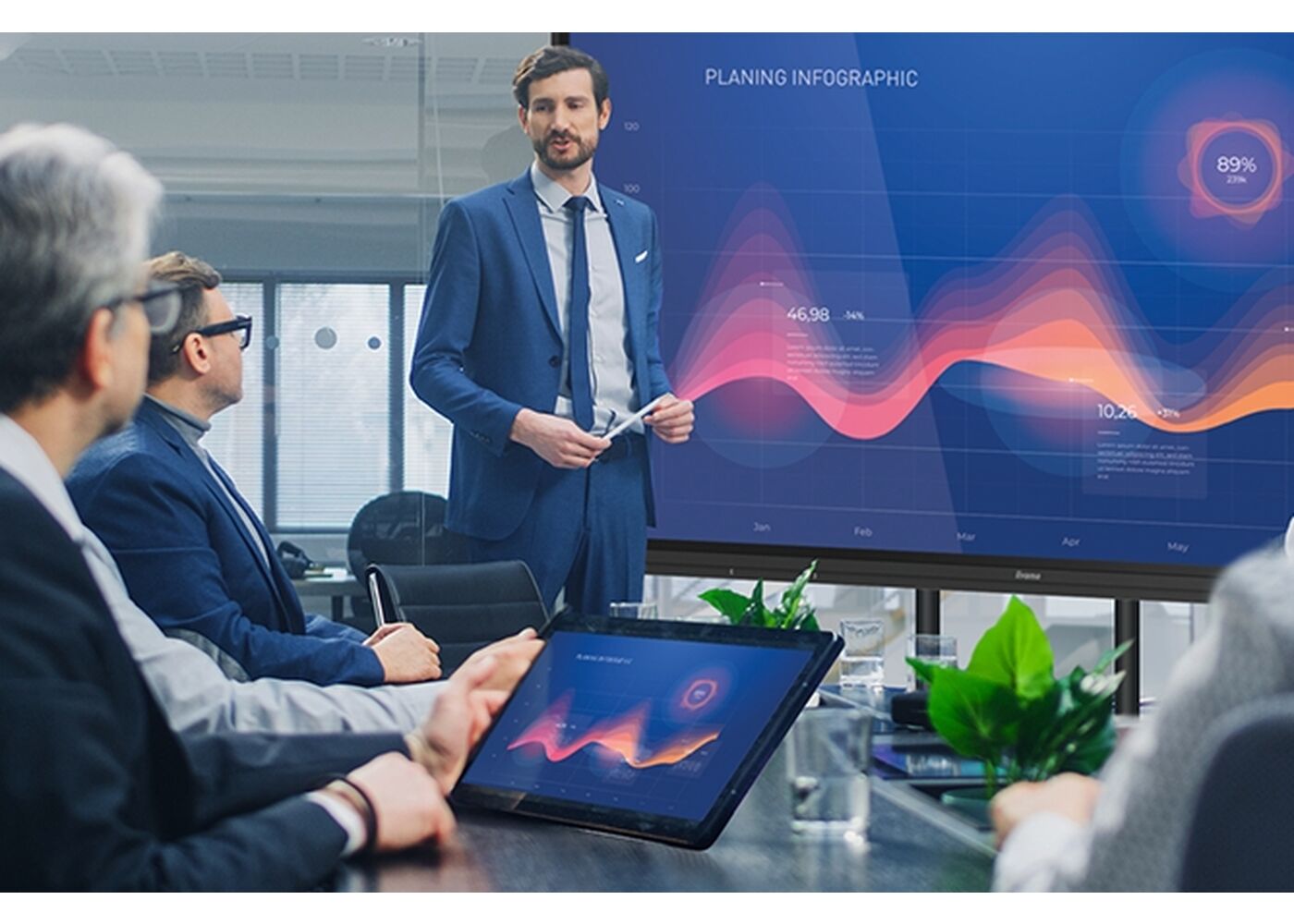
PureTouch-IR от iiyama обеспечивает точность касания 1мм, а также самые плавные и быстрые аннотации.
Используйте блокировку экрана и защиту паролем USB для обеспечения безопасности пользователя, а также новое приложение Clean, очищающее все используемые данные и пароли.



| Дизайн | Thin bezel |
| Диагональ | 55", 138.8см |
| Панель | IPS |
| Touch Glass | AG coated glass, zero air-gap |
| Панель | IPS |
| Разрешение | 3840 x 2160 (8.3 megapixel 4K UHD) |
| Соотношение сторон | 16:9 |
| Яркость | 400 cd/m² |
| Коэффициент пропускания света | 92% |
| Контрастность | 1200:1 |
| Dynamic contrast | 4000:1 |
| Время отклика (GTG) | 8мс |
| Видимая область | горизонталь/вертикаль: 178°/178°, право/лево: 89°/89°, вверх/вниз: 89°/89° |
| Поддержка цвета | 1.07B 8bit+FRC |
| Частота горизонтальной развертки | 30 - 135kГц |
| Видимая область Ш x В | 1210 x 680мм, 47.6 x 26.8" |
| Ширина безеля стороны, верх, низ) | 19мм, 19мм, 46мм |
| Размер пикселя | 0.315мм |
| Цвет и отделка безеля | черный, матовый |
| Сенсорная технология | PureTouch-IR |
| Точек касания | 40, 5pt writing (HID, требует поддерживаемой ОС) |
| Точность сенсора | +- 1.5мм |
| Сенсорный ввод | стилус, палец, перчатка |
| Touch interface | USB |
| Поддерживаемые операционные системы | Все мониторы iiyama Plug & Play совместимы с Windows и Linux. Для получения дополнительной информации о поддерживаемой ОС для сенсорных моделей, смотрите файлы инструкции и драйверы, доступные в разделе загрузки. |
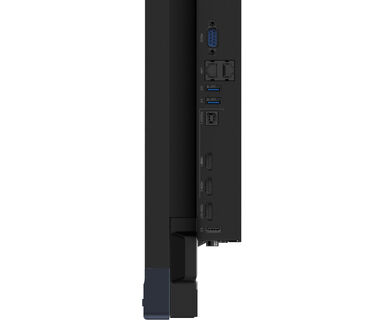
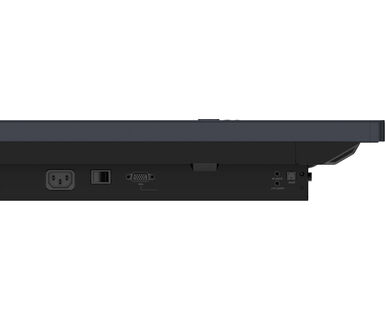
| Вход аналогового сигнала | VGA x1 (max. 1920x1080 @60Hz) |
| Вход цифрового сигнала |
HDMI x3 (2.0, max. 3840x2160 @60Hz, YUV444) USB-C x1 (v.3.2 (Gen 1, 5Gbit), 3840x2160 @60Hz - RGB444 - (Зарядка 65 Вт, Touch) |
| Аудио вход | Mini jack x1 |
| Управление |
RS-232c x1 (DSUB 9pin) RJ45 (LAN) x1 (LAN Control) IR x1 |
| Выход цифрового сигнала | HDMI x1 (3840x2160 @60Hz) |
| Аудио выход |
S/PDIF (Optical) x1 Mini jack x1 Колонки 2 x 16Вт (Фронт) |
| HDCP | HDMI 1: 2.1, USB-C: 2.2 |
| USB ports | x5 (media playback / peripherals / storage – front side: 2x v.3.2 (Gen 1, 5Gbit), 1x USB-C v.3.2 (Gen 1, 5Gbit, 65W PD), right side: 2x v.3.2 (Gen 1, 5Gbit)) |
| RJ45 (LAN) | x2 (Автоматическое переключение для ПК и Android, 1000 МБ) |
| Интегрированное ПО | iiWare 10 (Android 11 OS) featuring iiyama DMS, Note, web browser, file manager, cloud drives, WPS office, iiyama Share and EShare for wireless connection with Windows/iOS/Android devices |
| WiFi | да (WiFi 6 - Dual WiFi Bandwidth: 2.4GHz/5GHz, WiFi Standard: IIEEE 802.11 a/b/g/n/ac/ax, Bluetooth Support: 2.1+EDR/ 3.0/ 4.x/ 5.0) |
| Аппаратные средства | CPU: A55*4, GPU: Mali G52, RAM: 8GB, ROM: 64GB |
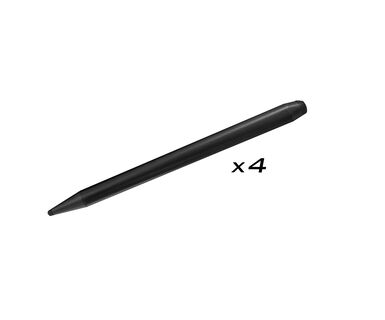
| Extra | слот для дополнительного ПК, 4 стилуса |
| Режим киоска | да |
| Максимальное (неперерывное) время работы | 24/7 |
| Воспроизведение мультимедиа | да |
| Толщина стекла | 3mm |
| Твердость стекла | 7H |
| Корпус (безель) | metal |
| Блокировка экранного меню | да |
| Языки экранного меню | EN, DE, FR, ES, IT, RU, CZ, NL, PL, SV, FI, DA, NB |
| Кнопки управления | Power, Power Indicator, Remote Sensor, Light Sensor |
| Настройки пользователя | общие настройки (вход, громкость, подсветка), настройки звука (громкость, низкие частоты, высокие частоты, баланс, режим звука, отключение звука), настройки экрана (соотношение сторон, сдвиг пикселей), настройки дисплея (яркость, контраст, оттенок, резкость, режим отображения, цветовая температура), настройки регулировки (положение по горизонтали, положение по вертикали, частота, фаза, авто), настройки (беспроводные и сетевые, личные, вход и выход, приложения , система) |
| Уменьшение голубого свечения | да |
| Plug&Play | DDC2B |
| Гарантия | 5 лет (подробные сведения и страны, соответствующие критериям, см. в разделе «Гарантия» на нашем веб-сайте) |
| Ориентация | ландшафт |
| Безвентиляторный дизайн | да |
| Крепление VESA | 400 x 200mm |
| Диапазон рабочих температур | 0°C - 40°C |
| Диапазон температур хранения | - 20°C - %2°C |
| MTBF | 50.000 часов (включая подсветку) |
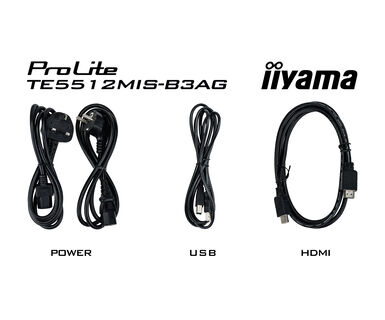
| Кабели | Питание, USB, HDMI |
| Touch pen | x4 |
| Руководства пользователя | Краткое руководство по началу работы, Руководство по безопасности |
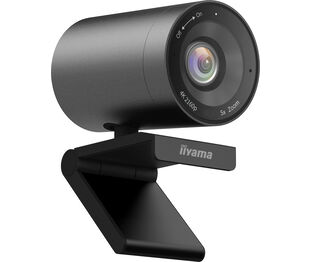
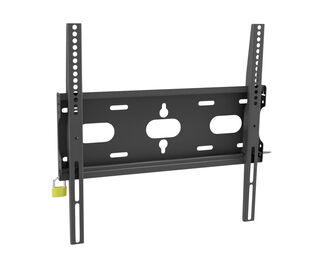
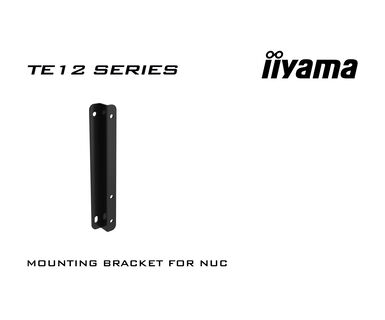
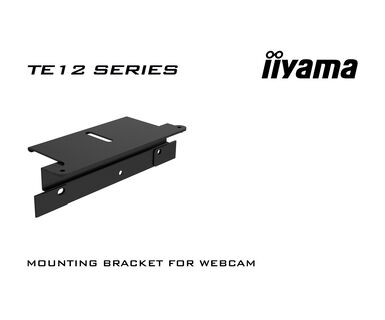
| Прочее | Монтажный кронштейн для NUC, Монтажный кронштейн для веб-камеры |
| Пульт ДУ | да (батарейки в комплекте) |
| Блок питания | внутренний |
| Питание | AC AC - 100V, 240/V, 50Гц |
| Потребляемая мощность | 111W стандарт, 0.5W ожидание, 0.3W отключено |
| Сертификаты | CB, CE, TÜV-Bauart, EAC, RoHS support, ErP, WEEE, REACH, EPA 8.0 |
| REACH SVHC | свинца, превышает 0.1% |
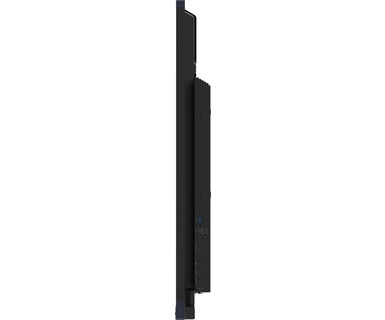
| Размер продукта Ш x В x Г | 1271 x 774 x 87мм |
| Размер коробки Ш x В x Г | 1401 x 859 x 220мм |
| Объем паллеты | 160pcs |
| Вес (без упаковки) | 26.1кг |
| Вес (с упаковкой) | 34.5кг |
| EAN код | 4948570123681 |
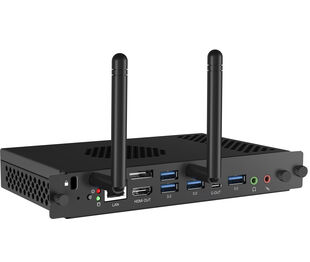
| Прочее | Слот для ПК OPS |
Чтобы обновить встроенное ПО интерактивного дисплея iiyama серии TE12 или TE14, обратитесь к этому документу.
Если вам не удается установить на мониторе собственное разрешение с максимальной частотой обновления, попробуйте выполнить следующие действия по устранению неполадок:
1. Убедитесь, что вы используете кабель, поддерживающий как собственное разрешение, так и требуемую частоту обновления.
2. Зайдите на страницу продукта на нашем веб-сайте и проверьте вкладку "Технические характеристики" - раздел "Интерфейсы / Разъемы / Элементы управления", чтобы узнать, какое разрешение и частота обновления поддерживаются при выбранном сигнальном входе (например, сигнальный вход HDMI не всегда поддерживает максимальную частоту обновления, поэтому проверьте подключение DisplayPort).
3. Проверьте настройки и особенности вашего ПК / видеокарты, чтобы убедиться, что они поддерживают нужное разрешение или частоту обновления.
Нет, вы не можете устанавливать приложения на монитор iiyama через официальный магазин Google Play. Однако у вас есть возможность установить сторонние приложения на монитор.
Посетите веб-страницу регистрации iiyama и введите название модели или серийный номер вашего экрана iiyama. Вам будут представлены все доступные программные приложения для вашего продукта, а также инструкции по их активации.
Все мониторы iiyama LFD и IFP можно использовать в портретном режиме, за исключением продуктов, названия которых начинаются с TE или LE, которые могут работать только в ландшафтном режиме. Всегда следуйте инструкциям по установке, прилагаемым к монитору, и указаниям в руководстве пользователя.
Если вы хотите изменить настройки монитора удаленно, обратитесь к документу о протоколе RS232/LAN, который находится в разделе DOWNLOAD на странице продукта.
Команды могут быть отправлены на экран с помощью терминального приложения, например, утилиты Hercules SETUP. Для получения дополнительной информации обратитесь к документу по протоколу RS232/LAN, который доступен в разделе DOWNLOAD на странице продукта.
Если сенсорная функция не работает, проверьте следующее:
1. Убедитесь, что ваш компьютер подключен к монитору с помощью прилагаемого USB-кабеля.
2. Проверьте в руководстве пользователя, что ваша операционная система поддерживается экраном.
Чтобы не повредить сенсорный монитор, при чистке соблюдайте следующие правила:
1. Не используйте бумажные полотенца, абразивные салфетки или любые агрессивные чистящие средства, так как они могут поцарапать экран или повредить сенсорные датчики.
2. Не распыляйте чистящий раствор непосредственно на экран, чтобы жидкость не просочилась внутрь монитора.
3. Избегайте чрезмерной чистки, так как это может привести к износу экрана со временем.
4. Более подробную информацию вы можете найти на нашей странице, посвященной уборке.
Если на мониторе отображается сообщение "Нет сигнала", проверьте следующее:
1. Убедитесь, что кабели правильно подключены с обоих концов.
2. Выберите правильный вход сигнала (HDMI/DP) или выберите AUTO.
Для получения инструкций по выбору входа, когда экран находится в режиме ожидания, обратитесь к руководству пользователя. На настольных мониторах распространенными способами являются нажатие кнопок INPUT, AUTO или «2», а также перемещение джойстика назад.
Да, ваш монитор iiyama будет работать с системой Apple Mac. Однако способ подключения зависит от входного сигнала. Поскольку системы Apple Mac, начиная с 2020 года, оснащены только портами Thunderbolt 3 (USB-C) для вывода видеосигнала, у вас есть два варианта:
1. подключиться непосредственно к сигнальному входу USB-C на мониторе iiyama.
2. если ваш монитор оснащен только HDMI или Displayport, вам понадобится Mac-совместимый донгл, поддерживающий один из доступных видеовходов. Apple предлагает адаптер USB-C Digital AV Multiport Adapter (MW5M3AM), который можно использовать для этой цели.
3. Если ваш монитор iiyama оснащен сенсорным экраном, обратитесь к руководству пользователя, чтобы проверить совместимость сенсорных функций с вашей системой Mac.
Чтобы решить проблему мигающего изображения, выполните следующие действия:
1. Осмотрите сигнальный кабель.
Убедитесь, что сигнальный кабель надежно подключен с обеих сторон и не имеет физических повреждений. Избегайте резких изгибов или сдавливания кабеля.
2. Используйте более короткий кабель.
По возможности используйте кабель короче 3 метров и подключайте монитор непосредственно к розетке, избегая использования переходников.
3. Отключите FreeSync/адаптивную синхронизацию.
Для настольных или игровых мониторов попробуйте отключить FreeSync или Adaptive Sync в меню настроек монитора.