Zapisz się do naszego newslettera
Bądź na bieżąco #withiiyama
Subskrypcja naszego newslettera powiodła się.
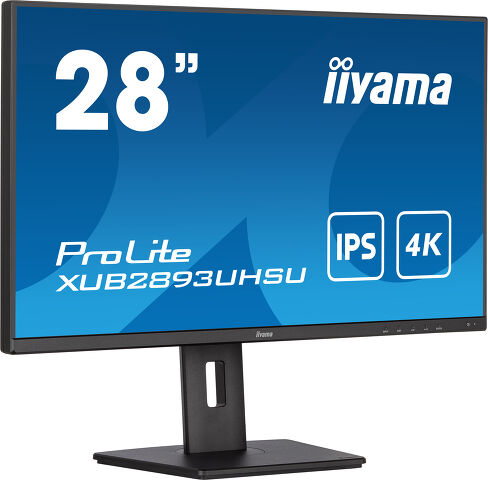
28-calowy monitor z matrycą IPS, rozdzielczością 4K i regulowaną stopką
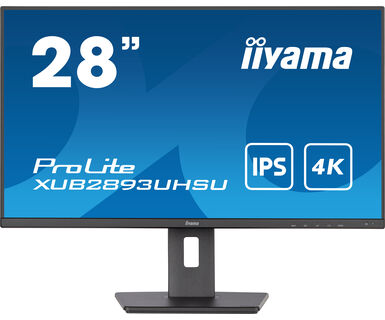
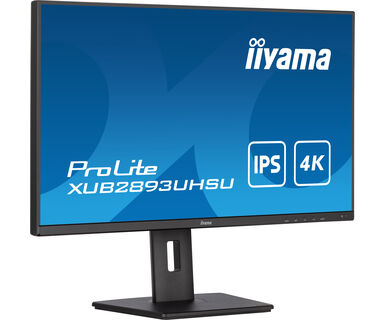
XUB2893UHSU to stylowy monitor edge-to-edge, który doskonale sprawdzi się w aplikacjach wymagających łączenia ekranów, zarówno w zastosowaniach biurowych, jak i w domowym biurze. Matryca w technologii IPS zapewnia doskonałe odwzorowanie barw i szerokie kąty widzenia, natomiast rozdzielczość 4K pozwala wyświetlić 4 razy więcej informacji niż monitor Full HD. Dodatkowo ProLite XUB2893UHSU został wyposażony w cyfrowe wejścia HDMI i DisplayPort oraz wysokie wartości kontrastu i jasności, co oznacza, że monitor zapewni doskonałą wydajność do fotografii i projektowania stron internetowych. Stopka z regulacją wysokości 150 mm sprawia, że bez problemu można dostosować położenie ekranu do swoich preferencji.
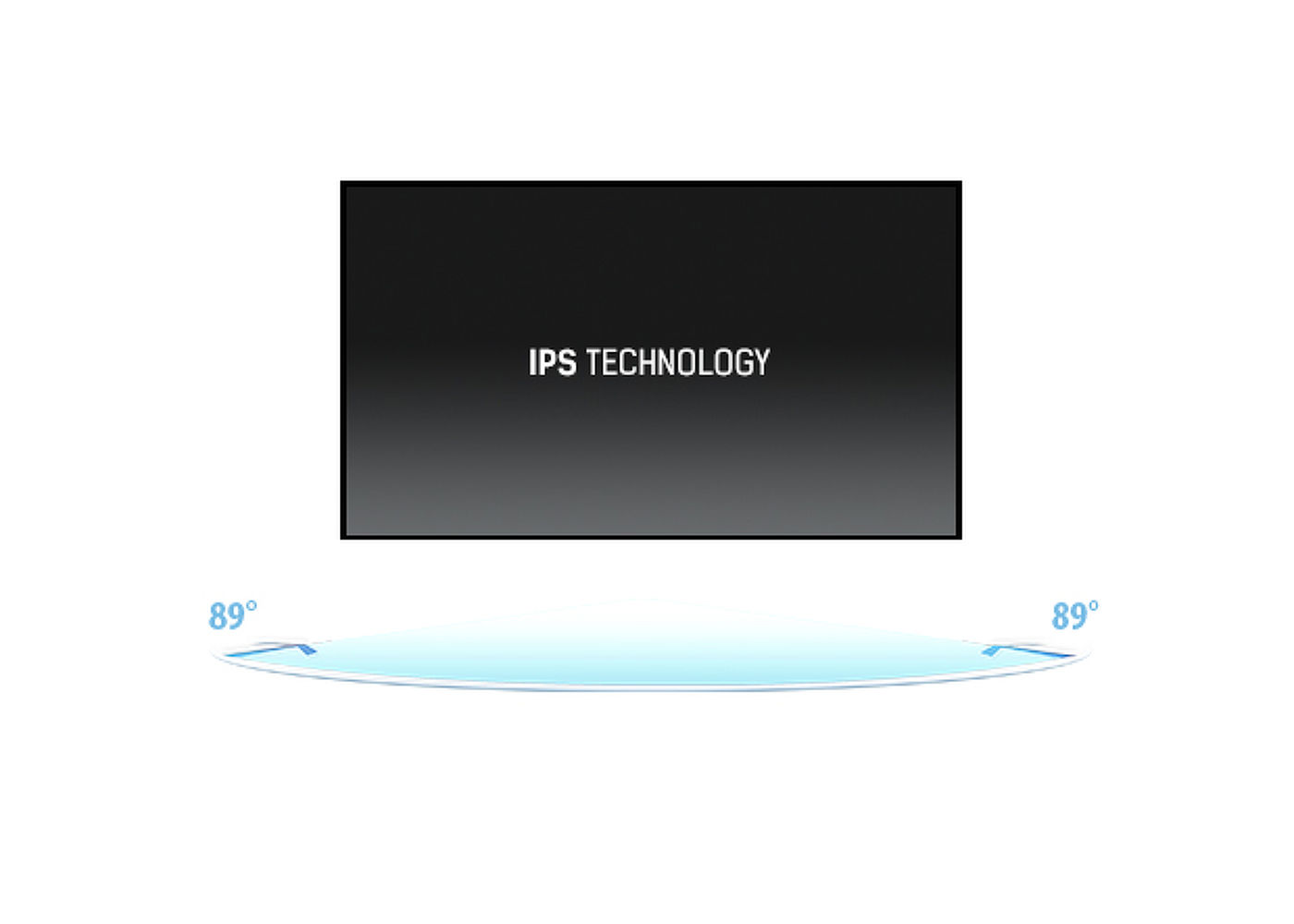
Matryce IPS są doceniane ze względu na szerokie kąty widzenia i dokładne, naturalne odwzorowanie kolorów. Sprawdzą się szczególnie tam, gdzie najważniejszą rolę odgrywają kolory.
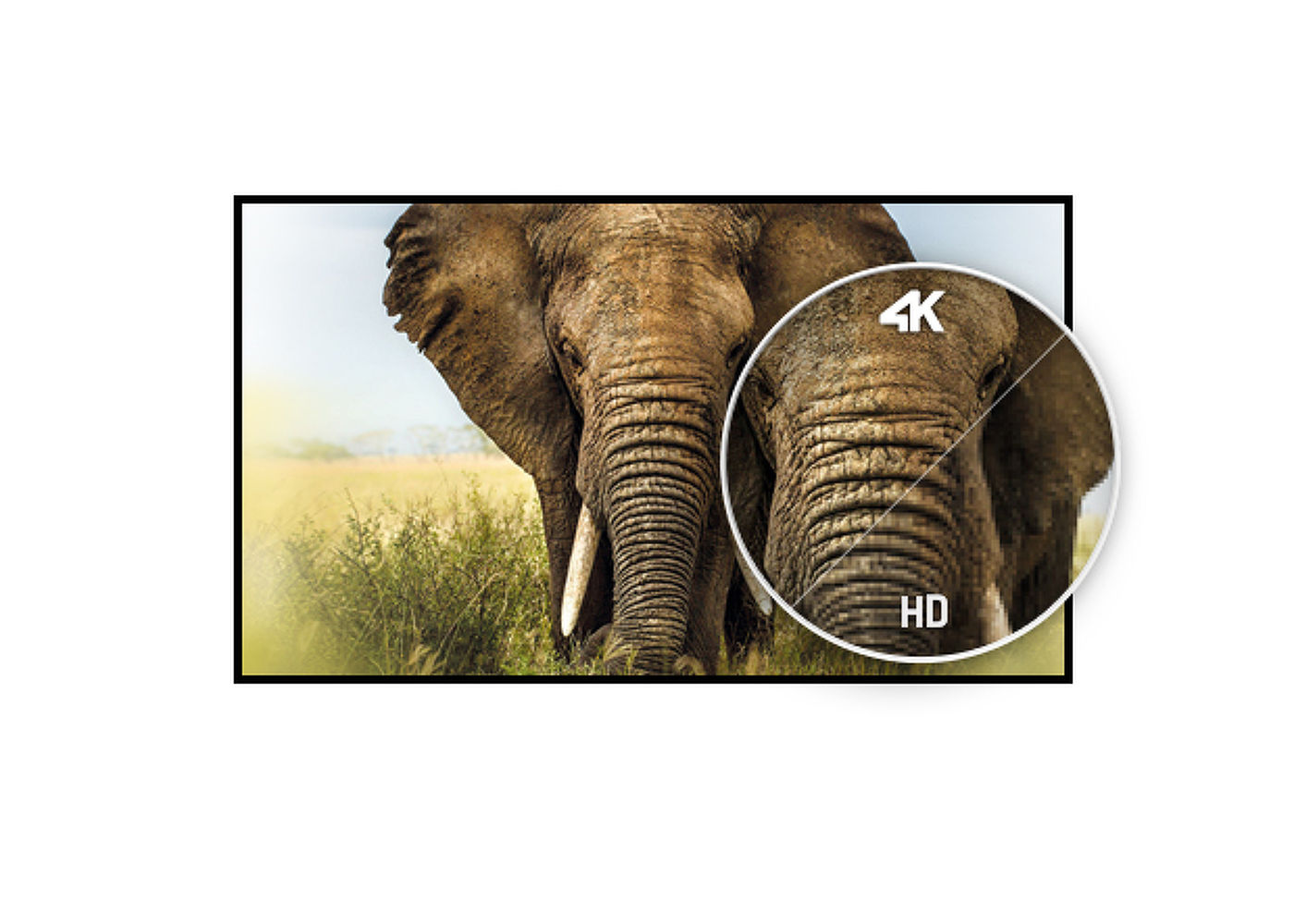
Rozdzielczość UHD (3840x2160), zwana także 4K, charakteryzuje się czterokrotnie większą liczbą pikseli w porównaniu do powszechnie używanej rozdzielczości Full HD. To gwarancja niezwykłej ostrości i najwyższej jakości obrazu.
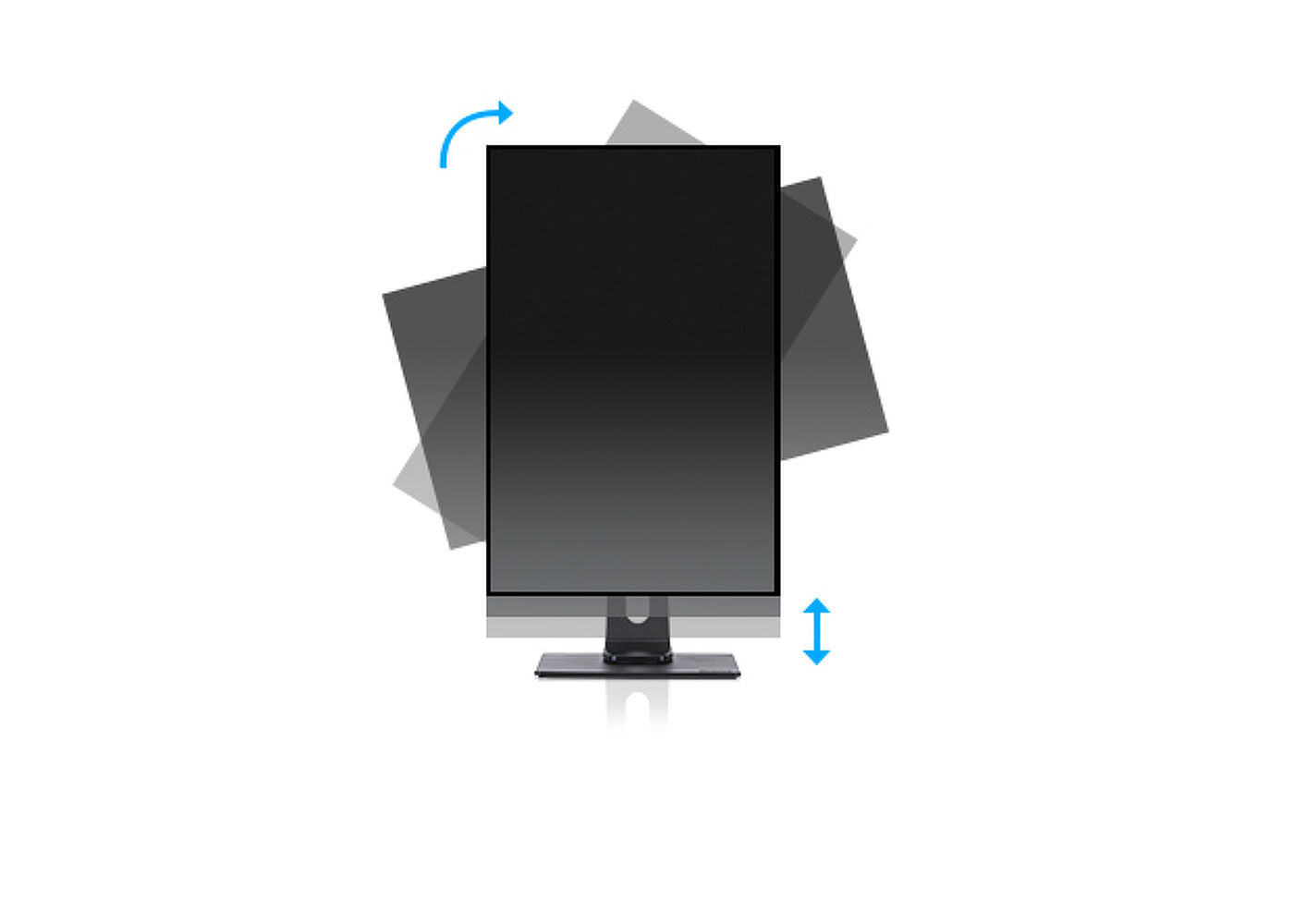
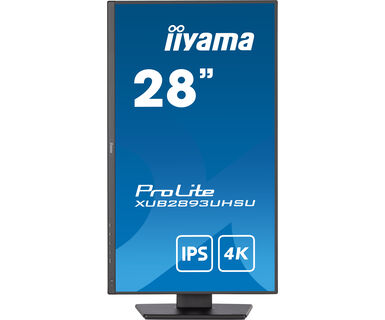
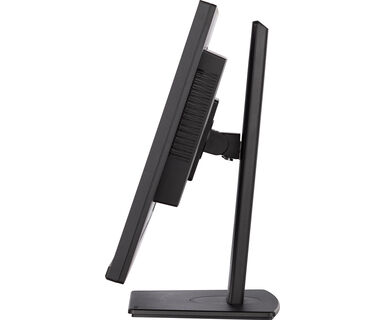
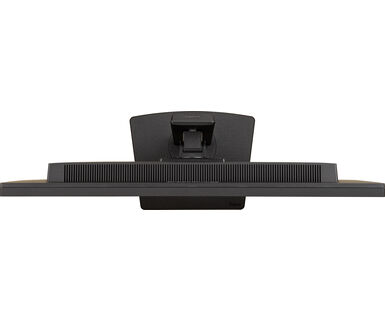
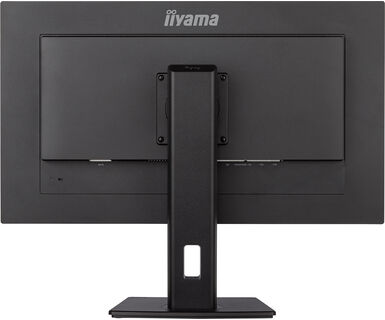
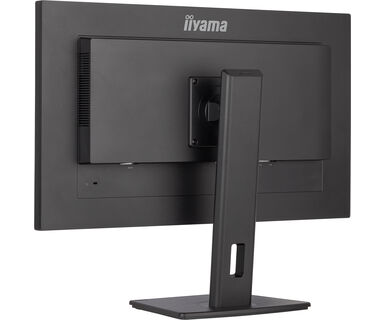
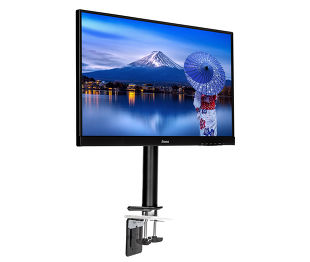
Stopka z regulacją wysokości umożliwia dostosowanie położenia ekranu do własnych preferencji. Rotacja ekranu umożliwia zmianę pozycji ekranu z poziomej (pejzaż) do pionowej (portret). To funkcja szczególnie przydatna w pracy z długimi arkuszami lub tekstem.
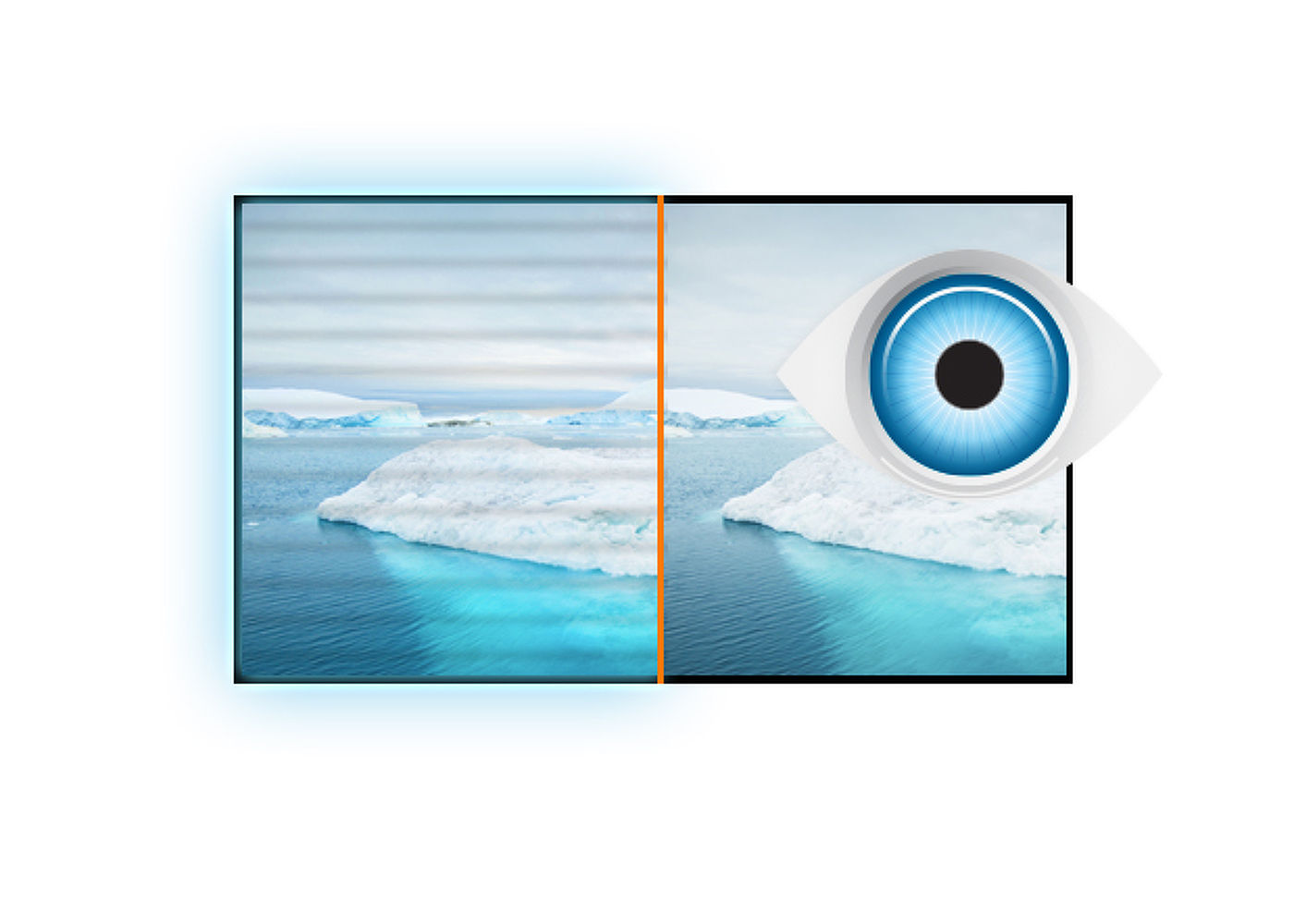
Technologia Flicker-free niweluje problem migotania dzięki zastosowaniu kontroli jasności ekranu poprzez regulację natężenia prądu (DC dimming). Funkcja redukcji niebieskiego światła ogranicza emisję światła, które jest najbardziej niezdrowe dla oczu.
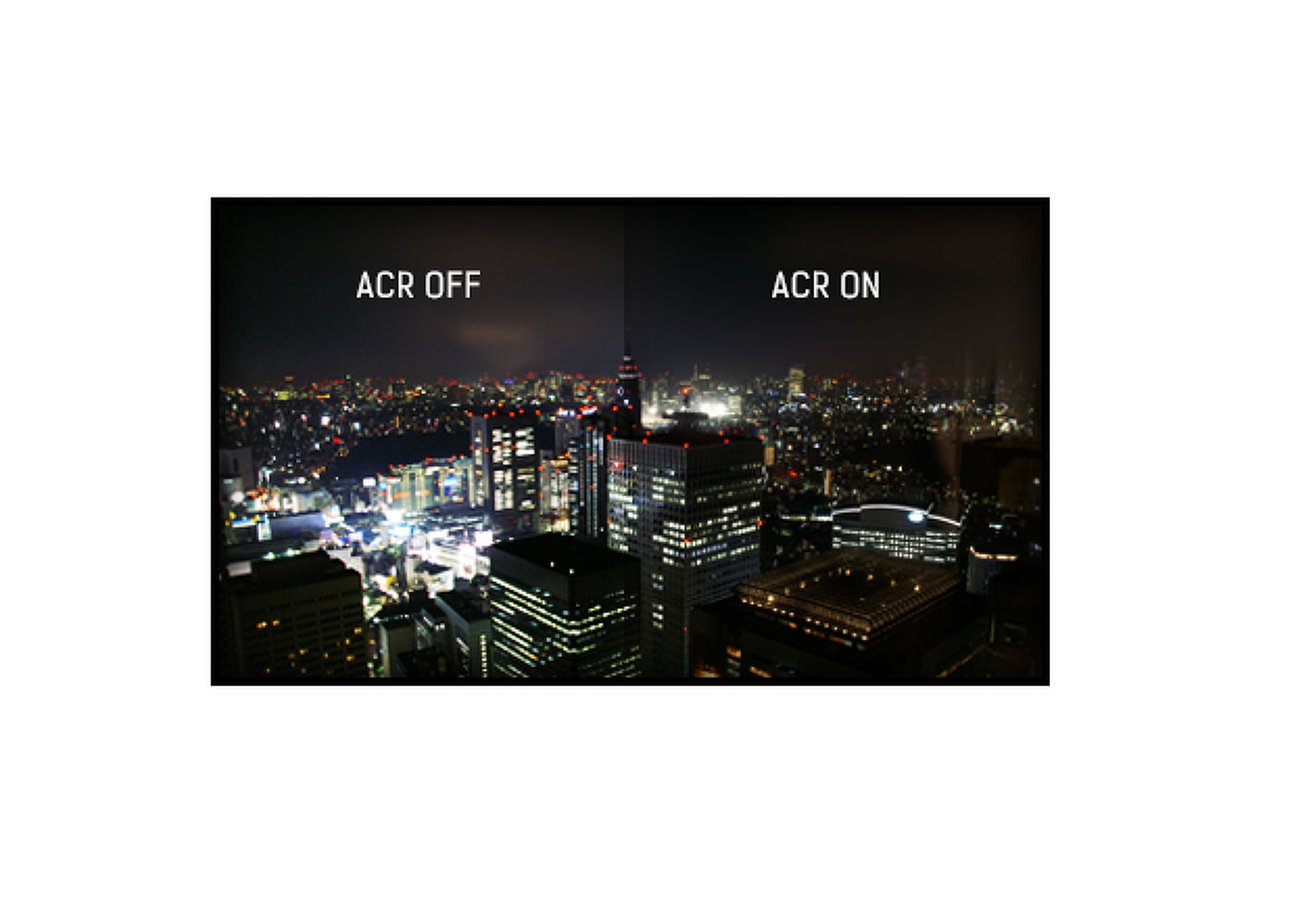
Współczynnik kontrastu to różnica między najciemniejszą czernią a najjaśniejszą bielą jakie Twój LCD może wyświetlić. Advanced Contrast Ratio to funkcja, która automatycznie reguluje kontrast i jasność obrazu w zależności od jego jasności. Im wyższy współczynnik kontrastu, tym lepiej będzie wyglądał obraz w ciemnym pomieszczeniu, co ma szczególne znaczenie w czasie grania i oglądania filmów.



| Wygląd | bezramkowy z 3 stron |
| Przekątna | 28", 71cm |
| Panel | IPS, matowe wykończenie, haze 25% |
| Rozdzielczość fizyczna | 3840 x 2160 @60Hz (8.2 megapixel 4K UHD) |
| Format obrazu | 16:9 |
| Jasność | 300 cd/m² |
| Kontrast statyczny | 1000:1 |
| Kontrast ACR | 80M:1 |
| Czas reakcji (GTG) | 3ms |
| Kąty widzenia | poziomo/pionowo: 178°/178°, prawo/lewo: 89°/89°, góra/dół: 89°/89° |
| Kolory | 1.07B (8bit+FRC) (sRGB: 100%; NTSC: 85%) |
| Synchronizacja pozioma | 31 - 135kHz |
| Powierzchnia robocza szer. x wys. | 620.93 x 341.28mm, 24.4 x 13.4" |
| Plamka | 0.16mm |
| Kolor | matowa, czarny |
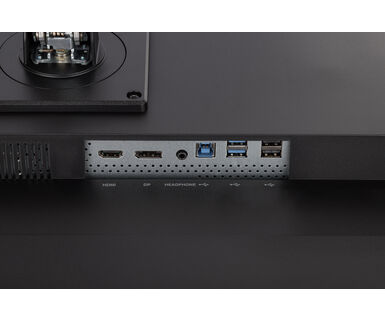
| Wejście sygnału |
HDMI x1 DisplayPort x1 |
| USB HUB | x4 (v.3.2 x2 (Gen 1, 5Gbit; DC5V, 900mA) & v.2.0 x2 (DC5V, 500mA)) |
| HDCP | tak |
| Wyjście słuchawkowe | tak |
| Redukcja niebieskiego światła | tak |
| Flicker free | tak |
| Ekstra | i-Style colour |
| Języki menu OSD | EN, DE, FR, ES, IT, RU, JP, CZ, NL, PL |
| Przyciski | Zasilanie, Menu, W górę/Głośność, W dół/Eco, Wyjście/i-Style colour, Wejście |
| Parametry regulowane | regulacja obrazu (jasność, kontrast, tryb ECO, redukcja niebieskiego światła, ACR, OD, gamma, technologia X-Res), ustawienia kolorów (temperatura kolorów, ustawienia użytkownika, odcień, nasycenie, kolor i-Style), OSD (pozycja pozioma, pozycja pionowa, obrót OSD, wygaszanie OSD, po odcięciu zasilania), język, przywróć, różne (ostry i miękki, regulacja trybu wideo, logo startowe, DDC/CI, zakres RGB, informacje o wyświetlaczu), wybór wejścia, audio ustawienia (głośność, wycisz dźwięk) |
| Wbudowane głośniki | 2 x 2W |
| Udogodnienia | kompatybilny z Kensington-lock™, DDC/CI, DDC2B, Mac OSX |
| Zakres regulacji | wysokość, obrót, pochył, pivot (rotacja w obie strony) |
| Regulacja wysokości | 150mm |
| Rotacja (funkcja PIVOT) | 90° |
| Obrót stopy | 90°; 45 ° w lewo; 45° w prawo |
| Kąt pochylenia | 23° w górę; 5° w dół |
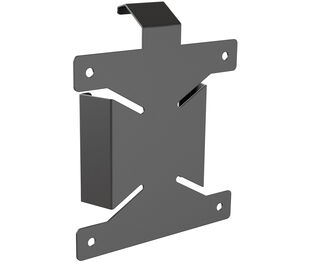
| Standard VESA | 100 x 100mm |
| System zarządzania kablami | tak |
| Kable | zasilający, USB, HDMI, DP |
| Pozostałe | skrócona instrukcja obsługi, instrukcja bezpieczeństwa |
| Zasilacz | wewnętrzny |
| Zasilanie | AC 100 - 240V, 50/60Hz |
| Zużycie energii | 39.5W typowo, 0.5W stand by, 0.3W off mode |
| Certyfikaty | CE, TÜV-Bauart, EAC, PSE, RoHS support, ErP, WEEE, VCCI, REACH, UKCA |
| Klasa efektywności energetycznej (Regulation (EU) 2017/1369) | F |
| REACH SVHC | powyżej 0.1% ołowiu |
| Wymiary produktu szer. x wys. x gł. | 636.5 x 396.5 (546.5) x 209.5mm |
| Wymiary pudła szer. x wys. x gł. | 723 x 436 x 163mm |
| Waga (bez pudła) | 6.9kg |
| Waga (z pudłem) | 8.9kg |
| Kod EAN | 4948570121519 |

Jeśli nie możesz ustawić natywnej rozdzielczości z maksymalną częstotliwością odświeżania na monitorze, spróbuj wykonać następujące czynności:
1. Upewnij się, że używasz kabla, który obsługuje zarówno natywną rozdzielczość, jak i żądaną częstotliwość odświeżania.
2. Odwiedź stronę produktu na naszej stronie internetowej i sprawdź zakładkę specyfikacji technicznej - Interfejsy / Złącza / Sterowanie, aby sprawdzić, jaka rozdzielczość i częstotliwość odświeżania są obsługiwane przez wybrane wejście sygnału (np. wejście sygnału HDMI nie zawsze obsługuje maksymalną częstotliwość odświeżania, zamiast tego sprawdź połączenie DisplayPort).
3. Sprawdź ustawienia i specyfikacje komputera / karty graficznej, aby sprawdzić, czy obsługują one żądaną rozdzielczość lub częstotliwość odświeżania.
Tak, funkcja Adaptive Sync jest kompatybilna z AMD FreeSync i NVIDIA G-Sync.
Opcja MBR nie może zostać wybrana, gdy FreeSync/AdaptiveSync jest aktywne, ponieważ MBR może kolidować z technologią FreeSync/Adaptive Sync. Wynika to różnych metod poprawy klarowności ruchu. MBR zmniejsza rozmycie ruchu (czas reakcji), podczas gdy Adaptive Sync/FreeSync redukuje zacinaniem. Zalecamy aktywowanie Adaptive Sync/FreeSync w systemach z wahającą się lub niestabilną liczbą klatek na sekundę. MBR działa najlepiej na potężnych systemach, które utrzymują stałą i wysoką liczbę klatek na sekundę.
Jeśli na monitorze wyświetlany jest komunikat "Brak sygnału", należy sprawdzić następujące elementy:
1. Upewnij się, że kable są prawidłowo podłączone na obu końcach.
2. Wybierz prawidłowe wejście sygnału (HDMI/DP) lub wybierz AUTO.
Wskazówki dotyczące wyboru wejścia, gdy ekran znajduje się w trybie czuwania, można znaleźć w instrukcji obsługi. W przypadku monitorów desktopowych typowe metody obejmują naciśnięcie przycisków INPUT, AUTO lub „2” albo przesunięcie joysticka do tyłu.
Tak, monitor iiyama będzie współpracował z systemem Apple Mac. Zależy to jednak od sposobu podłączenia sygnału wejściowego. Ponieważ systemy Apple Mac od 2020 roku mają tylko porty Thunderbolt 3 (USB-C) do wyjścia wideo, masz dwie możliwości:
1. Podłącz bezpośrednio do wejścia sygnału USB-C w monitorze iiyama.
2. W przypadku, gdy monitor ma tylko HDMI lub Displayport, potrzebna będzie przejściówka kompatybilna z komputerami Mac, któray obsługuje jedno z dostępnych wejść wideo. Apple oferuje adapter USB-C Digital AV Multiport (MW5M3AM), który może być wykorzystany do tego celu.
3. Jeśli monitor iiyama jest wyposażony w ekran dotykowy, należy zapoznać się z instrukcją obsługi, aby sprawdzić zgodność funkcji dotykowych z systemem Mac.
Aby rozwiązać problem migającego obrazu, wykonaj następujące czynności:
1. Sprawdź kabel sygnałowy.
Upewnij się, że kabel sygnałowy jest dobrze podłączony na obu końcach i wolny od uszkodzeń fizycznych. Należy unikać ostrych zagięć lub zgnieceń kabla.
2. Użyj krótszego kabla.
Jeśli to możliwe, użyj kabla krótszego niż 3 metry i podłącz monitor bezpośrednio do ściennego gniazda zasilania, unikając stosowania adapterów.
3. Wyłącz FreeSync/Adaptive Sync.
W przypadku monitorów do komputerów stacjonarnych lub gier, spróbuj wyłączyć FreeSync lub Adaptive Sync w menu ustawień monitora.