Zapisz się do naszego newslettera
Bądź na bieżąco #withiiyama
Subskrypcja naszego newslettera powiodła się.
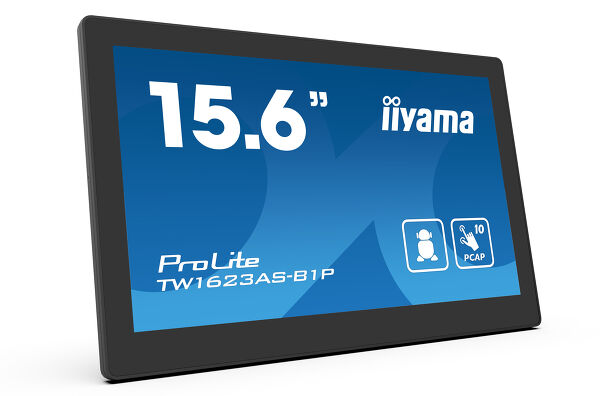
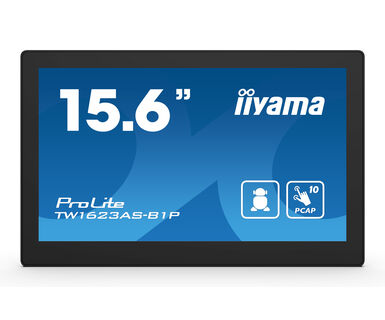
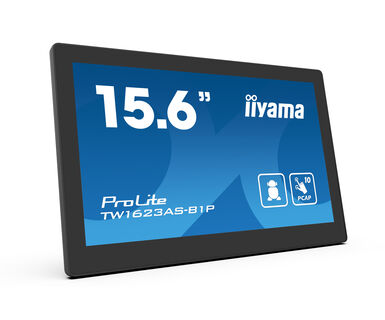
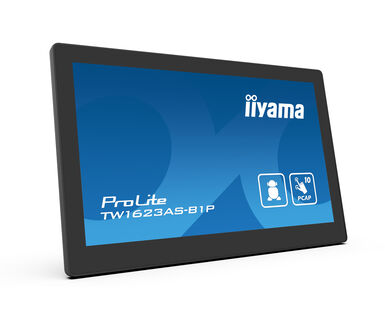
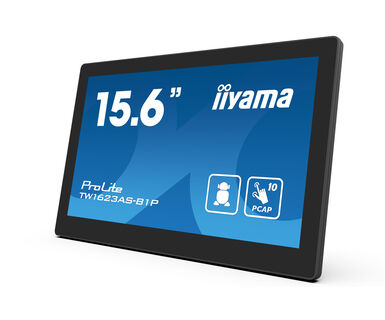
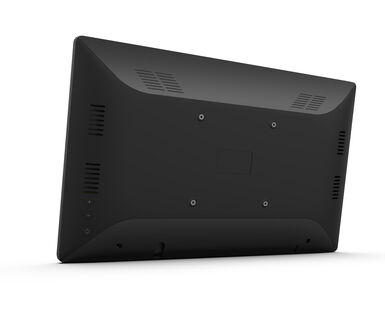
15,6" ekran dotykowy Full HD PCAP 10pt z systemem Android i technologią POE
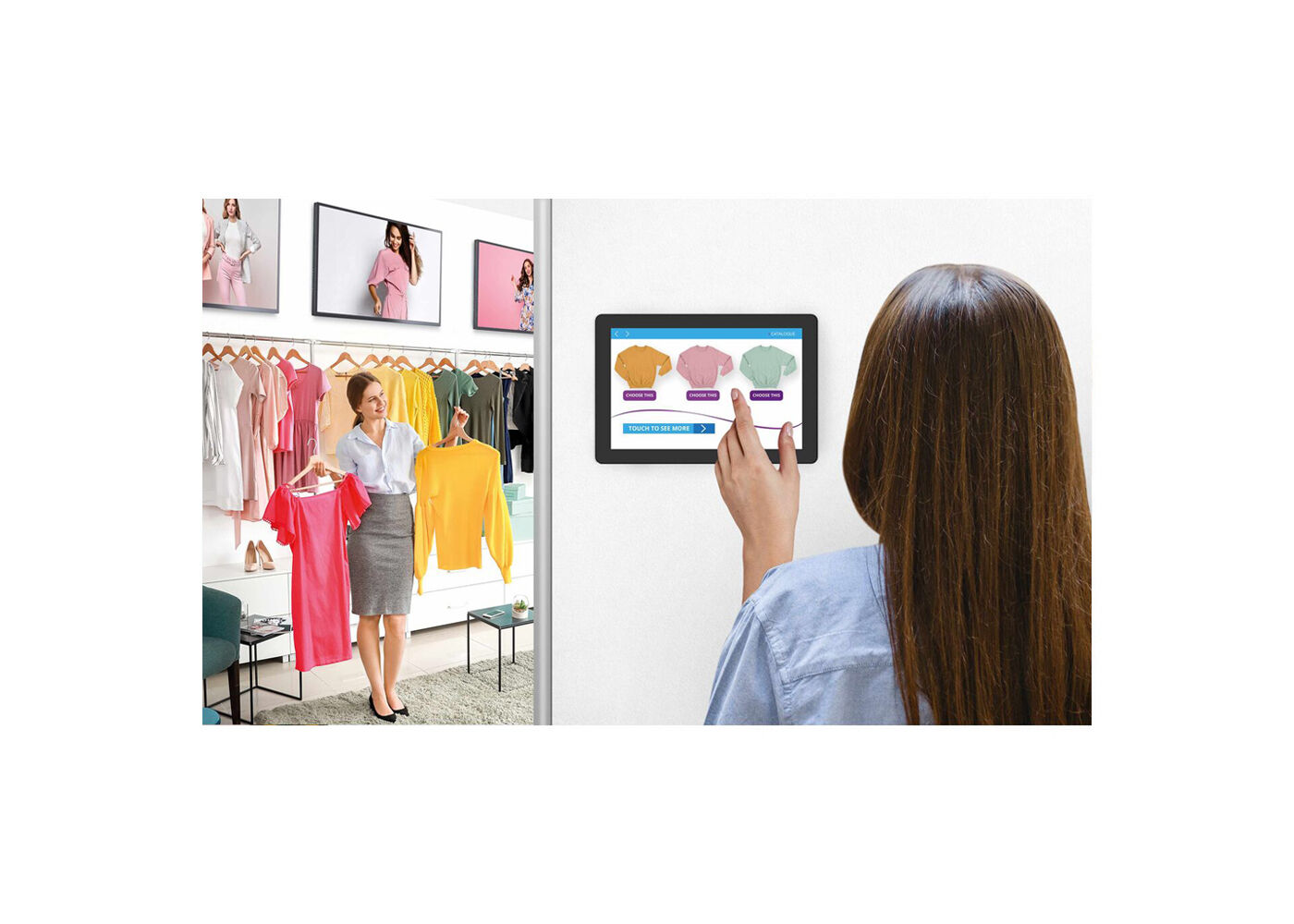
Monitor dotykowy ProLite TW1623AS-B1P to doskonały wybór dla intensywnie użytkowanych środowisk, takich jak handel detaliczny, interaktywne punkty sprzedaży, kioski informacyjne czy branża hotelarska. Z wbudowanym systemem Android, użytkownicy mogą łatwo dostosować urządzenie, instalując bezpośrednio na nim wybrane aplikacje.
Dzięki technologii Power over Ethernet (PoE), monitor łączy zasilanie i przesył danych w jednym kablu, co znacząco upraszcza instalację. Urządzenie może działać zarówno w orientacji poziomej, pionowej, jak i skierowane do góry, przez całą dobę, 7 dni w tygodniu. Wbudowany mikrofon i głośniki dodatkowo poszerzają jego interaktywne możliwości.
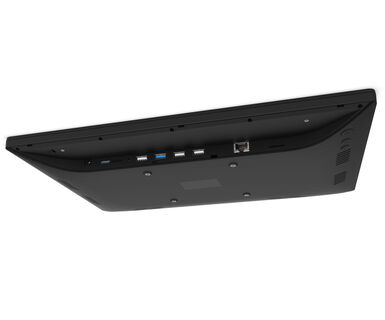
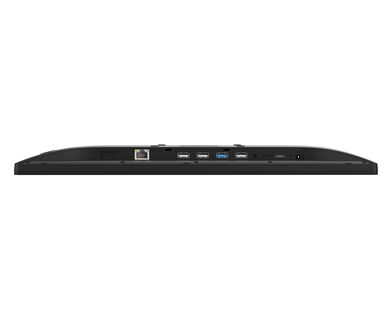
Złącze RJ45 (LAN) obsługujące technologię Power over Ethernet (POE) pozwala na przesyłanie danych i zasilanie ekranu za pomocą jednego kabla, co jest niezwykle istotne w sytuacji, gdy zbyt wiele kabli utrudnia lub uniemożliwia instalację monitora.
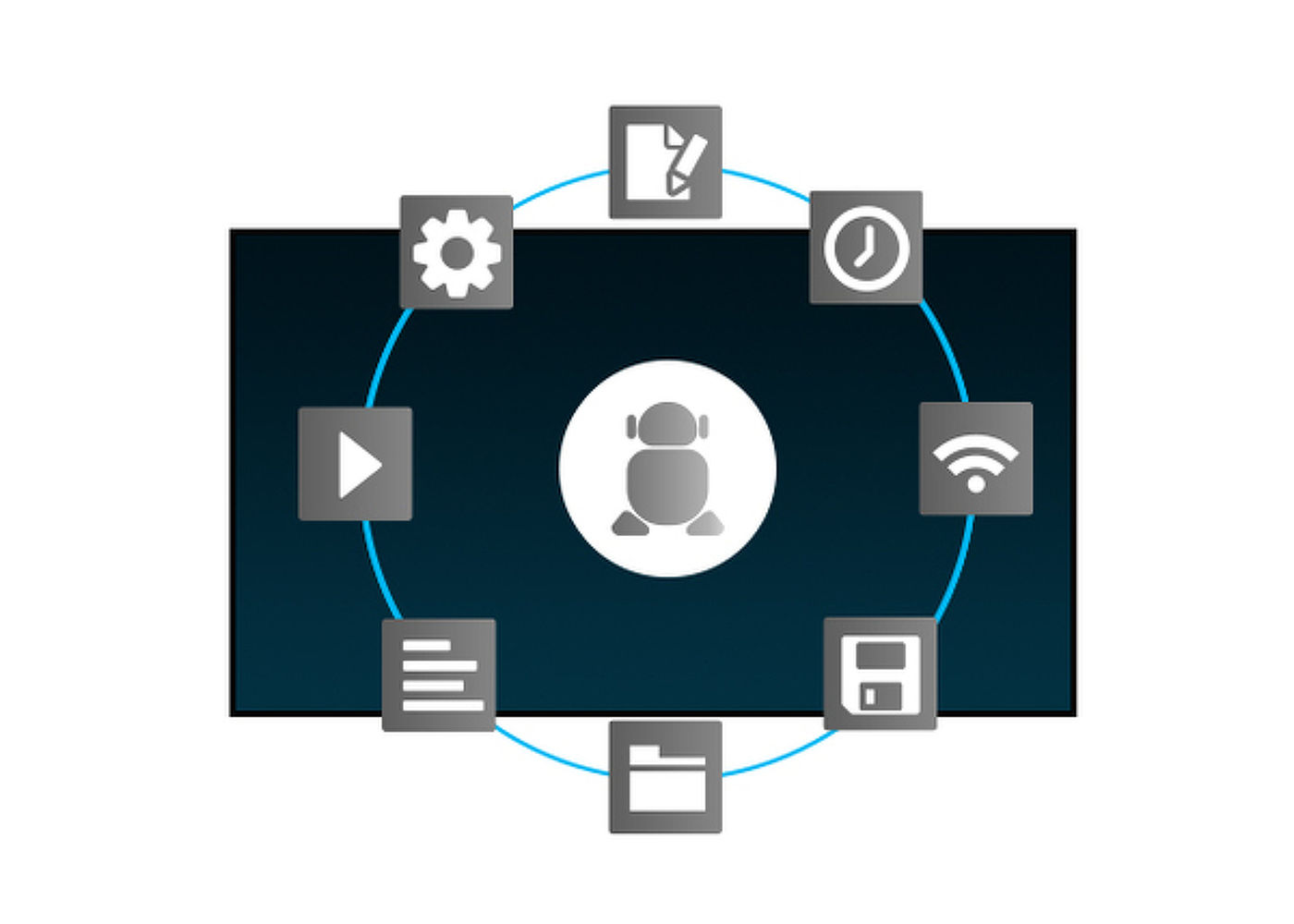
Dzięki systemowi Android z łatwością można dostosować ekran do własnych potrzeb, instalując na nim dedykowane aplikacje.
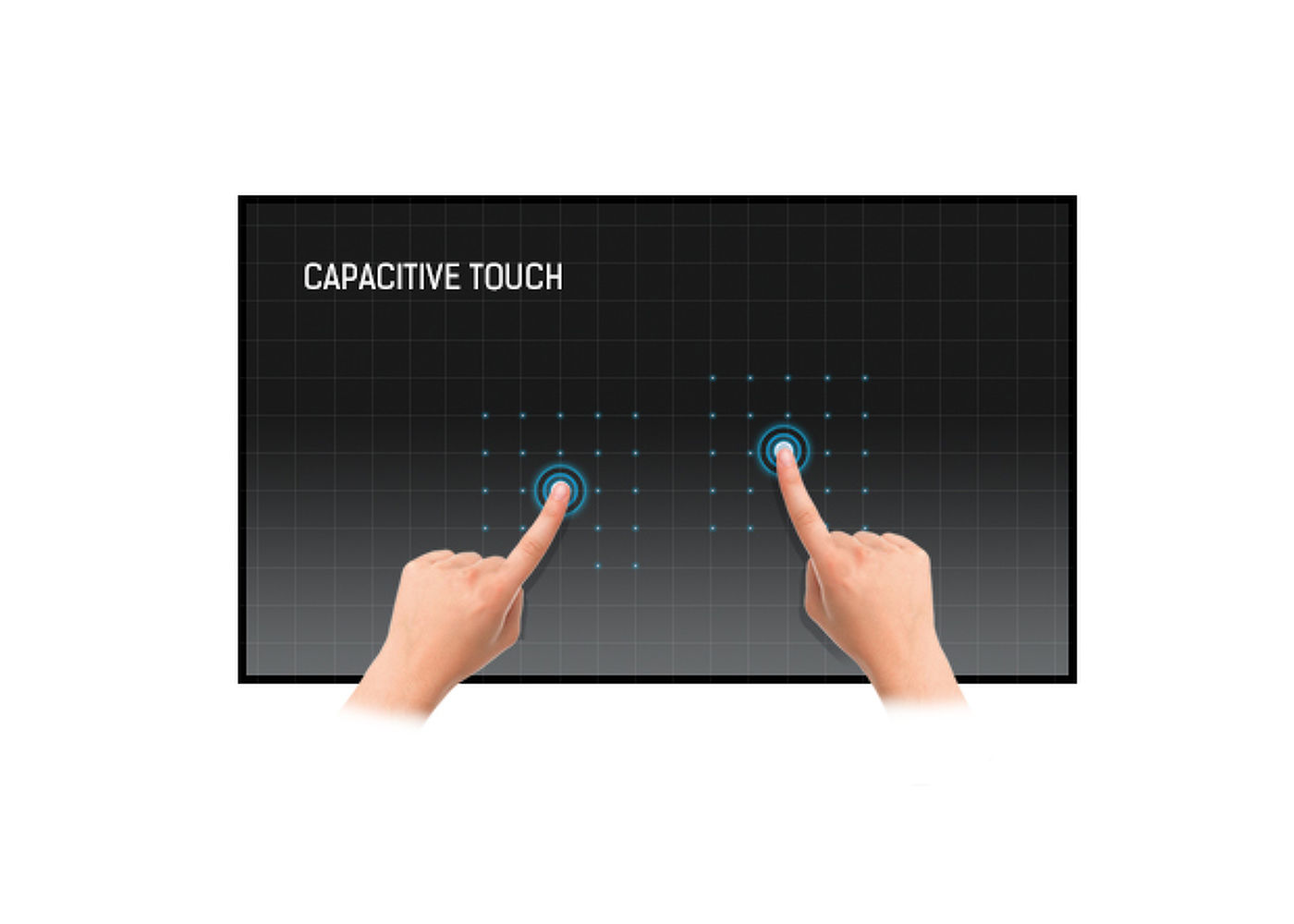
Technologia ta wykorzystuje przewodnictwo elektryczne. Dotyk jest rejestrowany ponieważ w miejscu dotknięcia palcem szklanej powłoki pokrywającej ekran zmienia się pojemność elektryczna. Powłoka to gwarantuje nie tylko doskonałą jakość obrazu, ale też trwałość i odporność na zarysowania. Co więcej ewentualne zarysowania ekranu nie mają wpływu na działanie funkcji dotykowej. Panel rozpoznaje dotyk wykonywany palcem (także w rękawiczce lateksowej) lub specjalnym rysikiem.
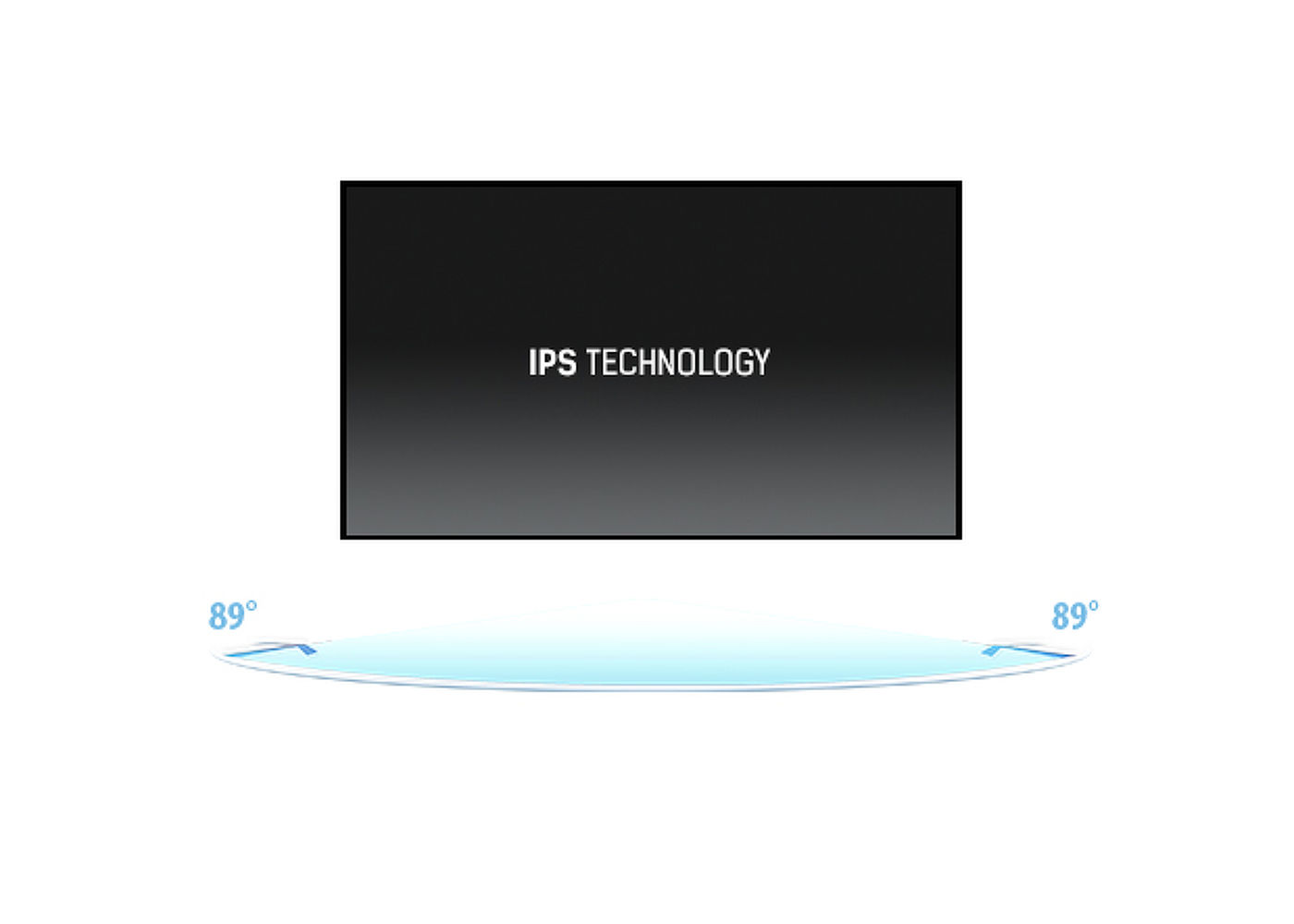
Matryce IPS są doceniane ze względu na szerokie kąty widzenia i dokładne, naturalne odwzorowanie kolorów. Sprawdzą się szczególnie tam, gdzie najważniejszą rolę odgrywają kolory.
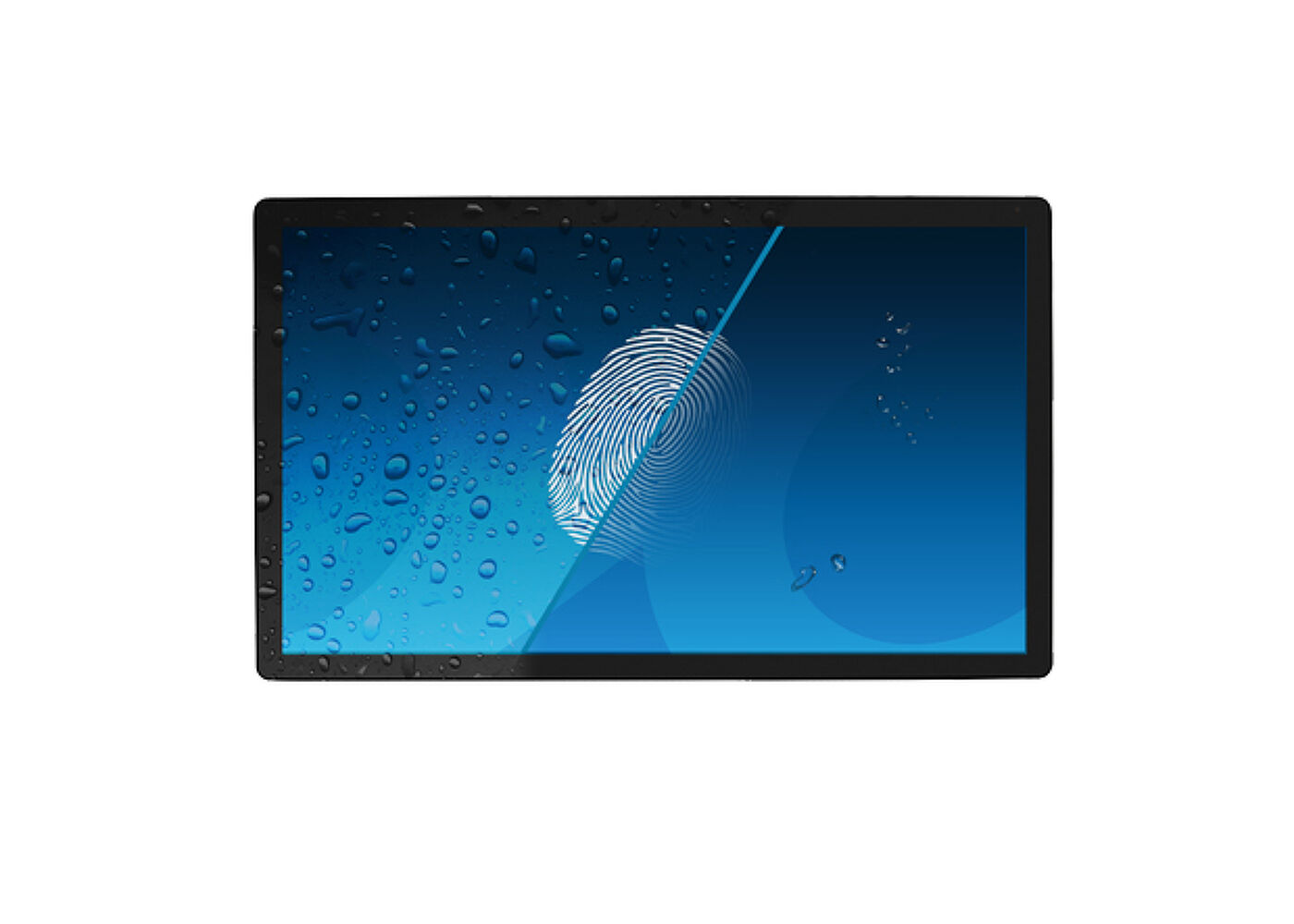
Specjalna nano powłoka zapewnia bezproblemowe działanie i płynność dotyku. Dodatkowo ekran staje się dzięki niej mniej podatny na brud, kurz i odciski palców.


| Wygląd | Edge to edge glass |
| Przekątna | 15.6", 39.5cm |
| Panel | IPS |
| Rozdzielczość fizyczna | 1920 x 1080 (2 megapixel HD) |
| Format obrazu | 16:9 |
| Jasność | 450 cd/m² |
| Jasność | 385 cd/m² z panelem dotykowym |
| Przepuszczalność światła | 86% |
| Kontrast statyczny | 1000:1 z panelem dotykowym |
| Czas reakcji (GTG) | 30ms |
| Kąty widzenia | poziomo/pionowo: 170°/170°, prawo/lewo: 85°/85°, góra/dół: 85°/85° |
| Kolory | 16.7mln 8bit |
| Powierzchnia robocza szer. x wys. | 344.2 x 193.6mm, 13.5 x 7.6" |
| Plamka | 0.17925mm |
| Obudowa | czarna, matowa |
| Technologia dotykowa | pojemnościowa |
| Punkty dotykowe | 10 (HID, wymaga kompatybilnego systemu operacyjnego) |
| Dotyk wykonywany | palcem, w rękawiczce (lateks), |
| Interfejs dotykowy | USB |
| Sterowanie | RJ45 (LAN) x1 (PoE - IEEE802.3 at/Max. 30W) |
| Cyfrowe wyjścia sygnału | HDMI x1 (mini HDMI, 1920x1080 @60Hz) |
| Wyjścia audio |
Mini jack x1 Wbudowane głośniki 2 x 2W |
| Port USB | x3 (2.0 (DC5V, 500mA)) |
| Microphone | x1 |
| Zintegrowane oprogramowanie | Android 13 |
| CPU | Rockchip RK3568 Quad-core A55*4 |
| GPU | G52 MP2 |
| Storage | 32GB eMMC |
| Memory | 4GB DDR4 |
| WiFi | IEEE802.11a/b/g/n/ac |
| Bluetooth | 5.2 |
| Ekstra | automatyczny obrót ekranu, mikrofon, gniazdo SD, powłoka zapobiegająca odciskom palców |
| Maksymalny czas pracy bez przerwy | 24/7 |
| Zapobieganie wypaleniu obrazu | tak |
| Grubość szkła | 1.8mm |
| Twardość szkła | 6H |
| Blokada przycisków OSD | tak |
| Przyciski | Głośność +, Głośność -, Zasilanie |
| Applications | zablokuj aplikację, zarządzaj czasem ponownego uruchomienia, zarządzaj czasem włączenia/wyłączenia, kalkulator, kalendarz, Chrome, budzik / zegar / minutnik / stoper, zarządzaj plikami i folderami, organizuj albumy, Gmail, otwórz pliki audio, Play store, wyszukiwarka, preferencje systemu, rejestrator dźwięku, odtwarzaj pliki wideo |
| Orientacja | pozioma, pionowa, face-up |
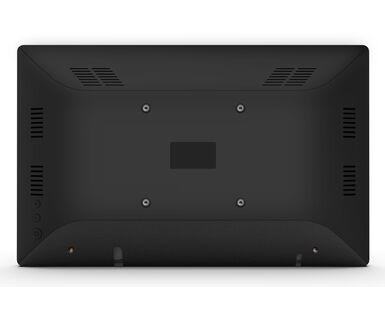
| Standard VESA | 100 x 100mm |
| Instrukcje | skrócona instrukcja obsługi, instrukcja bezpieczeństwa |
| Pozostałe | adapter AC |
| Osłona na kable | tak |
| Zasilacz | zewnętrzny |
| Zasilanie | DC 12 V |
| Zużycie energii | 24W typowo, 0.5W stand by, 0.3W off mode |
| Certyfikaty | CE, EAC, RoHS support, ErP, WEEE, REACH, UKCA |
| REACH SVHC | powyżej 0.1% ołowiu |
| Wymiary produktu szer. x wys. x gł. | 387 x 244 x 30.5mm |
| Wymiary pudła szer. x wys. x gł. | 477 x 295 x 75mm |
| Ilość na palecie | 150pcs |
| Wymiary palety szer. x wys. x gł. | 1000 x 1200 x 1760mm |
| Waga (bez pudła) | 1.5kg |
| Waga (z pudłem) | 2.4kg |
| Kod EAN | 4948570124534 |
| Produkty z serii | ProLite TW1023ASC-B1P, ProLite TW2223AS-B1 |
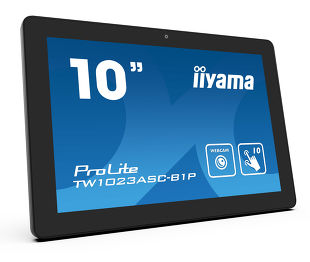

Aplikacje możesz instalować na monitorze iiyama za pośrednictwem oficjalnego sklepu Google Play. Jednak funkcjonalność tych aplikacji może się różnić w zależności od konkretnej aplikacji, którą chcesz zainstalować.
Jeśli funkcja dotykowa nie działa, sprawdź następujące elementy:
1. Upewnij się, że komputer jest podłączony do monitora za pomocą dostarczonego kabla USB.
2. Sprawdź w instrukcji obsługi, czy Twój system operacyjny jest obsługiwany przez monitor.
Podczas czyszczenia należy przestrzegać poniższych wskazówek, w celu uniknięcia uszkodzenia monitora dotykowego:
1. Unikaj używania ręczników papierowych, ściereczek ściernych lub ostrych środków czyszczących, ponieważ mogą one zarysować ekran lub uszkodzić czujniki dotykowe.
2. Nie rozpylajć roztworu czyszczącego bezpośrednio na ekranie, aby zapobiec przedostaniu się płynu do wnętrza monitora.
3. Unikaj nadmiernego czyszczenia, ponieważ może to z czasem spowodować zużycie ekranu.
4. Więcej szczegółów można znaleźć na naszej stronie poświęconej czyszczeniu.
Jeśli na monitorze wyświetlany jest komunikat "Brak sygnału", należy sprawdzić następujące elementy:
1. Upewnij się, że kable są prawidłowo podłączone na obu końcach.
2. Wybierz prawidłowe wejście sygnału (HDMI/DP) lub wybierz AUTO.
Wskazówki dotyczące wyboru wejścia, gdy ekran znajduje się w trybie czuwania, można znaleźć w instrukcji obsługi. W przypadku monitorów desktopowych typowe metody obejmują naciśnięcie przycisków INPUT, AUTO lub „2” albo przesunięcie joysticka do tyłu.
Tak, monitor iiyama będzie współpracował z systemem Apple Mac. Zależy to jednak od sposobu podłączenia sygnału wejściowego. Ponieważ systemy Apple Mac od 2020 roku mają tylko porty Thunderbolt 3 (USB-C) do wyjścia wideo, masz dwie możliwości:
1. Podłącz bezpośrednio do wejścia sygnału USB-C w monitorze iiyama.
2. W przypadku, gdy monitor ma tylko HDMI lub Displayport, potrzebna będzie przejściówka kompatybilna z komputerami Mac, któray obsługuje jedno z dostępnych wejść wideo. Apple oferuje adapter USB-C Digital AV Multiport (MW5M3AM), który może być wykorzystany do tego celu.
3. Jeśli monitor iiyama jest wyposażony w ekran dotykowy, należy zapoznać się z instrukcją obsługi, aby sprawdzić zgodność funkcji dotykowych z systemem Mac.
Aby rozwiązać problem migającego obrazu, wykonaj następujące czynności:
1. Sprawdź kabel sygnałowy.
Upewnij się, że kabel sygnałowy jest dobrze podłączony na obu końcach i wolny od uszkodzeń fizycznych. Należy unikać ostrych zagięć lub zgnieceń kabla.
2. Użyj krótszego kabla.
Jeśli to możliwe, użyj kabla krótszego niż 3 metry i podłącz monitor bezpośrednio do ściennego gniazda zasilania, unikając stosowania adapterów.
3. Wyłącz FreeSync/Adaptive Sync.
W przypadku monitorów do komputerów stacjonarnych lub gier, spróbuj wyłączyć FreeSync lub Adaptive Sync w menu ustawień monitora.