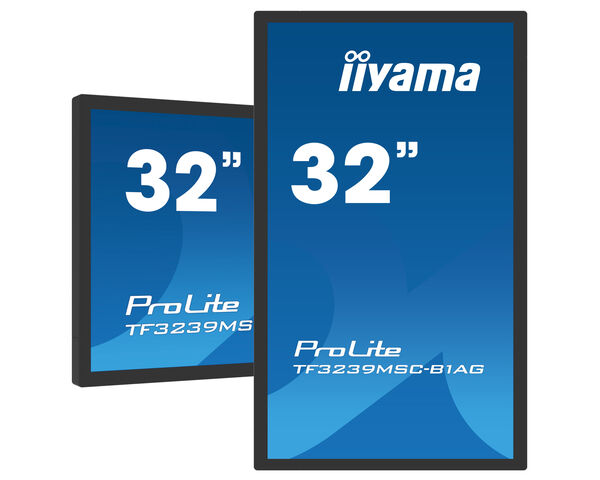
ProLite TF3239MSC-B1AG (EOL) sprawdź ProLite TF3239AS-B1AG
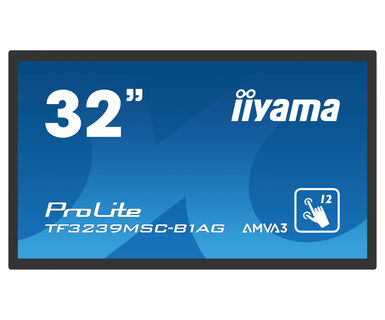
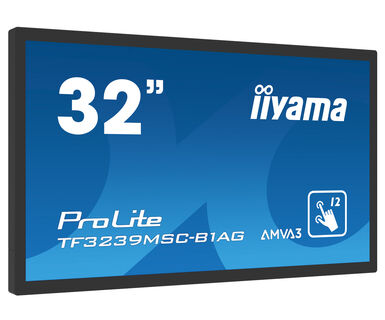
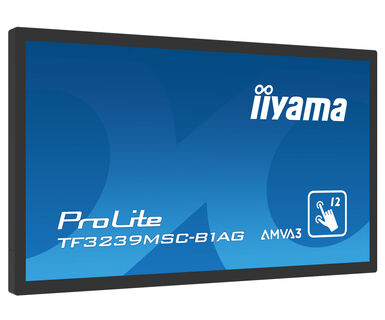
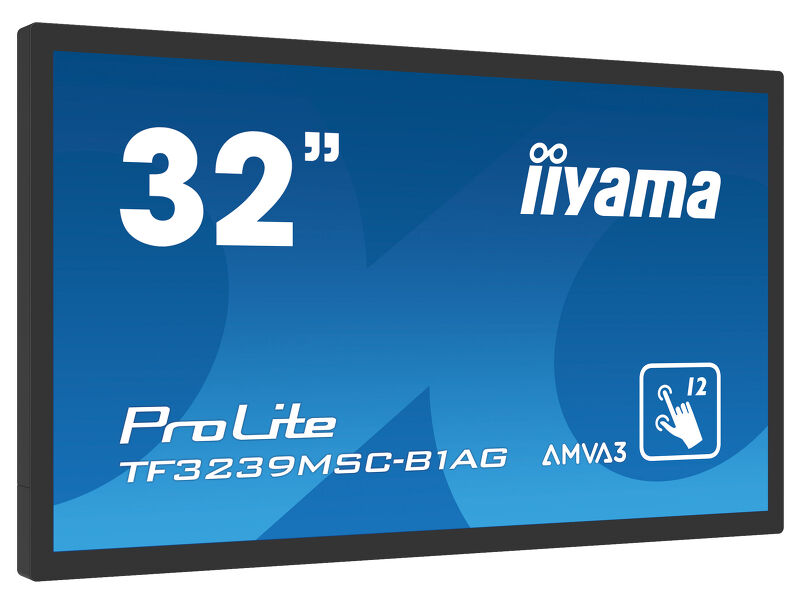
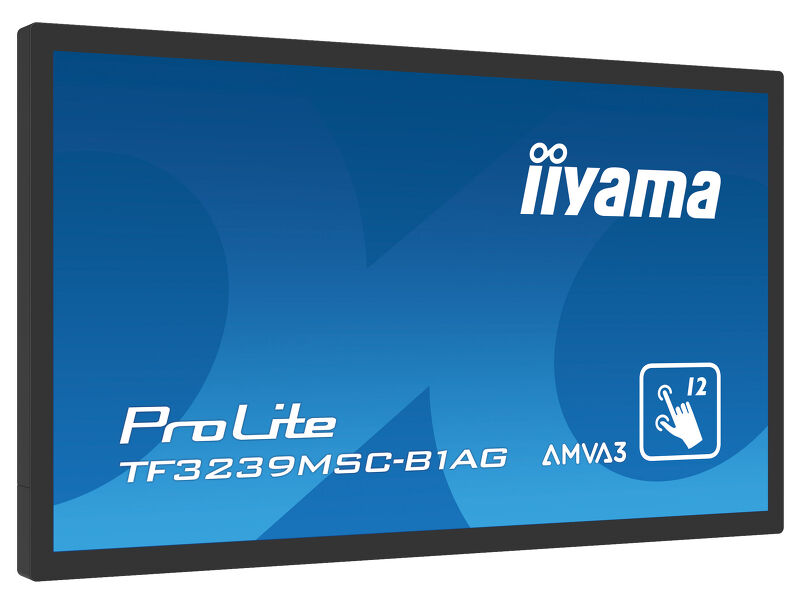
32" monitor open frame z 12 punktami dotykowymi i powłoką antyrefleksyjną
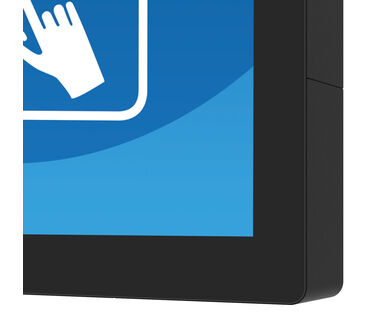
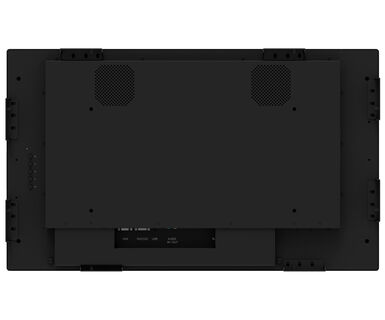
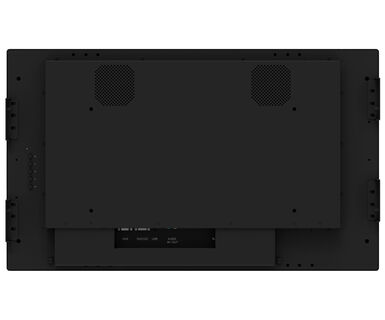
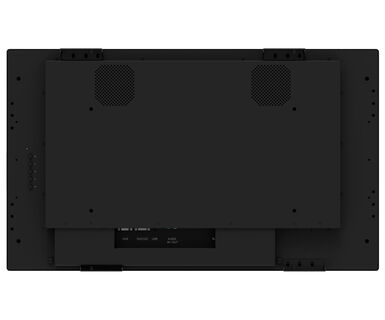
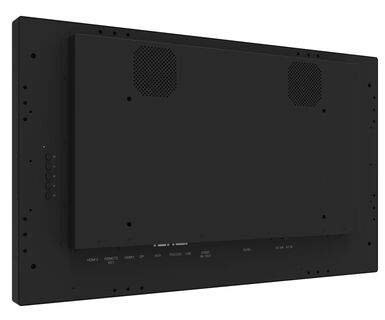
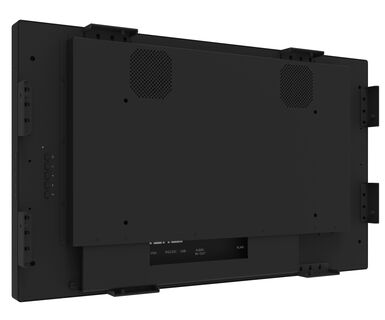
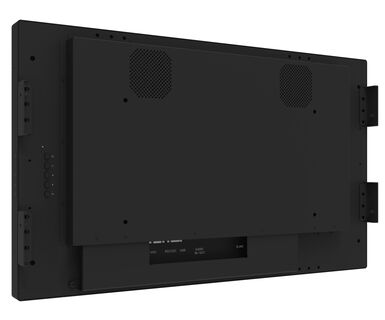
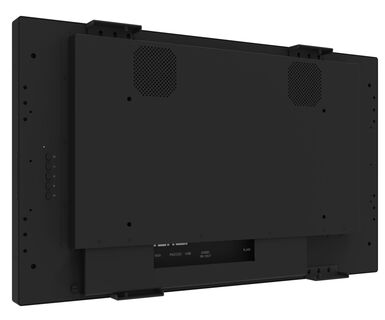
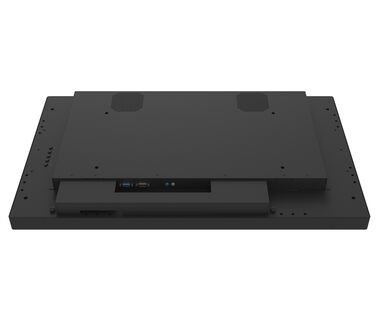
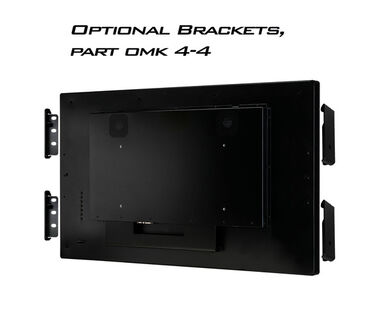
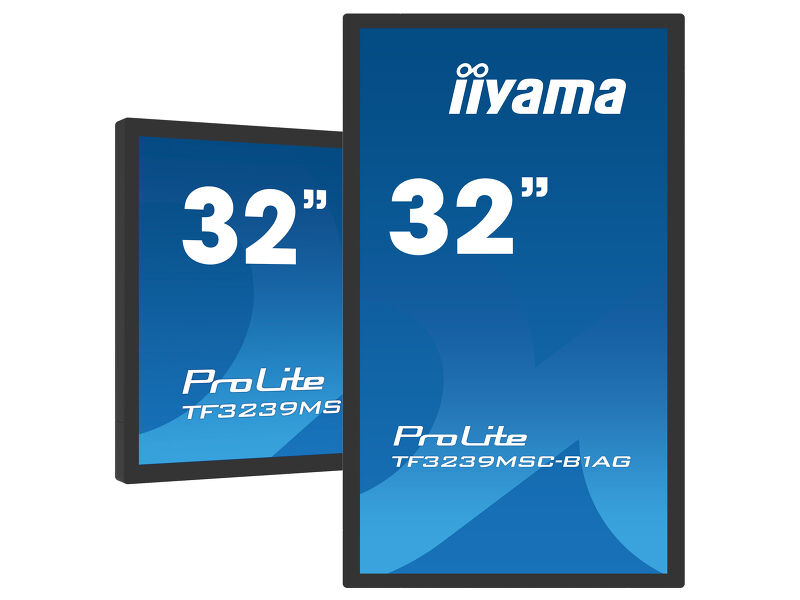
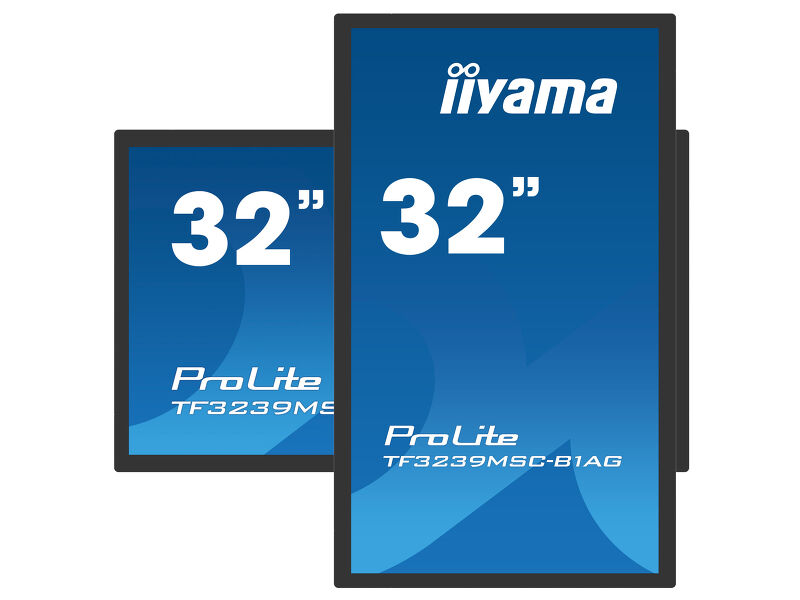
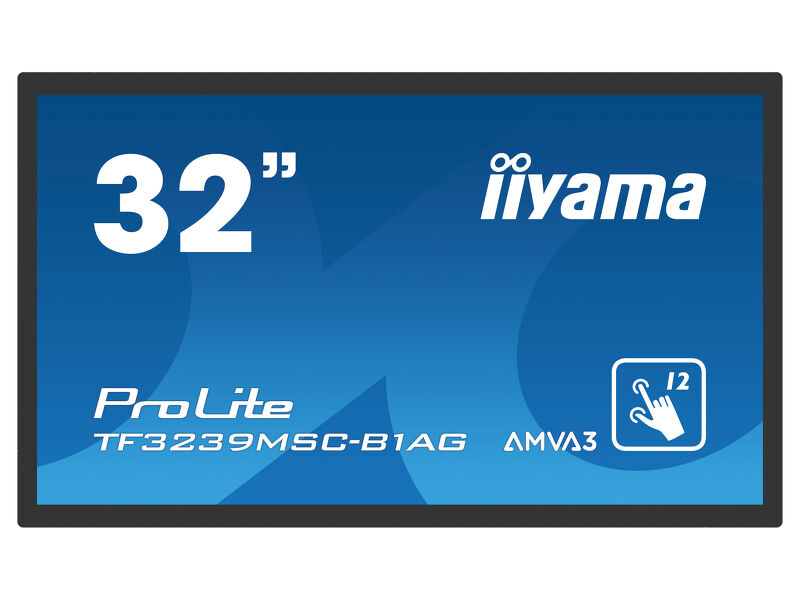
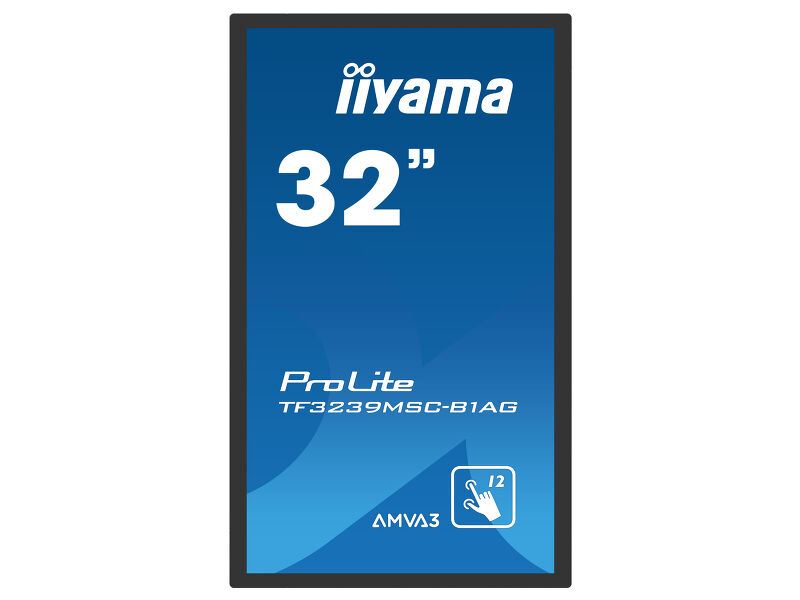
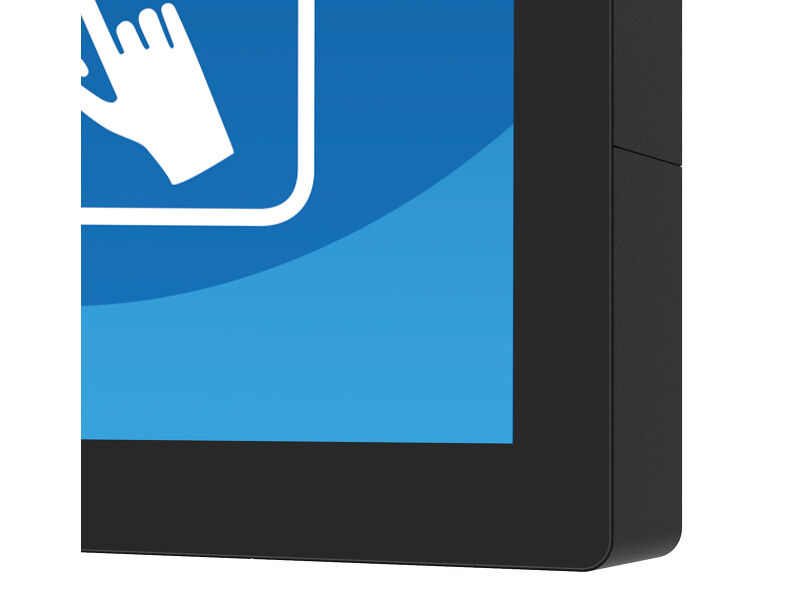
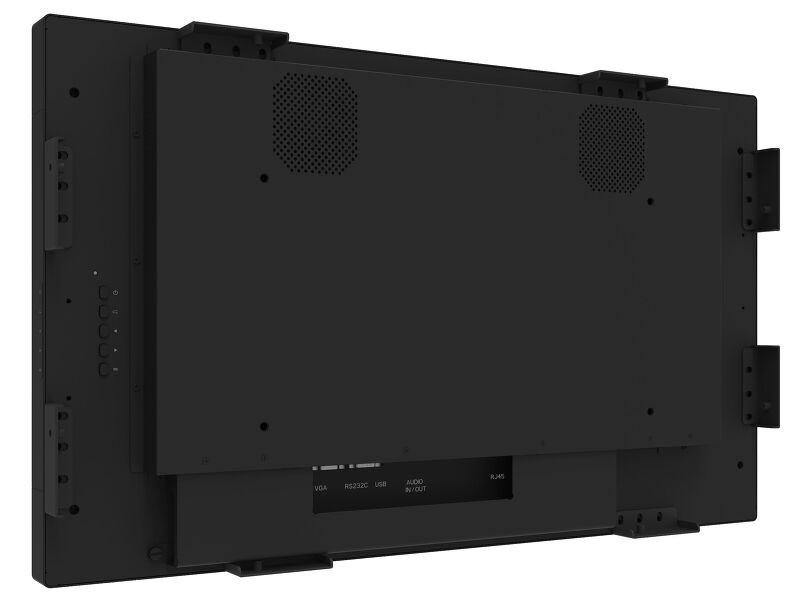
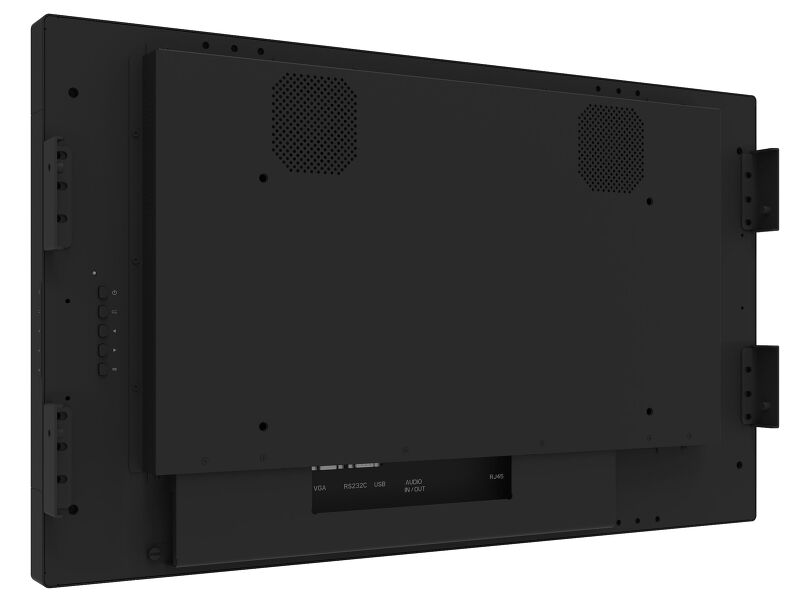
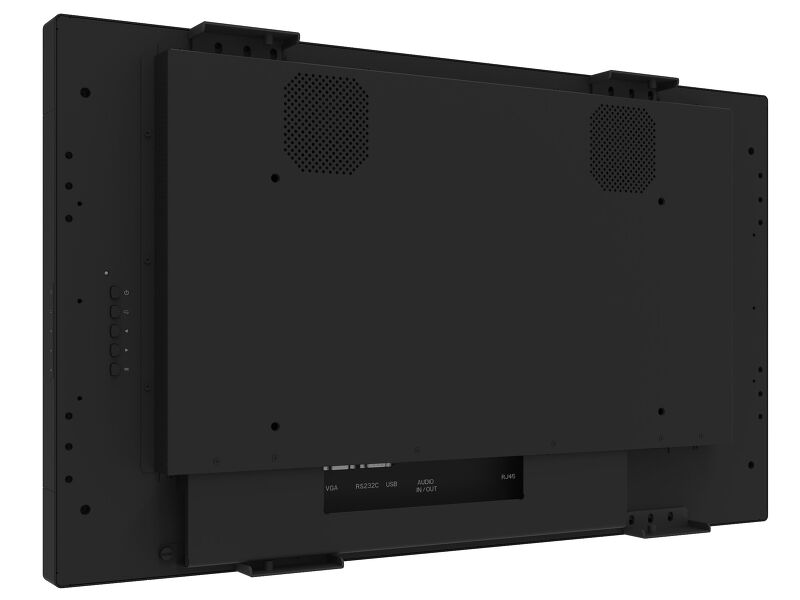
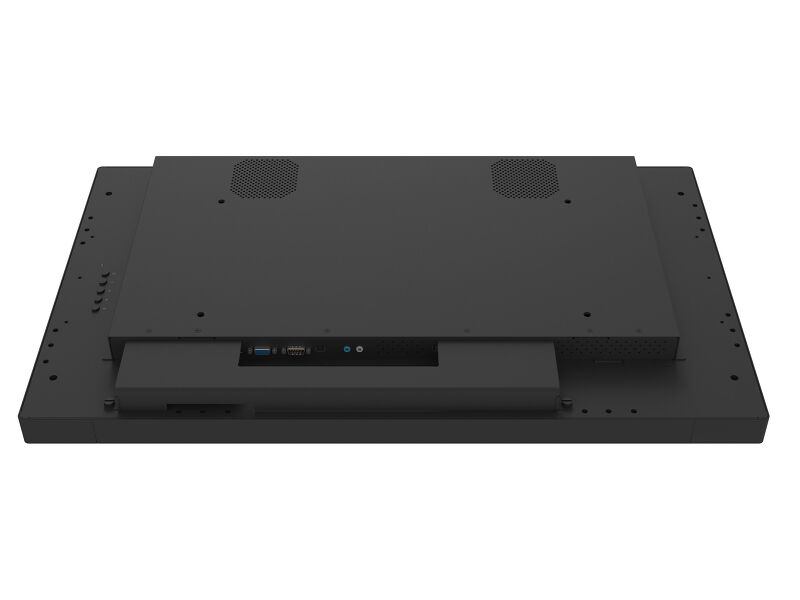
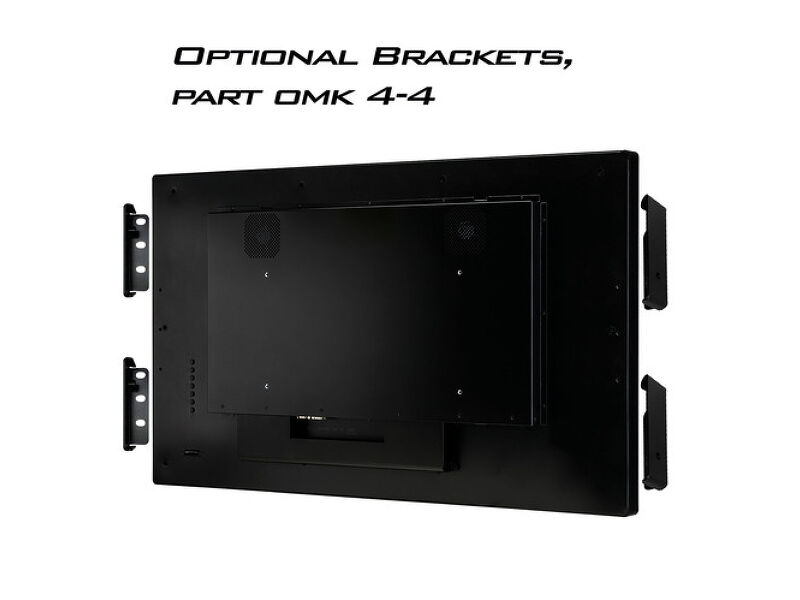
Monitor TF3239MSC Full HD (1920 x 1080) Open Frame z wąskimi ramkami to idealne rozwiązanie do zastosowania w interaktywnych witrynach sklepowych, kioskach, edukacji i w komunikacji wewnątrz sklepów. Zastosowana technologia pojemnościowa (PCAP) z 12 punktami dotyku zapewnia płynną i dokładną reakcję na dotyk. Technologia touch-through-glass pozwala zamienić szklane powierzchnie w ekrany dotykowe. Dla osiągnięcia maksymalnej elastyczności w użytkowaniu, wyświetlacz może być instalowany w orientacji poziomej, pionowej lub stolikowej. Panel LED AMVA3 zapewnia wyjątkową jakość kolorów, wysoki kontrast i szerokie kąty widzenia. Wyświetlacz został wyposażony w metalową obudowę z odpornym na zarysowania szkłem edge-to-edge co potwierdził test spadającej kulki 60950-1. Wyświetlacz może być instalowany w najbardziej wymagających środowiskach i zestawiany w różnych konfiguracjach dzięki otworom montażowym znajdującym się po bokach ramki. Monitor może zostać wyposażony w zewnętrzne listwy montażowe, które można zamówić osobno (OMK4-4). Gwarantuje to łatwość instalacji we wszelkiego rodzaju kioskach interaktywnych i punktach sprzedaży.
 Powłoka antyrefleksyjna
-

Technologia dotykowa - Pojemnościowa
Technologia ta wykorzystuje przewodnictwo elektryczne. Dotyk jest rejestrowany ponieważ w miejscu dotknięcia palcem szklanej powłoki pokrywającej ekran zmienia się pojemność elektryczna. Powłoka to gwarantuje nie tylko doskonałą jakość obrazu, ale też trwałość i odporność na zarysowania. Co więcej ewentualne zarysowania ekranu nie mają wpływu na działanie funkcji dotykowej. Panel rozpoznaje dotyk wykonywany palcem (także w rękawiczce lateksowej) lub specjalnym rysikiem.
-
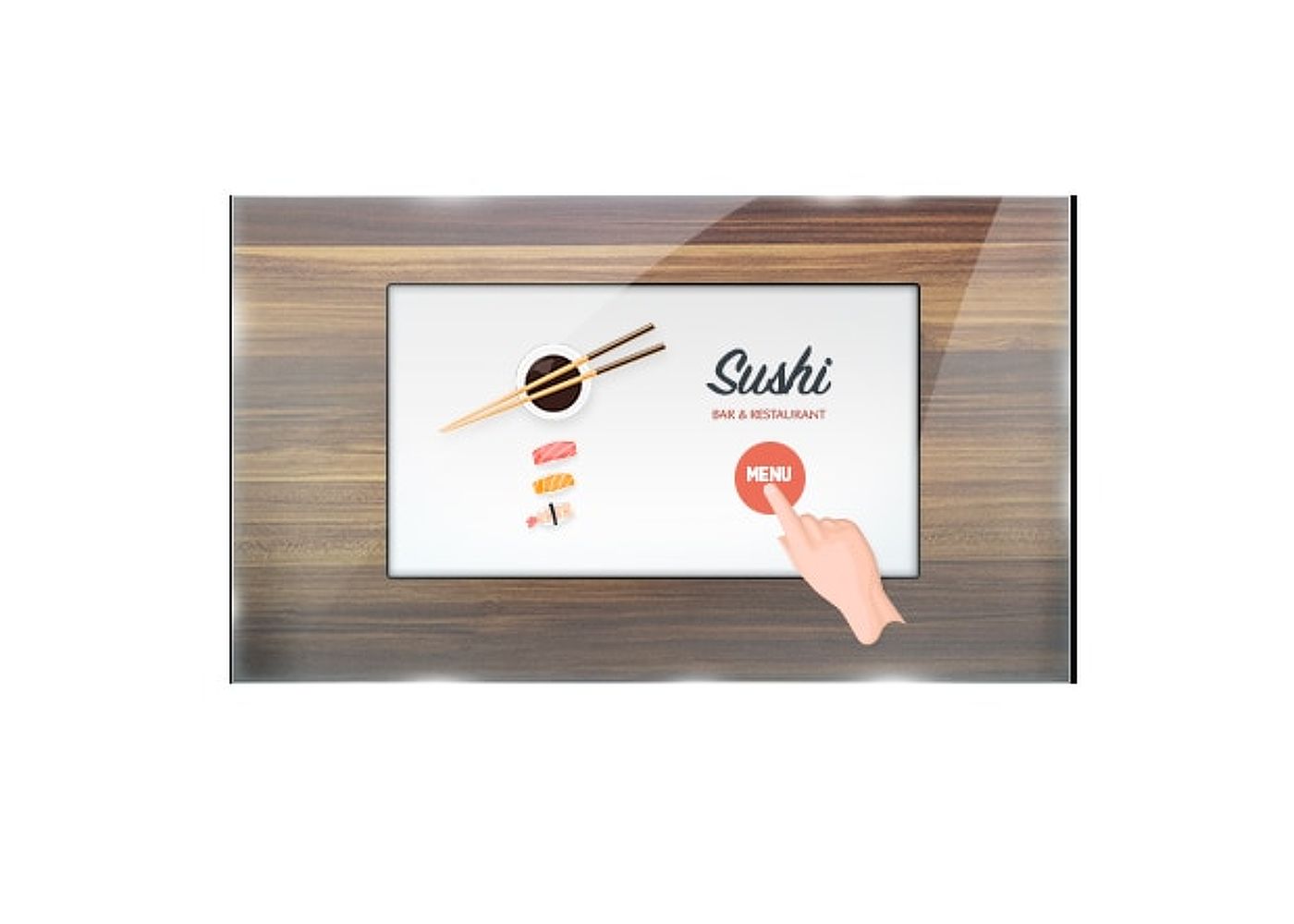
Dotyk przez szkło
Ekran można zamontować pod szklaną szybą, a funkcja dotyku będzie nadal bezproblemowo działać. To idealne rozwiązanie w miejscach, gdzie istnieje duże ryzyko zalanie ekranu np. w restauracjach.
-
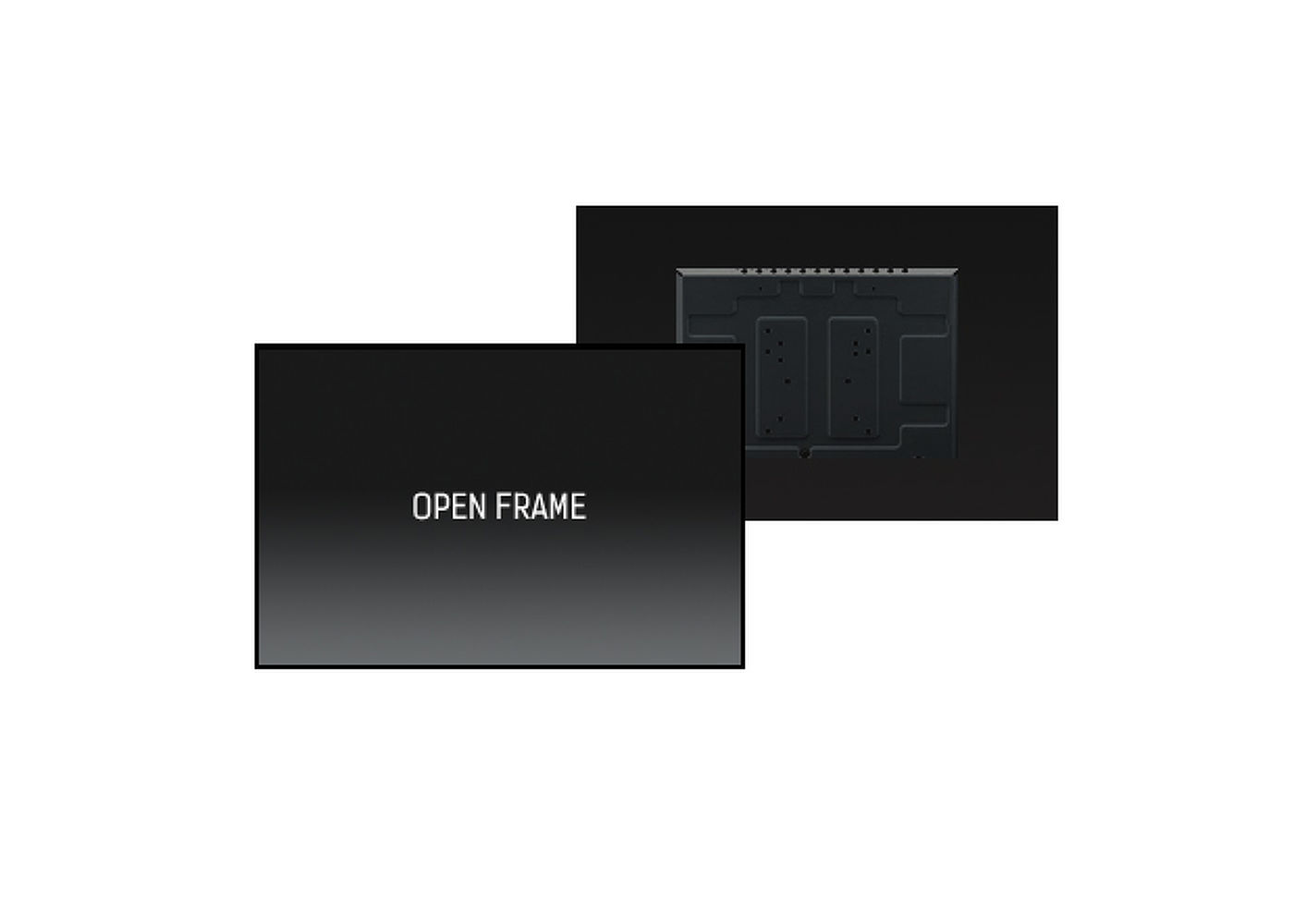
Open frame
Monitory open frame z serii TF to idealne rozwiązanie dla integratorów budujących kioski i do punktów sprzedaży.
-
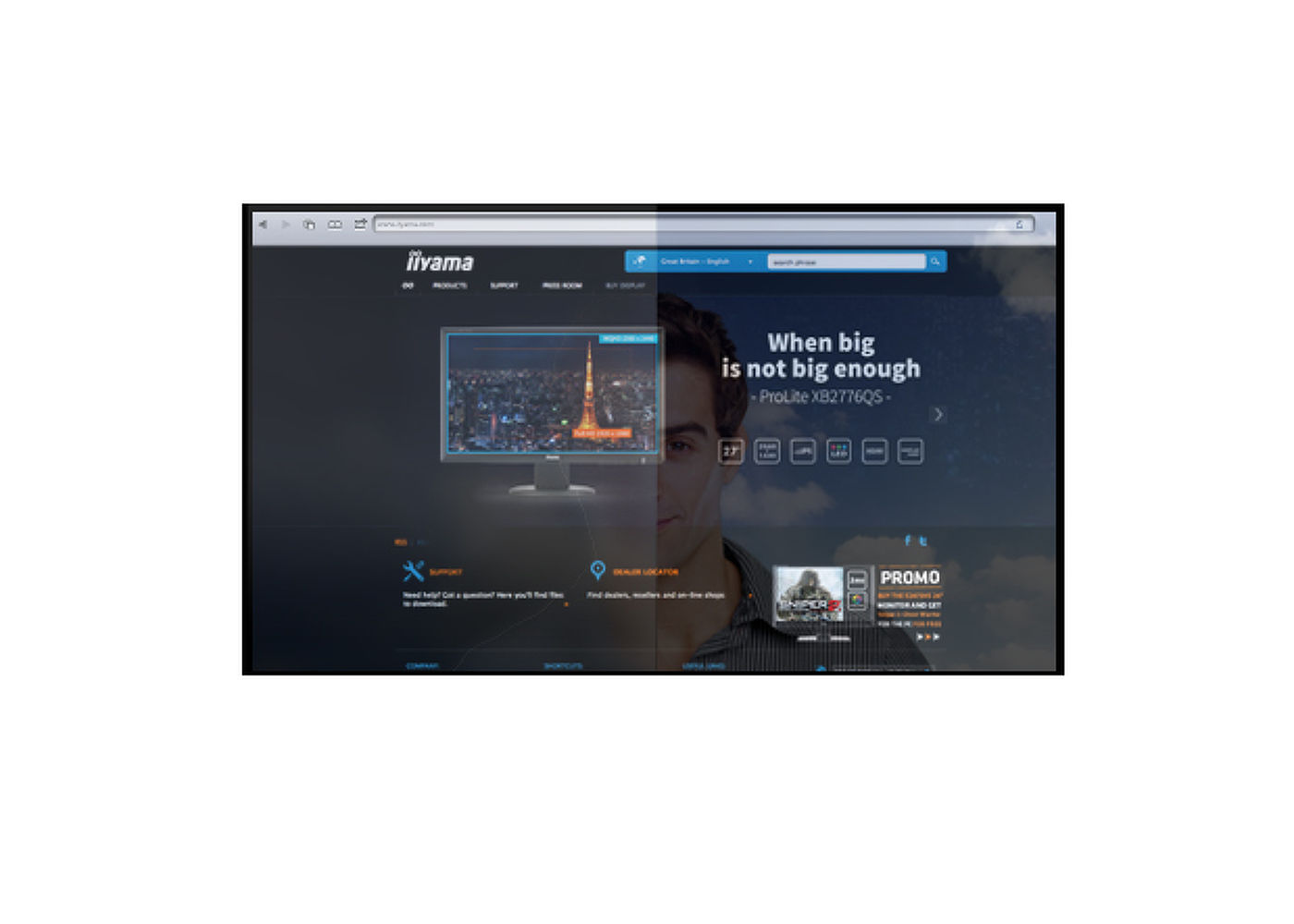
Powłoka antyrefleksyjna
Powłoka antyrefleksyjna niemal całkowicie eliminuje problem załamywania się światła na powierzchni ekranu i dodatkowo zabezpiecza go przed zabrudzeniami i zarysowaniami.
-
24/7
Monitor przystosowany jest do pracy 24 godziny na dobę.
Video
Specyfikacja



OBRAZ
| Wygląd | Edge to edge glass, Open Frame |
| Przekątna | 31.5", 80cm |
| Panel | AMVA3 LED, powłoka szklana AG |
| Rozdzielczość fizyczna | 1920 x 1080 @60Hz (2.1 megapixel Full HD) |
| Format obrazu | 16:9 |
| Jasność | 500 cd/m² |
| Przepuszczalność światła | 84% |
| Kontrast statyczny | 3000:1 |
| Czas reakcji (GTG) | 8ms |
| Kąty widzenia | poziomo/pionowo: 178°/178°, prawo/lewo: 89°/89°, góra/dół: 89°/89° |
| Kolory | 16.7mln 8bit |
| Synchronizacja pozioma | 30 - 83kHz |
| Powierzchnia robocza szer. x wys. | 698.4 x 392.8mm, 27.5 x 15.5" |
| Plamka | 0.3637mm |
| Obudowa | czarna, matowa |
| Polecane do | retail, education |
DOTYK
| Technologia dotykowa | pojemnościowa |
| Punkty dotykowe | 12 (HID, wymaga kompatybilnego systemu operacyjnego) |
| Dotyk wykonywany | rysik, palcem, w rękawiczce (lateks) |
| Interfejs dotykowy | USB |
| Obsługiwane systemy operacyjne | All iiyama monitors are Plug & Play and compatible with Windows and Linux. For details regarding the supported OS for the touch models, please refer to the driver instruction file available in the downloads section. |
| Through-Glass | 6mm |
| Funkcja "palm rejection" | tak |
INTERFEJSY / ZŁĄCZA / STEROWANIE
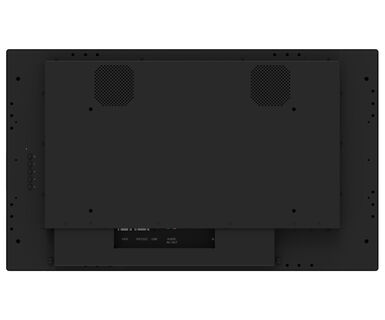
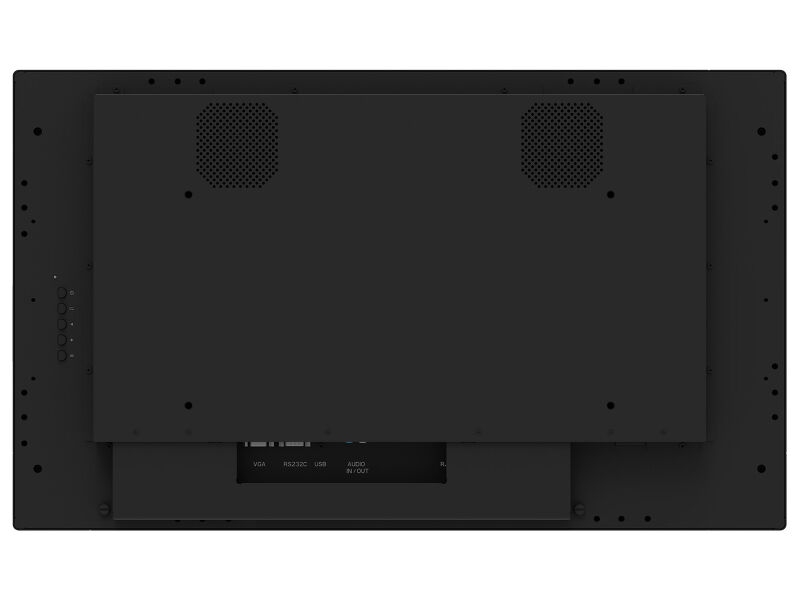
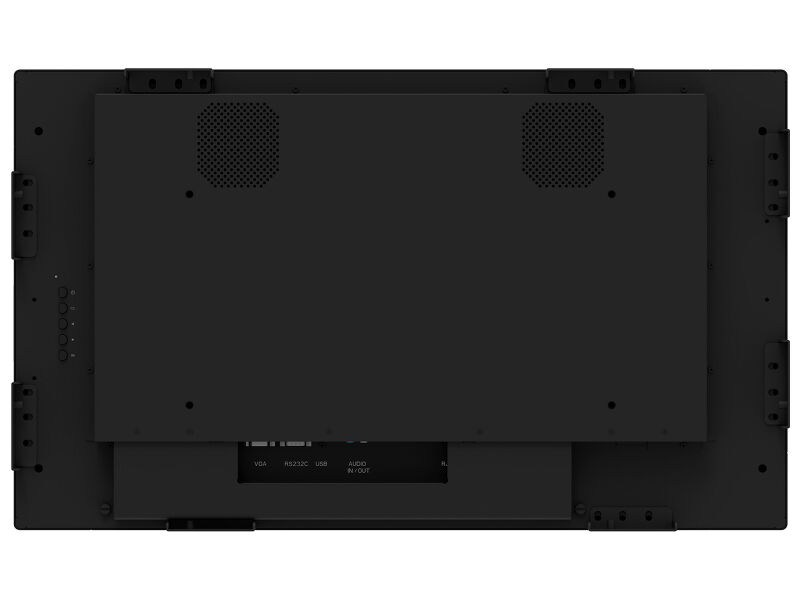
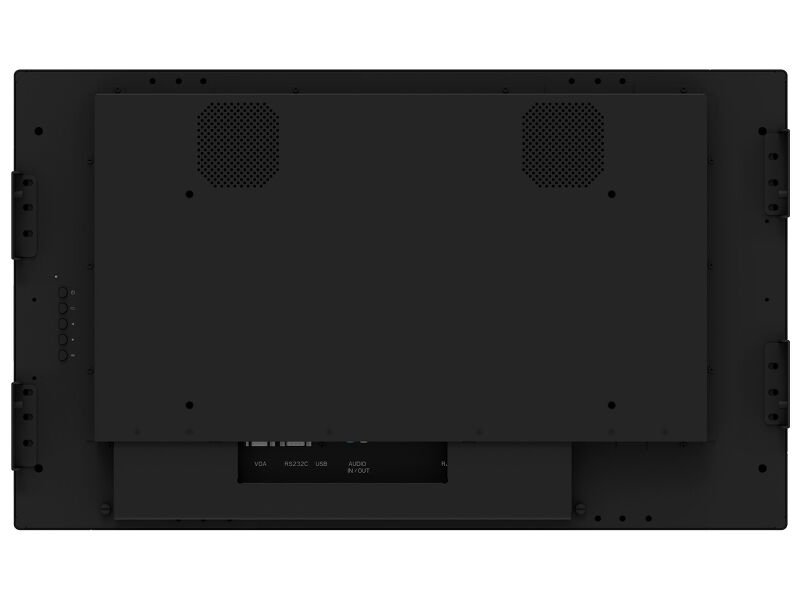
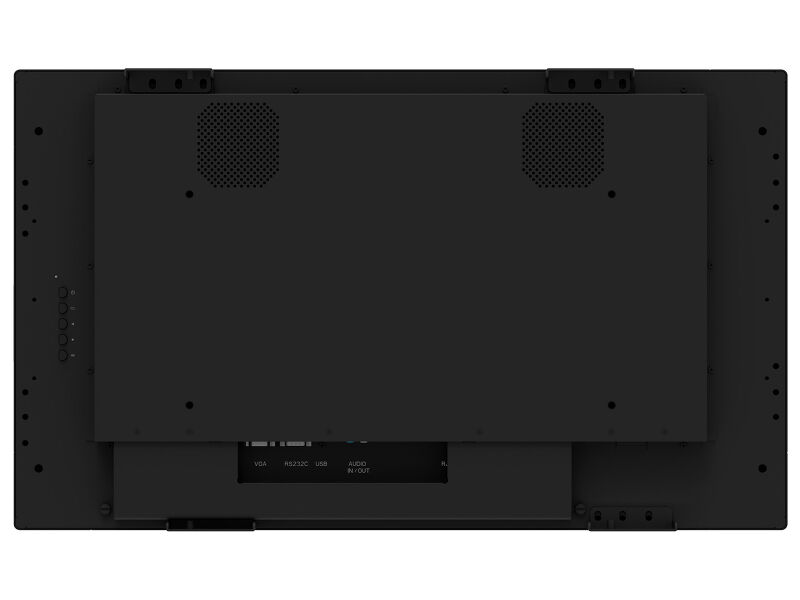
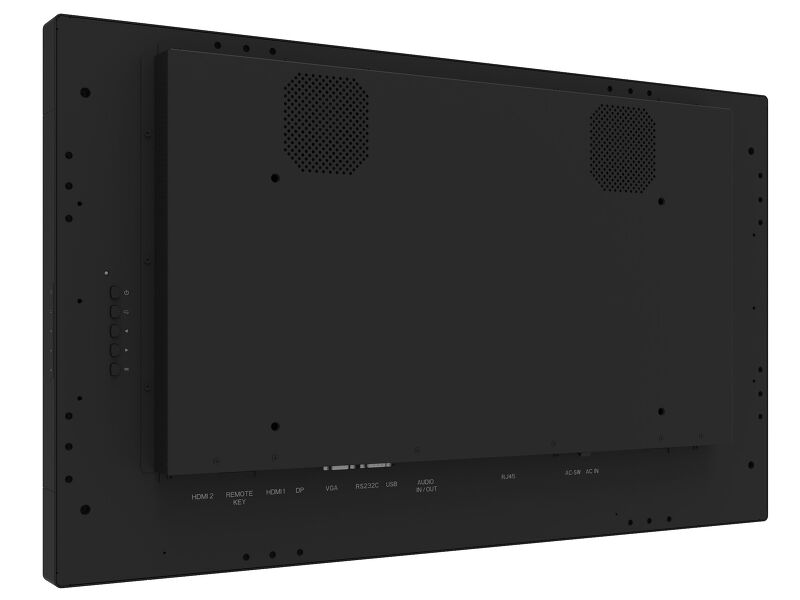
| Analogowe wejścia sygnału | VGA x1 |
| Cyfrowe wejścia sygnału |
HDMI x2 DisplayPort x1 |
| Wejścia audio | Mini jack x1 |
| Sterowanie |
RS-232c x1 RJ45 (LAN) x1 |
| Wyjścia audio |
Mini jack x1 Wbudowane głośniki 2 x 8W |
| HDCP | tak |
WŁAŚCIWOŚCI
| Ekstra | dotyk through-glass, czujnik temperatury ze sterowanym wentylatorem |
| Tryb kiosk | tak |
| Maksymalny czas pracy bez przerwy | 24/7 |
| Grubość szkła | 2mm |
| Twardość szkła | 7H |
| 60950 test spadającej piłki | tak |
| Odporność na kurz i wodę | IP54 (front) |
| Obudowa (ramka) | metal |
| Blokada przycisków OSD | tak |
OGÓLNE
| Języki menu OSD | EN, DE, FR, ES, IT, RU, NL, PL |
| Przyciski | Power, menu, wyjście, w górę, w dół |
| Parametry regulowane | podświetlenie, kontrast, jasność, ostrość, pozycja pozioma / pionowa, faza, chroma, ustawienia ekranu, temp. kolorów, tryb obrazu, soprany, basy, balans, głośność, wyciszenie, głośnik, źródło dźwięku, proporcje, funkcja dotykowa, resetowanie, wygaszanie OSD, pozycja OSD H / V, język, harmonogram, oszczędzanie energii, ustawienia sterowania, ustawienia sieciowe, zaawansowane, informacje, resetuj wszystko |
| Plug&Play | DDC2B |
MECHANICZNE
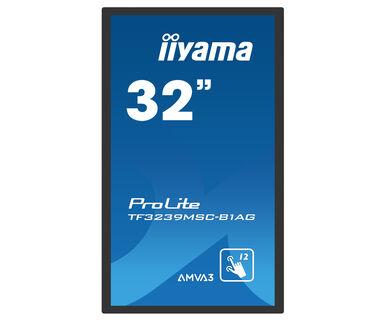
| Orientacja | pozioma, pionowa, face-up |
| Standard VESA | 400 x 200mm |
| Warunki pracy - temperatura | 0°C - 40°C |
| Warunki składowania - temperatura | - 20°C - %2°C |
| MTBF | 50000 godzin |
AKCESORIA W ZESTAWIE
| Kable | zasilający, USB, HDMI, DP |
| Instrukcje | skrócona instrukcja obsługi, instrukcja bezpieczeństwa |
| Osłona na kable | tak |
ZARZĄDZANIE ENERGIĄ
| Zasilacz | wewnętrzny |
| Zasilanie | AC 100 - 240V, 50/60Hz |
| Zużycie energii | 60W typowo, 1.5W stand by, 0.3W off mode |
ZRÓWNOWAŻONY ROZWÓJ
| Certyfikaty | CE, EAC, RoHS support, ErP, WEEE, cULus, REACH, UKCA |
| Klasa efektywności energetycznej (Regulation (EU) 2017/1369) | G |
| REACH SVHC | powyżej 0.1% ołowiu |
WYMIARY / WAGA
| Wymiary produktu szer. x wys. x gł. | 738.7 x 439,9 x 67mm |
| Wymiary pudła szer. x wys. x gł. | 187 x 590 x 900mm |
| Ilość na palecie | 18pcs |
| Waga (bez pudła) | 13.4kg |
| Waga (z pudłem) | 17.2kg |
| Kod EAN | 4948570118021 |
KOMPATYBILNE AKCESORIA
| Ramiona / Stojaki / Uchwyty | OMK4-4 |
POWIĄZANE INFORMACJE
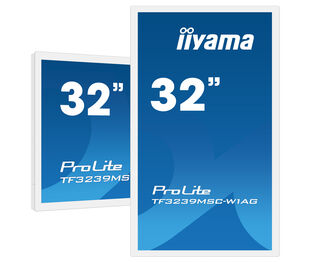
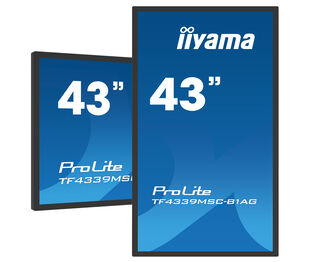
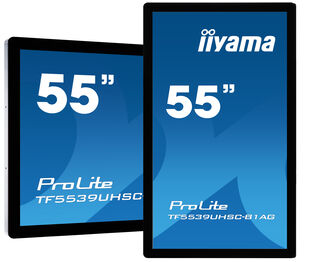
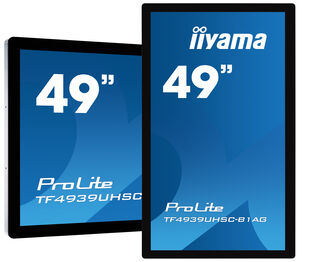
| Produkty z serii | ProLite TF3239MSC-W1AG, ProLite TF4339MSC-B1AG, ProLite TF5539UHSC-B1AG, ProLite TF4939UHSC-B1AG, ProLite TF6539UHSC-B1AG |


FAQS
Jak zdalnie zmienić ustawienia monitora?
+Jeśli chcesz zdalnie zmienić ustawienia monitora, zapoznaj się z dokumentem dotyczącym protokołu RS232/LAN dostępnym w sekcji POBIERZ na stronie produktu.
Jakiego oprogramowania należy użyć do zdalnego sterowania monitorem za pomocą poleceń RS232?
+Polecenia można wysyłać na ekran za pomocą aplikacji terminalowej, na przykład narzędzia Hercules SETUP. Aby uzyskać więcej informacji, zapoznaj się z dokumentem protokołu RS232/LAN dostępnym w sekcji POBIERZ na stronie produktu.
Dlaczego funkcja dotykowa nie działa?
+Jeśli funkcja dotykowa nie działa, sprawdź następujące elementy:
1. Upewnij się, że komputer jest podłączony do monitora za pomocą dostarczonego kabla USB.
2. Sprawdź w instrukcji obsługi, czy Twój system operacyjny jest obsługiwany przez monitor.
Jak należy czyścić monitor dotykowy?
+Podczas czyszczenia należy przestrzegać poniższych wskazówek, w celu uniknięcia uszkodzenia monitora dotykowego:
1. Unikaj używania ręczników papierowych, ściereczek ściernych lub ostrych środków czyszczących, ponieważ mogą one zarysować ekran lub uszkodzić czujniki dotykowe.
2. Nie rozpylajć roztworu czyszczącego bezpośrednio na ekranie, aby zapobiec przedostaniu się płynu do wnętrza monitora.
3. Unikaj nadmiernego czyszczenia, ponieważ może to z czasem spowodować zużycie ekranu.
4. Więcej szczegółów można znaleźć na naszej stronie poświęconej czyszczeniu.
Dlaczego mój monitor wyświetla komunikat "Brak sygnału"?
+Jeśli na monitorze wyświetlany jest komunikat "Brak sygnału", należy sprawdzić następujące elementy:
1. Upewnij się, że kable są prawidłowo podłączone na obu końcach.
2. Wybierz prawidłowe wejście sygnału (HDMI/DP) lub wybierz AUTO.
Wskazówki dotyczące wyboru wejścia, gdy ekran znajduje się w trybie czuwania, można znaleźć w instrukcji obsługi. W przypadku monitorów desktopowych typowe metody obejmują naciśnięcie przycisków INPUT, AUTO lub „2” albo przesunięcie joysticka do tyłu.
Mam system Apple MAC, czy mój monitor iiyama będzie działał?
+Tak, monitor iiyama będzie współpracował z systemem Apple Mac. Zależy to jednak od sposobu podłączenia sygnału wejściowego. Ponieważ systemy Apple Mac od 2020 roku mają tylko porty Thunderbolt 3 (USB-C) do wyjścia wideo, masz dwie możliwości:
1. Podłącz bezpośrednio do wejścia sygnału USB-C w monitorze iiyama.
2. W przypadku, gdy monitor ma tylko HDMI lub Displayport, potrzebna będzie przejściówka kompatybilna z komputerami Mac, któray obsługuje jedno z dostępnych wejść wideo. Apple oferuje adapter USB-C Digital AV Multiport (MW5M3AM), który może być wykorzystany do tego celu.
3. Jeśli monitor iiyama jest wyposażony w ekran dotykowy, należy zapoznać się z instrukcją obsługi, aby sprawdzić zgodność funkcji dotykowych z systemem Mac.
Obraz na moim monitorze migocze. Jakie kroki mogę podjąć, aby to naprawić?
+Aby rozwiązać problem migającego obrazu, wykonaj następujące czynności:
1. Sprawdź kabel sygnałowy.
Upewnij się, że kabel sygnałowy jest dobrze podłączony na obu końcach i wolny od uszkodzeń fizycznych. Należy unikać ostrych zagięć lub zgnieceń kabla.
2. Użyj krótszego kabla.
Jeśli to możliwe, użyj kabla krótszego niż 3 metry i podłącz monitor bezpośrednio do ściennego gniazda zasilania, unikając stosowania adapterów.
3. Wyłącz FreeSync/Adaptive Sync.
W przypadku monitorów do komputerów stacjonarnych lub gier, spróbuj wyłączyć FreeSync lub Adaptive Sync w menu ustawień monitora.
Kompatybilne akcesoria
Powiązane produkty
Do pobrania
| Instrukcja obsługi | TF32_4339MSC-x1AG-usermanual-pl-revE.pdf | Pobierz |
| Specyfikacja | ProLite TF3239MSC-B1AG - pl_pl.pdf | Pobierz |
| Rysunek techniczny | TF3239MSC-B.W1AG.pdf | Pobierz |
| Etykieta energetyczna EU | TF3239MSC-B1AG EU Energy Label pdf data(396170).pdf | Pobierz |
| UK Energy Label | TF3239MSC-B1AG UK Energy Label pdf data(396170).pdf | Pobierz |
Sterowniki / Firmware / Software
| Mac OS Driver for OS version 10.14-13.x | UPDD_07_01_13.zip | Pobierz |
| TFxx39_RS232_Protocol_20211222 | TFxx39_RS232_Protocol_20211222.pdf | Pobierz |
WSPARCIE TECHNICZNE & CERTYFIKATY
| CE | TF3239MSC-1AG CE DoC.pdf | Pobierz |
Zrównoważony rozwój
| Ślad węglowy | TF3239MSC-B1AG.pdf | Pobierz |

