Zapisz się do naszego newslettera
Bądź na bieżąco #withiiyama
Subskrypcja naszego newslettera powiodła się.
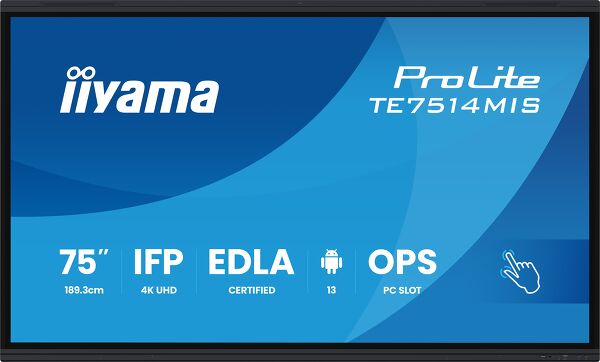
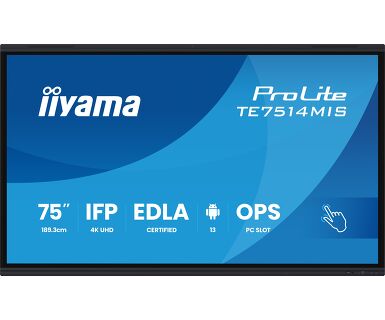
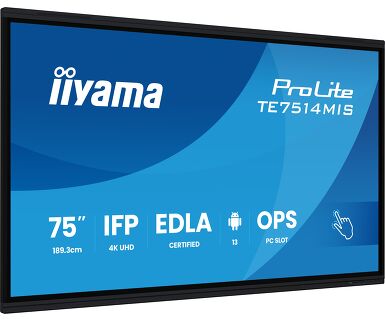
75" Interaktywny wyświetlacz z certyfikatem Google EDLA zapewniający płynną integrację i współpracę w edukacji oraz w biznesie
TE7514MIS-B2AG to precyzyjnie wykonany, interaktywny monitor 4K UHD z certyfikatem Google EDLA, który wyznacza nowy standard pracy. Wyposażony w ekran LCD Zero Airgap, eliminujący paralaksę, oraz zaawansowaną technologię PureTouch-IR+ z funkcją Palm Rejection, zapewnia płynną i precyzyjną interakcję na dotyk. Dzięki zasilaniu przez iiWare 12E z systemem Android 13 i wyposażeniu w łączność WiFi, monitor bezproblemowo integruje się z Twoim ekosystemem, wspieranym przez platformę do zarządzania urządzeniami iiyama (DMS).
Doświadcz niezrównanych możliwości bezprzewodowego udostępniania treści dzięki intuicyjnym aplikacjom iiyama Share i EShare, ułatwiając płynną burzę mózgów i efektywną współpracę w biznesie lub edukacji.
Dzięki innowacyjnemu interfejsowi 4K i konfigurowalnym profilom użytkownika, TE7514MIS-B2AG zapewnia łatwy dostęp do niestandardowych aplikacji i dysków w chmurze. Przystosowany do pracy w tętniących życiem środowiskach hybrydowych, staje się rozwiązaniem dostosowanym do różnorodnych potrzeb użytkowników, rewolucjonizując współpracę i komunikację.
Przekształcając miejsca pracy, placówki edukacyjne i przestrzenie do spotkań, ten wyświetlacz ten staje się niezbędnym narzędziem, wspierającym postęp i łączność ponad granicami.
Google Enterprise Device License Agreement (EDLA) umożliwia łatwy dostęp do aplikacji Google, kont, plików oraz narzędzi do współpracy bezpośrednio z certyfikowanych przez Google wyświetlaczy iiyama. Zapewnia to płynną integrację z ekosystemem Google oraz pakietem Microsoft 365, co znacząco poprawia wygodę użytkowania, produktywność i współpracę we wszystkich środowiskach, zwłaszcza w sektorach edukacji i biznesu.
iiyama DMS zapewnia organizacjom wygodne, szybkie i ujednolicone rozwiązanie do zarządzania urządzeniami końcowymi, buduje wydajny system zarządzania sprzętem w czasie rzeczywistym, pomaga w digitalizacji środowiska kampusu / nieruchomości biurowej i sprawia, że zarządzanie urządzeniami jest niezwykle wygodne. iiyama DMS zobowiązuje się do zachowania zgodności z RODO.
Podłącz do 9 urządzeń i z łatwością udostępniaj, przesyłaj strumieniowo i edytuj treści z dowolnego urządzenia na interaktywnym wyświetlaczu i odwrotnie. iiyama Share obsługuje AirPlay, Chromecast i Miracast.
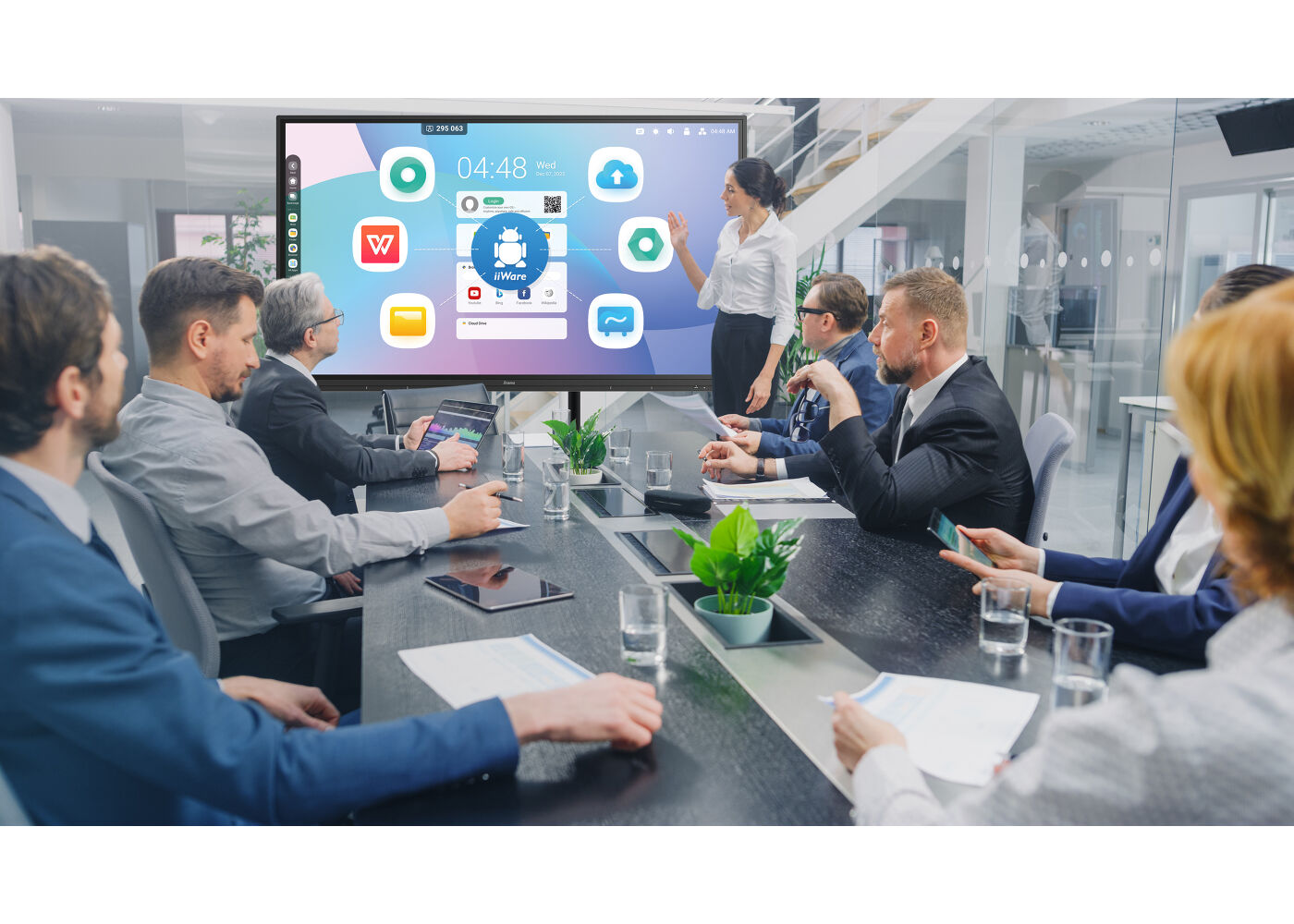
Wzmocnij swoje prezentacje dzięki iiWare 12E, obejmującemu Google EDLA, iiyama DMS, iiyama Share, Note, Przeglądarkę i Cloud Drive za pośrednictwem intuicyjnego i przyjaznego dla użytkownika oprogramowania, które pozwala bez wysiłku zarządzać, dostosowywać i uzyskiwać dostęp do różnych aplikacji.
Najnowocześniejsza technologia PureTouch-IR+ zapewnia dokładne i precyzyjne reakcje na dotyk, umożliwiając łatwą interakcję i dodawanie adnotacji.
Możesz łatwo czytać i kontrolować swoje treści, stojąc przed publicznością. Wystarczy przeciągać i upuszczać informacje między aplikacjami. Okna są elastyczne, łatwe w użyciu, zaprojektowane specjalnie do prezentacji na dużym ekranie i edukacji
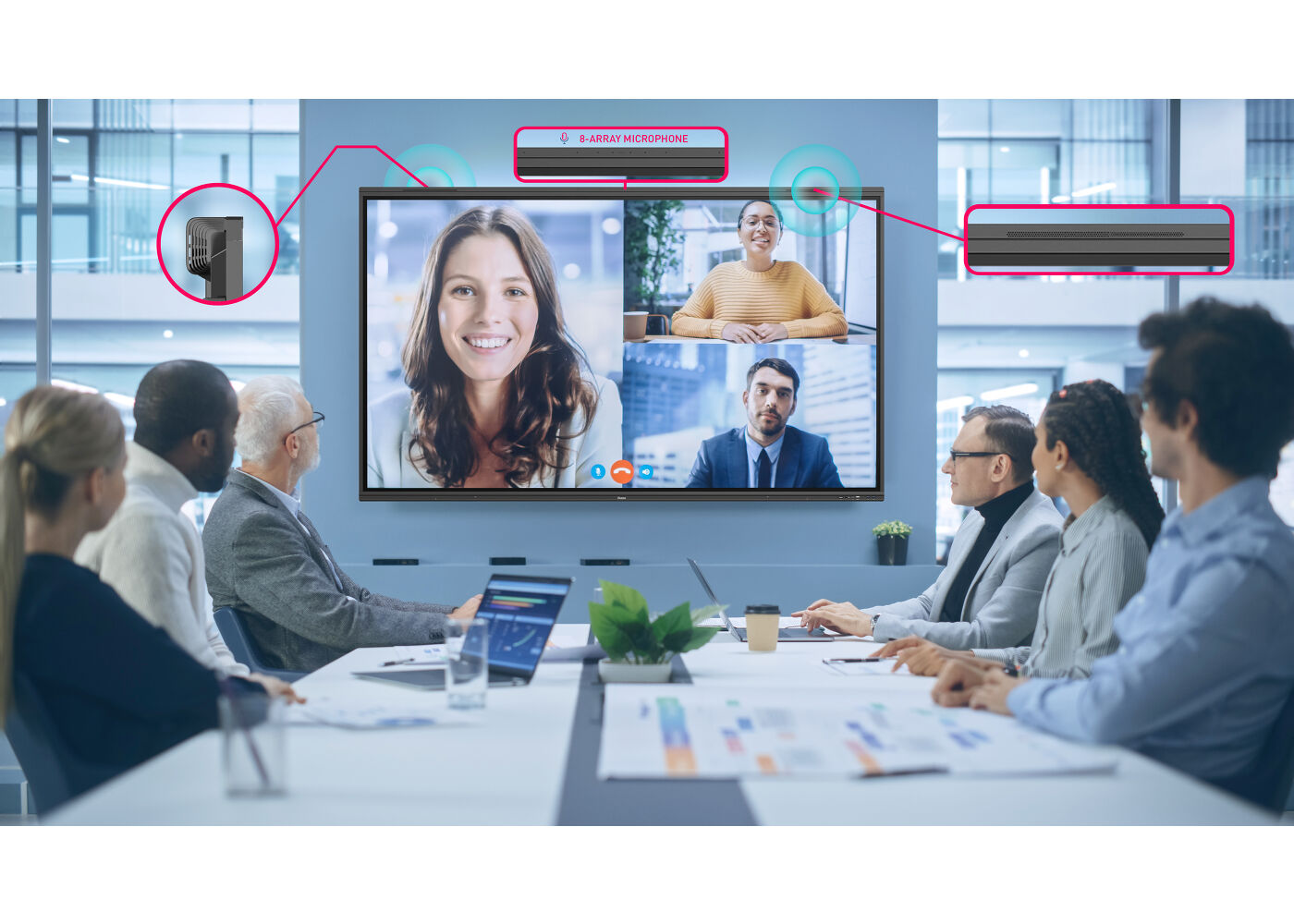
Wysokiej jakości wbudowany 8-kierunkowy mikrofon oraz podwójne głośniki kierunkowe umożliwiają prowadzenie konferencji z ultra czystym dźwiękiem i doskonałym odbiorem głosu z odległości do 8 metrów.
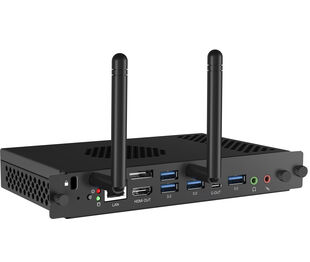
Odblokuj wszystkie funkcje bezpieczeństwa i elastyczności Windows IoT dzięki opcjonalnemu komputerowi OPS.
Dostarcza najnowszy sygnał wideo, audio i Touch za pośrednictwem jednego portu, a nawet ładuje urządzenie z mocą 100W.


| Wygląd | cienkie ramki |
| Przekątna | 75", 189.3cm |
| Panel | VA |
| Touch Glass | Powłoka antypołyskowa, szkło antyodblaskowe, matowa, polerowana powierzchnia, bardzo płynne pisanie, Zero Air-Gap |
| Panel | VA |
| Rozdzielczość fizyczna | 3840 x 2160 (8.3 megapixel 4K UHD) |
| Format obrazu | 16:9 |
| Jasność | 450 cd/m² (max.) |
| Przepuszczalność światła | 92% |
| Kontrast statyczny | 5000:1 |
| Dynamic contrast | 5000:1 |
| Czas reakcji (GTG) | 8ms |
| Kąty widzenia | poziomo/pionowo: 178°/178°, prawo/lewo: 89°/89°, góra/dół: 89°/89° |
| Kolory | 1.07B 10bit (8bit + Hi-FRC) (NTSC 72%) |
| Synchronizacja pozioma | 30 - 135kHz |
| Powierzchnia robocza szer. x wys. | 1650 x 928mm, 65 x 36.5" |
| Szerokość ramki (boki, góra, dół) | 16.5mm, 16.5mm, 41mm |
| Plamka | 0.430mm |
| Obudowa | czarna, matowa |
| Technologia dotykowa | PureTouch-IR⁺ |
| Punkty dotykowe | 50, 10pt writing (HID, wymaga kompatybilnego systemu operacyjnego, 40-punktowy dotyk z Androidem) |
| Dokładność dotyku | +- 1mm |
| Dotyk wykonywany | rysik, palcem, w rękawiczce (Pióro pasywne, obiekty nieprzezroczyste) |
| Interfejs dotykowy | USB |
| Obsługiwane systemy operacyjne | Wszystkie monitory iiyama są Plug & Play i kompatybilne z systemami Windows i Linux. Szczegóły odnośnie wsparcia systemów operacyjnych przez monitory dotykowe znajdują się w pliku dostępnym w sekcji Do pobrania. |
| Funkcja "palm rejection" | tak |
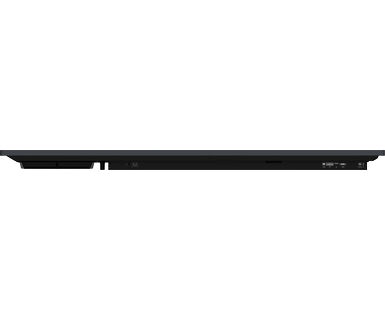
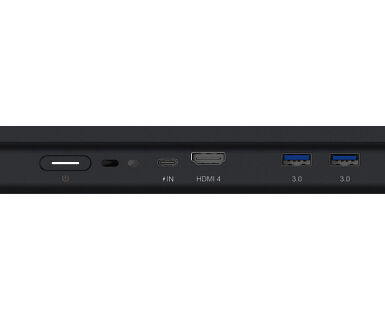
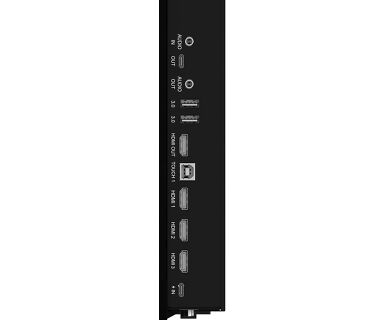
| Cyfrowe wejścia sygnału |
HDMI x4 (2.0, max. 3840x2160 @60Hz, YUV420/ YUV444/ RGB444) DisplayPort x1 (2.1, max. 3840x2160 @30Hz) USB-C x2 (3.2 (Gen 1, 5Gbit), 3840x2160 @60Hz (RGB444), DP 1.2 Tryb Alt, Dotyk, 1x przód: 100W PD, 1x tył: 15W PD) |
| Wejścia audio | Mini jack x1 |
| Sterowanie |
RS-232c x1 (DSUB 9pin) RJ45 (LAN) x1 (LAN Control) IR x1 |
| Cyfrowe wyjścia sygnału |
HDMI x1 (2.0, max. 3840x2160 @60Hz, MSD (Multi-Screen Display)) USB-C x1 (3.2 (Gen 1, 5Gbit), 3840x2160 @60Hz, DP 1.2 Alt mode, Touch, 5W PD, MSD (Multi-Screen Display)) |
| Wyjścia audio |
S/PDIF (Optical) x1 Mini jack x1 Wbudowane głośniki 2 x 18W (Facing up), 2x 8W (Przód) |
| HDCP | HDMI: 2.3 + 1.4, DP: 2.3 + 1.3, USB-C: 2.3 + 1.3 |
| Port USB | x6 (odtwarzanie multimediów / urządzenia peryferyjne / pamięć masowa - przód: 2x v.3.2 (Gen 1, 5Gbit), 1x USB-C v.3.2 (Gen 1, 5Gbit, 100W PD), tył: 2x v.3.2 (Gen 1, 5Gbit), 1x USB-C v.3.2 (Gen 1, 5Gbit, 15W PD)) |
| RJ45 (LAN) | x2 (Automatyczne przełączanie na PC i Androida, 1000 MB) |
| Microphone | 8-Array (Wykrywanie dżwięku do 8 m, skierowany do przodu) |
| Zintegrowane oprogramowanie | oprogramowanie iiWare 12E (Android 13 OS) obejmujące iiyama DMS, Google EDLA, aplikację Note, przeglądarkę sieci WWW, system zarządzania plikami, dostęp do dysku w chmurze, pakiet WPS Office i aplikacje iiyama Share i EShare pozwalające na bezprzewodowe łączenie z urządzeniami Windows/iOS/Android |
| WiFi | tak (WiFi 6 - Dwuzakresowy moduł WiFi (2,4 GHz / 5 GHz), Standard Wi-Fi: IIEEE 802.11 a / b / g / n / ac / ax, Obsługa Bluetooth: 2.1+EDR / 3.0 / 4.x / 5.0) |
| Hardware | CPU: A76*4+A55*4(2.4GHz), GPU: Mali G610 MC4, RAM: 8GB, ROM: 64GB |
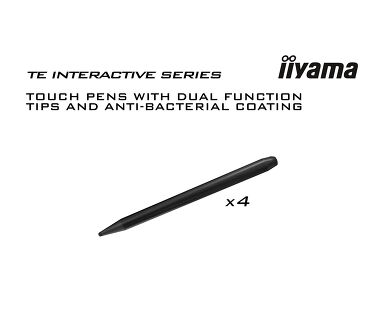
| Ekstra | gniazdo na opcjonalny komputer typu OPS Slot PC, 4x pióro dotykowe (powłoka antybakteryjna) |
| Tryb kiosk | tak |
| Maksymalny czas pracy bez przerwy | 24/7 |
| Odtwarzanie multimediów | tak |
| Grubość szkła | 3mm |
| Twardość szkła | 7H |
| Obudowa (ramka) | metal |
| Blokada przycisków OSD | tak |
| Języki menu OSD | EN, DE, FR, ES, IT, RU, CZ, NL, PL, SV, FI, DA, NB |
| Przyciski | Zasilanie, Wskaźnik zasilania, Czujnik zdalny, Czujnik światła, USB-C Connector (3.2) |
| Parametry regulowane | ustawienia ogólne (wejście, głośność, podświetlenie), ustawienia wyświetlacza (automatyczna jasność, ECO, Eye care, Paper eye care, Tryb obrazu, jasność, kontrast, nasycenie, ostrość, temperatura koloru, ustawienia zaawansowane), ustawienia dźwięku (tryb audio, objętość, bas, wysokie tony, balans, wycisz), ustawienia ekranu (przesunięcie pikseli, automatyczne podświetlenie, ECR), ustawienia aplikacji (sieć & internet, aplikacje, przechowywanie, osobiste, Google, zaawansowane, administracja, system, o) |
| Redukcja niebieskiego światła | tak |
| Plug&Play | DDC2B |
| Gwarancja | do 5 lat (szczegóły odnośnie warunków w poszczególnych krajach znajdują sie w zakładce Gwarancja na naszej stronie internetowej) |
| Orientacja | pozioma |
| Konstrukcja bez wentylatora | tak |
| Standard VESA | 800 x 400mm |
| Warunki pracy - temperatura | 0°C - 40°C |
| Warunki składowania - temperatura | - 20°C - 60°C |
| MTBF | 50.000 godzin (wyłączając podświetlenie) |
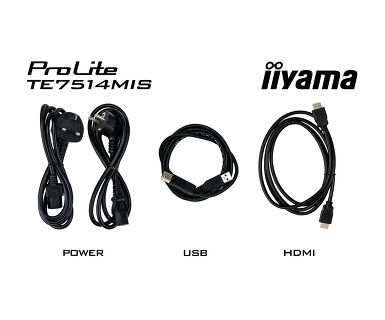
| Kable | zasilający, USB, HDMI |
| Rysik | x4 (Dwufunkcyjne końcówki, antybakteryjne) |
| Instrukcje | skrócona instrukcja obsługi, instrukcja bezpieczeństwa |
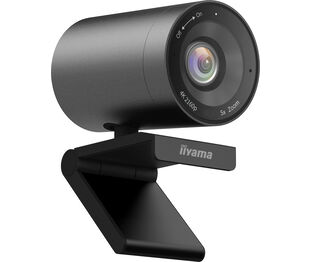
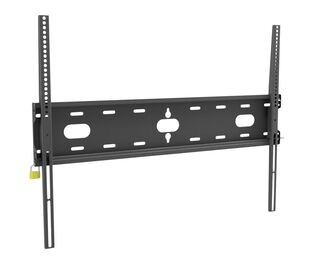
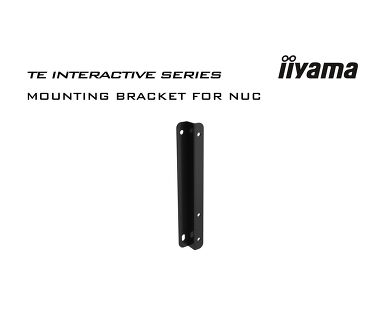
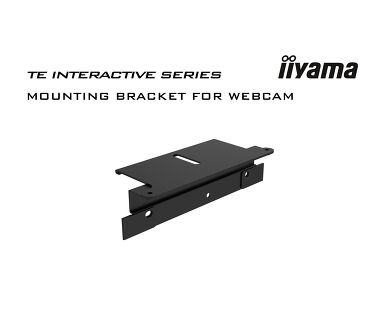
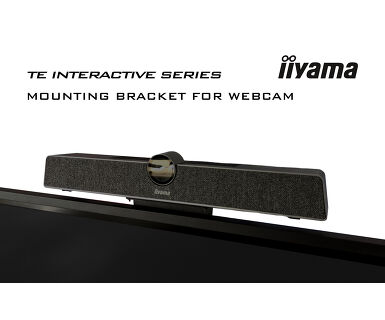
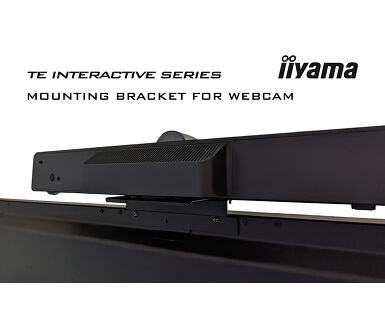
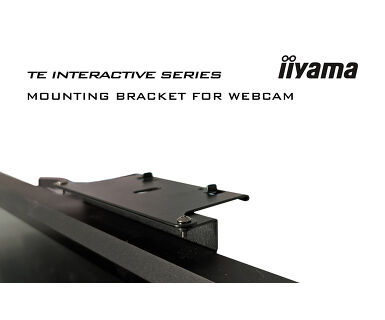
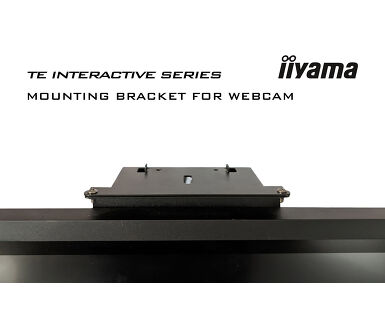
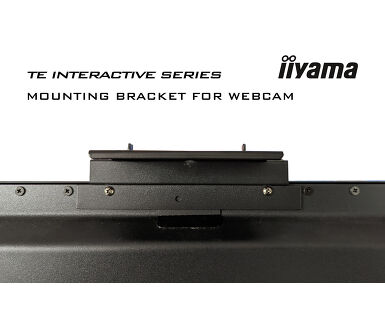
| Pozostałe | Wspornik montażowy do NUC, Wspornik montażowy do kamery internetowej |
| Pilot | tak (baterie w zestawie) |
| Zasilacz | wewnętrzny |
| Zasilanie | AC 100 - 240V, 50/60Hz |
| Zużycie energii | 209W typowo, 0.5W stand by, 0.3W off mode |
| Certyfikaty | CB, CE, TÜV-Bauart, EAC, RoHS support, ErP, WEEE, REACH (RoHS) |
| REACH SVHC | powyżej 0.1% ołowiu |
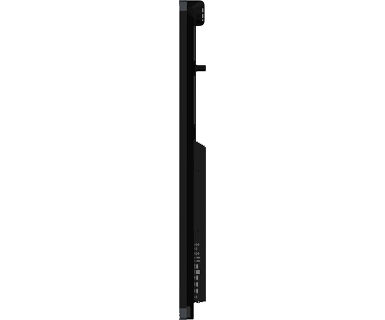
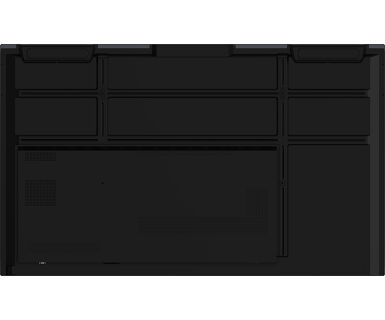
| Wymiary produktu szer. x wys. x gł. | 1709 x 1031 x 86mm |
| Wymiary pudła szer. x wys. x gł. | 1863 x 1148 x 225mm |
| Waga (bez pudła) | 51.5kg |
| Waga (z pudłem) | 60.8kg |
| Kod EAN | 4948570124039 |
| Pozostałe | OPS Slot PC |
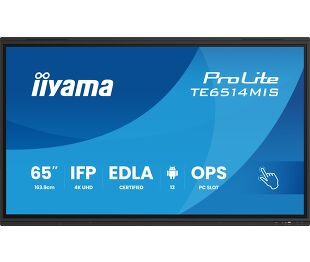
| Produkty z serii | ProLite TE6514MIS-B2AG, ProLite TE8614MIS-B2AG |
Aby zaktualizować oprogramowanie sprzętowe interaktywnego monitora iiyama serii TE12 lub TE14, zapoznaj się z tym dokumentem.
Jeśli nie możesz ustawić natywnej rozdzielczości z maksymalną częstotliwością odświeżania na monitorze, spróbuj wykonać następujące czynności:
1. Upewnij się, że używasz kabla, który obsługuje zarówno natywną rozdzielczość, jak i żądaną częstotliwość odświeżania.
2. Odwiedź stronę produktu na naszej stronie internetowej i sprawdź zakładkę specyfikacji technicznej - Interfejsy / Złącza / Sterowanie, aby sprawdzić, jaka rozdzielczość i częstotliwość odświeżania są obsługiwane przez wybrane wejście sygnału (np. wejście sygnału HDMI nie zawsze obsługuje maksymalną częstotliwość odświeżania, zamiast tego sprawdź połączenie DisplayPort).
3. Sprawdź ustawienia i specyfikacje komputera / karty graficznej, aby sprawdzić, czy obsługują one żądaną rozdzielczość lub częstotliwość odświeżania.
Odwiedź stronę rejestracji iiyama i wprowadź nazwę modelu lub numer seryjny swojego monitora iiyama. Zostaniesz przekierowany do wszystkich dostępnych aplikacji dla Twojego produktu wraz z instrukcjami, jak je aktywować.
Wszystkie monitory iiyama LFD i IFP mogą być używane w trybie pionowym, z wyjątkiem produktów o nazwach zaczynających się od TE lub LE, które mogą działać tylko w trybie poziomym. Należy zawsze postępować zgodnie z instrukcjami instalacji dołączonymi do monitora oraz wytycznymi zawartymi w instrukcji obsługi.
Jeśli chcesz zdalnie zmienić ustawienia monitora, zapoznaj się z dokumentem dotyczącym protokołu RS232/LAN dostępnym w sekcji POBIERZ na stronie produktu.
Polecenia można wysyłać na ekran za pomocą aplikacji terminalowej, na przykład narzędzia Hercules SETUP. Aby uzyskać więcej informacji, zapoznaj się z dokumentem protokołu RS232/LAN dostępnym w sekcji POBIERZ na stronie produktu.
Jeśli funkcja dotykowa nie działa, sprawdź następujące elementy:
1. Upewnij się, że komputer jest podłączony do monitora za pomocą dostarczonego kabla USB.
2. Sprawdź w instrukcji obsługi, czy Twój system operacyjny jest obsługiwany przez monitor.
Podczas czyszczenia należy przestrzegać poniższych wskazówek, w celu uniknięcia uszkodzenia monitora dotykowego:
1. Unikaj używania ręczników papierowych, ściereczek ściernych lub ostrych środków czyszczących, ponieważ mogą one zarysować ekran lub uszkodzić czujniki dotykowe.
2. Nie rozpylajć roztworu czyszczącego bezpośrednio na ekranie, aby zapobiec przedostaniu się płynu do wnętrza monitora.
3. Unikaj nadmiernego czyszczenia, ponieważ może to z czasem spowodować zużycie ekranu.
4. Więcej szczegółów można znaleźć na naszej stronie poświęconej czyszczeniu.
Jeśli na monitorze wyświetlany jest komunikat "Brak sygnału", należy sprawdzić następujące elementy:
1. Upewnij się, że kable są prawidłowo podłączone na obu końcach.
2. Wybierz prawidłowe wejście sygnału (HDMI/DP) lub wybierz AUTO.
Wskazówki dotyczące wyboru wejścia, gdy ekran znajduje się w trybie czuwania, można znaleźć w instrukcji obsługi. W przypadku monitorów desktopowych typowe metody obejmują naciśnięcie przycisków INPUT, AUTO lub „2” albo przesunięcie joysticka do tyłu.
Tak, monitor iiyama będzie współpracował z systemem Apple Mac. Zależy to jednak od sposobu podłączenia sygnału wejściowego. Ponieważ systemy Apple Mac od 2020 roku mają tylko porty Thunderbolt 3 (USB-C) do wyjścia wideo, masz dwie możliwości:
1. Podłącz bezpośrednio do wejścia sygnału USB-C w monitorze iiyama.
2. W przypadku, gdy monitor ma tylko HDMI lub Displayport, potrzebna będzie przejściówka kompatybilna z komputerami Mac, któray obsługuje jedno z dostępnych wejść wideo. Apple oferuje adapter USB-C Digital AV Multiport (MW5M3AM), który może być wykorzystany do tego celu.
3. Jeśli monitor iiyama jest wyposażony w ekran dotykowy, należy zapoznać się z instrukcją obsługi, aby sprawdzić zgodność funkcji dotykowych z systemem Mac.
Aby rozwiązać problem migającego obrazu, wykonaj następujące czynności:
1. Sprawdź kabel sygnałowy.
Upewnij się, że kabel sygnałowy jest dobrze podłączony na obu końcach i wolny od uszkodzeń fizycznych. Należy unikać ostrych zagięć lub zgnieceń kabla.
2. Użyj krótszego kabla.
Jeśli to możliwe, użyj kabla krótszego niż 3 metry i podłącz monitor bezpośrednio do ściennego gniazda zasilania, unikając stosowania adapterów.
3. Wyłącz FreeSync/Adaptive Sync.
W przypadku monitorów do komputerów stacjonarnych lub gier, spróbuj wyłączyć FreeSync lub Adaptive Sync w menu ustawień monitora.