Zapisz się do naszego newslettera
Bądź na bieżąco #withiiyama
Subskrypcja naszego newslettera powiodła się.
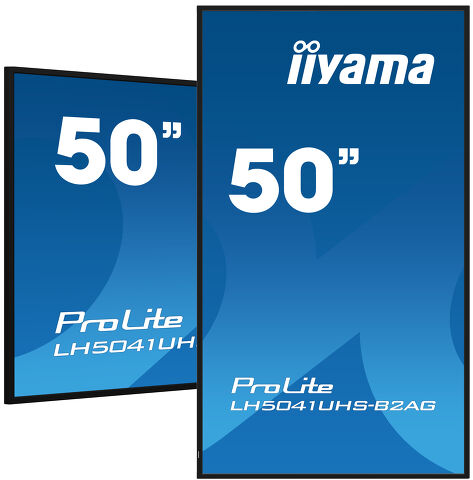
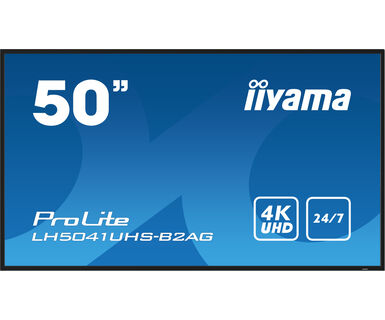
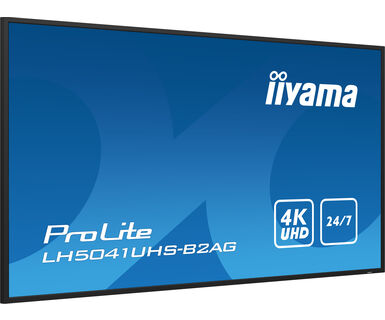
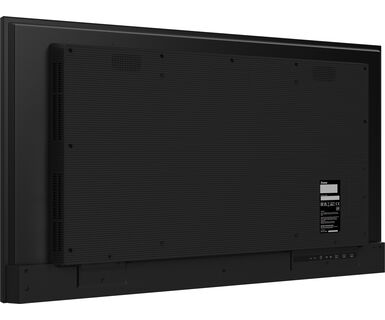
50" profesjonalny wyświetlacz Digital Signage o rozdzielczości 4K UHD i czasie pracy 24/7
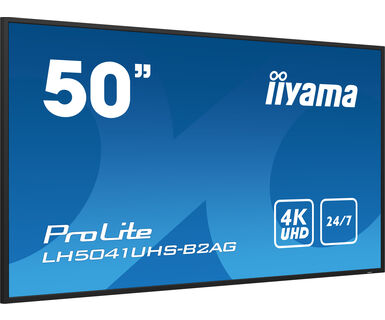
Wyposażony w wąską ramkę iiyama LE5041UHS to profesjonalny wyświetlacz Digital Signage oferujący czas pracy 24/7 w orientacji poziomej i pionowej.
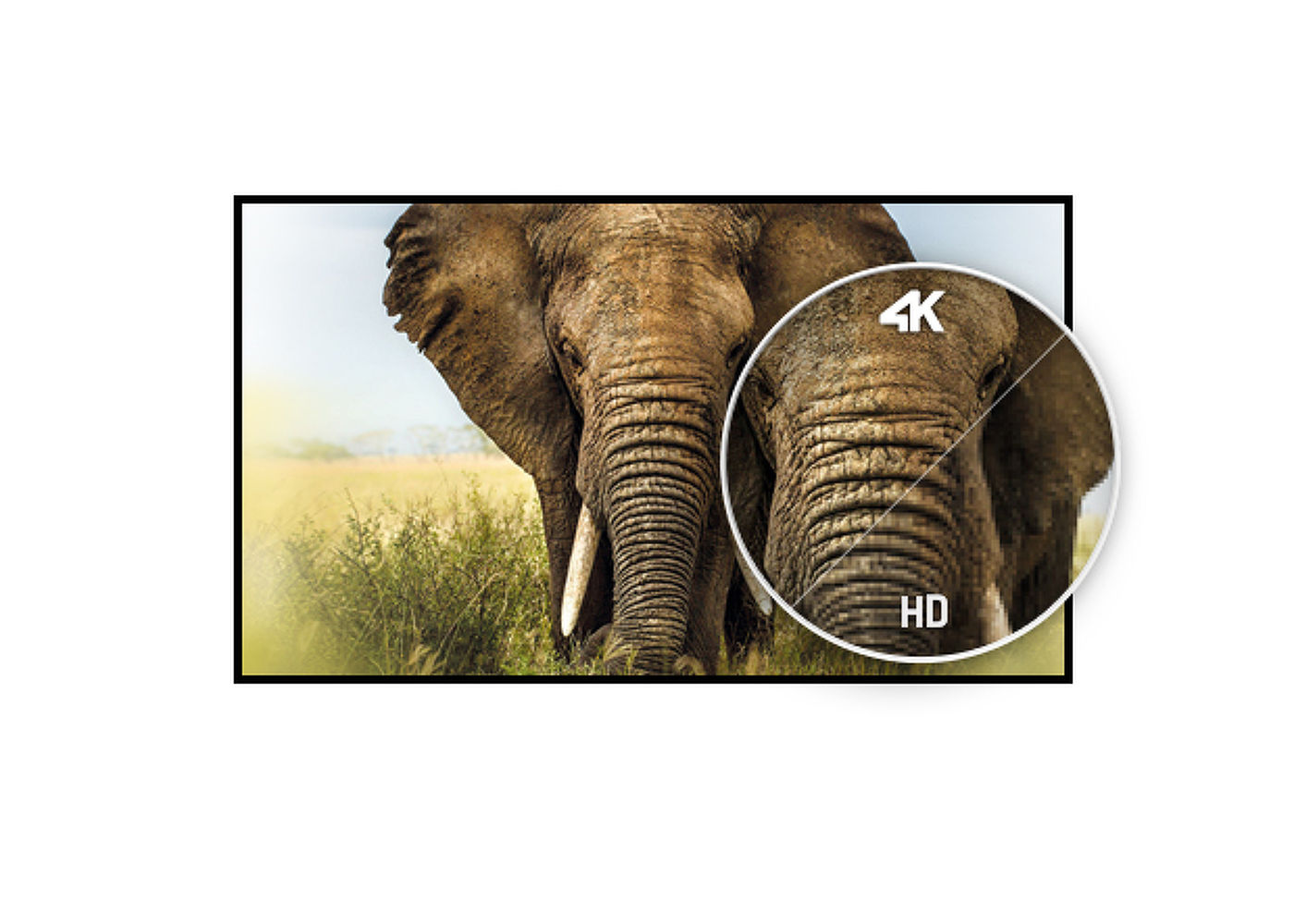
Dzięki rozdzielczości 4K UHD (3840x2160) zapewnia wyjątkową jakość kolorów i obrazu. Z kolei za sprawą wbudowanego odtwarzacza multimedialnego możesz odtwarzać ulubioną muzykę i wyświetlać filmy, zdjęcia i obrazy bezpośrednio na ekranie.
Rozdzielczość UHD (3840x2160), zwana także 4K, charakteryzuje się czterokrotnie większą liczbą pikseli w porównaniu do powszechnie używanej rozdzielczości Full HD. To gwarancja niezwykłej ostrości i najwyższej jakości obrazu.
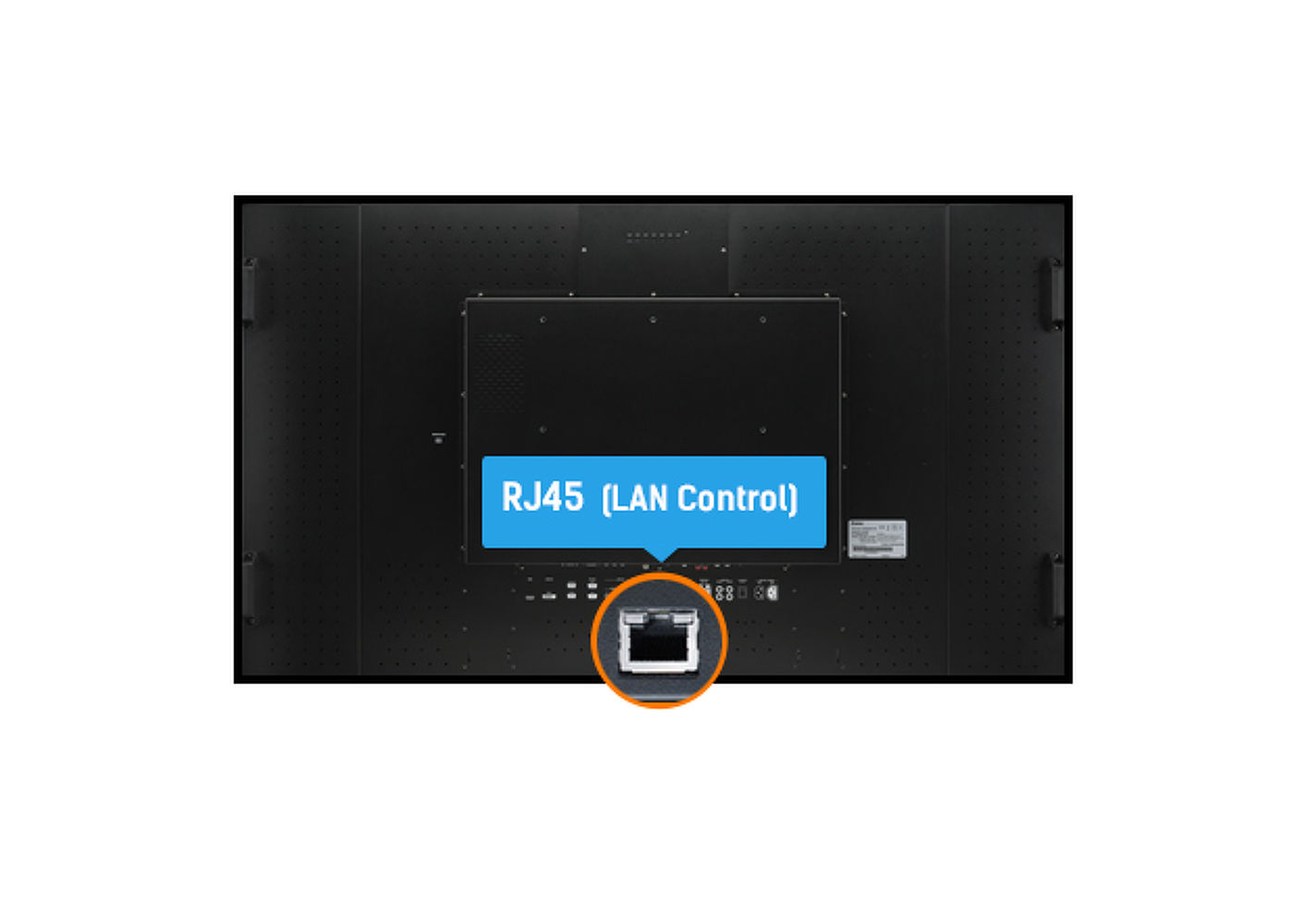
Sterowanie przez LAN oznacza, możliwość kontrolowania i zmiany ustawień w menu OSD przez sieć.
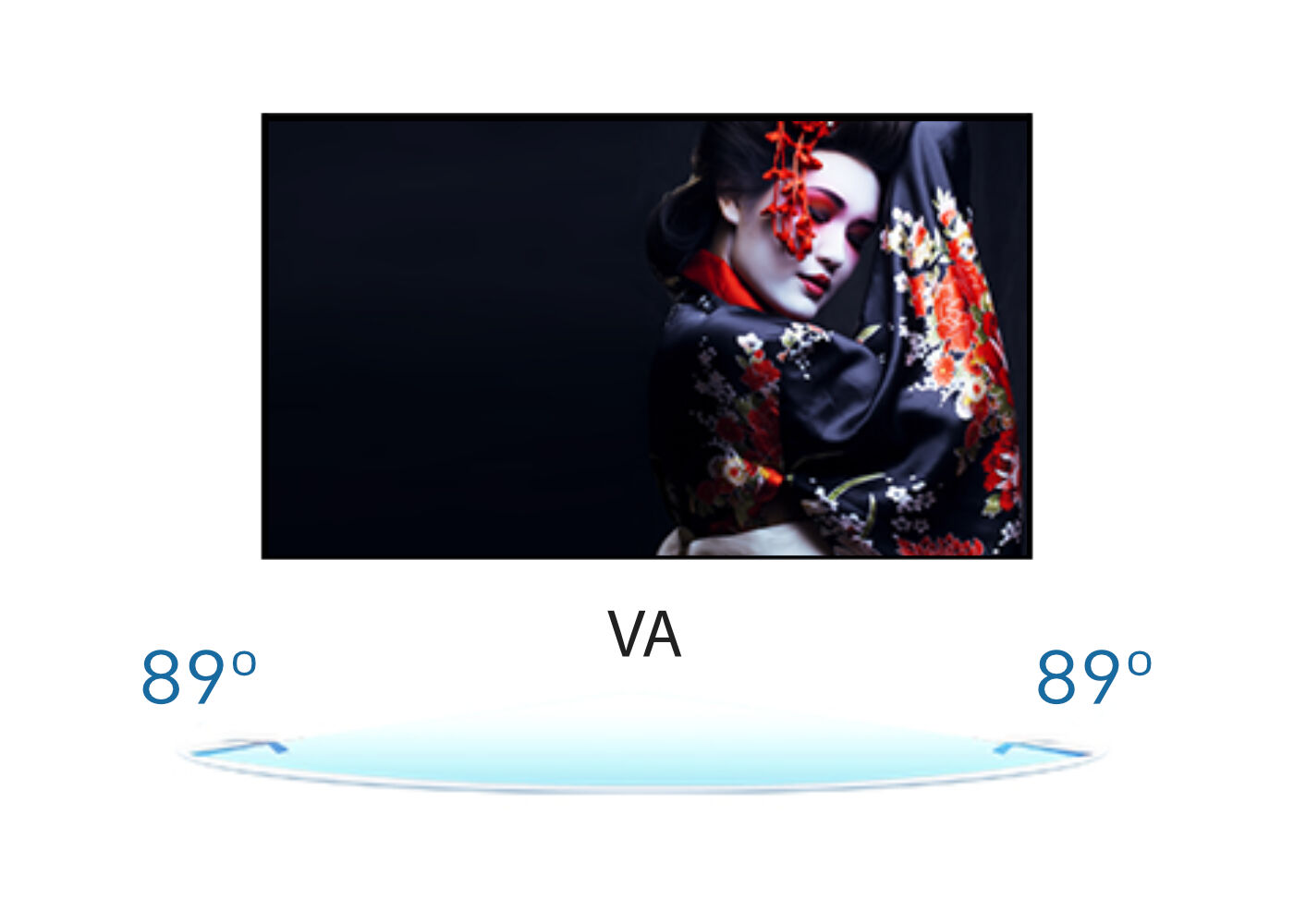
Technologia VA gwarantuje wyższy kontrast, lepsze odwzorowanie barw i większe kąty widzenia niż najbardziej popularna technologia TN. Obraz będzie wyglądał dobrze niezależnie od tego, pod jakim kątem na niego patrzymy.
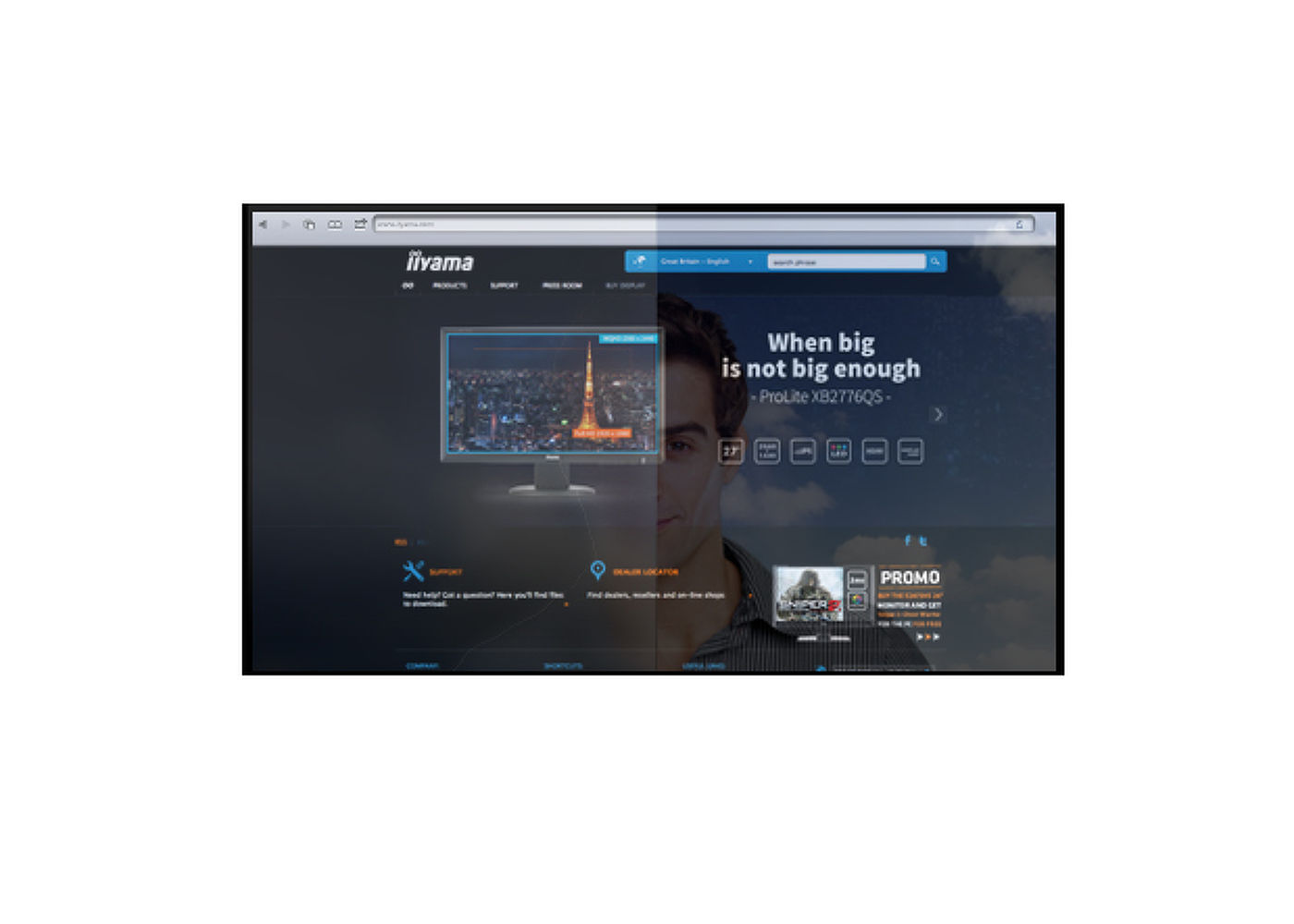
Powłoka antyrefleksyjna niemal całkowicie eliminuje problem załamywania się światła na powierzchni ekranu i dodatkowo zabezpiecza go przed zabrudzeniami i zarysowaniami.
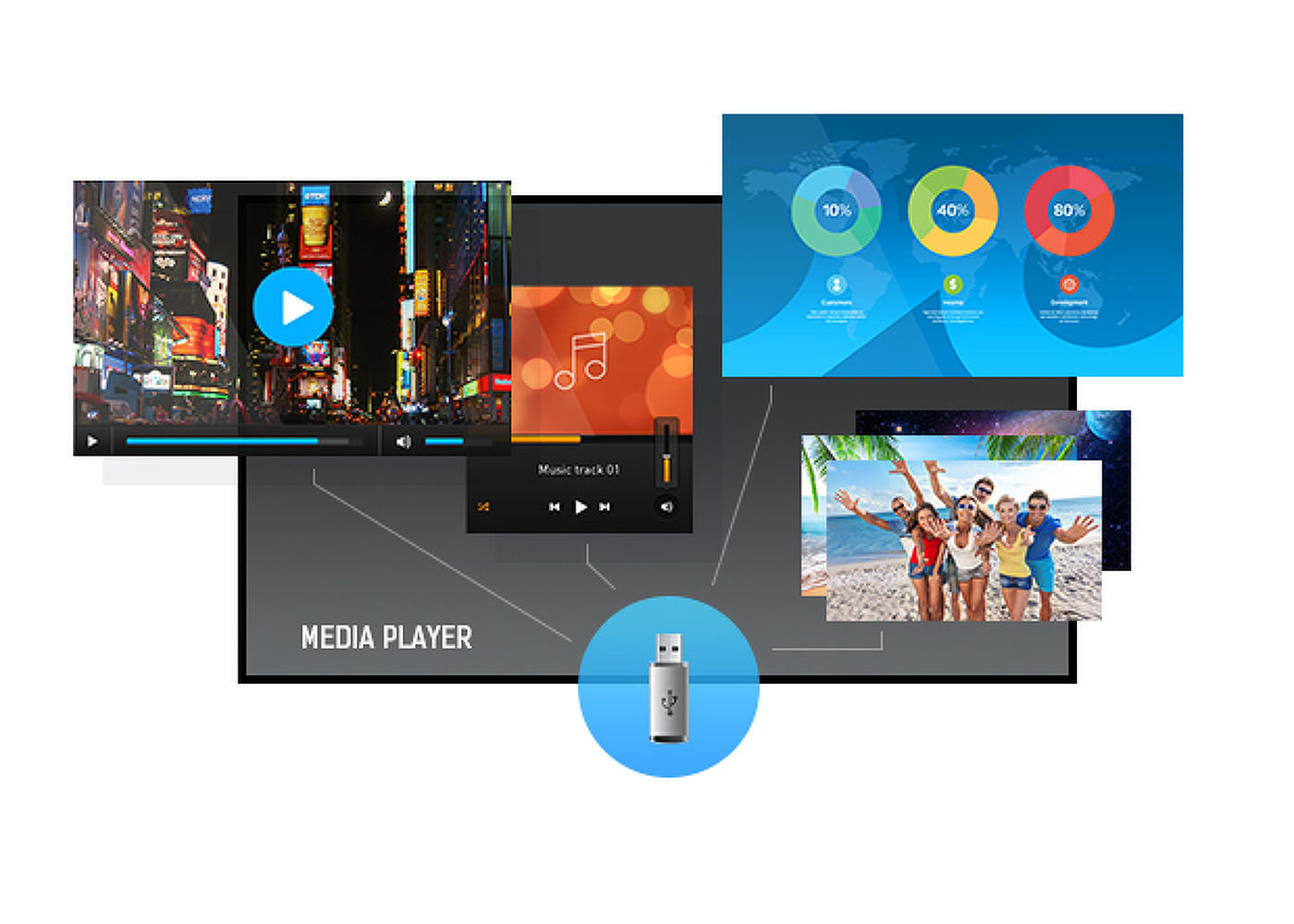
Odtwarzaj swoją ulubioną muzykę i wyświetlaj najlepsze wideo oraz zdjęcia na ekranie bezpośrednio z wewnętrznej pamięci ekranu lub z nośnika USB dzięki zintegrowanemu odtwarzaczowi plików multimedialnych.



| Wygląd | cienkie ramki |
| Przekątna | 50", 125.7cm |
| Panel | VA, Powłoka szklana antyodblaskowe, matowe wykończenie, haze 25% |
| Rozdzielczość fizyczna | 3840 x 2160 (8.3 megapixel 4K UHD) |
| Format obrazu | 16:9 |
| Jasność | 500 cd/m² |
| Kontrast statyczny | 5000:1 |
| Czas reakcji (GTG) | 9.5ms |
| Kąty widzenia | poziomo/pionowo: 178°/178°, prawo/lewo: 89°/89°, góra/dół: 89°/89° |
| Kolory | 1.07B 10bit (8bit + Hi-FRC) (NTSC 72%) |
| Synchronizacja pozioma | 30 - 80kHz |
| Powierzchnia robocza szer. x wys. | 1096 x 616.4mm, 43.1 x 24.3" |
| Szerokość ramki (boki, góra, dół) | 13.9mm, 13.9mm, 14.9mm |
| Plamka | 0.285mm |
| Obudowa | czarna, błyszcząca |
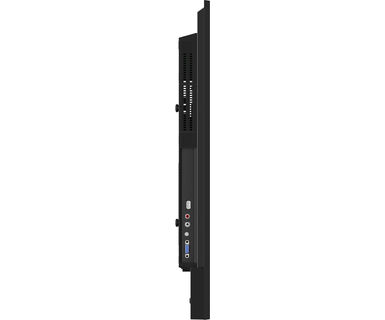
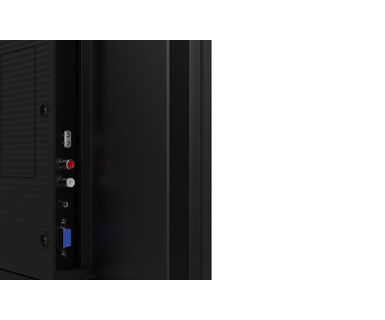
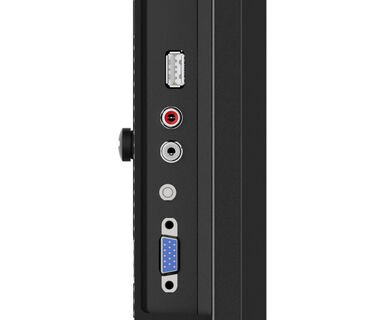
| Analogowe wejścia sygnału | VGA x1 (max. 1920x1080 @60Hz) |
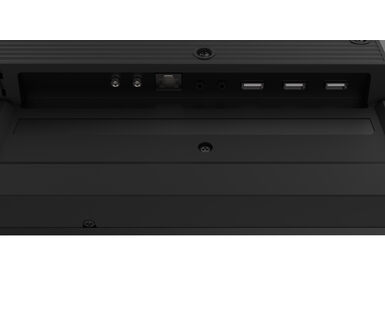
| Cyfrowe wejścia sygnału | HDMI x3 (max. 3840x2160 @60Hz) |
| Wejścia audio | Mini jack x1 |
| Sterowanie |
RS-232c x1 RJ45 (LAN) x1 IR x1 |
| Wyjścia audio |
RCA (L/R) x1 Wbudowane głośniki 2 x 10W |
| Monitor control output |
RS-232c x1 IR loop through x1 |
| HDCP | 2.2 |
| Port USB | x1 (2.0, FW update support) |
| Maksymalny czas pracy bez przerwy | 24/7 |
| Odtwarzanie multimediów | Tak (nieobsługiwane w pivot) |
| Obudowa (ramka) | plastik |
| Języki menu OSD | EN, DE, FR, ES, IT, RU, JP, NL |
| Przyciski | Zasilanie |
| Parametry regulowane | obraz (zaawansowane, jasność, poziom czerni, kontrast, kolor, nasycenie, ostrość, zakres RGB, reset, dźwięk (wysokie, niskie, balans, głośniki, wyjście audio, reset), ustawienia ogólne (język menu, zegar, harmonogram, HDMI CEC link, tryby HDMI, ustawienie komunikacji, ustawienia komunikacji, ekran, automatyczne wyłączenie zasilania, gotowość sieci, zarządzanie zasilaniem, auto wykrywanie sygnału, automatyczne odtwarzanie, blokada klawiatury lokalnej, ID monitora, LED, pixel shift, ustawienia fabryczne |
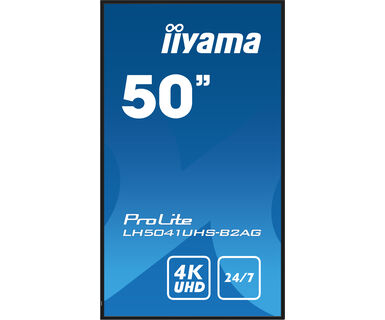
| Orientacja | pozioma, pionowa |
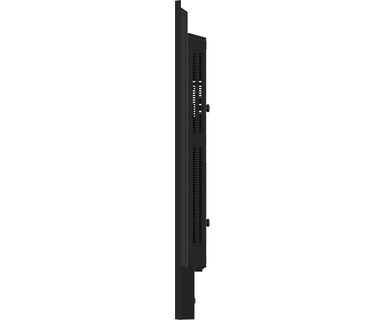
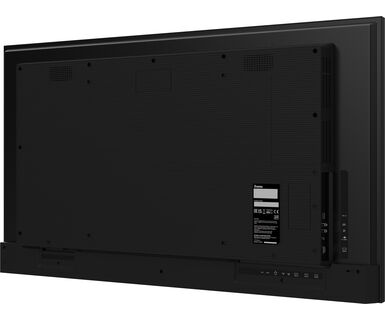
| Konstrukcja bez wentylatora | tak |
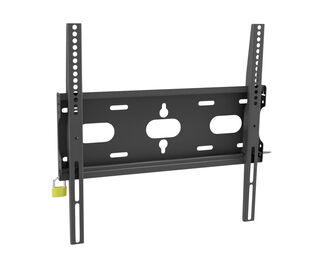
| Standard VESA | 400 x 400mm |
| Warunki pracy - temperatura | 0°C - 40°C |
| Warunki składowania - temperatura | - 20°C - %2°C |
| MTBF | 50000 godzin (wyłączając podświetlenie) |
| Kable | zasilający, HDMI, RS-232c |
| Instrukcje | skrócona instrukcja obsługi, instrukcja bezpieczeństwa |
| Pilot | tak (baterie w zestawie) |
| Zasilacz | wewnętrzny |
| Zasilanie | AC 100 - 250V, 50/60Hz |
| Zużycie energii | 115W typowo, 0.5W stand by, 0.3W off mode |
| Certyfikaty | CE, TÜV-Bauart, RoHS support, ErP, WEEE, REACH, UKCA |
| Klasa efektywności energetycznej (Regulation (EU) 2017/1369) | G |
| REACH SVHC | powyżej 0.1% ołowiu |
| Wymiary produktu szer. x wys. x gł. | 1122.5 x 643.5 x 55mm |
| Wymiary pudła szer. x wys. x gł. | 1261 x 761 x 132mm |
| Waga (bez pudła) | 11.1kg |
| Kod EAN | 4948570123537 |
Aby rozwiązać problem z obracaniem obrazu wyświetlanego na ekranie, należy pamiętać, że istnieją dwie możliwe metody:
1. Jeśli zawartość pochodzi z zewnętrznego źródła (np. urządzenia z systemem Windows), orientację obrazu należy dostosować w ustawieniach wyświetlania tego urządzenia.
2. Jeśli źródłem treści jest sam monitor, zawartość ekranu może obracać się automatycznie, w zależności od modelu monitora. W niektórych przypadkach konieczne jest jednak ręczne dostosowanie orientacji obrazu w ustawieniach monitora. Należy pamiętać, że NIE wszystkie monitory obsługują obracanie ekranu lub instalację w trybie portretowym. Szczegółowe informacje można znaleźć w instrukcji obsługi monitora.
Jeśli nie możesz ustawić natywnej rozdzielczości z maksymalną częstotliwością odświeżania na monitorze, spróbuj wykonać następujące czynności:
1. Upewnij się, że używasz kabla, który obsługuje zarówno natywną rozdzielczość, jak i żądaną częstotliwość odświeżania.
2. Odwiedź stronę produktu na naszej stronie internetowej i sprawdź zakładkę specyfikacji technicznej - Interfejsy / Złącza / Sterowanie, aby sprawdzić, jaka rozdzielczość i częstotliwość odświeżania są obsługiwane przez wybrane wejście sygnału (np. wejście sygnału HDMI nie zawsze obsługuje maksymalną częstotliwość odświeżania, zamiast tego sprawdź połączenie DisplayPort).
3. Sprawdź ustawienia i specyfikacje komputera / karty graficznej, aby sprawdzić, czy obsługują one żądaną rozdzielczość lub częstotliwość odświeżania.
Odwiedź stronę rejestracji iiyama i wprowadź nazwę modelu lub numer seryjny swojego monitora iiyama. Zostaniesz przekierowany do wszystkich dostępnych aplikacji dla Twojego produktu wraz z instrukcjami, jak je aktywować.
Wszystkie monitory iiyama LFD i IFP mogą być używane w trybie pionowym, z wyjątkiem produktów o nazwach zaczynających się od TE lub LE, które mogą działać tylko w trybie poziomym. Należy zawsze postępować zgodnie z instrukcjami instalacji dołączonymi do monitora oraz wytycznymi zawartymi w instrukcji obsługi.
Jeśli chcesz zdalnie zmienić ustawienia monitora, zapoznaj się z dokumentem dotyczącym protokołu RS232/LAN dostępnym w sekcji POBIERZ na stronie produktu.
Polecenia można wysyłać na ekran za pomocą aplikacji terminalowej, na przykład narzędzia Hercules SETUP. Aby uzyskać więcej informacji, zapoznaj się z dokumentem protokołu RS232/LAN dostępnym w sekcji POBIERZ na stronie produktu.
Jeśli na monitorze wyświetlany jest komunikat "Brak sygnału", należy sprawdzić następujące elementy:
1. Upewnij się, że kable są prawidłowo podłączone na obu końcach.
2. Wybierz prawidłowe wejście sygnału (HDMI/DP) lub wybierz AUTO.
Wskazówki dotyczące wyboru wejścia, gdy ekran znajduje się w trybie czuwania, można znaleźć w instrukcji obsługi. W przypadku monitorów desktopowych typowe metody obejmują naciśnięcie przycisków INPUT, AUTO lub „2” albo przesunięcie joysticka do tyłu.
Tak, monitor iiyama będzie współpracował z systemem Apple Mac. Zależy to jednak od sposobu podłączenia sygnału wejściowego. Ponieważ systemy Apple Mac od 2020 roku mają tylko porty Thunderbolt 3 (USB-C) do wyjścia wideo, masz dwie możliwości:
1. Podłącz bezpośrednio do wejścia sygnału USB-C w monitorze iiyama.
2. W przypadku, gdy monitor ma tylko HDMI lub Displayport, potrzebna będzie przejściówka kompatybilna z komputerami Mac, któray obsługuje jedno z dostępnych wejść wideo. Apple oferuje adapter USB-C Digital AV Multiport (MW5M3AM), który może być wykorzystany do tego celu.
3. Jeśli monitor iiyama jest wyposażony w ekran dotykowy, należy zapoznać się z instrukcją obsługi, aby sprawdzić zgodność funkcji dotykowych z systemem Mac.
Aby rozwiązać problem migającego obrazu, wykonaj następujące czynności:
1. Sprawdź kabel sygnałowy.
Upewnij się, że kabel sygnałowy jest dobrze podłączony na obu końcach i wolny od uszkodzeń fizycznych. Należy unikać ostrych zagięć lub zgnieceń kabla.
2. Użyj krótszego kabla.
Jeśli to możliwe, użyj kabla krótszego niż 3 metry i podłącz monitor bezpośrednio do ściennego gniazda zasilania, unikając stosowania adapterów.
3. Wyłącz FreeSync/Adaptive Sync.
W przypadku monitorów do komputerów stacjonarnych lub gier, spróbuj wyłączyć FreeSync lub Adaptive Sync w menu ustawień monitora.