Suscríbase a nuestro boletín
Sigue #withiiyama
Se ha suscrito correctamente a nuestro boletín.
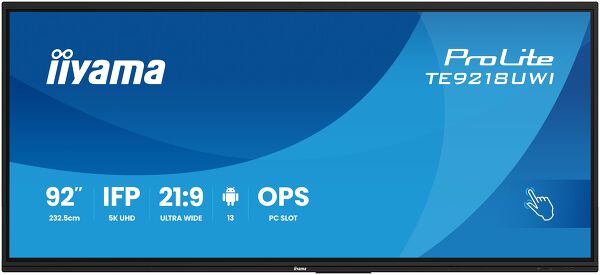
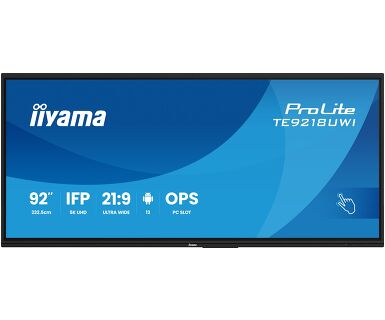
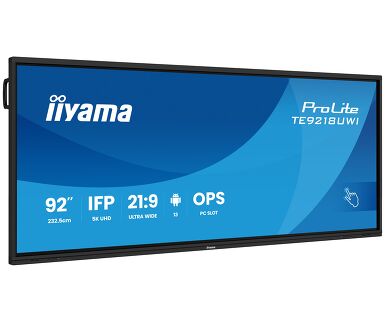
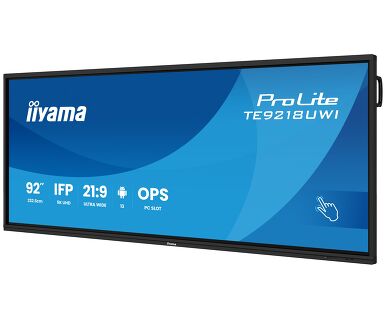
Pantalla interactiva Ultra Wide de 92pulgadas en UHD 5K con vista panorámica 21:9.
El TE9218UWI-B1AG es una revolucionaria pantalla táctil interactiva de 92 pulgadas en Ultra HD 5K que aporta un nuevo nivel de colaboración y participación a tu espacio de trabajo. Con tecnología de vanguardia y una serie de características y funcionalidades impresionantes, esta pantalla interactiva está diseñada para transformar la forma en que trabajas, te comunicas y compartes ideas. Ya sea para salas de juntas, aulas o espacios de reunión colaborativa, esta pantalla táctil interactiva ultra ancha de 92 pulgadas en formato 21:9 es la herramienta definitiva para fomentar la creatividad, la productividad y la comunicación fluida.
Lleve su colaboración al siguiente nivel con la integración preferida de Microsoft Teams Front Row. Esta función te permite organizar o unirte a reuniones virtuales y videoconferencias sin problemas utilizando la pantalla táctil interactiva como eje central de comunicación.
Con una relación de aspecto ultra ancha, esta pantalla táctil interactiva proporciona un lienzo expansivo para acomodar múltiples ventanas de contenido una al lado de la otra, mejorando las capacidades multitarea. El formato 21:9 Ultra Wide también es la optimización perfecta para Microsoft Teams Front Row, lo que proporciona una experiencia excepcional y equidad en la sala de reuniones para todos los asistentes.
Disfrute de imágenes asombrosas con la resolución 5K UHD, que ofrece imágenes nítidas y claras para una experiencia visual realmente envolvente.
La tecnología PureTouch-IR+ de última generación garantiza respuestas táctiles exactas y precisas, lo que permite interactuar y anotar sin esfuerzo.
Potencie sus presentaciones con iiWare 11, que incluye Note, Browser y Cloud Drive a través de un software intuitivo y fácil de usar que le permite gestionar, personalizar y acceder a varias aplicaciones con facilidad y sin esfuerzo.
Ofrece lo último en señal de vídeo, audio y táctil, todo a través de un puerto, y también carga tu dispositivo con una potencia de 100W.
Los altavoces integrados ofrecen un sonido de alta calidad, lo que garantiza un sonido cristalino durante las presentaciones, videoconferencias o reproducciones multimedia.
El micrófono integrado de 8 matrices proporciona una claridad de audio excepcional, lo que garantiza que su voz se oiga alta y clara durante las reuniones y conferencias virtuales.


| Diseño | Thin bezel |
| Diagonal | 91.5", 232.5cm |
| Pantalla | VA |
| Touch Glass | Revestimiento antirreflejos, zero bonding |
| Pantalla | VA |
| Resolución nativa | 5120 x 2160 (14.75 megapixel, 5K UHD) |
| Relación de aspecto | 21:9 |
| Brillo | 500 cd/m² |
| Transmisión de luz | 92% |
| Contraste estático | 4000:1 |
| Dynamic contrast | 5000:1 |
| Tiempo de respuesta (GTG) | 6.5ms |
| Área de visualización | horizontal/vertical: 178°/178°, derecho/izquierdo: 89°/89°, arriba/abajo: 89°/89° |
| Soporte de Color | 1.07B 10bit (NTSC 90%) |
| Sincronización horizontal | 30 - 135kHz |
| Área de visualización h x v | 2142 x 903.6mm, 84.3 x 35.6" |
| Pixel pitch | 0.418mm |
| Bisel color y acabado | negro, mate |
| Tecnología Touchscreen | PureTouch-IR⁺ |
| Puntos de contacto | 50, 32pt writing (HID, solo con OS soportado) |
| Precisión táctil | +- 1mm |
| Método táctil | pluma, dedo, guante |
| Touch interface | USB |
| Sistemas operativos compatibles | All iiyama monitors are Plug & Play and compatible with Windows and Linux. For details regarding the supported OS for the touch models, please refer to the driver instruction file available in the downloads section. |
| Rechazo de palma | sí |
| Conector de entrada digital |
HDMI x4 (1x 2.1, max. 5120x2160 @60Hz; 3x 2.0, max. 3840x2160 @60Hz, YUV444) DisplayPort x1 (1.4, max. 5120x2160 @60Hz) USB-C x2 (3.2 Gen 1, 3840x2160 @60Hz, modo DP Alt 1.2, Táctil, frontal: 15W PD, trasero: 100W PD) |
| Entrada de audio | Mini jack x1 |
| Entrada de control del monitor | RS-232c x1 (DSUB 9pin) |
| Conector de salida digital |
HDMI x1 (3840x2160 @60Hz, YUV/RGB444) USB-C x1 (3.2 Gen 1, 3840x2160 @60Hz (modo DP 1.2 Alt, Táctil, 15W PD, MSD - Multi-Screen Display)) |
| Salida de audio |
S/PDIF (Optical) x1 Mini jack x1 Altavoces 2 x 20W (Delantero + 20W Subwoofer) |
| HDCP | HDMI, DP & USB-C: 2.3 |
| Puertos USB | x8 (reproducción de medios / periféricos / almacenamiento - parte frontal: 2x 3.2 (Gen 1, 5 Gbit), 1x USB-C 3.2 (Gen 1, 15 W PD, DP Alt 1.2), parte trasera: 2x 3.2 (Gen 1, 5 Gbit), 1x USB-C 3.2 (Gen 1, 100 W PD, DP Alt 1.2), parte superior: 2x 3.2 (Gen 1, 5 Gbit)) |
| RJ45 (LAN) | x2 (Cambio automático para PC y Android, 1000 MB) |
| Micrófono | 8-Array (Captador de voz de 8 m, orientación frontal) |
| Software integrado | iiWare 11 (sistema operativo Android 13) con iiyama DMS, iiyama OS, iiyama Class, Note, navegador web, administrador de archivos, unidades de nube, oficina WPS, iiyama Share y EShare para conexión inalámbrica con dispositivos Windows/iOS/Android |
| WiFi | sí (Módulo WiFi 6 OWM002 - Banda WiFi dual: 2.4GHz / 5GHz, Estándar WiFi: IIEEE 802.11 a / b / g / n / ac / ax, Soporte Bluetooth: 2.1+EDR / 3.0 / 4.x / 5.0) |
| Hardware | CPU: A311D2, A76*4+A55*4(2.4GHz), GPU: Mali G610, RAM: 8GB, ROM: 64GB |
| Extra | Módulo WiFi 6 (OWM002), ranura para OPS Slot PC opcional, 4x Touch pen |
| Modo kiosko | si |
| Opratividad | 16/7 |
| Retención antiimagen | si |
| Reproducción multimedia | si |
| Espesor del vidrio | 3mm |
| Dureza del vidrio | 7H |
| Carcasa (bisel) | metal |
| Bloqueo de teclas OSD | si |
| OSD idioma | EN, DE, FR, ES, IT, RU, CZ, NL, PL, CAT, SV, FI, DA, NB |
| Controles | Alimentación, Indicador de alimentación, Sensor remoto, Sensor de luz ambiental, Conector USB-C (3.2), Conector USB (3.2), Indicador de micrófono |
| Los controles de usuario | Ajustes comunes (entrada, volumen, retroiluminación), ajustes de audio (volumen, graves, agudos, balance, modo de sonido, silencio), ajustes de pantalla (desplazamiento de píxeles, cuidado de los ojos, luz automática, ECO, ECR, temperatura de color automática), ajustes de pantalla (brillo, contraste, tono, nitidez, modo de pantalla, temperatura de color), ajustes (inalámbricos y redes, personal, entrada y salida, aplicación, sistema) |
| Reductor de luz azul | si |
| Plug&Play | DDC2B |
| Garantía | 5 años (para más información y los países disponibles compruebe la sección Garantía en nuestra web) |
| Orientación | Horizontal |
| Diseño sin ventiladores | si |
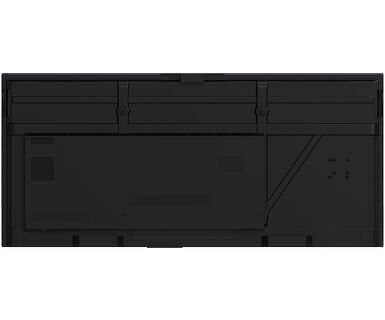
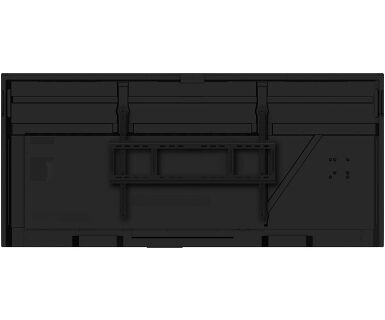
| Montaje VESA | 800 x 600mm |
| Rango de temperatura de funcionamiento | 0°C - 40°C |
| Rango de temperatura de almacenamiento | - 20°C - 60°C |
| MTBF | 50.000 horas (no incluye retroiluminación) |
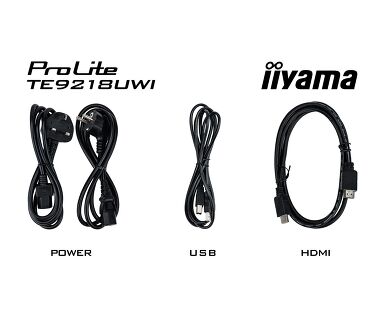
| Cable | de alimentación, USB, HDMI |
| Touch pen | x4 (Lápiz con dos puntas, Antibacteriano) |
| Guía | guía de inicio rápido, guía de seguridad |
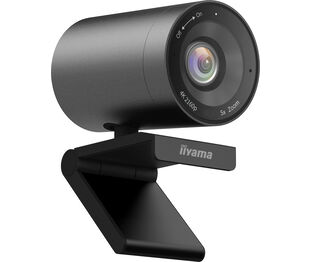
| Otro | Módulo WiFi (OWM002), Soporte de montaje en pared (VESA 800x600 mm), Soporte de montaje para NUC, Soporte de montaje para cámara web |
| Mando a distancia | sí (pilas incluidas) |
| Unidad de fuente de alimentación | interno |
| Fuente de alimentación | AC 100 - 240V, 50/60Hz |
| Gestión de energía | 227W typical, Modo en espera 0.5W, Modo apagado 0.3W |
| Certificados | CB, CE, TÜV-Bauart, EAC, RoHS support, ErP, WEEE, REACH (RoHS) |
| REACH SVHC | por encima de 0.1% de plomo |
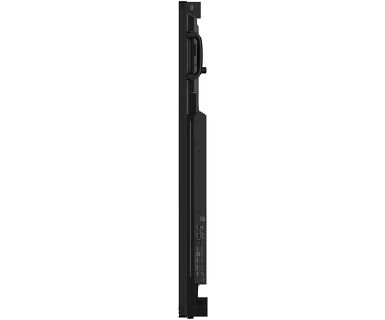
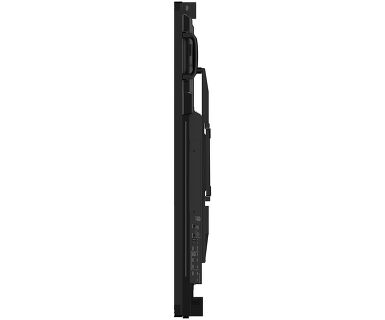
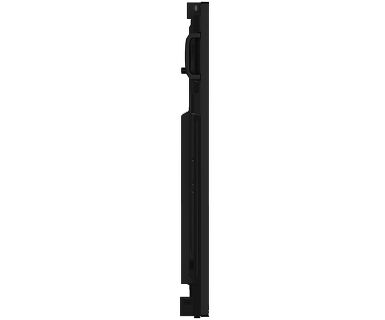
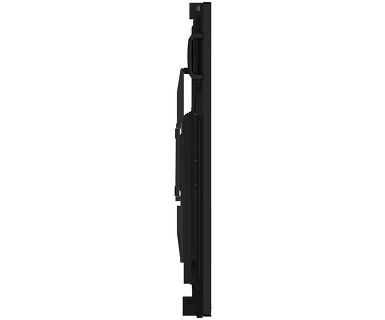
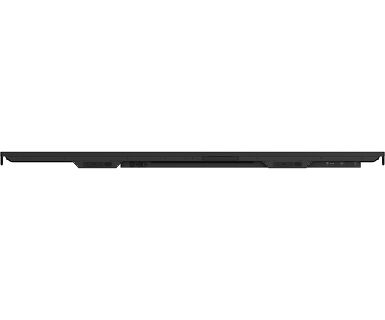
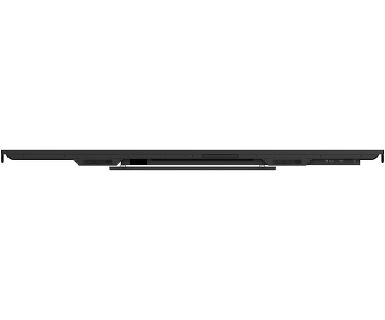
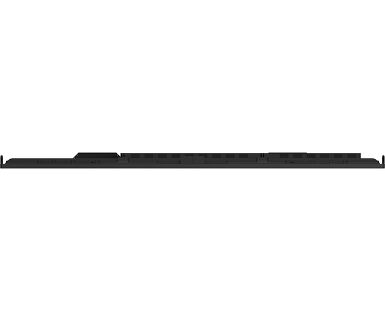
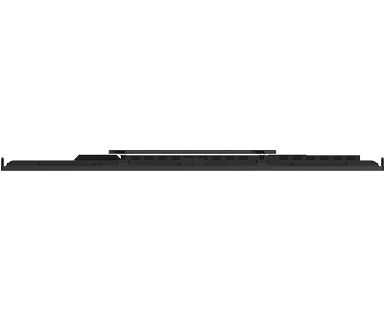
| Producto dimensiones W x H x D | 2203 x 1000 x 92mm |
| Dimensiones de la caja (ancho x alto x fondo) | 2360 x 225 x 1140mm |
| Peso (sin caja) | 67.6kg |
| Peso (con caja) | 88.5kg |
| Código EAN | 4948570124305 |
| Soportes / Bases / Sujeciones | MD-WLIFT2031-W1, MD-CAR2031-B1, MD-ADAP001 |
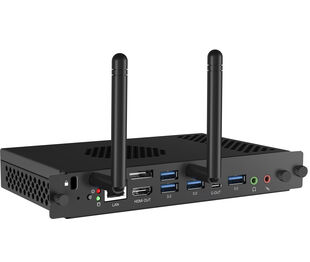
| Otro | OPS Slot PC |
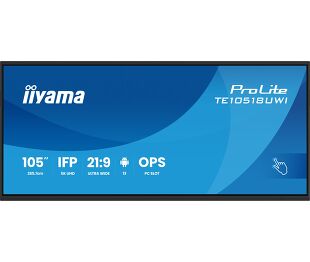
| Productos relacionados | ProLite TE10518UWI-B1AG |
Si no puede ajustar la resolución nativa con la frecuencia de refresco máxima en su monitor, pruebe los siguientes pasos para solucionar el problema:
1. Asegúrese de que está utilizando un cable compatible tanto con la resolución nativa como con la frecuencia de actualización deseada.
2. Visite la página del producto en nuestro sitio web y compruebe la pestaña de especificaciones técnicas - sección Interfaces / Conectores / Controles para ver qué resolución y frecuencia de actualización son compatibles con la entrada de señal que ha seleccionado (por ejemplo, la entrada de señal HDMI no siempre admite la frecuencia de actualización máxima, compruebe la conexión DisplayPort en su lugar).
3. Compruebe la configuración y las especificaciones de su PC/tarjeta gráfica para ver si admiten la resolución o la frecuencia de actualización deseadas.
No, no puedes instalar aplicaciones en tu monitor iiyama a través de la tienda oficial Google Play Store. Sin embargo, tienes la opción de cargar aplicaciones en tu pantalla.
Visite la página web de registro de iiyama e introduzca el nombre del modelo o el número de serie de su pantalla iiyama. Se le dirigirá a todas las aplicaciones de software disponibles para su producto, junto con instrucciones sobre cómo activarlas.
Todos los monitores LFD y IFP de iiyama pueden utilizarse en modo vertical, excepto los productos cuyos nombres comienzan por TE o LE, que sólo pueden funcionar en modo horizontal. Siga siempre las instrucciones de instalación suministradas con el monitor y las directrices del manual del usuario.
Si desea cambiar los ajustes de su monitor a distancia, consulte el documento sobre el protocolo RS232/LAN disponible en la sección DESCARGAS de la página del producto.
Los comandos se pueden enviar a la pantalla con una aplicación de terminal, por ejemplo la utilidad Hercules SETUP. Para obtener más información, consulta el documento sobre el protocolo RS232/LAN disponible en la sección DESCARGAS de la página del producto.
Si la funcionalidad táctil no funciona, compruebe lo siguiente:
1. Asegúrese de que su PC está conectado al monitor con el cable USB suministrado.
2. Compruebe en el manual de usuario que su sistema operativo es compatible con la pantalla.
Cuando limpie el monitor táctil, siga estas instrucciones para evitar dañarlo:
1. Evite usar toallas de papel, paños abrasivos o cualquier agente de limpieza fuerte, ya que pueden rayar la pantalla o dañar los sensores táctiles.
2. No rocíe la solución de limpieza directamente sobre la pantalla para evitar que el líquido se filtre en el monitor.
3. Evita una limpieza excesiva, ya que puede desgastar la pantalla con el tiempo.
4. Para más detalles, por favor consulte nuestra página dedicada a la Limpieza.
Si su monitor muestra el mensaje "Sin señal", compruebe lo siguiente:
1. Asegúrese de que los cables están correctamente conectados en ambos extremos.
2. Seleccione la entrada de señal correcta (HDMI/DP) o elija AUTO.
Para aprender cómo seleccionar una entrada mientras la pantalla está en modo de espera, consulte el manual del usuario. En los monitores de sobremesa, los métodos habituales incluyen pulsar los botones INPUT, AUTO o «2», o mover el joystick hacia atrás.
Sí, su monitor iiyama funcionará con su sistema Apple Mac. Sin embargo, depende de la entrada de señal cómo conectarlo. Dado que los sistemas Apple Mac a partir de 2020 solo tienen puertos Thunderbolt 3 (USB-C) para la salida de vídeo, tienes dos opciones:
1. Conectar directamente a la entrada de señal USB-C de tu monitor iiyama.
2. En caso de que tu monitor solo tenga HDMI o Displayport, necesitarás un dongle compatible con Mac que soporte una de las entradas de vídeo disponibles. Apple ofrece un adaptador multipuerto AV digital USB-C (MW5M3AM) que puede utilizarse para este fin.
3. Si su monitor iiyama tiene capacidad de pantalla táctil, consulte el manual del usuario para verificar la compatibilidad de la funcionalidad táctil con su sistema Mac.
Para resolver el problema de la imagen parpadeante, siga estos pasos:
1. Inspeccione el cable de señal.
Asegúrese de que el cable de señal está bien conectado en ambos extremos y no presenta daños físicos. Evite doblar o aplastar el cable.
2. Utilice un cable más corto.
Si es posible, utilice un cable de menos de 3 metros y conecte el monitor directamente a una toma de corriente de pared, evitando el uso de adaptadores.
3. Desactiva FreeSync/Adaptive Sync.
Para monitores de sobremesa o de juegos, prueba a desactivar FreeSync o Adaptive Sync en el menú de configuración del monitor.