Suscríbase a nuestro boletín
Sigue #withiiyama
Se ha suscrito correctamente a nuestro boletín.
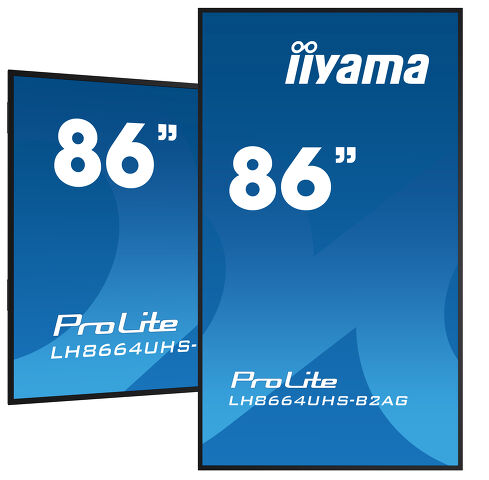
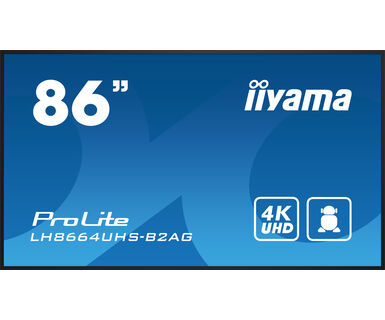
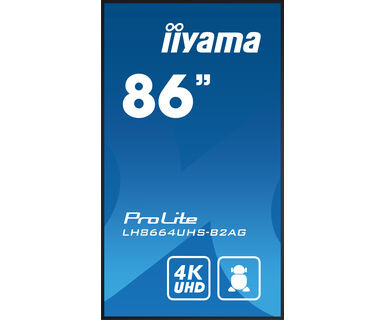
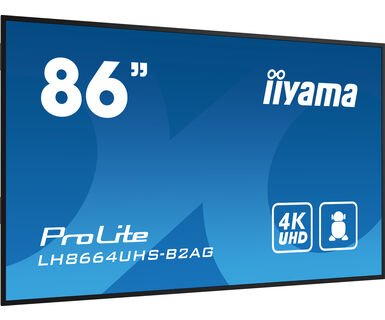
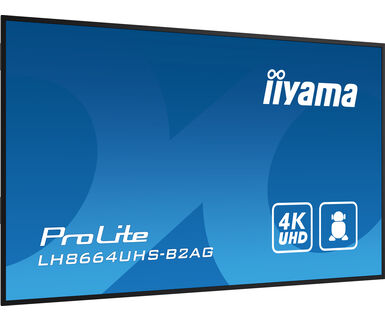
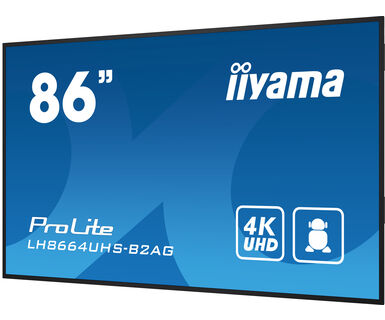
Pantalla profesional 86" de señalización digital 4K UHD con opciones avanzadas de control y conectividad
Eleve su comunicación visual con el LH8664UHS-B2AG y descubra las nuevas posibilidades para su negocio. Esta pantalla de alta luminosidad de 500 cd/m² es una herramienta empresarial potente que lleva sus esfuerzos de marketing y comunicación al siguiente nivel. Con su sistema operativo Android 11, el software de gestión de contenido iiSignage², las funciones Signal FailOver y EShare, esta pantalla ofrece una experiencia de usuario sencilla, facilitando la creación, gestión y compartición de contenido.
Esta pantalla VA ELED consume significativamente menos energía en comparación con una pantalla IPS DLED, manteniendo el mismo nivel de luminosidad. Su orientación versátil, diseño elegante y fiabilidad 24/7 aseguran que se integre sin problemas en cualquier entorno empresarial. Ya sea utilizada en ventas al por menor, corporativos, hospitalidad o entornos educativos, el LH8664UHS-B2AG sin duda cautivará a su audiencia y dejará una impresión duradera.
Gracias al sistema operativo Android, puede personalizar fácilmente la pantalla según sus necesidades instalando aplicaciones directamente en ella.
iiSignage² es nuestra plataforma de gestión de contenidos de señalización digital para mostrar y controlar fácilmente sus contenidos y gestionar sus pantallas de manera segura. El Sistema de gestión de contenidos (CMS) le ofrece un control total de su mensajería y publicidad de forma remota y segura.
FailOver is a feature which automatically detects input sources. When there is no signal on the default input it will automatically switch to the next available input. FailOver allows customers to prioritize a number of inputs (incl. Browser, Media Player and Custom) and ensures your content is always actively displayed, assuring active content at all times.



| Diseño | Thin bezel |
| Diagonal | 85.6", 217.4cm |
| Pantalla | IPS, revestimiento antirreflejos, acabado mate, opacidad 25% |
| Resolución nativa | 3840 x 2160 @60Hz (8.3 MegaPixels 4K UHD) |
| Resolucion nativa | 60Hz |
| Relación de aspecto | 16:9 |
| Brillo | 500 cd/m² |
| Contraste estático | 1200:1 |
| Tiempo de respuesta (GTG) | 8ms |
| Área de visualización | horizontal/vertical: 178°/178°, derecho/izquierdo: 89°/89°, arriba/abajo: 89°/89° |
| Soporte de Color | 1.07G (8 Bits+FRC) (NTSC 72%) |
| Sincronización horizontal | 28 - 160kHz |
| Área de visualización h x v | 1895 x 1066mm, 74.6 x 41.9" |
| diseño de bisel (lados, parte superior, parte inferior) | 14mm, 14mm, 16mm |
| Pixel pitch | 0.493mm |
| Bisel color y acabado | negro, mate |
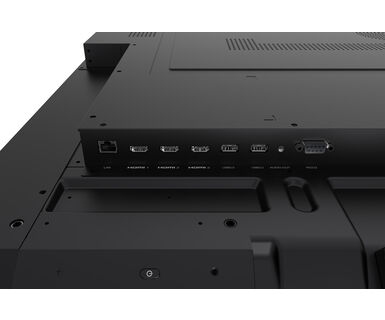
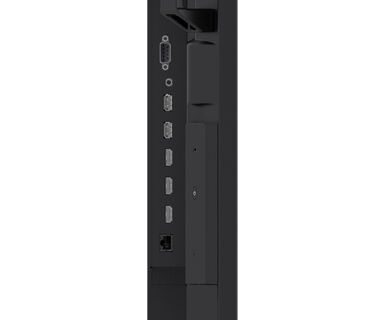
| Conector de entrada digital | HDMI x3 (v.2.0, max. 3840x2160 @60Hz) |
| Entrada de audio | Mini jack x1 (3.5mm) |
| Entrada de control del monitor |
RS-232c x1 (2.5mm sub-mini jack) RJ45 (LAN) x1 IR x1 (3.5mm stereo mini) |
| Salida de audio |
Mini jack x1 (3.5mm) Altavoces 2 x 16W |
| HDCP | v.1.4 & 2.2 |
| Puertos USB | x2 (v.2.0) |
| Software integrado | Android 11 OS, iiSignage², FailOver, EShare |
| WiFi | sí (Built-in, 2.4G/ 5G) |
| Hardware | Soc: MT9630, CPU: A73*4, GPU: G52 MP2, RAM: 2GB, ROM: 16GB |
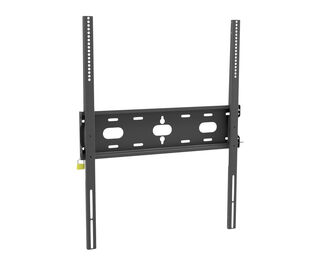
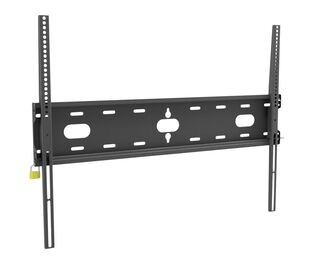
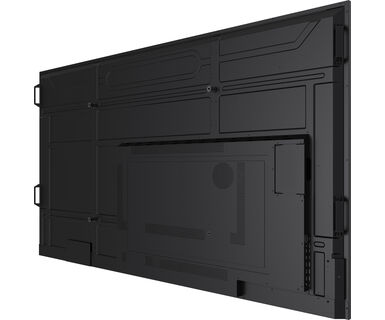
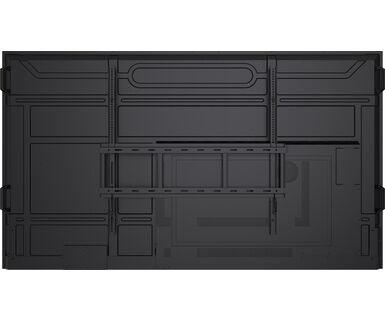
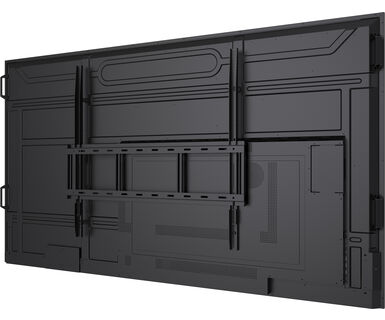
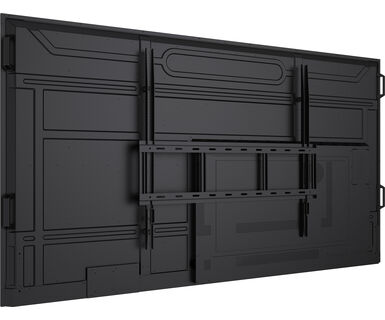
| Extra | Kit de montaje en pared incluido (VESA 800x600mm) |
| Opratividad | 24/7 |
| Retención antiimagen | si |
| Reproducción multimedia | si |
| Carcasa (bisel) | metal |
| OSD idioma | EN, DE, FR, ES, IT, CN, RU, JP, CZ, NL, PL, SV, FI, DA, NB |
| Controles | Alimentación, Indicador de encendido, Sensor remoto |
| Los controles de usuario | Imagen (brillo, contraste, nitidez, nivel de negro, matiz, color, reducción de ruido, selección de gamma, temperatura de color, control de color, sobreexploración, restablecimiento de imagen), pantalla (modo de zoom, zoom personalizado, restablecimiento de pantalla), Audio (balance, agudos, graves, volumen, salida de audio, volumen máximo, volumen mínimo, silencio, sincronización de salida de audio, configuración de altavoz, restablecimiento de audio), configuración 1 (estado de encendido, ahorro de pantalla, enrutamiento RS232, inicio en fuente, WOL, restablecimiento configuración 1, restablecimiento de fábrica), configuración 2 (tiempo de espera de OSD, posición H de OSD, posición V de OSD, rotación del sistema, información de OSD, configuración de logotipo y animación, configuración de animación, ID del monitor, información del monitor, versión HDMI, restablecimiento configuración 2), opción avanzada (control IR, temporizador de apagado, programación, HDMI con un solo cable, apagado de energía HDMI con un solo cable, FailOver, idioma, transparencia de OSD, ahorro de energía, restablecimiento de opción avanzada), ajustes de Android (red e Internet, aplicaciones y notificaciones, pantalla, pantalla de señalización, seguridad, idioma y entrada, fecha y hora, acerca del dispositivo) |
| Plug&Play | DDC2B |
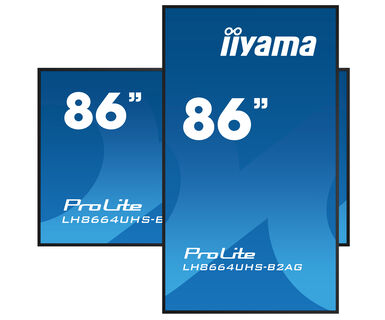
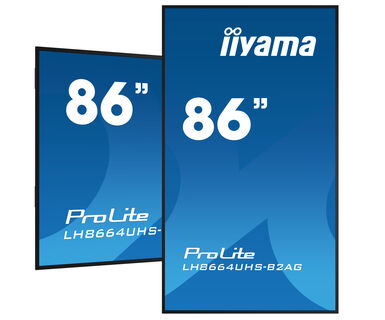
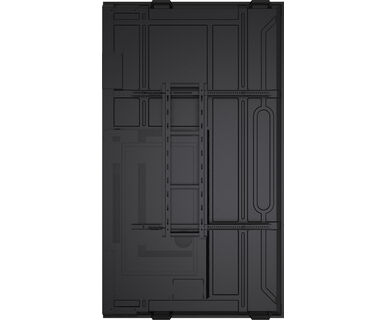
| Orientación | Horizontal, vertical |
| Diseño sin ventiladores | si |
| Montaje VESA | 800 x 600mm |
| Rango de temperatura de funcionamiento | 0°C - 40°C |
| Rango de temperatura de almacenamiento | - 20°C - 60°C |
| MTBF | 50.000 horas (no incluye retroiluminación) |
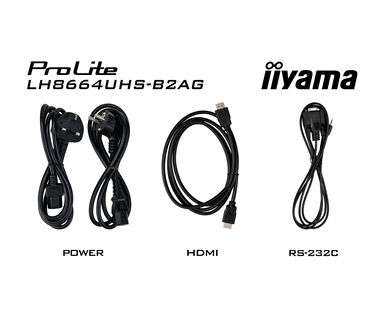
| Cable | de alimentación (1.8m), HDMI (1.8m), RS-232c (1.8m) |
| Guía | guía de inicio rápido, guía de seguridad |
| Otro | Soporte de montaje en pared, Guía de montaje en pared, Tornillos, Anclajes de tornillo, Pegatinas para agujeros de tornillo |
| Mando a distancia | sí (pilas incluidas) |
| Unidad de fuente de alimentación | interno |
| Fuente de alimentación | AC 100 - 240V, 50/60Hz |
| Gestión de energía | 145W typical, Modo en espera 0.5W, Modo apagado 0.3W |
| Certificados | CB, CE, TÜV-Bauart, EAC, RoHS support, ErP, WEEE, REACH |
| Clase de eficiencia energética (Regulation (EU) 2017/1369) | F |
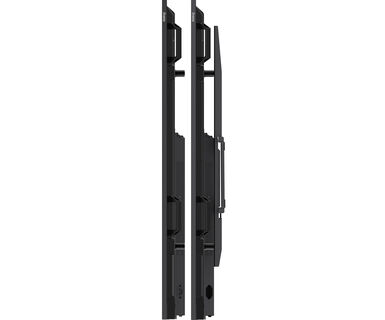
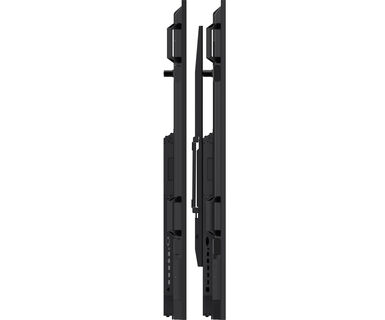
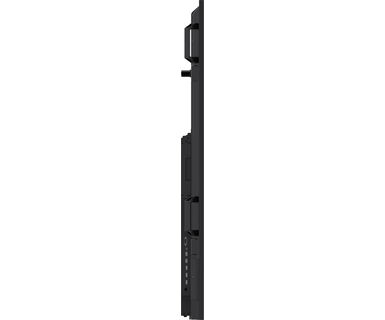
| Producto dimensiones W x H x D | 1938 x 1109 x 79.5mm |
| Dimensiones de la caja (ancho x alto x fondo) | 2125 x 1275 x 275mm |
| Peso (sin caja) | 47.9kg |
| Peso (con caja) | 62.2kg |
| Código EAN | 4948570124916 |
Para solucionar el problema con la rotación de la imagen que aparece en la pantalla, tenga en cuenta que hay dos métodos posibles:
1. Si el contenido procede de una fuente externa (por ejemplo, un dispositivo Windows), la orientación de la imagen debe ajustarse en la configuración de pantalla de ese dispositivo.
2.Si la fuente de contenido es el propio monitor, el contenido de la pantalla puede girar automáticamente, dependiendo del modelo de monitor. En algunos casos, sin embargo, es necesario ajustar manualmente la orientación de la imagen en la configuración del monitor. Ten en cuenta que NO todos los monitores admiten la rotación de pantalla o la instalación en vertical. Para obtener información detallada, consulte el manual de usuario de su monitor.
No, no puedes instalar aplicaciones en tu monitor iiyama a través de la tienda oficial Google Play Store. Sin embargo, tienes la opción de cargar aplicaciones en tu pantalla.
Visite la página web de registro de iiyama e introduzca el nombre del modelo o el número de serie de su pantalla iiyama. Se le dirigirá a todas las aplicaciones de software disponibles para su producto, junto con instrucciones sobre cómo activarlas.
Todos los monitores LFD y IFP de iiyama pueden utilizarse en modo vertical, excepto los productos cuyos nombres comienzan por TE o LE, que sólo pueden funcionar en modo horizontal. Siga siempre las instrucciones de instalación suministradas con el monitor y las directrices del manual del usuario.
Si desea cambiar los ajustes de su monitor a distancia, consulte el documento sobre el protocolo RS232/LAN disponible en la sección DESCARGAS de la página del producto.
Los comandos se pueden enviar a la pantalla con una aplicación de terminal, por ejemplo la utilidad Hercules SETUP. Para obtener más información, consulta el documento sobre el protocolo RS232/LAN disponible en la sección DESCARGAS de la página del producto.
Si su monitor muestra el mensaje "Sin señal", compruebe lo siguiente:
1. Asegúrese de que los cables están correctamente conectados en ambos extremos.
2. Seleccione la entrada de señal correcta (HDMI/DP) o elija AUTO.
Para aprender cómo seleccionar una entrada mientras la pantalla está en modo de espera, consulte el manual del usuario. En los monitores de sobremesa, los métodos habituales incluyen pulsar los botones INPUT, AUTO o «2», o mover el joystick hacia atrás.
Sí, su monitor iiyama funcionará con su sistema Apple Mac. Sin embargo, depende de la entrada de señal cómo conectarlo. Dado que los sistemas Apple Mac a partir de 2020 solo tienen puertos Thunderbolt 3 (USB-C) para la salida de vídeo, tienes dos opciones:
1. Conectar directamente a la entrada de señal USB-C de tu monitor iiyama.
2. En caso de que tu monitor solo tenga HDMI o Displayport, necesitarás un dongle compatible con Mac que soporte una de las entradas de vídeo disponibles. Apple ofrece un adaptador multipuerto AV digital USB-C (MW5M3AM) que puede utilizarse para este fin.
3. Si su monitor iiyama tiene capacidad de pantalla táctil, consulte el manual del usuario para verificar la compatibilidad de la funcionalidad táctil con su sistema Mac.
Para resolver el problema de la imagen parpadeante, siga estos pasos:
1. Inspeccione el cable de señal.
Asegúrese de que el cable de señal está bien conectado en ambos extremos y no presenta daños físicos. Evite doblar o aplastar el cable.
2. Utilice un cable más corto.
Si es posible, utilice un cable de menos de 3 metros y conecte el monitor directamente a una toma de corriente de pared, evitando el uso de adaptadores.
3. Desactiva FreeSync/Adaptive Sync.
Para monitores de sobremesa o de juegos, prueba a desactivar FreeSync o Adaptive Sync en el menú de configuración del monitor.