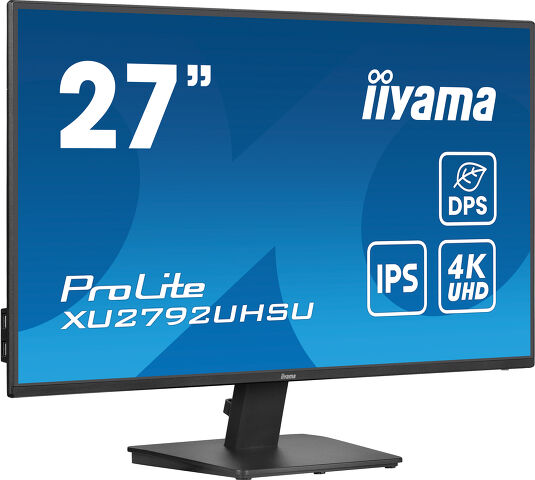
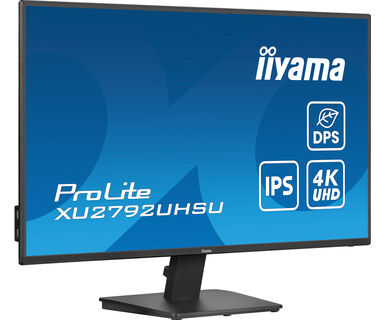
ProLite XU2792UHSU-B6
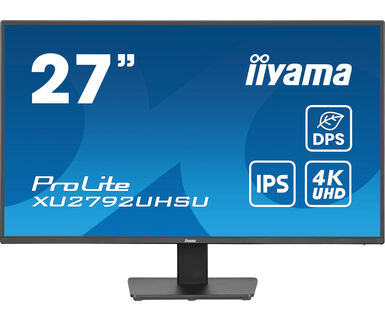
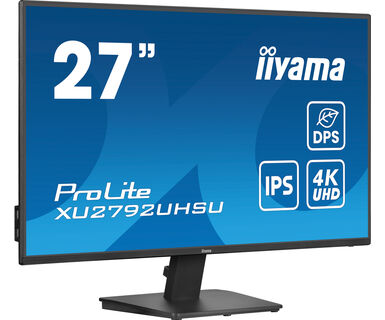
Ein 27'' (68.5 cm) Monitor mit IPS-Technologie, 4K-Auflösung und Dynamic Power Saving (DPS)
Der ProLite XU2792UHSU mit seinem eleganten Frontdesign und der 4K-Auflösung bietet mühelos viermal mehr Informationen als ein Full HD-Display. Ausgestattet mit einem IPS-Panel für eine präzise Farbwiedergabe und weite Betrachtungswinkel sowie hohen Kontrast- und Helligkeitswerten sorgt er für eine tadellose Leistung sowohl bei Foto- als auch bei Web-Design-Aufgaben. Mit der Dynamic Power Saving (DPS)-Funktion können Sie einfach einen Schalter umlegen, um eine intelligente Helligkeitsanpassung für optimale Energieeffizienz ohne Kompromisse bei der Brillanz zu genießen. Definieren Sie Ihren kreativen Workflow mit dem ProLite XU2792UHSU neu.
Erhältlich auch mit höhenverstellbarem Standfuß : ProLite XUB2792QSU-B6 (2560x1440), ProLite XUB2792HSU-B6 (1920x1080) und ProLite XUB2792UHSU-B6 (3840x2160)
-
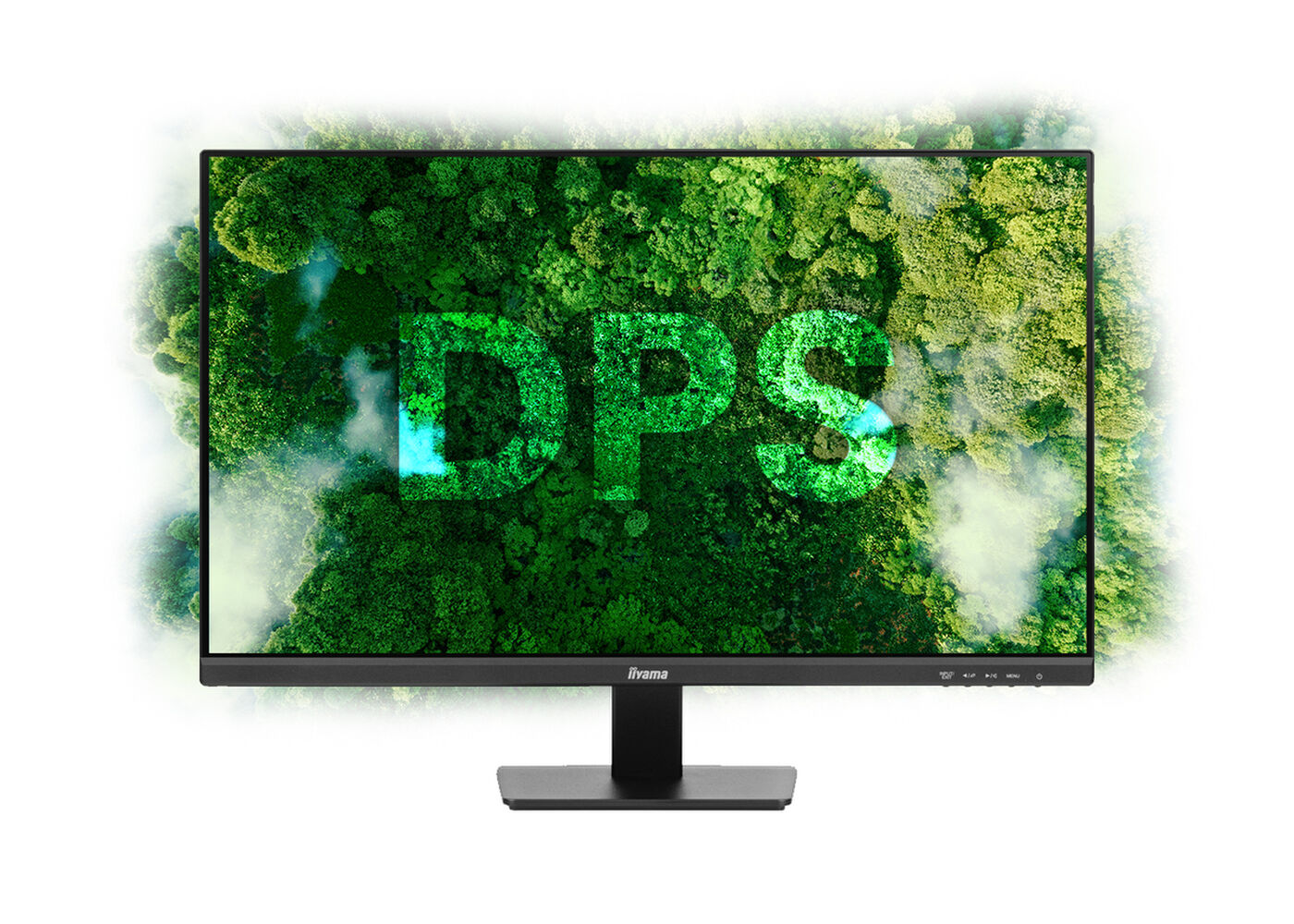
Dynamische Energieeinsparung (DPS)
Die dynamische Stromsparfunktion (DPS) erkennt auf intelligente Weise das aktuelle Bild und passt die Helligkeit dynamisch an, um Strom zu sparen. Die Standardeinstellung ist auf „Ein“ eingestellt, was den Bildschirm leicht abdunkeln kann. Für eine optimale Helligkeit schalten Sie die Einstellung einfach auf „Aus“.
-
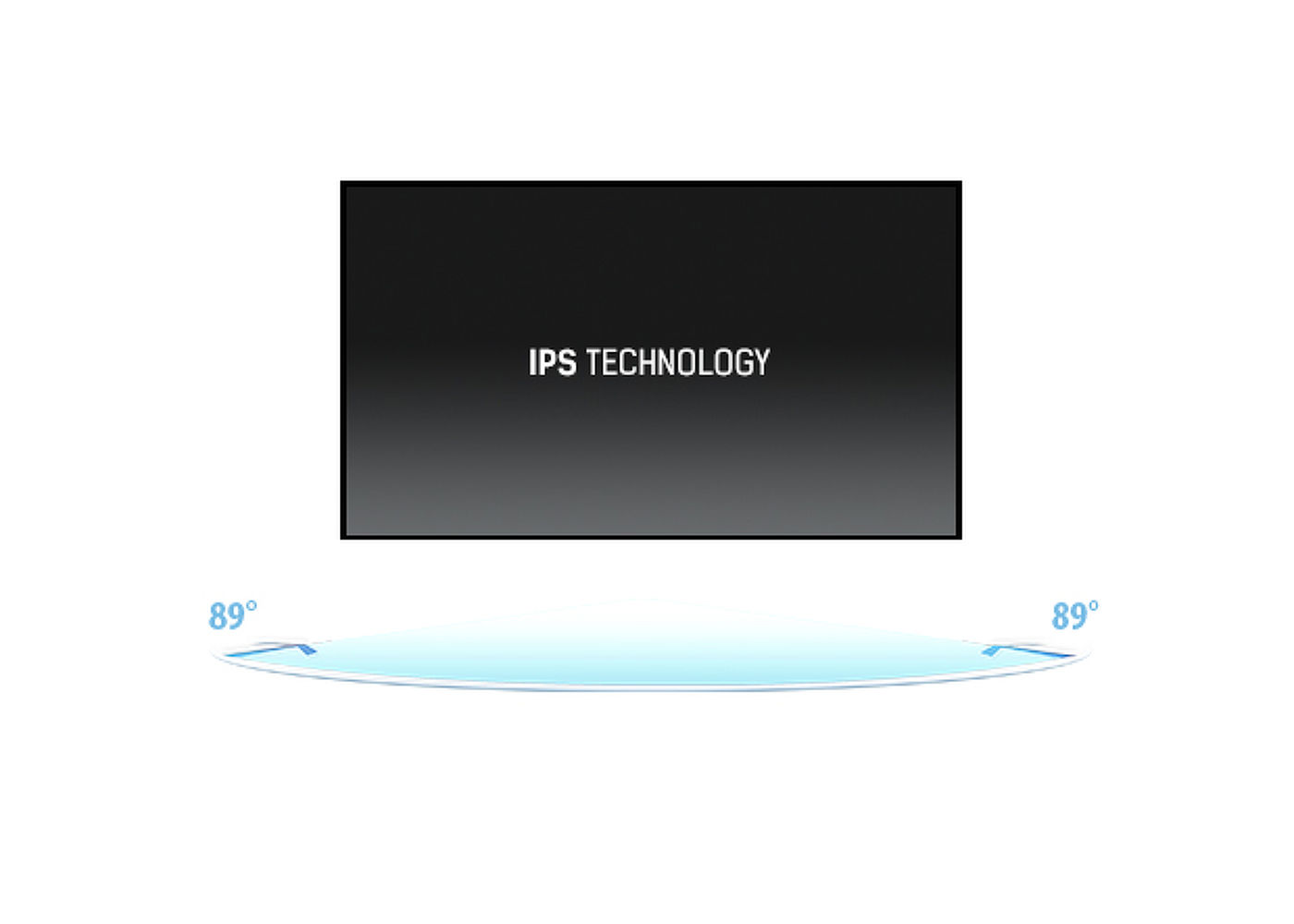
IPS Technologie
Die IPS-Displays sind vor allem für weite Betrachtungswinkel und natürliche, hochgenaue Farben bekannt. Sie eignen sich besonders für farbkritische Anwendungen.
-
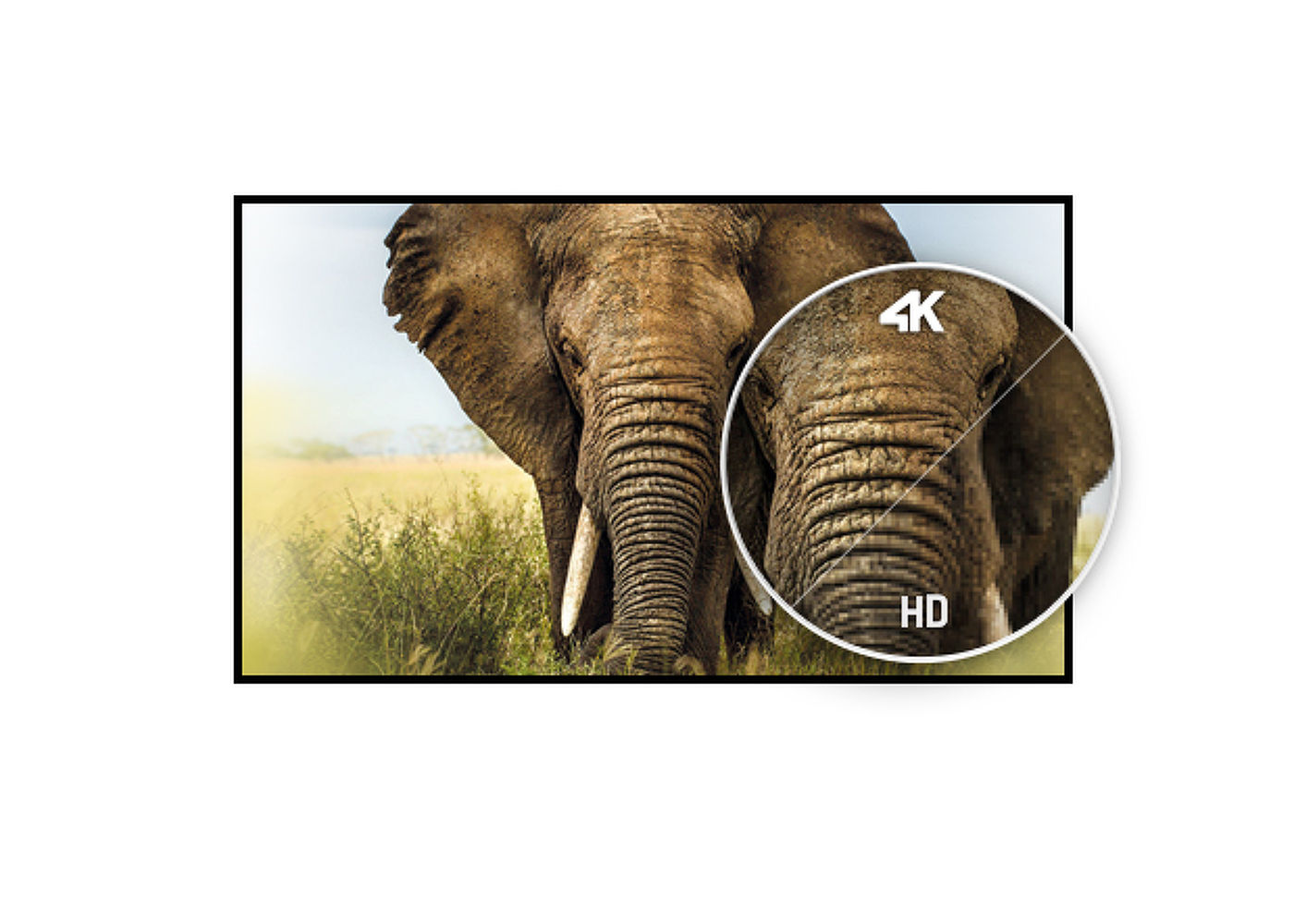
4K
Die 4K Auflösung mit 3840x2160 Bildpunkten bietet 4-mal mehr Platz als vergleichbare Full HD Displays, damit bieten sie eine riesige Arbeitsfläche auf dem Bildschirm. Aufgrund der hohen DPI (dots per inch) werden Bilder unglaublich scharf und klar dargestellt.
-
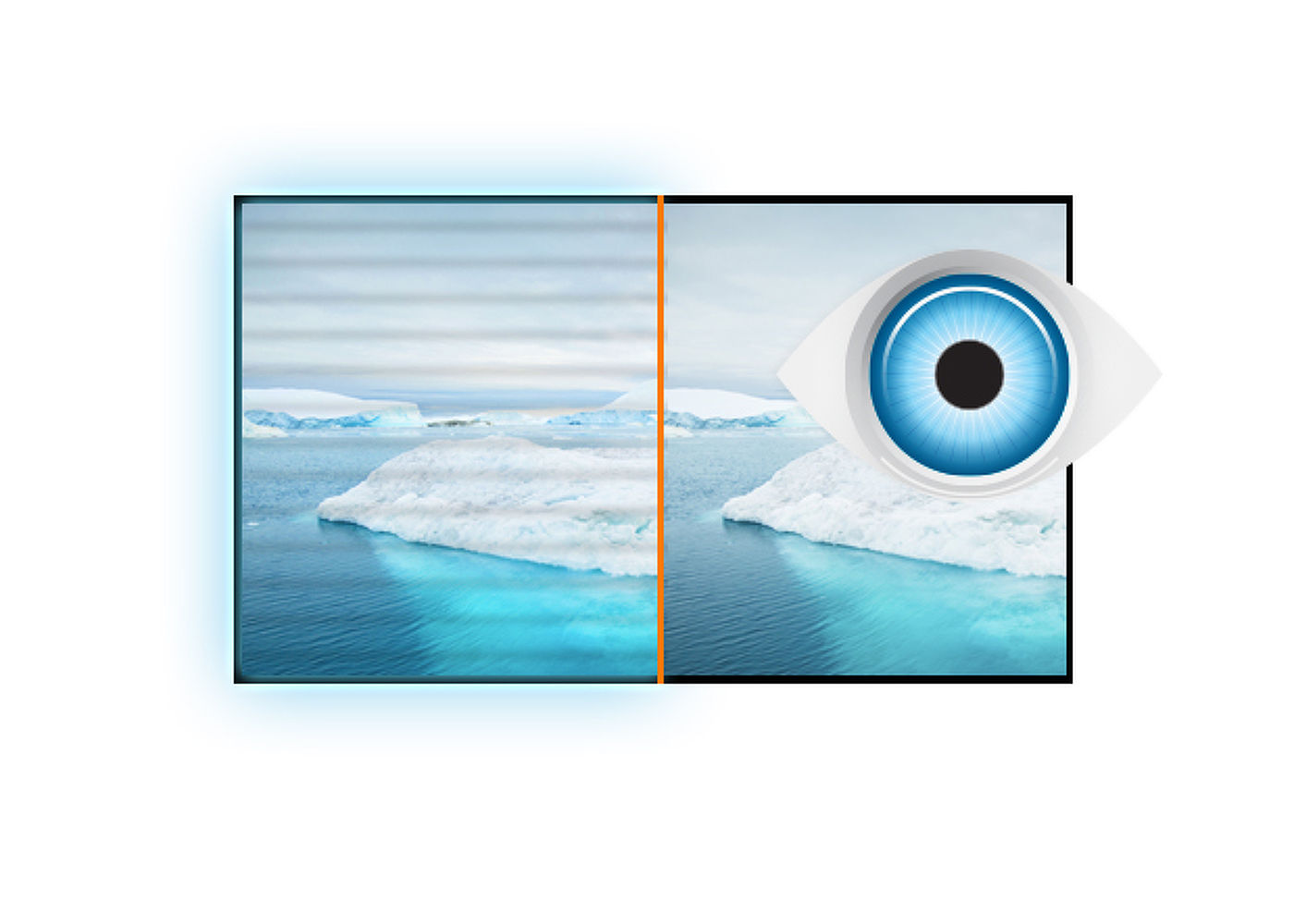
Flicker-Free + Blaulicht-Technologie
Die ultimative Lösung für ein angenehmes Arbeiten und das Wohlbefinden Ihrer Augen. Flimmerfreie Monitore mit Blue-Light-Reducer-Funktion reduzieren die Belastung und Ermüdung der Augen durch deren Bildwiederholrate und des abgestrahlten Blaulichtes, gegenüber herkömmlichen Monitoren, erheblich.
-
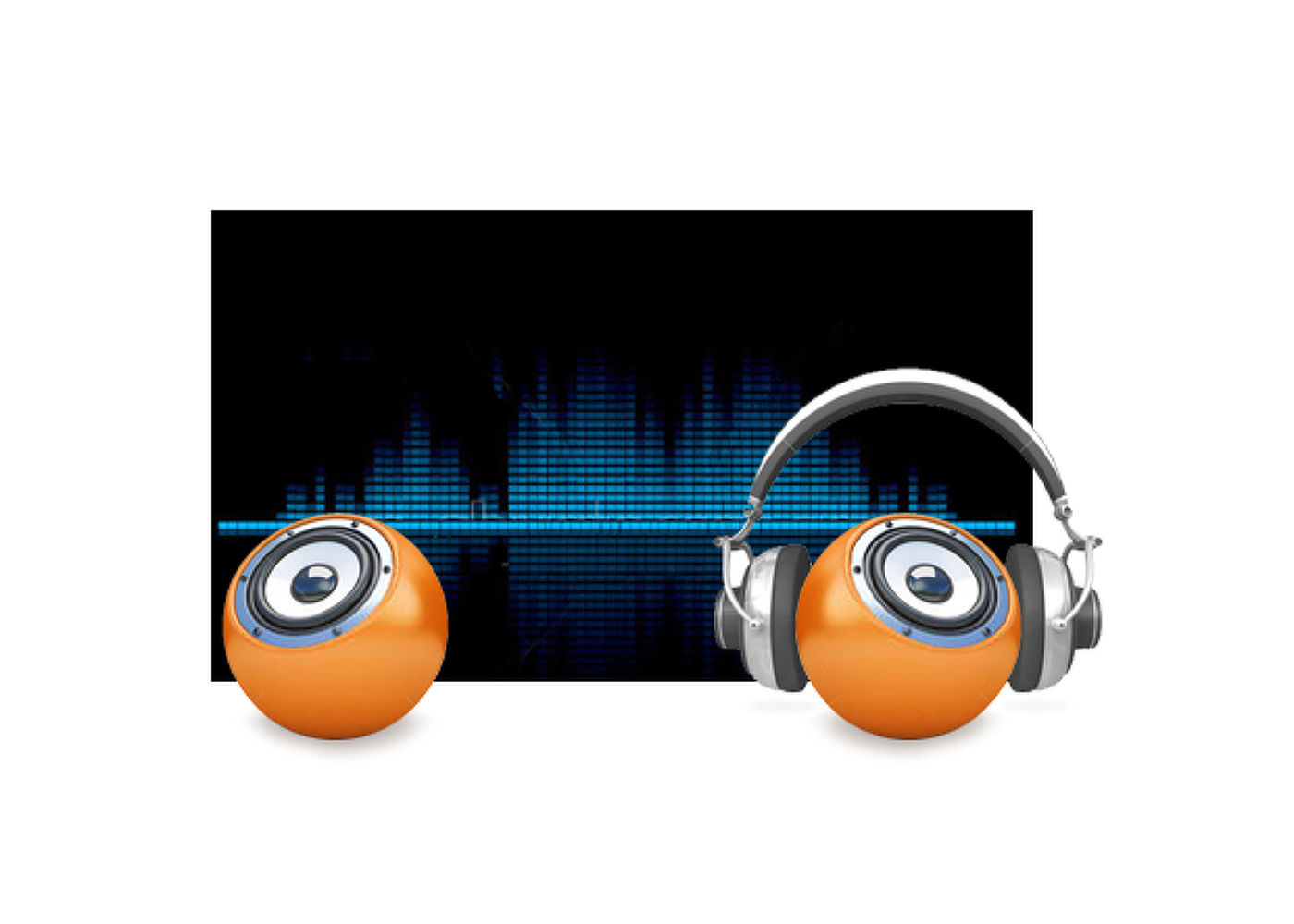
Lautsprecher und Kopfhörer
Willst Du mit Freunden spielen? Verwende einfach die integrierten, hochwertigen Stereo-Lautsprecher. Du möchtest niemanden stören? Dann schließe Deinen Kopfhörer an und drehe die Lautstärke hoch.
Video
Technische Spezifikation




DISPLAY EIGENSCHAFTEN
| Design | ultra slim |
| Bilddiagonale | 27", 68.5cm |
| Panel-Technologie | IPS LED, matte Oberfläche |
| Physikalische Auflösung | 3840 x 2160 @60Hz (DisplayPort, 8.3 megapixel 4K UHD) |
| Bildformat | 16:9 |
| Helligkeit | 350 cd/m² |
| Kontrastverhältnis | 1300:1 |
| Erweitertes Kontrastverhältnis | 80M:1 |
| Reaktionszeit (GTG) | 4ms |
| Blickwinkel | horizontal/vertikal: 178°/178°, rechts/links: 89°/89°, nach oben/unten: 89°/89° |
| Farbunterstützung | 1.07B 8bit (sRGB: 100%, NTSC 72%) |
| Horizontalfrequenz | 30 - 140kHz |
| Arbeitsfläche H x B | 596.7 x 335.7mm, 23.5 x 13.2" |
| Pixelabstand | 0.155mm |
| Farbe | matt, schwarz |
SCHNITTSTELLEN & ANSCHLÜSSE
| Video Eingang |
HDMI x1 (v.2.0) DisplayPort x1 (v.1.2) |
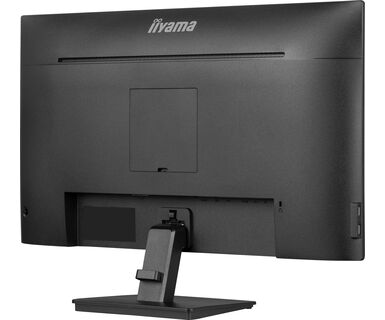
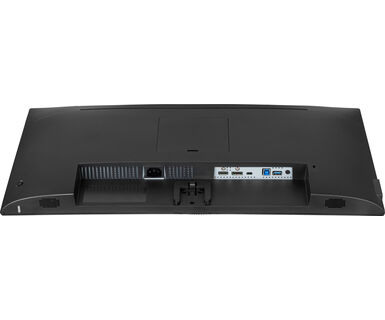
| USB-HUB | x4 (3x Type A (v.3.2 Gen 1 (5Gbit; 4.5W), 1x Type C (PD 15W)) |
| HDCP | ja |
| Kopfhöreranschluss | ja |
FEATURES
| Blaulicht Reduktion | ja |
| Flicker-Free LED | ja |
| OSD Menü Sprachen | EN, DE, FR, ES, IT, RU, JP, CZ, NL, PL |
| Bedientasten | Joystick: Mitte (Ein/Aus/Menü), Oben (Eingangswahl), Unten, Rechts (Lautstärke/Stumm), Links (Untermenü) |
| Einstellbare Parameter | Bildeinstellung (Helligkeit, Kontrast, ECO, ACR, OD, X-Res-Technologie, DPS), Farbeinstellungen (6-Achsen, i-Style-Farbe, Blaulichtreduzierung, Gamma, RGB-Bereich, Farbtemperatur, Benutzervoreinstellung), OSD (OSD H.-Position, OSD V.-Position, OSD-Zeit, OSD-Hintergrund, DDC/CI, Display-Informationen), Sprache, Wiederaufruf, Verschiedenes (Scharf und Weich, Videomodus-Einstellung, Öffnungslogo, LED, USB BC), Eingangsauswahl (Quelle), Audioeinstellungen (Lautstärke, Stummschaltung) |
| Lautsprecher | 2 x 2W |
| Diebstahlschutz | Kensington-lock™ vorbereitet, DDC2B, Mac OSX |
MECHANISCH
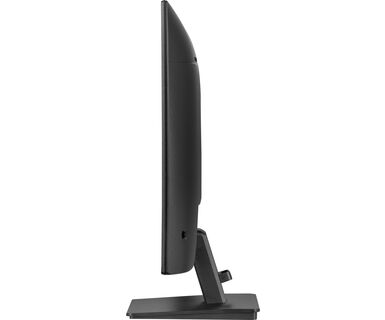
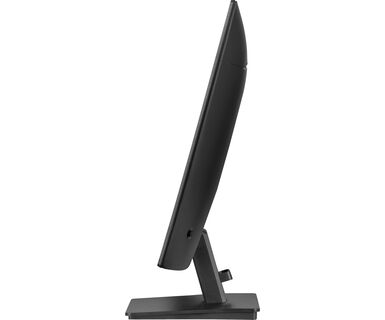
| Verstellmöglichkeiten | Tilt |
| Neigungswinkel | 20° nach oben; 4° nach unten |
| VESA Norm | 100 x 100mm |
| Kabelmanagement | ja |
ENTHALTENES ZUBEHÖR
| Kabel | Netz, USB, HDMI, DP |
| Sonstiges | Leitfaden zur Inbetriebnahme, Sicherheitshinweise |
STROMVERWALTUNG
| Netzteil | intern |
| Stromversorgung | AC 100 - 240V, 50/60Hz |
| Leistungsaufnahme | 34W typisch, 0.5W Standby, 0.3W ausgeschaltet |
LEISTUNG
| Vorschriften | TCO Certified, CE, TÜV-GS, EAC, PSE, RoHS support, ErP, WEEE, VCCI, REACH, UKCA |
| Energieeffizienzklasse (Regulation (EU) 2017/1369) | F |
| EPEAT Silver | *registratie verschilt per land, ga voor meer informatie naar www.epeat.net |
| REACH SVHC | über 0.1% Blei enthalten |
ABMESSUNGEN / GEWICHT
| Produktabmessungen B x H x T | 614.5 x 439.5 x 190mm |
| Verpackungsabmessungen B x H x T | 688 x 473 x 124mm |
| Gewicht (ohne Verpackung) | 4.7kg |
| Gewicht (inkl. Verpackung) | 7.1kg |
| EAN code | 4948570123797 |





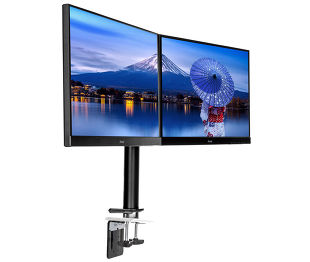
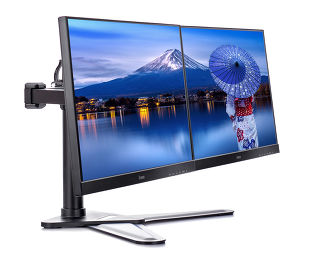
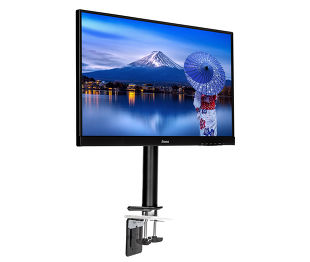
Zubehör

Warum wird mein Notebook nicht aufgeladen, wenn es im Standby-Modus an den USB-C-Eingang meines Monitors angeschlossen ist?
+Um das Problem zu lösen, dass Ihr Laptop nicht geladen wird, versuchen Sie bitte die folgenden Schritte:
1. Aktivieren Sie USB BC oder deaktivieren Sie den USB-Standby-Modus im Einstellungsmenü des Monitors.
2. Aktualisieren Sie das BIOS/UEFI Ihres PCs.
Ist die Adaptive-Sync-Technologie kompatibel mit dem AMD-FreeSync oder dem NVIDIA-G-Sync?
+Ja, der Adaptive-Sync ist kompatibel mit AMD-FreeSync und NVIDIA-G-Sync.
Warum kann ich MBR nicht auswählen, wenn der FreeSync/Adaptive-Sync aktiviert ist?
+MBR kann nicht ausgewählt werden, wenn FreeSync/Adaptive-Sync aktiviert ist, da MBR die FreeSync/Adaptive-Sync-Technologie beeinträchtigen kann, weil es sich hierbei um unterschiedliche Methoden zur Verbesserung der Bewegungsklarheit handelt. MBR reduziert die Bewegungsunschärfe (Reaktionszeit), während Adaptive-Sync/FreeSync das Stottern behebt. Wir empfehlen die Aktivierung von Adaptive-Sync/FreeSync auf Systemen mit schwankenden oder instabilen Bildraten. MBR funktioniert am besten auf leistungsstarken Systemen, die eine gleichbleibend hohe Bildwiederholfrequenz aufweisen.
Warum wird auf meinem Monitor die Meldung "Kein Signal" angezeigt?
+Wenn Ihr Monitor die Meldung "Kein Signal" anzeigt, überprüfen Sie bitte die folgenden Punkte:
1. Stellen Sie sicher, dass die Kabel an beiden Enden richtig angeschlossen sind.
2. Wählen Sie den richtigen Signaleingang (HDMI/DP) oder wählen Sie AUTO.
Eine Anleitung zur Auswahl eines Eingangs im Standby-Modus finden Sie im Benutzerhandbuch. Bei Desktop-Monitoren ist es üblich, die Tasten INPUT, AUTO oder „2“ zu drücken oder den Joystick nach hinten zu bewegen.
Ich habe ein Apple MAC-System, funktioniert das zusammen mit meinen iiyama-Monitor?
+Ja, Ihr iiyama-Monitor funktioniert mit Ihrem Apple Mac-System. Allerdings hängt es vom Signaleingang ab, wie Sie ihn anschließen können. Da Apple Mac-Systeme ab 2020 nur Thunderbolt 3 (USB-C) Anschlüsse für die Videoausgabe haben, haben Sie zwei Möglichkeiten:
1. Schließen Sie das Apple Mac-System direkt an den USB-C-Signaleingang Ihres iiyama-Monitors an.
2. Falls Ihr Monitor nur über HDMI oder Displayport verfügt, benötigen Sie einen Mac-kompatiblen Dongle, der einen der verfügbaren Videoeingänge unterstützt. Apple bietet einen USB-C Digital AV Multiport Adapter (MW5M3AM) an, der für diesen Zweck verwendet werden kann.
3. Wenn Ihr iiyama-Monitor über Touchscreen-Funktionen verfügt, überprüfen Sie bitte anhand des Benutzerhandbuchs, ob die Touch-Funktionalität mit Ihrem Mac-System kompatibel ist.
Das Bild auf meinem Monitor flackert. Was kann ich tun, um das Problem zu beheben?
+Um das Problem des flackernden Bildes zu lösen, gehen Sie bitte wie folgt vor
1. Überprüfen Sie das Signalkabel.
Vergewissern Sie sich, dass das Signalkabel an beiden Enden fest angeschlossen ist und keine physischen Schäden aufweist. Vermeiden Sie starke Biegungen, Knicke oder Quetschungen des Kabels.
2. Verwenden Sie ein kürzeres Kabel.
Verwenden Sie nach Möglichkeit ein Kabel, das kürzer als 3 Meter ist und schließen Sie den Monitor direkt an eine Wandsteckdose an, ohne Verwendung eines Adapters.
3. Deaktivieren Sie FreeSync/Adaptive Sync.
Versuchen Sie bei Desktop- oder Gaming-Monitoren, FreeSync oder Adaptive Sync im Einstellungsmenü des Monitors zu deaktivieren.