ProLite XCB3497WQSNP-B1
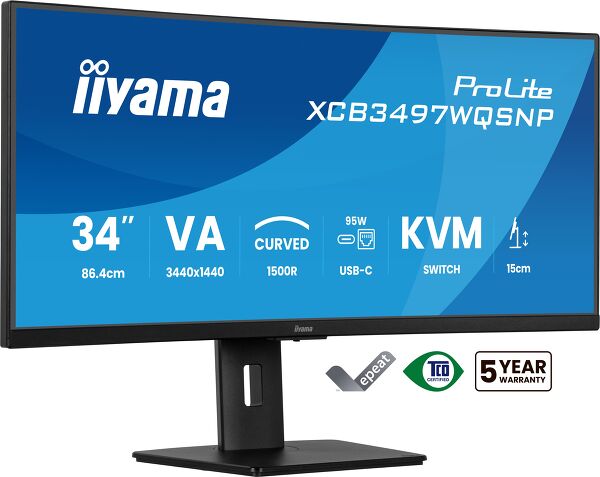
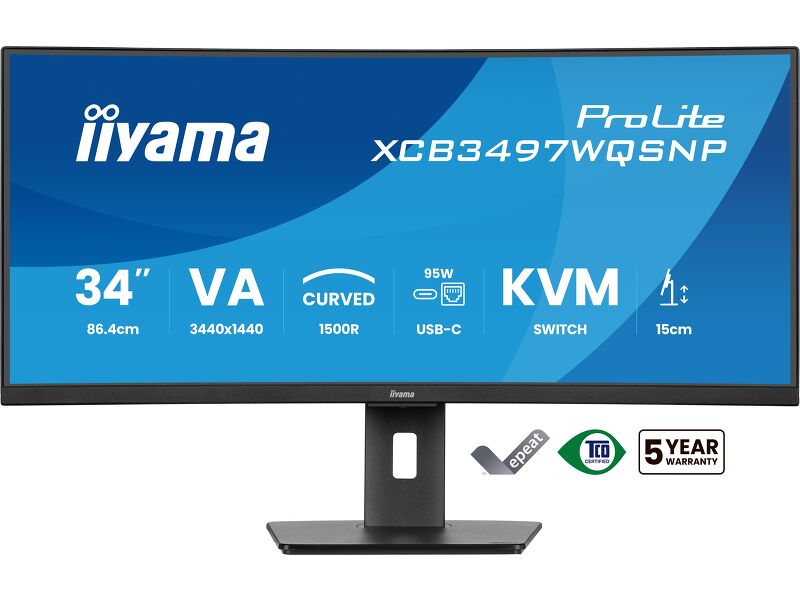
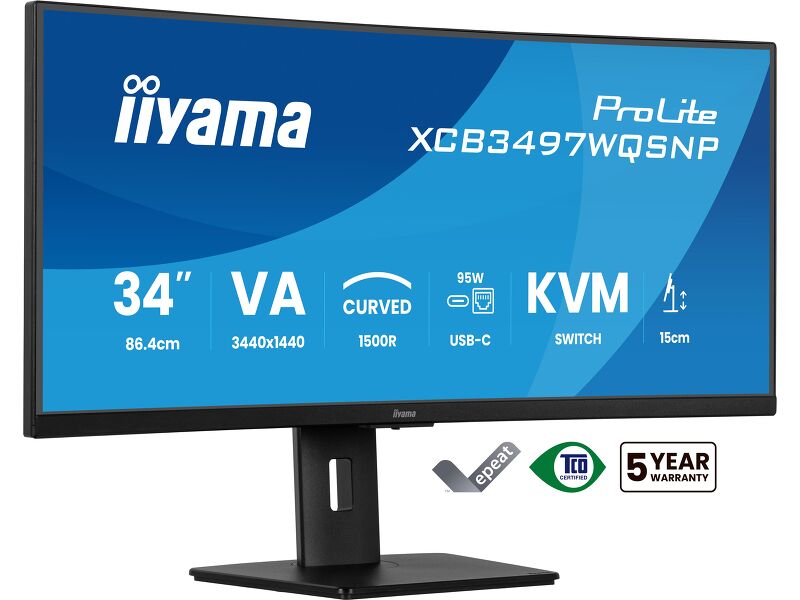
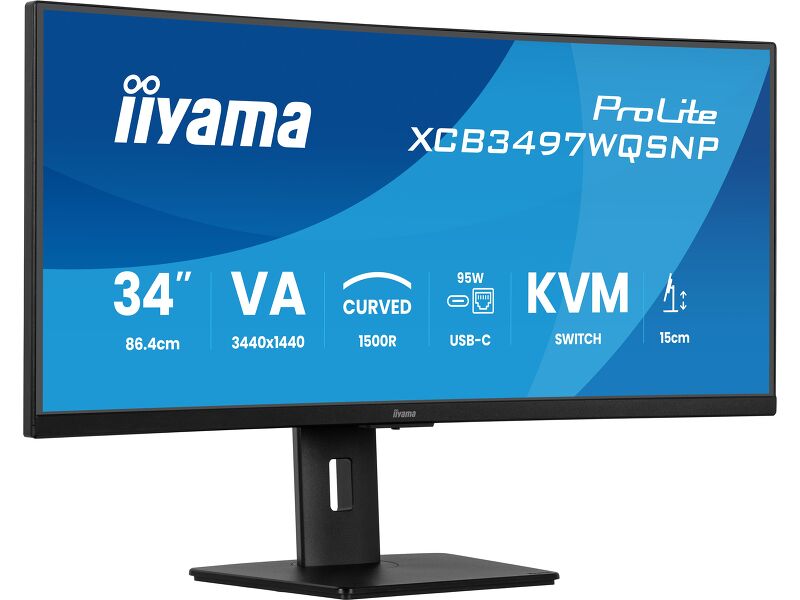
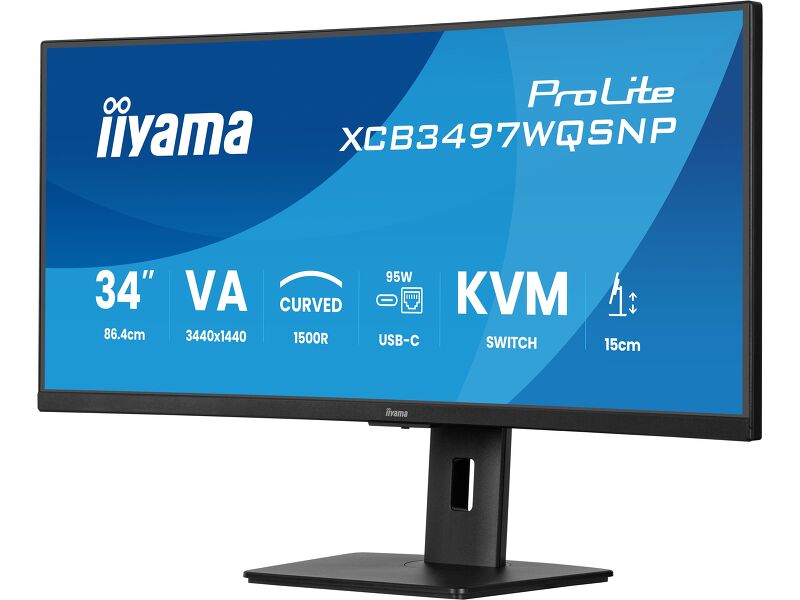
34" (86.4 cm) Curved-Monitor mit UWQHD-Auflösung, KVM-Switch, USB-C-Dock, LAN und einem 150 mm höhenverstellbaren Standfuß
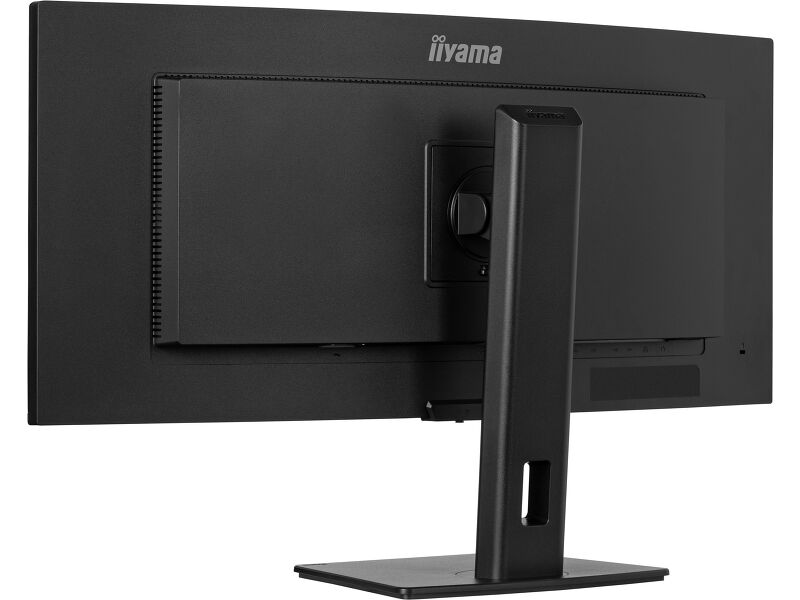
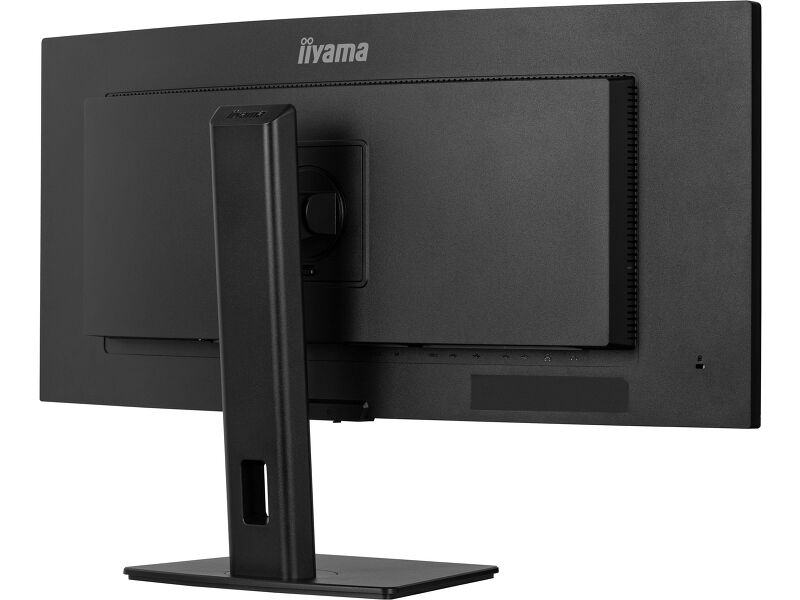
Der 34" (86.4 cm) XCB3497WQSNP Curved-Monitor beinhaltet einen KVM-Switch und ein USB-C-Dock, um Ihren Arbeitsplatz einfacher und ordentlicher zu gestalten. Zudem garantiert er ein komfortables und immersives Seherlebnis dank der 1500R-Wölbung des Bildschirms. Das integrierte VA-Panel mit UWQHD-Auflösung (3440x1440) bietet eine hervorragende Bildqualität und hohe Kontrastwerte. Ausgestattet mit einem KVM-Switch, ermöglicht der XCB3497WQSNP den Anschluss an mehrere Computer, die über eine Konsole (Monitor, Tastatur, Maus) bedient werden können. Das USB-C-Dock bietet einen ordentlichen und effizienten Arbeitsbereich, indem nur ein einziges Kabel verwendet werden kann, um die gleichzeitige Übertragung von Daten, Videos und Audio-Signalen zu erlauben, alles ohne Qualitätsverlust. Zusätzlich wird das angeschlossene Gerät direkt durch den Monitor aufgeladen. Wenn der Monitor über ein LAN-Kabel mit dem Internet verbunden ist, wird auch Ihr Notebook automatisch mit dem Netzwerk verbunden.
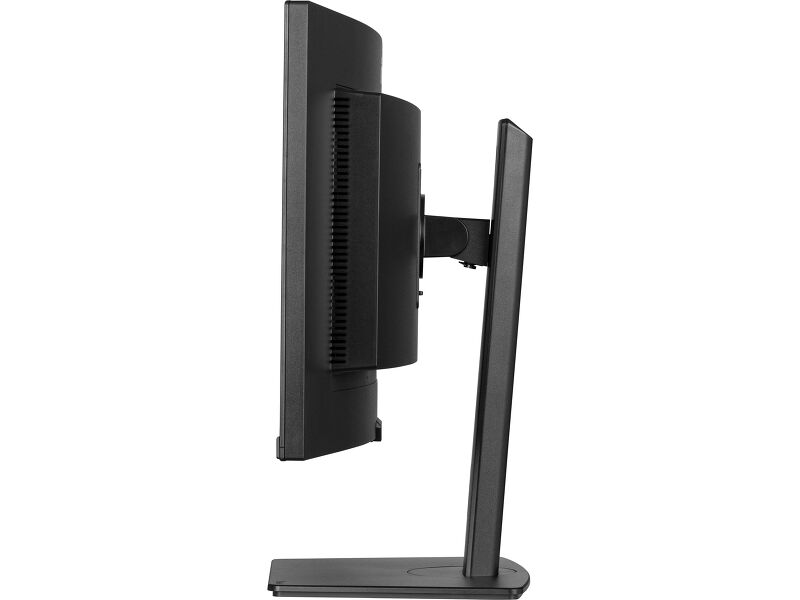
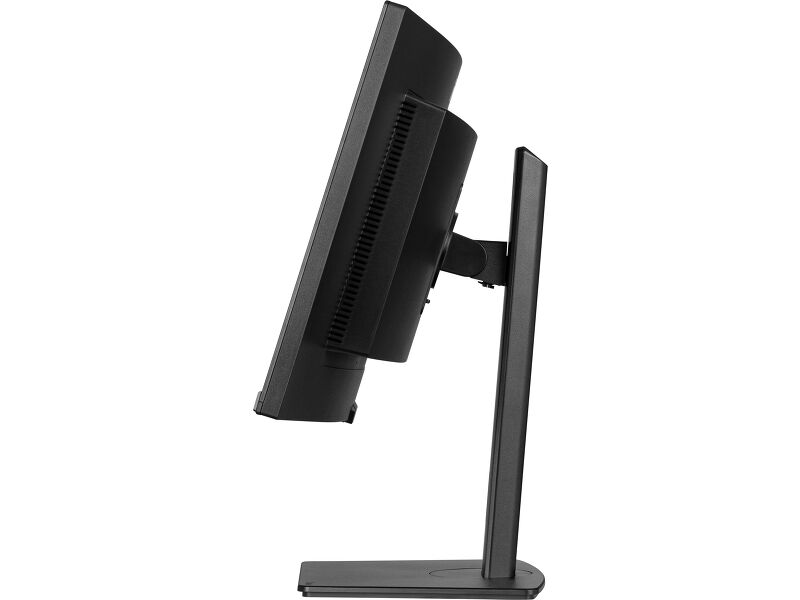
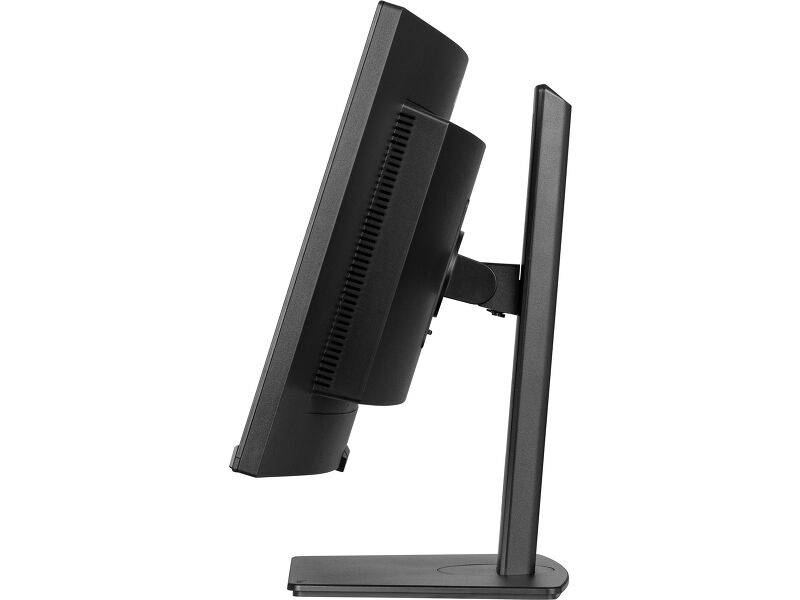
Zusätzlich sorgt der höhenverstellbare 150-mm-Standfuß dafür, dass Sie die Position des Bildschirms Ihren Wünschen entsprechend anpassen können. Dank Blaulichtreduktion und die Flicker-Free-Funktion wird zudem die Belastung der Augen minimiert.
Einfache Steuerung mehrerer Geräte per KVM-Switch
Mit einem Monitor, einer Tastatur und einer Maus können Sie mühelos zwischen mehreren Geräten wechseln und erleben so ein reibungsloses und effizientes Multitasking.
USB-C-Dock für einen ordentlichen Schreibtisch & eine einfache Verbindung
Schließen Sie alle Geräte mit nur einem Kabel an - verwalten Sie Videos, Daten und Strom und halten Sie Ihren Schreibtisch sauber und organisiert.
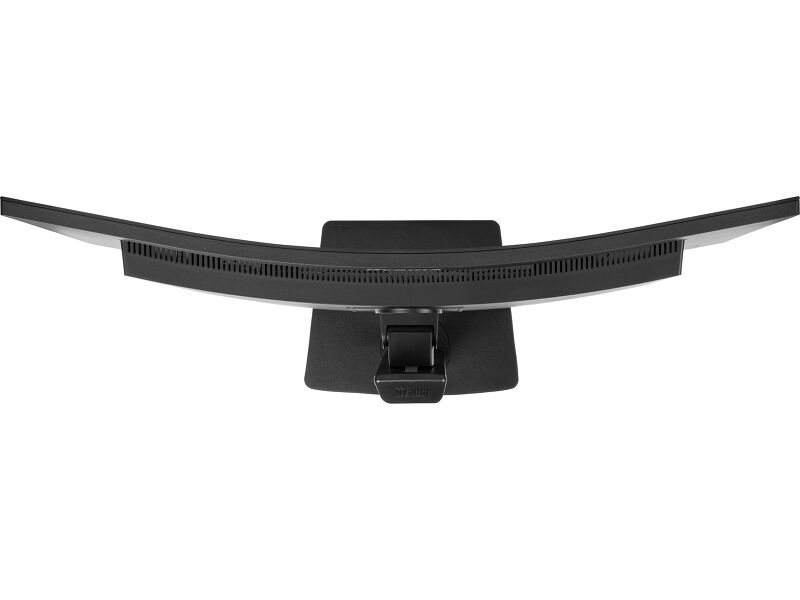
Gebogener Bildschirm für ein immersives Seherlebnis
Erleben Sie ein realistisches, natürliches Seherlebnis, das Verzerrungen minimiert und die Augen an langen Arbeitstagen oder Gaming-Sessions entlastet.
Multitasking mit Ultra-Wide-QHD
Sie erhalten mehr Platz für Multitasking, können Dokumente nebeneinander vergleichen oder sich voll und ganz auf Ihre Inhalte konzentrieren, ohne das Fenster wechseln zu müssen.
Video
Technische Spezifikation




DISPLAY EIGENSCHAFTEN
| Design | Curved |
| Bilddiagonale | 34", 86.7cm |
| Panel-Technologie | VA-Panel-Technologie, matte Oberfläche |
| Curved | 1500R |
| Physikalische Auflösung | 3440 x 1440 @120Hz (4.9 megapixel UWQHD, DisplayPort & USB-C) |
| Bildformat | 21:9 |
| Helligkeit | 350 cd/m² |
| Kontrastverhältnis | 3000:1 |
| Erweitertes Kontrastverhältnis | 80M:1 |
| Reaktionszeit (MPRT) | 0.4ms |
| Blickwinkel | horizontal/vertikal: 178°/178°, rechts/links: 89°/89°, nach oben/unten: 89°/89° |
| Farbunterstützung | 16.7mln (sRGB: 99%; NTSC: 93%) |
| Horizontalfrequenz | 30 - 180kHz |
| Arbeitsfläche H x B | 797.2 x 333.7mm, 31.3 x 13.1" |
| Pixelabstand | 0.232mm |
| Farbe | matt, schwarz |
SCHNITTSTELLEN & ANSCHLÜSSE
| Video Eingang |
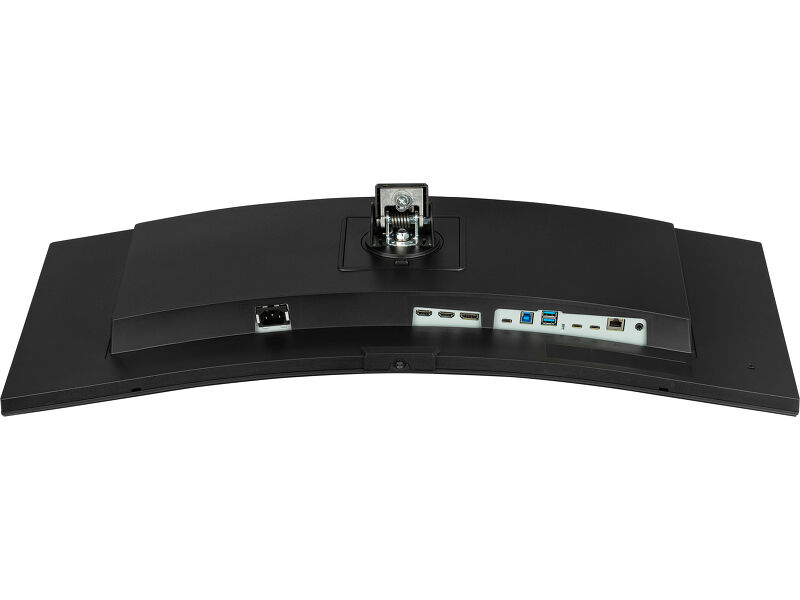
HDMI x2 (1x v.2.0 and 1x v. 1.4, 3440x1440 @100Hz, 2560x1440 @120Hz) DisplayPort x1 (v.1.4, 3440 x 1440@ 120Hz) USB-C x1 (3440 x 1440@ 120Hz, PD 95W) |
| USB-HUB | x4 (2x Type A v.3.2 Gen 1 (5Gbps, 4.5W) 2x Type C (5Gbps, 7.5W)) |
| USB-C DOCK | x1 (Energieabgabe 95W, LAN, USB v. 3.2 (Gen 1, 5Gbit)) |
| HDCP | ja |
| Kopfhöreranschluss | ja |
| RJ45 (LAN) | x1 |
FEATURES
| KVM-Switch | ja |
| Blaulicht Reduktion | ja |
| Flicker-Free LED | ja |
| Adaptive Sync-Unterstützung | HDMI: 25FreeSync Premium, HDMI: 2560 x 1440 @48-100Hz, DP / USB-C: 3440 x 1440 @48-120Hz60 x 1440 @48-100Hz, DP / USB-C: 3440 x 1440 @48-120Hz |
| Extras | KVM-Switch, USB-C Dock, i-Style Colour |
| OSD Menü Sprachen | EN, DE, FR, ES, IT, RU, JP, CZ, NL, PL |
| Bedientasten | Joystick-Kontroller: Ein/Aus/Menü (Mitte), Vorwärts/Signalauswahl, Rückwärts, Links/i-Style Colour/ECO/Blaulichtreduzierer, Rechts/Lautstärke |
| Einstellbare Parameter | Bildeinstellungen (Helligkeit, Kontrast, Eco, ACR, OD, AdaptiveSync, Reduzierung der Bewegungsunschärfe, X-Res-Technologie, Black Tuner), Farbeinstellungen (6-Achsen, i-Style Colour, Blaulichtreduzierung, Gamma, RGB-Bereich, Farbtemp, ), OSD (OSD H.-Position, OSD V.-Position, OSD-Zeit, OSD-Hintergrund, DDC/CI-Steuerung, Display-Informationen), Sprache, Verschiedenes (Schärfe, Videomodus-Einstellung, Startlogo, Power-LED, Mac-Adresse, USB-Ladung, USB-C-Geschwindigkeit), KVM (HDMI1, HDMI2, DisplayPort, USB-C), Eingangsauswahl, Audio-Einstellungen (Lautstärke, Stummschaltung), Abruf |
| Lautsprecher | 2 x 5W |
| Diebstahlschutz | Kensington-lock™ vorbereitet, DDC2B |
MECHANISCH
| Verstellmöglichkeiten | Swivel, Tilt |
| Höhenverstellbar | 150mm |
| Drehwinkel | 90°; 45° links; 45° rechts |
| Neigungswinkel | 23° nach oben; 5° nach unten |
| VESA Norm | 100 x 100mm |
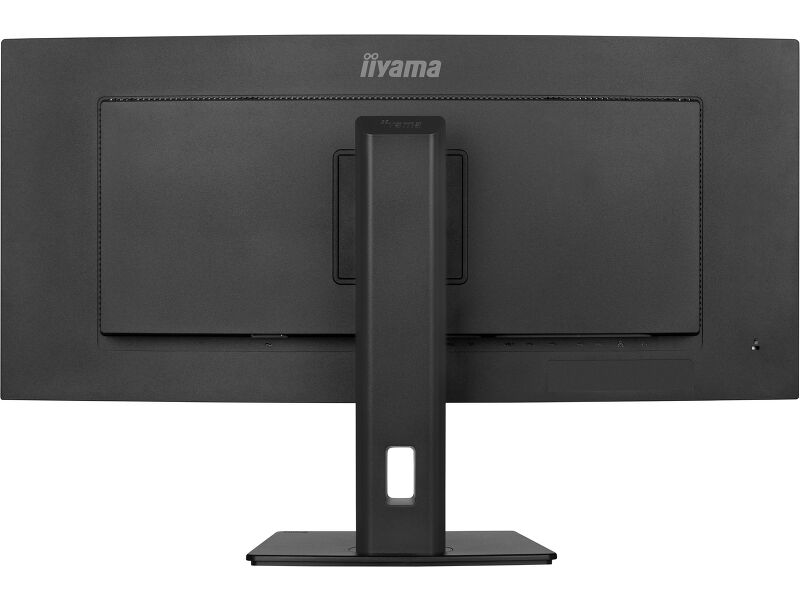
| Kabelmanagement | ja |
ENTHALTENES ZUBEHÖR
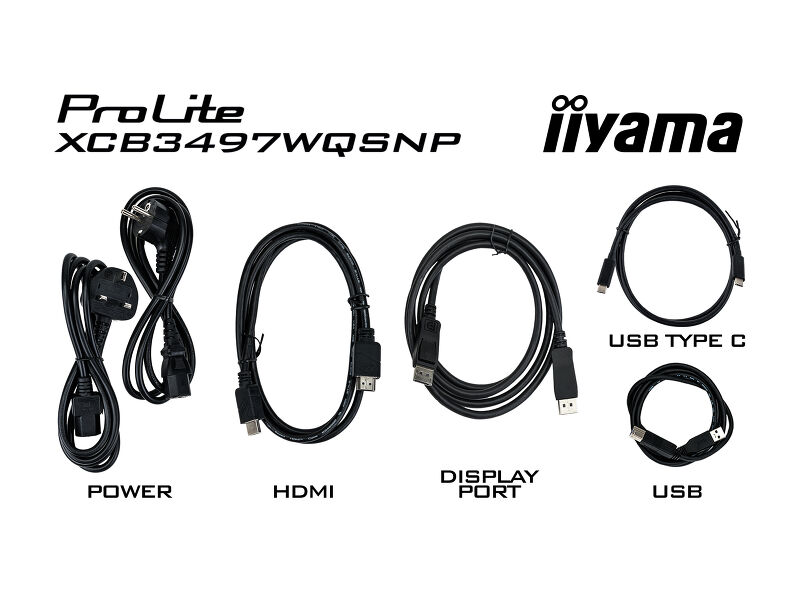
| Kabel | Netz, USB, HDMI, DP, USB-C |
| Sonstiges | Leitfaden zur Inbetriebnahme, Sicherheitshinweise |
STROMVERWALTUNG
| Netzteil | intern |
| Stromversorgung | AC 100 - 240V, 50/60Hz |
| Leistungsaufnahme | 32W default, 0.5W Standby, 0.3W ausgeschaltet |
LEISTUNG
| Vorschriften | TCO Certified, CE, TÜV-GS, EAC, VCCI-B, PSE, RoHS support, ErP, WEEE, REACH, UKCA |
| Energieeffizienzklasse (Regulation (EU) 2017/1369) | F |
| EPEAT Silver | *die Anmeldung ist von Land zu Land unterschiedlich, Einzelheiten finden Sie unter www.epeat.net |
| REACH SVHC | über 0,1%: Blei, Bleimonoxid, Diborontrioxid |
ABMESSUNGEN / GEWICHT
| Produktabmessungen B x H x T | 807 x 426 (576) x 245.5mm |
| Verpackungsabmessungen B x H x T | 928 x 480 x 186mm |
| Gewicht (ohne Verpackung) | 9.7kg |
| Gewicht (inkl. Verpackung) | 14.1kg |
| EAN code | 4948570125142 |


Downloads
| Handbuch | XCB3494WQSU_XCB3497WQSNP_XCB3497WQSNPH-B1-usermanual-g.pdf | Download |
| Technische Spezifikation | ProLite XCB3497WQSNP-B1 - de_de.pdf | Download |
| Zeichnung | XCB3497WQSNP-B1.pdf | Download |
| EU Energielabel | XCB3497WQSNP-B1 EU Energy Label (2203605).pdf | Download |
| UK Energy Label | XCB3497WQSNP-B1 UK Energy Label (2203605).pdf | Download |
| Disassembly manual | Disassembly Manual- XCB3497WQSNP-B1.pdf | Download |
| Guarantee label | XCB3497WQSNP-B1.pdf | Download |
Sustainability & Environmental Documents
| Carbon Footprint | XCB3497WQSNP-B1.pdf | Download |
FAQS
Warum kann ich die physikalische Auflösung nicht auf die maximale Bildwiederholfrequenz meines Monitors einstellen?
+Wenn Sie nicht in der Lage sind, die physikalische Auflösung mit der maximalen Bildwiederholfrequenz auf Ihrem Monitor einzustellen, versuchen Sie die folgenden Schritte zur Fehlerbehebung:
1. Stellen Sie sicher, dass Sie ein Kabel verwenden, das sowohl die physikalische Auflösung als auch die gewünschte Bildwiederholfrequenz unterstützt.
2. Besuchen Sie die Produktseite auf unserer Website und überprüfen Sie die Registerkarte "Technische Spezifikationen" - Abschnitt "Schnittstellen/Anschlüsse", um zu sehen, welche Auflösung und Bildwiederholfrequenz unter dem von Ihnen gewählten Signaleingang unterstützt werden (z. B. unterstützt der HDMI-Signaleingang nicht immer die maximale Bildwiederholfrequenz; überprüfen Sie stattdessen den DisplayPort-Anschluss).
3. Überprüfen Sie die Einstellungen und Spezifikationen Ihres PCs / Ihrer Grafikkarte, um zu sehen, ob Sie die gewünschte Auflösung oder Bildwiederholrate unterstützen.
Warum wird mein Notebook nicht aufgeladen, wenn es im Standby-Modus an den USB-C-Eingang meines Monitors angeschlossen ist?
+Um das Problem zu lösen, dass Ihr Laptop nicht geladen wird, versuchen Sie bitte die folgenden Schritte:
1. Aktivieren Sie USB BC oder deaktivieren Sie den USB-Standby-Modus im Einstellungsmenü des Monitors.
2. Aktualisieren Sie das BIOS/UEFI Ihres PCs.
Wie kann ich erkennen, welcher iiyama-Monitor ein USB-C-Dock und LAN-Unterstützung hat?
+iiyama-Monitore mit USB-C-Dock-Funktion sind an einem "N" in ihrem Modellnamen zu erkennen, z. B. HSN oder QSN. Zum Beispiel: XUB****HSN. Sie können auch unsere Produktauswahlseite besuchen und die verfügbaren Filter verwenden.
Wie verwende ich das USB-C-Dock?
+Um die Funktionen und Vorteile eines Monitors mit USB-C-Dock kennenzulernen, sehen Sie sich bitte das folgende Video an.
Der DP-Ausgang spiegelt derzeit den Hauptmonitor . Wie kann ich ihn ändern, um stattdessen den Desktop zu erweitern?
+Um den Desktop über DP-out zu erweitern, aktivieren Sie die MST-Funktion in den Bildschirmeinstellungen. Detaillierte Anweisungen finden Sie in Ihrem Benutzerhandbuch.
Ist die Adaptive-Sync-Technologie kompatibel mit dem AMD-FreeSync oder dem NVIDIA-G-Sync?
+Ja, der Adaptive-Sync ist kompatibel mit AMD-FreeSync und NVIDIA-G-Sync.
Warum kann ich MBR nicht auswählen, wenn der FreeSync/Adaptive-Sync aktiviert ist?
+MBR kann nicht ausgewählt werden, wenn FreeSync/Adaptive-Sync aktiviert ist, da MBR die FreeSync/Adaptive-Sync-Technologie beeinträchtigen kann, weil es sich hierbei um unterschiedliche Methoden zur Verbesserung der Bewegungsklarheit handelt. MBR reduziert die Bewegungsunschärfe (Reaktionszeit), während Adaptive-Sync/FreeSync das Stottern behebt. Wir empfehlen die Aktivierung von Adaptive-Sync/FreeSync auf Systemen mit schwankenden oder instabilen Bildraten. MBR funktioniert am besten auf leistungsstarken Systemen, die eine gleichbleibend hohe Bildwiederholfrequenz aufweisen.
Warum wird auf meinem Monitor die Meldung "Kein Signal" angezeigt?
+Wenn Ihr Monitor die Meldung "Kein Signal" anzeigt, überprüfen Sie bitte die folgenden Punkte:
1. Stellen Sie sicher, dass die Kabel an beiden Enden richtig angeschlossen sind.
2. Wählen Sie den richtigen Signaleingang (HDMI/DP) oder wählen Sie AUTO.
Eine Anleitung zur Auswahl eines Eingangs im Standby-Modus finden Sie im Benutzerhandbuch. Bei Desktop-Monitoren ist es üblich, die Tasten INPUT, AUTO oder „2“ zu drücken oder den Joystick nach hinten zu bewegen.
Ich habe ein Apple MAC-System, funktioniert das zusammen mit meinen iiyama-Monitor?
+Ja, Ihr iiyama-Monitor funktioniert mit Ihrem Apple Mac-System. Allerdings hängt es vom Signaleingang ab, wie Sie ihn anschließen können. Da Apple Mac-Systeme ab 2020 nur Thunderbolt 3 (USB-C) Anschlüsse für die Videoausgabe haben, haben Sie zwei Möglichkeiten:
1. Schließen Sie das Apple Mac-System direkt an den USB-C-Signaleingang Ihres iiyama-Monitors an.
2. Falls Ihr Monitor nur über HDMI oder Displayport verfügt, benötigen Sie einen Mac-kompatiblen Dongle, der einen der verfügbaren Videoeingänge unterstützt. Apple bietet einen USB-C Digital AV Multiport Adapter (MW5M3AM) an, der für diesen Zweck verwendet werden kann.
3. Wenn Ihr iiyama-Monitor über Touchscreen-Funktionen verfügt, überprüfen Sie bitte anhand des Benutzerhandbuchs, ob die Touch-Funktionalität mit Ihrem Mac-System kompatibel ist.
Das Bild auf meinem Monitor flackert. Was kann ich tun, um das Problem zu beheben?
+Um das Problem des flackernden Bildes zu lösen, gehen Sie bitte wie folgt vor
1. Überprüfen Sie das Signalkabel.
Vergewissern Sie sich, dass das Signalkabel an beiden Enden fest angeschlossen ist und keine physischen Schäden aufweist. Vermeiden Sie starke Biegungen, Knicke oder Quetschungen des Kabels.
2. Verwenden Sie ein kürzeres Kabel.
Verwenden Sie nach Möglichkeit ein Kabel, das kürzer als 3 Meter ist und schließen Sie den Monitor direkt an eine Wandsteckdose an, ohne Verwendung eines Adapters.
3. Deaktivieren Sie FreeSync/Adaptive Sync.
Versuchen Sie bei Desktop- oder Gaming-Monitoren, FreeSync oder Adaptive Sync im Einstellungsmenü des Monitors zu deaktivieren.
Zubehör