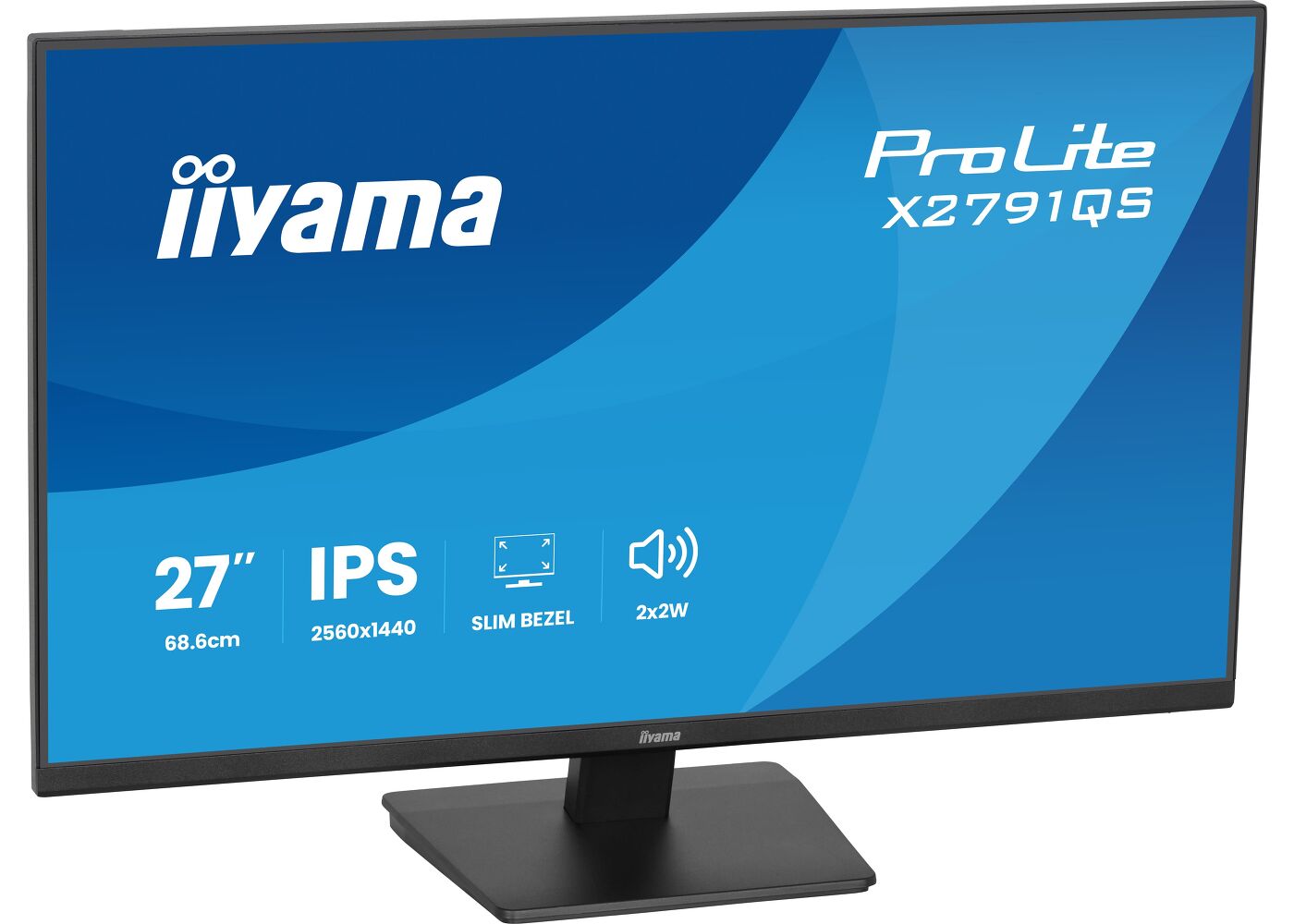
ProLite X2791QS-B1
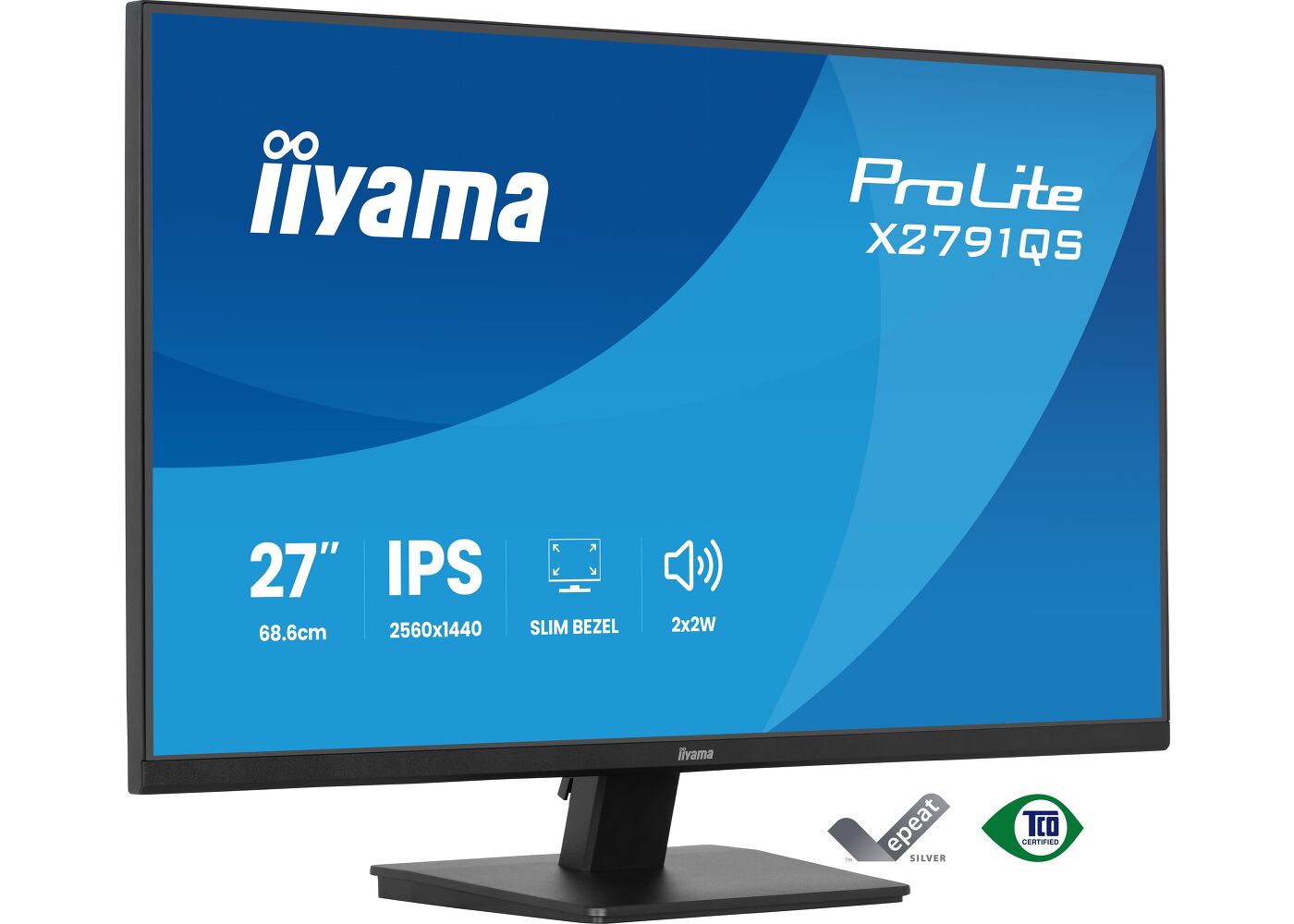
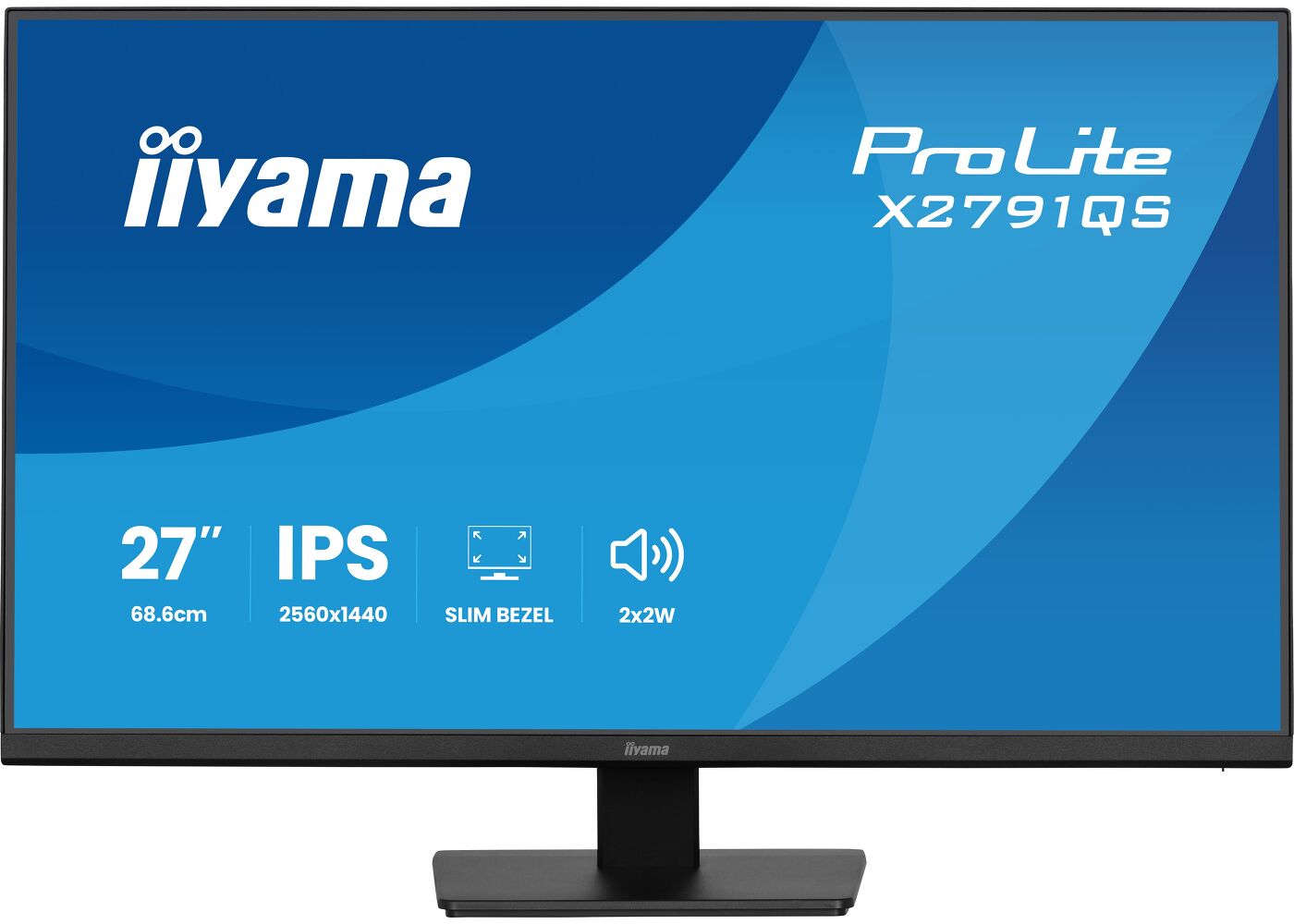
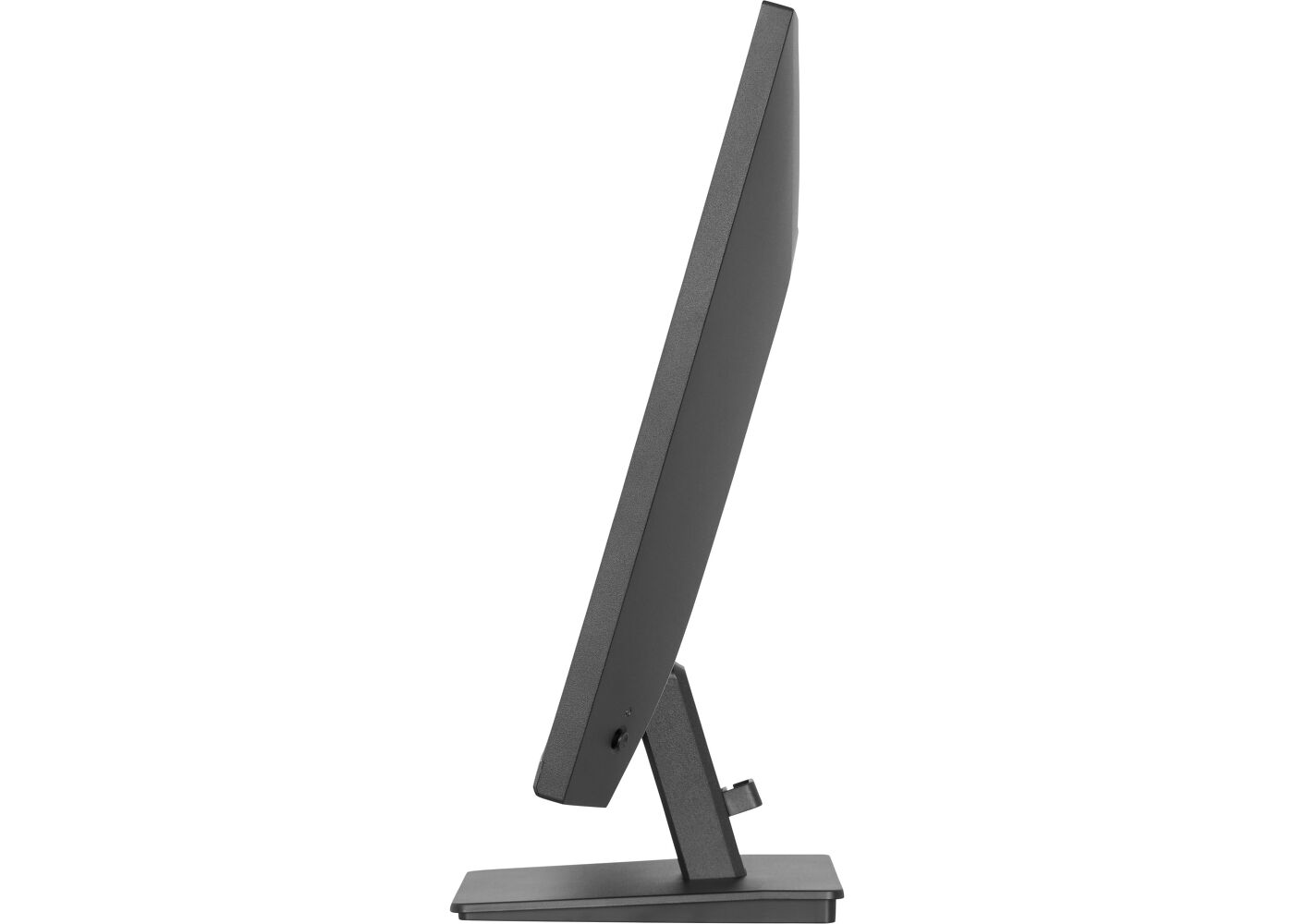
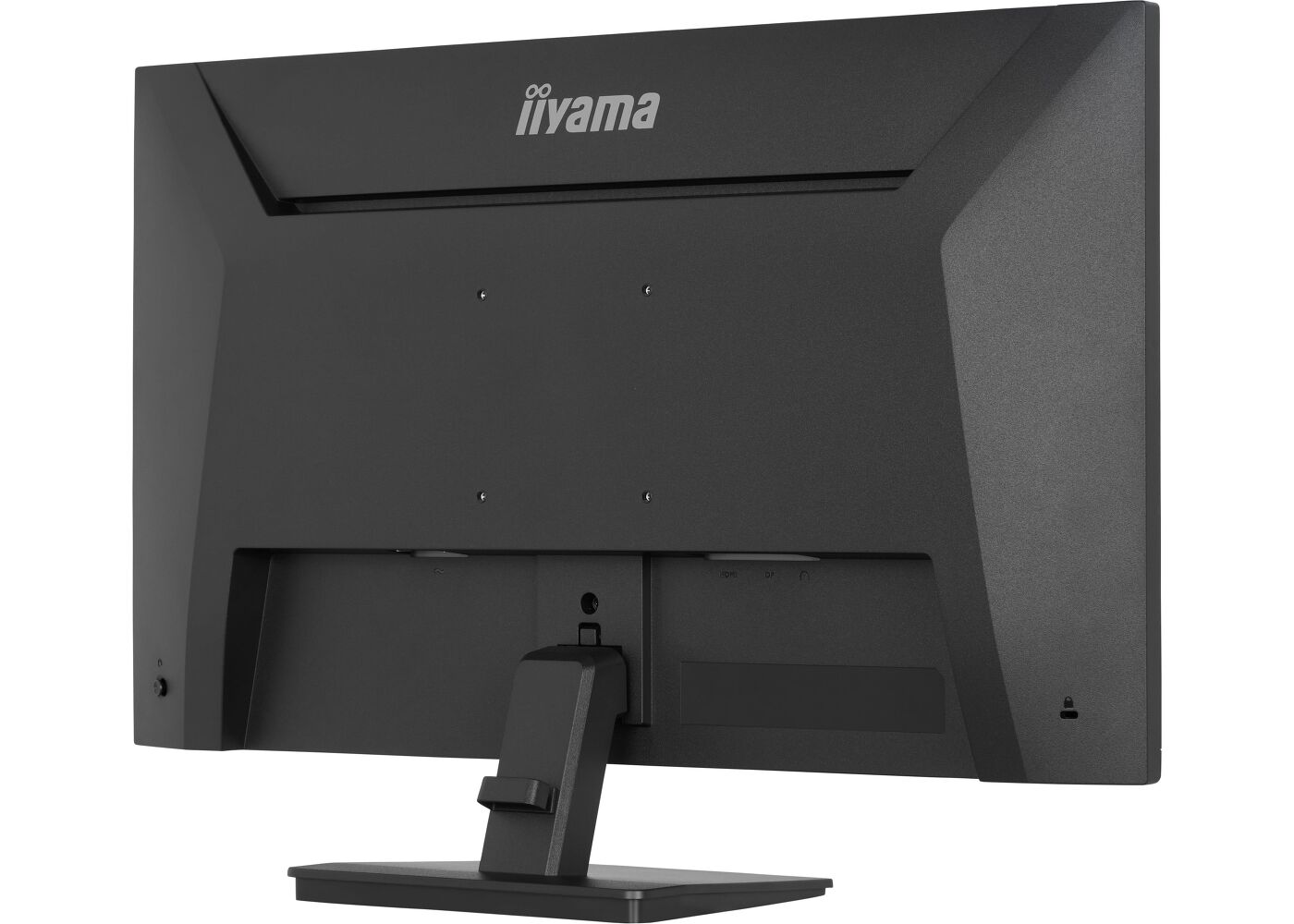
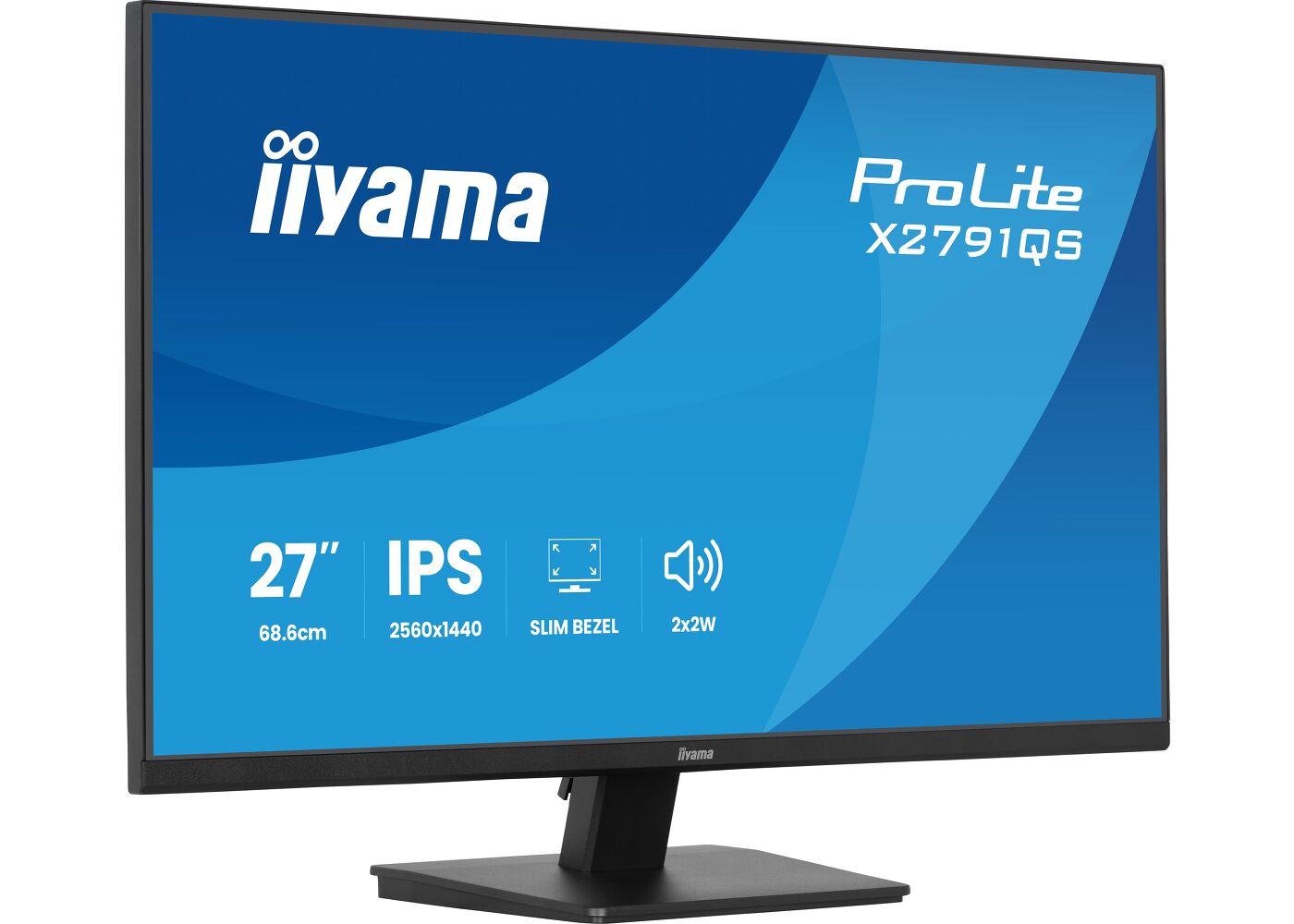
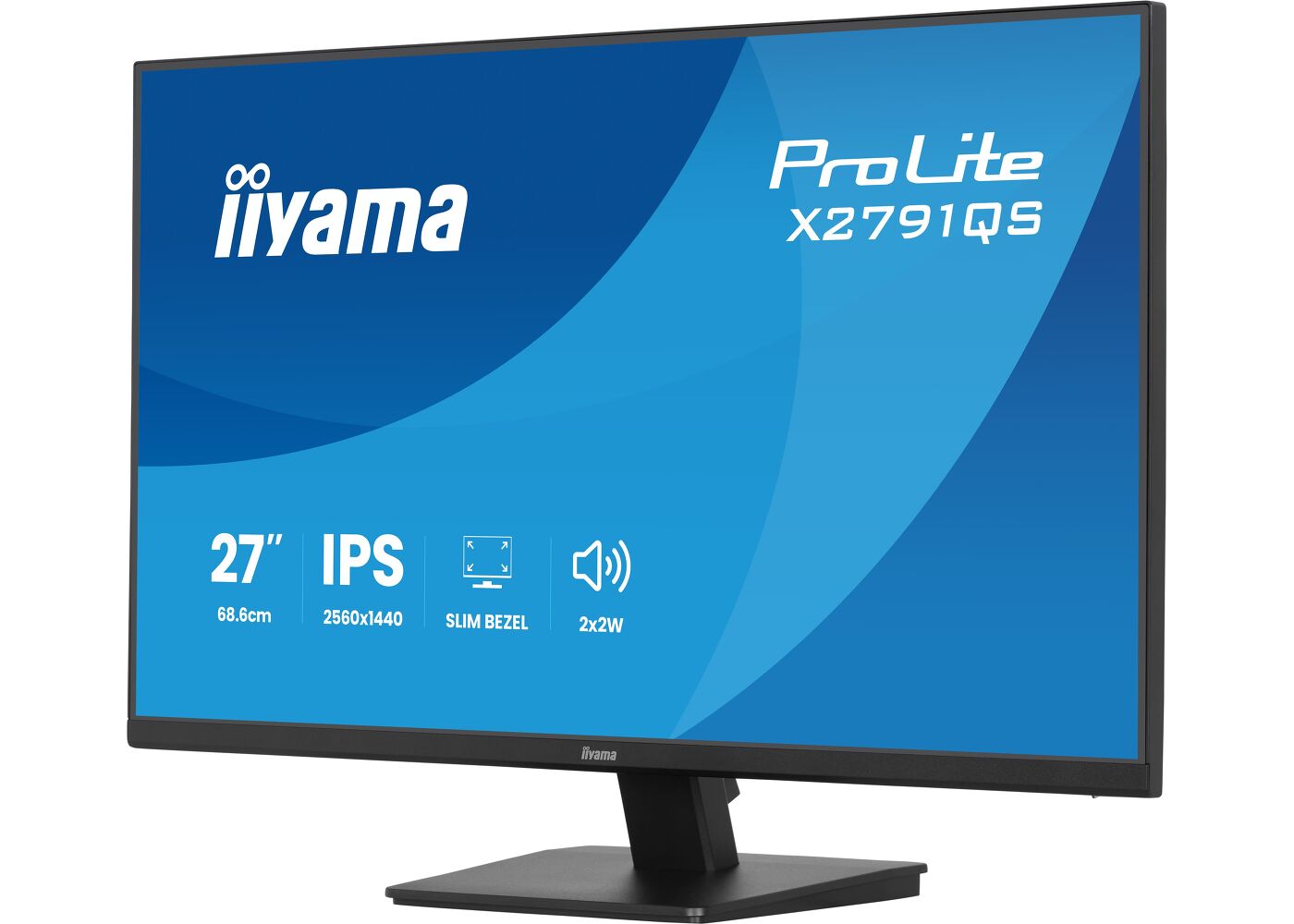
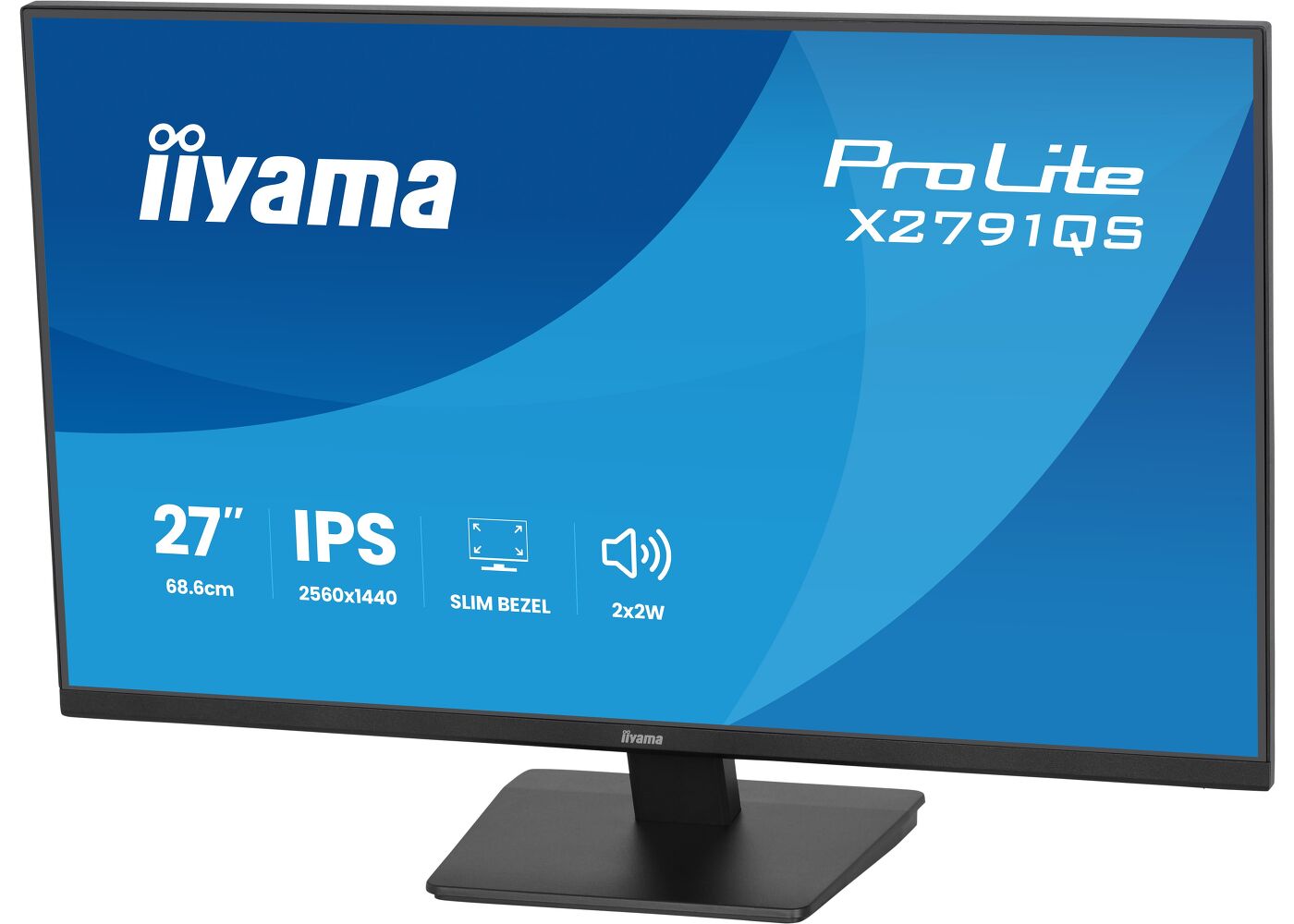
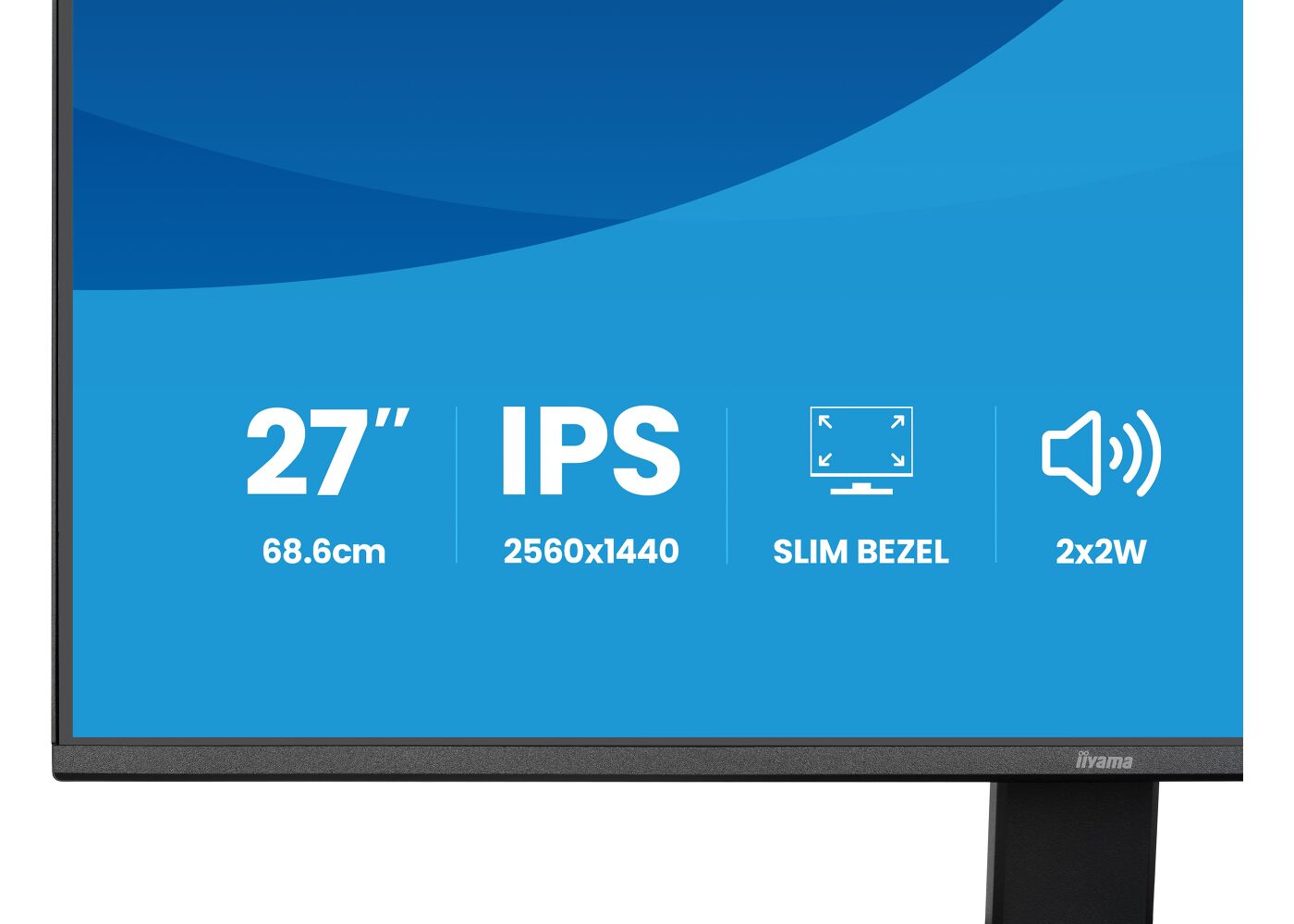
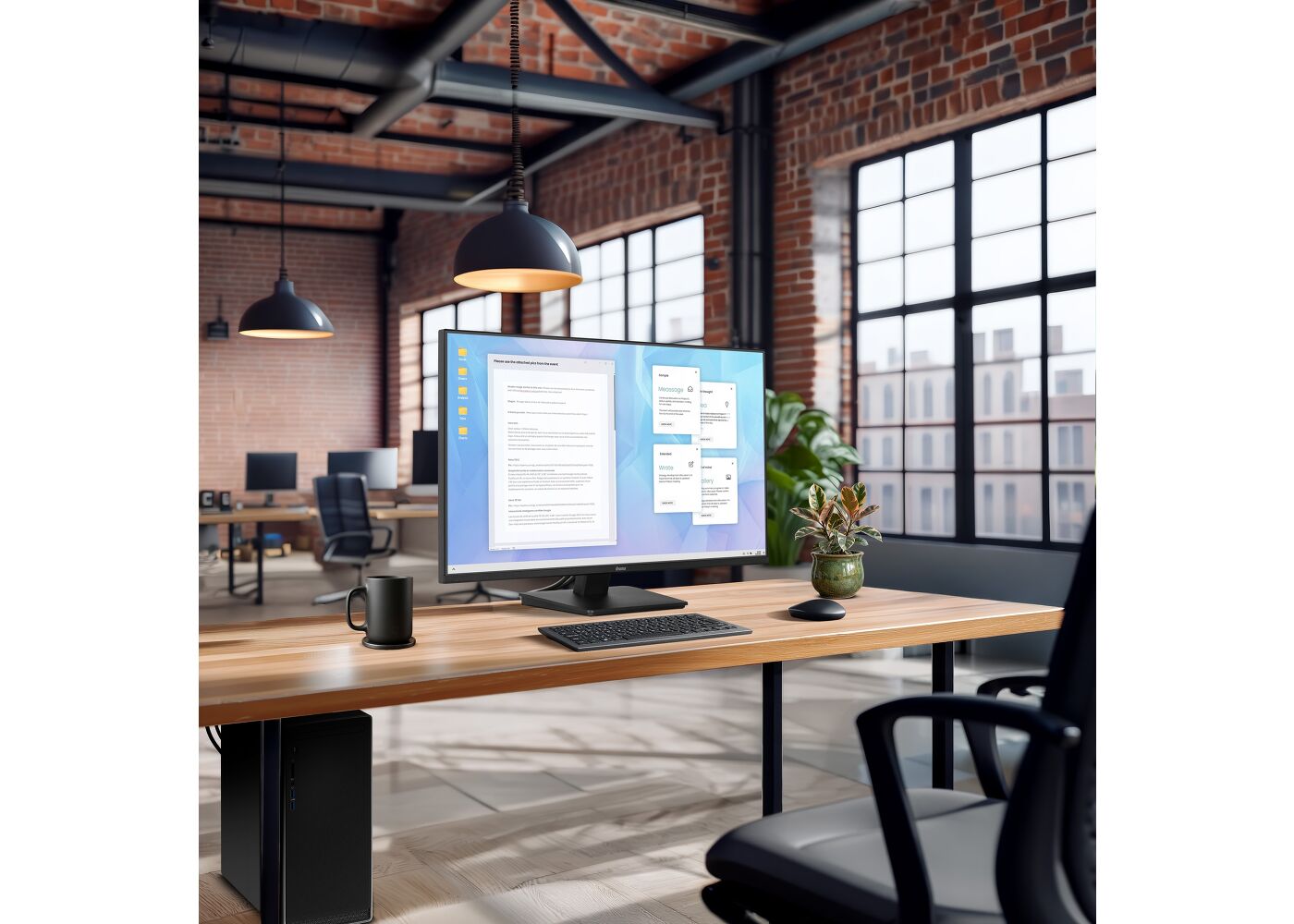
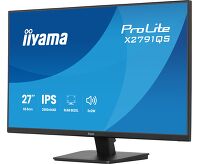
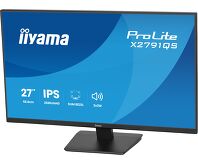
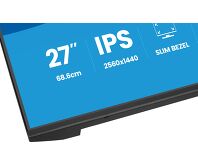
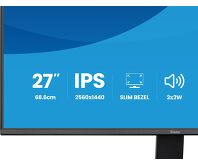
27" (68.5 cm) Monitor mit IPS-Panel-Technologie, QHD Auflösung und Eye-Komfort-Zertifizierung
Sizes
Farbe
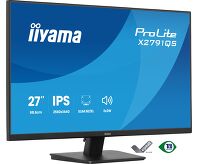
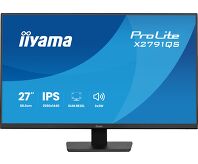
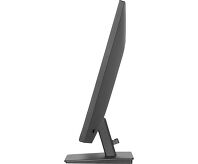
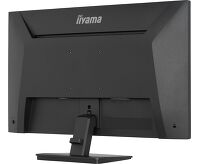
Sizes
Farbe



Erweitern Sie Ihren Blickwinkel mit QHD
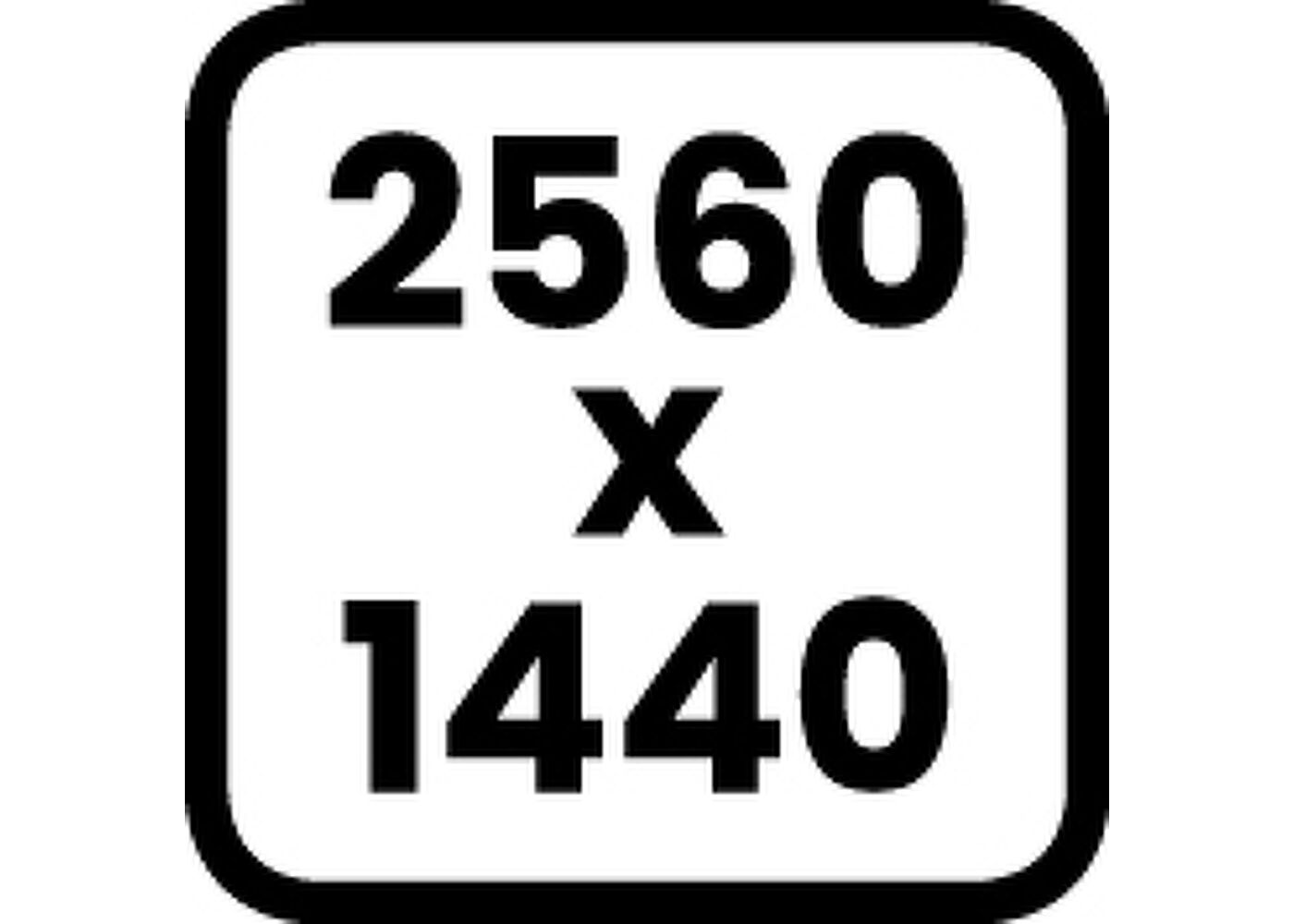
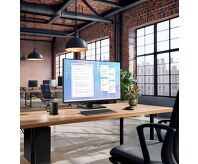
Die QHD-Auflösung von 2560 x 1440 bietet bis zu 77 % mehr Bildschirmfläche als Full-HD-Bildschirme. So haben Sie viel Platz für effizientes Multitasking, können mehr Inhalte gleichzeitig anzeigen lassen und einfacher arbeiten, ohne ständig zwischen mehreren Fenstern wechseln zu müssen.
Elegantes Design, nahtloses Seherlebnis
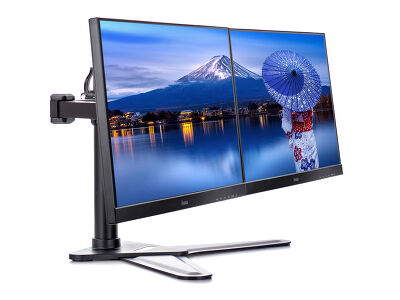
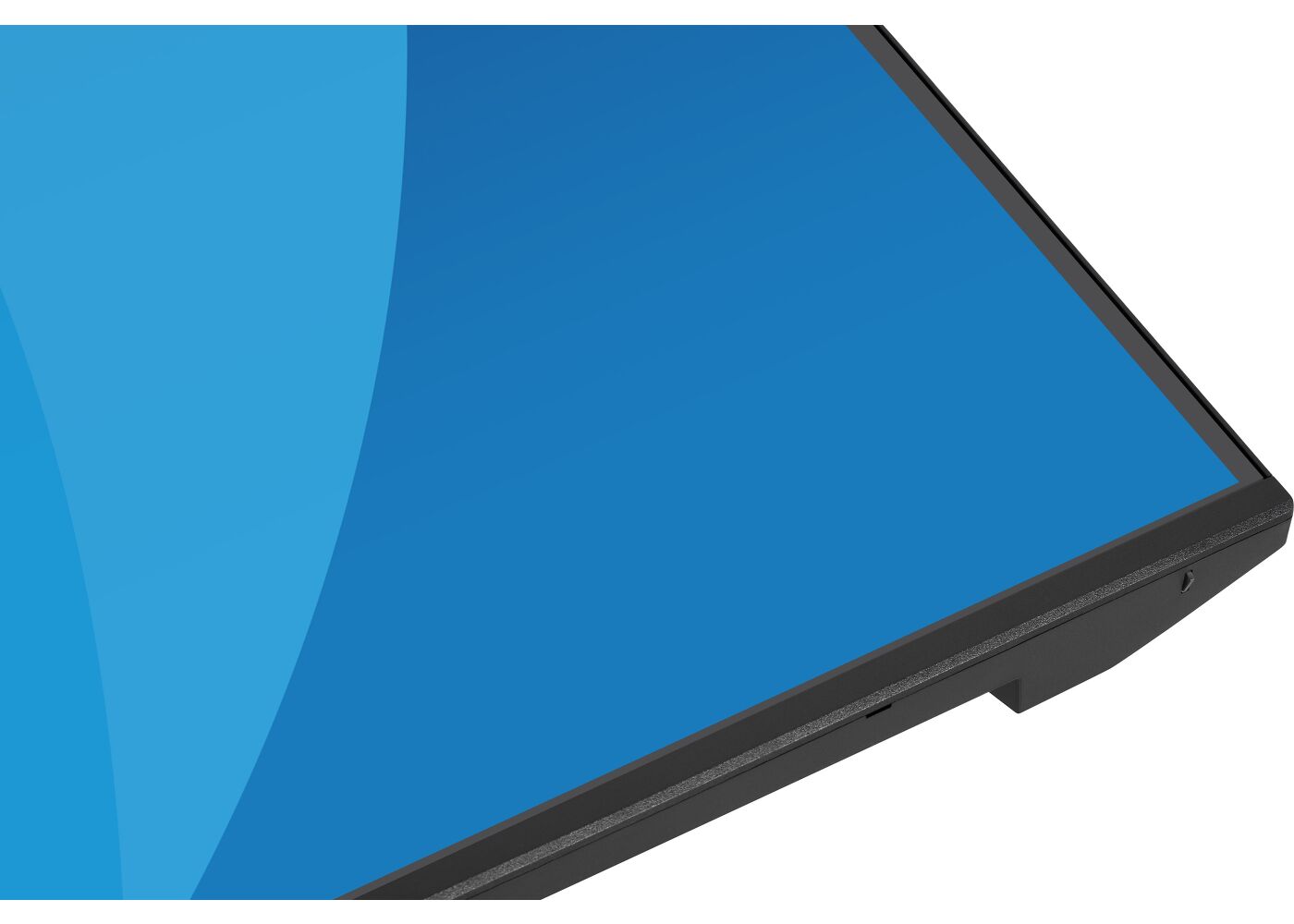
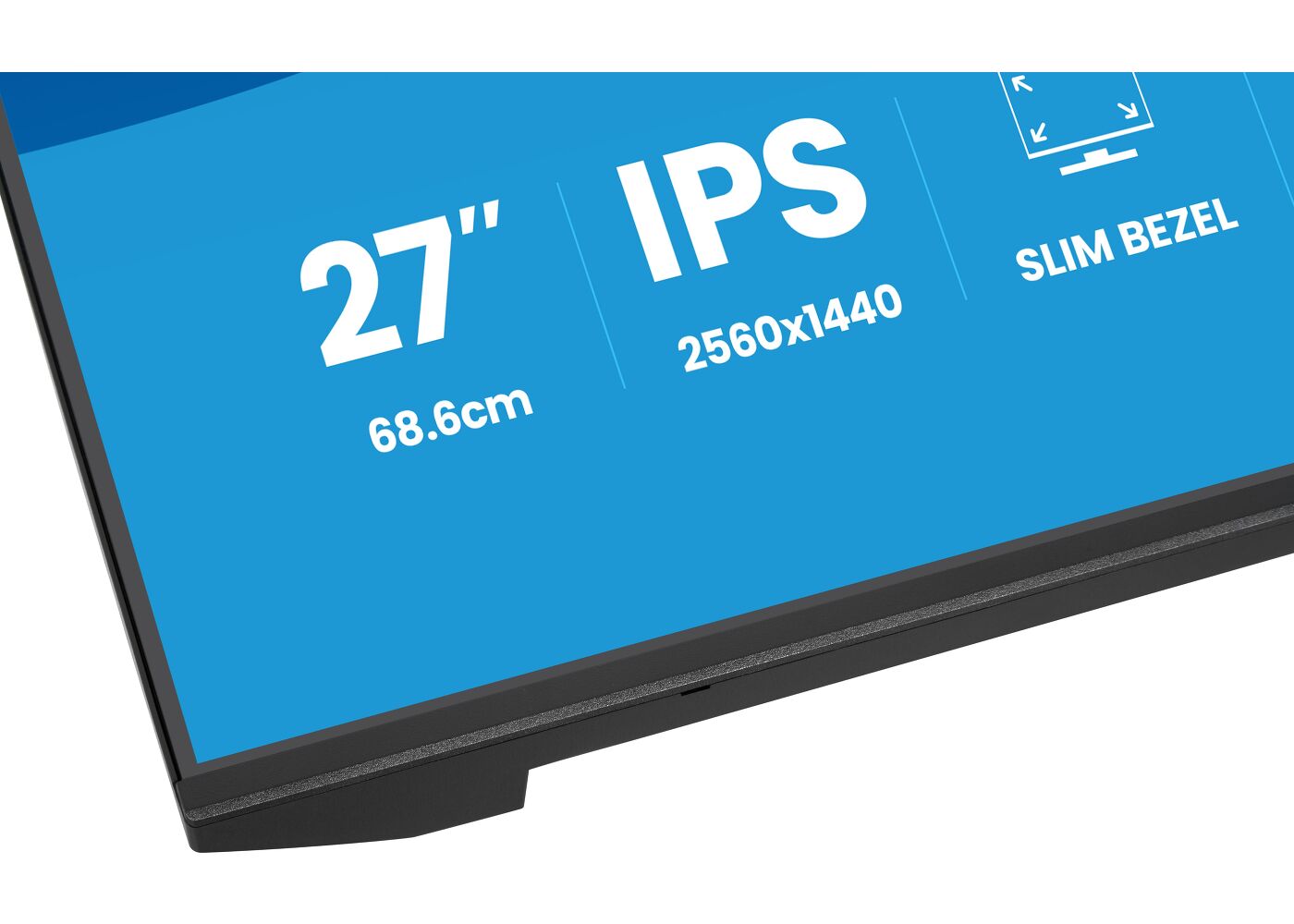
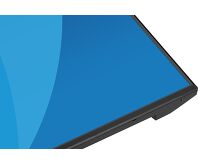
Mit ihren kaum wahrnehmbaren, extrem schmalen Rahmen verschmelzen Ihre Bildschirme miteinander und schaffen einen eleganten, schlichten Arbeitsbereich, der ebenso komfortabel wie stilvoll ist.
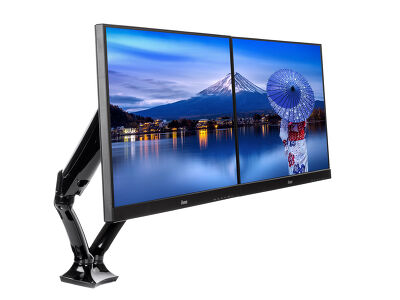
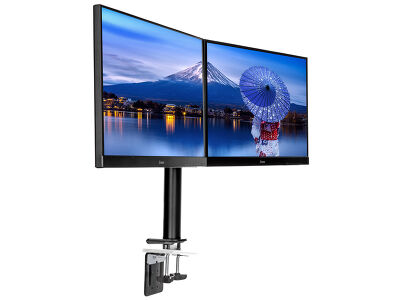
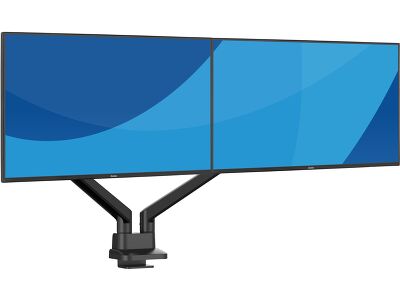
Multi-Monitor-Einrichtung für einen Arbeitsbereich im Panoramaformat
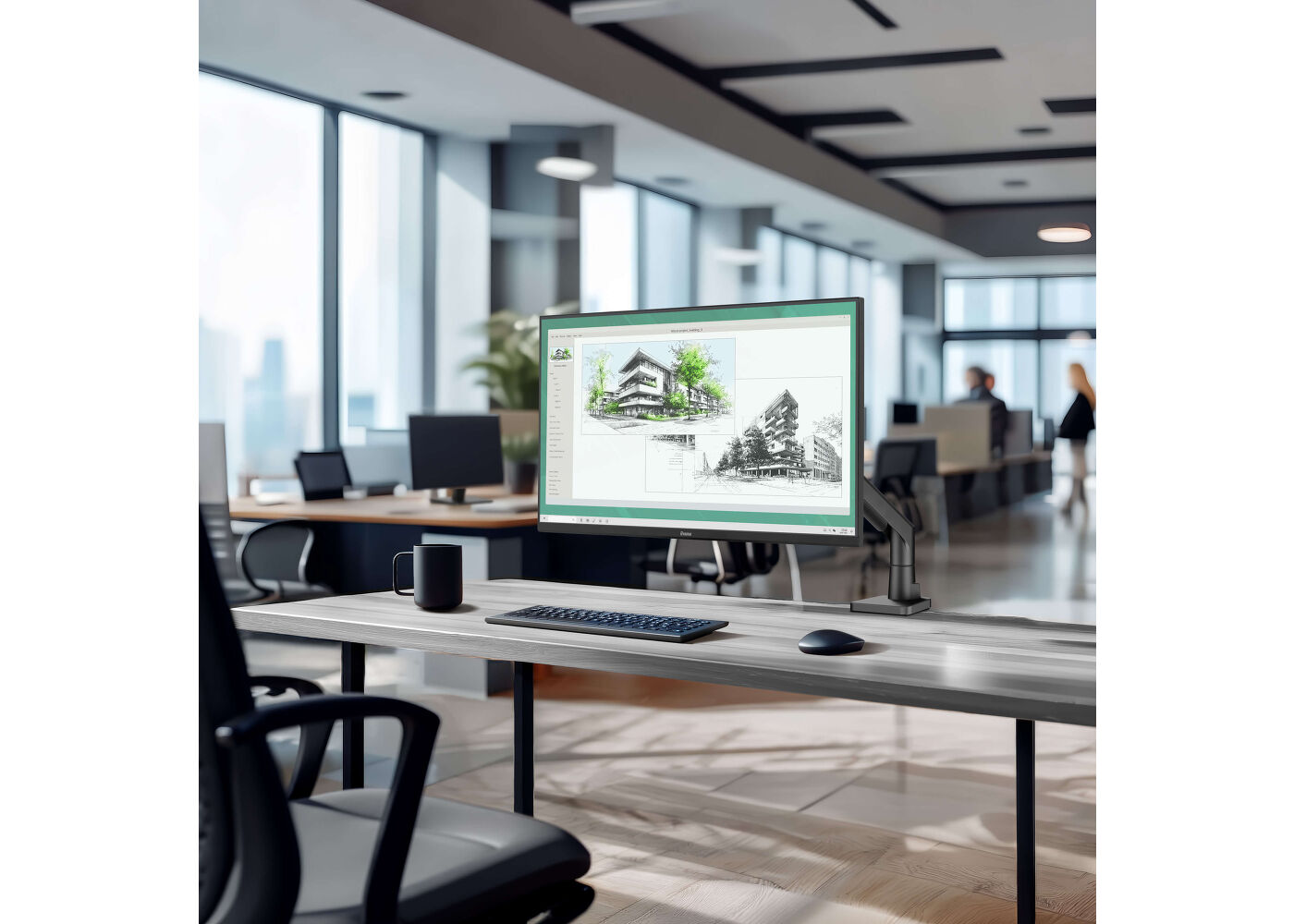
Verbinden Sie mehrere Monitore mit ultraschmalem Rahmen, um einen Arbeitsbereich im Panoramaformat zu schaffen, Ihre Anwendungen im Blick zu behalten, Multitasking zu optimieren und Ihre Produktivität zu steigern.
Reduzierte Augenbelastung und Ermüdungserscheinungen
Arbeiten, lernen oder spielen Sie länger mit höherem Sehkomfort. Die Blaulichtreduzierungsfunktion ermöglicht es Ihnen, die Emission von blauem Licht über die Softwareeinstellungen zu verringern und so die Augenbelastung bei längerer Bildschirmnutzung zu minimieren. In Kombination mit der FlickerFree-Technologie sorgt sie für ein angenehmeres Seherlebnis, damit Sie den ganzen Tag über konzentriert bleiben.
Integrierte Audiofunktion ohne zusätzlichen Kabelsalat
Genießen Sie dank der integrierten Audiofunktion eine klare, angenehme Tonqualität bei Anrufen, Videos und Musik, ohne Ihren Schreibtisch mit zusätzlichen Lautsprechern zu überladen.
Technische Spezifikation




Wichtige Spezifikationen
Bilddiagonale
27", 68.5cmPanel-Technologie
IPS Panel Technologie LED, matte OberflächePhysikalische Auflösung
2560 x 1440 @75Hz (3.7 megapixel QHD)Helligkeit
350 cd/m²Erweitertes Kontrastverhältnis
80M:1Extras
i-style FarbeFlicker-Free LED
jaBlaulicht Reduktion
jaVollständige Spezifikation
Design
vierseitig schlanker RahmenBilddiagonale
27", 68.5cmPanel-Technologie
IPS Panel Technologie LED, matte OberflächePhysikalische Auflösung
2560 x 1440 @75Hz (3.7 megapixel QHD)Bildformat
16:9Helligkeit
350 cd/m²Kontrastverhältnis
1000:1Erweitertes Kontrastverhältnis
80M:1Reaktionszeit (MPRT)
1msBlickwinkel
horizontal/vertikal: 178°/178°, rechts/links: 89°/89°, nach oben/unten: 89°/89°Farbunterstützung
16.7mln (sRGB: 100 %; NTSC: 72 %)Horizontalfrequenz
30 - 112kHzArbeitsfläche H x B
596.7 x 335.7mmPixelabstand
0.233mmFarbe
matt, schwarzVideo Eingang
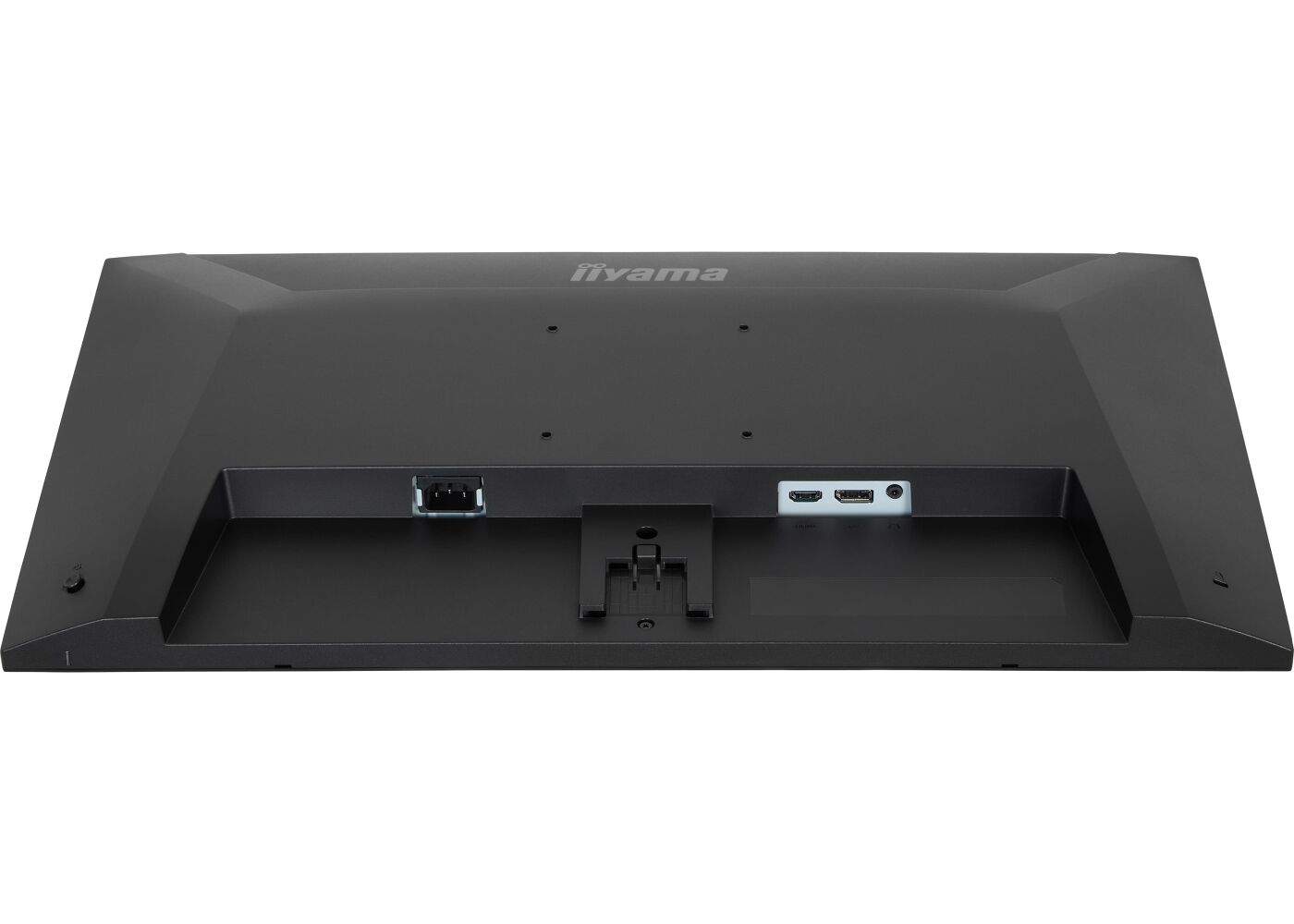
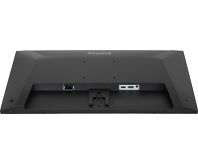
HDMI x1 (v.1.4)DisplayPort x1 (v.1.2)
HDCP
jaKopfhöreranschluss
jaBlaulicht Reduktion
jaFlicker-Free LED
jaAdaptive Sync-Unterstützung
jaExtras
i-style FarbeOSD Menü Sprachen
EN, DE, FR, ES, IT, RU, JP, CZ, NL, PL, UABedientasten
Joystick: Ein/Aus/Menü (Mitte), nach oben/Signalauswahl, nach uten, Links/Untermenü, Rechts/LautstärkeEinstellbare Parameter
Farbeinstellungen (i-Style-Farbe, Blaulichtreduzierung, RGB-Bereich, Farbtemperatur, Benutzervoreinstellung), OSD (OSD-Position horizontal, OSD-Position vertikal, OSD-Zeit, OSD-Hintergrund, DDC/CI-Steuerung, Anzeigeinformationen), Sprache, Extra 1 (Schärfe, Videomodus einstellen, Startlogo, Betriebsanzeige-LED), Extra 2 (Schnelltaste), Signaleingangsauswahl, Audioeinstellungen (Lautstärke, Ton stummschalten), Zurücksetzen (alles zurücksetzen?)Lautsprecher
2 x 2WDiebstahlschutz
Kensington-lock™ vorbereitet, DDC/CI, DDC2B, Mac OSXVerstellmöglichkeiten
TiltNeigungswinkel
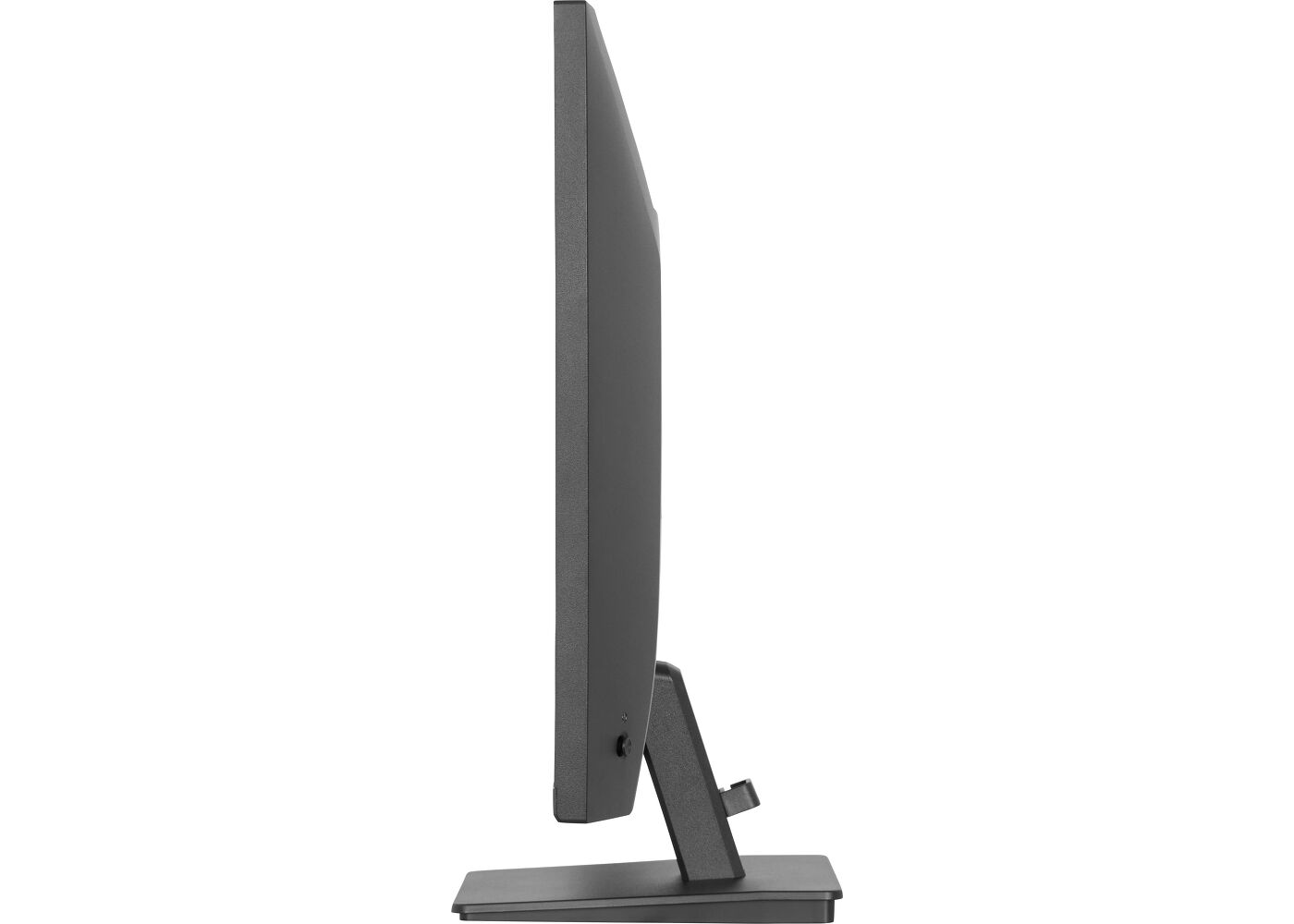
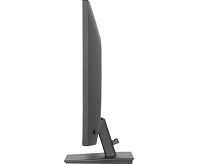
20° nach oben; 3° nach untenVESA Norm
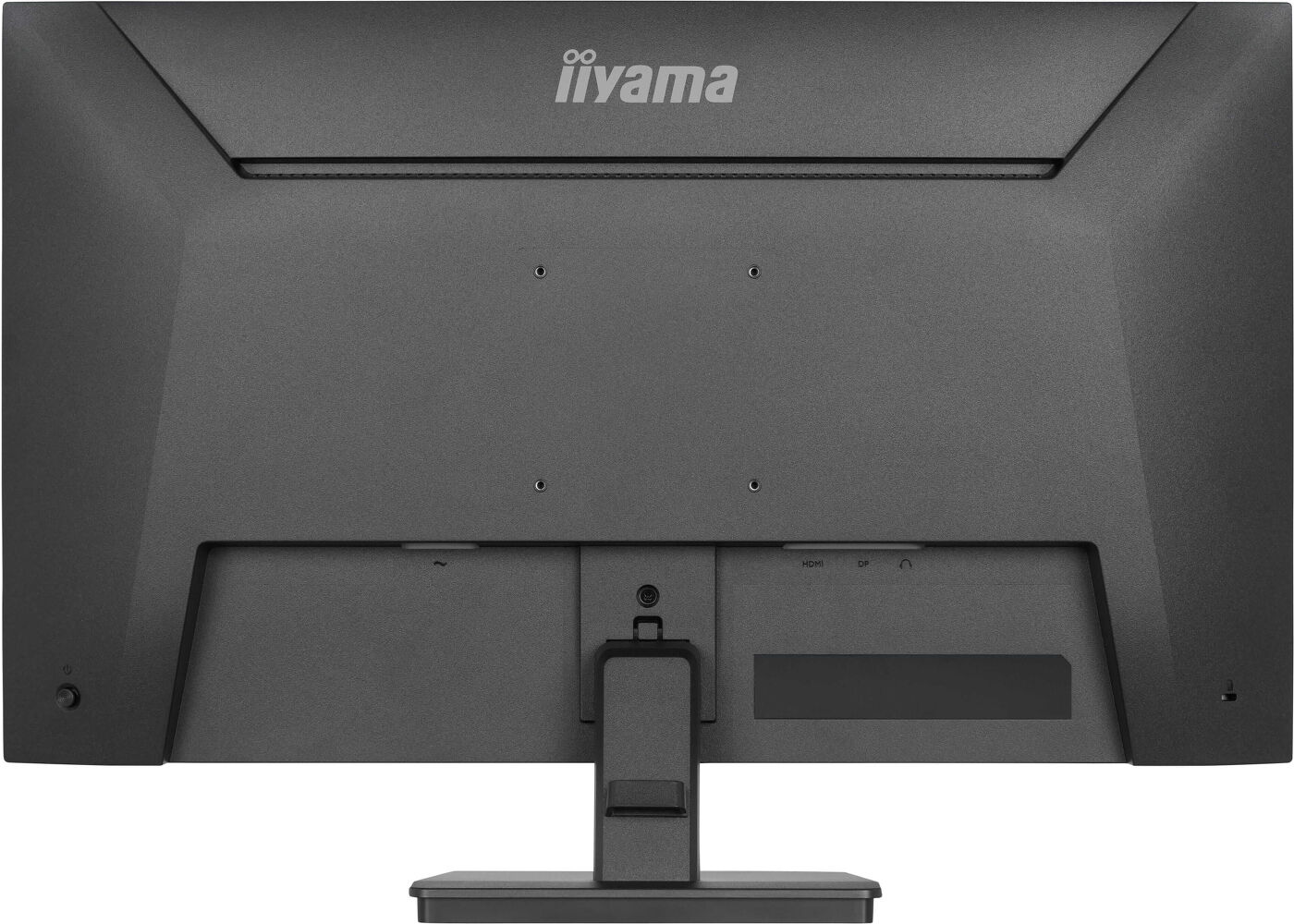
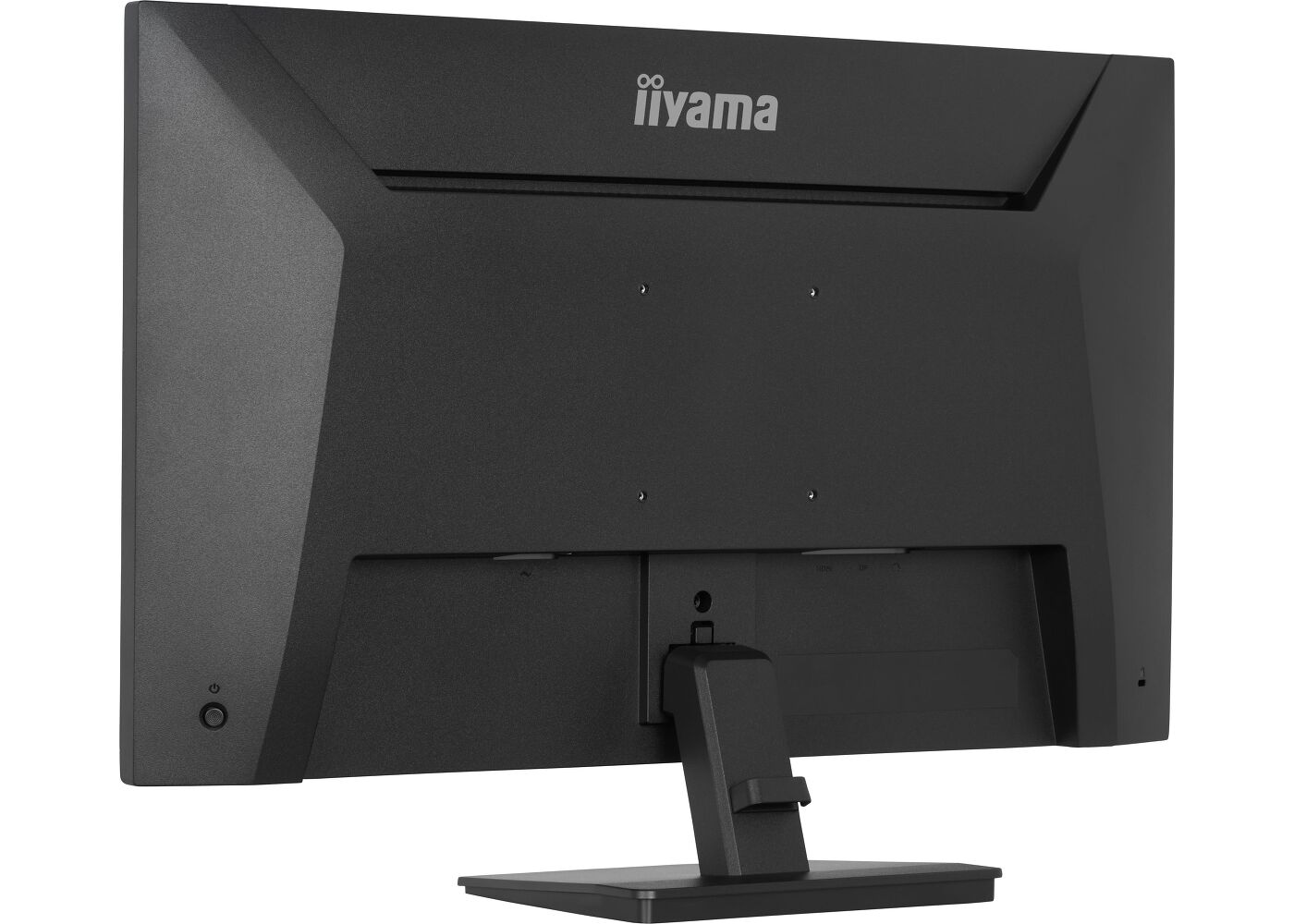
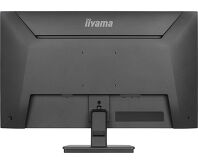
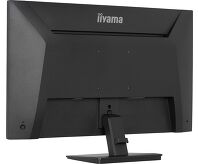
100 x 100mmKabelmanagement
jaKabel
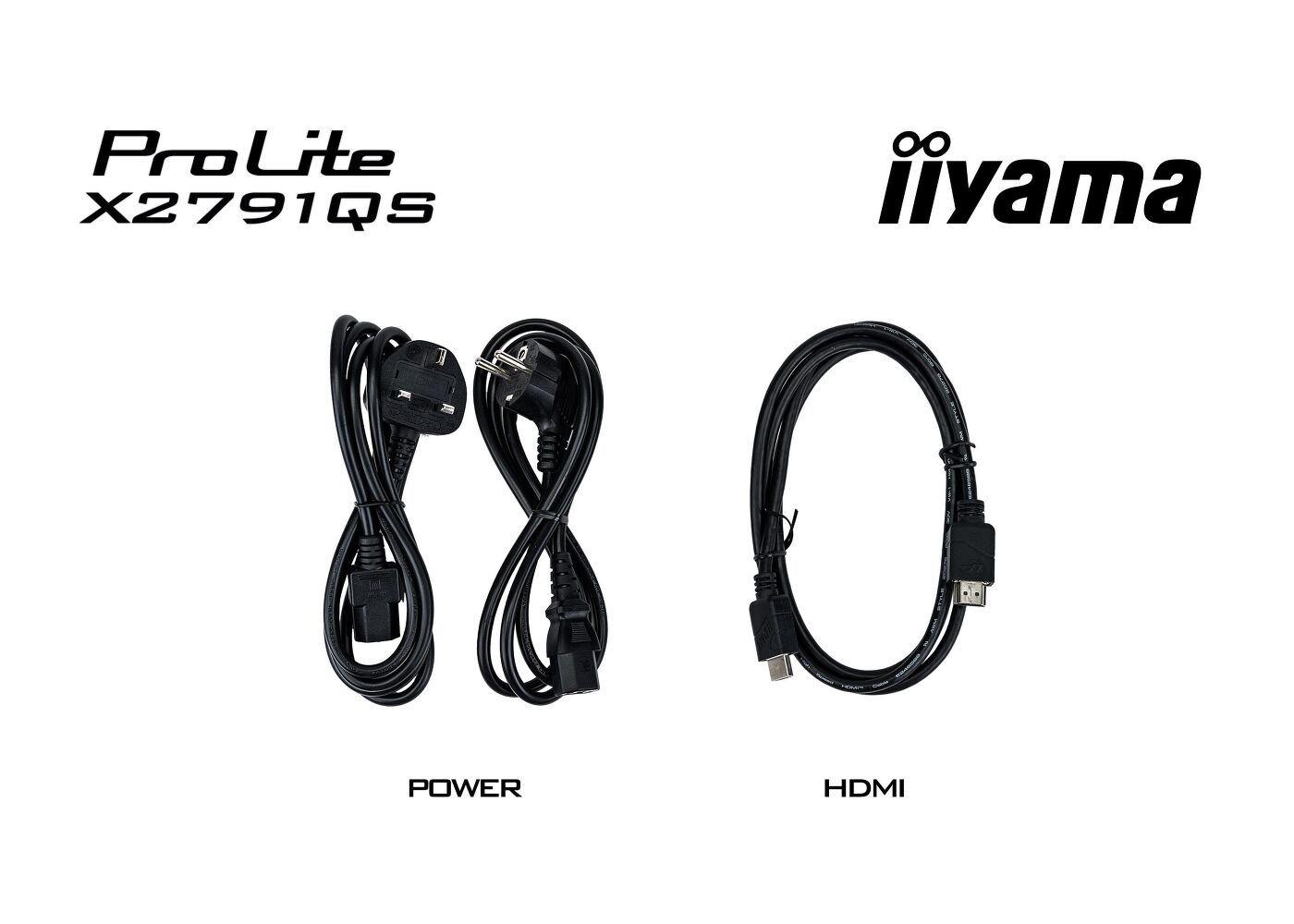
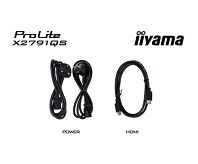
Netz (1.5m), HDMI (1.5m)Sonstiges
Leitfaden zur Inbetriebnahme, SicherheitshinweiseNetzteil
internStromversorgung
AC 100 - 240V, 50/60HzLeistungsaufnahme
17W typisch, 0.5W Standby, 0.3W ausgeschaltetVorschriften
TCO Certified, CE, TÜV-GS, EAC, VCCI-B, PSE, RoHS support, ErP, WEEE, REACH, UKCAEnergieeffizienzklasse (Regulation (EU) 2017/1369)
DEPEAT Silver
*registration varies by country, go to www.epeat.net for detailsREACH SVHC
über 0,1%: Blei, Bleimonoxid, DiborontrioxidProduktabmessungen B x H x T
613 x 428.5 x 190mmVerpackungsabmessungen B x H x T
688 x 442 x 126mmGewicht (ohne Verpackung)
3.8kgGewicht (inkl. Verpackung)
6.0kgEAN code
4948570127436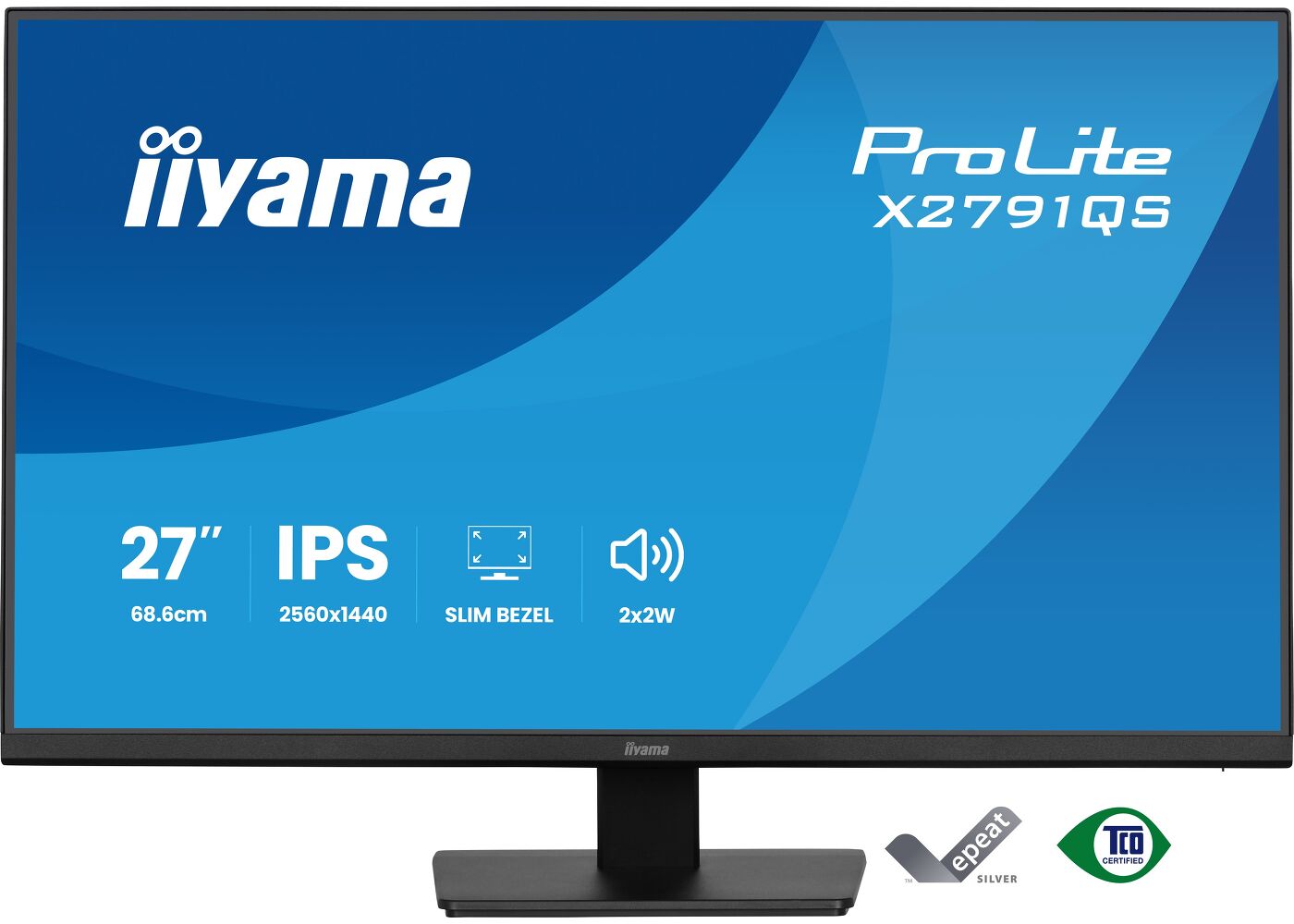


Video

Downloads

FAQs
Ja, der Adaptive-Sync ist kompatibel mit AMD-FreeSync und NVIDIA-G-Sync.
MBR kann nicht ausgewählt werden, wenn FreeSync/Adaptive-Sync aktiviert ist, da MBR die FreeSync/Adaptive-Sync-Technologie beeinträchtigen kann, weil es sich hierbei um unterschiedliche Methoden zur Verbesserung der Bewegungsklarheit handelt. MBR reduziert die Bewegungsunschärfe (Reaktionszeit), während Adaptive-Sync/FreeSync das Stottern behebt. Wir empfehlen die Aktivierung von Adaptive-Sync/FreeSync auf Systemen mit schwankenden oder instabilen Bildraten. MBR funktioniert am besten auf leistungsstarken Systemen, die eine gleichbleibend hohe Bildwiederholfrequenz aufweisen.
Wenn Ihr Monitor die Meldung "Kein Signal" anzeigt, überprüfen Sie bitte die folgenden Punkte:
1. Stellen Sie sicher, dass die Kabel an beiden Enden richtig angeschlossen sind.
2. Wählen Sie den richtigen Signaleingang (HDMI/DP) oder wählen Sie AUTO.
Eine Anleitung zur Auswahl eines Eingangs im Standby-Modus finden Sie im Benutzerhandbuch. Bei Desktop-Monitoren ist es üblich, die Tasten INPUT, AUTO oder „2“ zu drücken oder den Joystick nach hinten zu bewegen.
Ja, Ihr iiyama-Monitor funktioniert mit Ihrem Apple Mac-System. Allerdings hängt es vom Signaleingang ab, wie Sie ihn anschließen können. Da Apple Mac-Systeme ab 2020 nur Thunderbolt 3 (USB-C) Anschlüsse für die Videoausgabe haben, haben Sie zwei Möglichkeiten:
1. Schließen Sie das Apple Mac-System direkt an den USB-C-Signaleingang Ihres iiyama-Monitors an.
2. Falls Ihr Monitor nur über HDMI oder Displayport verfügt, benötigen Sie einen Mac-kompatiblen Dongle, der einen der verfügbaren Videoeingänge unterstützt. Apple bietet einen USB-C Digital AV Multiport Adapter (MW5M3AM) an, der für diesen Zweck verwendet werden kann.
3. Wenn Ihr iiyama-Monitor über Touchscreen-Funktionen verfügt, überprüfen Sie bitte anhand des Benutzerhandbuchs, ob die Touch-Funktionalität mit Ihrem Mac-System kompatibel ist.
Um das Problem des flackernden Bildes zu lösen, gehen Sie bitte wie folgt vor
1. Überprüfen Sie das Signalkabel.
Vergewissern Sie sich, dass das Signalkabel an beiden Enden fest angeschlossen ist und keine physischen Schäden aufweist. Vermeiden Sie starke Biegungen, Knicke oder Quetschungen des Kabels.
2. Verwenden Sie ein kürzeres Kabel.
Verwenden Sie nach Möglichkeit ein Kabel, das kürzer als 3 Meter ist und schließen Sie den Monitor direkt an eine Wandsteckdose an, ohne Verwendung eines Adapters.
3. Deaktivieren Sie FreeSync/Adaptive Sync.
Versuchen Sie bei Desktop- oder Gaming-Monitoren, FreeSync oder Adaptive Sync im Einstellungsmenü des Monitors zu deaktivieren.
Zubehör