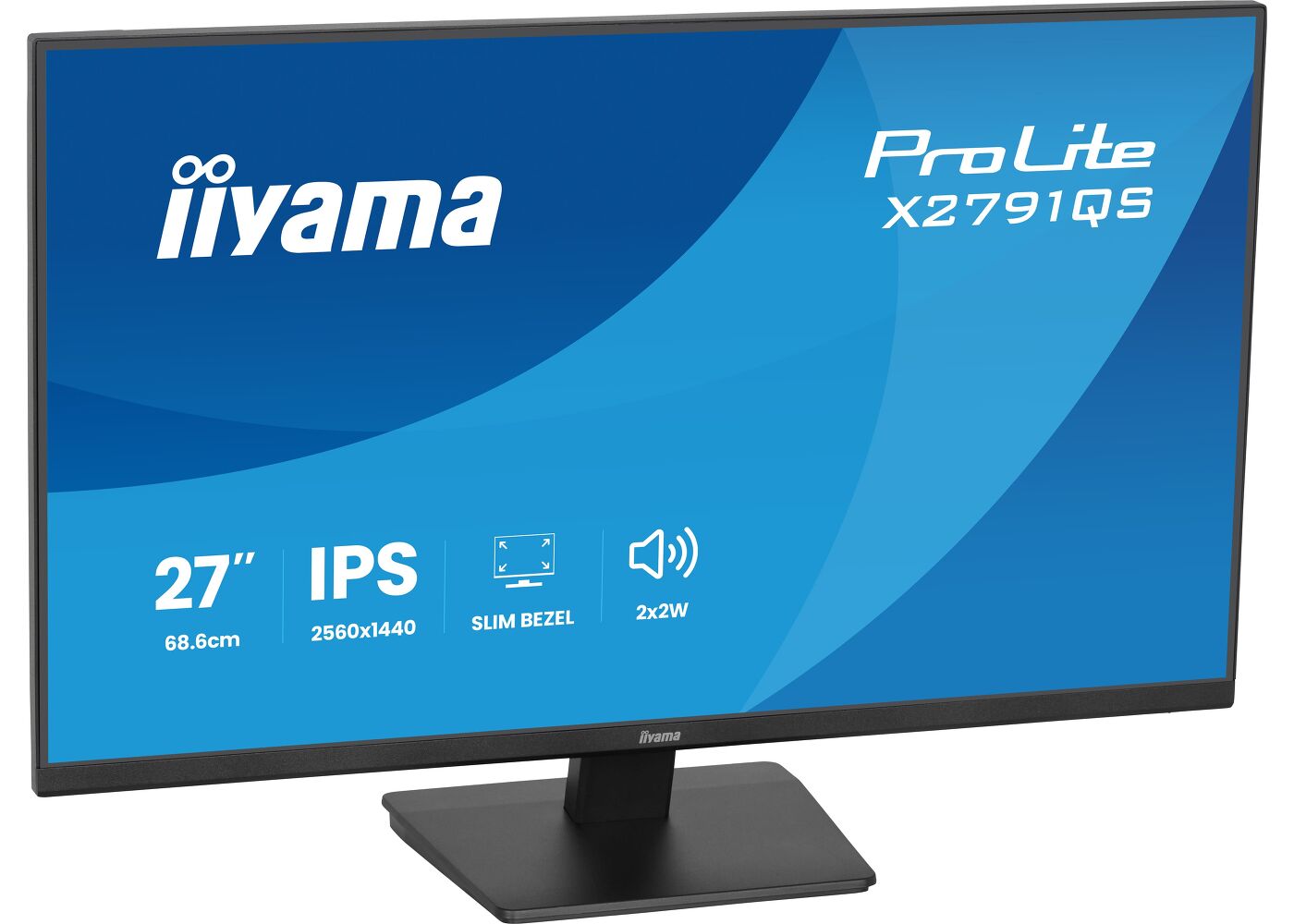
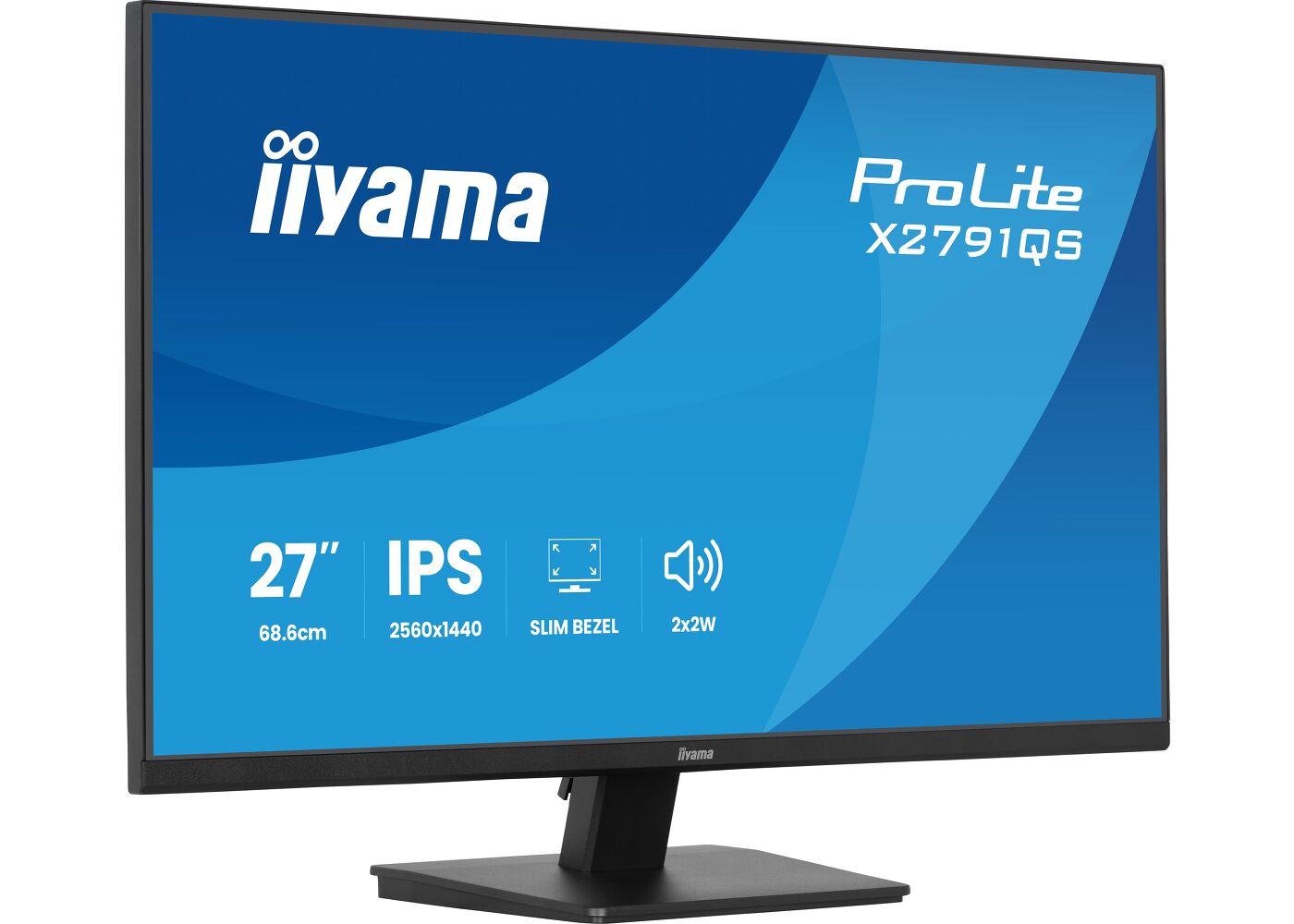
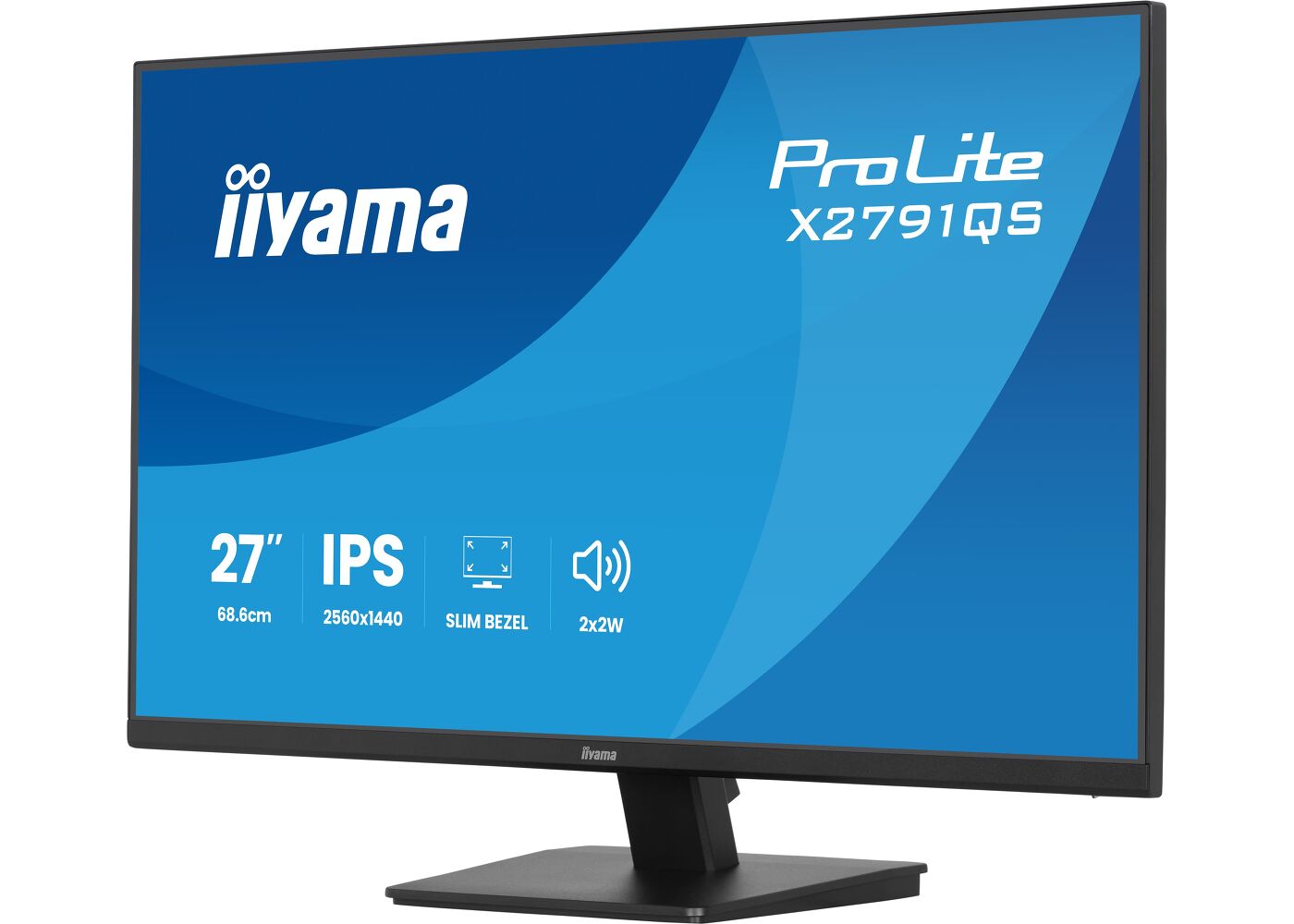
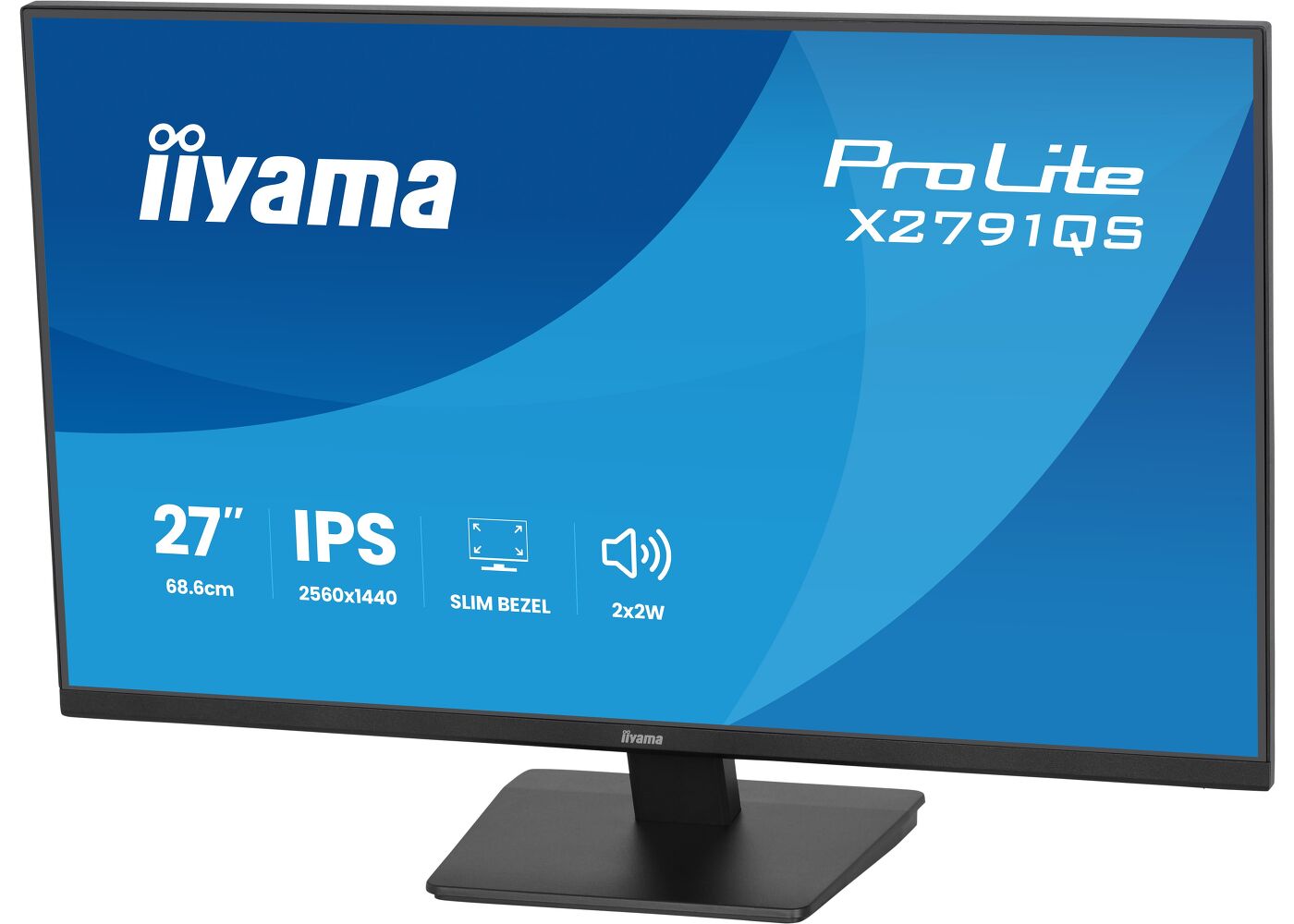
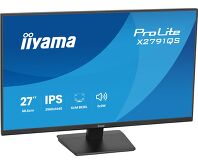
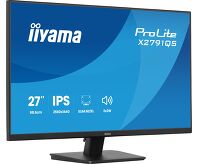
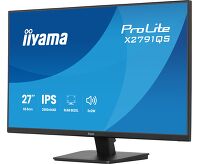
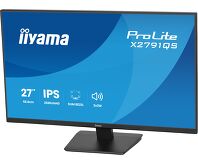
ProLite X2791QS-B1
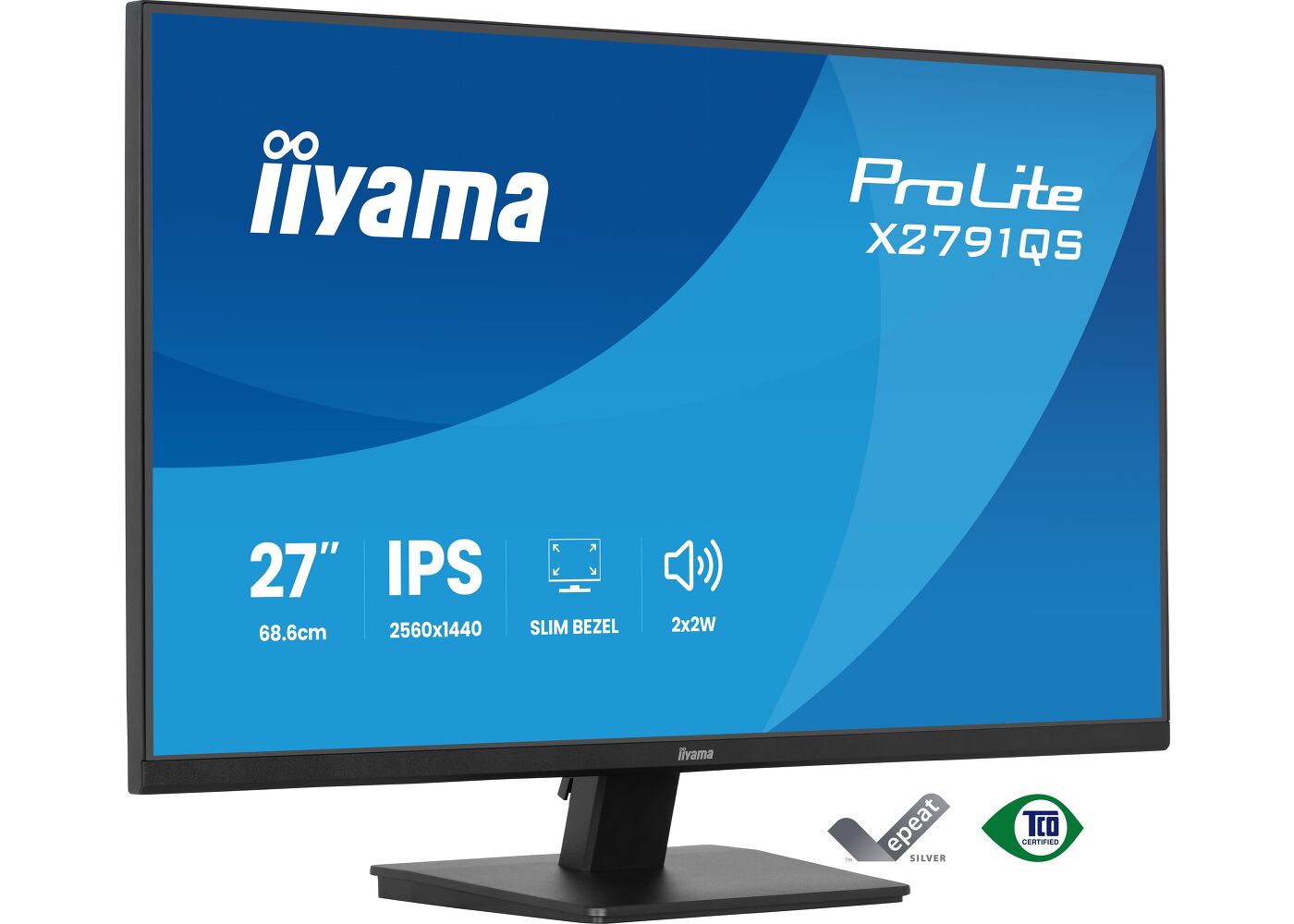
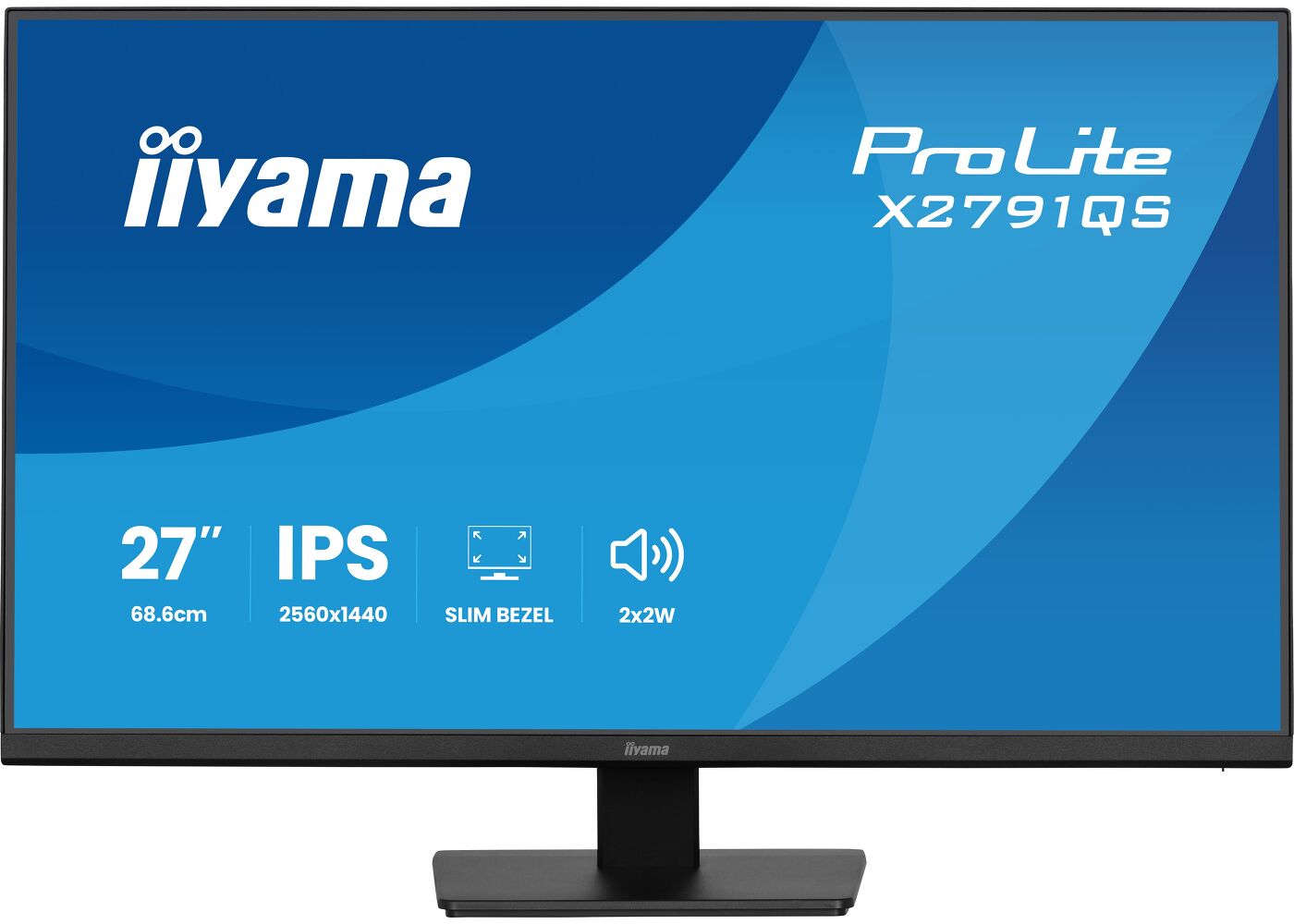
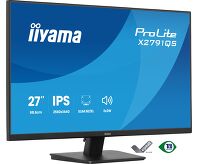
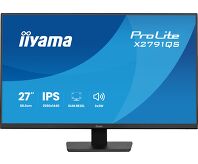
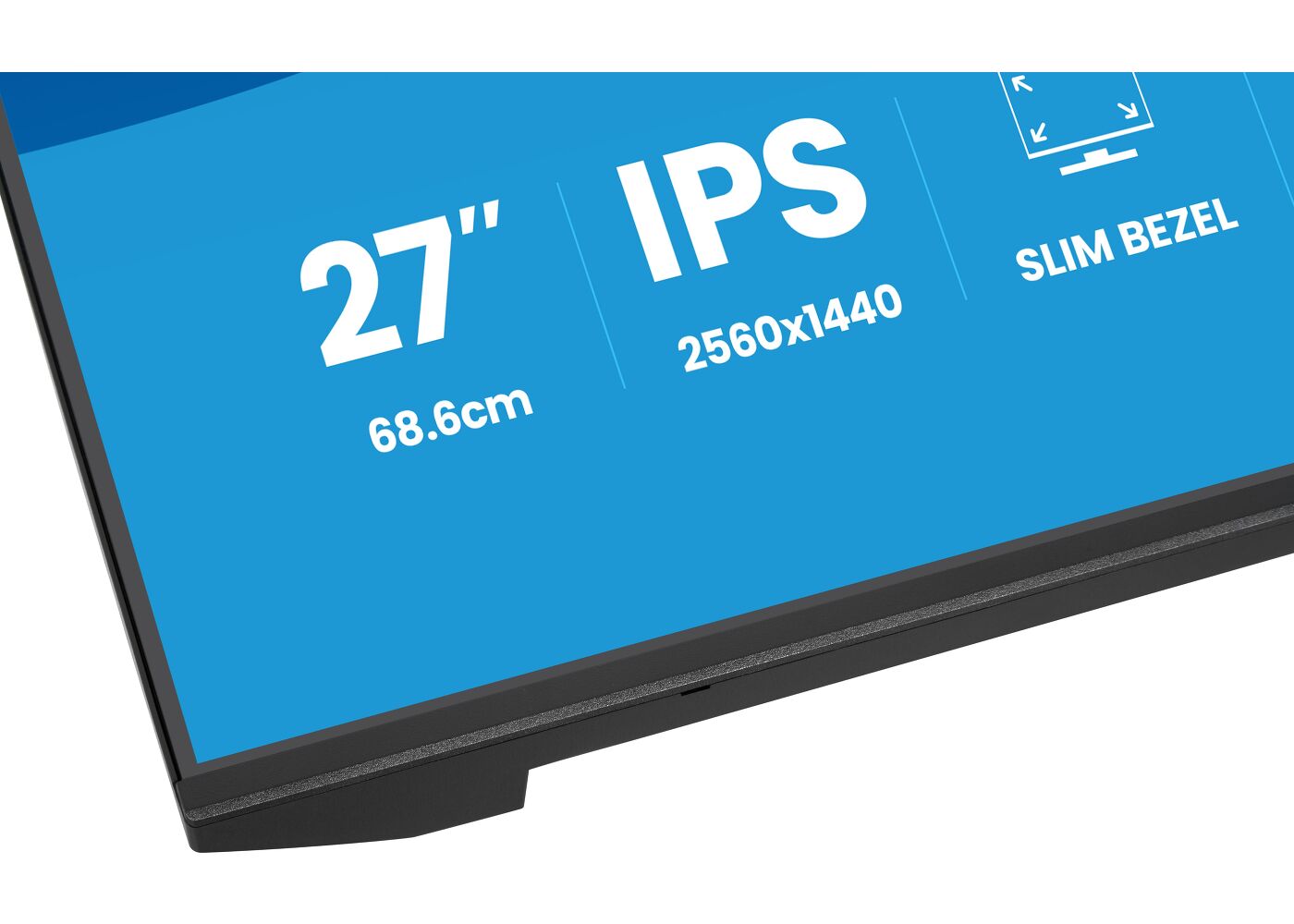
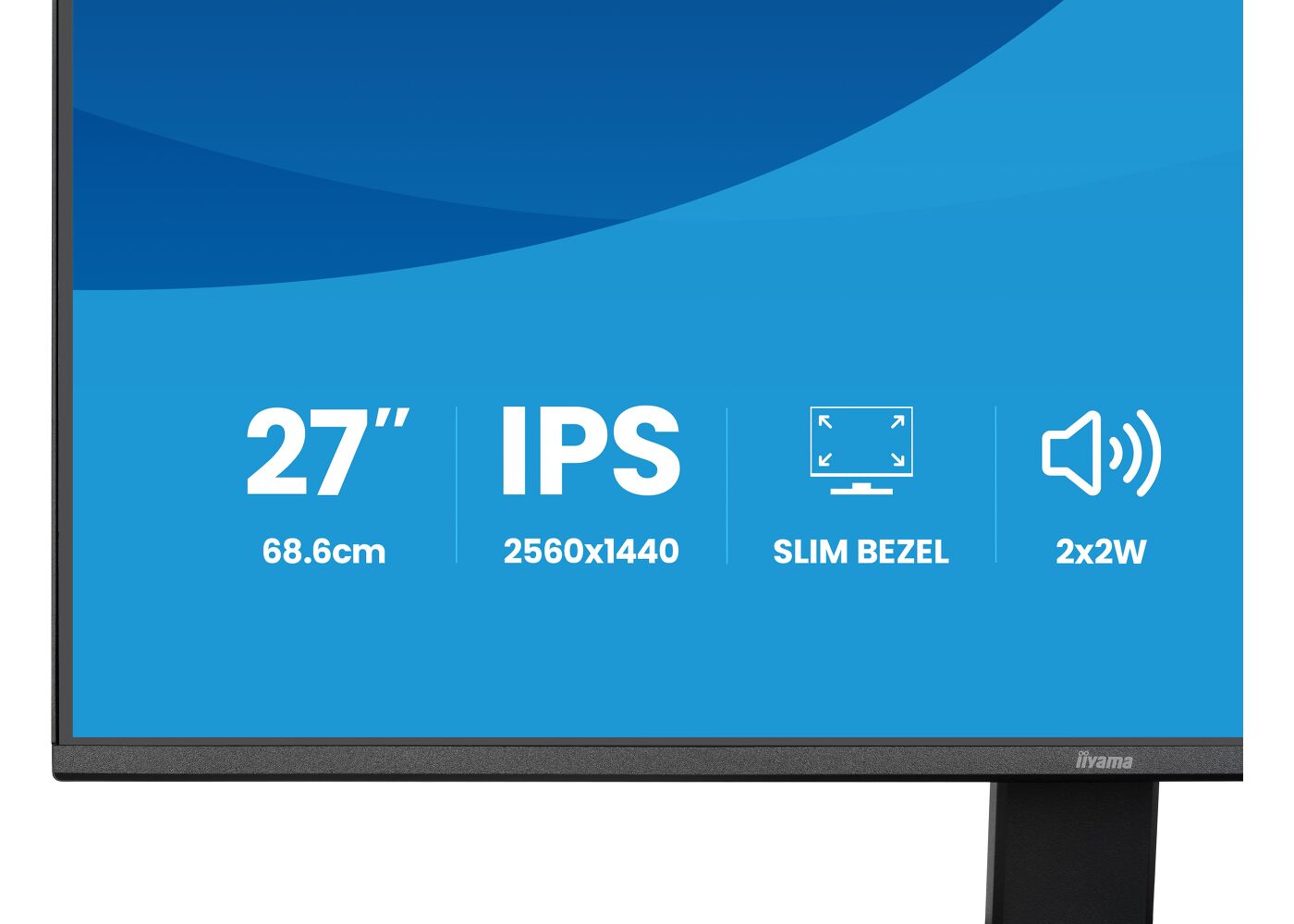
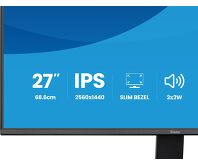
Monitor IPS QHD de 27’’ con funciones de confort visual
Sizes
Color
Sizes
Color


Vea más con la calidad QHD
La resolución QHD 2560×1440 ofrece hasta un 77 % más de espacio en pantalla en comparación con Full HD. Esto le proporciona más espacio para realizar múltiples tareas con eficiencia, visualizar más contenido al mismo tiempo y trabajar con mayor precisión, sin necesidad de cambiar constantemente entre ventanas.
Diseño elegante, visión fluida
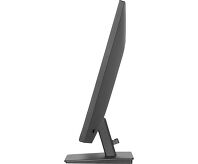
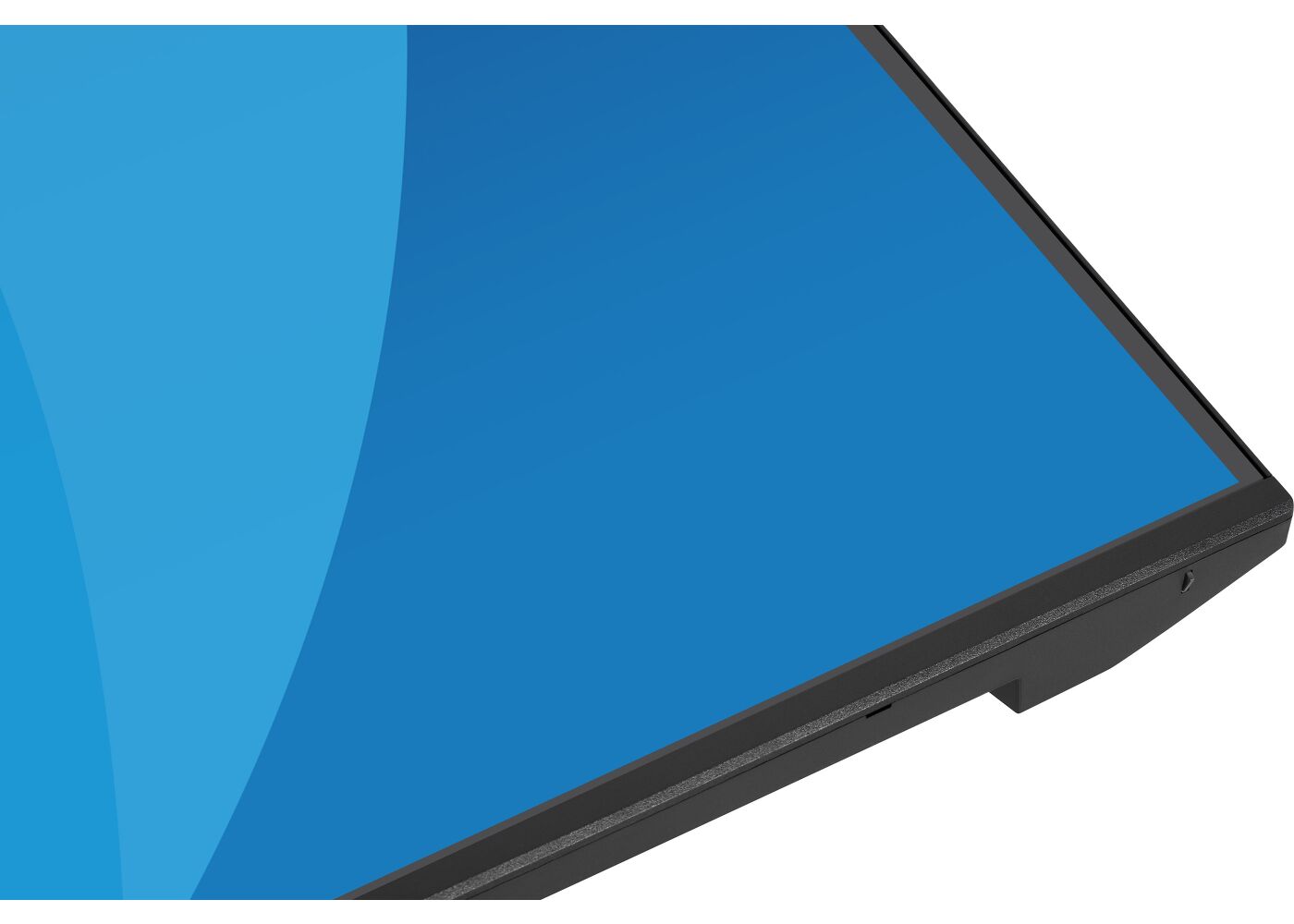
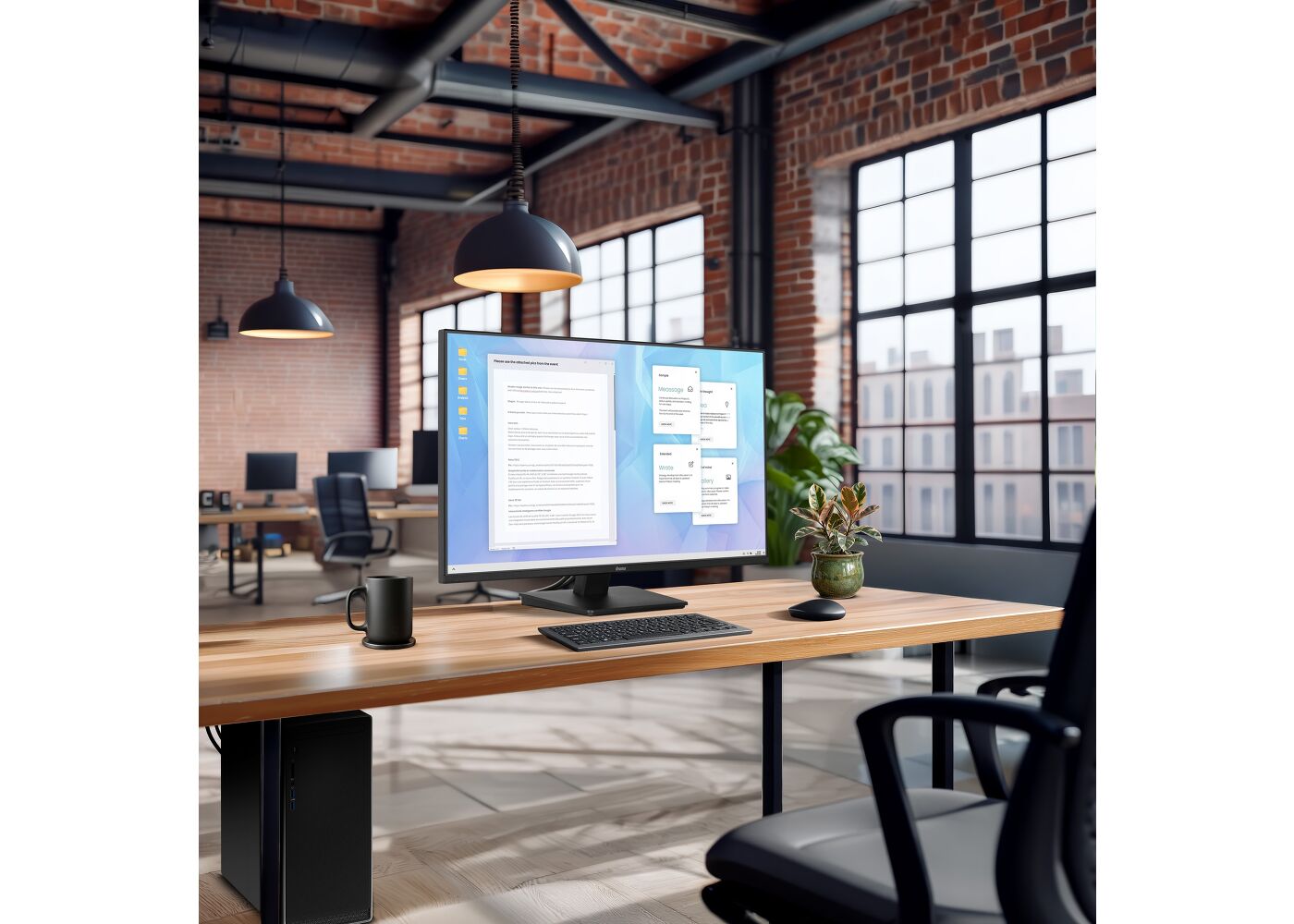
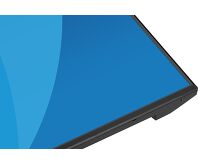
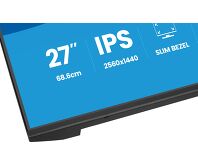
Con bordes tan finos que casi desaparecen, tus pantallas se integran a la perfección, creando un espacio de trabajo elegante, libre de distracciones y tan cómodo como estilizado.
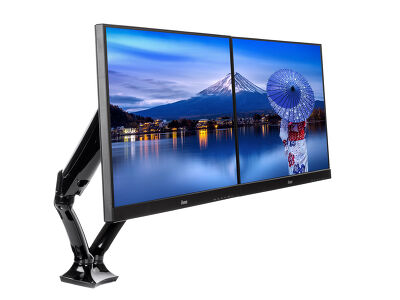
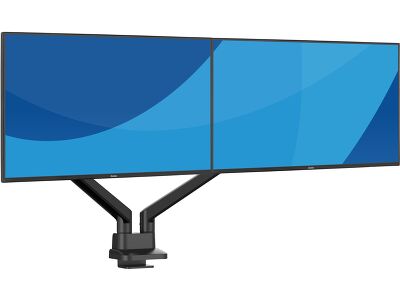
Configuración multimonitor para un espacio de trabajo panorámico
Conecta varios monitores de bisel ultrafino para crear un espacio de trabajo panorámico, mantener tus aplicaciones a la vista, optimizar el trabajo multitarea y aumentar tu productividad.
Menor fatiga visual y ocular
Trabaja, estudia o disfruta de tus juegos durante más tiempo con una mayor comodidad visual. La función de reducción de luz azul te permite disminuir la emisión de luz azul mediante ajustes de software, lo que ayuda a minimizar la fatiga ocular durante un uso prolongado de la pantalla. Combinada con la tecnología antiparpadeo, ofrece una experiencia de visualización más cómoda para que puedas mantener la concentración durante todo el día.
Audio integrado que ahorra espacio y evita el desorden
Disfruta de un sonido claro y agradable en llamadas, vídeos y música, mientras mantienes tu escritorio libre de altavoces adicionales gracias a los altavoces integrados.
Especificación técnica




Especificaciones clave
Diagonal
27", 68.5cmPantalla
IPS panel technology, acabado mateResolución nativa
2560 x 1440 @75Hz (3.7 megapixel QHD)Brillo
350 cd/m²Contraste avanzado
80M:1Extra
i-style ColourFlicker free
siReductor de luz azul
siEspecificaciones completas
Diseño
marco delgado en los 4 ladosDiagonal
27", 68.5cmPantalla
IPS panel technology, acabado mateResolución nativa
2560 x 1440 @75Hz (3.7 megapixel QHD)Resolucion nativa
75HzRelación de aspecto
16:9Brillo
350 cd/m²Contraste estático
1000:1Contraste avanzado
80M:1Tiempo de respuesta (MPRT)
1msÁrea de visualización
horizontal/vertical: 178°/178°, derecho/izquierdo: 89°/89°, arriba/abajo: 89°/89°Soporte de Color
16.7mln (sRGB: 100%; NTSC: 72%)Sincronización horizontal
30 - 112kHzÁrea de visualización h x v
596.7 x 335.7mmPixel pitch
0.233mmColour
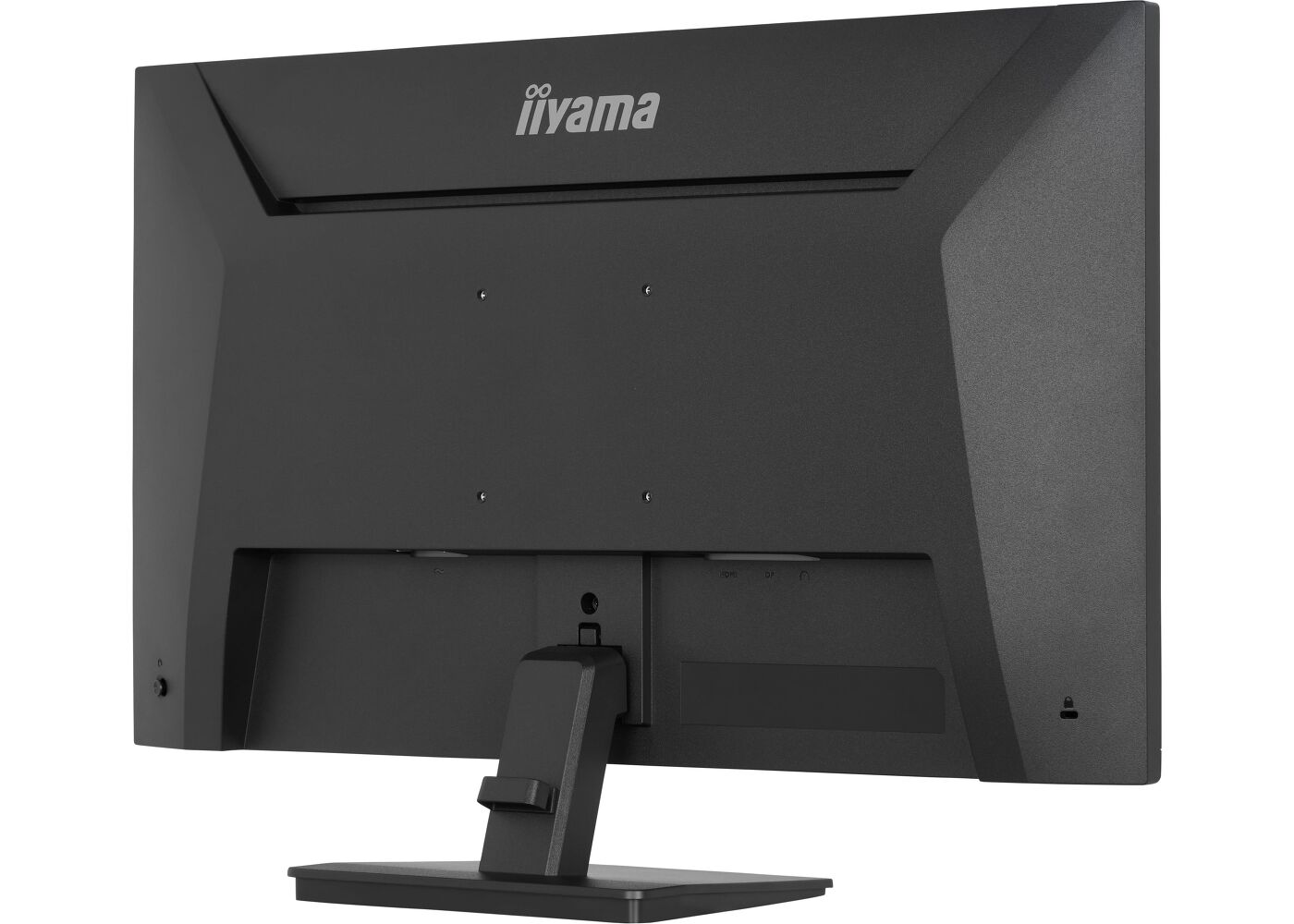
mate, negroConector de entrada
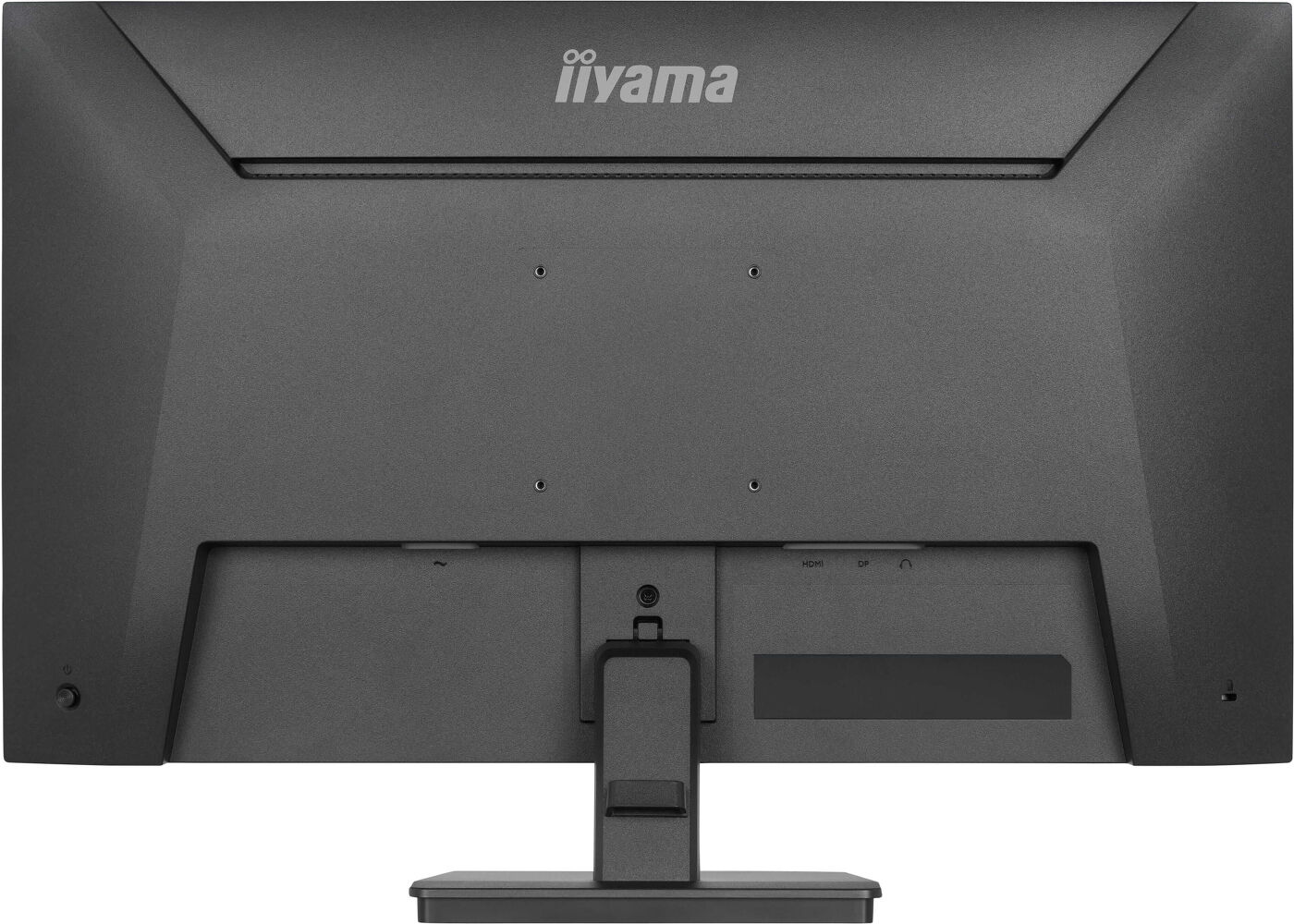
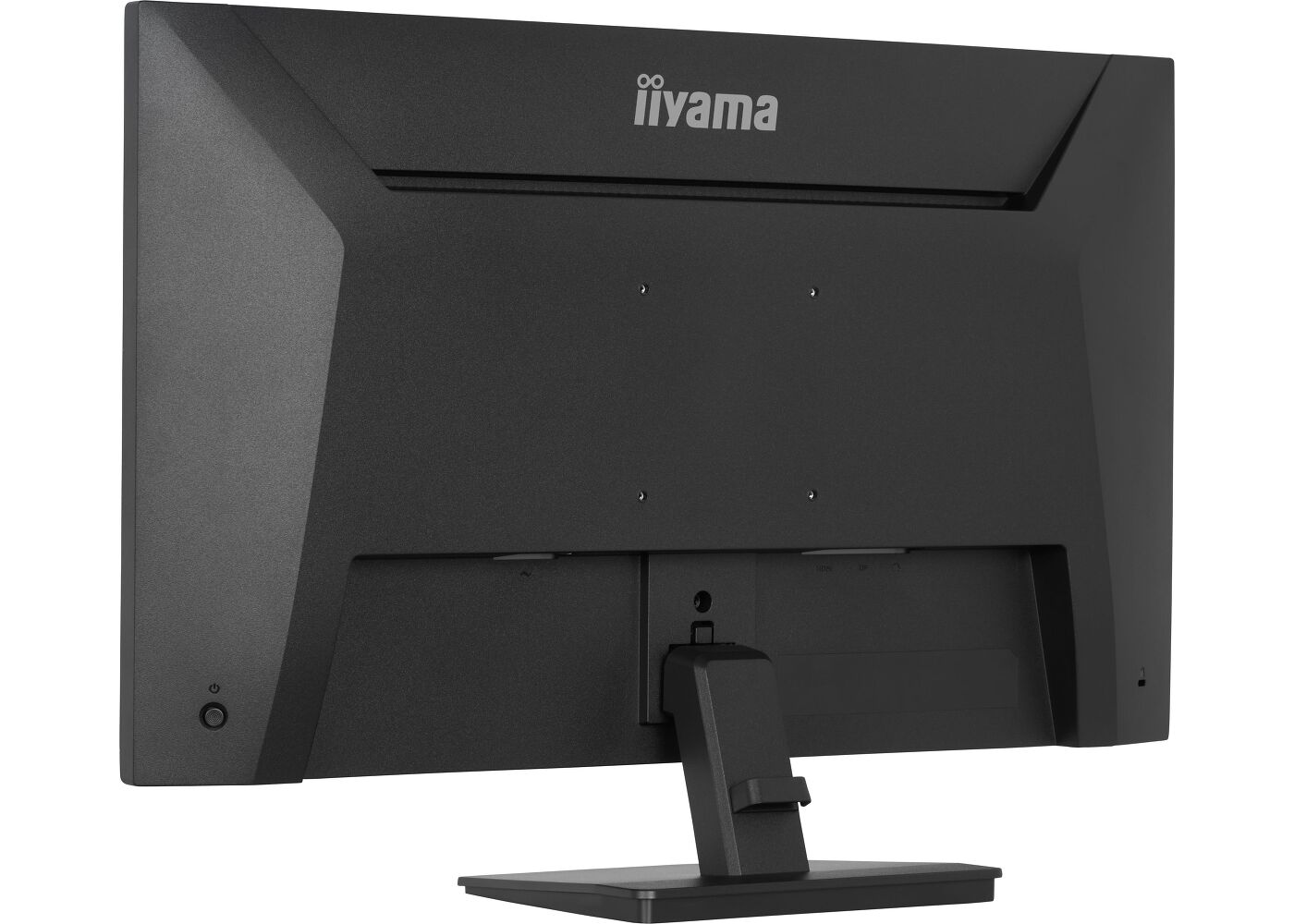
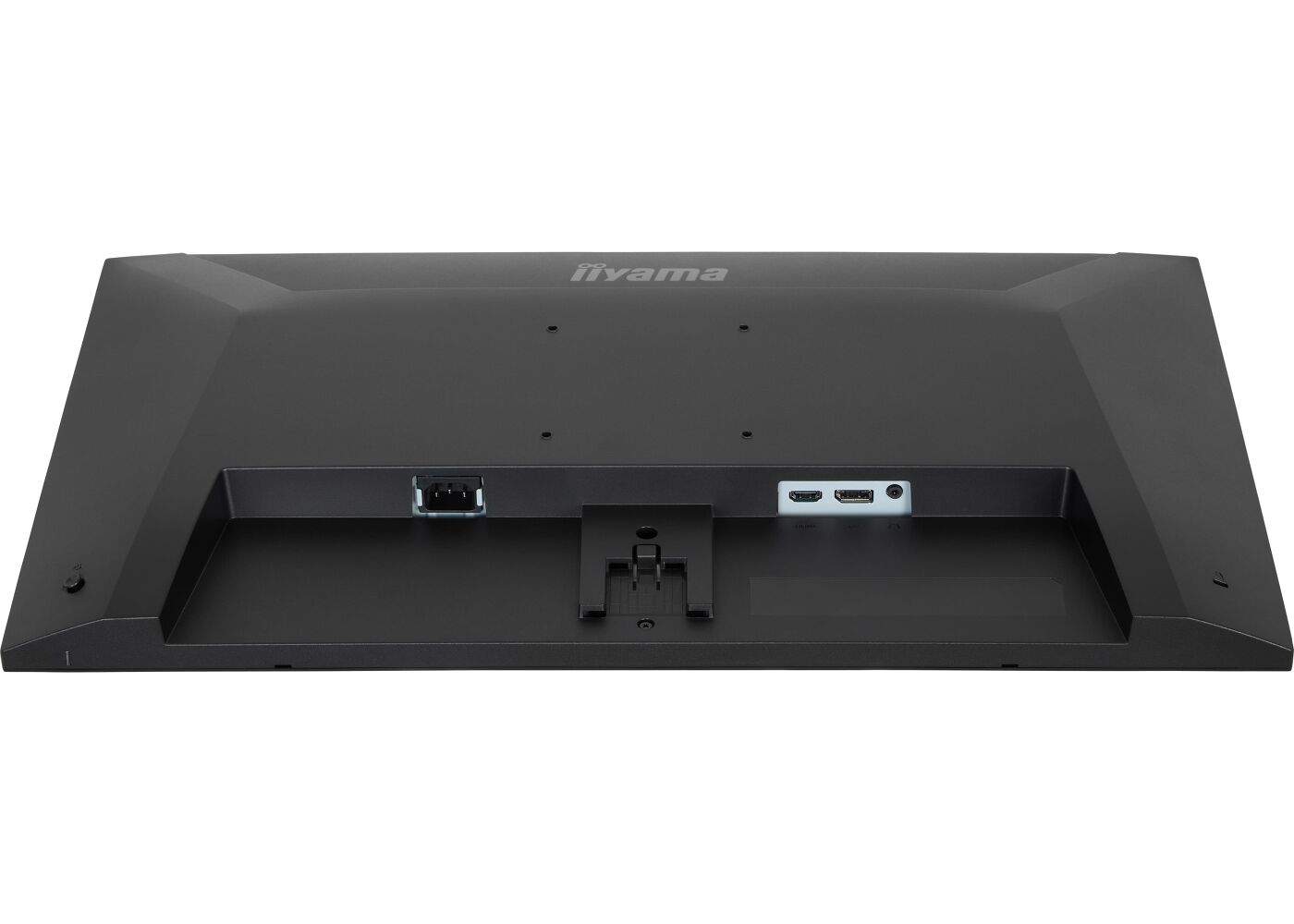
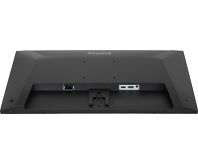
HDMI x1 (v.1.4)DisplayPort x1 (v.1.2)
HDCP
siConector de auriculares
siReductor de luz azul
siFlicker free
sicompatible con tecnología Adaptive Sync
siExtra
i-style ColourOSD idioma
EN, DE, FR, ES, IT, RU, JP, CZ, NL, PL, UAControles
Joystick: Encendido/Menú (Centro), Arriba/Selección de señal, Abajo, Izquierda/Submenú, Derecha/VolumenLos controles de usuario
ajustes de color (i-Style Colour, reductor de luz azul, rango RGB, temperatura de color, ajuste de usuario), OSD (posición H. del OSD, posición V. del OSD, tiempo del OSD, fondo del OSD, control DDC/CI, información de pantalla), idioma, extra 1 (nitidez, ajuste del modo de vídeo, logotipo de inicio, LED de encendido), extra 2 (tecla de acceso rápido), selección de entrada, ajustes de audio (volumen, silenciar audio), restablecer (¿restablecer todo?)Altavoces
2 x 2WComodidad
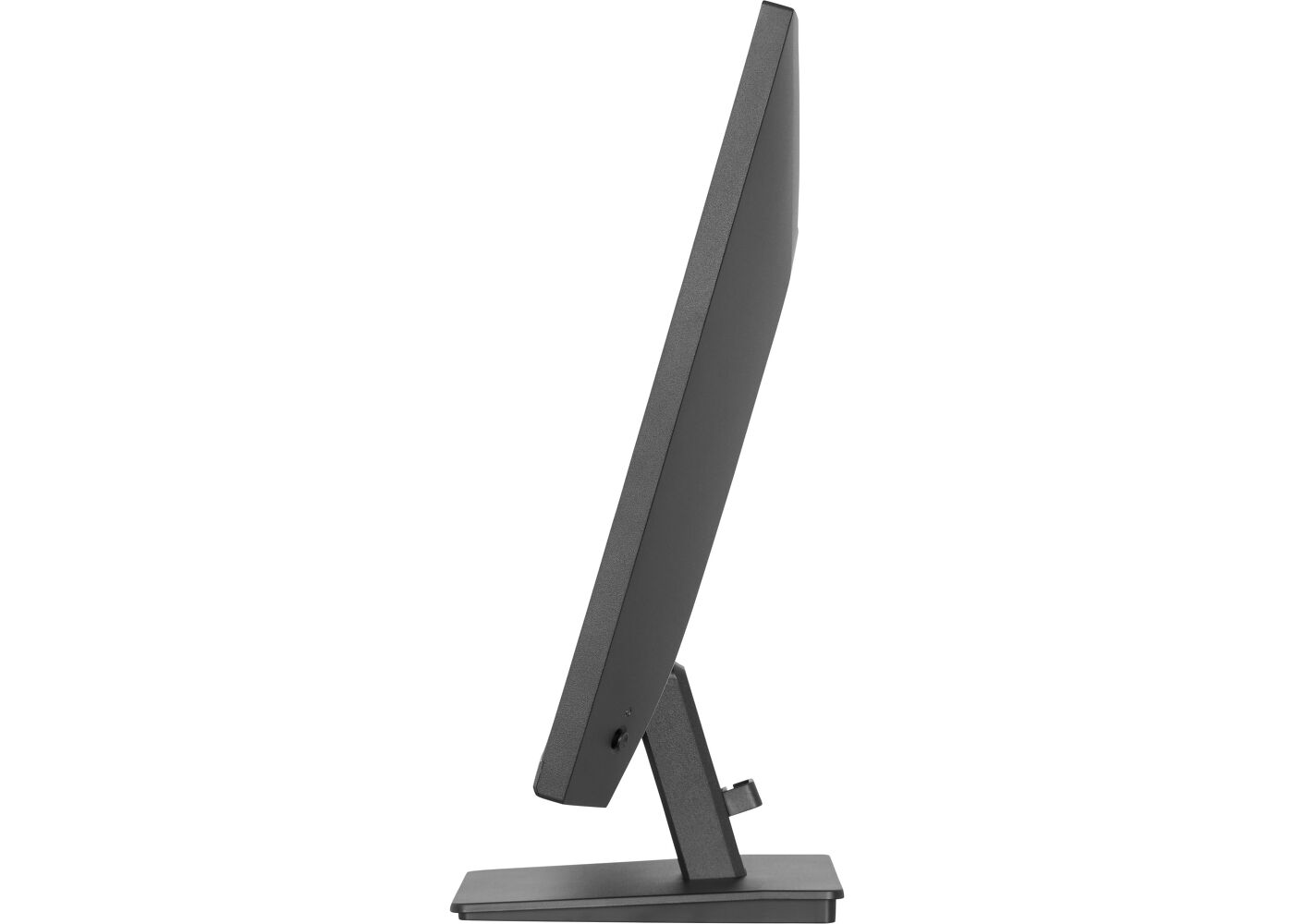
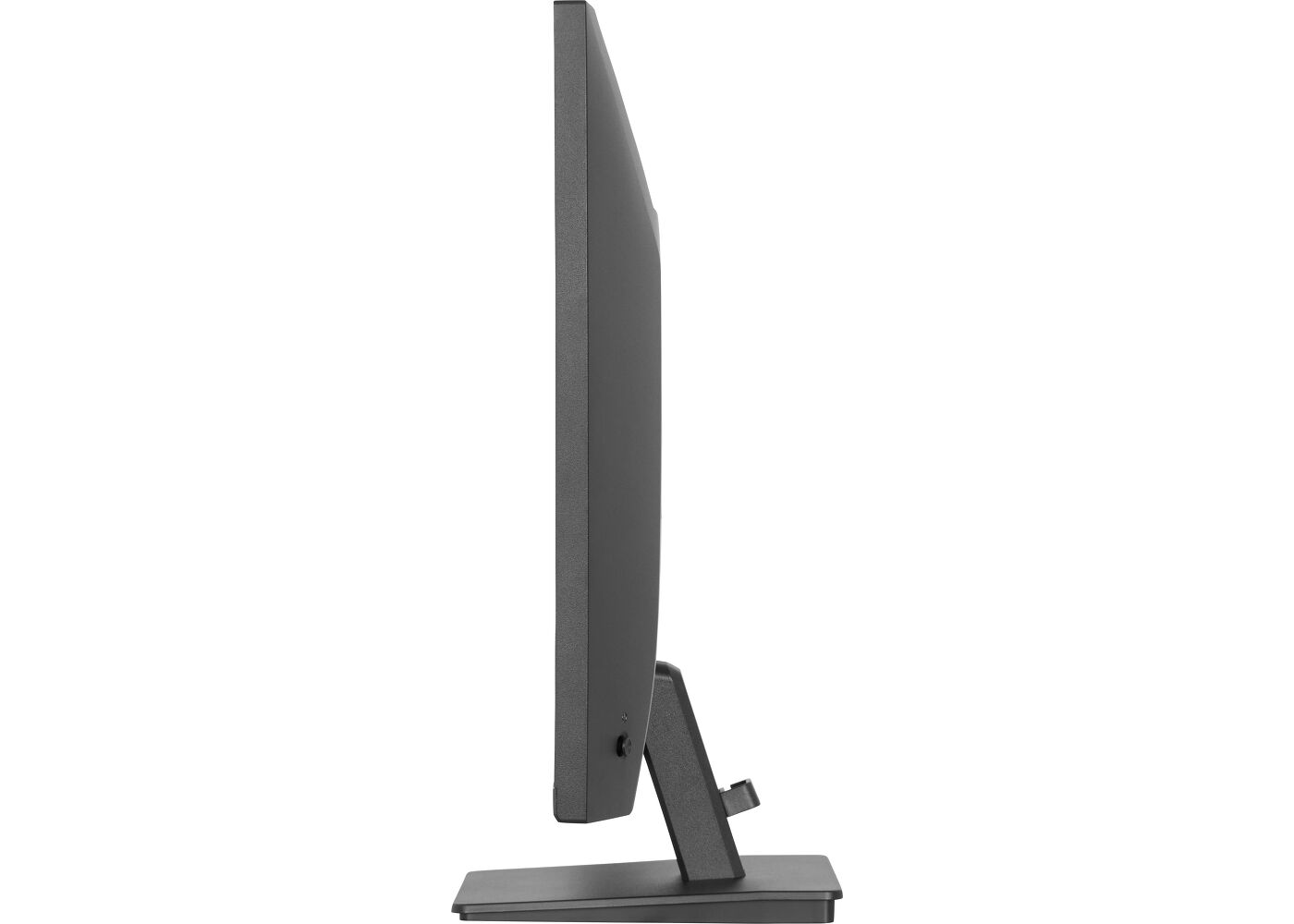
preparado para Kensington-lock™, DDC/CI, DDC2B, Mac OSXSoporte de altura regulable
inclinaciónÁngulo de inclinación
20° arriba; 3° abajoMontaje VESA
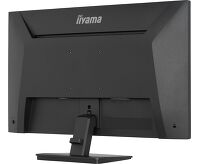
100 x 100mmSistema de gestión de cables
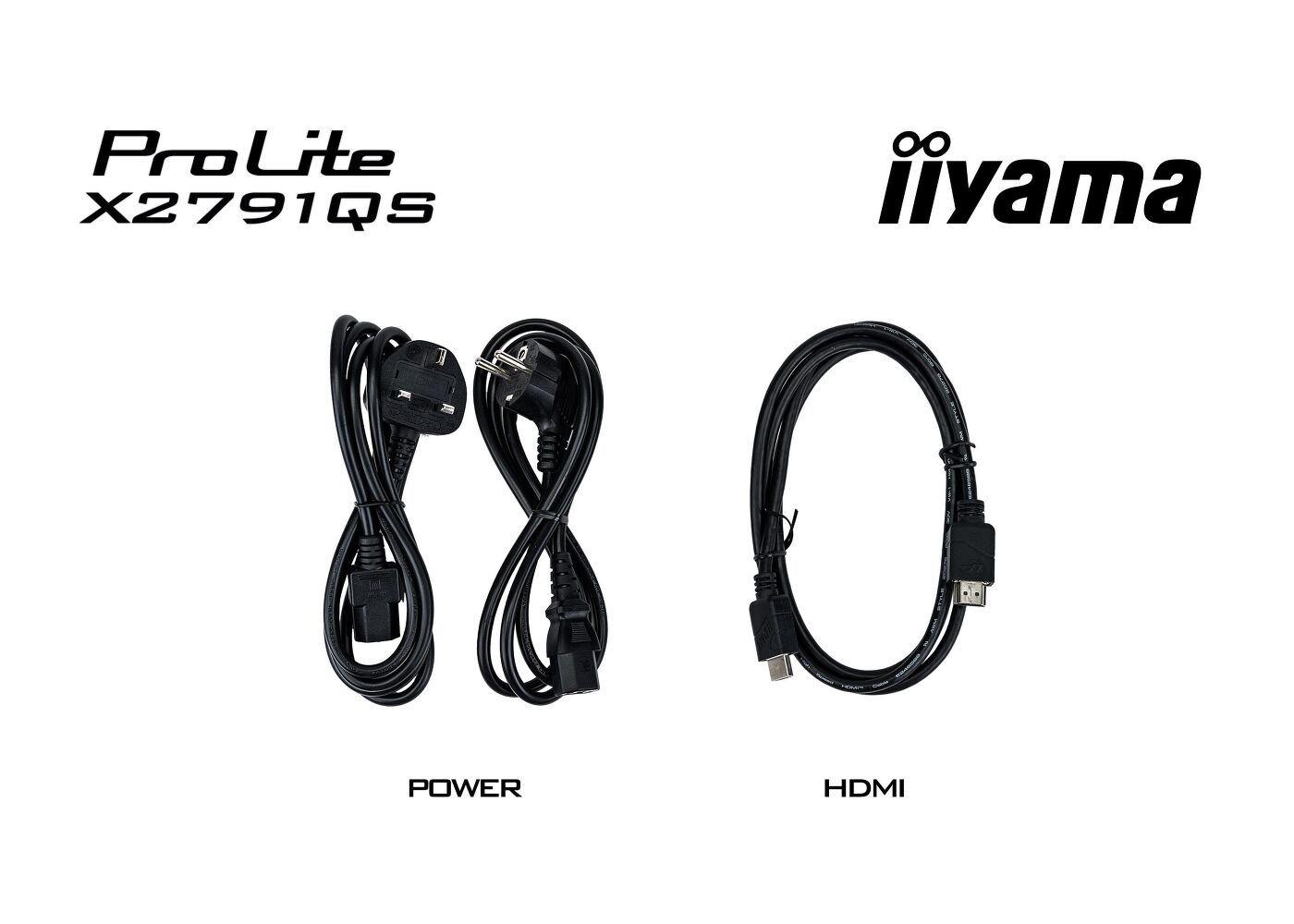
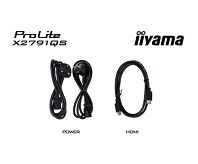
siCable
de alimentación (1.5m), HDMI (1.5m)Otro
guía de inicio rápido, guía de seguridadUnidad de fuente de alimentación
internoFuente de alimentación
AC 100 - 240V, 50/60HzGestión de energía
17W typical, Modo en espera 0.5W, Modo apagado 0.3WCertificados
TCO Certified, CE, TÜV-GS, EAC, VCCI-B, PSE, RoHS support, ErP, WEEE, REACH, UKCAClase de eficiencia energética (Regulation (EU) 2017/1369)
DEPEAT Silver
*el registro varía según el país, consulte www.epeat.net para obtener más detallesREACH SVHC
por encima del 0,1%: plomo, monóxido de plomo, Trióxido de diboroProducto dimensiones W x H x D
613 x 428.5 x 190mmDimensiones de la caja (ancho x alto x fondo)
688 x 442 x 126mmPeso (sin caja)
3.8kgPeso (con caja)
6.0kgCódigo EAN
4948570127436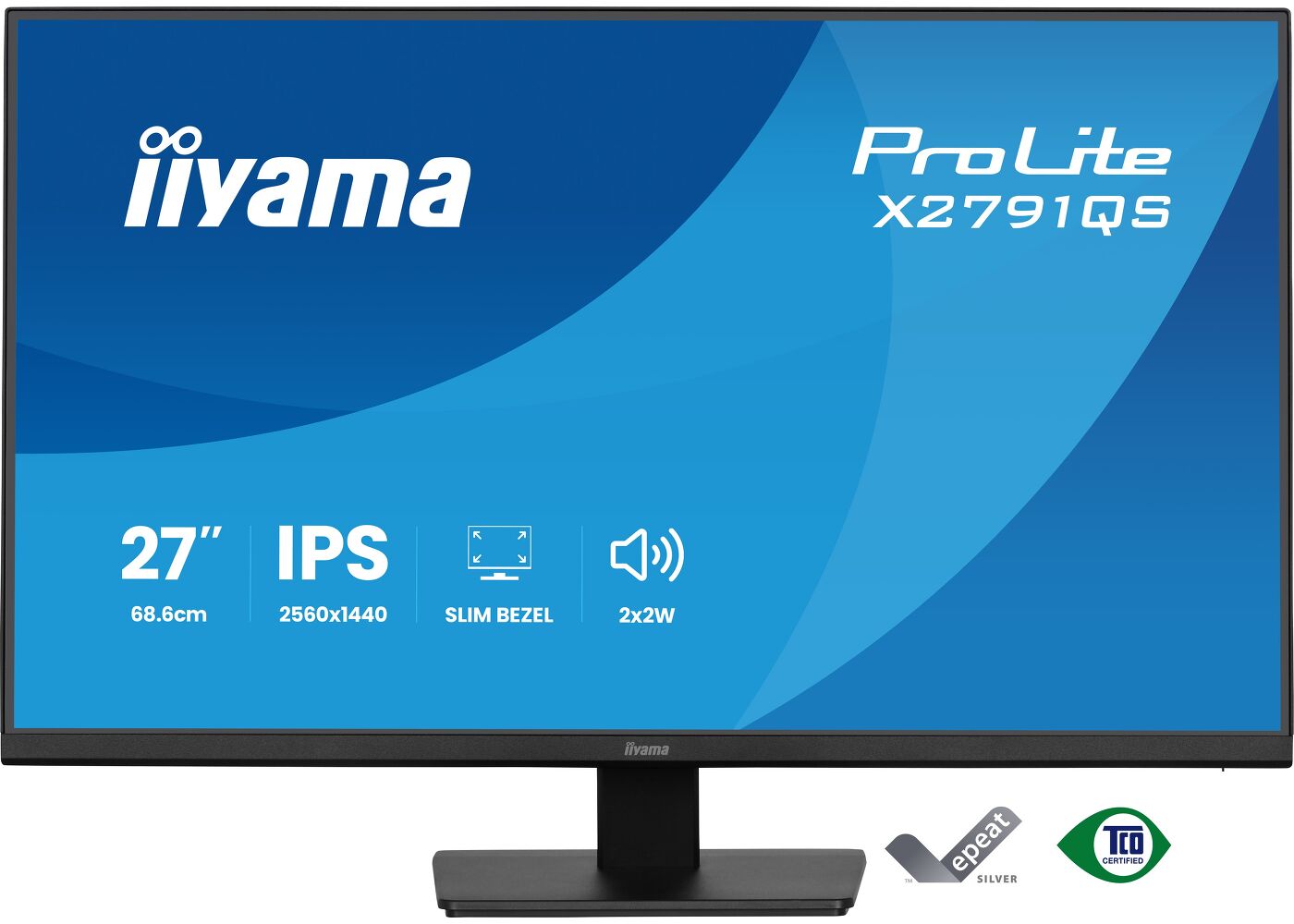
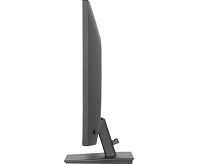
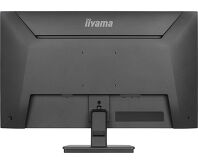
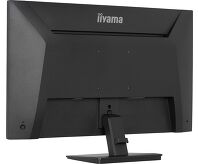
Video

Descargas

FAQs
Sí, Adaptive Sync es compatible con AMD FreeSync y NVIDIA G-Sync.
MBR no se puede seleccionar cuando FreeSync/AdaptiveSync está activado, porque MBR puede interferir con la tecnología FreeSync/Adaptive Sync, ya que tienen métodos diferentes para mejorar la claridad del movimiento. MBR reduce el desenfoque de movimiento (tiempo de respuesta), mientras que Adaptive Sync/FreeSync se ocupa del tartamudeo. Recomendamos activar Adaptive Sync/FreeSync en sistemas con frecuencias de cuadro fluctuantes o inestables. MBR funciona mejor en sistemas potentes que mantienen una frecuencia de imagen alta y constante.
Si su monitor muestra el mensaje "Sin señal", compruebe lo siguiente:
1. Asegúrese de que los cables están correctamente conectados en ambos extremos.
2. Seleccione la entrada de señal correcta (HDMI/DP) o elija AUTO.
Para aprender cómo seleccionar una entrada mientras la pantalla está en modo de espera, consulte el manual del usuario. En los monitores de sobremesa, los métodos habituales incluyen pulsar los botones INPUT, AUTO o «2», o mover el joystick hacia atrás.
Sí, su monitor iiyama funcionará con su sistema Apple Mac. Sin embargo, depende de la entrada de señal cómo conectarlo. Dado que los sistemas Apple Mac a partir de 2020 solo tienen puertos Thunderbolt 3 (USB-C) para la salida de vídeo, tienes dos opciones:
1. Conectar directamente a la entrada de señal USB-C de tu monitor iiyama.
2. En caso de que tu monitor solo tenga HDMI o Displayport, necesitarás un dongle compatible con Mac que soporte una de las entradas de vídeo disponibles. Apple ofrece un adaptador multipuerto AV digital USB-C (MW5M3AM) que puede utilizarse para este fin.
3. Si su monitor iiyama tiene capacidad de pantalla táctil, consulte el manual del usuario para verificar la compatibilidad de la funcionalidad táctil con su sistema Mac.
Para resolver el problema de la imagen parpadeante, siga estos pasos:
1. Inspeccione el cable de señal.
Asegúrese de que el cable de señal está bien conectado en ambos extremos y no presenta daños físicos. Evite doblar o aplastar el cable.
2. Utilice un cable más corto.
Si es posible, utilice un cable de menos de 3 metros y conecte el monitor directamente a una toma de corriente de pared, evitando el uso de adaptadores.
3. Desactiva FreeSync/Adaptive Sync.
Para monitores de sobremesa o de juegos, prueba a desactivar FreeSync o Adaptive Sync en el menú de configuración del monitor.
Accesorios compatibles