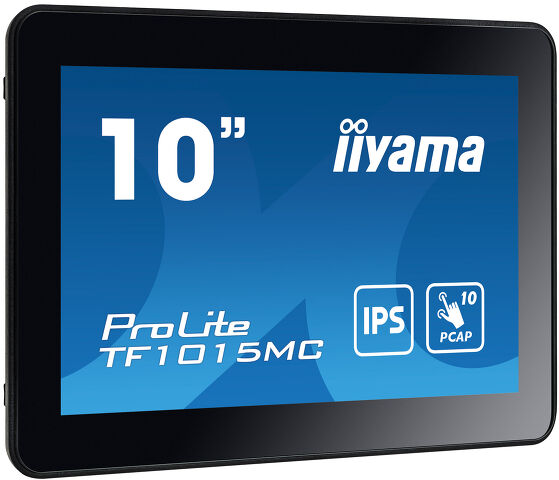
ProLite TF1015MC-B3
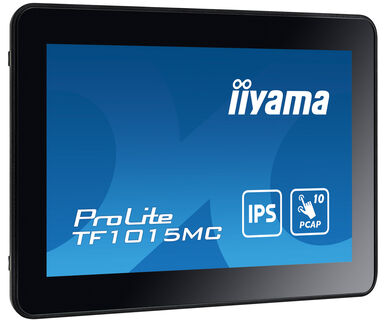
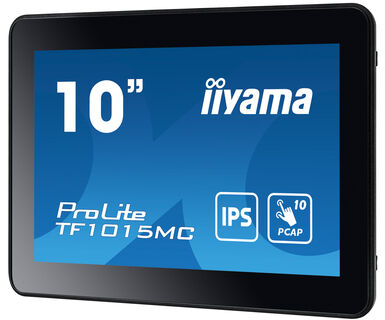
Ein 10.1" (25.7 cm) Open Frame PCAP 10 Punkt-Touchmonitor mit IPS-Panel-Technologie und einer Schaumstoffdichtung für einen nahtlosen Einbau
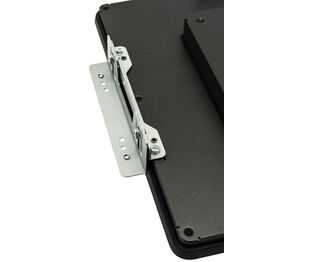
Der Open-Frame ProLite TF1015MC verwendet die PCAP-Touch-Technologie und ist verbaut in einem formschönen Edge-to-Edge Glas Design. Dank seiner Glasauflage und dem robusten Rahmen garantiert der Bildschirm eine hohe Haltbarkeit und Kratzfestigkeit und ist somit ideal für Kiosksysteme und Anwendungen im öffentlichen Einsatz geeignet. Die IPS-Panel-Technologie bietet eine präzise und konsistente Farbwiedergabe mit weiten Betrachtungswinkeln. Ausgestattet mit einer Schaumstoffdichtung bietet das Gerät eine nahtlose Integration in Kiosksysteme. Mit der IP65 Zertifizierung bietet das Gerät eine Staub- und Wasserresistenz in der Bedienung. Die Ausrichtungsoptionen Quer- und Hochformat sorgen für flexible Montagemöglichkeiten. Der TF1015MC kann mit separat erhältlichen Befestigungswinkeln ausgestattet werden (OMK2-1), die den Einbau erleichtern. Die ideale Lösung für Kiosksysteme, industrielle Umgebungen, Kontrollräume und interaktive Multimedia-Anwendungen.
-
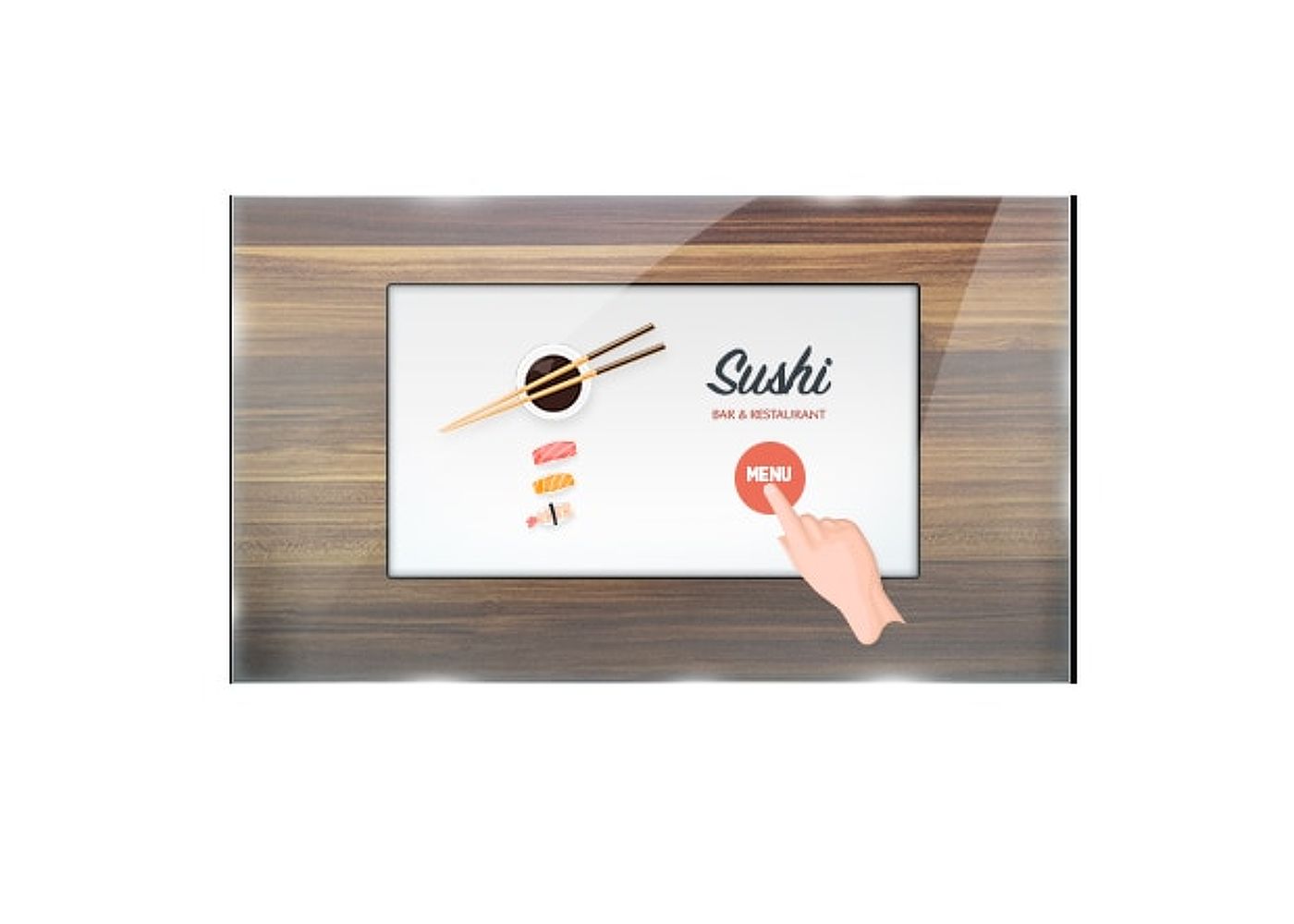
Touch durch Glas
Dieses Touchscreen-Display mit Touch-durch-Glas-Funktion verwandelt herkömmliche Glasoberflächen in interaktive Touchscreens. Perfekt geeignet für interaktive Schaufenster, Point of Sales (POS) oder in Restaurants als digitales Menü.
-
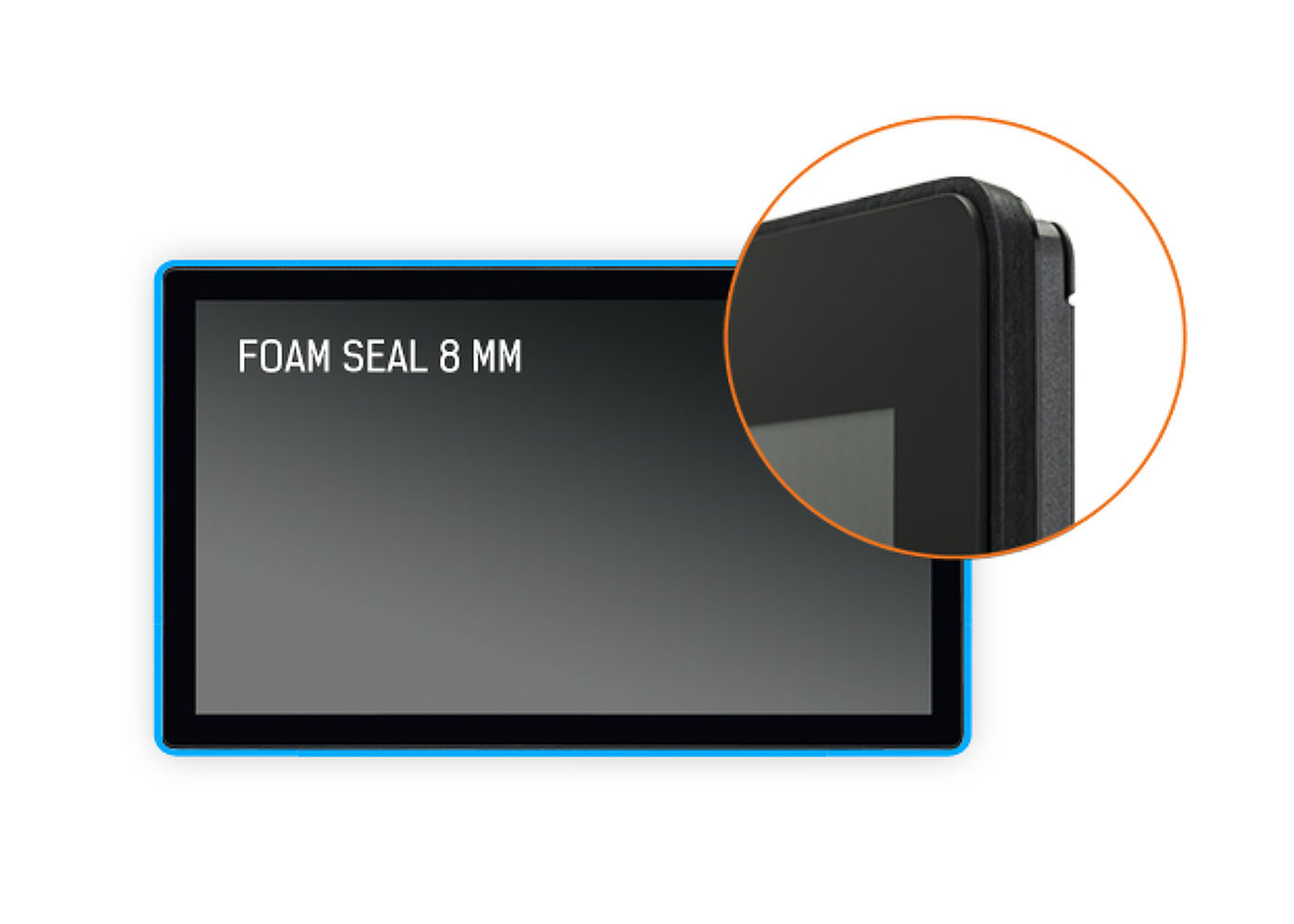
Schaumstoffdichtung
Eine Schaumstoffdichtung (8 mm) um den Monitor sorgt für nahtlose Integration und optimalen Staubschutz.
-
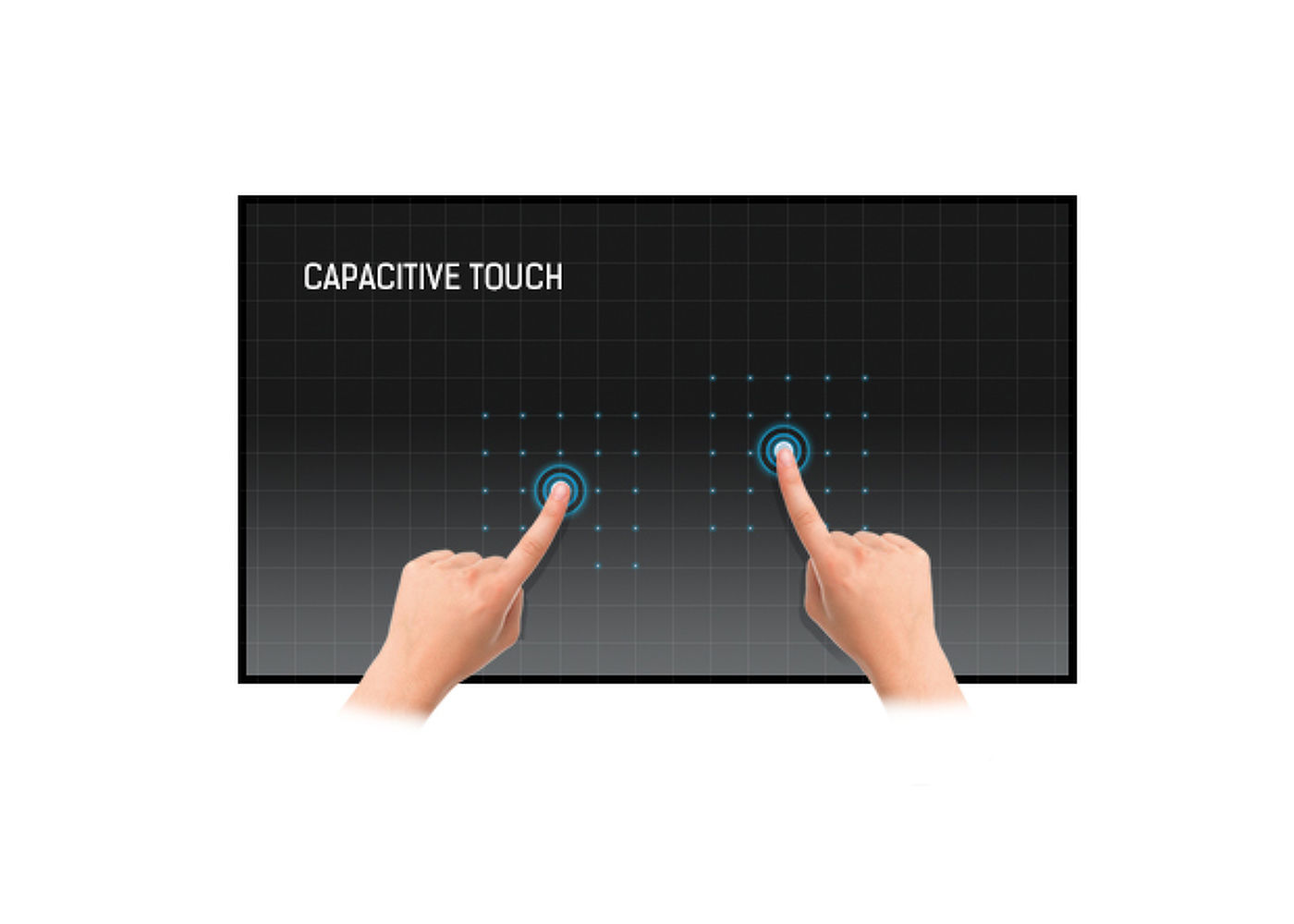
Touch Technologie - Kapazitiv
Diese Technologie nutzt ein Sensor-Netz von mikrofeinen Drähten die in der Glasoberfläche integriert sind. Durch Berührung der Scheibe werden elektrische Signale verändert und dadurch kann die Touch-Position errechnet und an den Controller weitergegeben werden. Die Glasoberfläche dieser Technologie ist äußerst langlebig, die Touch-Funktionalität bleibt unberührt, selbst wenn das Glas zerkratzt ist. Es bietet eine perfekte Bildwiedergabe und kann mit den Fingern (auch mit Latex-Handschuhen) oder magnetischen Stiften bedient werden.
-
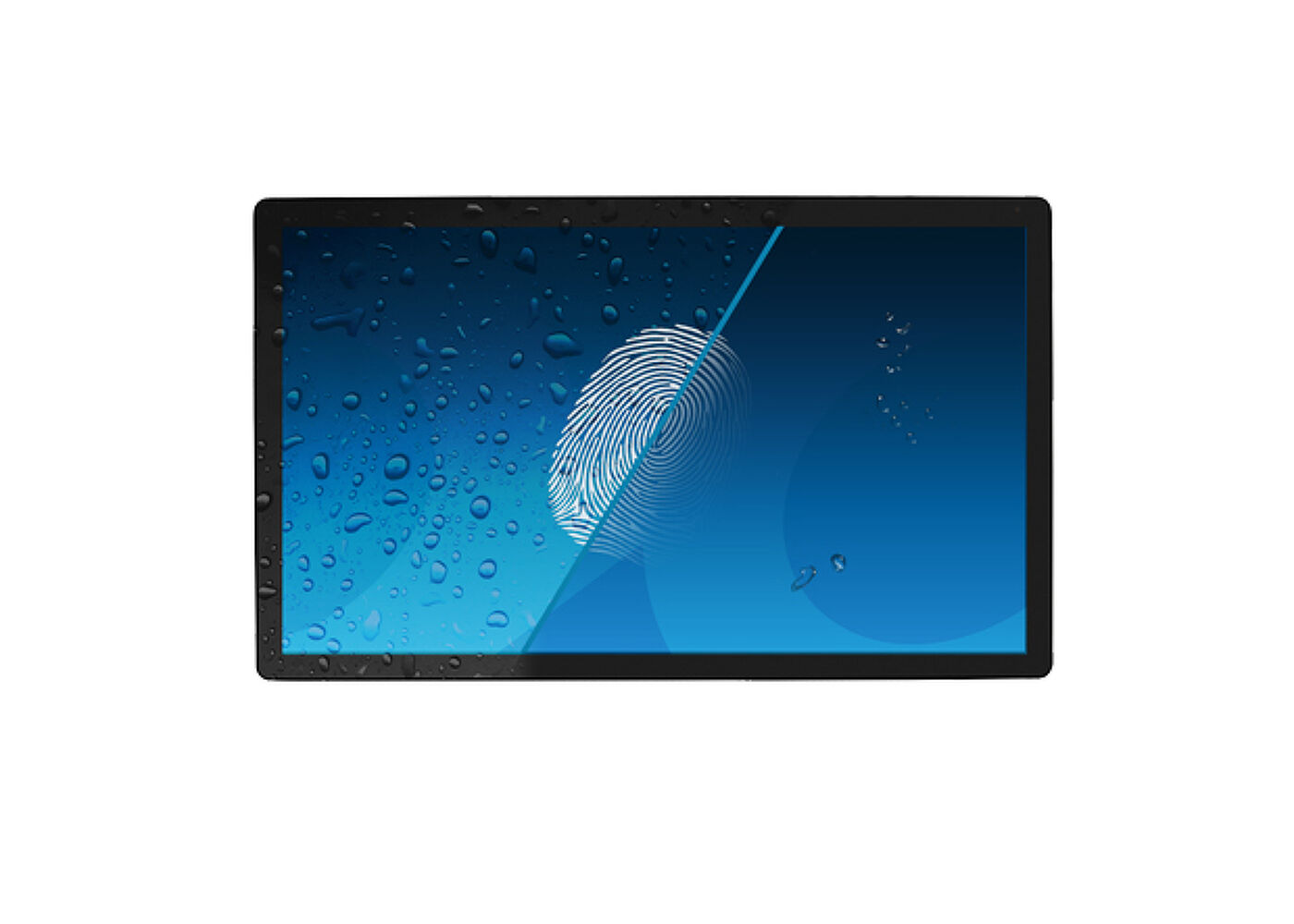
Anti-Fingerprint-Beschichtung
Diese spezielle Nano-Beschichtung sorgt für einen geschmeidigen Griff und weniger Widerstand.
Dies macht den Bildschirm weniger statisch und anfällig für Schmutz, Staub und Fingerabdrücke und verbessert die Klarheit der auf dem Bildschirm angezeigten Inhalte. -
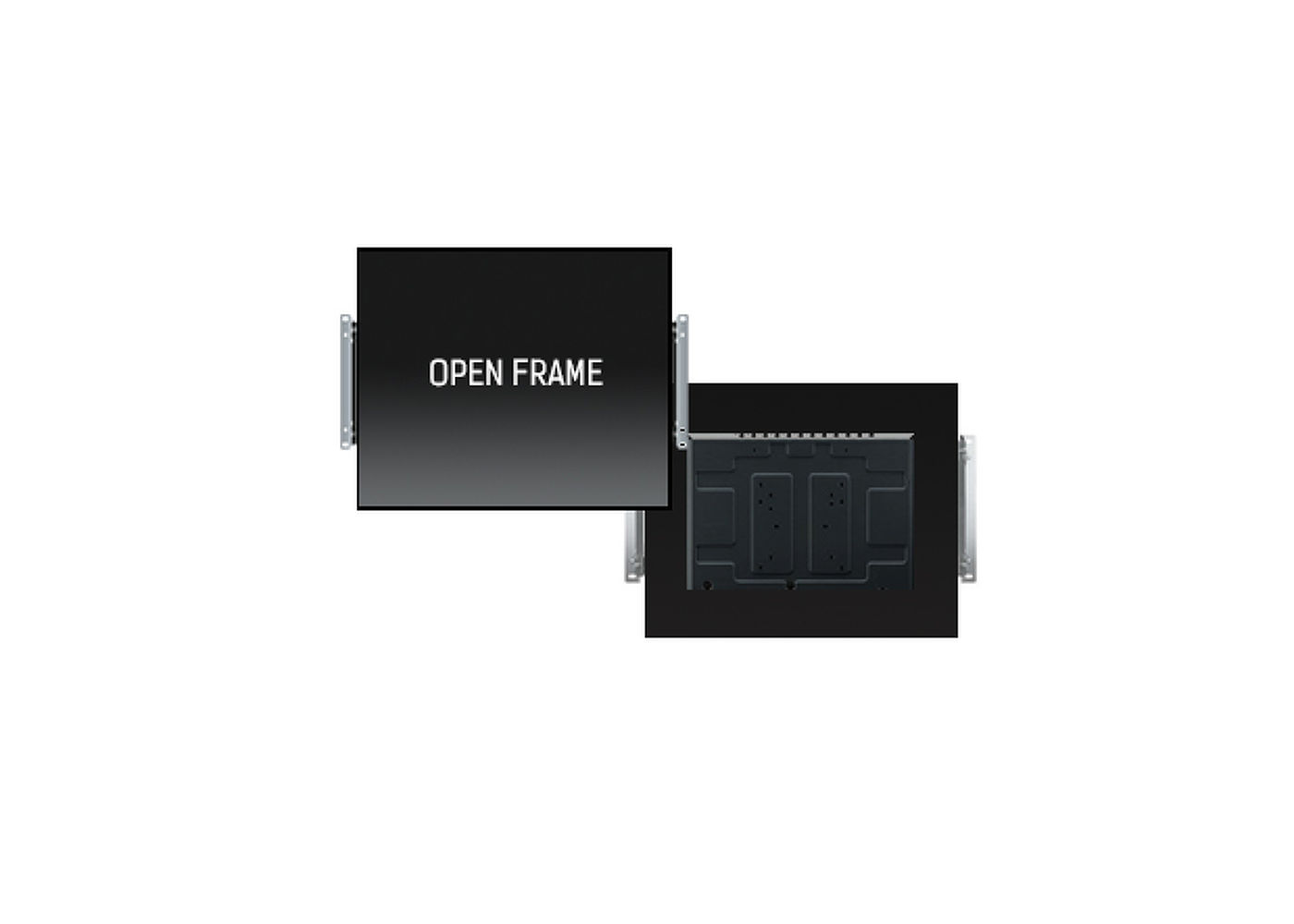
Open frame brackets
Dieser Open-Frame-Monitor kann mit Befestigungswinkeln ausgestattet werden, die separat erhältlich sind. Diese garantieren eine einfache Installation und machen Ihn zu einer idealen Lösung für Integratoren und für Kiosk System Hersteller.
Video
Technische Spezifikation



DISPLAY EIGENSCHAFTEN
| Design | Open Frame |
| Bilddiagonale | 10.1", 25.7cm |
| Panel-Technologie | IPS |
| Physikalische Auflösung | 1280 x 800 (1 Megapixel) |
| Bildformat | 16:10 |
| Helligkeit | 500 cd/m² |
| Helligkeit | 425 cd/m² mit Touch Panel |
| Lichtdurchlässigkeit | 85% |
| Kontrastverhältnis | 800:1 |
| Reaktionszeit (BTB) | 29ms |
| Blickwinkel | horizontal/vertikal: 178°/178°, rechts/links: 89°/89°, nach oben/unten: 89°/89° |
| Farbunterstützung | 16.7mln |
| Horizontalfrequenz | 30 - 49.7kHz |
| Arbeitsfläche H x B | 216.96 x 135.6mm, 8.5 x 5.3" |
| Pixelabstand | 0.1695mm |
| Gehäusefarbe/art | schwarz |
Touch
| Touchscreen Technologie | Projectiv kapazitiv |
| Berührungspunkte | 10 (HID, nur wenn das Betriebssystem das unterstützt) |
| Touch-Methode | Stift, Finger, Handschuh (latex) |
| Touch-Oberfläche | USB |
| Unterstützte Betriebssysteme | HID, nur wenn das Betriebssystem das unterstützt |
| Touch durch Glas | 6mm |
| Handballenerkennung | ja |
SCHNITTSTELLEN & ANSCHLÜSSE
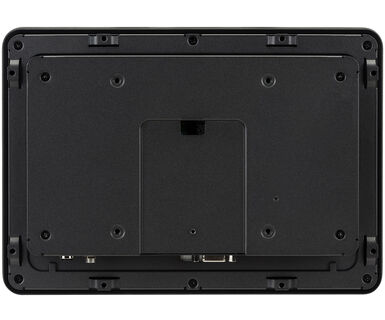
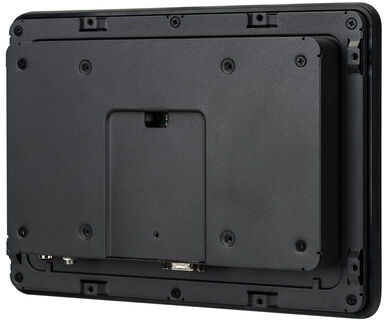
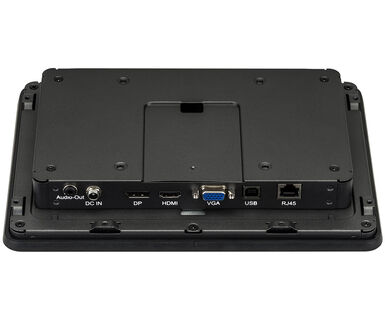
| Analog Video Eingang | VGA x1 |
| Digitaler Video Eingang |
HDMI x1 DisplayPort x1 |
| Monitorsteuerungseingang | RJ45 (LAN) x1 |
| Audio Ausgang | Mini Jack x1 |
| HDCP | ja |
| USB-Ports | x1 |
FEATURES
| Extras | Anti-Fingerprint-Beschichtung, Touch durch Glass |
| Glasstärke | 3.3mm |
| Glas Härtegrad | 7H |
| 60950 Ball Drop Test | ja |
| Wasser- und Staubschutz | IP65 (frontseitig) |
| wasserdichte Abdichtung | ja |
| OSD-Tastensperre | ja |
ALLGEMEIN
| OSD Menü Sprachen | EN, DE, FR, ES, IT, CN, JP |
| Bedientasten | Menu, Heraufscrollen/ Helligkeit, Nach unten scrollen/ Kontrast, Auswahl-Taste, Power |
| Einstellbare Parameter | Bild (Kontrast, Helligkeit, H-Position, V-Position, Feineinstellung, H-Grosse, Auto Stellt Sich Ein), Hoch (Farbtemperatur, Schärfe), OSD ( OSD Zeit Aus, OSD Position, OSD H-Position, OSD V-Position, Touch Switch), Optionen (Zürucksetzen, Sprache, Signalauswahl, Modell Anzeigen, Factory) |
| Plug & Play | DDC2B |
MECHANISCH
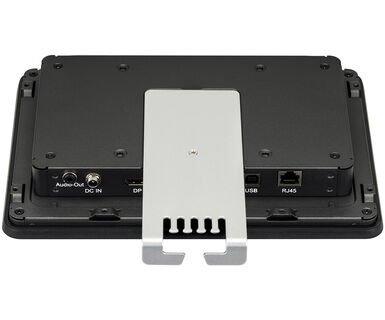
| Ausrichtung | Querformat, Hochformat, Face-up |
| VESA Norm | 100 x 100mm |
| Betriebstemperaturbereich | 0°C - 40°C |
| Temperaturbereich bei Lagerung | - 20°C - 60°C |
| MTBF (durchschnittliche Betriebsdauer zwischen zwei Ausfällen) | 50000 Stunden |
ENTHALTENES ZUBEHÖR
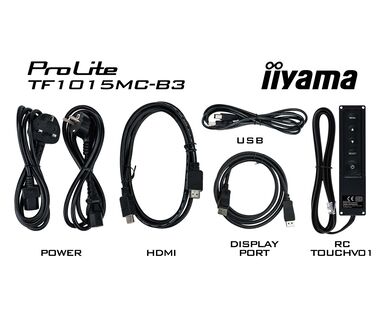
| Kabel | Netz, USB, HDMI, DP |
| Anleitungen | Leitfaden zur Inbetriebnahme, Sicherheits-Hinweise |
| Sonstiges | Netzteil, Externe Bedienleiste |
| Kabelabdeckung | ja |
| Fernbedienung | ja |
STROMVERWALTUNG
| Netzteil | extern |
| Stromversorgung | DC 12 V |
| Leistungsaufnahme | 6W typisch, 1.5W Standby, 0.3W ausgeschaltet |
LEISTUNG
| Vorschriften | CE, EAC, RoHS support, ErP, WEEE, cULus, REACH, UKCA |
| Energieeffizienzklasse (Regulation (EU) 2017/1369) | C |
| REACH SVHC | über 0.1% Blei enthalten |
ABMESSUNGEN / GEWICHT
| Produktabmessungen B x H x T | 260.5 x 183.5 x 39.5mm |
| Verpackungsabmessungen B x H x T | 310 x 160 x 370mm |
| Gewicht (ohne Verpackung) | 1.4kg |
| Gewicht (ohne Standfuß) | 2.7kg |
| EAN code | 4948570124107 |
KOMPATIBLES ZUBEHÖR
| Halterungen / Standfüße / Adapter | OMK2-1 |
WEITERE INFORMATIONEN
| Verwandte Produkte | OMK2-1 |
Verwandte Produkte
Downloads

Warum funktioniert die Touch-Funktion nicht?
+Wenn Ihre Touch-Funktionalität nicht funktioniert, überprüfen Sie bitte die folgenden Punkte:
1. Stellen Sie sicher, dass Ihr PC über das mitgelieferte USB-Kabel an den Monitor angeschlossen ist.
2. Vergewissern Sie sich im Benutzerhandbuch, dass Ihr Betriebssystem von dem Bildschirm unterstützt wird.
Wie sollte ich meinen Touch-Monitor reinigen?
+Bitte beachten Sie bei der Reinigung die folgenden Hinweise, um eine Beschädigung des Touchmonitors zu vermeiden:
1. Vermeiden Sie die Verwendung von Papiertüchern, Scheuertüchern oder scharfen Reinigungsmitteln, da diese den Bildschirm zerkratzen oder die Berührungssensoren beschädigen können.
2. Sprühen Sie die Reinigungslösung nicht direkt auf den Bildschirm, um zu verhindern, dass Flüssigkeit in den Monitor eindringt.
3. Vermeiden Sie eine übermäßige Reinigung, da dies den Bildschirm mit der Zeit abnutzen kann.
4. Weitere Informationen finden Sie auf unserer Webseite zum Thema Reinigung.
Warum wird auf meinem Monitor die Meldung "Kein Signal" angezeigt?
+Wenn Ihr Monitor die Meldung "Kein Signal" anzeigt, überprüfen Sie bitte die folgenden Punkte:
1. Stellen Sie sicher, dass die Kabel an beiden Enden richtig angeschlossen sind.
2. Wählen Sie den richtigen Signaleingang (HDMI/DP) oder wählen Sie AUTO.
Eine Anleitung zur Auswahl eines Eingangs im Standby-Modus finden Sie im Benutzerhandbuch. Bei Desktop-Monitoren ist es üblich, die Tasten INPUT, AUTO oder „2“ zu drücken oder den Joystick nach hinten zu bewegen.
Ich habe ein Apple MAC-System, funktioniert das zusammen mit meinen iiyama-Monitor?
+Ja, Ihr iiyama-Monitor funktioniert mit Ihrem Apple Mac-System. Allerdings hängt es vom Signaleingang ab, wie Sie ihn anschließen können. Da Apple Mac-Systeme ab 2020 nur Thunderbolt 3 (USB-C) Anschlüsse für die Videoausgabe haben, haben Sie zwei Möglichkeiten:
1. Schließen Sie das Apple Mac-System direkt an den USB-C-Signaleingang Ihres iiyama-Monitors an.
2. Falls Ihr Monitor nur über HDMI oder Displayport verfügt, benötigen Sie einen Mac-kompatiblen Dongle, der einen der verfügbaren Videoeingänge unterstützt. Apple bietet einen USB-C Digital AV Multiport Adapter (MW5M3AM) an, der für diesen Zweck verwendet werden kann.
3. Wenn Ihr iiyama-Monitor über Touchscreen-Funktionen verfügt, überprüfen Sie bitte anhand des Benutzerhandbuchs, ob die Touch-Funktionalität mit Ihrem Mac-System kompatibel ist.
Das Bild auf meinem Monitor flackert. Was kann ich tun, um das Problem zu beheben?
+Um das Problem des flackernden Bildes zu lösen, gehen Sie bitte wie folgt vor
1. Überprüfen Sie das Signalkabel.
Vergewissern Sie sich, dass das Signalkabel an beiden Enden fest angeschlossen ist und keine physischen Schäden aufweist. Vermeiden Sie starke Biegungen, Knicke oder Quetschungen des Kabels.
2. Verwenden Sie ein kürzeres Kabel.
Verwenden Sie nach Möglichkeit ein Kabel, das kürzer als 3 Meter ist und schließen Sie den Monitor direkt an eine Wandsteckdose an, ohne Verwendung eines Adapters.
3. Deaktivieren Sie FreeSync/Adaptive Sync.
Versuchen Sie bei Desktop- oder Gaming-Monitoren, FreeSync oder Adaptive Sync im Einstellungsmenü des Monitors zu deaktivieren.