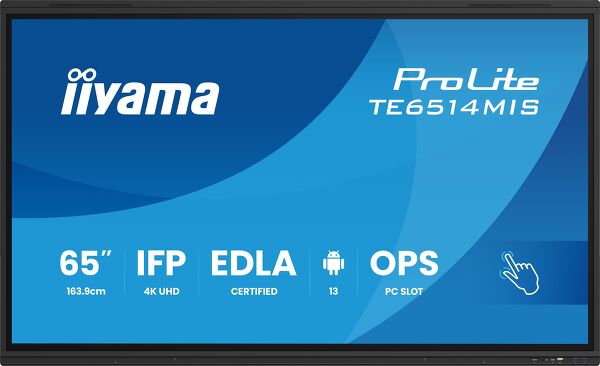
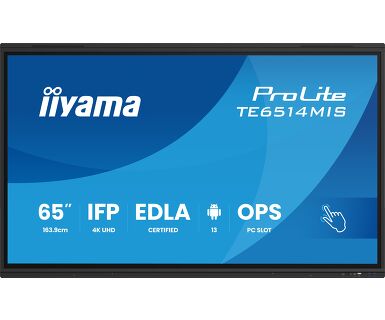
ProLite TE6514MIS-B2AG (EOL) Nachfolger: ProLite TE6515A-B1AG
Ein 65" (163.9cm) interaktives und Google EDLA-zertifiziertes Display für eine nahtlose Integration und Zusammenarbeit in Bildungs- und Unternehmensbereichen
Das TE6514MIS-B2AG ist ein interaktives 4K-UHD-Display mit Google EDLA-Zertifizierung, welches neue Standards setzt. Es wurde mit Präzision gefertigt und verfügt über einen Zero Airgap LCD-Bildschirm, der über einen sehr guten Betrachtungswinkel verfügt, sowie über eine präzise PureTouch-IR+ Technologie mit Handballenerkennung. Angetrieben von iiWare 12E und ausgestattet mit WLAN-Konnektivität, integriert er sich mühelos in Ihre IT-Infrastruktur, alles unterstützt von der iiyama (DMS) Device Management Plattform.
Hervorragende kabellose Sharing-Funktionen mit den intuitiven iiyama Share- und EShare-Apps, die ein nahtloses Brainstorming und eine effektive Zusammenarbeit in Ihrem Unternehmen oder Ihrer Bildungseinrichtung ermöglichen.
Mit seiner 4K-Oberfläche und anpassbaren Benutzerprofilen bietet der TE6514MIS-B2AG einen einfachen Zugriff auf Apps und Cloud-Laufwerke. Das Gerät ist für den Einsatz in dynamischen, hybriden Umgebungen ausgelegt und wird zu einer maßgeschneiderten Lösung für unterschiedliche Benutzeranforderungen, die die Zusammenarbeit, Kommunikation und Ergebnisse deutlich verbessert.
Dieses Display wird so zu einem unverzichtbaren Eckpfeiler, der den Fortschritt und die Konnektivität Ihres Unternehmens oder Ihrer Bildungseinrichtung fördert.
Die Google Enterprise Device License Agreement ermöglicht den einfachen Zugriff auf Google Apps, Konten, Dateien und Kollaborationstools direkt von den Google EDLA-zertifizierten iiyama Displays. Dies sorgt für eine nahtlose Integration in das Google-Ökosystem sowie die gesamte Microsoft 365 Suite, um die Benutzererfahrung, Produktivität und Zusammenarbeit in allen Bereichen, insbesondere in der Bildung und im Unternehmenssektor, zu verbessern.
iiyama DMS
iiyama DMS bietet Unternehmen eine schnelle, einheitliche und effiziente Echtzeit-Verwaltungslösung für Endgeräte, die die Digitalisierung von Bildungs- und Büroumgebungen noch einfacher und bequemer macht. iiyama DMS verpflichtet sich zur Einhaltung der GDPR.
iiyama Share
Verbinden Sie bis zu 9 Geräte an und teilen, streamen und bearbeiten Sie ganz einfach Ihre Inhalte von Ihrem Gerät aus (Notebook, Tablet oder Smartphone) oder umgekehrt, von Ihrem interaktiven Display. iiyama Share unterstützt AirPlay, Chromecast und Miracast.
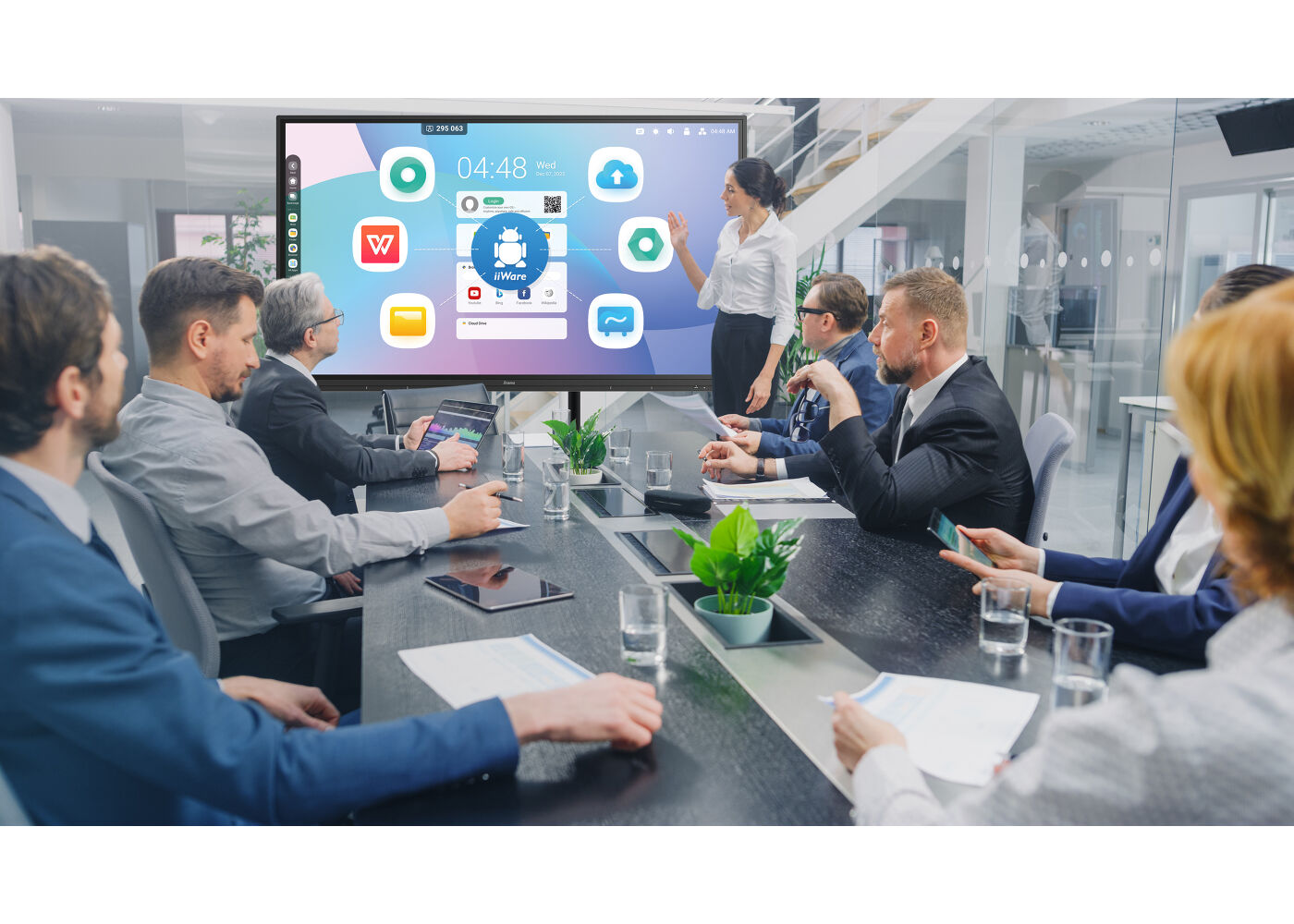
iiWare 12E
Mit iiWare 12E können Sie Ihre Präsentationen mit Google EDLA, iiyama DMS, iiyama Share, Note, Browser und Cloud Drive über eine intuitive und benutzerfreundliche Software erstellen, mit der Sie mühelos verschiedene Apps verwalten, anpassen und aufrufen können.
PURETOUCH-IR+
PureTouch-IR⁺ von iiyama bietet eine Berührungsgenauigkeit von 1 mm und ermöglicht eine äußerst angenehme und schnelle Touch-Funktionalität bei jeder Annotation.
Mehr-Fenster-Modus
Sie können Ihre Inhalte einfach lesen und kontrollieren, wenn Sie vor Ihrem Publikum stehen. Sie können Informationen einfach per Drag & Drop zwischen den Anwendungen verschieben. Die Fenster sind flexibel und benutzerfreundlich und wurden speziell für Präsentationen auf großen Bildschirmen und für den Unterricht entwickelt.
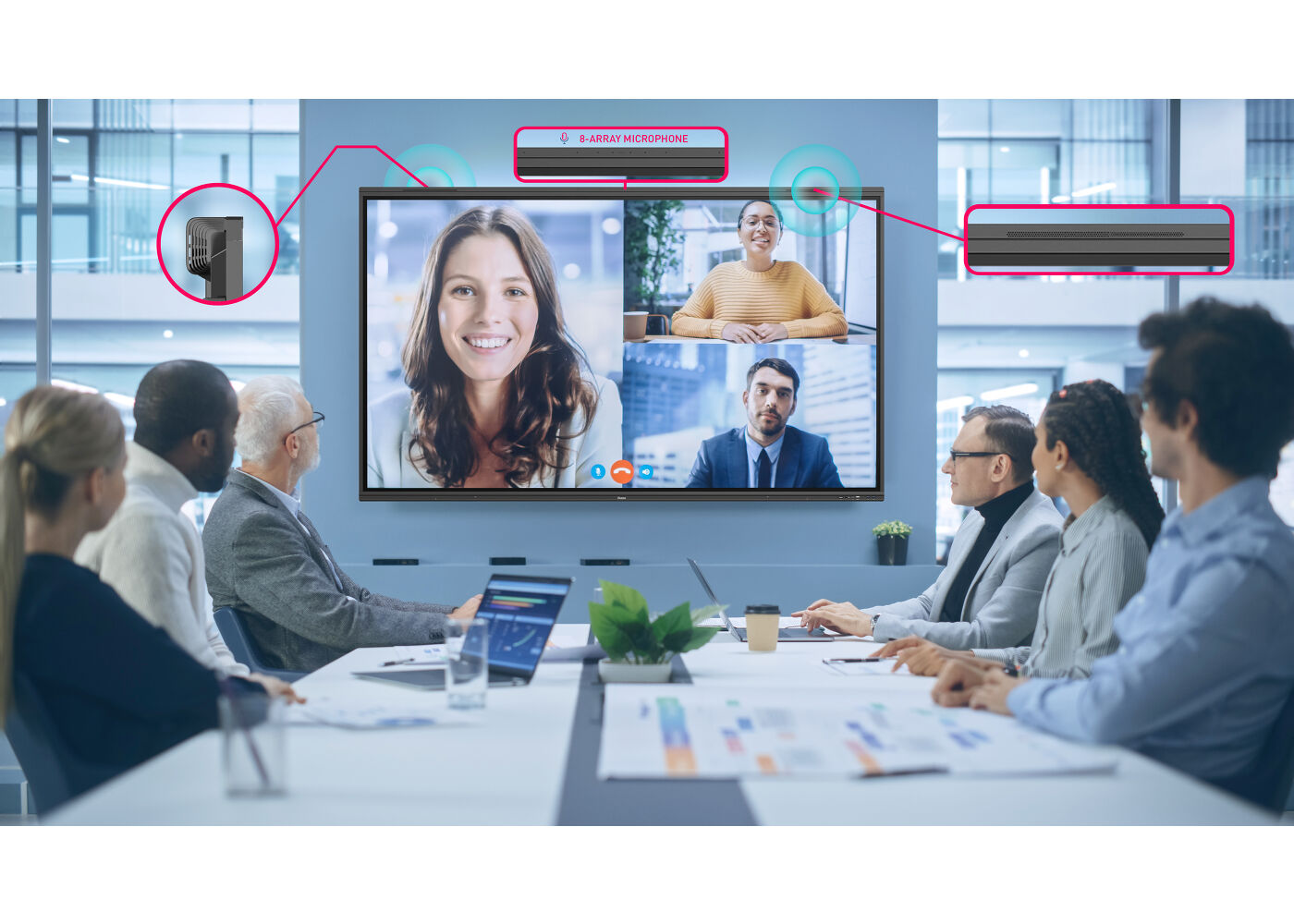
Eingebaute Lautsprecher & Mikrofon
Das hochwertige integrierte 8-Array-Mikrofon und die zwei Richtungslautsprecher unterstützen Konferenzkonfigurationen mit ultraklarem Klang und 8 m Sprachübertragung.
Eigenständige Lösung
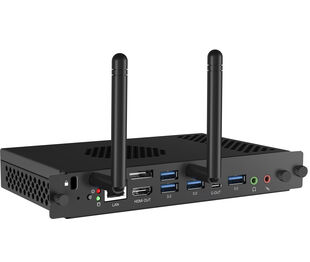
Mit einem optionalen OPS Slot PC können Sie die Sicherheit und Flexibilität von Windows IoT genießen.
USB-C-Verbindung
Liefert die neuesten Video-, Audio- und Touch-Signale über einen einzigen Anschluss und lädt Ihr Gerät sogar mit 100 W Leistung auf.
Technische Spezifikation


DISPLAY EIGENSCHAFTEN
| Design | Thin bezel |
| Bilddiagonale | 65", 163.9cm |
| Panel-Technologie | VA |
| Touch Glas | Anti-Gloss treatment, Anti-Glare glass, Matt polished surface, Ultra smooth writing, Null-Luftspalt |
| Panel-Technologie | VA |
| Physikalische Auflösung | 3840 x 2160 (8.3 megapixel 4K UHD) |
| Bildformat | 16:9 |
| Helligkeit | 450 cd/m² (max.) |
| Lichtdurchlässigkeit | 92% |
| Kontrastverhältnis | 4000:1 |
| Dynamischer Kontrast | 5000:1 |
| Reaktionszeit (GTG) | 6.5ms |
| Blickwinkel | horizontal/vertikal: 178°/178°, rechts/links: 89°/89°, nach oben/unten: 89°/89° |
| Farbunterstützung | 1.07B 10bit (8bit + Hi-FRC) (NTSC 72%) |
| Horizontalfrequenz | 30 - 135kHz |
| Arbeitsfläche H x B | 1428 x 804mm, 56.3 x 31.7" |
| Rahmenbreite (Seiten, oben, unten) | 16.5mm, 16.5mm, 41mm |
| Pixelabstand | 0.372mm |
| Gehäusefarbe/art | schwarz, matt |
Touch
| Touchscreen Technologie | PureTouch-IR⁺ |
| Berührungspunkte | 50, 10pt writing (HID, nur wenn das Betriebssystem das unterstützt, 40pt Touch mit Android) |
| Touch-Genauigkeit | +- 1mm |
| Touch-Methode | Stift, Finger, Handschuh (Passiver Stift, undurchsichtige Objekte) |
| Touch-Oberfläche | USB |
| Unterstützte Betriebssysteme | Alle iiyama Monitore sind Plug & Play kompatibel mit Windows und Linux. Details zum unterstützten Betriebssystem für die Touch-Modelle finden Sie im Produkthandbuch im Downloadbereich. |
| Handballenerkennung | ja |
SCHNITTSTELLEN & ANSCHLÜSSE
| Digitaler Video Eingang |
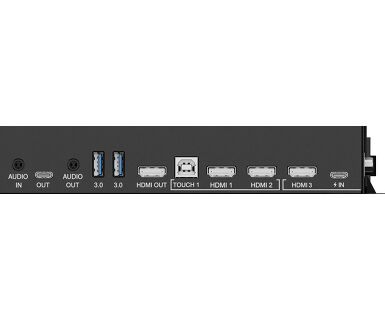
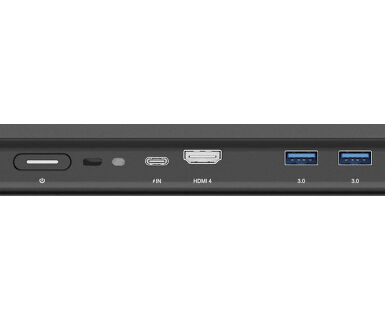
HDMI x4 (2.0, max. 3840x2160 @60Hz, YUV420/ YUV444/ RGB444) DisplayPort x1 (2.1, max. 3840x2160 @30Hz) USB-C x2 (3.2 (Gen 1, 5Gbit), 3840x2160 @60Hz (RGB444), DP 1.2 Alt-Modus, Touch, 1x vorne: 100W PD , 1x hinten: 15W PD) |
| Audio Eingang | Mini Jack x1 |
| Monitorsteuerungseingang |
RS-232c x1 (DSUB 9pin) RJ45 (LAN) x1 (LAN Control) IR x1 |
| Digitaler Video Ausgang |
HDMI x1 (2.0, max. 3840x2160 @60Hz, MSD (Multi-Screen Display)) USB-C x1 (3.2 (Gen 1, 5Gbit), 3840x2160 @60Hz, DP 1.2 Alt mode, Touch, 5W PD, MSD (Multi-Screen Display)) |
| Audio Ausgang |
S/PDIF (Optical) x1 Mini Jack x1 Lautsprecher 2 x 18W (Facing up), 2x 8W (Front) |
| HDCP | HDMI: 2.3 + 1.4, DP: 2.3 + 1.3, USB-C: 2.3 + 1.3 |
| USB-Ports | x6 (Medienwiedergabe / Peripheriegeräte / Speicher - Vorderseite: 2x v.3.2 (Gen 1, 5Gbit), 1x USB-C v.3.2 (Gen 1, 5Gbit, 100W PD), Rückseite: 2x v.3.2 (Gen 1, 5Gbit), 1x USB-C v.3.2 (Gen 1, 5Gbit, 15W PD)) |
| RJ45 (LAN) | x2 (Auto switch für PC & Android, 1000MB) |
| Mikrofon | 8-Array (8m Sprachaufnahme, frontale Ausrichtung) |
FEATURES
| Integrierte Software | iiWare 12E (Android 13 OS) mit iiyama DMS, Google EDLA, Note, Webbrowser, Dateimanager, Cloud-Laufwerken, WPS Office, iiyama Share und EShare für die drahtlose Verbindung mit Windows/iOS/Android-Geräten |
| WiFi | ja (WiFi 6 - W-LAN Dual-Bandbreite 2.4GHz/5GHz, W-LAN Standard: IIEEE 802.11 a/b/g/n/ac/ax, Bluetooth-Unterstützung 2.1+EDR/ 3.0/ 4.x/ 5.0) |
| Hardware | CPU: A76*4+A55*4(2.4GHz), GPU: Mali G610 MC4, RAM: 8GB, ROM: 64GB |
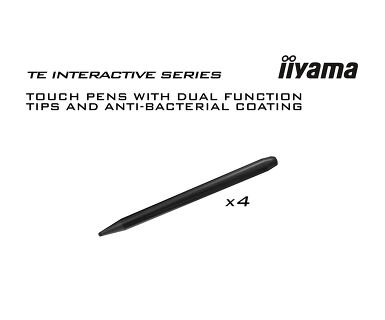
| Extras | Steckplatz für optionalen OPS Slot-PC, 4x Touchpens (antibakterielle Beschichtung) |
| Kiosk-Modus | ja |
| Max. Betriebszeit | 24/7 |
| Media Playback | ja |
| Glasstärke | 3mm |
| Glas Härtegrad | 7H |
| Gehäuseart (Frontrahmen) | Metal |
| OSD-Tastensperre | ja |
ALLGEMEIN
| OSD Menü Sprachen | EN, DE, FR, ES, IT, RU, CZ, NL, PL, CAT, SV, FI, DA, NB |
| Bedientasten | Stromversorgung, Betriebsanzeige, Fernsensor, Lichtsensor, USB-C Connector (3.2) |
| Einstellbare Parameter | Allgemeine Einstellungen (Eingang, Lautstärke, Hintergrundbeleuchtung), Display-Einstellungen (automatische Helligkeit, ECO, Augenpflege, Papieraugenpflege, Bildmodus, Helligkeit, Kontrast, Sättigung, Schärfe, Farbtemperatur, erweiterte Einstellungen), Audio-Einstellungen (Audiomodus, Lautstärke, Bass, Höhen, Balance, Stummschaltung), Bildschirmeinstellungen (Pixelverschiebung, automatische Beleuchtung, , ECR), Anwendungseinstellungen (Netzwerk & Internet, Apps, Speicher, Persönlich, Google, Erweitert, Verwaltung, System, Über) |
| Plug & Play | DDC2B |
| Garantie | 5 Jahre (Einzelheiten und Geltungsbereich finden Sie im Abschnitt "Garantie" auf unserer Website) |
MECHANISCH
| Ausrichtung | Querformat |
| Lüfterloses Design | ja |
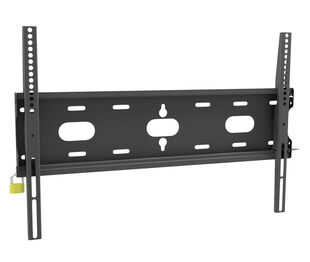
| VESA Norm | 600 x 400mm |
| Betriebstemperaturbereich | 0°C - 40°C |
| Temperaturbereich bei Lagerung | - 20°C - 60°C |
| MTBF (durchschnittliche Betriebsdauer zwischen zwei Ausfällen) | 50.000 Stunden (ohne Hintergrundbeleuchtung) |
ENTHALTENES ZUBEHÖR
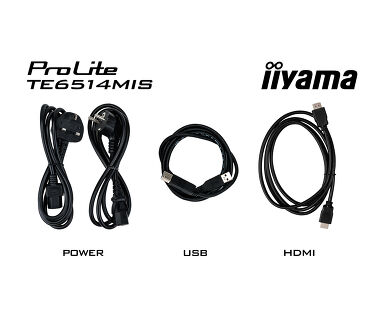
| Kabel | Netz, USB, HDMI |
| Touch-Stift | x4 (Doppelfunktionsspitzen, antibakteriell) |
| Anleitungen | Leitfaden zur Inbetriebnahme, Sicherheits-Hinweise |
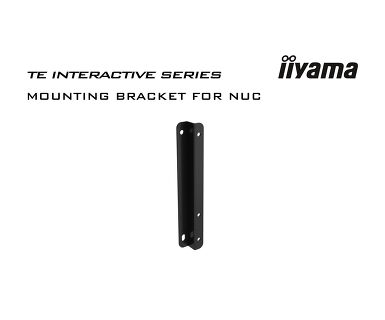
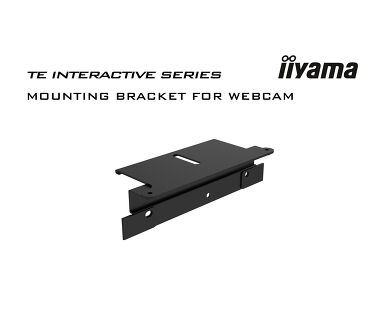
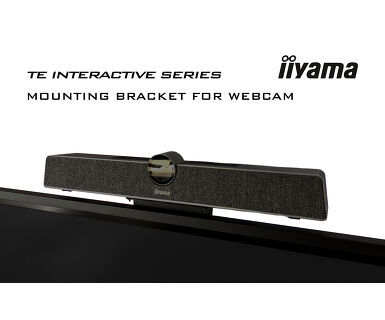
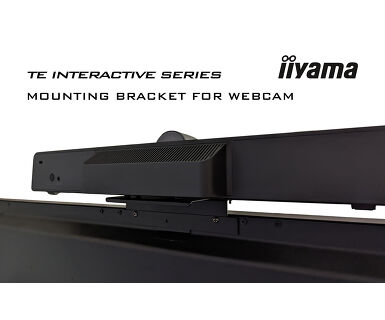
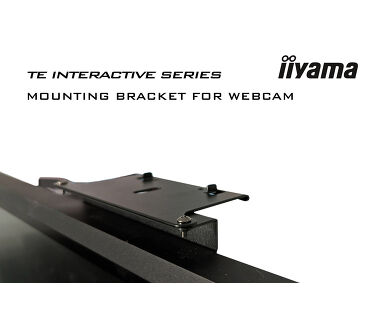
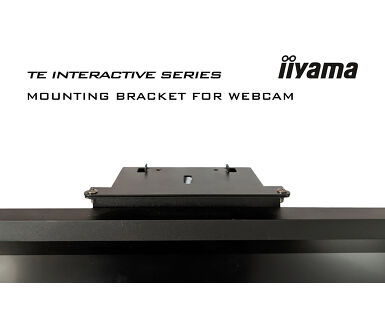
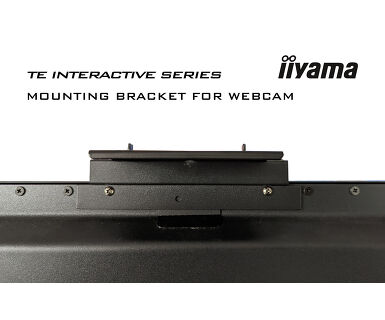
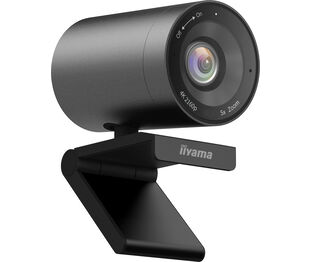
| Sonstiges | Befestigungswinkel für NUC, Befestigungswinkel für Webcam |
| Fernbedienung | ja (Batterien enthalten) |
STROMVERWALTUNG
| Netzteil | intern |
| Stromversorgung | AC 100 - 240V, 50/60Hz |
| Leistungsaufnahme | 150W typisch, 0.5W Standby, 0.3W ausgeschaltet |
LEISTUNG
| Vorschriften | CB, CE, TÜV-Bauart, EAC, RoHS support, ErP, WEEE, REACH (RoHS) |
| REACH SVHC | über 0.1% Blei enthalten |
ABMESSUNGEN / GEWICHT
| Produktabmessungen B x H x T | 1488 x 908 x 86mm |
| Verpackungsabmessungen B x H x T | 1628 x 1005 x 208mm |
| Gewicht (ohne Verpackung) | 39kg |
| Gewicht (inkl. Verpackung) | 48.3kg |
| EAN code | 4948570124022 |
KOMPATIBLES ZUBEHÖR
| Sonstiges | OPS PC-Steckplatz |
Downloads
Treiber/ Firmware / Software
Wie aktualisiere ich die Firmware auf meinem interaktiven Display der iiyama TE12- oder TE14-Serie?
+Um die Firmware auf Ihrem interaktiven Display der iiyama TE12- oder TE14-Serie zu aktualisieren, lesen Sie bitte dieses Dokument.
Warum kann ich die physikalische Auflösung nicht auf die maximale Bildwiederholfrequenz meines Monitors einstellen?
+Wenn Sie nicht in der Lage sind, die physikalische Auflösung mit der maximalen Bildwiederholfrequenz auf Ihrem Monitor einzustellen, versuchen Sie die folgenden Schritte zur Fehlerbehebung:
1. Stellen Sie sicher, dass Sie ein Kabel verwenden, das sowohl die physikalische Auflösung als auch die gewünschte Bildwiederholfrequenz unterstützt.
2. Besuchen Sie die Produktseite auf unserer Website und überprüfen Sie die Registerkarte "Technische Spezifikationen" - Abschnitt "Schnittstellen/Anschlüsse", um zu sehen, welche Auflösung und Bildwiederholfrequenz unter dem von Ihnen gewählten Signaleingang unterstützt werden (z. B. unterstützt der HDMI-Signaleingang nicht immer die maximale Bildwiederholfrequenz; überprüfen Sie stattdessen den DisplayPort-Anschluss).
3. Überprüfen Sie die Einstellungen und Spezifikationen Ihres PCs / Ihrer Grafikkarte, um zu sehen, ob Sie die gewünschte Auflösung oder Bildwiederholrate unterstützen.
Wo kann ich eine Lizenz für EShare, iiSignage², iiControl oder iiyama DMS erwerben?
+Bitte besuchen Sie die iiyama Anmelde-Webseiteund geben Sie den Modellnamen oder die Seriennummer Ihres iiyama-Monitors ein. Von dort werden Sie zu allen verfügbaren Softwareanwendungen für Ihr Produkt weitergeleitet, zusammen mit einer Anleitung, wie Sie diese aktivieren können.
Kann ich meinen Monitor im Hochformat installieren?
+Alle iiyama LFD- und IFP-Monitore können im Hochformat verwendet werden, mit Ausnahme der Produkte, deren Namen mit TE oder LE beginnen, diese können nur im Querformat betrieben werden. Bitte befolgen Sie immer die Installationsanweisungen, die mit dem Monitor geliefert werden, sowie die Richtlinien im Benutzerhandbuch.
Wie kann ich die Einstellungen meines Monitors aus der Ferne ändern?
+Wenn Sie die Einstellungen Ihres Monitors aus der Ferne ändern möchten, lesen Sie bitte das Dokument "RS232/LAN-Protokoll", das Sie im Abschnitt DOWNLOAD auf der Produktseite finden.
Welche Software sollte ich verwenden, um meinen Monitor über RS232-Befehle fernzusteuern?
+Die Befehle können mit einem Terminalprogramm, z.B. Hercules SETUP utility, an den Bildschirm gesendet werden. Für weitere Informationen lesen Sie bitte das "RS232/LAN-Protokoll"-Dokument, das im DOWNLOAD-Bereich auf der Produktseite verfügbar ist.
Warum funktioniert die Touch-Funktion nicht?
+Wenn Ihre Touch-Funktionalität nicht funktioniert, überprüfen Sie bitte die folgenden Punkte:
1. Stellen Sie sicher, dass Ihr PC über das mitgelieferte USB-Kabel an den Monitor angeschlossen ist.
2. Vergewissern Sie sich im Benutzerhandbuch, dass Ihr Betriebssystem von dem Bildschirm unterstützt wird.
Wie sollte ich meinen Touch-Monitor reinigen?
+Bitte beachten Sie bei der Reinigung die folgenden Hinweise, um eine Beschädigung des Touchmonitors zu vermeiden:
1. Vermeiden Sie die Verwendung von Papiertüchern, Scheuertüchern oder scharfen Reinigungsmitteln, da diese den Bildschirm zerkratzen oder die Berührungssensoren beschädigen können.
2. Sprühen Sie die Reinigungslösung nicht direkt auf den Bildschirm, um zu verhindern, dass Flüssigkeit in den Monitor eindringt.
3. Vermeiden Sie eine übermäßige Reinigung, da dies den Bildschirm mit der Zeit abnutzen kann.
4. Weitere Informationen finden Sie auf unserer Webseite zum Thema Reinigung.
Warum wird auf meinem Monitor die Meldung "Kein Signal" angezeigt?
+Wenn Ihr Monitor die Meldung "Kein Signal" anzeigt, überprüfen Sie bitte die folgenden Punkte:
1. Stellen Sie sicher, dass die Kabel an beiden Enden richtig angeschlossen sind.
2. Wählen Sie den richtigen Signaleingang (HDMI/DP) oder wählen Sie AUTO.
Eine Anleitung zur Auswahl eines Eingangs im Standby-Modus finden Sie im Benutzerhandbuch. Bei Desktop-Monitoren ist es üblich, die Tasten INPUT, AUTO oder „2“ zu drücken oder den Joystick nach hinten zu bewegen.
Ich habe ein Apple MAC-System, funktioniert das zusammen mit meinen iiyama-Monitor?
+Ja, Ihr iiyama-Monitor funktioniert mit Ihrem Apple Mac-System. Allerdings hängt es vom Signaleingang ab, wie Sie ihn anschließen können. Da Apple Mac-Systeme ab 2020 nur Thunderbolt 3 (USB-C) Anschlüsse für die Videoausgabe haben, haben Sie zwei Möglichkeiten:
1. Schließen Sie das Apple Mac-System direkt an den USB-C-Signaleingang Ihres iiyama-Monitors an.
2. Falls Ihr Monitor nur über HDMI oder Displayport verfügt, benötigen Sie einen Mac-kompatiblen Dongle, der einen der verfügbaren Videoeingänge unterstützt. Apple bietet einen USB-C Digital AV Multiport Adapter (MW5M3AM) an, der für diesen Zweck verwendet werden kann.
3. Wenn Ihr iiyama-Monitor über Touchscreen-Funktionen verfügt, überprüfen Sie bitte anhand des Benutzerhandbuchs, ob die Touch-Funktionalität mit Ihrem Mac-System kompatibel ist.
Das Bild auf meinem Monitor flackert. Was kann ich tun, um das Problem zu beheben?
+Um das Problem des flackernden Bildes zu lösen, gehen Sie bitte wie folgt vor
1. Überprüfen Sie das Signalkabel.
Vergewissern Sie sich, dass das Signalkabel an beiden Enden fest angeschlossen ist und keine physischen Schäden aufweist. Vermeiden Sie starke Biegungen, Knicke oder Quetschungen des Kabels.
2. Verwenden Sie ein kürzeres Kabel.
Verwenden Sie nach Möglichkeit ein Kabel, das kürzer als 3 Meter ist und schließen Sie den Monitor direkt an eine Wandsteckdose an, ohne Verwendung eines Adapters.
3. Deaktivieren Sie FreeSync/Adaptive Sync.
Versuchen Sie bei Desktop- oder Gaming-Monitoren, FreeSync oder Adaptive Sync im Einstellungsmenü des Monitors zu deaktivieren.
Zubehör




Verwandte Produkte