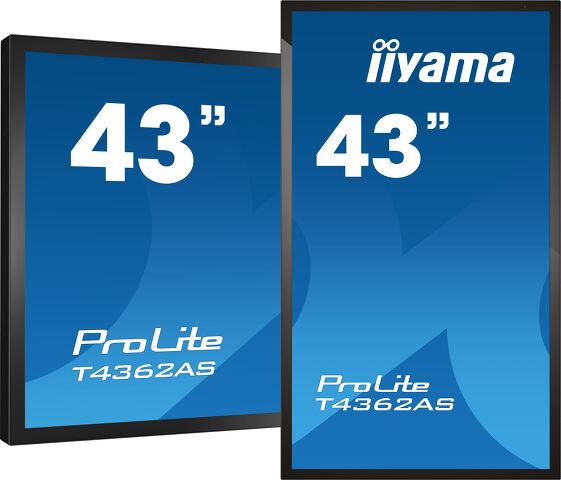
ProLite T4362AS-B1 (EOL) Nachfolger: ProLite T4329AS-B1AG
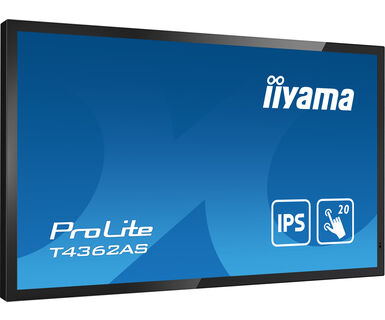
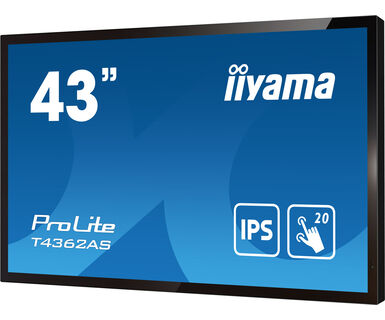
Interaktives 43" (108 cm) All-in-One PCAP Multi-Touch-Display für kreative Umgebungen
Der ProLite T4362AS vereint die beste Multi-Touch-Technologie (PCAP) zusammen mit der Vielseitigkeit und Freiheit, welches das Android-Betriebssystem bietet. Ein leistungsstarkes, aber flexibles Benutzererlebnis, das die kreative Kommunikation mit den Vorteilen eines sicheren und kontrollierbaren Touchscreens fördert. Die IPS-Panel-Technologie mit einer 4K-UHD-Auflösung (3840x2160), einer Helligkeit von 500 cd/m2 und einem Kontrastverhältnis von 1200:1 sorgt für lebendige, detailreiche Bilder und breite Betrachtungswinkel.
Das raffinierte Design des T4362AS eignet sich perfekt für eine Vielzahl von Umgebungen, in denen ein gepflegtes Design und Funktionalität gefragt sind, wie z. B. kleine Huddle-Rooms, Kioske und In-Store-Kommunikation.
Mit der EShare-App ermöglichen Sie mühelose Ideenfindung und effiziente Zusammenarbeit in Ihrem Unternehmen oder Ihrer Schule. Sie können einfacher als je zuvor drahtlos teilen.
-
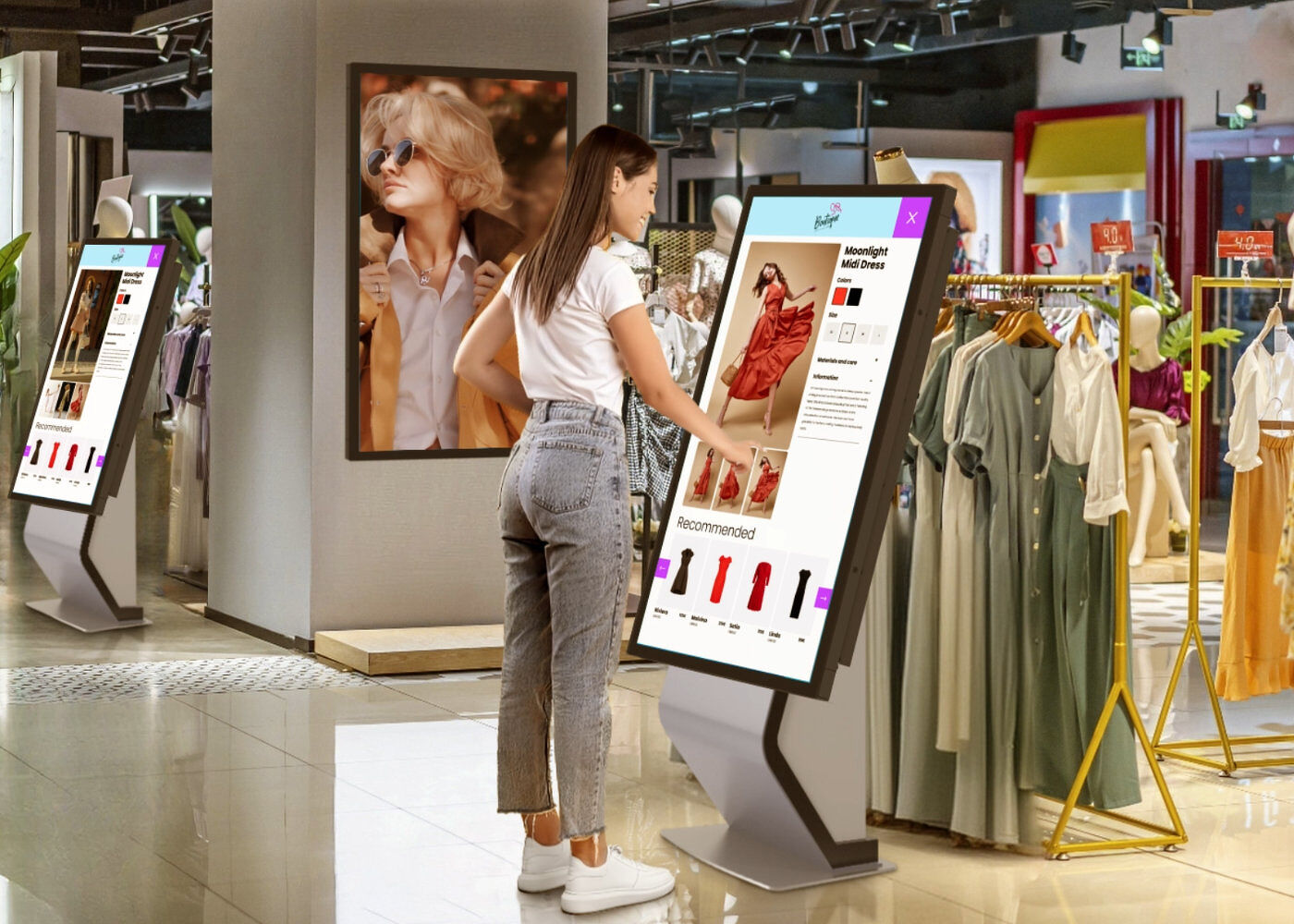
Installationen im Einzelhandel
Die interaktiven 4K-Multi-Touch-Displays sind die perfekte Lösung für immersive und interaktive Erlebnisse in Einzelhandelsumgebungen, in denen gutes Design eine wichtige Rolle spielt. Ermöglichen Sie Ihren Kunden, Ihre Website direkt zu erkunden oder mit einer Vielzahl kreativer und experimenteller Anwendungen zu interagieren, die Sie präsentieren möchten. Mit der Flexibilität des 24/7-Betriebs im Quer- und Hochformat-Modus, dem integrierten Android-Betriebssystem und einem Mediaplayer bietet diese Serie eine der anpassungsfähigsten Touchscreen-Lösungen überhaupt.
-
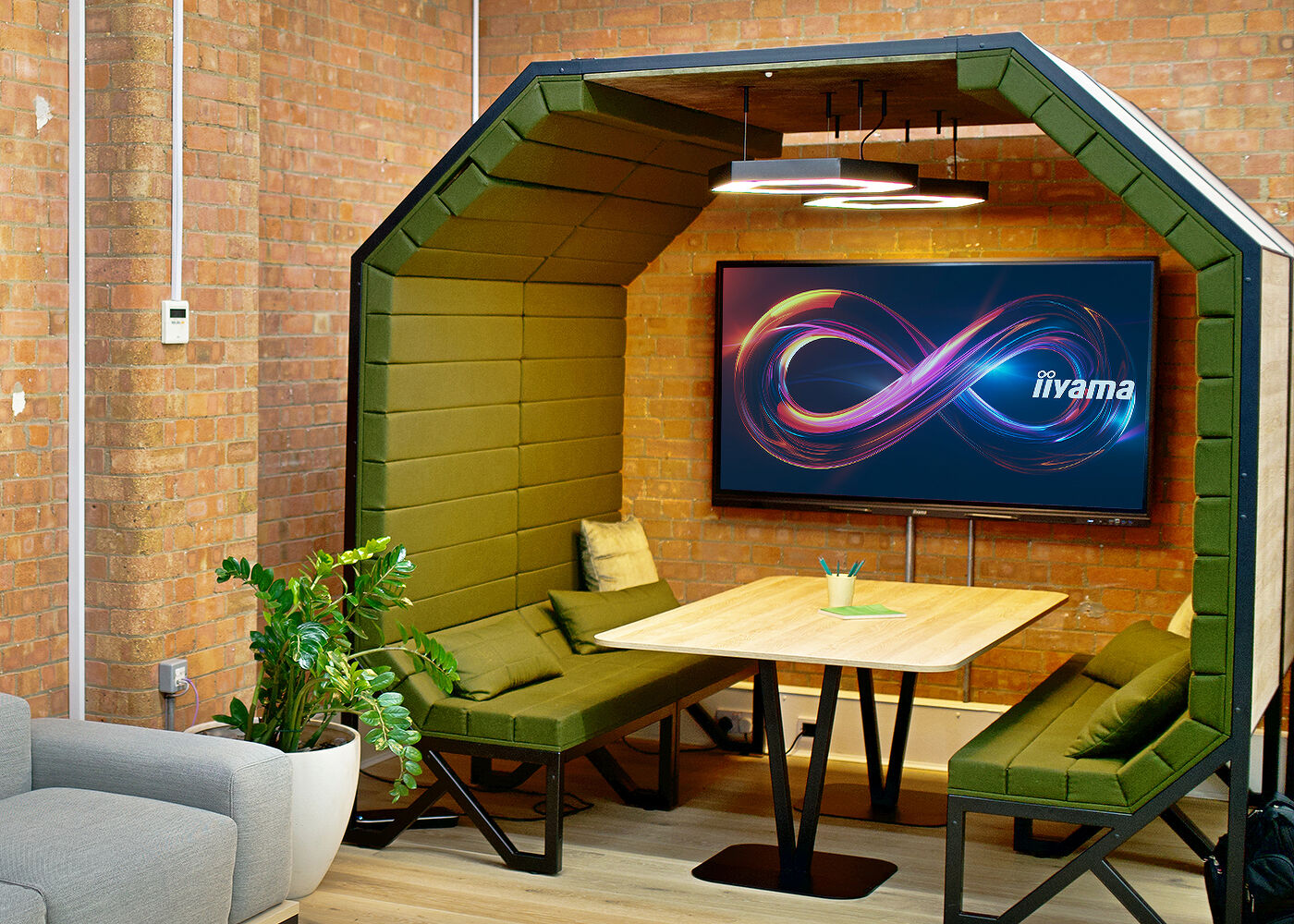
Huddle Spaces
Verwandeln Sie kleine Besprechungsräume in effiziente Arbeitsbereiche - dank des integrierten Android-Betriebssystems, der EShare App und digitalen Whiteboard-Apps sowie einer Vielzahl an intuitiven und praktischen Tools. Basierend auf der interaktiven PCAP-Multi-Touch-Technologie erleichtern Sie durch diese Tools die Zusammenarbeit für sich und Ihre Mitarbeitenden. Mit der EShare-App beispielsweise können Sie Inhalte von jedem Gerät direkt auf dem Display teilen, streamen und bearbeiten, wodurch ihre Team-Meetings zu einfachen, schnellen und interaktiven Sitzungen werden.
-
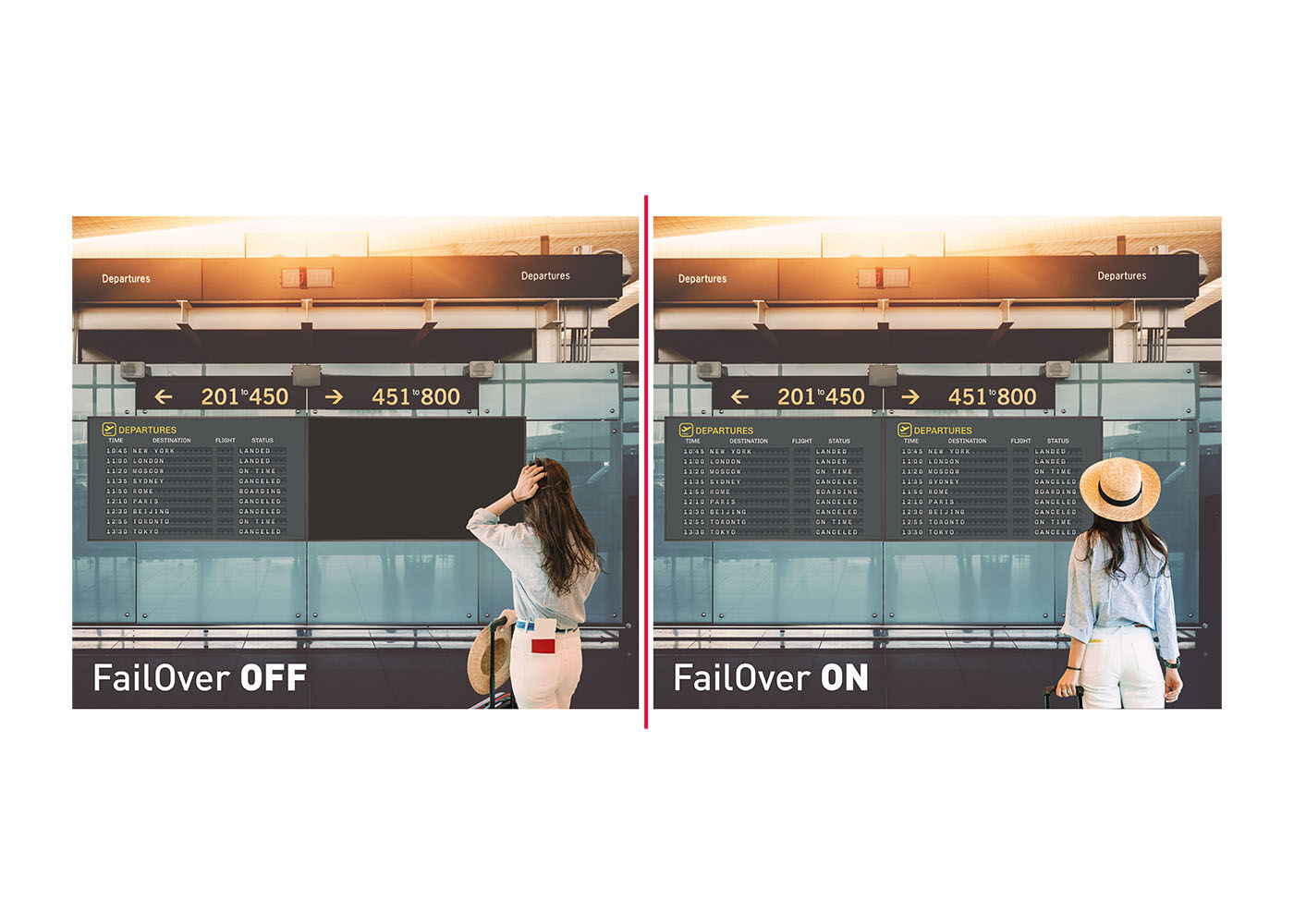
Signal FailOver
FailOver ist ein Feature, die Eingabequellen automatisch erkennt. Wenn kein Signal am Standardeingang vorhanden ist, wechselt das Gerät automatisch zum nächsten verfügbaren Eingang. FailOver ermöglicht es dem Kunden, eine Reihe von Eingaben zu priorisieren (inkl. Browser, Media Player und Custom) und stellt sicher, dass Ihre Inhalte immer aktiv angezeigt werden.
-
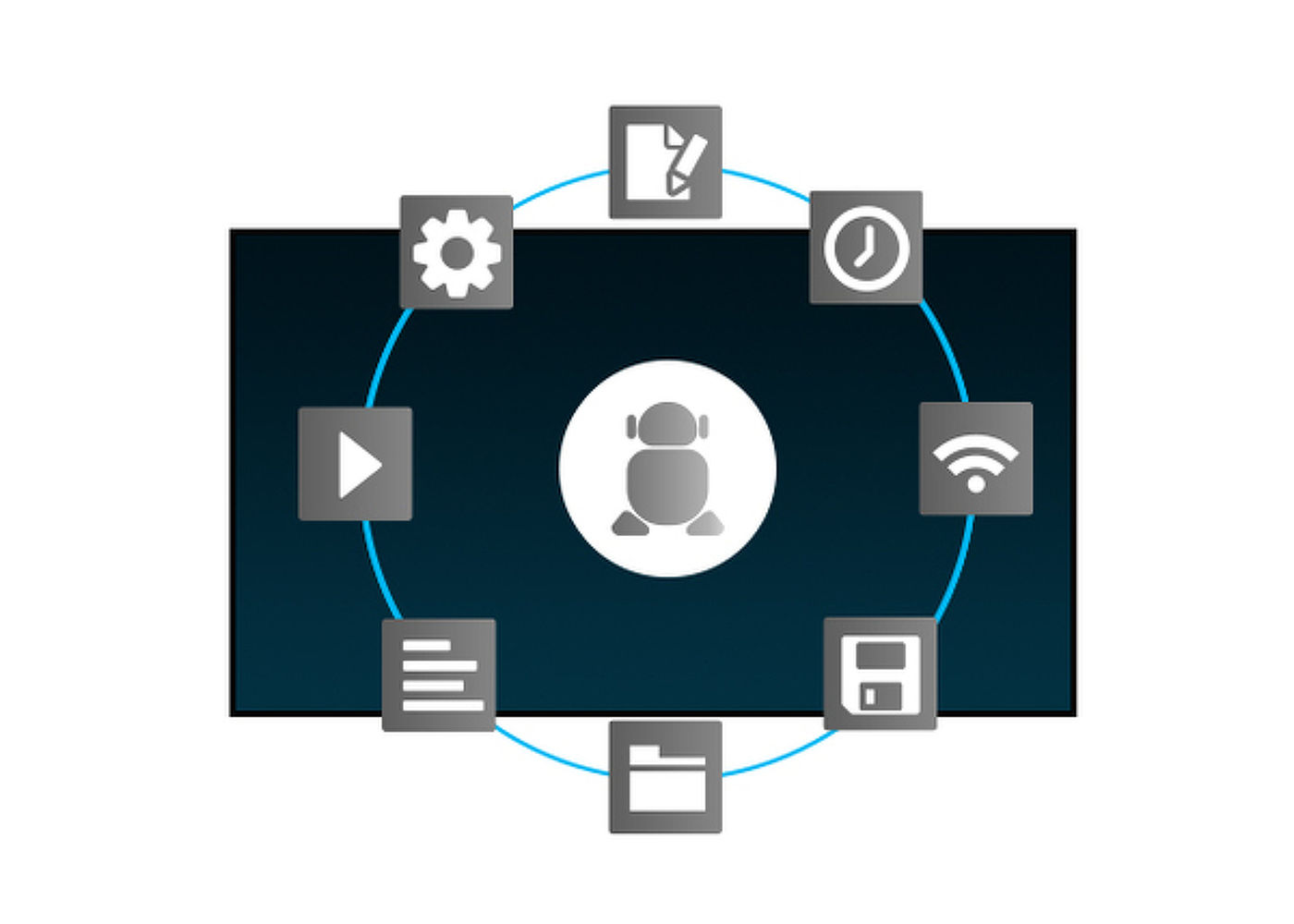
Android OS
Dank des Android-Betriebssystems können Applikationen einfach installiert werden und der Bildschirm ganz flexibel Ihren Bedürfnissen angepasst werden.
-
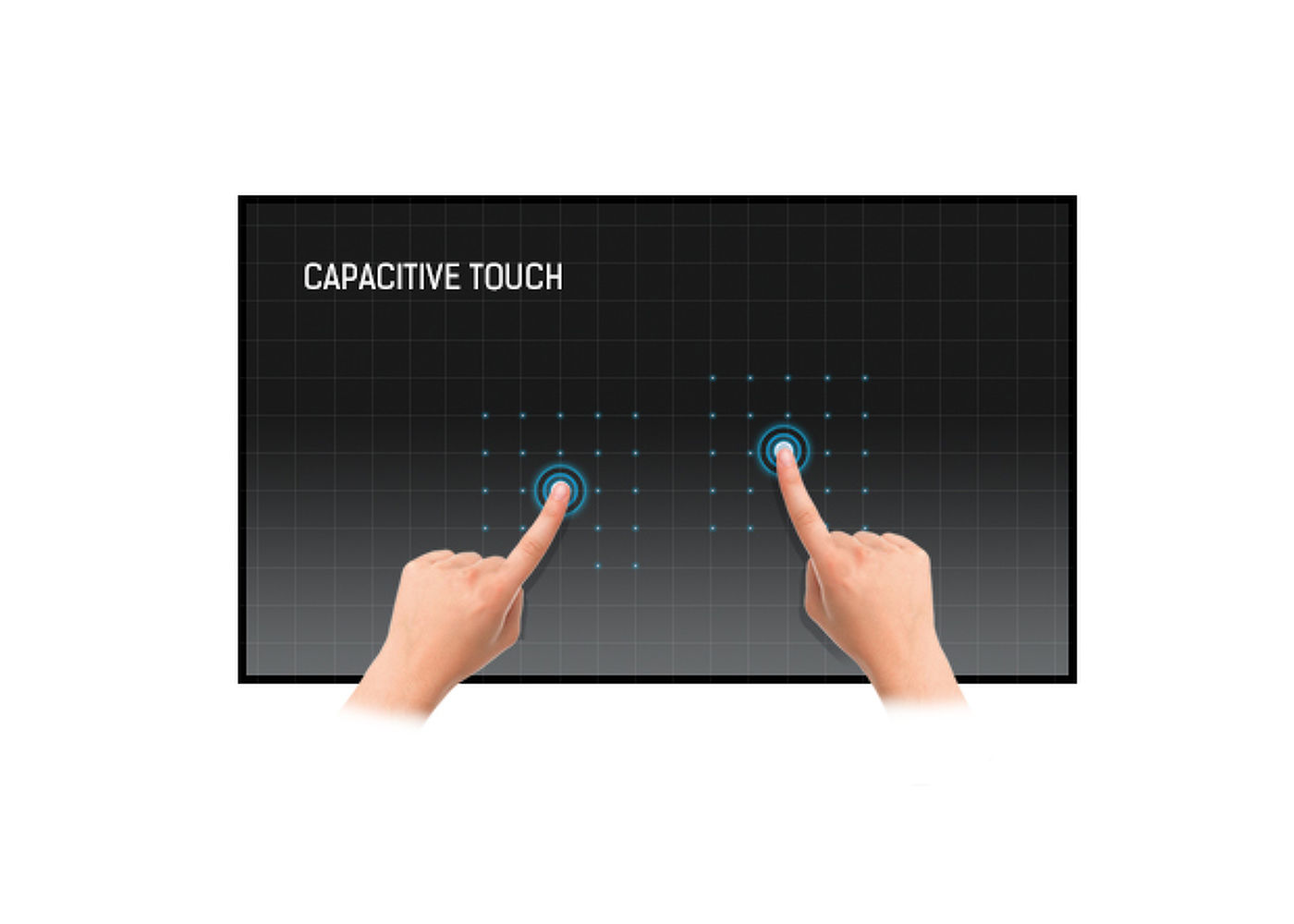
Touch Technologie - Kapazitiv
Diese Technologie nutzt ein Sensor-Netz von mikrofeinen Drähten die in der Glasoberfläche integriert sind. Durch Berührung der Scheibe werden elektrische Signale verändert und dadurch kann die Touch-Position errechnet und an den Controller weitergegeben werden. Die Glasoberfläche dieser Technologie ist äußerst langlebig, die Touch-Funktionalität bleibt unberührt, selbst wenn das Glas zerkratzt ist. Es bietet eine perfekte Bildwiedergabe und kann mit den Fingern (auch mit Latex-Handschuhen) oder magnetischen Stiften bedient werden.
Technische Spezifikation


DISPLAY EIGENSCHAFTEN
| Bilddiagonale | 42.5", 108cm |
| Panel-Technologie | IPS LED, AG Coating |
| Physikalische Auflösung | 3840 x 2160 @60Hz (8.3 MegaPixels 4K UHD) |
| Bildformat | 16:9 |
| Helligkeit | 500 cd/m² |
| Lichtdurchlässigkeit | 84% |
| Kontrastverhältnis | 1200:1 |
| Reaktionszeit (GTG) | 8ms |
| Blickwinkel | horizontal/vertikal: 178°/178°, rechts/links: 89°/89°, nach oben/unten: 89°/89° |
| Farbunterstützung | 1.07G (8 Bits+FRC) (NTSC 72%) |
| Horizontalfrequenz | 30 - 135kHz |
| Arbeitsfläche H x B | 941.2 x 529.4mm, 37 x 20.8" |
| Pixelabstand | 0.245mm |
| Gehäusefarbe/art | schwarz, matt |
Touch
| Touchscreen Technologie | PCAP |
| Berührungspunkte | 20 (HID, nur wenn das Betriebssystem das unterstützt) |
| Touch-Methode | Finger, Handschuh |
| Touch-Oberfläche | USB |
| Unterstützte Betriebssysteme | Compatible with Windows 10/11 and Linux (Kernel 3.0 and higher). MacOS not supported. |
| Handballenerkennung | ja |
SCHNITTSTELLEN & ANSCHLÜSSE
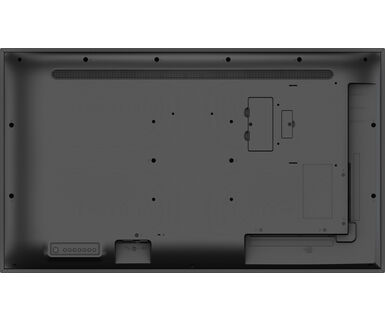
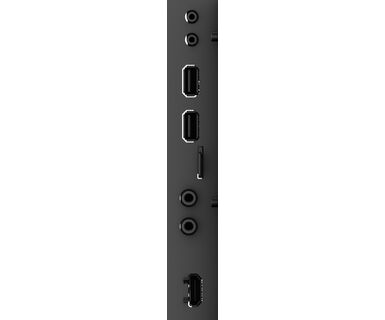
| Digitaler Video Eingang | HDMI x3 (3840x2160@60Hz) |
| Monitorsteuerungseingang |
RS-232c x1 RJ45 (LAN) x1 IR x1 (3.5mm stereo mini) |
| Audio Ausgang | Lautsprecher 2 x 10W |
| Monitorsteuerung Ausgang |
RS-232c x1 IR Loop Through x1 (3.5mm stereo mini) |
| HDCP | 2.2 |
| USB-Ports | x2 (2.0 with Multimedia supp.) |
| RS-232c | x1 |
FEATURES
| Integrierte Software | Android 8.0, Signal FailOver |
| CPU | CA73*2 + A53*2 |
| GPU | MALI G51 |
| Storage | 16GB eMMC |
| Memory | 2GB RAM + 1GB Embedded |
| Extras | Micro SD-Kartensteckplatz |
| Kiosk-Modus | ja |
| Max. Betriebszeit | 24/7 |
| Anti-Bildspeicherung | ja |
| Glasstärke | 3.4mm |
| Glas Härtegrad | 6H |
ALLGEMEIN
| OSD Menü Sprachen | EN, DE, FR, ES, RU, JP, NL, PL |
| Bedientasten | Power, Stumm, Input-Auswahl, +, -, hoch, runter, Menü |
MECHANISCH
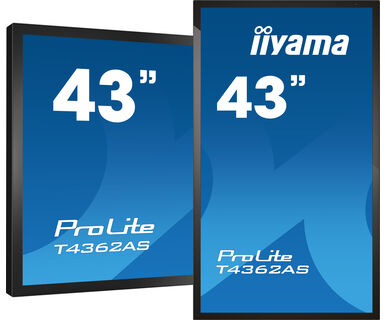
| Ausrichtung | Querformat, Hochformat |
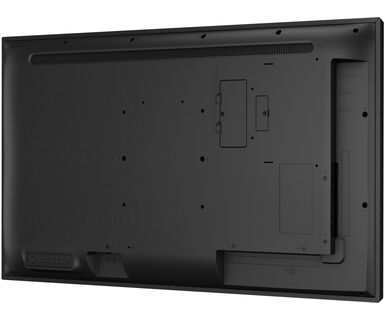
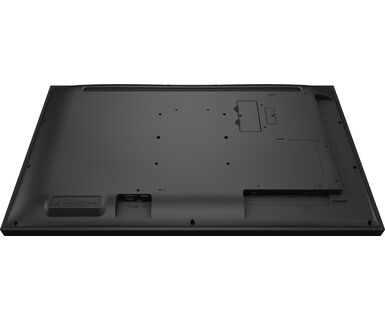
| VESA Norm | 200 x 200mm |
| Betriebstemperaturbereich | 0°C - 40°C |
| Betriebstemperaturbereich (-°/+°) | -20°C - 60°C |
| MTBF (durchschnittliche Betriebsdauer zwischen zwei Ausfällen) | 50000 Stunden (ohne Hintergrundbeleuchtung) |
ENTHALTENES ZUBEHÖR
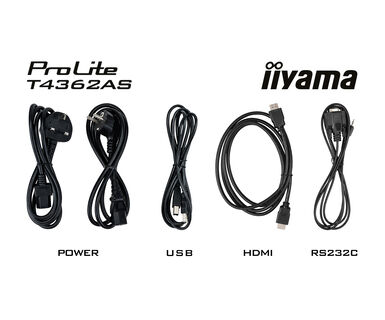
| Kabel | Netz, USB, HDMI, RS-232c |
| Anleitungen | Leitfaden zur Inbetriebnahme, Sicherheits-Hinweise |
| Fernbedienung | ja (Batterien enthalten) |
STROMVERWALTUNG
| Netzteil | intern |
| Stromversorgung | AC 100 - 240V, 50/60Hz |
| Leistungsaufnahme | 75W typisch, 1.5W Standby, 0.3W ausgeschaltet |
LEISTUNG
| Vorschriften | CB, CE, TÜV-Bauart, EAC, RoHS support, ErP, WEEE, REACH |
| REACH SVHC | über 0.1% Blei enthalten |
ABMESSUNGEN / GEWICHT
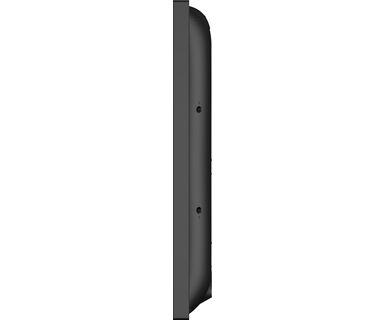
| Produktabmessungen B x H x T | 990 x 578.2 x 70.2mm |
| Verpackungsabmessungen B x H x T | 1070 x 702 x 186mm |
| Palleten Abmessungen Bx H x T | 1140 x 130 x 1080mm |
| Gewicht (ohne Verpackung) | 18kg |
| Gewicht (inkl. Verpackung) | 20.5kg |
| EAN code | 4948570120468 |





Zubehör



Ich habe meinen Bildschirm ins Hochformat gedreht, aber das Bild wird immer noch im Querformat angezeigt. Wie kann ich das beheben?
+Um das Problem mit der Drehung des auf Ihrem Bildschirm angezeigten Bildes zu beheben, beachten Sie bitte, dass es zwei mögliche Methoden gibt:
1. Wenn der Inhalt von einer externen Quelle (z. B. einem Windows-Gerät) stammt, muss die Bildausrichtung in den Anzeigeeinstellungen dieses Geräts angepasst werden.
2. Wenn die Inhaltsquelle der Monitor selbst ist, kann sich der Bildschirminhalt je nach Monitormodell automatisch drehen. In einigen Fällen ist es jedoch notwendig, die Bildausrichtung in den Monitoreinstellungen manuell anzupassen. Bitte beachten Sie, dass NICHT alle Monitore die Bildschirmdrehung oder die Installation im Hochformat unterstützen. Ausführliche Informationen finden Sie im Benutzerhandbuch Ihres Monitors.
Kann ich Anwendungen über den Google Play Store auf meinem iiyama-Monitor installieren?
+Nein, Sie können über den offiziellen Google Play Store keine Anwendungen auf Ihrem iiyama-Monitor installieren. Sie haben jedoch die Möglichkeit, Anwendungen per Sideload auf Ihren Bildschirm zu laden.
Wo kann ich eine Lizenz für EShare, iiSignage², iiControl oder iiyama DMS erwerben?
+Bitte besuchen Sie die iiyama Anmelde-Webseiteund geben Sie den Modellnamen oder die Seriennummer Ihres iiyama-Monitors ein. Von dort werden Sie zu allen verfügbaren Softwareanwendungen für Ihr Produkt weitergeleitet, zusammen mit einer Anleitung, wie Sie diese aktivieren können.
Kann ich meinen Monitor im Hochformat installieren?
+Alle iiyama LFD- und IFP-Monitore können im Hochformat verwendet werden, mit Ausnahme der Produkte, deren Namen mit TE oder LE beginnen, diese können nur im Querformat betrieben werden. Bitte befolgen Sie immer die Installationsanweisungen, die mit dem Monitor geliefert werden, sowie die Richtlinien im Benutzerhandbuch.
Wie kann ich die Einstellungen meines Monitors aus der Ferne ändern?
+Wenn Sie die Einstellungen Ihres Monitors aus der Ferne ändern möchten, lesen Sie bitte das Dokument "RS232/LAN-Protokoll", das Sie im Abschnitt DOWNLOAD auf der Produktseite finden.
Welche Software sollte ich verwenden, um meinen Monitor über RS232-Befehle fernzusteuern?
+Die Befehle können mit einem Terminalprogramm, z.B. Hercules SETUP utility, an den Bildschirm gesendet werden. Für weitere Informationen lesen Sie bitte das "RS232/LAN-Protokoll"-Dokument, das im DOWNLOAD-Bereich auf der Produktseite verfügbar ist.
Warum funktioniert die Touch-Funktion nicht?
+Wenn Ihre Touch-Funktionalität nicht funktioniert, überprüfen Sie bitte die folgenden Punkte:
1. Stellen Sie sicher, dass Ihr PC über das mitgelieferte USB-Kabel an den Monitor angeschlossen ist.
2. Vergewissern Sie sich im Benutzerhandbuch, dass Ihr Betriebssystem von dem Bildschirm unterstützt wird.
Wie sollte ich meinen Touch-Monitor reinigen?
+Bitte beachten Sie bei der Reinigung die folgenden Hinweise, um eine Beschädigung des Touchmonitors zu vermeiden:
1. Vermeiden Sie die Verwendung von Papiertüchern, Scheuertüchern oder scharfen Reinigungsmitteln, da diese den Bildschirm zerkratzen oder die Berührungssensoren beschädigen können.
2. Sprühen Sie die Reinigungslösung nicht direkt auf den Bildschirm, um zu verhindern, dass Flüssigkeit in den Monitor eindringt.
3. Vermeiden Sie eine übermäßige Reinigung, da dies den Bildschirm mit der Zeit abnutzen kann.
4. Weitere Informationen finden Sie auf unserer Webseite zum Thema Reinigung.
Warum wird auf meinem Monitor die Meldung "Kein Signal" angezeigt?
+Wenn Ihr Monitor die Meldung "Kein Signal" anzeigt, überprüfen Sie bitte die folgenden Punkte:
1. Stellen Sie sicher, dass die Kabel an beiden Enden richtig angeschlossen sind.
2. Wählen Sie den richtigen Signaleingang (HDMI/DP) oder wählen Sie AUTO.
Eine Anleitung zur Auswahl eines Eingangs im Standby-Modus finden Sie im Benutzerhandbuch. Bei Desktop-Monitoren ist es üblich, die Tasten INPUT, AUTO oder „2“ zu drücken oder den Joystick nach hinten zu bewegen.
Ich habe ein Apple MAC-System, funktioniert das zusammen mit meinen iiyama-Monitor?
+Ja, Ihr iiyama-Monitor funktioniert mit Ihrem Apple Mac-System. Allerdings hängt es vom Signaleingang ab, wie Sie ihn anschließen können. Da Apple Mac-Systeme ab 2020 nur Thunderbolt 3 (USB-C) Anschlüsse für die Videoausgabe haben, haben Sie zwei Möglichkeiten:
1. Schließen Sie das Apple Mac-System direkt an den USB-C-Signaleingang Ihres iiyama-Monitors an.
2. Falls Ihr Monitor nur über HDMI oder Displayport verfügt, benötigen Sie einen Mac-kompatiblen Dongle, der einen der verfügbaren Videoeingänge unterstützt. Apple bietet einen USB-C Digital AV Multiport Adapter (MW5M3AM) an, der für diesen Zweck verwendet werden kann.
3. Wenn Ihr iiyama-Monitor über Touchscreen-Funktionen verfügt, überprüfen Sie bitte anhand des Benutzerhandbuchs, ob die Touch-Funktionalität mit Ihrem Mac-System kompatibel ist.
Das Bild auf meinem Monitor flackert. Was kann ich tun, um das Problem zu beheben?
+Um das Problem des flackernden Bildes zu lösen, gehen Sie bitte wie folgt vor
1. Überprüfen Sie das Signalkabel.
Vergewissern Sie sich, dass das Signalkabel an beiden Enden fest angeschlossen ist und keine physischen Schäden aufweist. Vermeiden Sie starke Biegungen, Knicke oder Quetschungen des Kabels.
2. Verwenden Sie ein kürzeres Kabel.
Verwenden Sie nach Möglichkeit ein Kabel, das kürzer als 3 Meter ist und schließen Sie den Monitor direkt an eine Wandsteckdose an, ohne Verwendung eines Adapters.
3. Deaktivieren Sie FreeSync/Adaptive Sync.
Versuchen Sie bei Desktop- oder Gaming-Monitoren, FreeSync oder Adaptive Sync im Einstellungsmenü des Monitors zu deaktivieren.