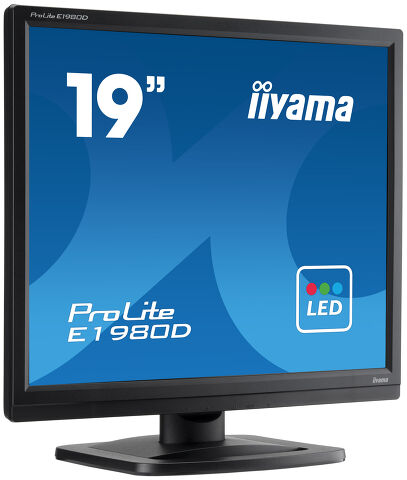
Prolite E1980D-B1 (EOL) Nachfolger: ProLite E1980S-B1
Eine zuverlässige Bürolösung
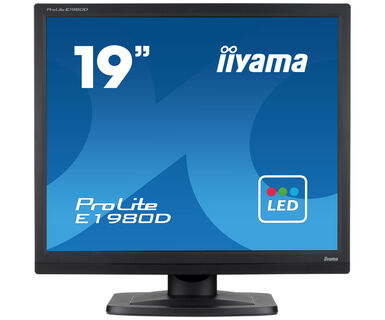
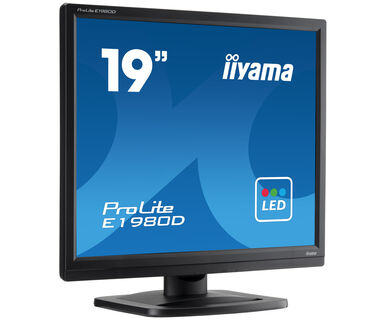
Der Prolite E1980D-B1 ist ein LED-Backlight Monitor mit einer Bildschirmdiagonale von 19“ (48 cm) und einer Auflösung von 1280x1024 Pixel. Eine Reaktionszeit von 5 ms und ein hohes Kontrastverhältnis machen ihn ideal für ein breites Spektrum von geschäftlichen und privaten Anwendungen. Der Monitor ist zudem Energy Star zertifiziert.
-
LED-backlit
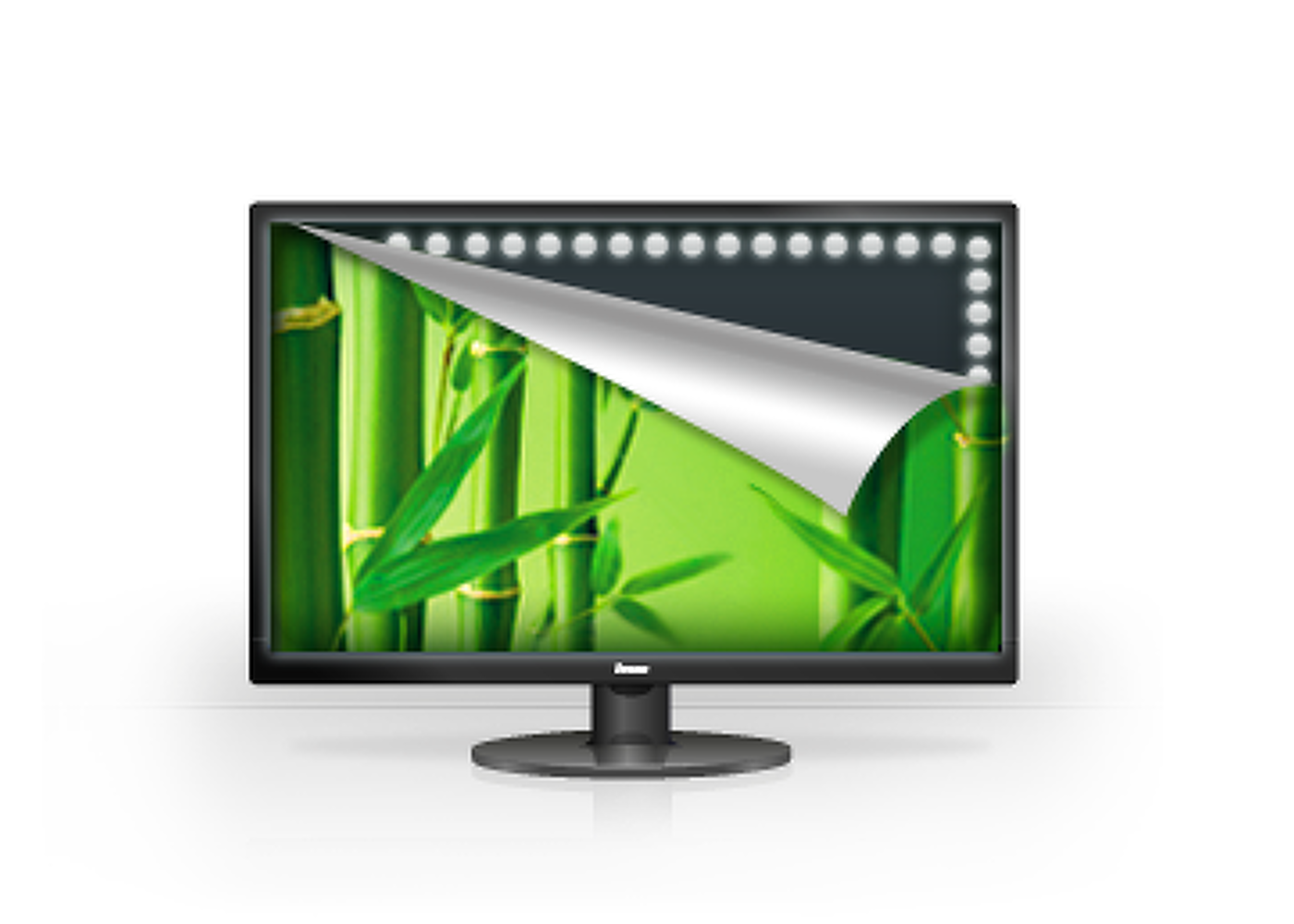
Ein typisches CCFL LCD benutzt vier Hintergrundbeleuchtungslampen. Die Verwendung von LED Dioden lassen die Leistungsaufnahme beträchtlich sinken, verringern die CO2-Emissionen und stellen somit ein umweltfreundliches Produkt dar.
-
ACR
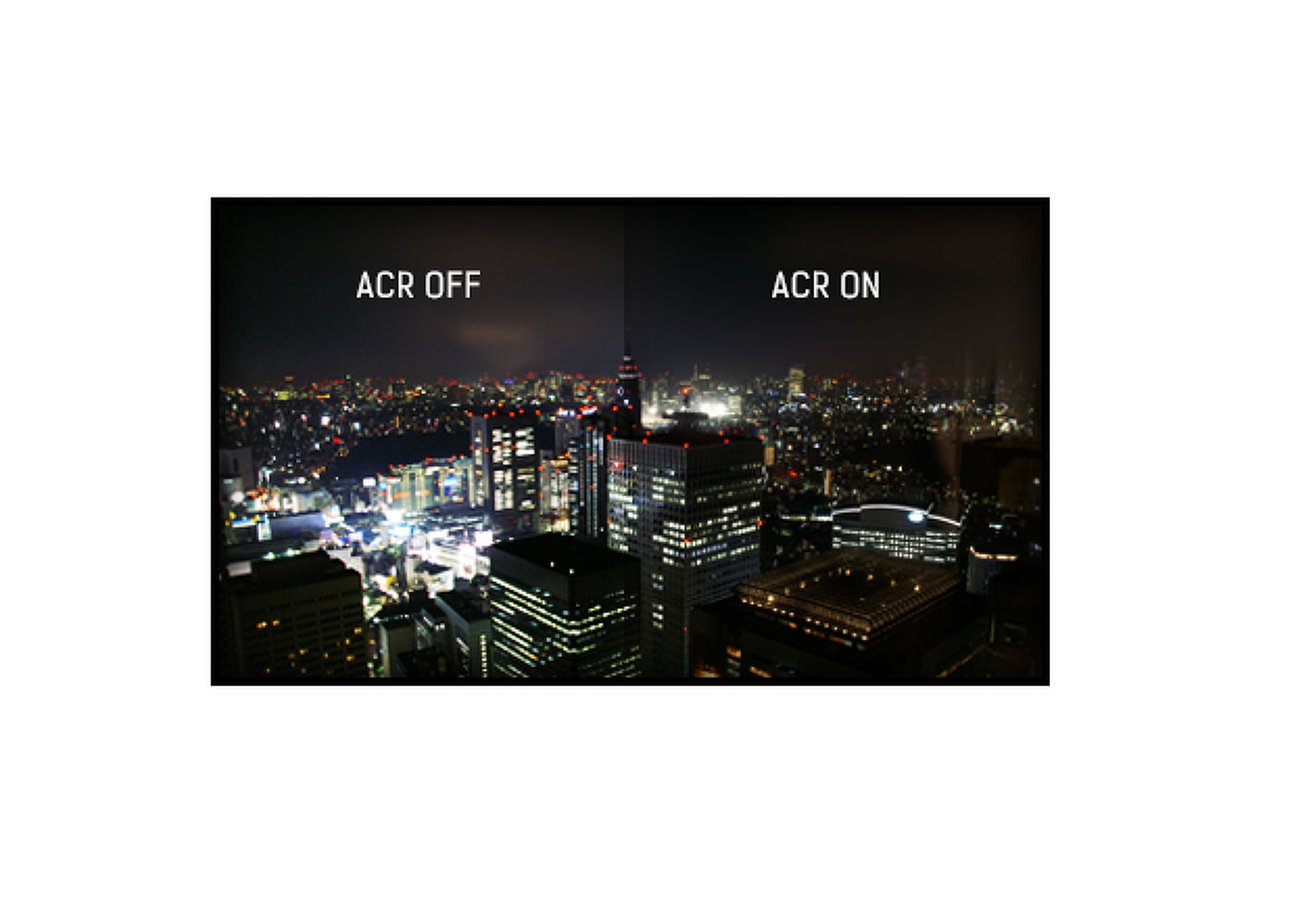
Das Kontrastverhältnis ist ein Messwert um den maximalen relativen Helligkeitsunterscheid zwischen Schwarz und Weiß darzustellen.
ACR (Advanced Contrast Ratio) ist ein Feature welches den Kontrast und Helligkeit automatisch verändert. Für perfekte Bilder bei Filmen oder beim Spielen. -
VESA
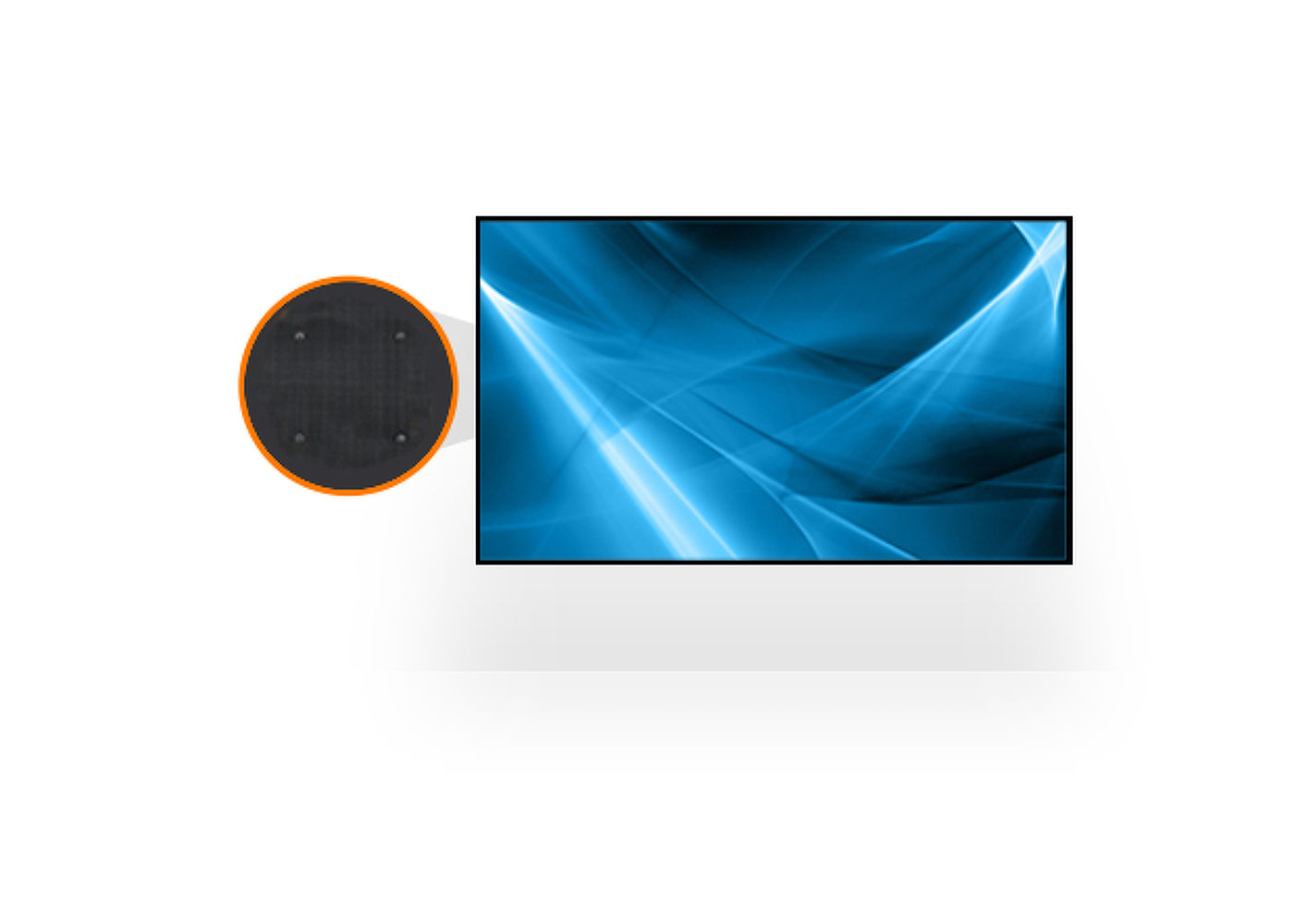
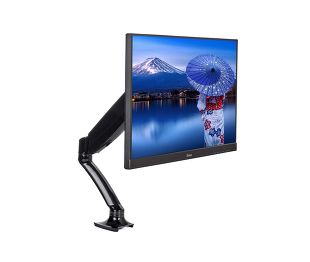
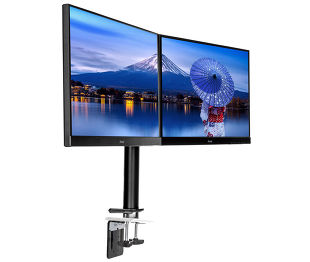
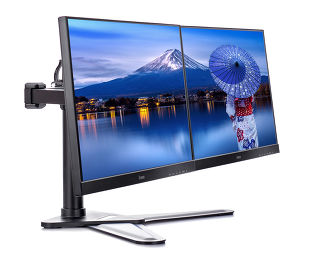
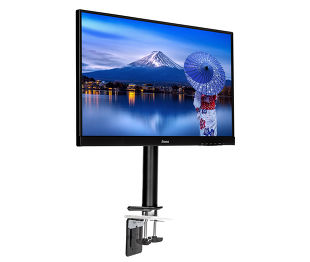
Ein Standard wodurch Sie sehr leicht eine Wand- oder Tischhalterung anbringen können.
-
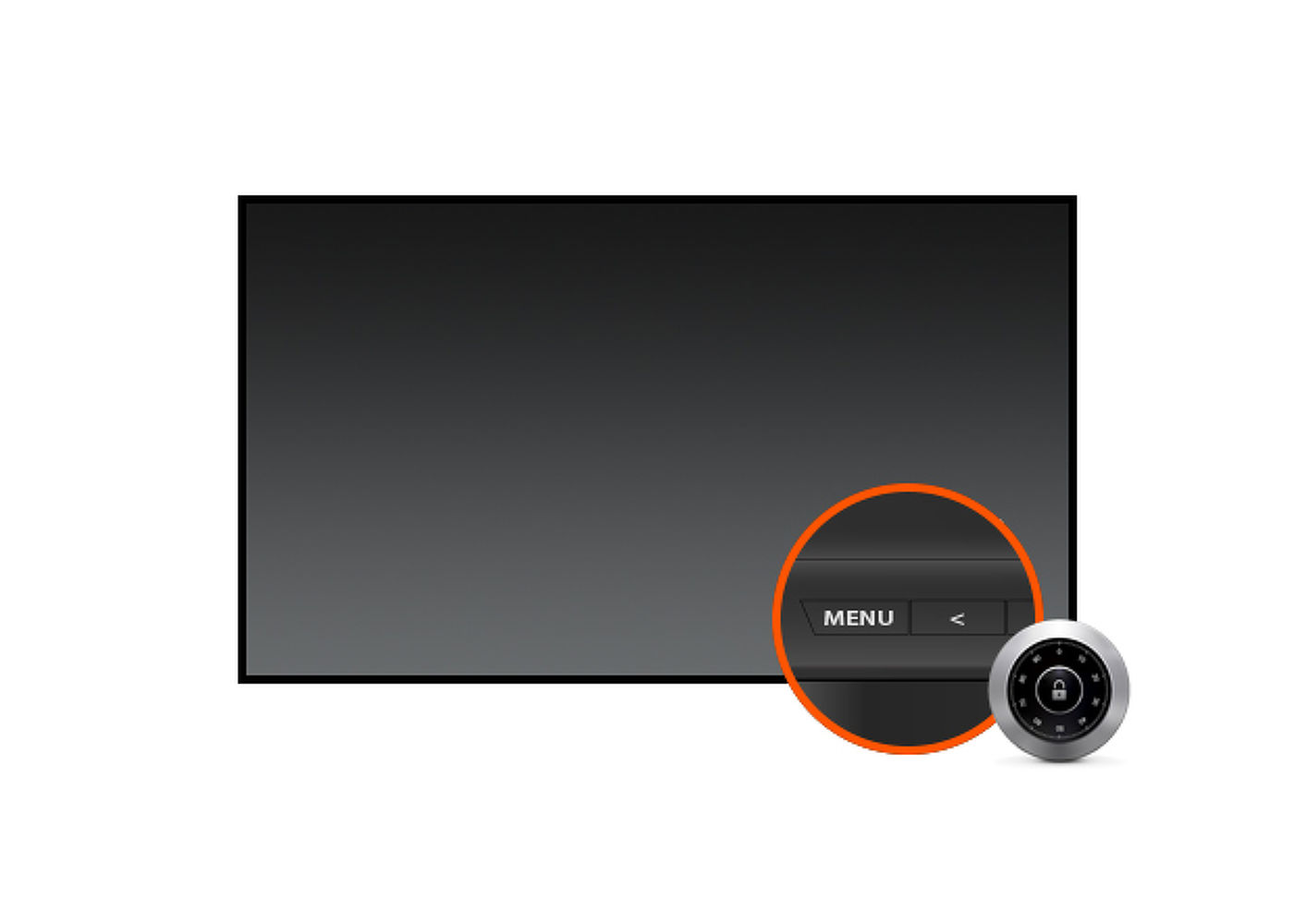
Tasten sperre
Mit der Tastensperre können sie ein ungewolltes Ändern ihrer Bildschirm-Einstellung verhindern.
Technische Spezifikation



DISPLAY EIGENSCHAFTEN
| Bilddiagonale | 19", 48cm |
| Panel-Technologie | TN |
| Physikalische Auflösung | 1280 x 1024 (1.3 megapixel) |
| Bildformat | 5:4 |
| Helligkeit | 250 cd/m² |
| Kontrastverhältnis | 1000:1 |
| Erweitertes Kontrastverhältnis | 12M:1 |
| Reaktionszeit (GTG) | 5ms |
| Blickwinkel | horizontal/vertikal: 170°/160°, rechts/links: 85°/85°, nach oben/unten: 80°/80° |
| Farbunterstützung | 16.7mln (sRGB: 99%; NTSC: 72%) |
| Horizontalfrequenz | 24 - 83kHz |
| Arbeitsfläche H x B | 376.32 x 301.05mm, 14.8 x 11.9" |
| Pixelabstand | 0.294mm |
| Farbe | matt, schwarz |
SCHNITTSTELLEN & ANSCHLÜSSE
| Video Eingang |
VGA x1 DVI x1 |
| HDCP | ja |
FEATURES
| OSD Menü Sprachen | EN, DE, FR, ES, IT, PT, CN, RU, JP |
| Bedientasten | Power, Menü + , - / Eco-Taste, Auto |
| Einstellbare Parameter | Helligkeit (Kontrast, Helligkeit, ECO Modus, i-Style Colour, ACR), Manuelle Bildanpassung (Takt, Fokus, H-Position, V-Position), Farbeinstellungen (Gamma, Farbtemperatur, sRGB), OSD-Einstellungen (H-Position, V-Position, OSD-Auszeit, Sprache), Extra (Zurücksetzen, Eingangsauswahl, Information), Autom. Anpassung |
| Diebstahlschutz | Kensington-lock™ vorbereitet, DDC2B, Mac OSX |
MECHANISCH
| Verstellmöglichkeiten | Tilt |
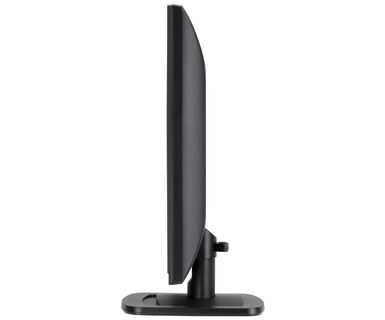
| Neigungswinkel | 21° nach oben; 4° nach unten |
| VESA Norm | 100 x 100mm |
ENTHALTENES ZUBEHÖR
| Kabel | Netz, DVI |
| Sonstiges | Leitfaden zur Inbetriebnahme, Sicherheitshinweise |
STROMVERWALTUNG
| Netzteil | intern |
| Stromversorgung | AC 100 - 240V, 50/60Hz |
| Leistungsaufnahme | 16W typisch, 0.5W Standby, 0.5W ausgeschaltet |
LEISTUNG
| Vorschriften | CE, TÜV-GS, RoHS support, ErP, WEEE, REACH, UKCA |
| Energieeffizienzklasse (Regulation (EU) 2017/1369) | E |
| REACH SVHC | über 0.1% Blei enthalten |
ABMESSUNGEN / GEWICHT
| Produktabmessungen B x H x T | 411 x 402 x 204.5mm |
| Verpackungsabmessungen B x H x T | 474 x 427 x 122mm |
| Gewicht (ohne Verpackung) | 3.2kg |
| Gewicht (inkl. Verpackung) | 4.6kg |
| EAN code | 4948570119332 |


Zubehör

Warum wird auf meinem Monitor die Meldung "Kein Signal" angezeigt?
+Wenn Ihr Monitor die Meldung "Kein Signal" anzeigt, überprüfen Sie bitte die folgenden Punkte:
1. Stellen Sie sicher, dass die Kabel an beiden Enden richtig angeschlossen sind.
2. Wählen Sie den richtigen Signaleingang (HDMI/DP) oder wählen Sie AUTO.
Eine Anleitung zur Auswahl eines Eingangs im Standby-Modus finden Sie im Benutzerhandbuch. Bei Desktop-Monitoren ist es üblich, die Tasten INPUT, AUTO oder „2“ zu drücken oder den Joystick nach hinten zu bewegen.
Ich habe ein Apple MAC-System, funktioniert das zusammen mit meinen iiyama-Monitor?
+Ja, Ihr iiyama-Monitor funktioniert mit Ihrem Apple Mac-System. Allerdings hängt es vom Signaleingang ab, wie Sie ihn anschließen können. Da Apple Mac-Systeme ab 2020 nur Thunderbolt 3 (USB-C) Anschlüsse für die Videoausgabe haben, haben Sie zwei Möglichkeiten:
1. Schließen Sie das Apple Mac-System direkt an den USB-C-Signaleingang Ihres iiyama-Monitors an.
2. Falls Ihr Monitor nur über HDMI oder Displayport verfügt, benötigen Sie einen Mac-kompatiblen Dongle, der einen der verfügbaren Videoeingänge unterstützt. Apple bietet einen USB-C Digital AV Multiport Adapter (MW5M3AM) an, der für diesen Zweck verwendet werden kann.
3. Wenn Ihr iiyama-Monitor über Touchscreen-Funktionen verfügt, überprüfen Sie bitte anhand des Benutzerhandbuchs, ob die Touch-Funktionalität mit Ihrem Mac-System kompatibel ist.
Das Bild auf meinem Monitor flackert. Was kann ich tun, um das Problem zu beheben?
+Um das Problem des flackernden Bildes zu lösen, gehen Sie bitte wie folgt vor
1. Überprüfen Sie das Signalkabel.
Vergewissern Sie sich, dass das Signalkabel an beiden Enden fest angeschlossen ist und keine physischen Schäden aufweist. Vermeiden Sie starke Biegungen, Knicke oder Quetschungen des Kabels.
2. Verwenden Sie ein kürzeres Kabel.
Verwenden Sie nach Möglichkeit ein Kabel, das kürzer als 3 Meter ist und schließen Sie den Monitor direkt an eine Wandsteckdose an, ohne Verwendung eines Adapters.
3. Deaktivieren Sie FreeSync/Adaptive Sync.
Versuchen Sie bei Desktop- oder Gaming-Monitoren, FreeSync oder Adaptive Sync im Einstellungsmenü des Monitors zu deaktivieren.