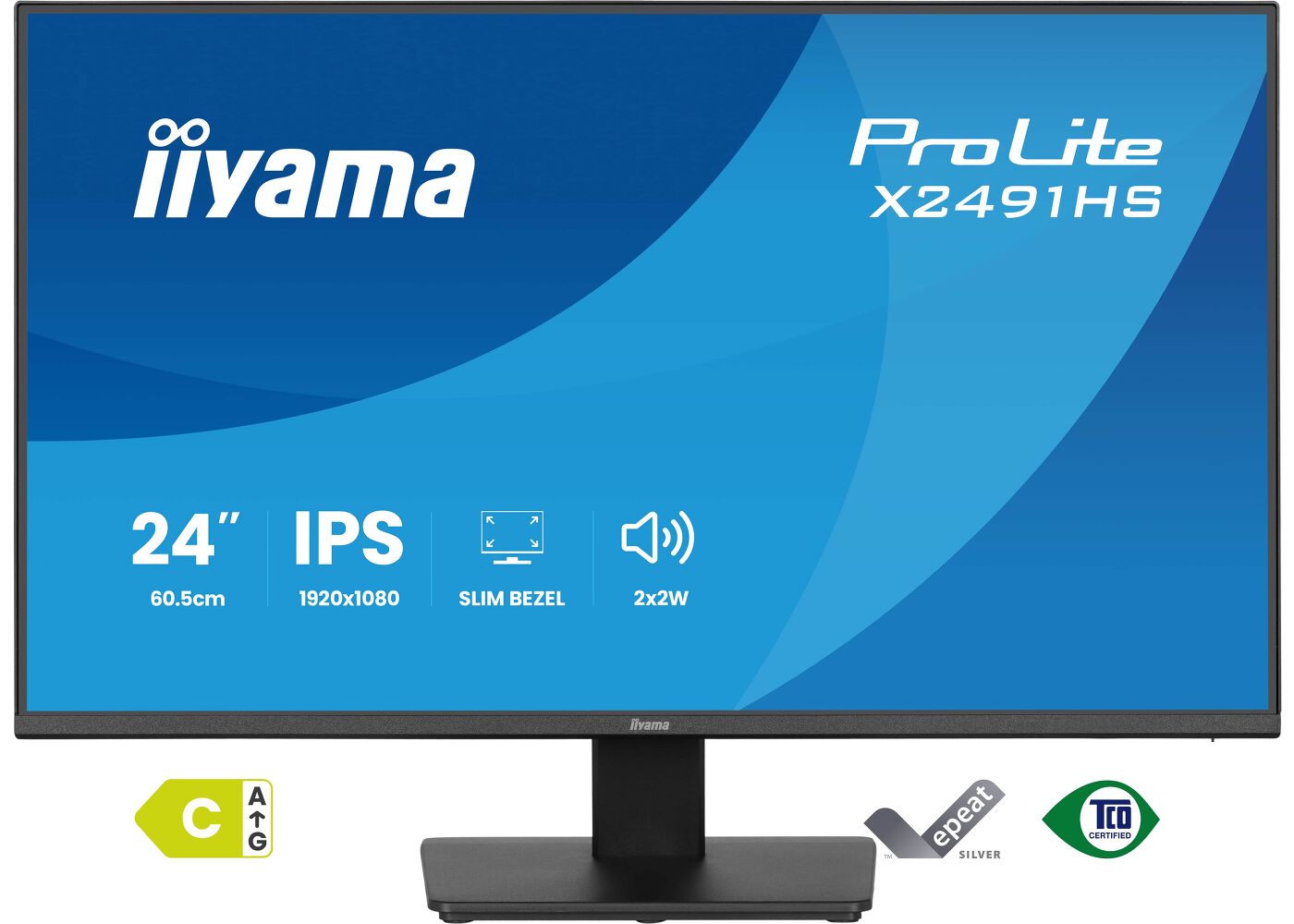
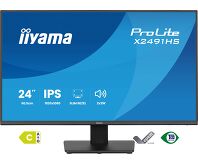
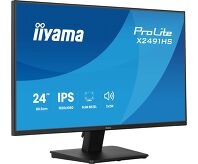
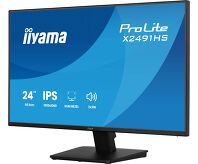
ProLite X2491HS-B1
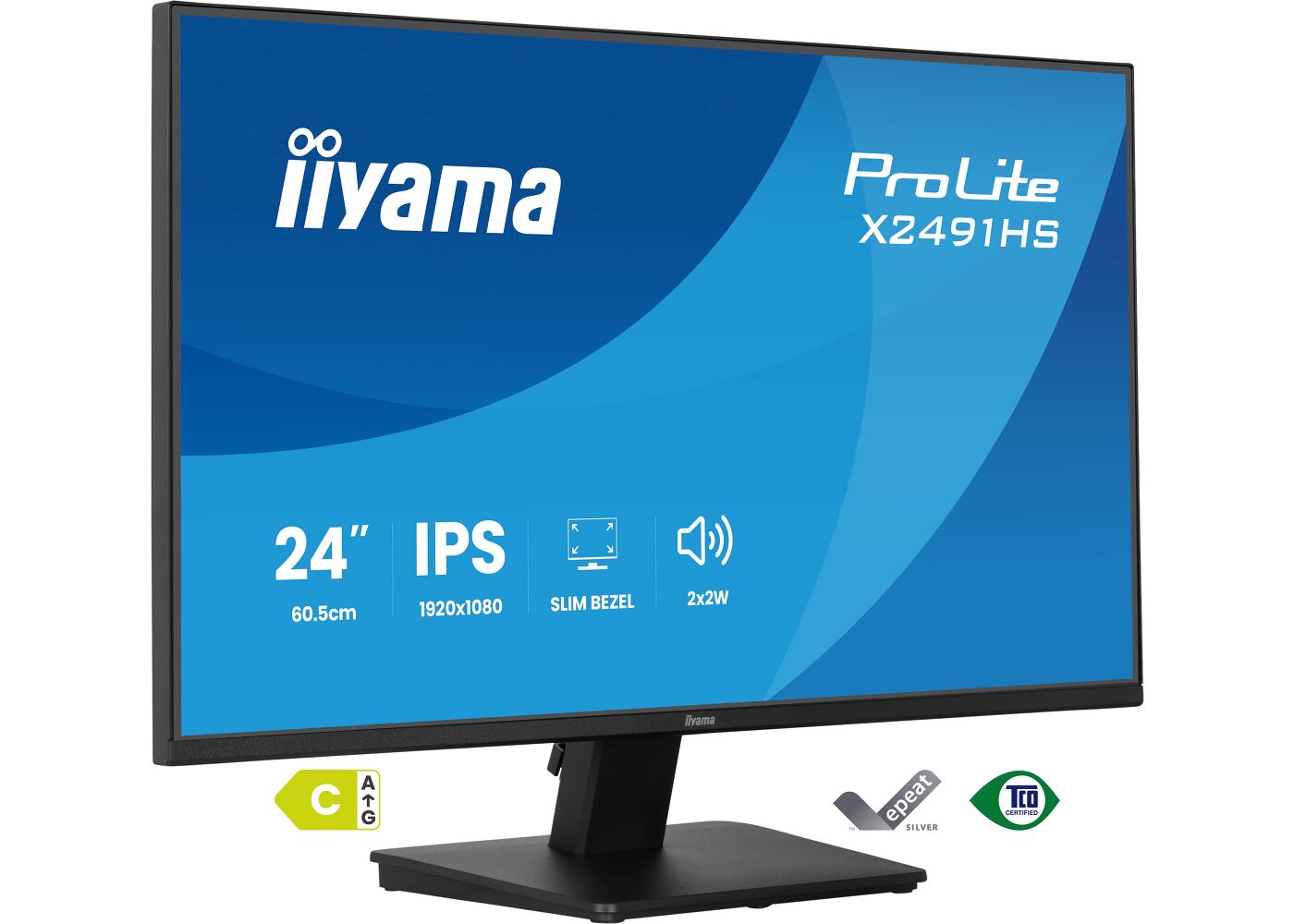
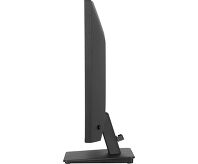
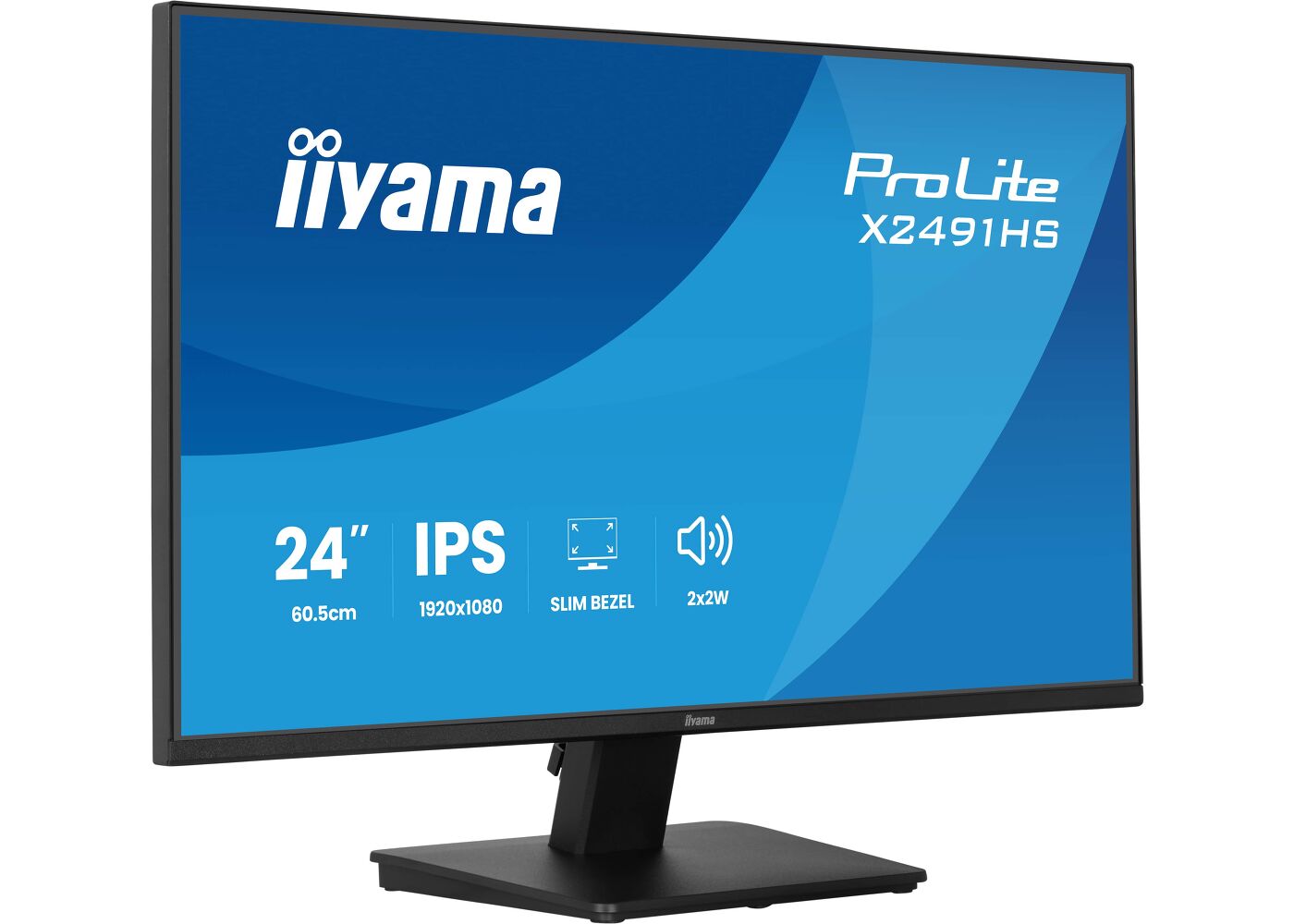
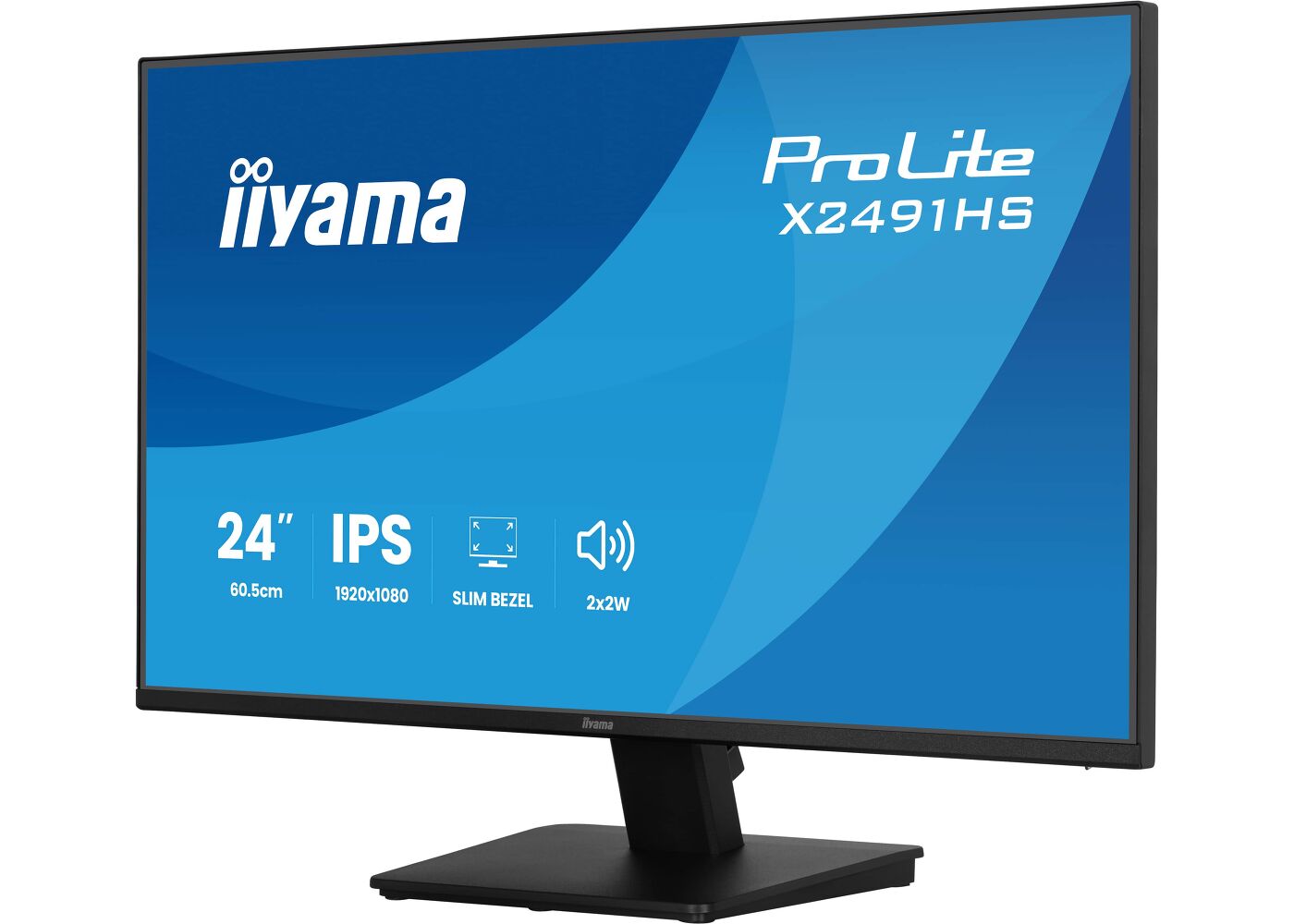
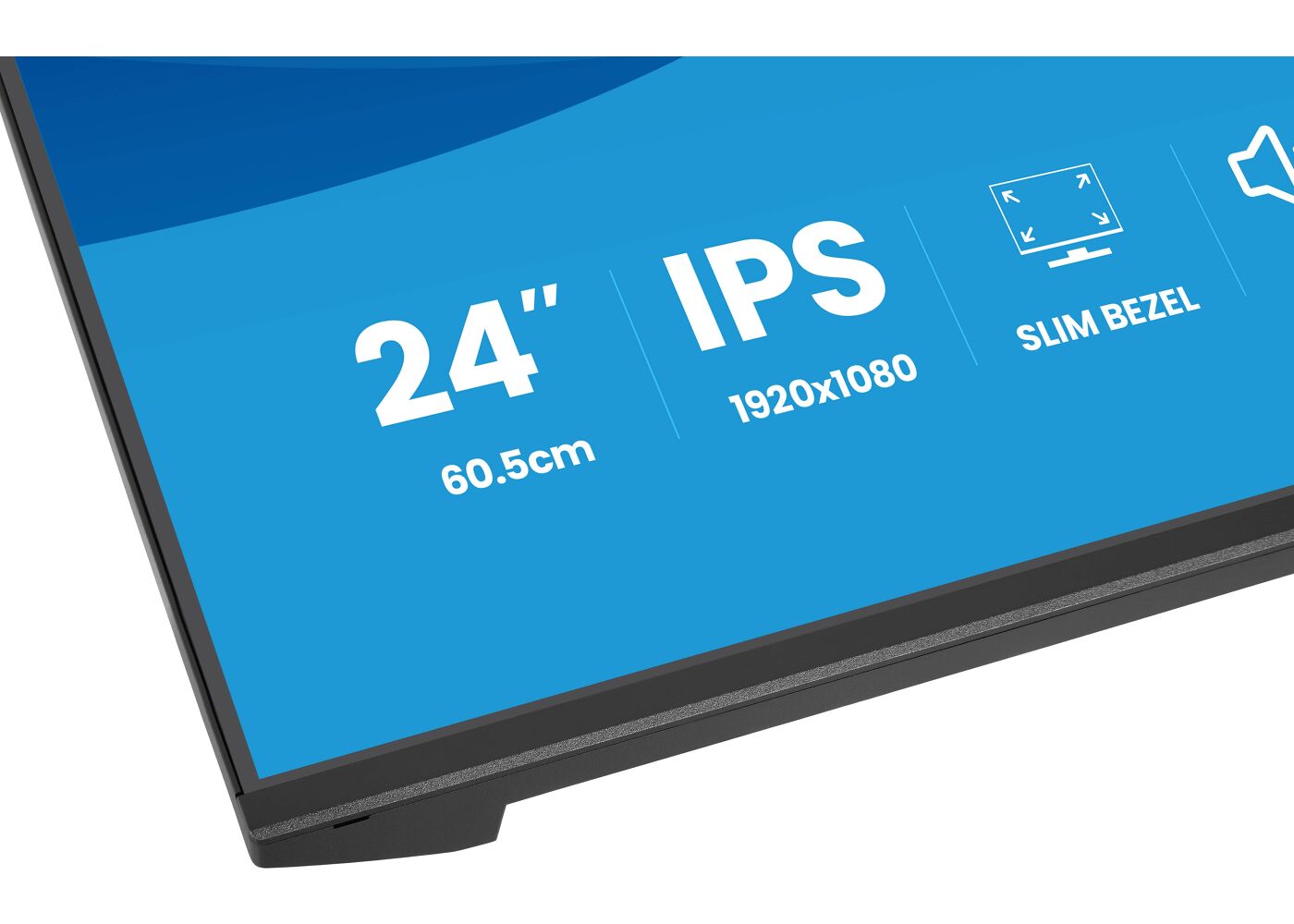
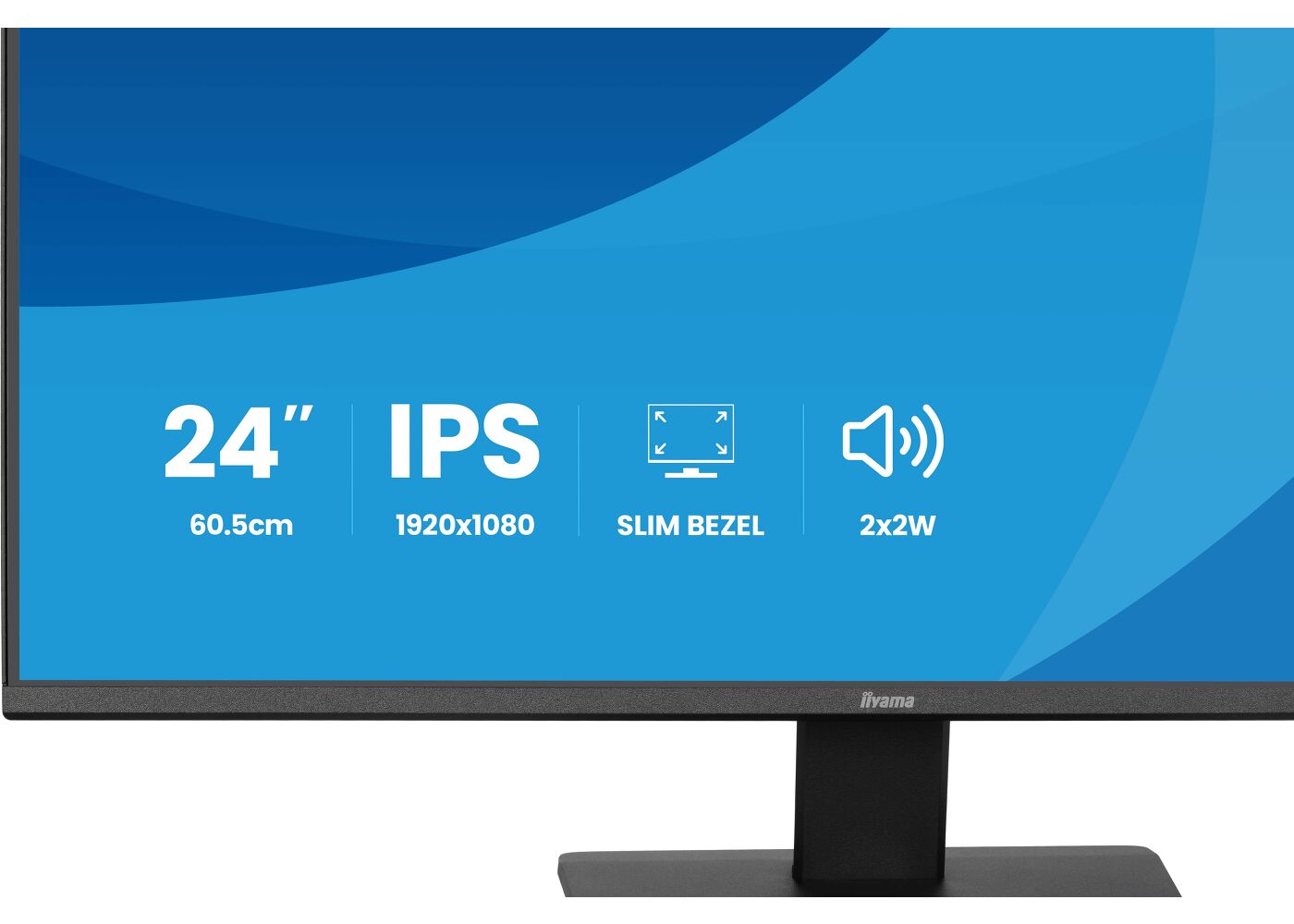
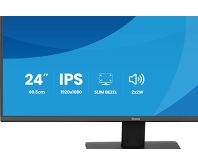
24” Full HD IPS monitor featuring 120Hz refresh rate and 4-side slim bezel design
Sizes
Barva
Variace

Sizes
Barva
Variace


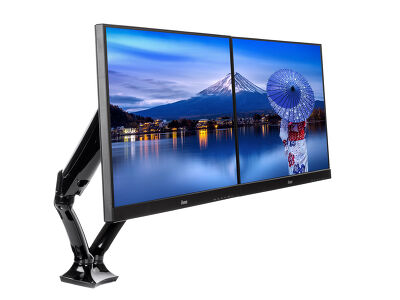
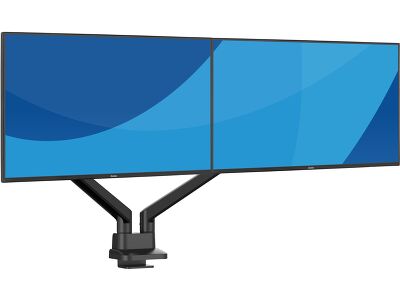
Multi-screen setup for a panoramic workspace
Connect multiple ultra-slim bezel monitors to create a panoramic workspace, keep your apps in view, streamline multitasking, and boost productivity.
Méně únavy a namáhání očí
Pracujte, studujte nebo se bavte déle s vyšším vizuálním komfortem. Funkce Blue Light Reducer umožňuje snížit emise modrého světla prostřednictvím softwarového nastavení, čímž pomáhá minimalizovat únavu očí při dlouhodobém používání obrazovky. V kombinaci s technologií bez blikání přináší pohodlnější zážitek ze sledování, takže se můžete lépe soustředit po celý den.
Save electricity, maintain picture performance
Compared to a C Energy class monitor of the same size, your C label iiyama display reduces energy costs by around 37%! Without sacrificing picture quality. The efficient LED backlight technology combined with a high-performance colour filter keeps brightness and colour vibrancy intact, ensuring your viewing experience stays exactly as it should be. And with lower power consumption, you're also reducing your environmental footprint.
Built-in audio without extra clutter
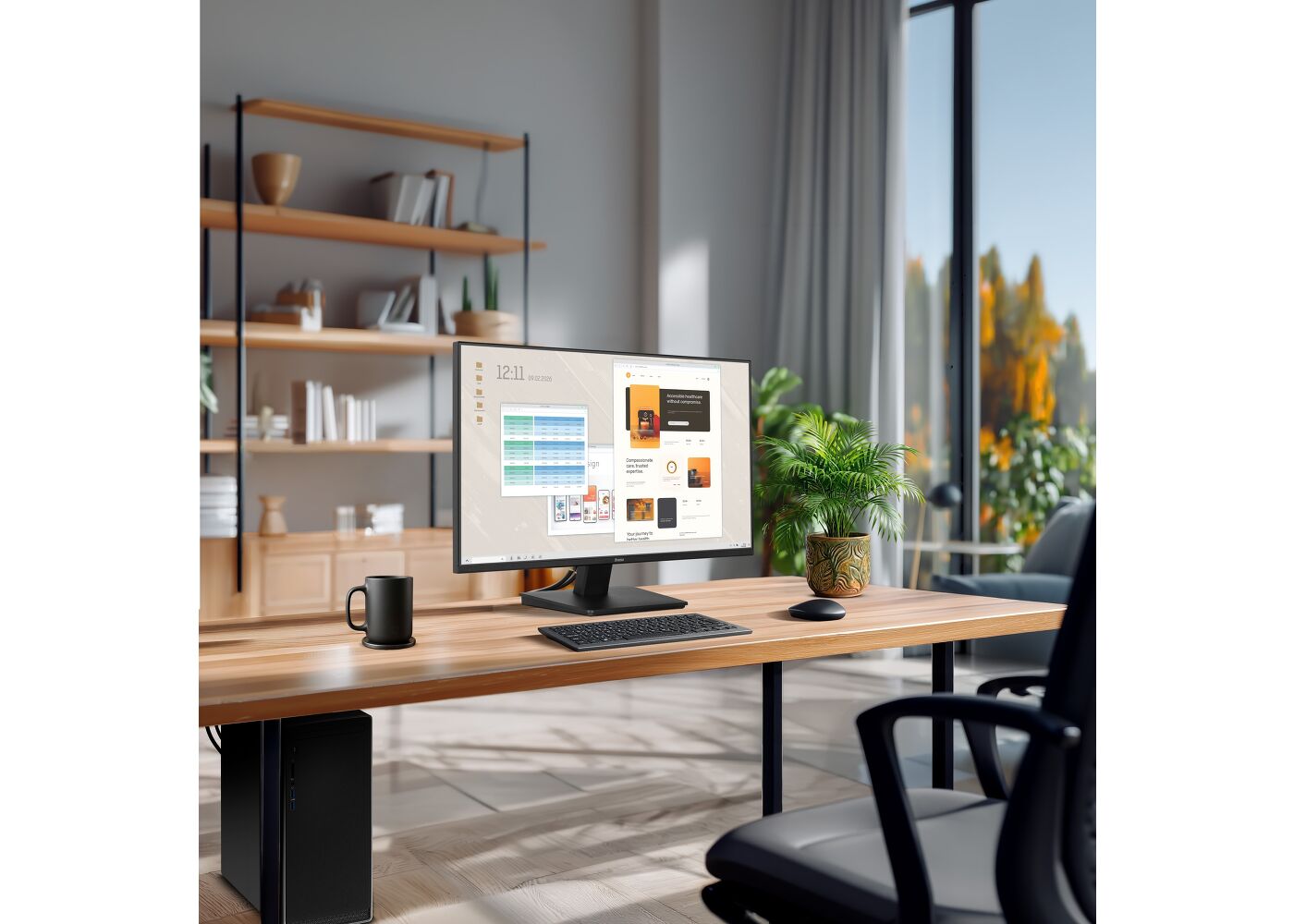
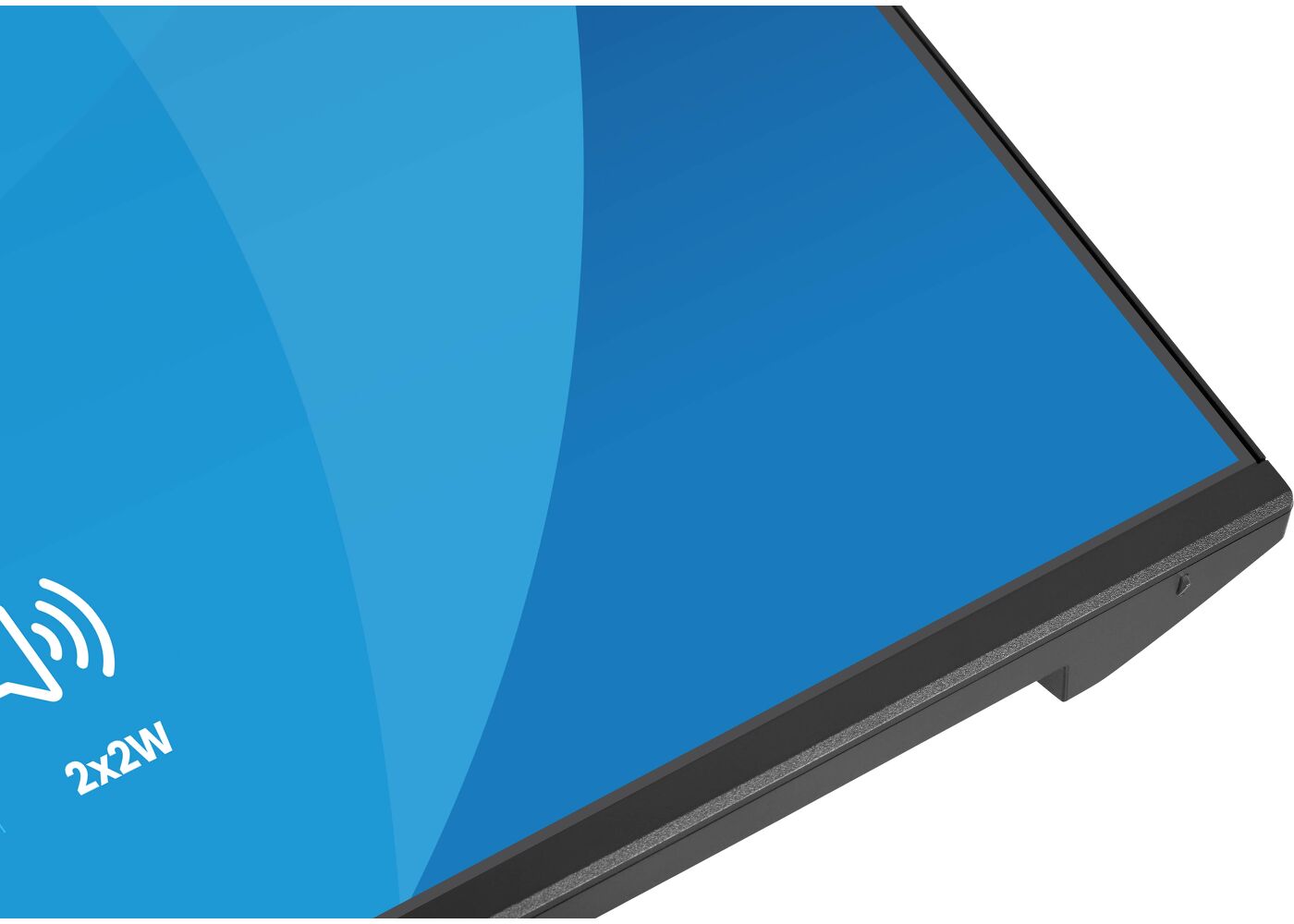
Enjoy clear, pleasant sound for calls, videos, and music while keeping your desk free of extra speakers, thanks to the integrated audio.
Reveal hidden details with deeper contrast
With a native contrast ratio of 1500:1, this monitor brings out subtle shadow nuances and fine tonal transitions. You see more image information at a glance, making it easier to make precise creative choices during editing and colour grading. Dark areas stay crisp and distinct without blending into one another.
Specifikace




Hlavní technické parametry
Úhlopříčka monitoru
23.8", 60.5cmPanel
IPS Panel Technology LED s matnou povrchovou úpravouNativní rozlišení
1920 x 1080 @120Hz (2.1 megapixel Full HD)Jas
350 cd/m²Pokročilý kontrast
80M:1Extra
i-style ColourFlicker Free LED
anoRedukce modrého světla
anoÚplná specifikace
Design
4-side slim bezelÚhlopříčka monitoru
23.8", 60.5cmPanel
IPS Panel Technology LED s matnou povrchovou úpravouNativní rozlišení
1920 x 1080 @120Hz (2.1 megapixel Full HD)Formát obrazu
16:9Jas
350 cd/m²Kontrast
1500:1Pokročilý kontrast
80M:1Čas rekace (MPRT)
1msÚhel sledování
horizontální/vertikální: 178°/178°, na parvo/na lefo: 89°/89°, nahoru/dolů: 89°/89°Barevná podpora
16.7mln (sRGB: 96%; NTSC: 72%)Horizontalfrequenz
30 - 140kHzArbeitsfläche H x B
527 x 296.5mm, 20.7 x 11.7"Velikost bodů
0.275mmBarva rámu
matná, černáVstupní porty
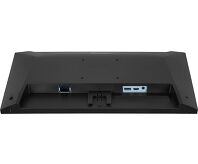
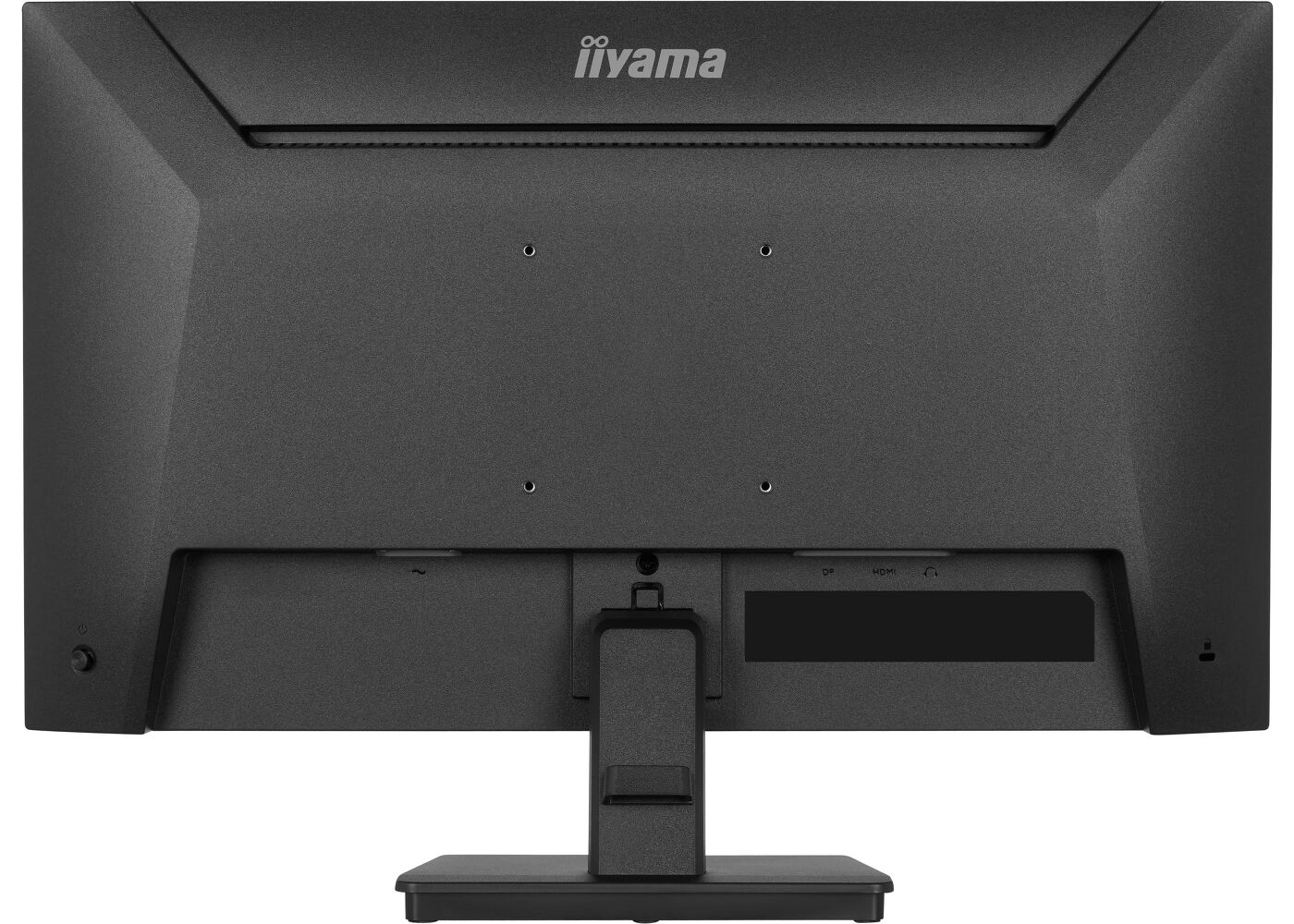
HDMI x1 (v.1.4)DisplayPort x1 (v.1.2)
HDCP
anoKonektor pro sluchátka
anoRedukce modrého světla
anoFlicker Free LED
anoAdaptive Sync support
anoExtra
i-style ColourJazyky OSD
EN, DE, FR, ES, IT, RU, JP, CZ, NL, PL, UAKontrolní tlačítka
Joystick: Power/Menu (Centre), Up/Signal Select, Down, Left/Submenu, Right/VolumeNastavitelné parametry
colour settings (i-Style colour, blue light reducer, RGB range, colour temperature, user preset), OSD (OSD H. position, OSD V. position, OSD time, OSD background, DDC/CI control, display information), language, extra 1 (sharpness, video mode adjust, opening logo, power LED), extra 2 (shortcut key), input select, audio settings (volume, mute audio), reset (reset all?)Reproduktory
2 x 2WVýhoda
Kensington-lock™ připraven, DDC/CI, DDC2B, Mac OSXÚpravy polohy
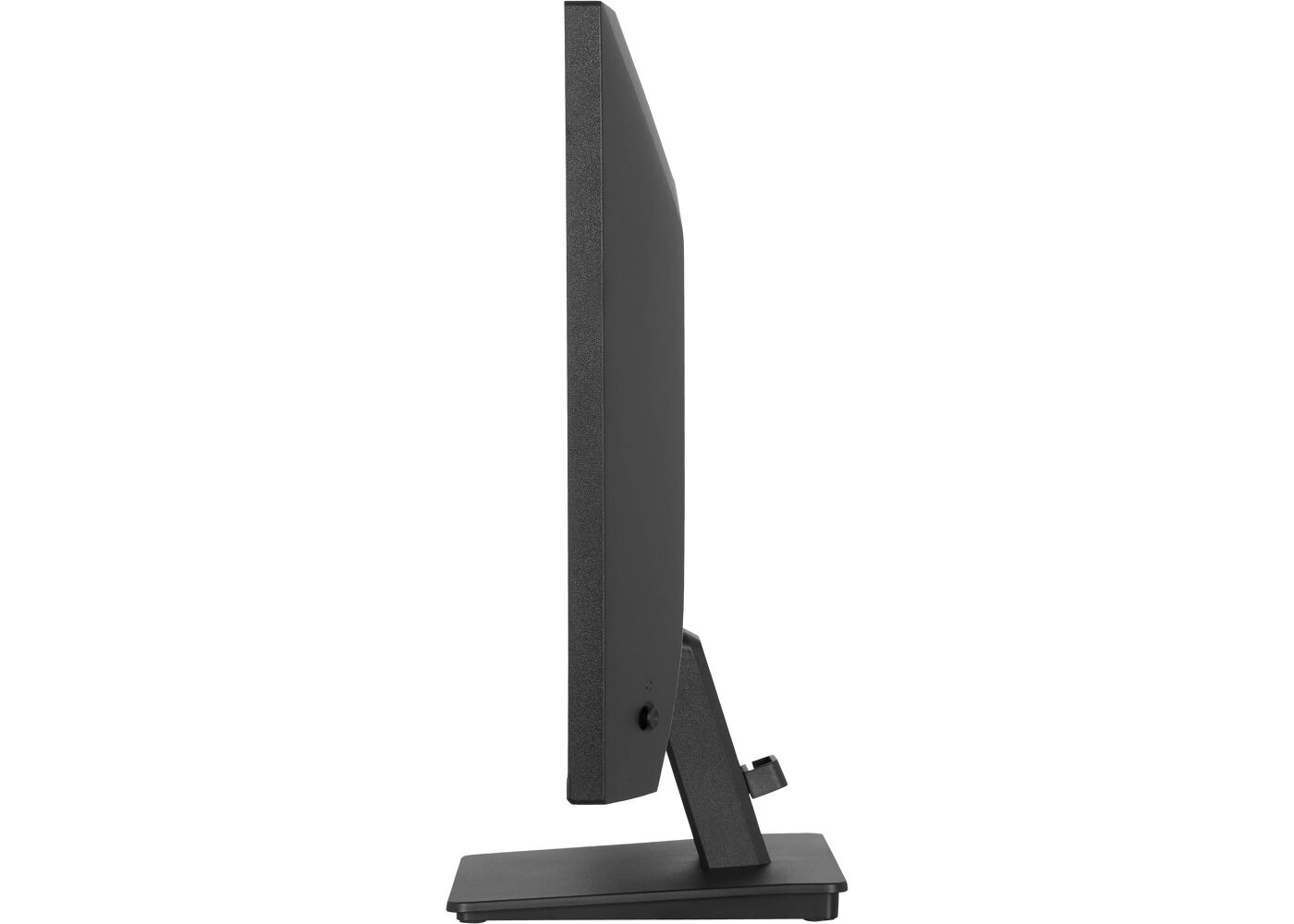
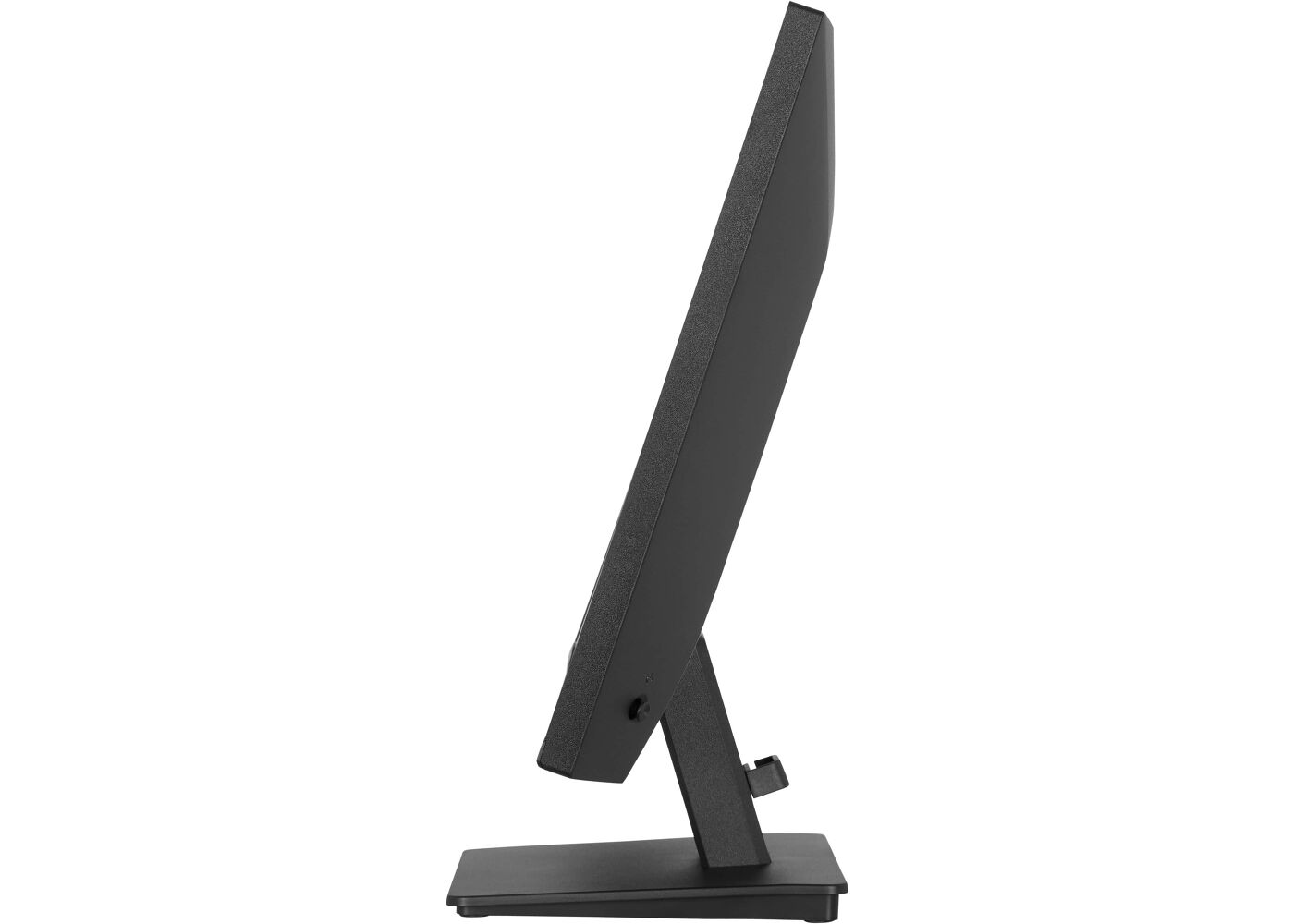
náklonÚhel náklonu
20° nahoru; 3° dolůVESA
100 x 100mmSystém správy kabelů
anoKabely
napájecí (1.5m), HDMI (1.5m)Ostatní
uživatelský manuál, instrukce bezpečnostiNapájecí zdroj:
interníNapájení
AC 100 - 240V, 50/60HzOdběr energie:
12W typisch, 0.5W odpočinek, 0.3W vypnutýPředpisy
TCO Certified, CE, TÜV-GS, EAC, VCCI-B, PSE, RoHS support, ErP, WEEE, REACH, UKCAEnergetická třída (Regulation (EU) 2017/1369)
CEPEAT Silver
*registration varies by country, go to www.epeat.net for detailsRozměry výrobku Š x V x D
539 x 387 x 175mmRozměry balení Š x V x D
615 x 395 x 126mmVáha (bez balení)
3.2kgVáha (s balením)
4.8kgEAN code
4948570127399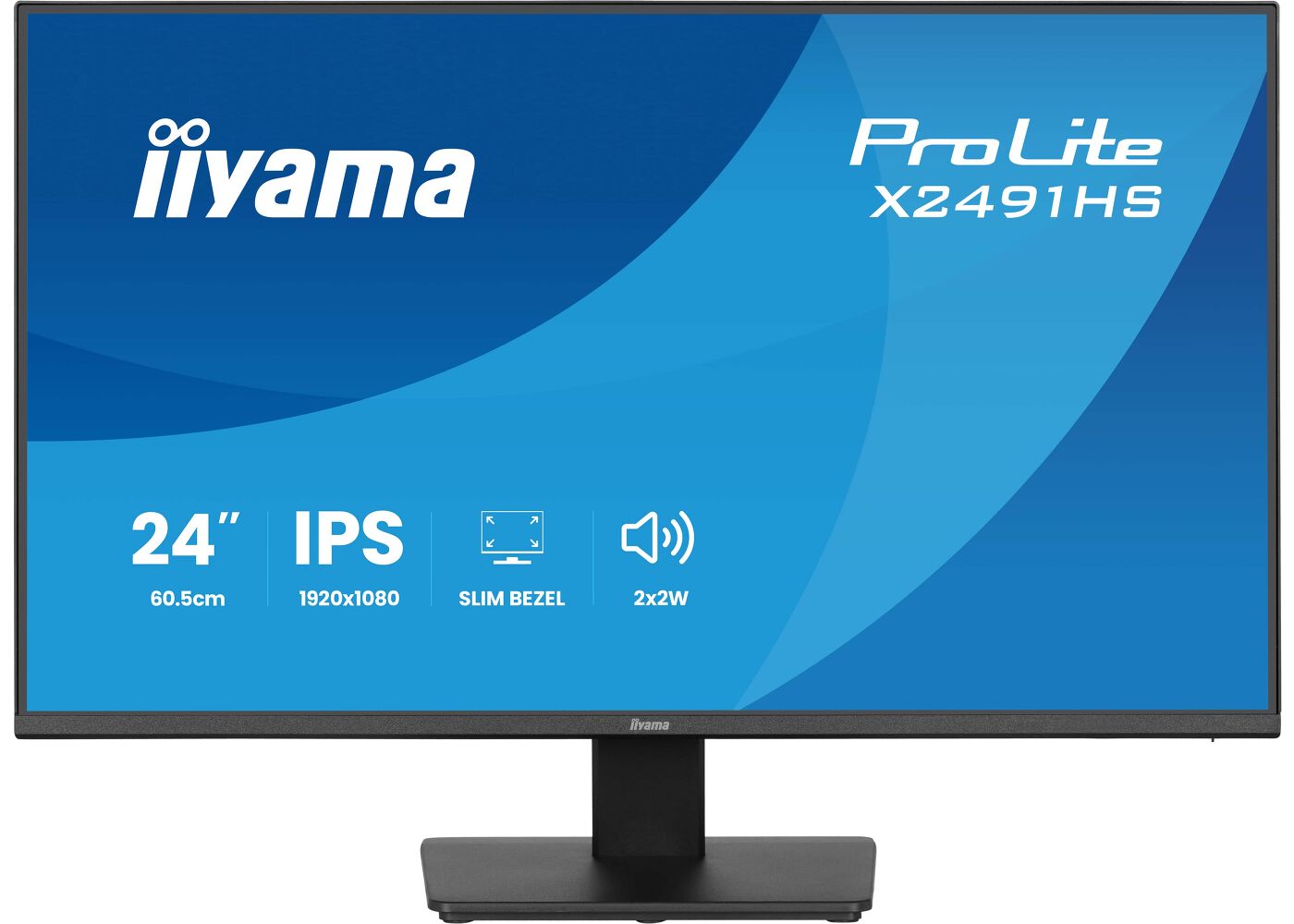
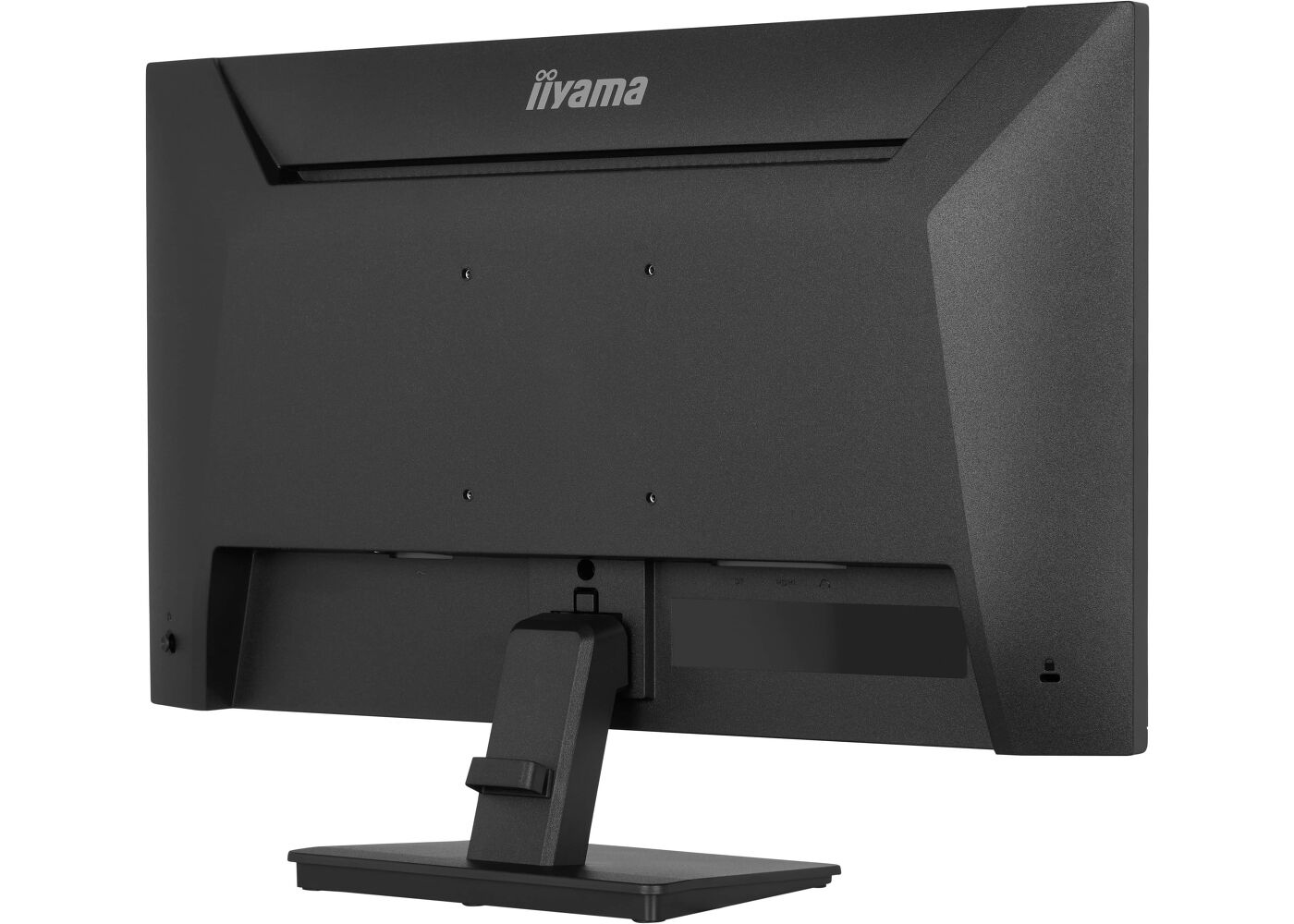
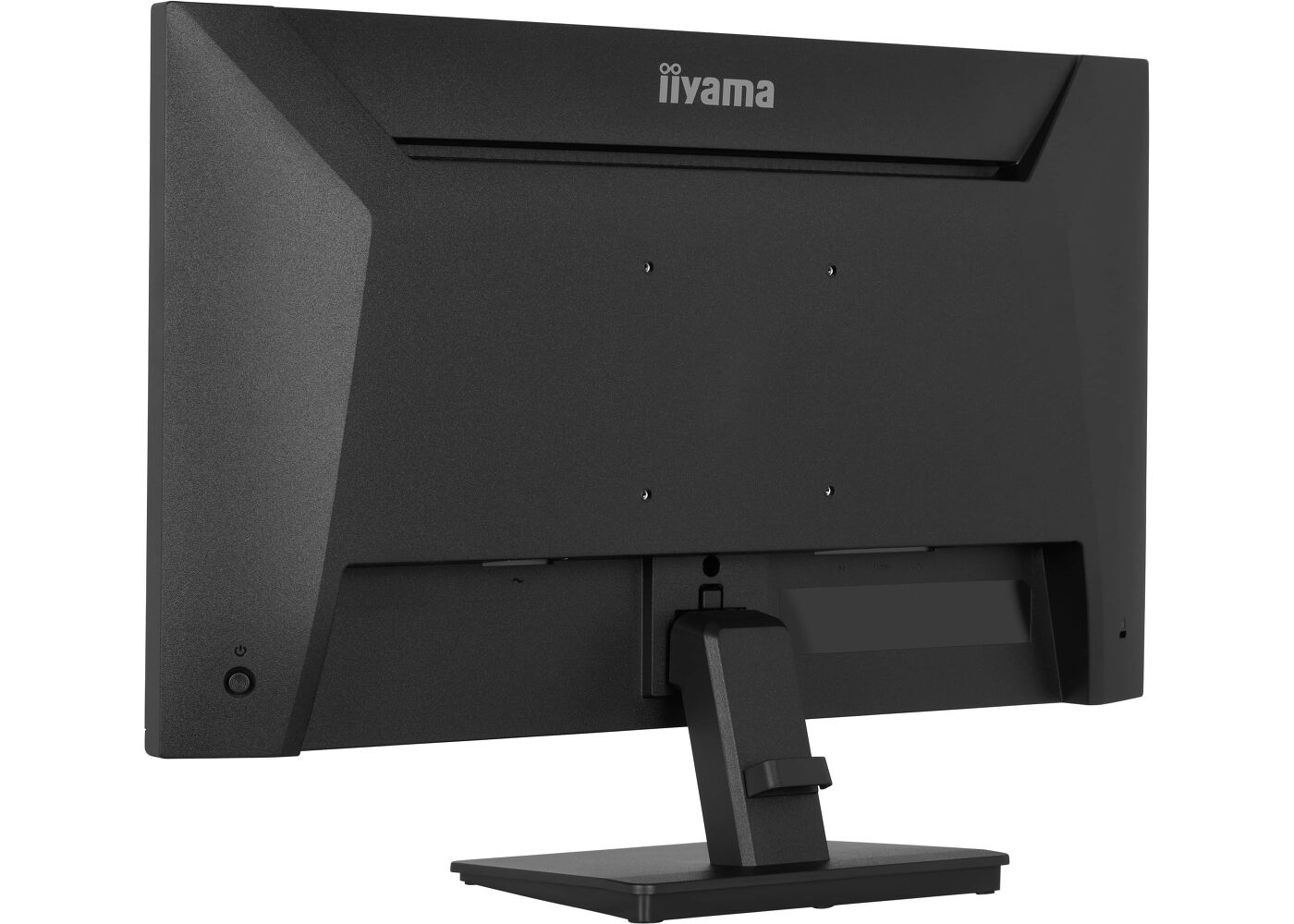
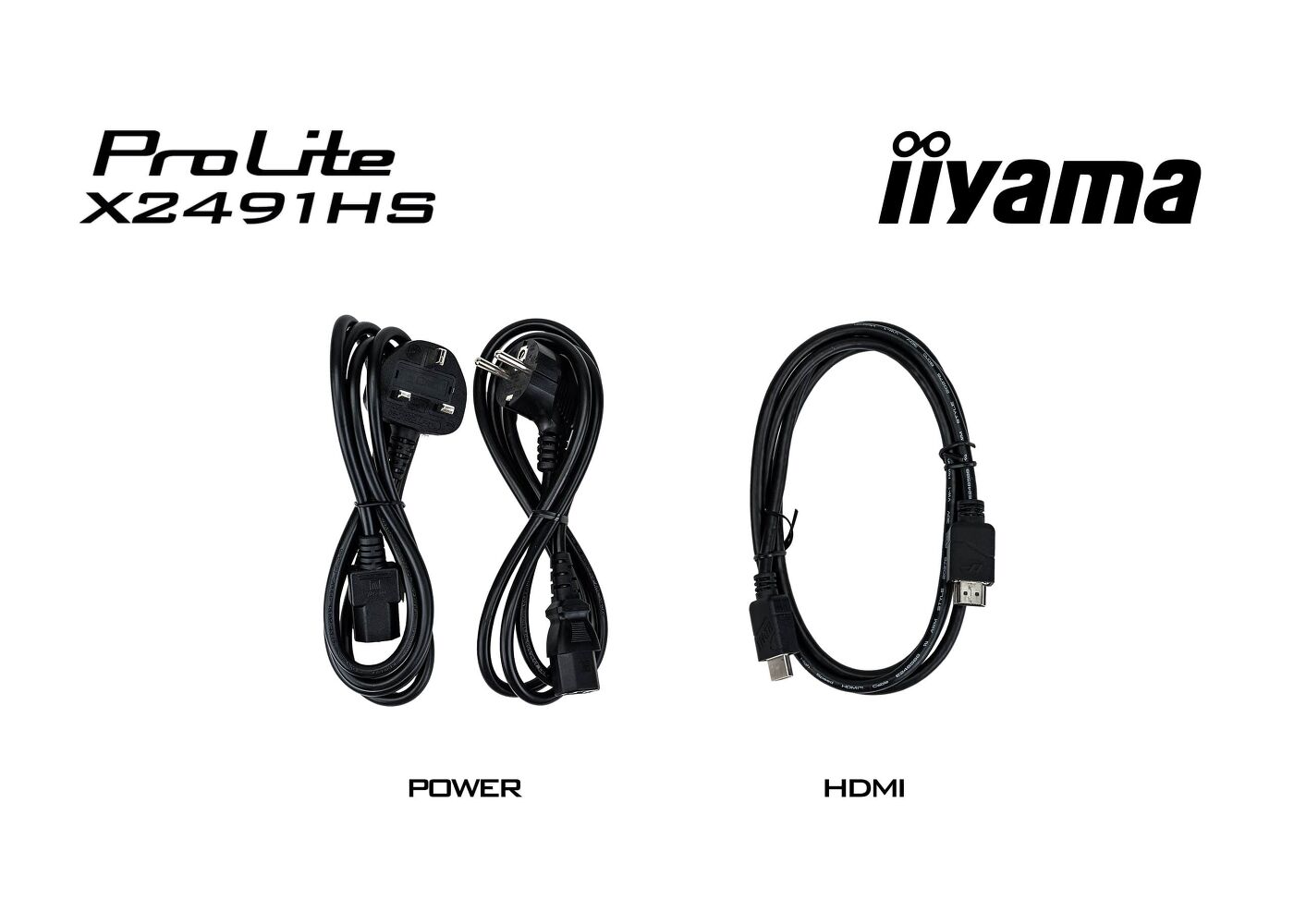
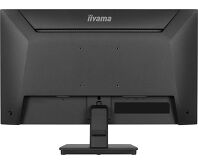
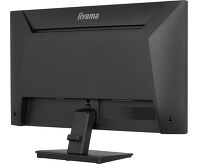
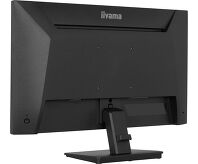
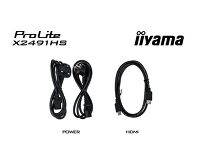
Video

Ke stažení

FAQs
Ano, Adaptive Sync je kompatibilní s AMD FreeSync a NVIDIA G-Sync.
MBR nelze vybrat, pokud je aktivována technologie FreeSync/AdaptiveSync, protože MBR může narušovat technologii FreeSync/Adaptive Sync, protože mají různé metody zlepšování čistoty pohybu. MBR snižuje rozmazání pohybu (dobu odezvy), zatímco Adaptive Sync/FreeSync řeší zadrhávání. U systémů s kolísající nebo nestabilní snímkovou frekvencí doporučujeme aktivovat funkci Adaptive Sync/FreeSync. MBR funguje nejlépe na výkonných systémech, které udržují trvale vysokou snímkovou frekvenci.
Pokud se na monitoru zobrazuje zpráva "No Signal", zkontrolujte následující:
1. Zkontrolujte, zda jsou kabely správně připojeny na obou koncích.
2. Vyberte správný vstup signálu (HDMI/DP) nebo zvolte možnost AUTO.
Pokyny pro výběr vstupu, když je obrazovka v pohotovostním režimu, naleznete v uživatelské příručce. U stolních monitorů patří mezi běžné metody stisknutí tlačítek INPUT, AUTO nebo „2“ nebo pohyb joysticku směrem dozadu.
Ano, monitor iiyama bude se systémem Apple Mac fungovat. Záleží však na vstupu signálu, jak se připojí. Vzhledem k tomu, že systémy Apple Mac od roku 2020 mají pro výstup videa pouze porty Thunderbolt 3 (USB-C), máte dvě možnosti:
1. Připojte se přímo ke vstupu signálu USB-C na monitoru iiyama.
2. V případě, že váš monitor má pouze HDMI nebo Displayport, budete potřebovat klíč kompatibilní s počítači Mac, který podporuje jeden z dostupných video vstupů. Společnost Apple nabízí digitální víceportový AV adaptér USB-C (MW5M3AM), který lze k tomuto účelu použít.
3. Pokud je váš monitor iiyama vybaven dotykovou obrazovkou, ověřte si v uživatelské příručce kompatibilitu dotykových funkcí se systémem Mac.
Problém s blikajícím obrazem vyřešíte podle následujících kroků:
1. Zkontrolujte signální kabel.
Zkontrolujte, zda je signální kabel na obou koncích bezpečně připojen a zda není fyzicky poškozen. Vyvarujte se jakýchkoli ostrých ohybů nebo zmačkání kabelu.
2. Použijte kratší kabel.
Pokud je to možné, použijte kabel kratší než 3 metry a připojte monitor přímo do elektrické zásuvky ve zdi a nepoužívejte adaptéry.
3. Vypněte funkci FreeSync/Adaptive Sync.
U stolních nebo herních monitorů zkuste v nabídce nastavení monitoru vypnout funkci FreeSync nebo Adaptive Sync.
Příslušenství