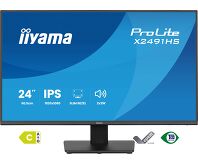
ProLite X2491HS-B1
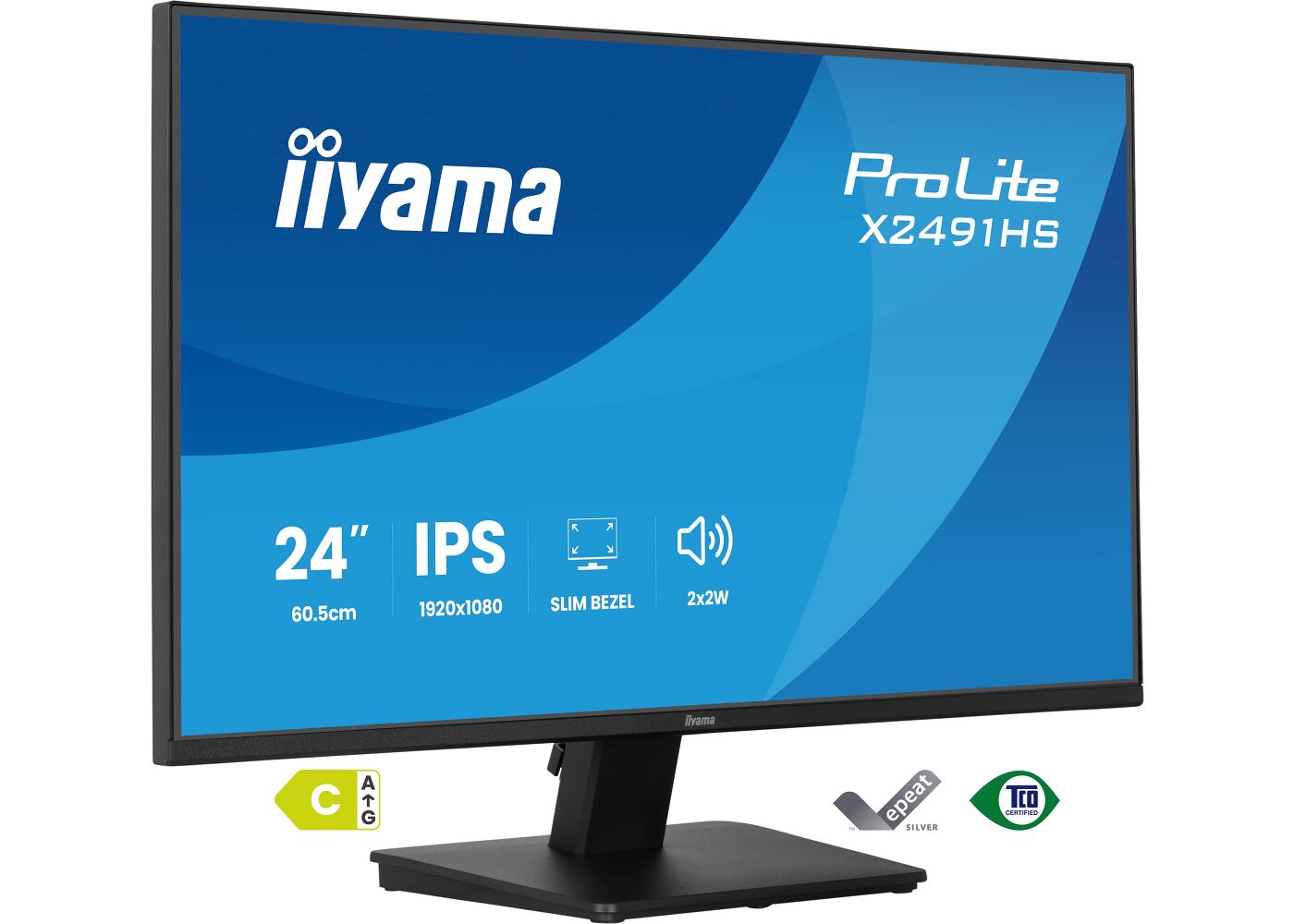
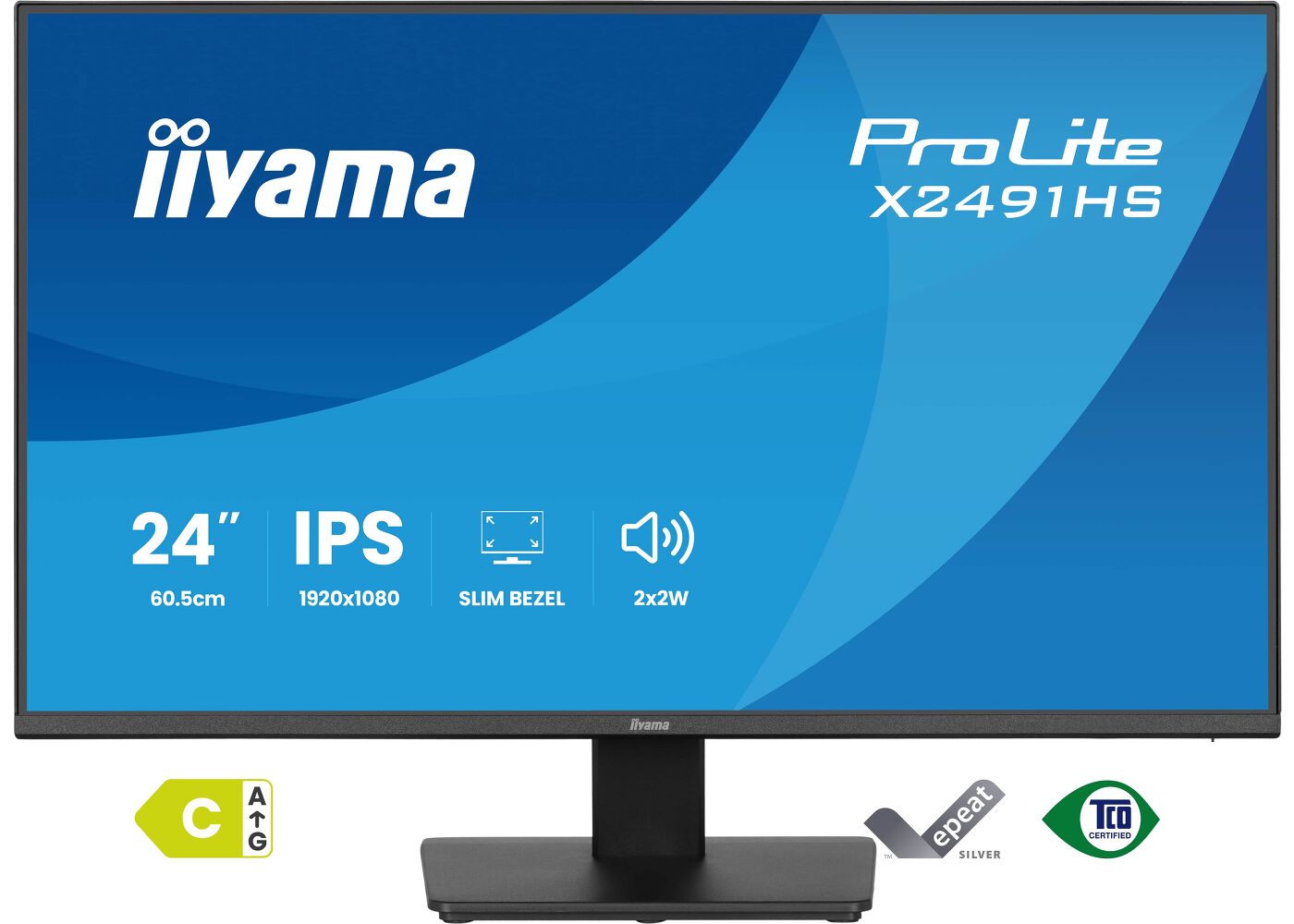
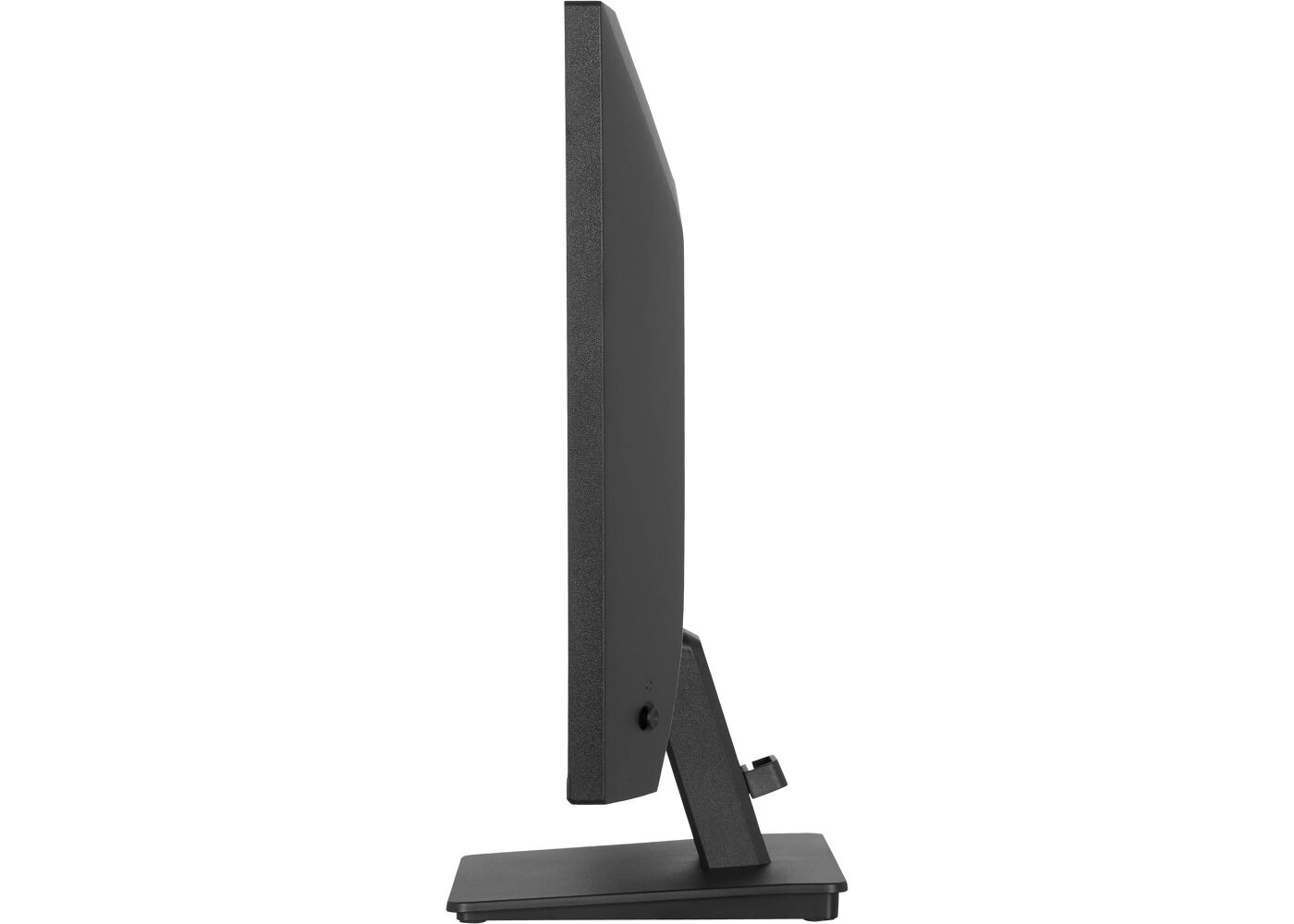
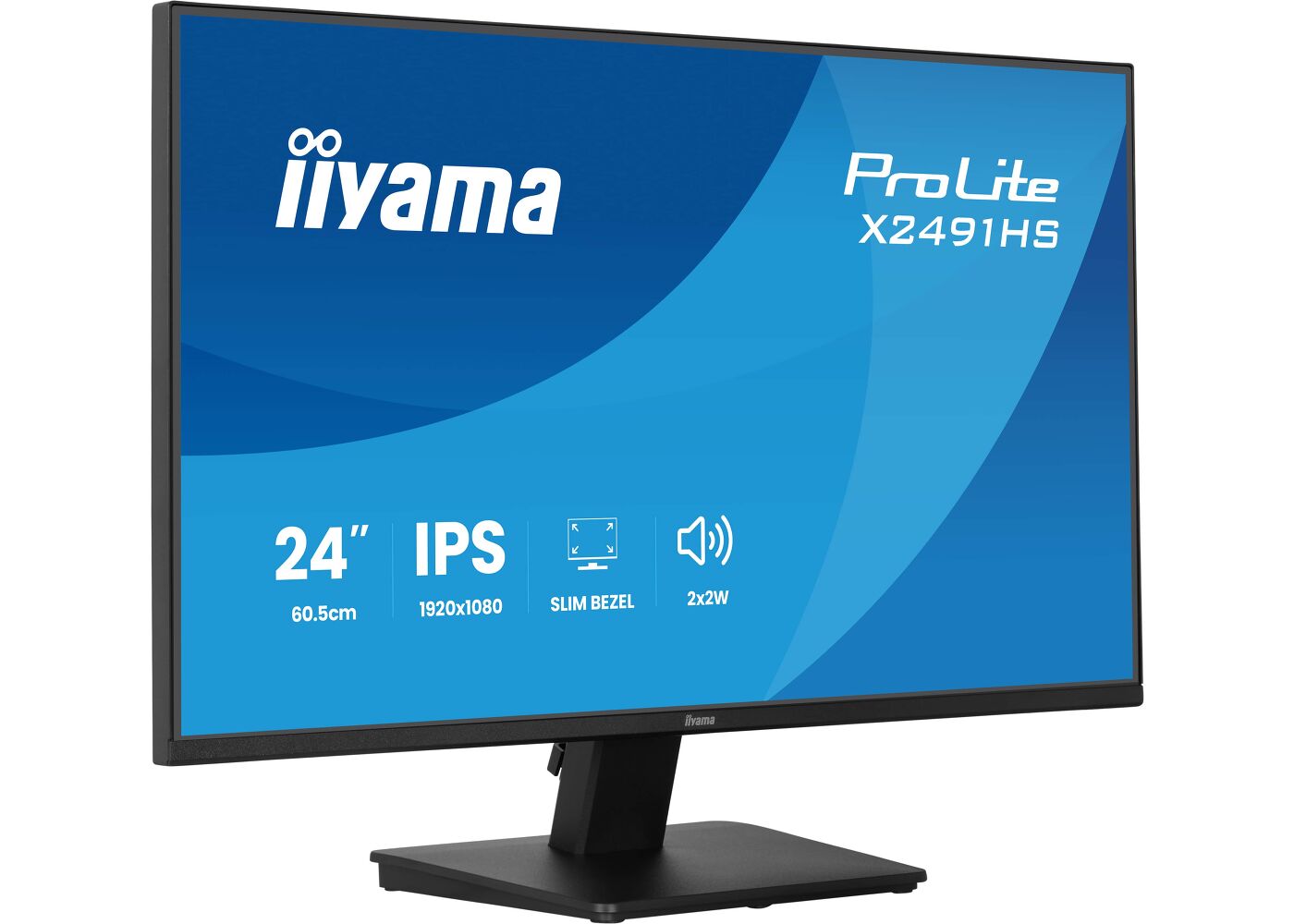
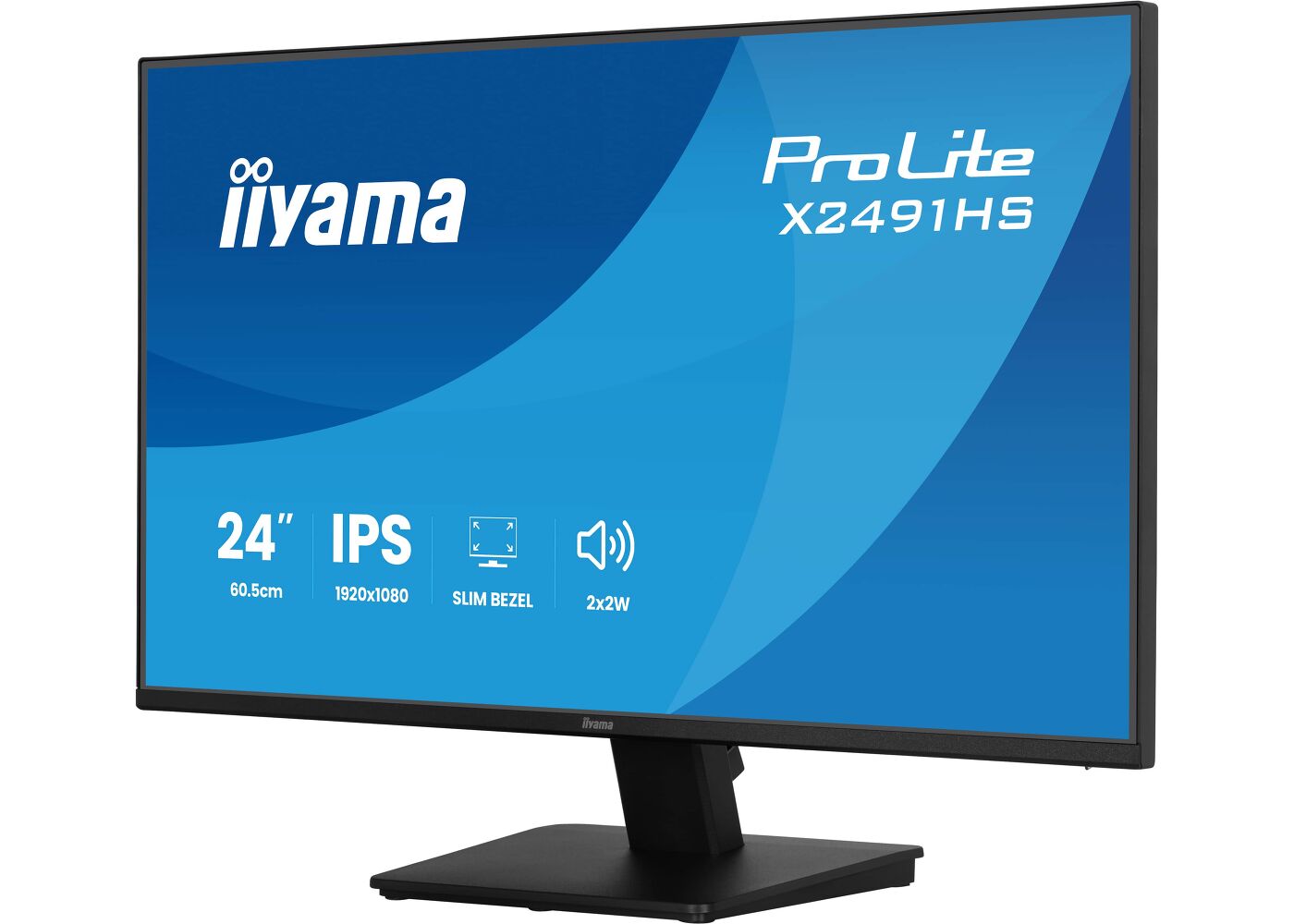
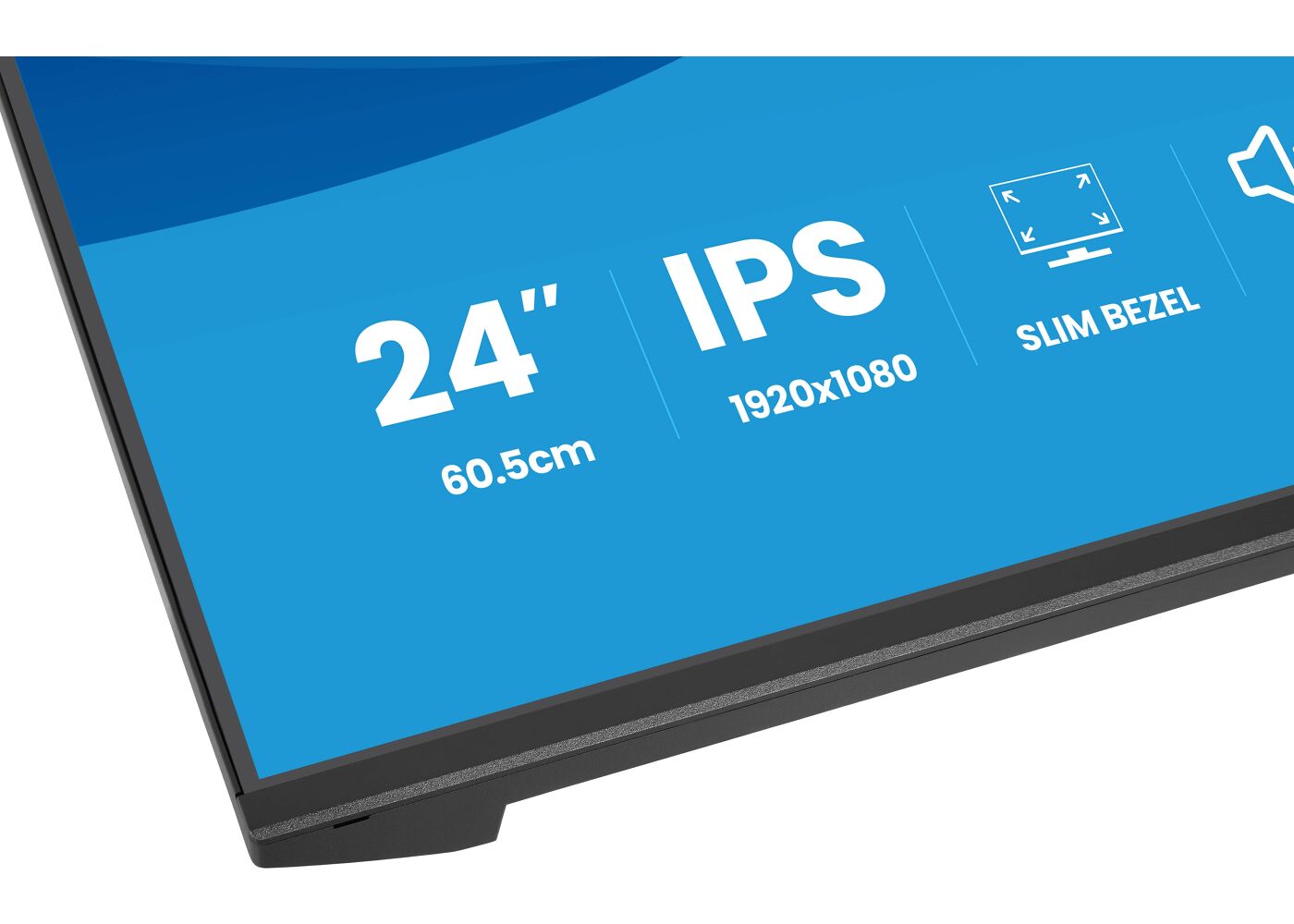
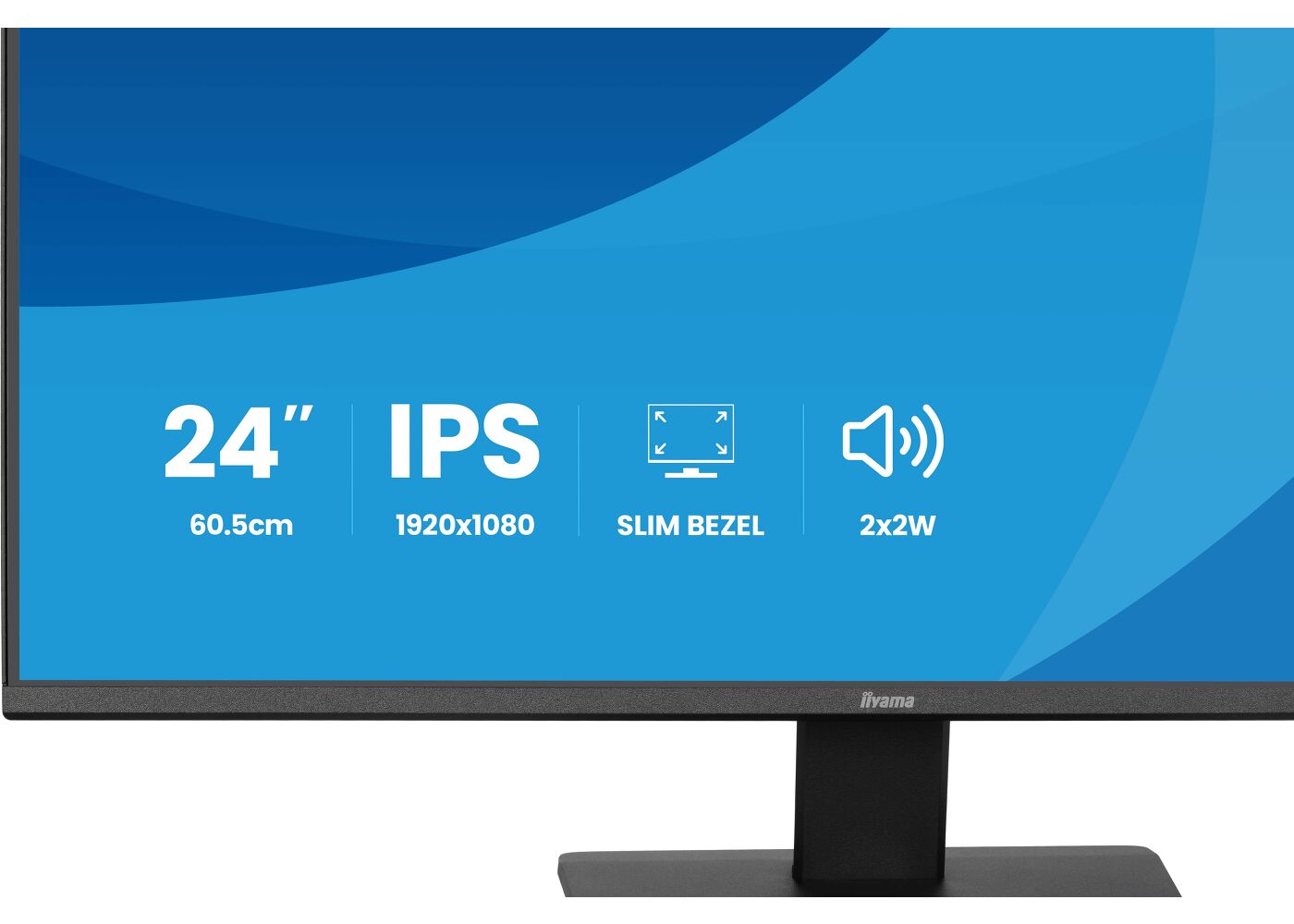
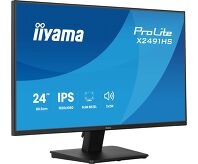
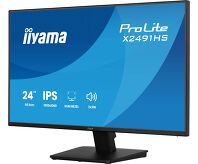
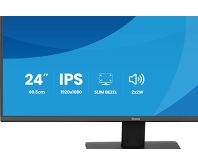
Monitor IPS Full HD da 24" con frequenza di aggiornamento di 120Hz e cornice sottile su 4 lati
Sizes
Colore
Variazioni

Sizes
Colore
Variazioni


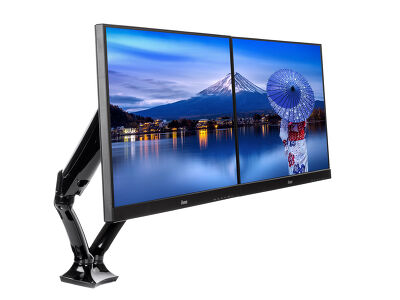
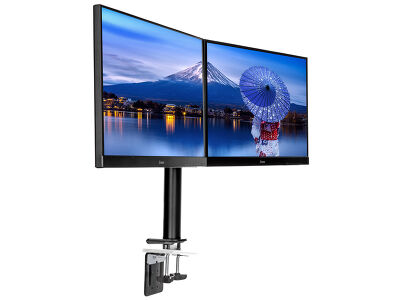
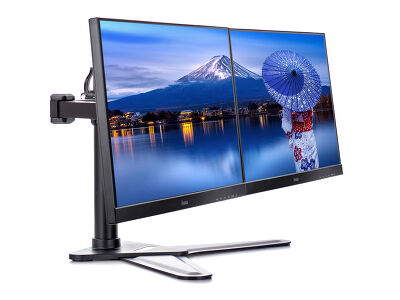
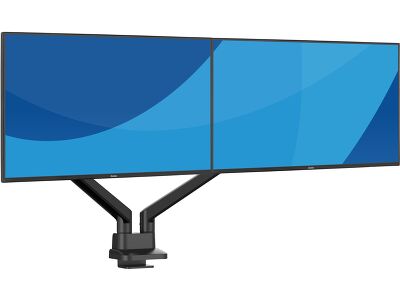
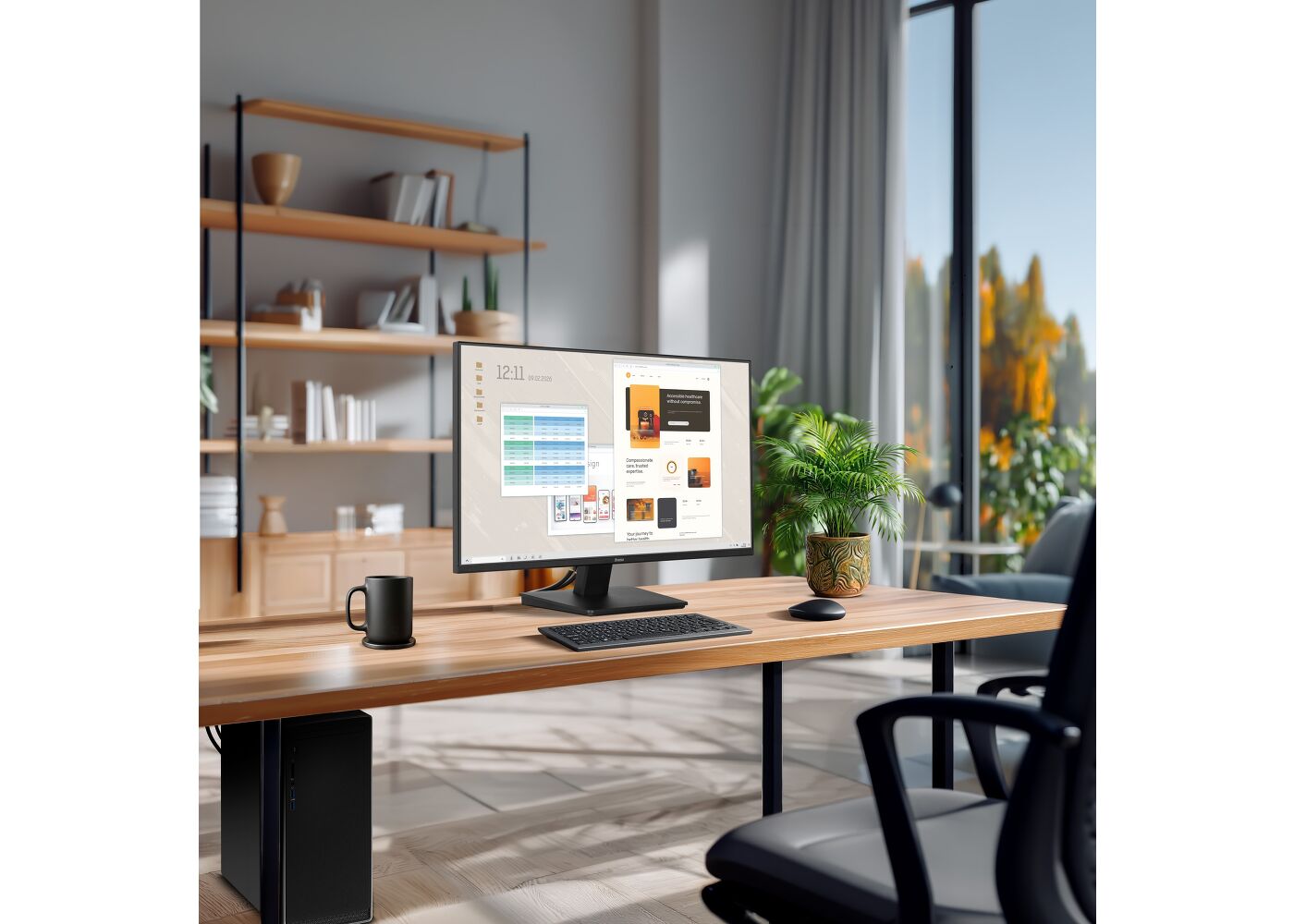
Configurazione multi-schermo per uno spazio di lavoro panoramico
Collega più monitor con cornice ultrasottile per creare uno spazio di lavoro panoramico, tenere sotto controllo le tue app, semplificare il multitasking e aumentare la produttività.
Riduzione dell'affaticamento e della fatica degli occhi
Lavora, studia o gioca più a lungo con un maggiore comfort visivo. La funzione "Blue Light Reducer" ti consente di ridurre le emissioni di luce blu tramite le impostazioni del software, contribuendo a minimizzare l'affaticamento degli occhi durante l'uso prolungato dello schermo. In combinazione con la tecnologia anti-sfarfallio, garantisce un'esperienza visiva più confortevole, permettendoti di rimanere concentrato per tutta la giornata.
Risparmiare elettricità, mantenere le prestazioni dell'immagine
Rispetto a un monitor di classe energetica C delle stesse dimensioni, il display iiyama con etichetta C riduce i costi energetici di circa il 37%! Senza compromettere la qualità dell'immagine. L'efficiente tecnologia di retroilluminazione a LED, combinata con un filtro colore ad alte prestazioni, mantiene intatti la luminosità e la vivacità dei colori, garantendo un'esperienza visiva perfetta. E grazie al minor consumo energetico, riduci anche il tuo impatto ambientale.
Audio integrato senza ingombri aggiuntivi
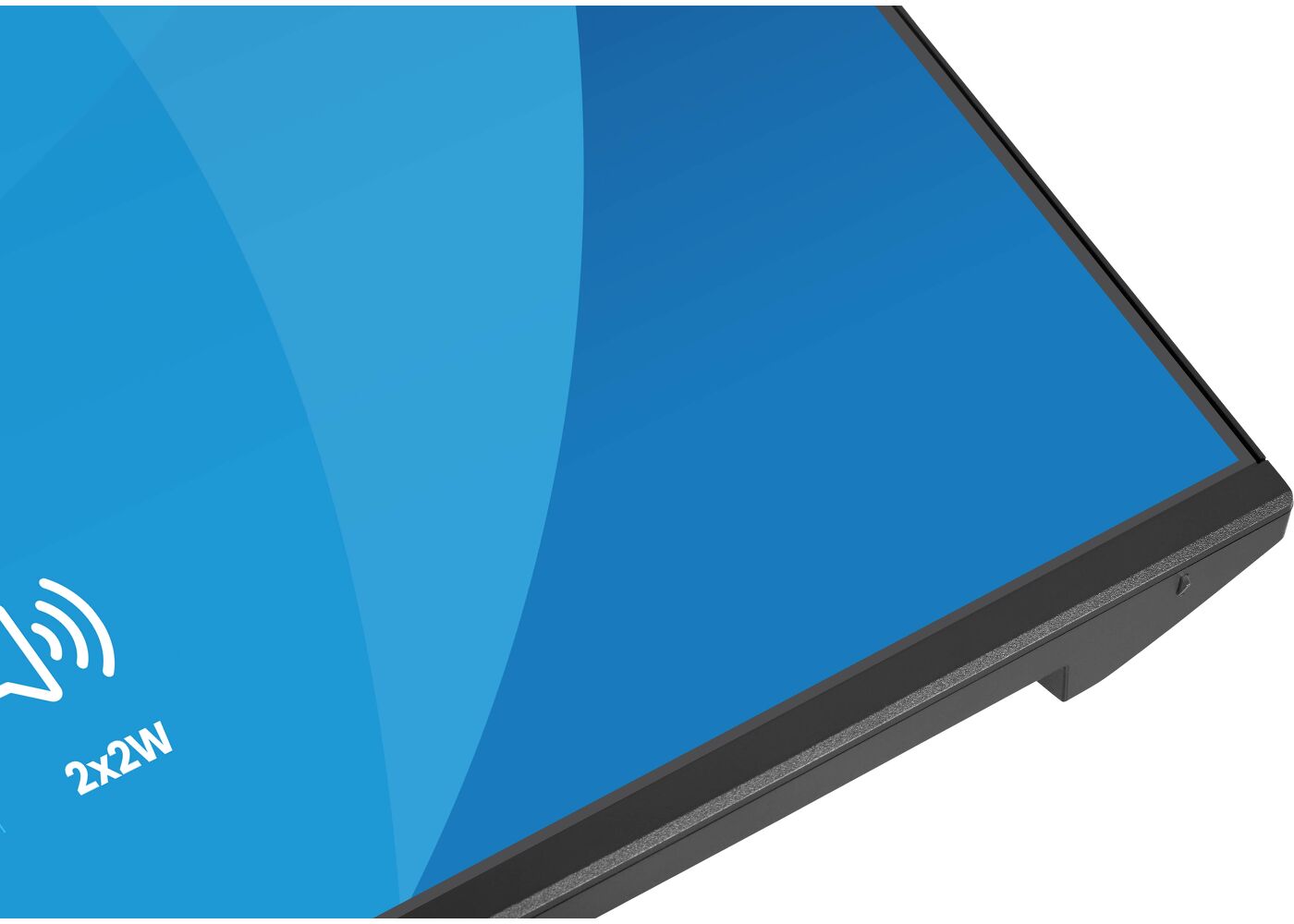
Goditi un suono chiaro e piacevole per chiamate, video e musica senza ingombrare la scrivania con altoparlanti aggiuntivi, grazie all'audio integrato
Rivela i dettagli nascosti con un contrasto più profondo
Con un rapporto di contrasto nativo di 1500:1, questo monitor esalta le sottili sfumature delle ombre e le transizioni tonali più delicate. È possibile vedere più informazioni sull'immagine a colpo d'occhio, rendendo più facile effettuare scelte creative precise durante l'editing e la gradazione del colore. Le aree scure rimangono nitide e distinte senza fondersi l'una nell'altra.
Specifiche tecniche




Specifiche principali
Diagonale
23.8", 60.5cmPannello
Tecnologia pannello IPS LED, finitura opacaRisoluzione nativa
1920 x 1080 @120Hz (2.1 megapixel Full HD)Luminosità
350 cd/m²Contrasto avanzato
80M:1Extra
i-style ColourFlicker free
siRiduzione luce blu
siSpecifiche complete
Design
cornice sottile su 4 latiDiagonale
23.8", 60.5cmPannello
Tecnologia pannello IPS LED, finitura opacaRisoluzione nativa
1920 x 1080 @120Hz (2.1 megapixel Full HD)Format
16:9Luminosità
350 cd/m²Contrasto statico
1500:1Contrasto avanzato
80M:1Tempo di risposta (MPRT)
1msAngolo di visione
orizzontale/verticale: 178°/178°, sinistra/destro 89°/89°, alto/gíu: 89°/89°Supporta colore
16.7mln (sRGB: 96%; NTSC: 72%)Siincronizzazione orizontale
30 - 140kHzAngolo di visione L x H
527 x 296.5mm, 20.7 x 11.7"Pixel pitch
0.275mmColor
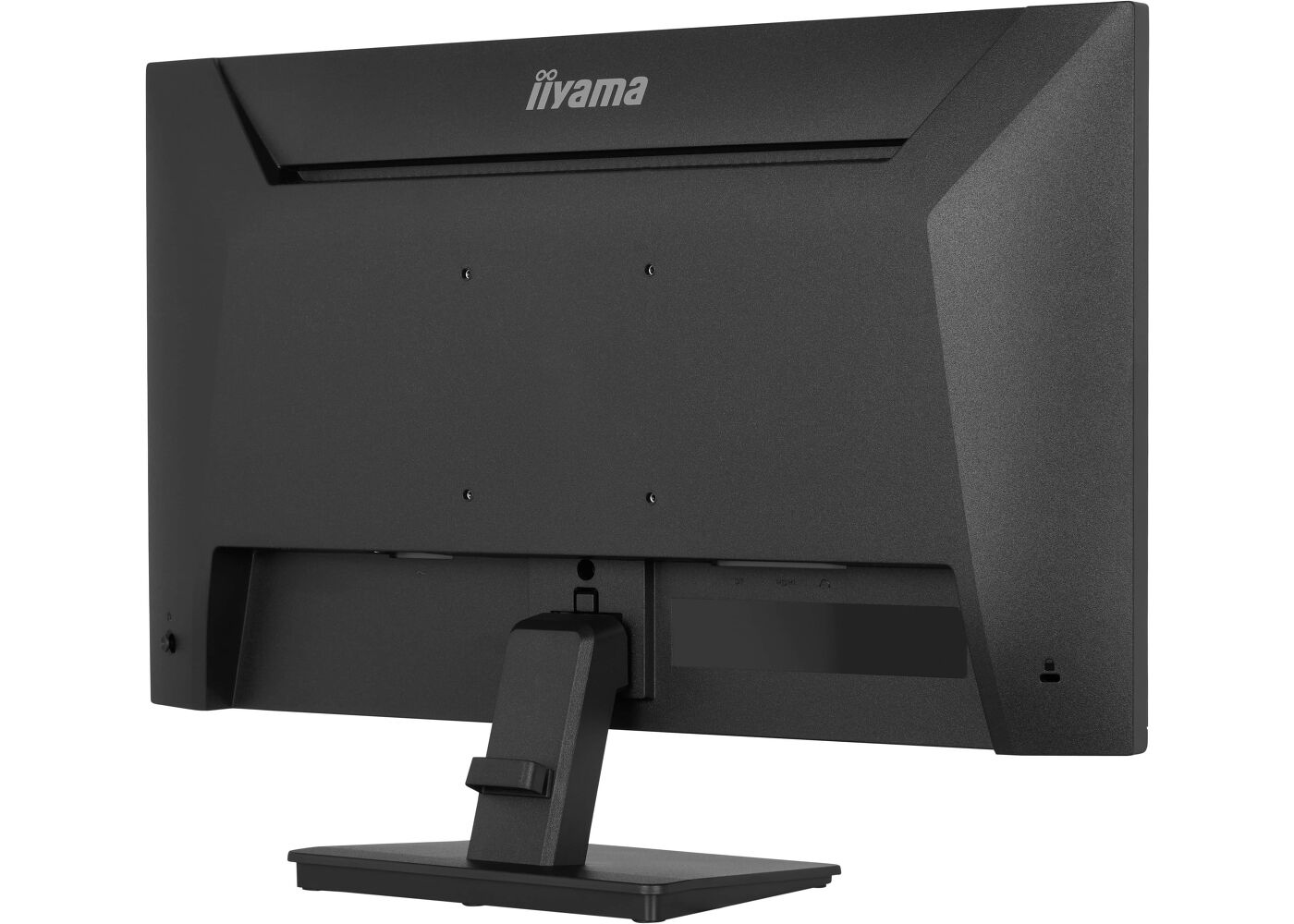
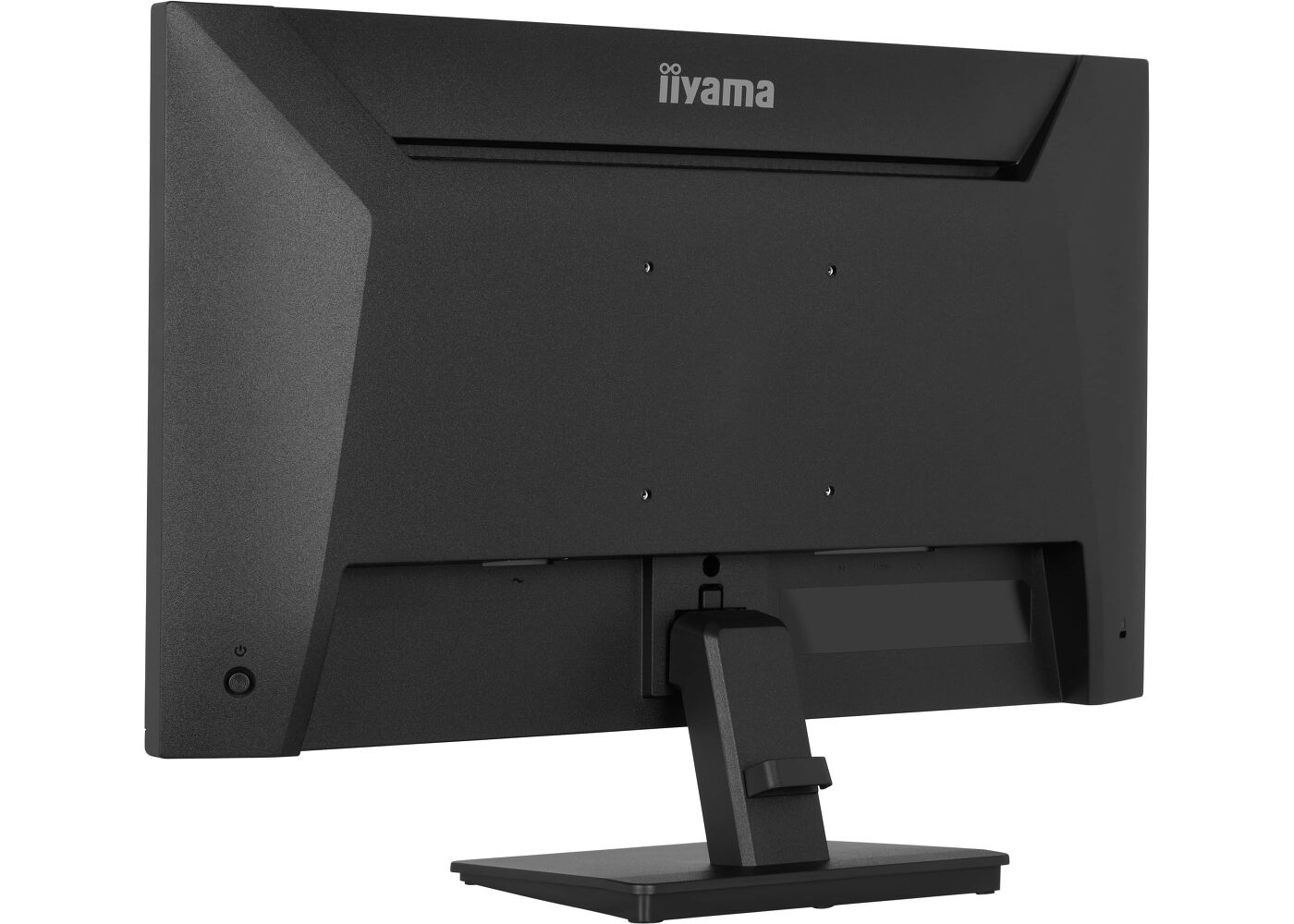
opaca, neroConnettore ingresso
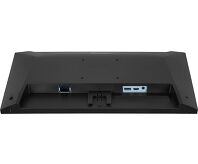
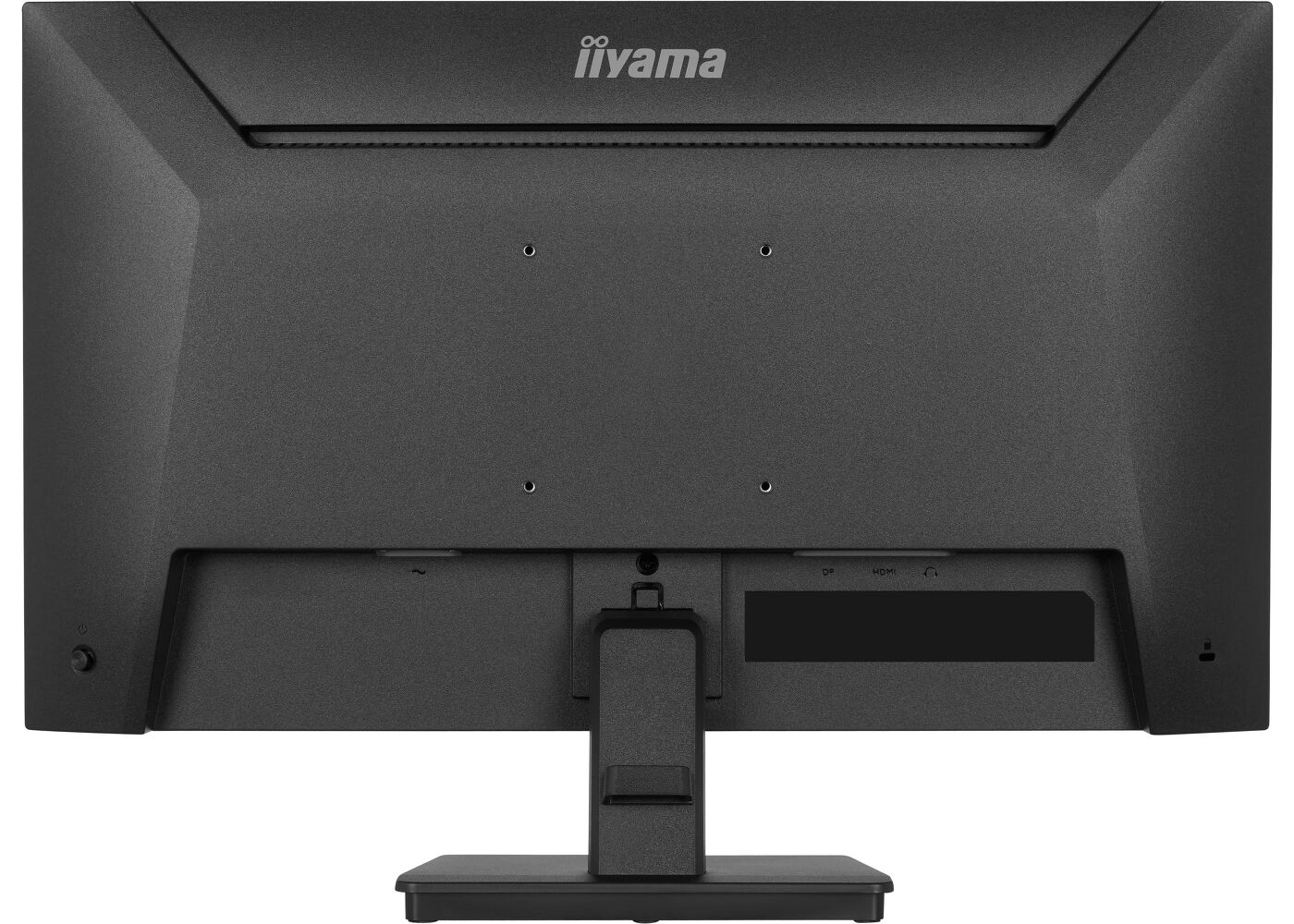
HDMI x1 (v.1.4)DisplayPort x1 (v.1.2)
HDCP
siConnettore cuffie
siRiduzione luce blu
siFlicker free
sisupporta la Tecnologia Adaptive Sync
siExtra
i-style ColourLingua OSD
EN, DE, FR, ES, IT, RU, JP, CZ, NL, PL, UAPulsanti controllo
Joystick: Accensione/Menu (centro), Su/Selezione segnale, Giù, Sinistra/Sottomenu, Destra/VolumeAltoparlanti
2 x 2WUtilità
brevettato Kensington-lock™, DDC/CI, DDC2B, Mac OSXRegolazione posizione display
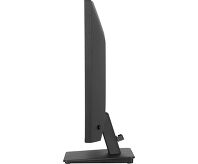
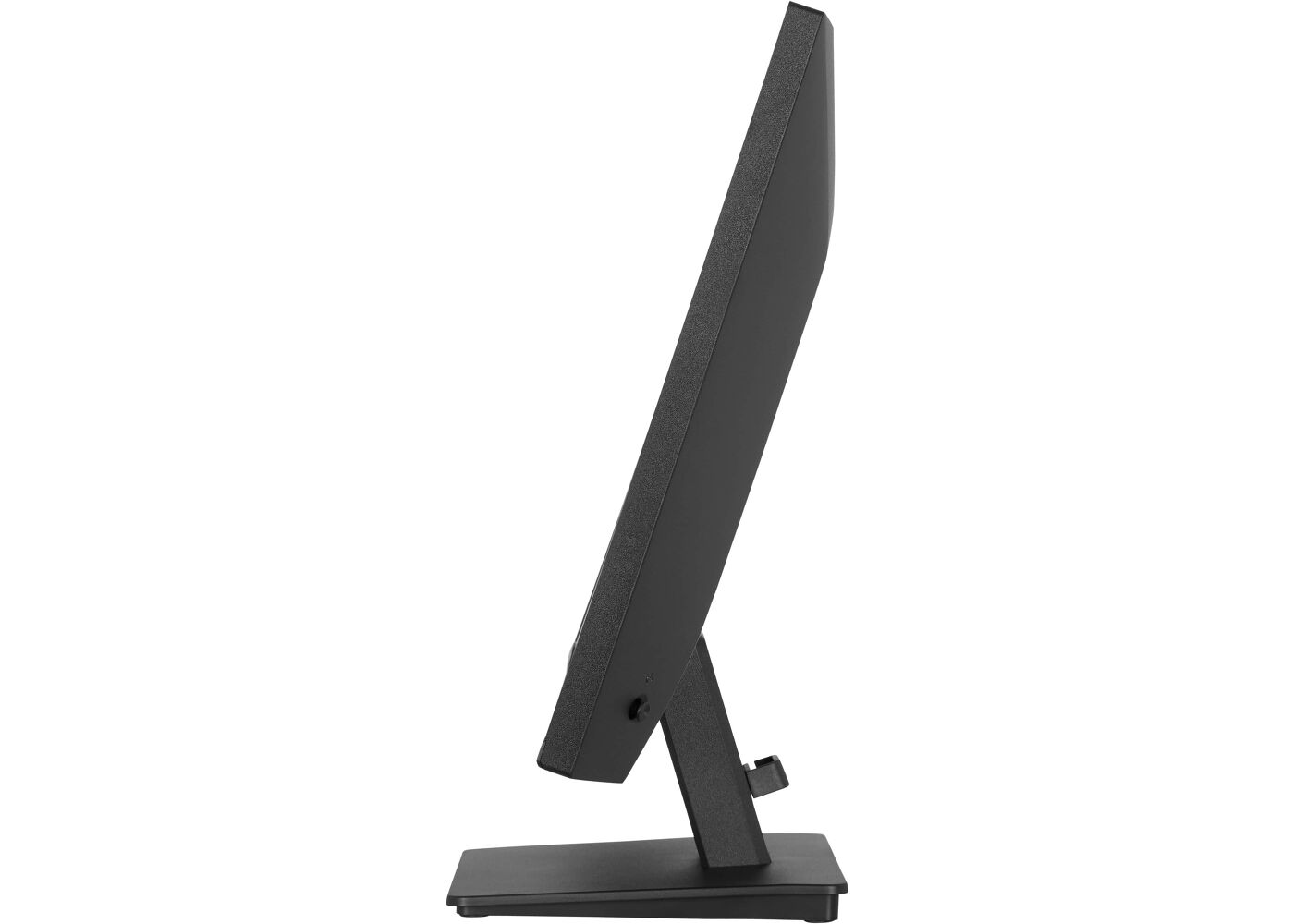
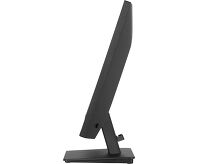
tiltAngolo di inclinazione
20° alto; 3° giùMontaggio VESA
100 x 100mmPassaggio cavi
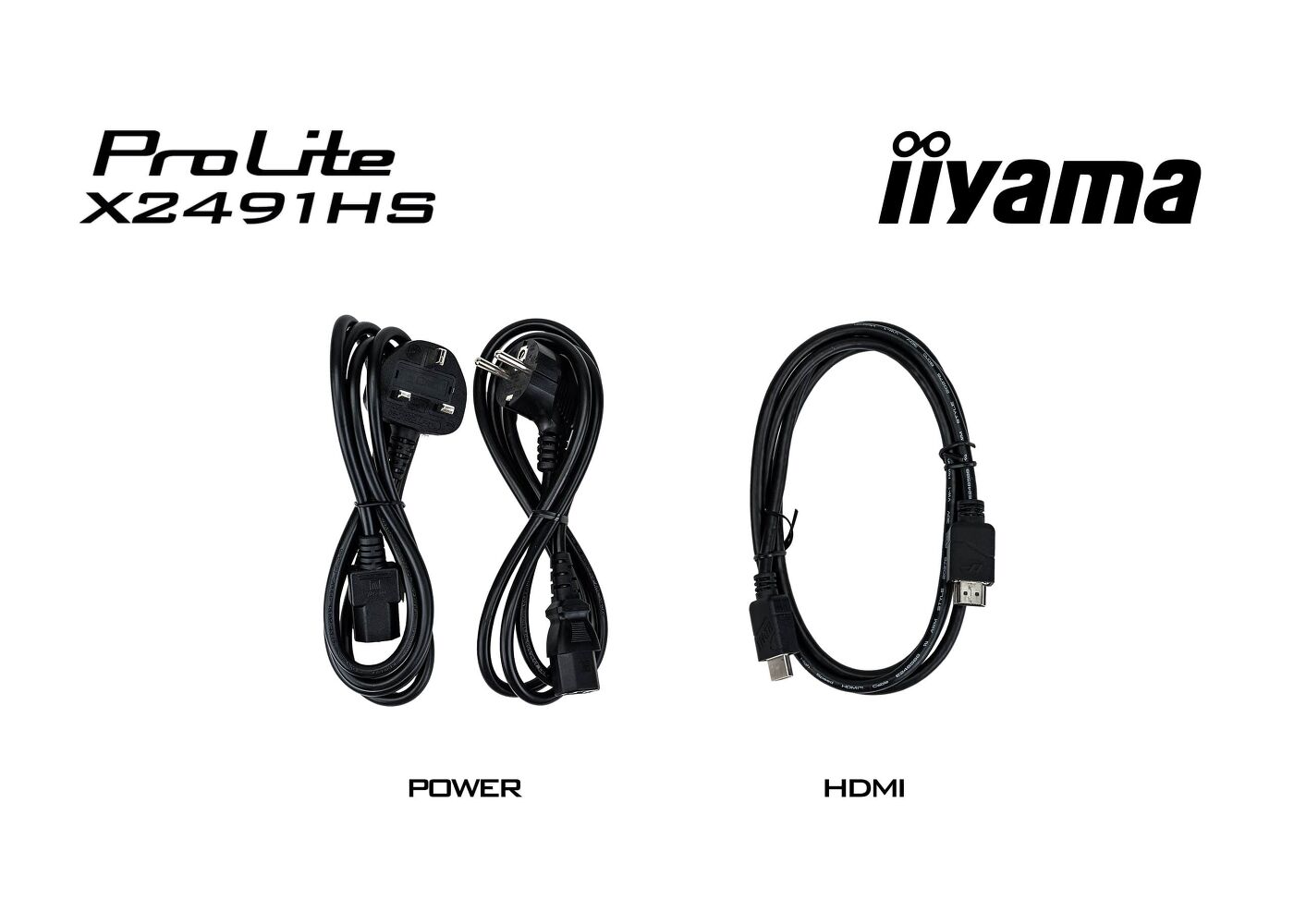
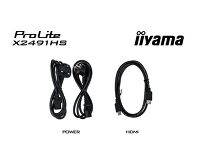
siCavo
di alimentazione (1.5m), HDMI (1.5m)Altro
guida rapida, guida di sicurezzaUnità di alimentazione
internoAlimentazione
AC 100 - 240V, 50/60HzConsumo energia
12W tipico, 0.5W stand by, 0.3W spentoNorme
TCO Certified, CE, TÜV-GS, EAC, VCCI-B, PSE, RoHS support, ErP, WEEE, REACH, UKCAClasse efficienza energetica (Regulation (EU) 2017/1369)
CEPEAT Silver
*l'iscrizione varia a seconda del paese, per i dettagli consultare il sito www.epeat.netREACH SVHC
superiore allo 0,1%: piombo, monossido di piombo, Triossido di diboroProdotti dimensioni L x H x P
539 x 387 x 175mmBox dimensioni L x H x P
615 x 395 x 126mmPeso (netto)
3.2kgPeso (lordo)
4.8kgEAN code
4948570127399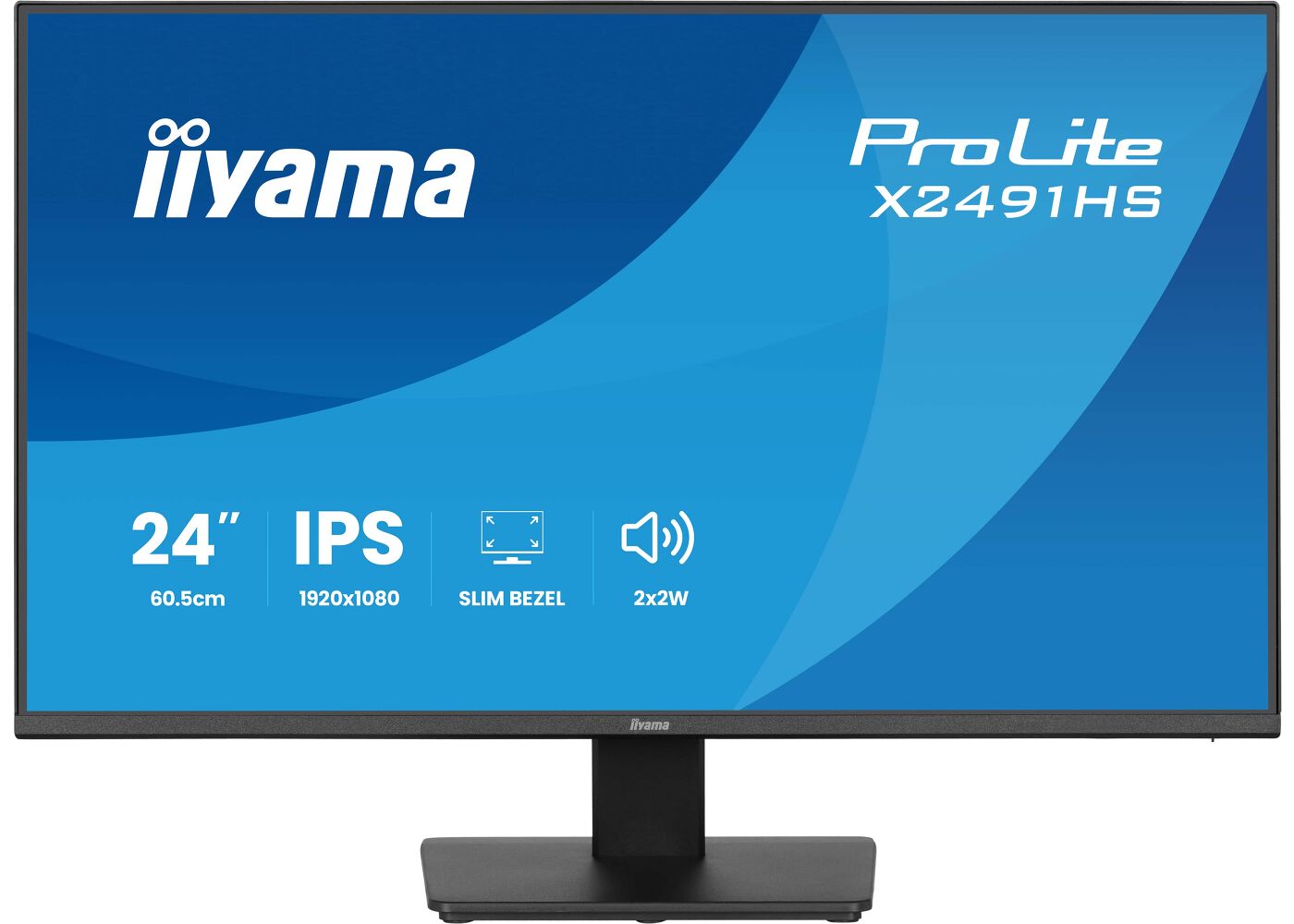
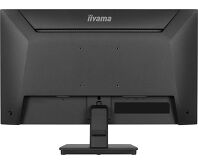
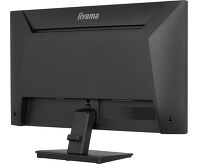
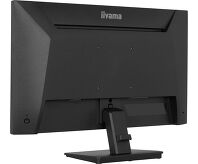
Video

Downloads

FAQs
Sì, Adaptive Sync è compatibile con AMD FreeSync e NVIDIA G-Sync.
Non è possibile selezionare MBR quando è attivato FreeSync/AdaptiveSync, perché MBR può interferire con la tecnologia FreeSync/Adaptive Sync, che ha metodi diversi per migliorare la chiarezza del movimento. L'MBR riduce la sfocatura del movimento (tempo di risposta), mentre Adaptive Sync/FreeSync risolve il problema del stuttering. Si consiglia di attivare Adaptive Sync/FreeSync sui sistemi con frame rate fluttuanti o instabili. L'MBR funziona meglio su sistemi potenti che mantengono una frequenza di fotogrammi costantemente elevata.
Se il monitor visualizza il messaggio "Nessun segnale", verificare quanto segue:
1. Verificare che i cavi siano collegati correttamente a entrambe le estremità.
2. Selezionare l'ingresso del segnale corretto (HDMI/DP) o scegliere AUTO.
Per informazioni sulla selezione di un ingresso mentre lo schermo è in modalità standby, consultare il manuale dell'utente. Sui monitor desktop, i metodi più comuni includono la pressione dei pulsanti INPUT, AUTO o “2” o lo spostamento del joystick all'indietro.
Sì, il monitor iiyama funziona con il sistema Apple Mac. Tuttavia, il collegamento dipende dal segnale in ingresso. Poiché i sistemi Apple Mac dal 2020 in poi dispongono solo di porte Thunderbolt 3 (USB-C) per l'uscita video, avete due opzioni:
1. Collegare direttamente all'ingresso del segnale USB-C del monitor iiyama.
2. Se il monitor è dotato solo di HDMI o Displayport, è necessario un dongle compatibile con Mac che supporti uno degli ingressi video disponibili. Apple offre un adattatore multiplo AV digitale USB-C (MW5M3AM) che può essere utilizzato a questo scopo.
3. Se il suo monitor iiyama dispone della funzionalità touchscreen, consultare il manuale dell'utente per verificare la compatibilità della funzionalità touch con il sistema Mac.
Per risolvere il problema dell'immagine lampeggiante, attenersi alla seguente procedura:
1. Ispezionare il cavo di segnale.
Assicurarsi che il cavo di segnale sia collegato saldamente a entrambe le estremità e non presenti danni fisici. Evitare di piegare o schiacciare il cavo.
2. Utilizzare un cavo più corto.
Se possibile, utilizzare un cavo più corto di 3 metri e collegare il monitor direttamente a una presa di corrente a muro, evitando l'uso di adattatori.
3. Disattivare FreeSync/Adaptive Sync.
Per i monitor desktop o da gioco, provare a disabilitare FreeSync o Adaptive Sync nel menu delle impostazioni del monitor.
Accessori