Přihlaste se k odběru našeho newsletteru
Držet krok #withiiyama
Úspěšně jste se přihlásili k odběru našeho newsletteru.
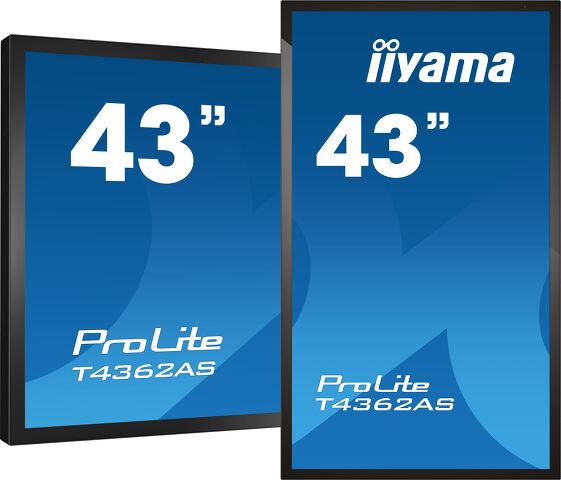
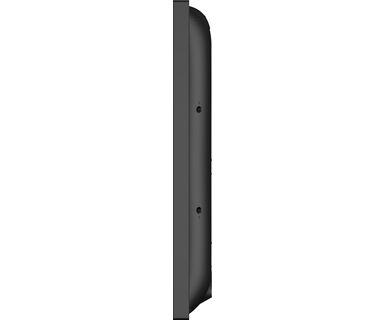
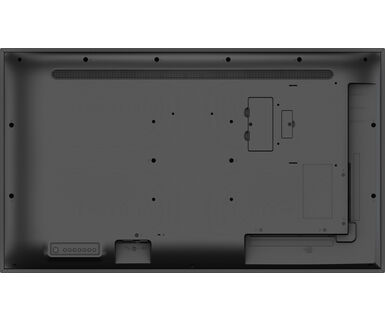
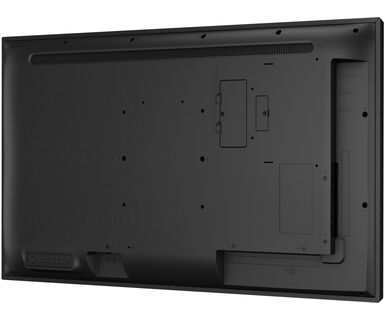
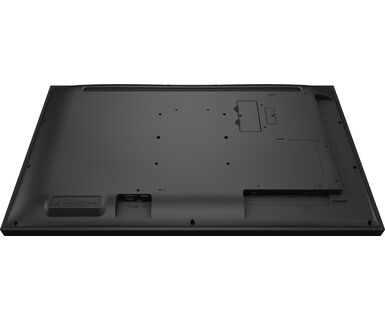
21.5” PCAP 10pt touch screen with Android
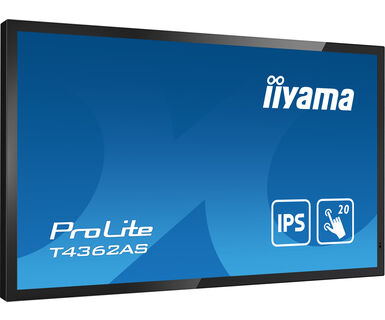
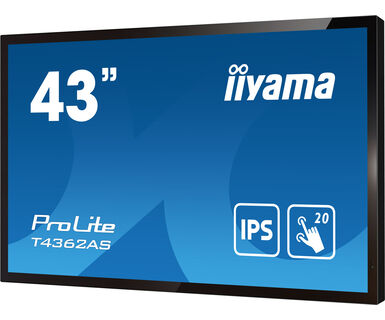
Enjoy an all-in-one interactive display that combines the best in PCAP Touchscreen technology, offering the versatility and freedom of Android OS, easily customized to your needs by installing applications directly to it. Offering a powerful, yet flexible user experience, fostering creative communication with the benefits of a secure and controllable Touchscreen.
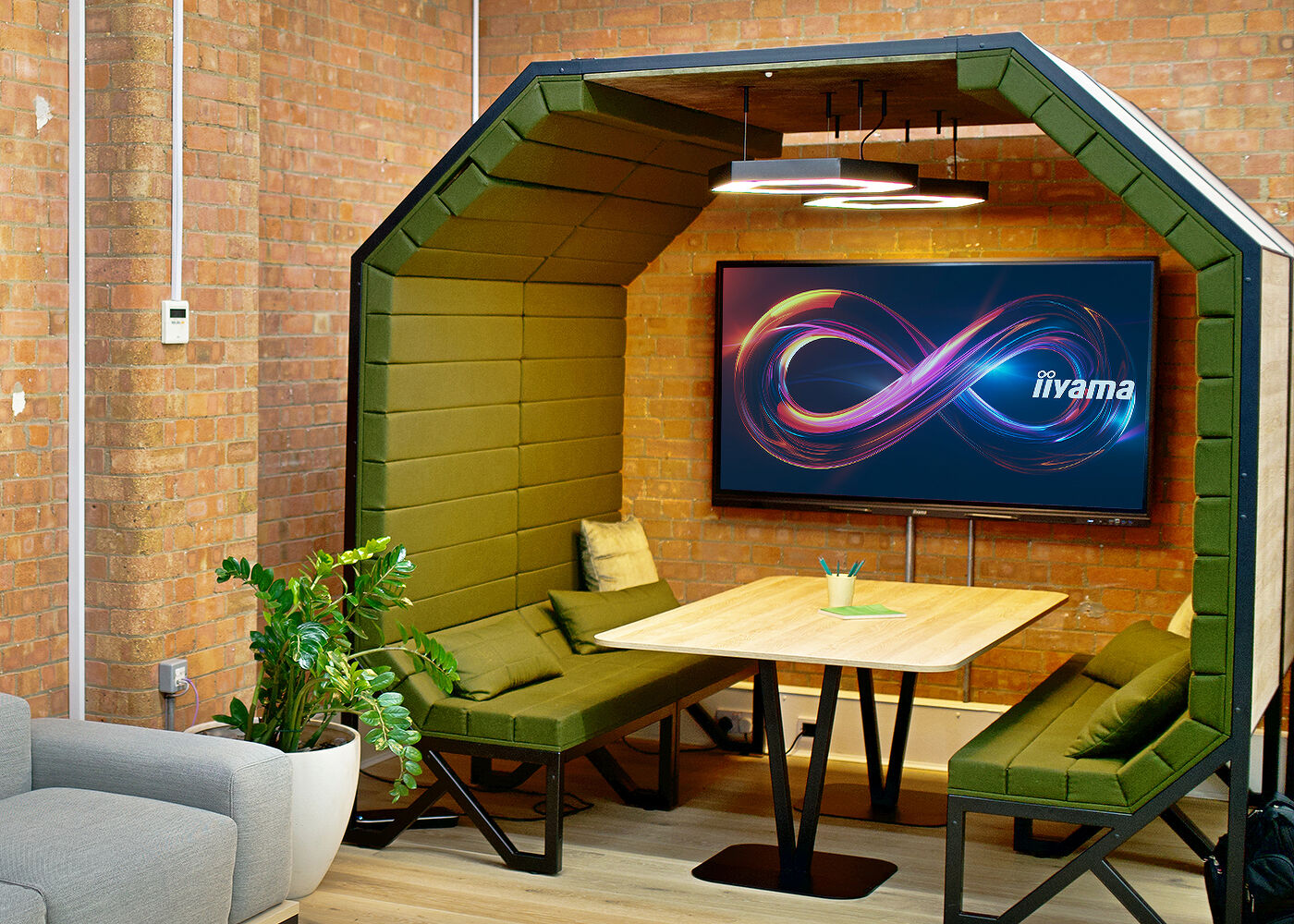
The refined design of the T4362AS-B1 lends itself for integration into a large variety of environments where polished design and functionality are needed, like Huddle spaces in the modern office space, Retail shops and Kiosks.
With the EShare app you bring effortless ideation and efficient collaboration in your enterprise or school. You can start sharing wirelessly easier than ever before.
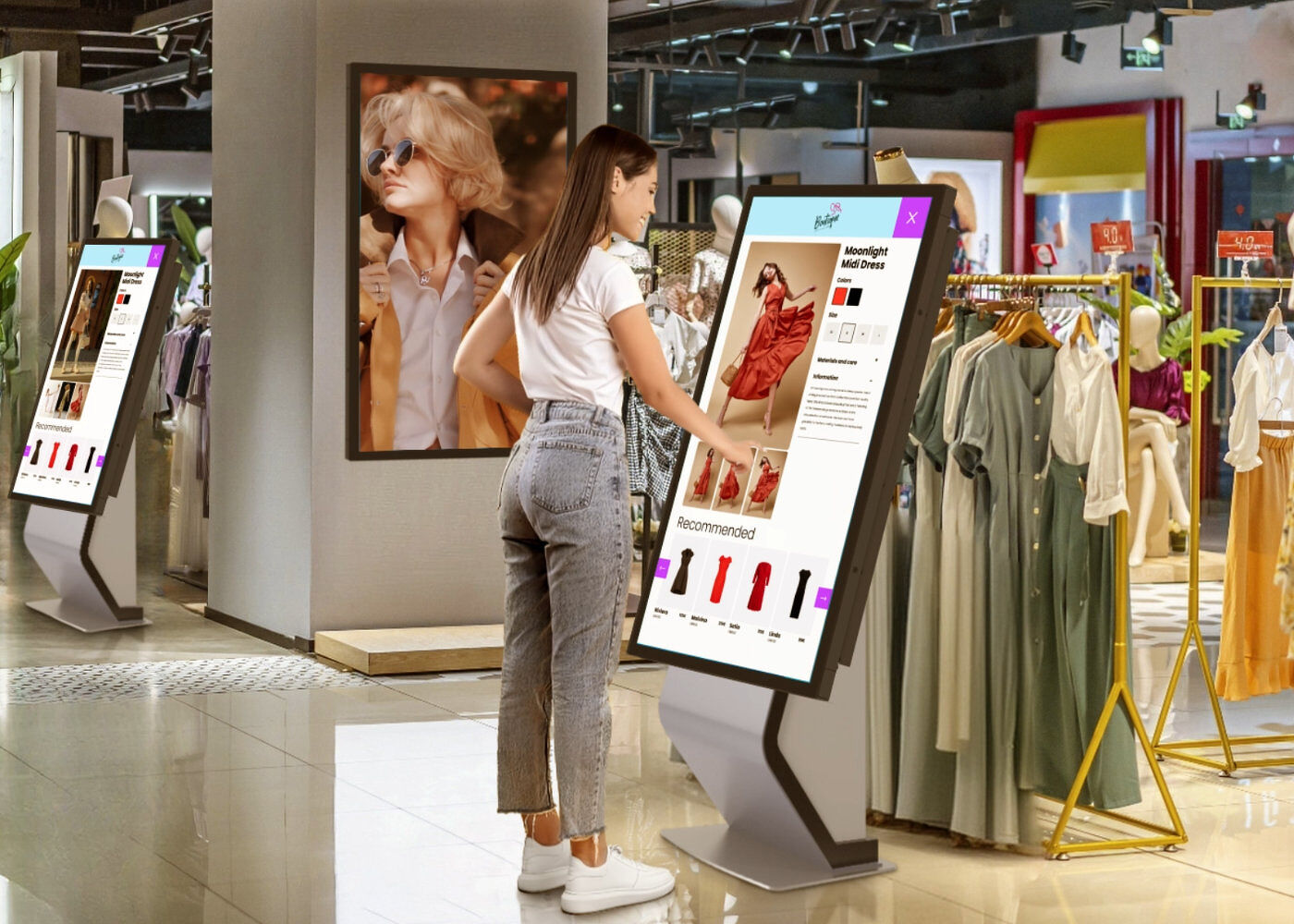
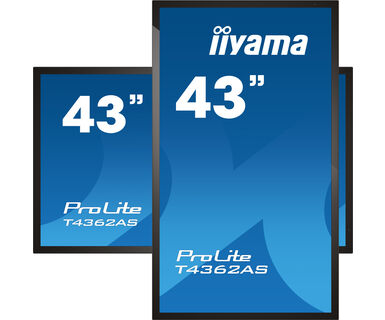
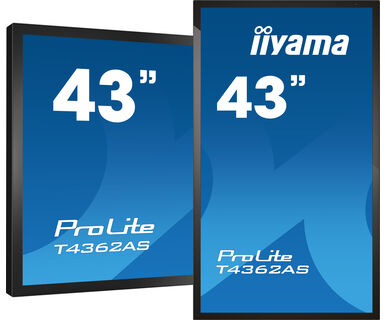
The interactive 4K Touchscreens are the key for immersive interactive experiences for spatial retail design. Allow customers to explore your website right there and then or engage with a range of creative or experiential applications you want to host. The flexibility of either landscape or portrait modes with 24/7 Operation, built-in Android and MediaPlayer make this SERIES displays one of the most adaptable Touchscreens solutions around.
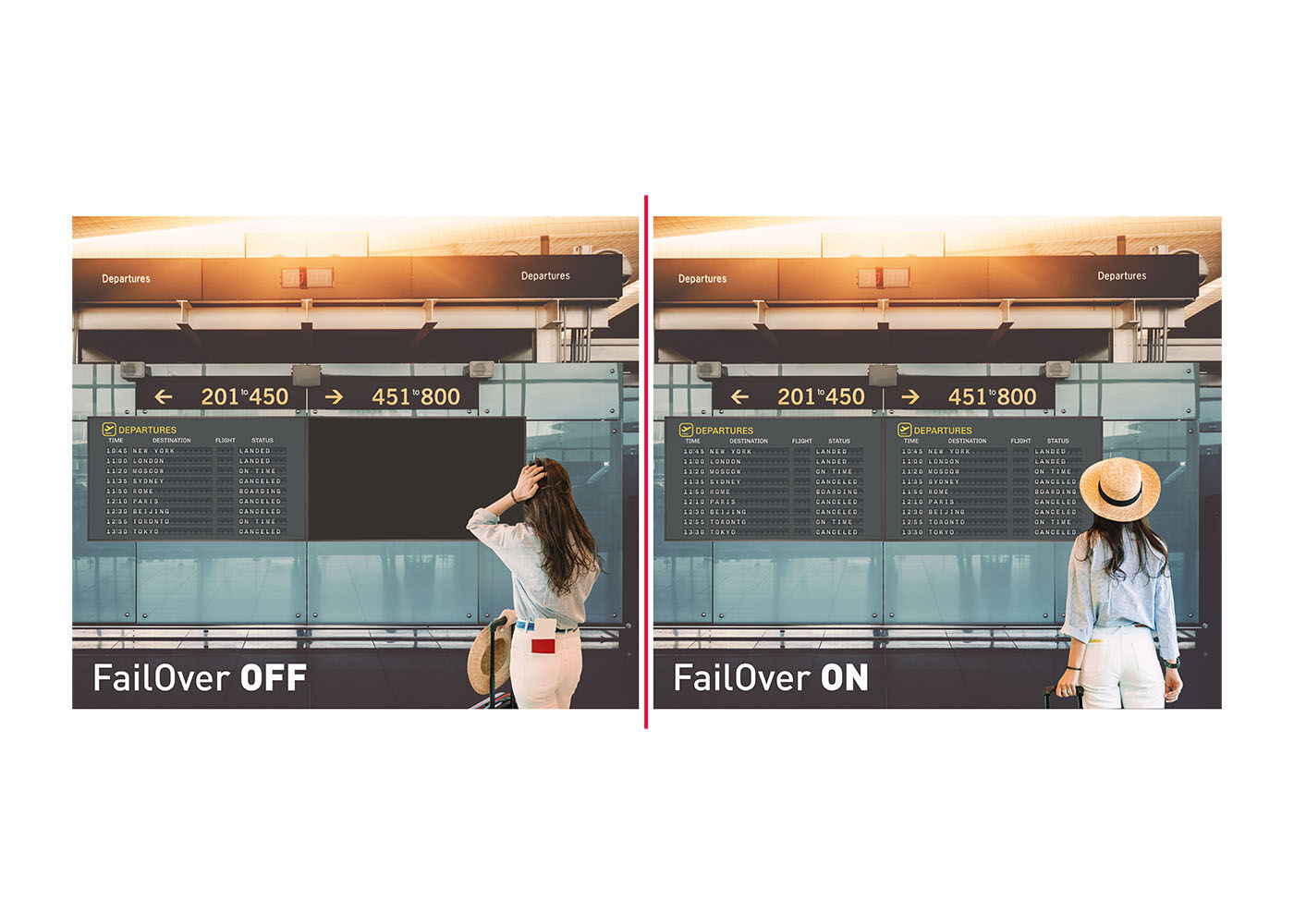
FailOver is a feature which automatically detects input sources. When there is no signal on the default input it will automatically switch to the next available input. FailOver allows customers to prioritize a number of inputs (incl. Browser, Media Player and Custom) and ensures your content is always actively displayed, assuring active content at all times.
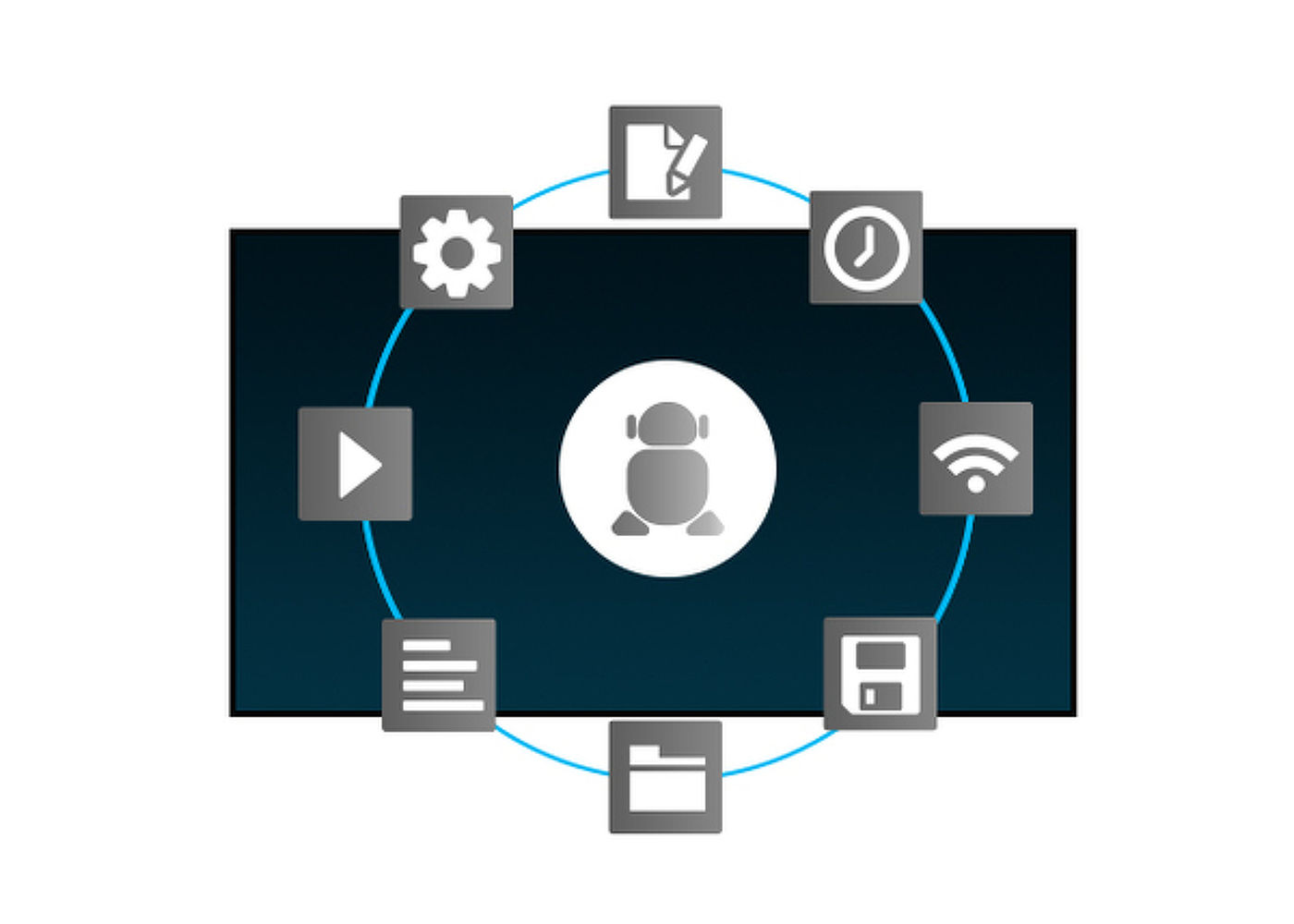
Díky operačnímu systému Android a možností instalace webových aplikací můžete přizpůsobit zařízení podle svých představ.
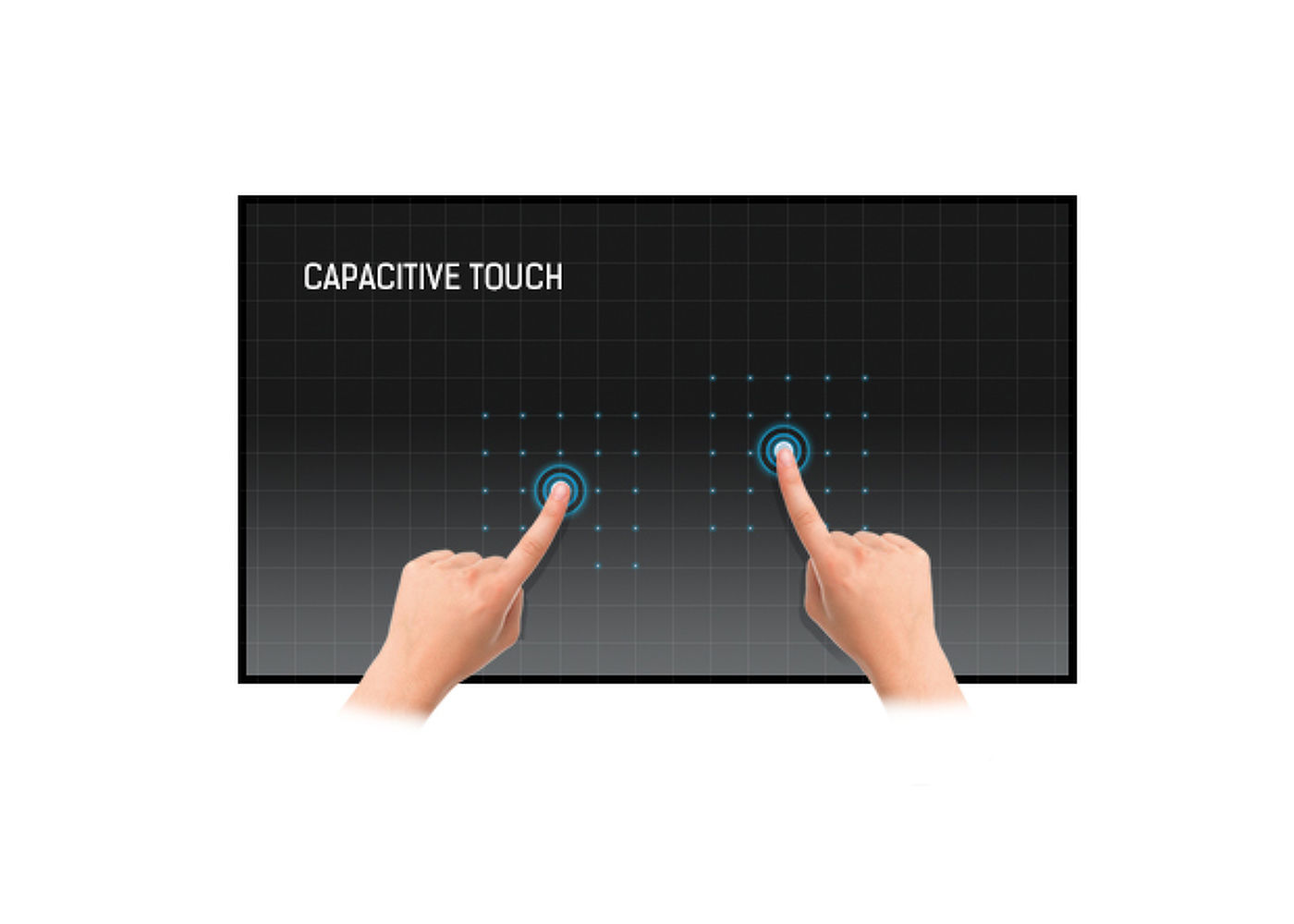
Tato technologie využívá elektrickou vodivost. Tento povrch garantuje nejen dokonalou kvalitu obrazu, ale také trvanlivost a odolnost vůči poškrábání. Navíc eventuální poškrábání povrchu nemá vliv na samotnou dotekovou funkci. Panel rovněž rozpozná dotek provedený prstem (také v latexové rukavice) rovněž tak speciálním stylusem.


| Úhlopříčka monitoru | 42.5", 108cm |
| Panel | IPS LED, AG Coating |
| Nativní rozlišení | 3840 x 2160 @60Hz (8.3 MegaPixels 4K UHD) |
| Formát obrazu | 16:9 |
| Jas | 500 cd/m² |
| Propustnost světla | 84% |
| Kontrast | 1200:1 |
| Čas rekace (GTG) | 8ms |
| Úhel sledování | horizontální/vertikální: 178°/178°, na parvo/na lefo: 89°/89°, nahoru/dolů: 89°/89° |
| Barevná podpora | 1.07G (8 Bits+FRC) (NTSC 72%) |
| Horizontalfrequenz | 30 - 135kHz |
| Arbeitsfläche H x B | 941.2 x 529.4mm, 37 x 20.8" |
| Velikost bodů | 0.245mm |
| Barva rámečku | černá, matná |
| Touchscreen Technologie | PCAP |
| Touchpunkte | 20 (HID, only with supported OS) |
| Metoda dotyku | prst, rukavice |
| Touch interface | USB |
| Podporované OS | Compatible with Windows 10/11 and Linux (Kernel 3.0 and higher). MacOS not supported. |
| Palm odmítnutí | ano |
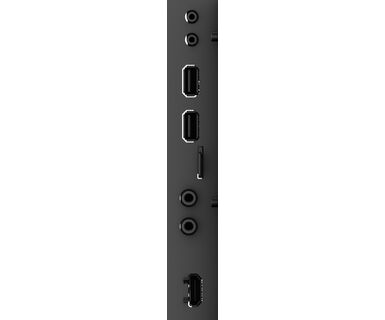
| Digitální vstupní porty | HDMI x3 (3840x2160@60Hz) |
| Řídíci vstup monitoru |
RS-232c x1 RJ45 (LAN) x1 IR x1 (3.5mm stereo mini) |
| Audio Out | Reproduktory 2 x 10W |
| Řidící výstup monitoru |
RS-232c x1 IR smyčka x1 (3.5mm stereo mini) |
| HDCP | 2.2 |
| USB ports | x2 (2.0 with Multimedia supp.) |
| RS-232c | x1 |
| Integrovaný software | Android 8.0, Signal FailOver |
| CPU | CA73*2 + A53*2 |
| GPU | MALI G51 |
| Storage | 16GB eMMC |
| Memory | 2GB RAM + 1GB Embedded |
| Extra | Micro SD card slot |
| Kiosk Mode | ano |
| Max. provozní doba | 24/7 |
| Anti image retention | ano |
| Tloušťka skla | 3.4mm |
| Tvrdost skla | 6H |
| Jazyky OSD | EN, DE, FR, ES, RU, JP, NL, PL |
| Kontrolní tlačítka | Power, Mute, Input select, +, -, Up, Down, Menu |
| Nastavitelné parametry | picture (brightness, contrast, sharpness, black level, tint, colour, noise reduction gamma selection, colour temp., colour control, smart power, overscan, reset), screen (zoom mode, custom zoom, reset), audio (balance, treble, bass, volume, max. volume, min. volume, mute, reset), configuration1 (switch on state, panel saving, RS32-routing, boot on source, WOL, RGB range, reset, factory reset), configuration2 (OSD turn off, OSD H position, OSD V position, system rotation, information OSD, logo, monitor ID, heat status, monitor info, HDMI version, reset), advanced option (IR control, power LED light, keyboard control, off timer, date and time, schedule, HDMI with One Wire, auto signal detection, language, OSD transparency, power save, reset), Android settings, display mode |
| Orientace | horizontální, vertikální |
| VESA | 200 x 200mm |
| Rozsah provozní teploty | 0°C - 40°C |
| Rozsah provozní teploty (-°/+°) | -20°C - 60°C |
| MTBF | 50000 hours (bez podsvícení) |
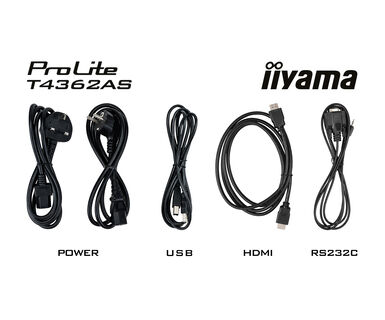
| Kabely | napájecí, USB, HDMI, RS-232c |
| Příručky | uživatelský manuál, instrukce bezpečnosti |
| Dálkové ovládání | ano (včetně baterie) |
| Napájecí zdroj: | interní |
| Napájení | AC 100 - 240V, 50/60Hz |
| Odběr energie: | 75W typisch, 1.5W odpočinek, 0.3W vypnutý |
| Předpisy | CB, CE, TÜV-Bauart, EAC, RoHS support, ErP, WEEE, REACH |
| REACH SVHC | nad 0.1% olova |
| Rozměry výrobku Š x V x D | 990 x 578.2 x 70.2mm |
| Rozměry balení Š x V x D | 1070 x 702 x 186mm |
| Rozměr palety Š x V x D | 1140 x 130 x 1080mm |
| Váha (bez balení) | 18kg |
| Váha (s balením) | 20.5kg |
| EAN code | 4948570120468 |



Problém s otáčením obrázku zobrazeného na obrazovce můžete vyřešit dvěma možnými způsoby:
1. Pokud obsah pochází z externího zdroje (např. ze zařízení se systémem Windows), upravte orientaci obrazu v nastavení zobrazení tohoto zařízení.
2. Pokud je zdrojem obsahu samotný monitor, může se obraz automaticky otáčet v závislosti na modelu. V některých případech je však nutné orientaci obrazu upravit manuálně v nastavení monitoru. Upozorňujeme, že NE všechny monitory podporují otáčení obrazovky nebo instalaci na výšku. Podrobnosti naleznete v uživatelské příručce monitoru.
Ne, do monitoru iiyama nelze instalovat aplikace prostřednictvím oficiálního obchodu Google Play. Máte však možnost nahrát na displej aplikace ze strany.
Navštivte registrační webovou stránku iiyama a zadejte název modelu nebo sériové číslo obrazovky iiyama. Budete přesměrováni na všechny dostupné softwarové aplikace pro váš produkt spolu s pokyny, jak je aktivovat.
Všechny monitory iiyama LFD a IFP lze používat v režimu na výšku, s výjimkou produktů s názvy začínajícími na TE nebo LE, které lze používat pouze v režimu na šířku. Vždy se řiďte pokyny pro instalaci dodanými s monitorem a pokyny v uživatelské příručce.
Pokud chcete změnit nastavení monitoru na dálku, přečtěte si dokument o protokolu RS232/LAN, který je k dispozici v sekci KE STAŽENÍ na stránce produktu.
Příkazy lze na obrazovku odesílat pomocí terminálové aplikace, například nástroje Hercules SETUP. Další informace naleznete v dokumentu o protokolu RS232/LAN, který je k dispozici v sekci KE STAŽENÍ na stránce produktu.
Pokud funkce Touch nefunguje, zkontrolujte následující:
1. Zkontrolujte, zda je počítač připojen k monitoru pomocí dodaného kabelu USB.
2. Zkontrolujte v uživatelské příručce, zda je obrazovka podporována vaším operačním systémem.
Při čištění se řiďte následujícími pokyny, aby nedošlo k poškození dotykového monitoru:
1. Nepoužívejte papírové utěrky, abrazivní hadříky ani žádné drsné čisticí prostředky, protože mohou poškrábat obrazovku nebo poškodit dotykové senzory.
2. Nestříkejte čisticí roztok přímo na obrazovku, abyste zabránili vniknutí kapaliny do monitoru.
3. Vyhněte se nadměrnému čištění, protože může časem dojít k opotřebení obrazovky.
4. Další podrobnosti naleznete na stránce věnované čištění.
Pokud se na monitoru zobrazuje zpráva "No Signal", zkontrolujte následující:
1. Zkontrolujte, zda jsou kabely správně připojeny na obou koncích.
2. Vyberte správný vstup signálu (HDMI/DP) nebo zvolte možnost AUTO.
Pokyny pro výběr vstupu, když je obrazovka v pohotovostním režimu, naleznete v uživatelské příručce. U stolních monitorů patří mezi běžné metody stisknutí tlačítek INPUT, AUTO nebo „2“ nebo pohyb joysticku směrem dozadu.
Ano, monitor iiyama bude se systémem Apple Mac fungovat. Záleží však na vstupu signálu, jak se připojí. Vzhledem k tomu, že systémy Apple Mac od roku 2020 mají pro výstup videa pouze porty Thunderbolt 3 (USB-C), máte dvě možnosti:
1. Připojte se přímo ke vstupu signálu USB-C na monitoru iiyama.
2. V případě, že váš monitor má pouze HDMI nebo Displayport, budete potřebovat klíč kompatibilní s počítači Mac, který podporuje jeden z dostupných video vstupů. Společnost Apple nabízí digitální víceportový AV adaptér USB-C (MW5M3AM), který lze k tomuto účelu použít.
3. Pokud je váš monitor iiyama vybaven dotykovou obrazovkou, ověřte si v uživatelské příručce kompatibilitu dotykových funkcí se systémem Mac.
Problém s blikajícím obrazem vyřešíte podle následujících kroků:
1. Zkontrolujte signální kabel.
Zkontrolujte, zda je signální kabel na obou koncích bezpečně připojen a zda není fyzicky poškozen. Vyvarujte se jakýchkoli ostrých ohybů nebo zmačkání kabelu.
2. Použijte kratší kabel.
Pokud je to možné, použijte kabel kratší než 3 metry a připojte monitor přímo do elektrické zásuvky ve zdi a nepoužívejte adaptéry.
3. Vypněte funkci FreeSync/Adaptive Sync.
U stolních nebo herních monitorů zkuste v nabídce nastavení monitoru vypnout funkci FreeSync nebo Adaptive Sync.