Přihlaste se k odběru našeho newsletteru
Držet krok #withiiyama
Úspěšně jste se přihlásili k odběru našeho newsletteru.
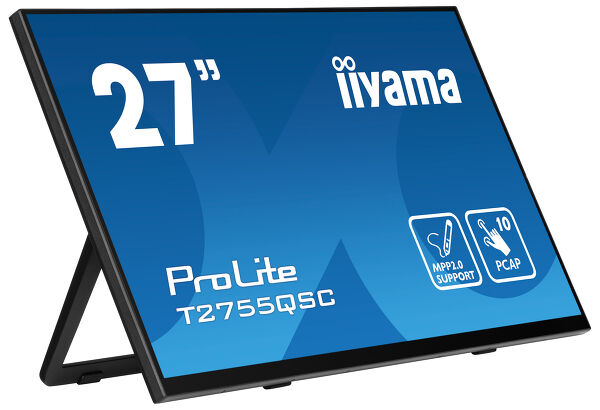
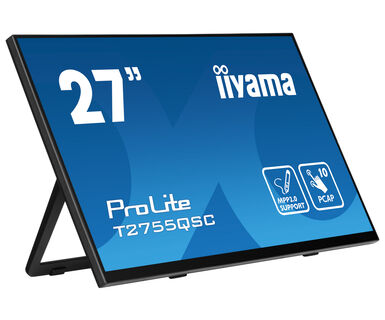
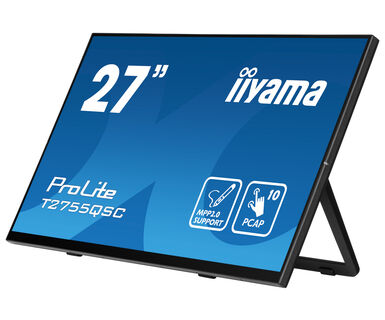
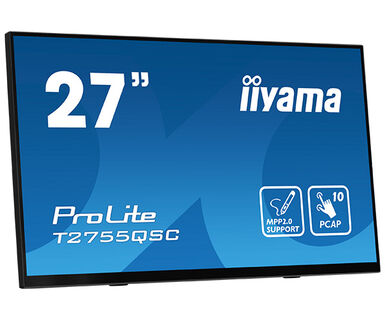
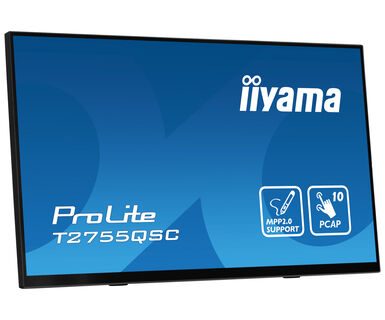
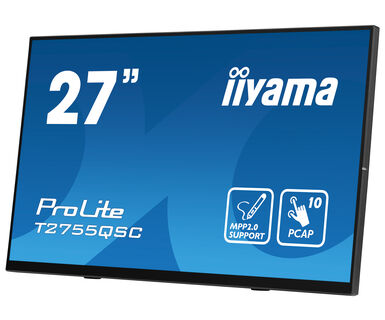
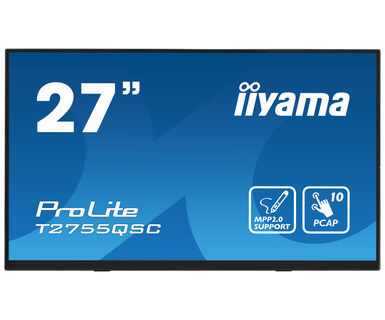
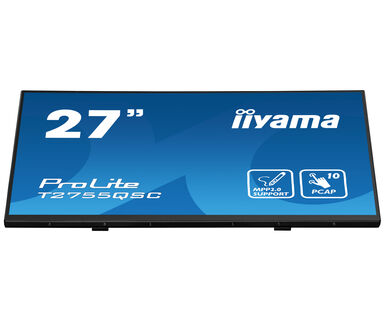
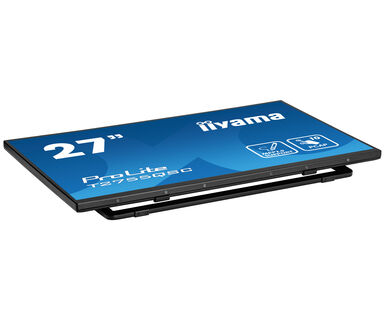
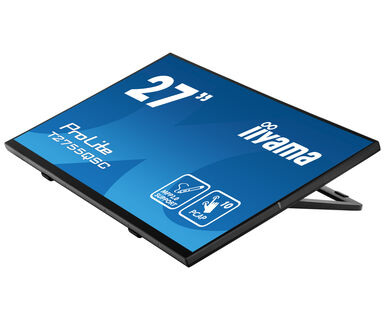
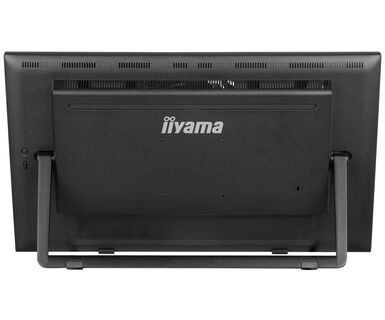
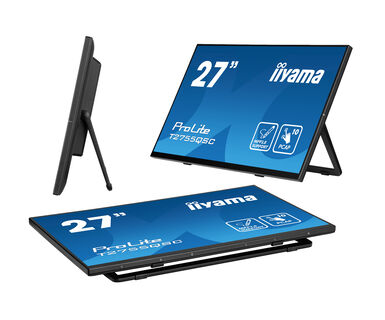
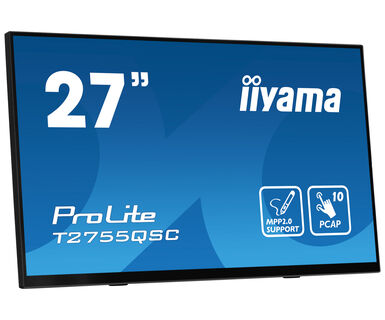
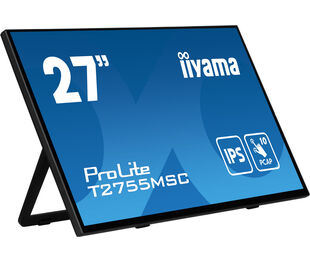
27” Optical Bonded PCAP 10pt IPS Touchscreen monitor with edge-to-edge glass, active stylus support (MPP 2.0), anti-fingerprint coating and a flexible stand
The ProLite T2755QSC with its WQHD (2560x1440) resolution and IPS panel technology offers exceptional colors and wide viewing angles. The Optical Bonded Projective Capacitive (PCAP) 10-point touch technology ensures a seamless and accurate touch response and a lower light reflection, in addition, the display is protected against humidity and potential moisture development. A special anti-fingerprint coating ensures a smoother touch and less resistance in the swipe. It makes the screen less static and susceptible to dirt, dust and fingerprints.
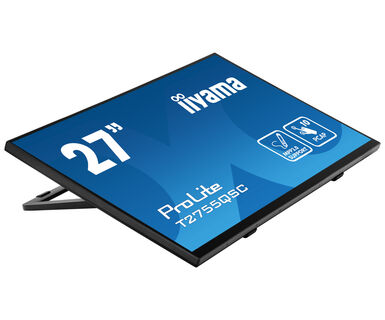
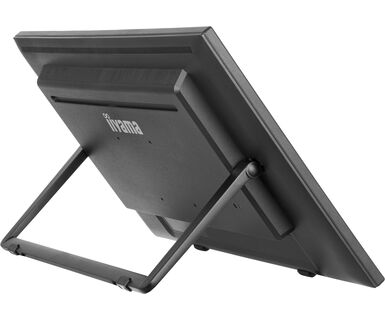
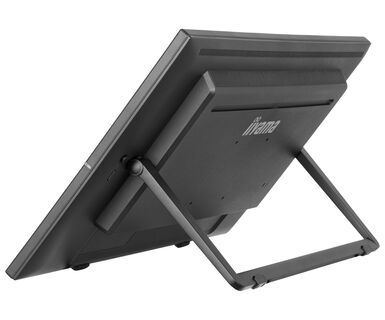
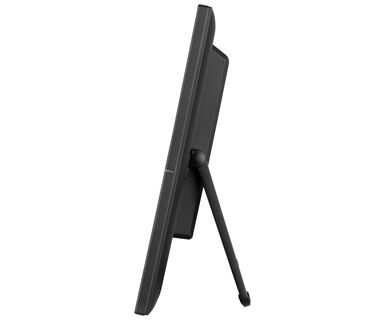
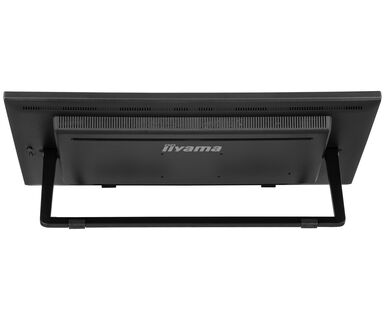
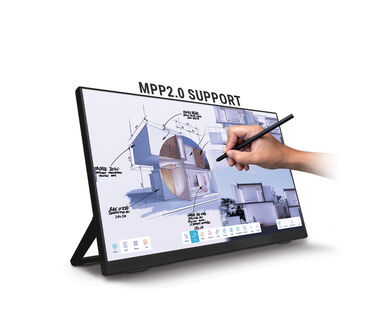
The monitor supports MPP2.0 (Microsoft Pen Protocol) technology, which is used in digital pens and styluses for use with compatible devices. The pen or stylus can interact with the ProLite T2755QSC, allowing users to write, draw, and navigate on the screen. It is very precise and supports tilt functionality, meaning the users can adjust the thickness and angle of their lines by tilting the pen, providing a more natural and intuitive writing and drawing experience. Its flexible stand can be positioned at several angles creating a comfortable and ergonomic user experience. A perfect choice for a vast array of creative applications.
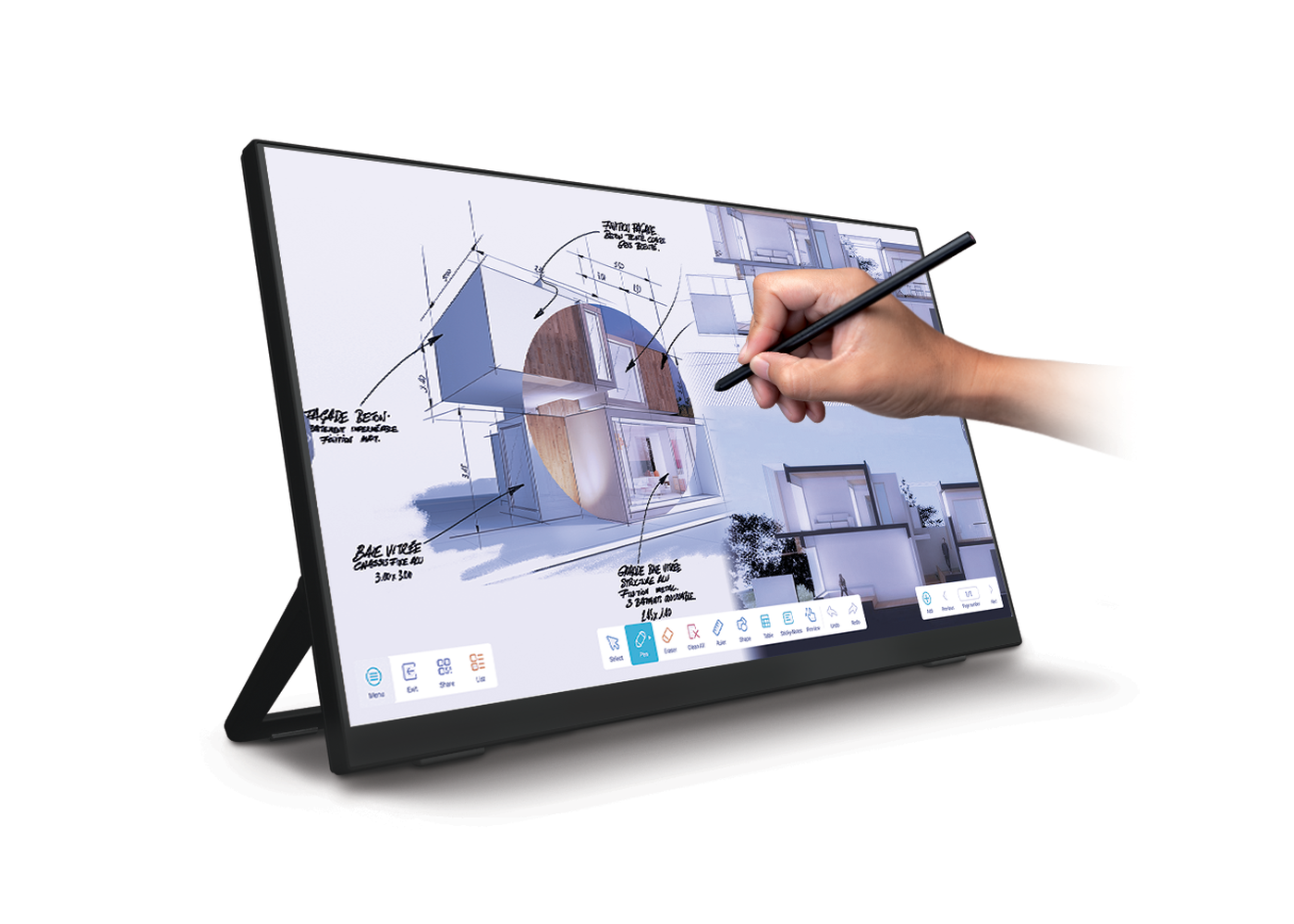
Protokol Microsoft Pen Protocol (MPP) je technologie používaná v digitálních perech a stylusech pro použití s kompatibilními zařízeními. Protokol umožňuje peru nebo stylusu komunikovat se zařízením a uživatelům psát, kreslit a pohybovat se po obrazovce. Verze 2.0 lépe reaguje na dotyk uživatele a umožňuje přesnější ovládání při psaní nebo kreslení na obrazovce. Podporuje také funkci naklápění, která umožňuje peru rozpoznat úhel, pod kterým je drženo, což znamená, že uživatelé mohou nakláněním pera upravovat tloušťku a úhel čar, což poskytuje přirozenější a intuitivnější psaní a kreslení.
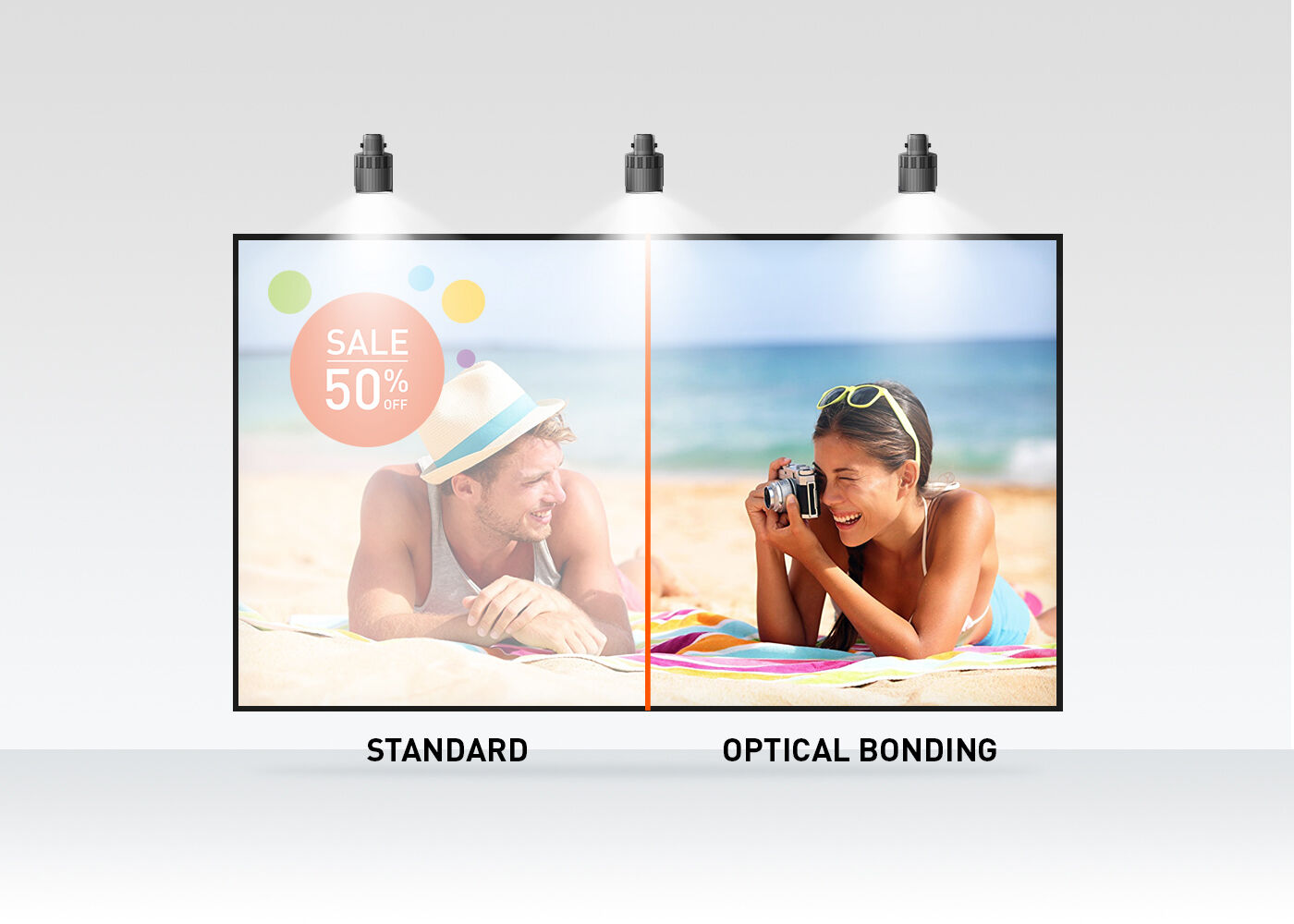
Opticky vázaná projekční kapacitní dotyková technologie (PCAP) snižuje vzduchovou mezeru mezi dotykovou vrstvou a displejem, takže odezva na dotyk je přesnější. Zlepšuje také vizuální kvalitu tím, že snižuje odrazy a odlesky. Displej je navíc chráněn proti prachu a případnému výskytu vlhkosti.
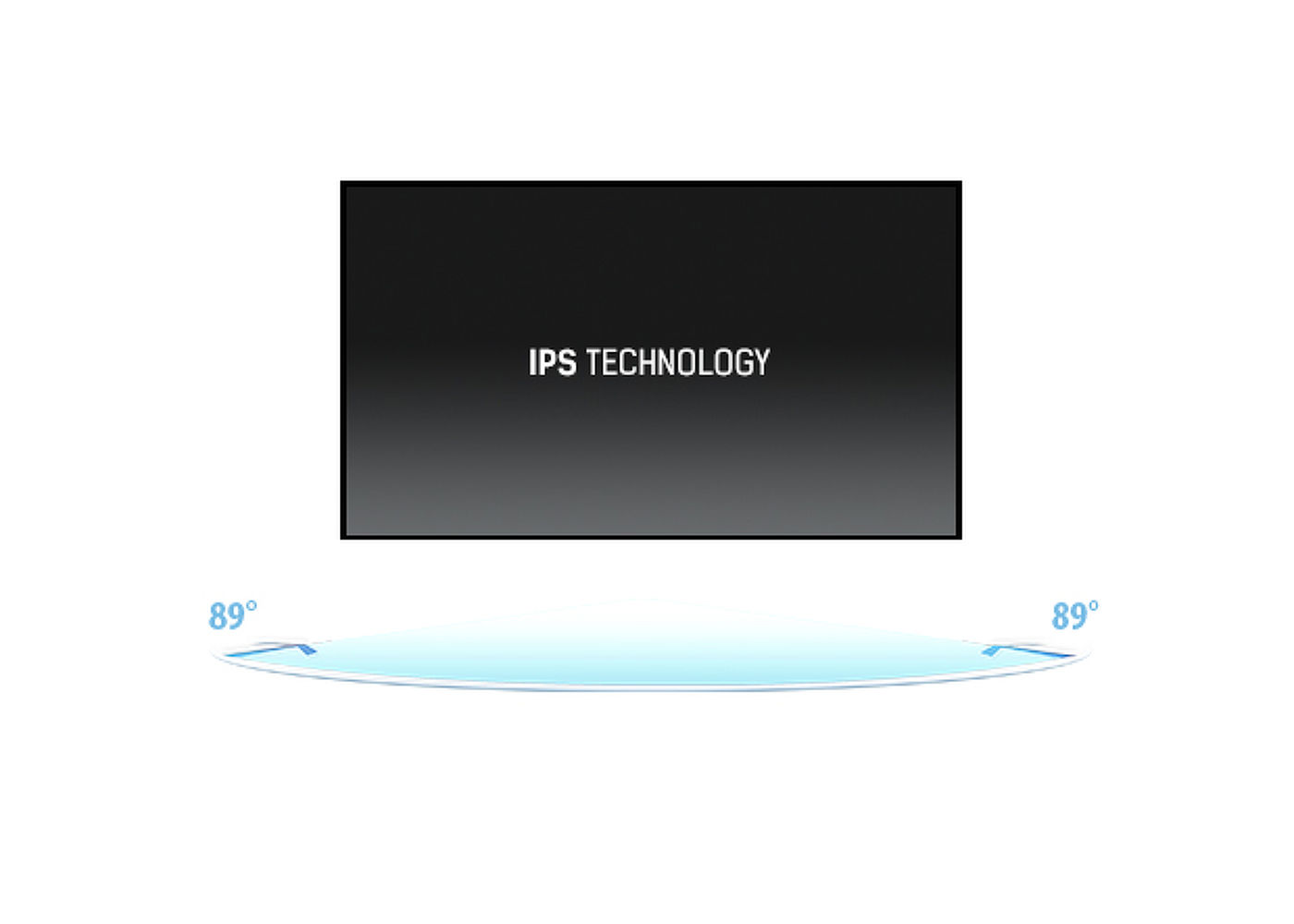
IPS displays are best known for wide viewing angles and natural, highly accurate colours. They are especially suited for colour-critical applications.
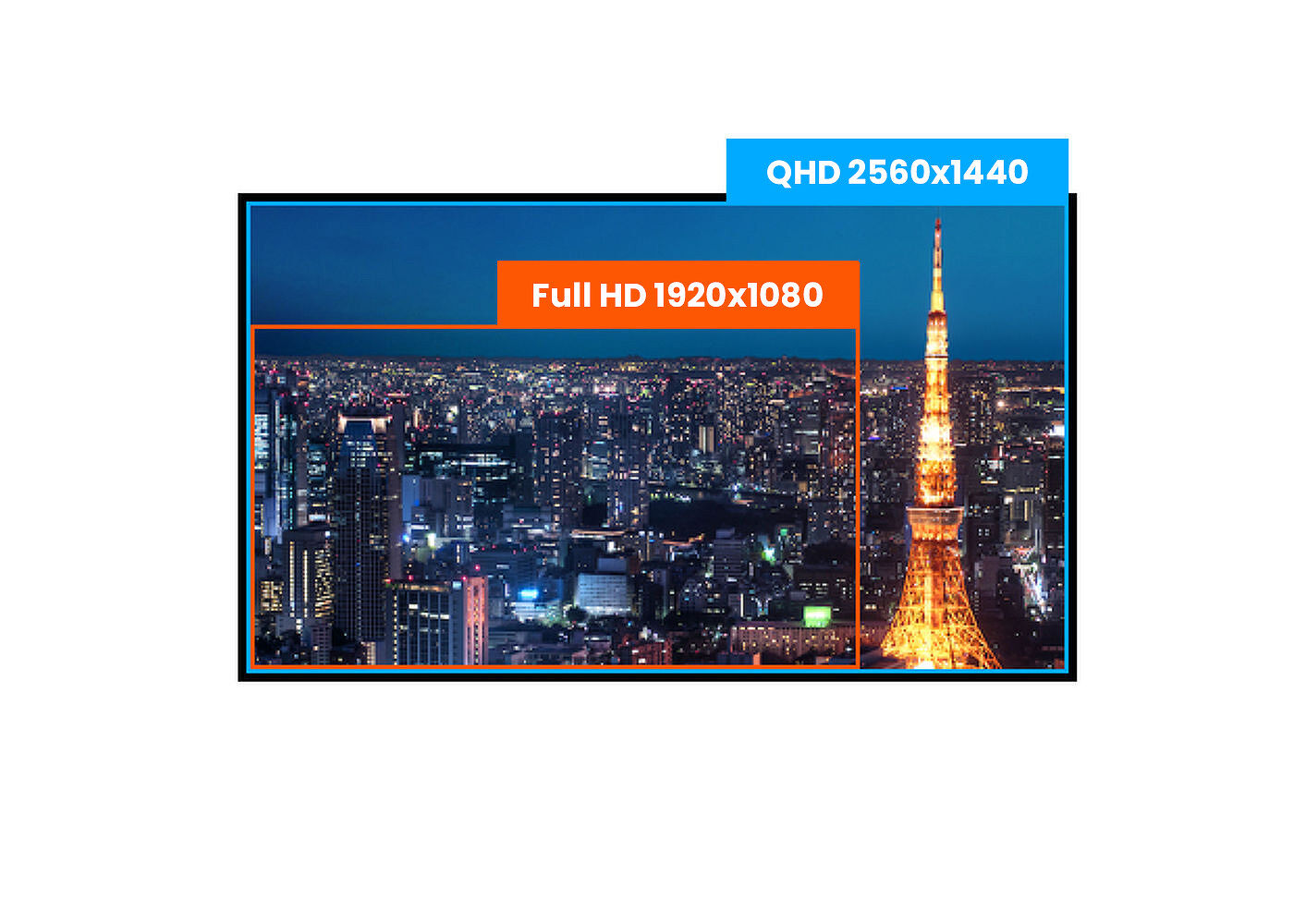
Teprve s QHD 2560 x 1440p je Váš monitor připraven k zobrazení obrazu s opravdu vysokým rozlišením. To znamená, že můžete umístit více informací na své obrazovce, například o více než 77% ve srovnání s monitorem s 1920 x 1080 rozlišením.
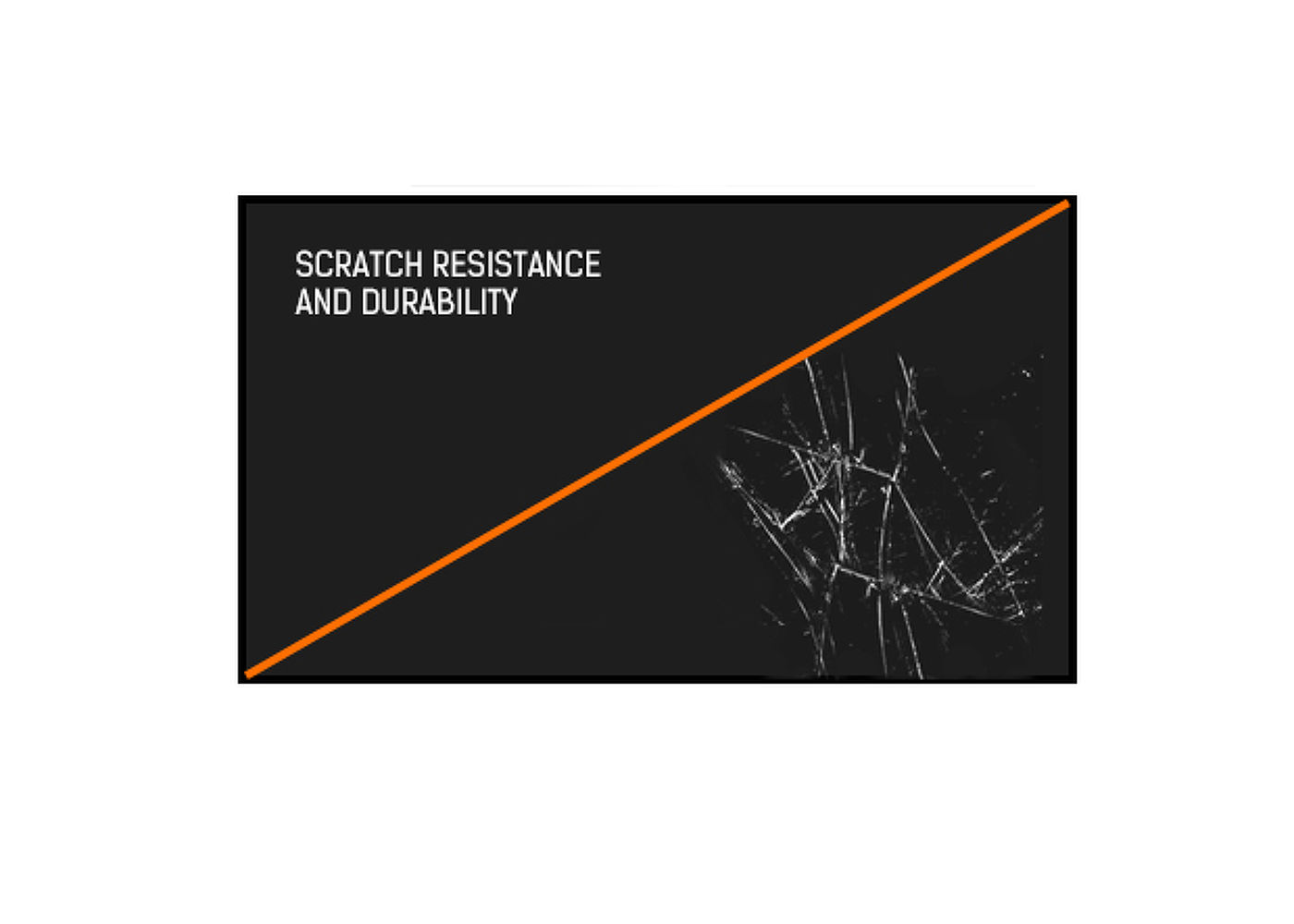
Odolnost proti poškrábání je nezbytné pro dotykové řešení používaných na veřejných místech a ve školách. Tohoto je dosaženo díky sklu pokrývající obrazovku. To zaručuje vysokou odolnost dotykové funkce, a co je ještě důležitější, dotyková funkce zůstává neovlivněna, i když je poškrábané sklo.



| Design | Edge to edge glass |
| Úhlopříčka monitoru | 27", 68.4cm |
| Panel | IPS |
| Nativní rozlišení | 2560 x 1440 @75Hz (3.7 megapixel QHD) |
| Formát obrazu | 16:9 |
| Jas | 400 cd/m² |
| Jas | 360 cd/m² kromě dotekového panelu |
| Propustnost světla | 90% |
| Kontrast | 1000:1 |
| Čas rekace (GTG) | 5ms |
| Úhel sledování | horizontální/vertikální: 178°/178°, na parvo/na lefo: 89°/89°, nahoru/dolů: 89°/89° |
| Barevná podpora | 16.7mln 8bit |
| Horizontalfrequenz | 30 - 100kHz |
| Arbeitsfläche H x B | 597 x 336mm, 23.5 x 13.2" |
| Velikost bodů | 0.233mm |
| Barva rámečku | černá, matná |
| Touchscreen Technologie | bonded PCAP |
| Touchpunkte | 10 (HID, pouze s podporovanými OS) |
| Přesnost dotyku | +- 2mm |
| Metoda dotyku | stylus, prst, rukavice (latex) |
| Touch interface | USB |
| Podporované OS | Všechny monitory iiyama jsou Plug & Play a kompatibilní s Windows a Linuxem. Podrobnosti o podporovaném operačním systému pro dotykové modely naleznete v instrukčním souboru ovladače, který je k dispozici v sekci Stažení. |
| Palm odmítnutí | ano |
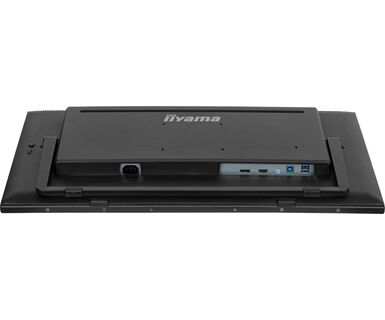
| Digitální vstupní porty |
HDMI x1 DisplayPort x1 |
| Audio Out |
Mini jack x1 Reproduktory 2 x 1W |
| HDCP | ano |
| USB HUB | x2 (3.2 Gen 1 (5Gbps, DC5V, 900mA)) |
| Extra | potah proti otiskům prstů, MPP2.0 |
| Tvrdost skla | 7H |
| Zámek kláves OSD | ano |
| Jazyky OSD | EN, DE, FR, ES, IT, PT, RU, JP, NL, PL |
| Kontrolní tlačítka | Press/enter, right/volume, left/eco/exit, up/signal select, down, power |
| Nastavitelné parametry | Nastavení obrazu (jas, kontrast, i-Style Color, zvýšený kontrast, ECO, OverDrive, technologie X-Res), nastavení barev (gamma, rozsah RGB, teplota barev), nastavení obrazu (nastavení režimu videa, redukce modrého světla, ostrost a jemnost), OSD (horizontální pozice, vertikální pozice, čas OSD, pozadí OSD, jazyk, informace o displeji), extra (reset, DDC/CI, výběr signálu, hlasitost, ztlumení, úvodní logo, LED, dotykový spínač). |
| Výhoda | Kensington-lock™ připraven |
| Redukce modrého světla | ano |
| Flicker Free LED | ano |
| Plug&Play | DDC2B |
| Úhel náklonu | 15° nahoru; 70° dolů |
| VESA | 100 x 100mm |
| MTBF | 50000 hours (bez podsvícení) |
| Kabely | napájecí, USB, HDMI |
| Příručky | uživatelský manuál, instrukce bezpečnosti |
| Ostatní | spirálová trubka |
| Napájecí zdroj: | interní |
| Napájení | AC 100 - 240V, 50/60Hz |
| Odběr energie: | 35W typisch, 1.5W odpočinek, 0.3W vypnutý |
| Předpisy | CE, TÜV-Bauart, EAC, RoHS support, ErP, WEEE, REACH, UKCA, cTUVus |
| Energetická třída (Regulation (EU) 2017/1369) | D |
| REACH SVHC | nad 0.1% olova |
| Rozměry výrobku Š x V x D | 614 x 364.5 x 49mm |
| Rozměry balení Š x V x D | 710 x 460 x 130mm |
| Váha (bez balení) | 5.8kg |
| Váha (s balením) | 7.3kg |
| EAN code | 4948570122981 |

Pokud funkce Touch nefunguje, zkontrolujte následující:
1. Zkontrolujte, zda je počítač připojen k monitoru pomocí dodaného kabelu USB.
2. Zkontrolujte v uživatelské příručce, zda je obrazovka podporována vaším operačním systémem.
Při čištění se řiďte následujícími pokyny, aby nedošlo k poškození dotykového monitoru:
1. Nepoužívejte papírové utěrky, abrazivní hadříky ani žádné drsné čisticí prostředky, protože mohou poškrábat obrazovku nebo poškodit dotykové senzory.
2. Nestříkejte čisticí roztok přímo na obrazovku, abyste zabránili vniknutí kapaliny do monitoru.
3. Vyhněte se nadměrnému čištění, protože může časem dojít k opotřebení obrazovky.
4. Další podrobnosti naleznete na stránce věnované čištění.
Pokud se na monitoru zobrazuje zpráva "No Signal", zkontrolujte následující:
1. Zkontrolujte, zda jsou kabely správně připojeny na obou koncích.
2. Vyberte správný vstup signálu (HDMI/DP) nebo zvolte možnost AUTO.
Pokyny pro výběr vstupu, když je obrazovka v pohotovostním režimu, naleznete v uživatelské příručce. U stolních monitorů patří mezi běžné metody stisknutí tlačítek INPUT, AUTO nebo „2“ nebo pohyb joysticku směrem dozadu.
Ano, monitor iiyama bude se systémem Apple Mac fungovat. Záleží však na vstupu signálu, jak se připojí. Vzhledem k tomu, že systémy Apple Mac od roku 2020 mají pro výstup videa pouze porty Thunderbolt 3 (USB-C), máte dvě možnosti:
1. Připojte se přímo ke vstupu signálu USB-C na monitoru iiyama.
2. V případě, že váš monitor má pouze HDMI nebo Displayport, budete potřebovat klíč kompatibilní s počítači Mac, který podporuje jeden z dostupných video vstupů. Společnost Apple nabízí digitální víceportový AV adaptér USB-C (MW5M3AM), který lze k tomuto účelu použít.
3. Pokud je váš monitor iiyama vybaven dotykovou obrazovkou, ověřte si v uživatelské příručce kompatibilitu dotykových funkcí se systémem Mac.
Problém s blikajícím obrazem vyřešíte podle následujících kroků:
1. Zkontrolujte signální kabel.
Zkontrolujte, zda je signální kabel na obou koncích bezpečně připojen a zda není fyzicky poškozen. Vyvarujte se jakýchkoli ostrých ohybů nebo zmačkání kabelu.
2. Použijte kratší kabel.
Pokud je to možné, použijte kabel kratší než 3 metry a připojte monitor přímo do elektrické zásuvky ve zdi a nepoužívejte adaptéry.
3. Vypněte funkci FreeSync/Adaptive Sync.
U stolních nebo herních monitorů zkuste v nabídce nastavení monitoru vypnout funkci FreeSync nebo Adaptive Sync.