ProLite T6529AS-B1AG
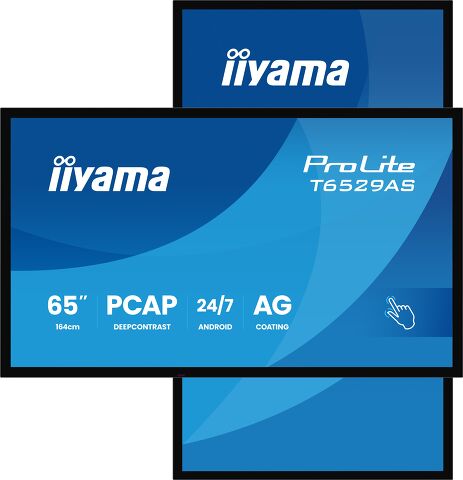
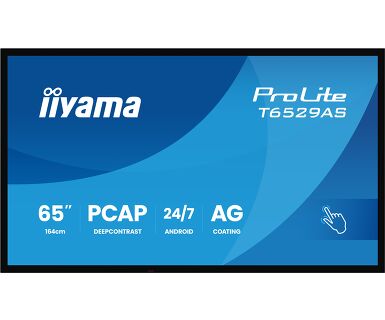
Écran interactif PCAP 65" tout-en-un pour espaces collaboratifs intelligents
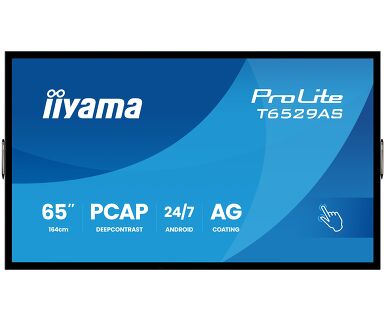
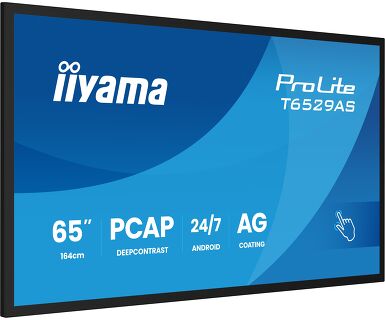
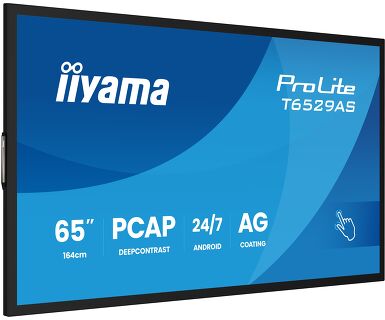
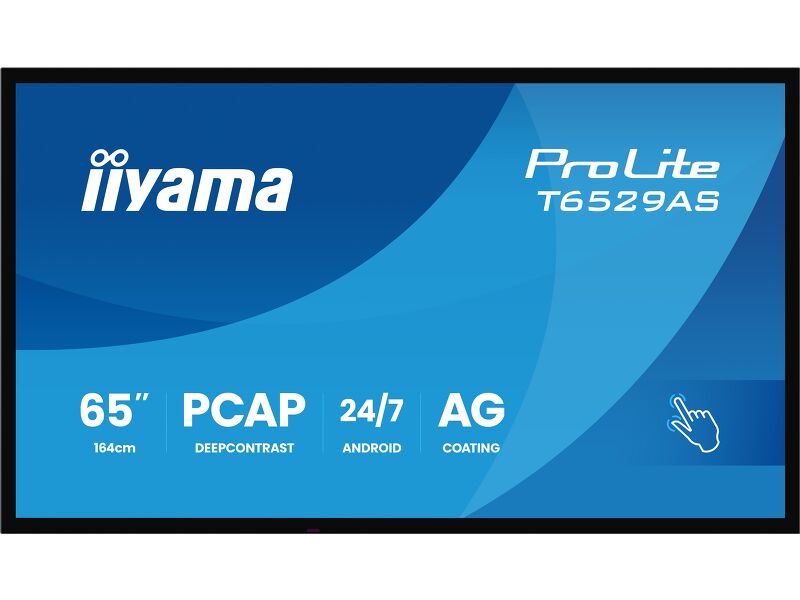
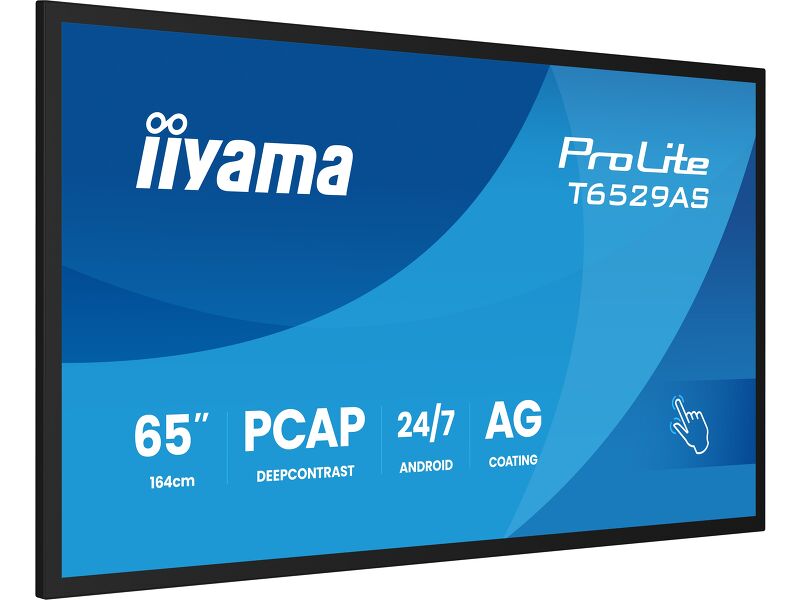
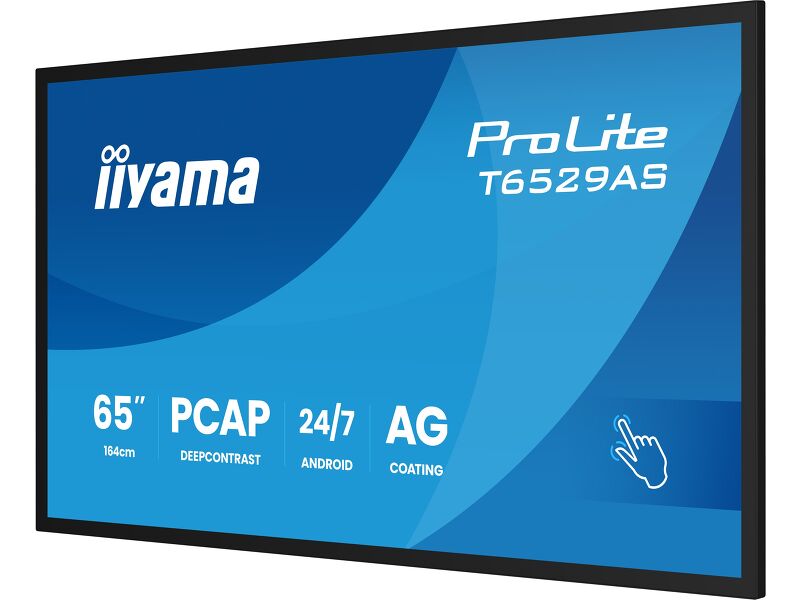
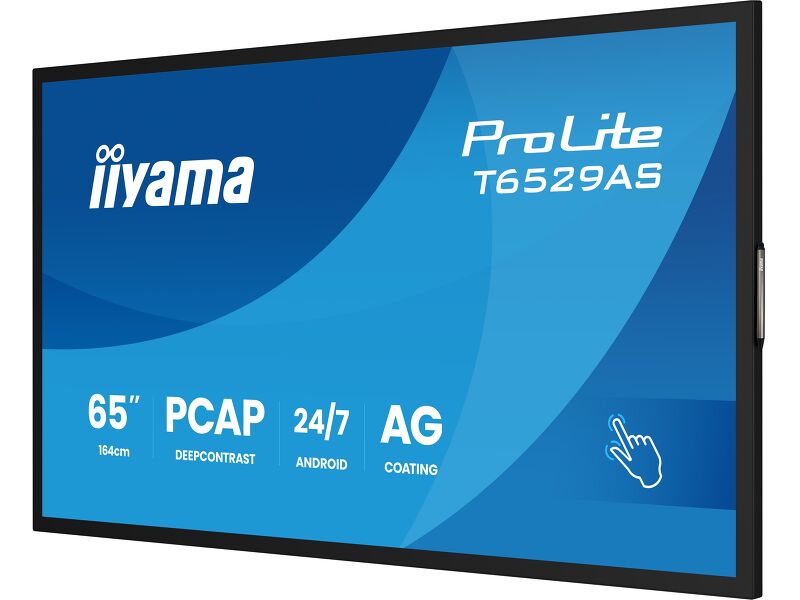
Le ProLite T6529AS-B1AG est un écran tactile PCAP tout-en-un de 65", conçu pour répondre aux besoins évolutifs des espaces de travail modernes, en particulier les petites salles où la créativité, la flexibilité et le partage fluide sont essentiels.
Propulsé par Android, cet écran interactif offre une expérience utilisateur intuitive et hautement adaptable. Vous pouvez y installer directement vos applications préférées, créant ainsi des flux de travail personnalisés pour chaque contexte — qu’il s’agisse d’une salle de réunion collaborative, d’un espace d’innovation d’entreprise ou d’un environnement éducatif.
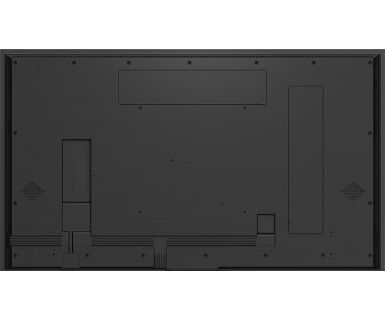
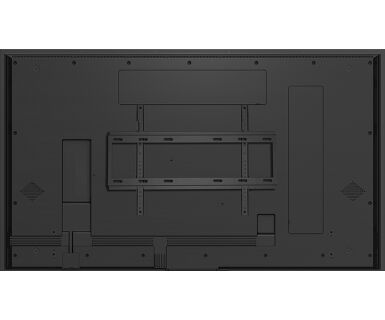
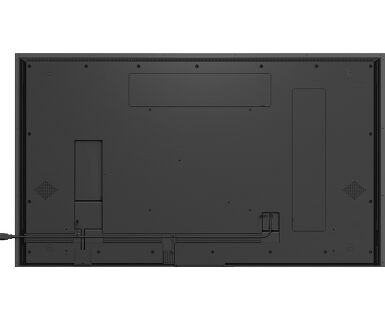
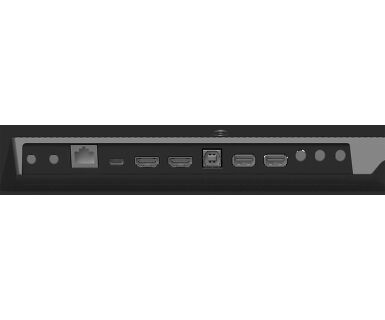
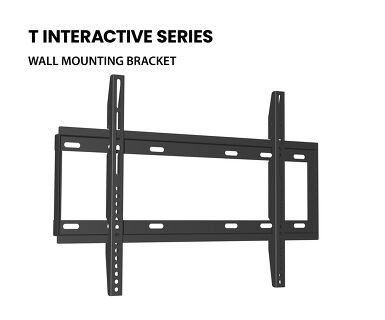
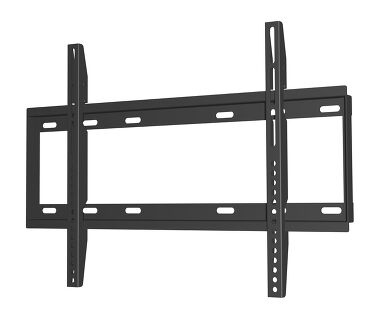
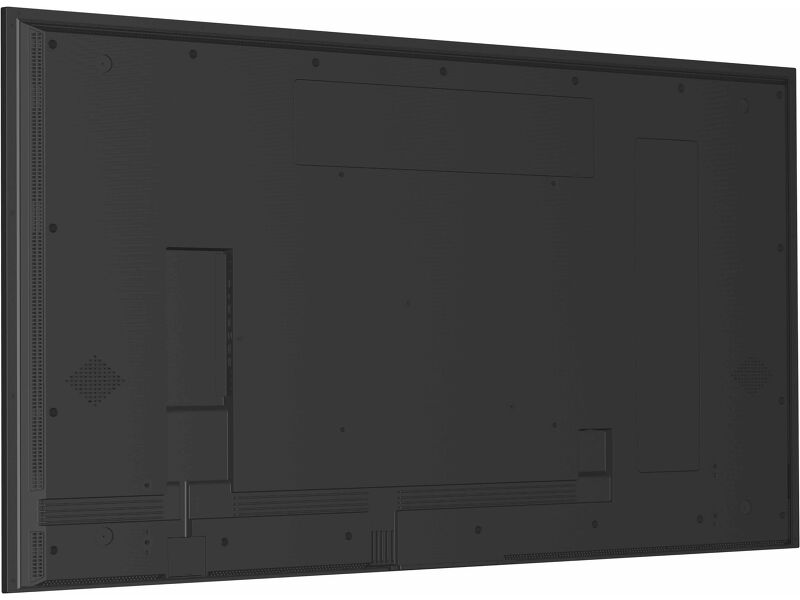
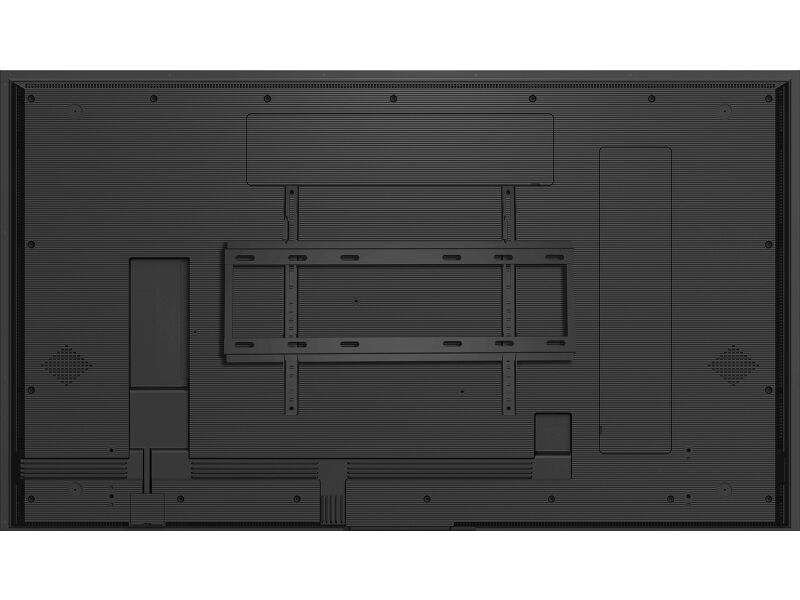
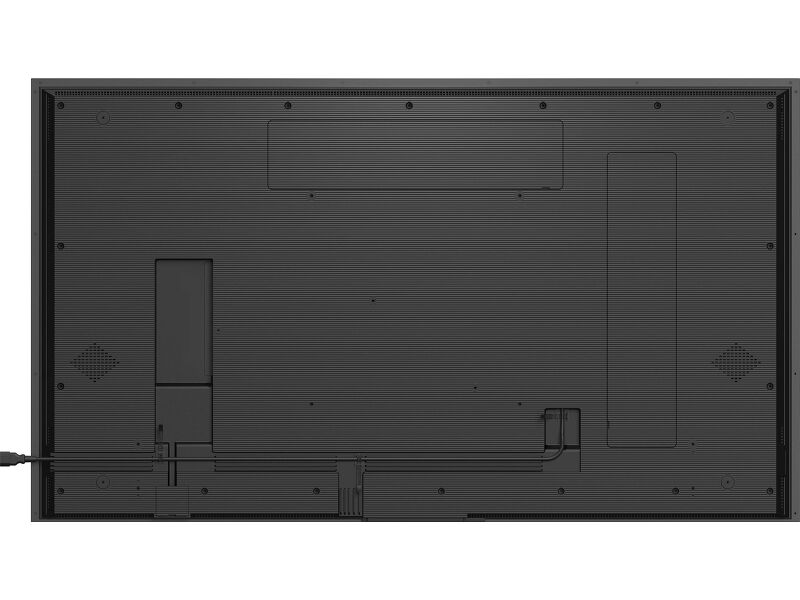
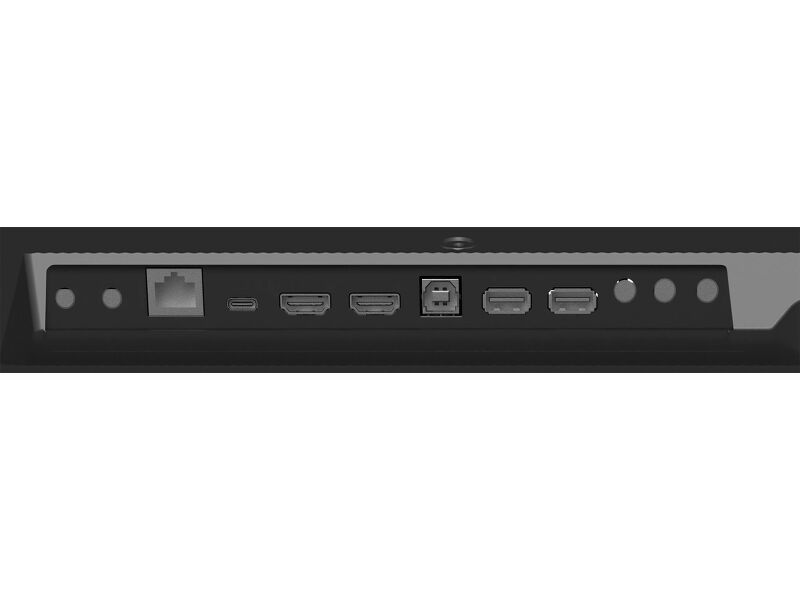
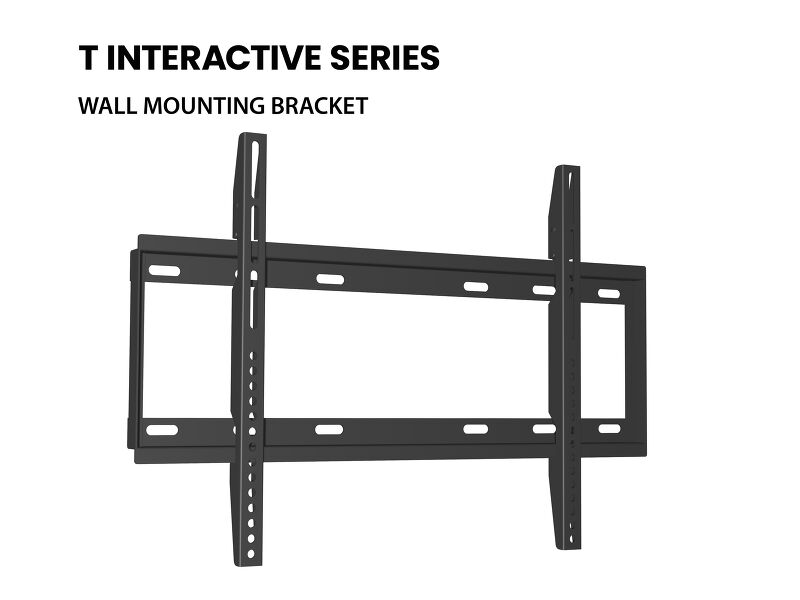
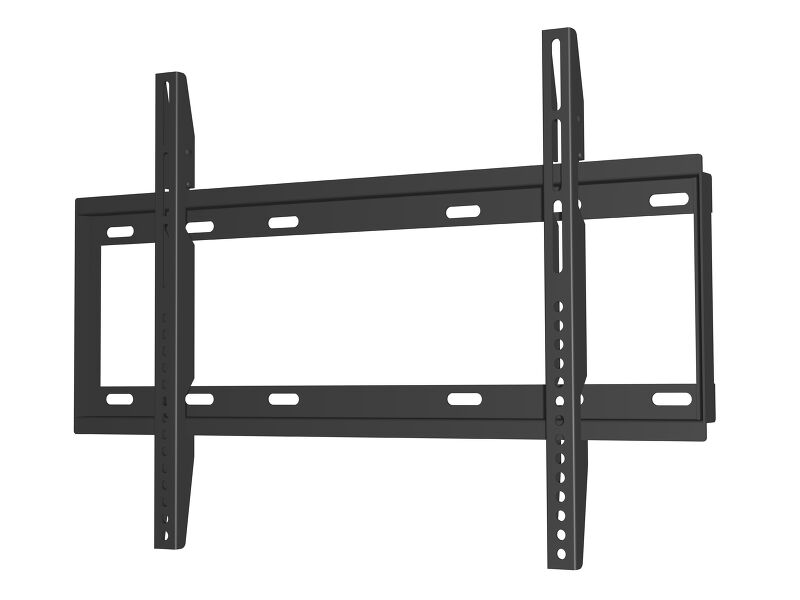
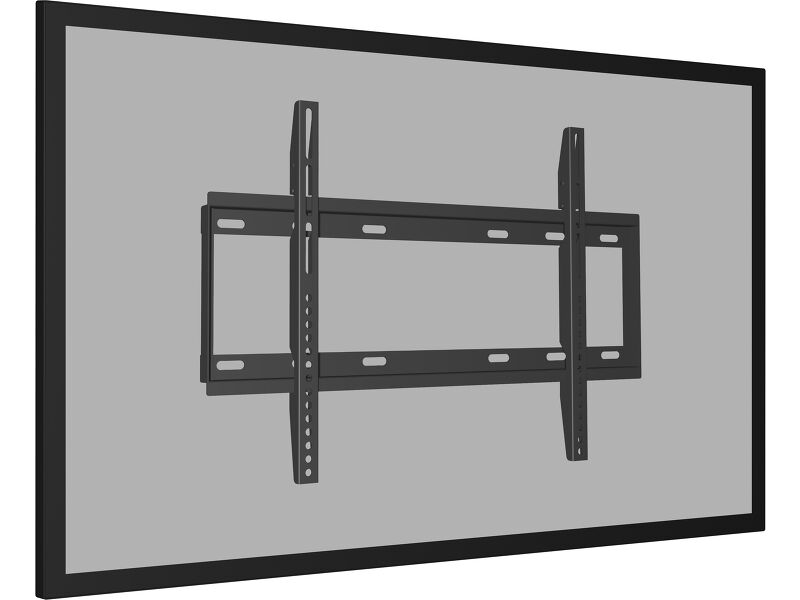
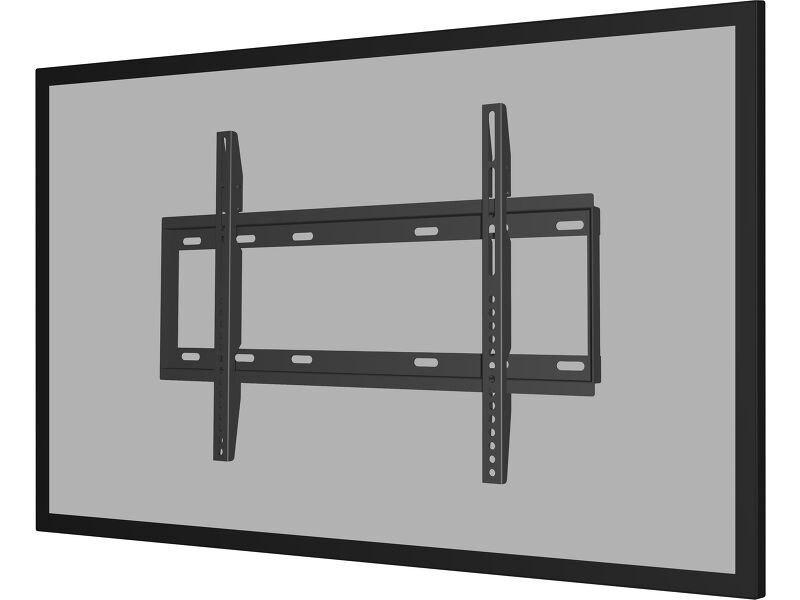
La fonction USB-C loop-through simplifie la connectivité en permettant de chaîner facilement plusieurs écrans tout en transmettant l’alimentation, les données et la vidéo via un seul câble. Cela réduit l’encombrement et le temps d’installation, idéal pour les espaces de travail dynamiques. Le support mural fourni permet une installation rapide et sécurisée.
Avec iiSignage² (CMS), iiControl (DMS) et iiShare (présentation sans fil), vous gardez le contrôle total sur vos contenus et messages, même à distance — parfait pour actualiser à la volée des informations partagées ou des visuels de marque. L’application EShare intégrée rend le partage d’écran et la collaboration sans fil intuitifs, en prenant en charge les interactions multi-utilisateurs et l’idéation en temps réel.
Le T6529AS-B1AG n’est pas simplement un écran — c’est un véritable outil collaboratif conçu pour renforcer le travail en équipe, fluidifier la communication et maximiser chaque réunion.
Android OS
Grâce à Android OS, vous pouvez facilement personnaliser l'écran selon vos besoins en y installant des applications directement.
iiSignage²
iiSignage² est notre plateforme de gestion de contenu d'affichage numérique pour afficher et contrôler facilement votre contenu et pour gérer vos affichages. Le logiciel de gestion de contenu (CMS) vous donne un contrôle total de vos messages et de votre publicité à distance et en toute sécurité.
Huddle Spaces
Transformez ces petites salles de réunion en espaces de collaboration soignés en utilisant les applications intégrées telles que Android, EShare et Whiteboard, une sélection d'outils intuitifs et pratiques installés sur nos écrans tactiles interactifs PCAP. Avec Android OS, vous pouvez facilement personnaliser l'écran en y installant des applications directement. Avec l'application EShare, vous pouvez partager, diffuser et éditer du contenu depuis n'importe quel appareil sur l'écran et transformer vos réunions d'équipe en une session interactive simple, rapide et fluide.
USB-C avec Pass-Through
Un seul câble, zéro encombrement. Le Pass-Through USB-C vous permet de connecter et d’enchaîner facilement vos appareils — vidéo, données et alimentation en une seule fois. Branchez, utilisez, transmettez. Une connectivité intelligente pour un espace de travail clair et épuré.
Signal FailOver
FailOver est une fonction qui détecte automatiquement les sources d'entrée. Lorsqu'il n'y a pas de signal sur l'entrée par défaut, il passera automatiquement à la prochaine entrée disponible. FailOver permet aux clients de hiérarchiser un certain nombre d'entrées (y compris le navigateur, le lecteur multimédia et personnalisé) et garantit que votre contenu est toujours affiché activement.
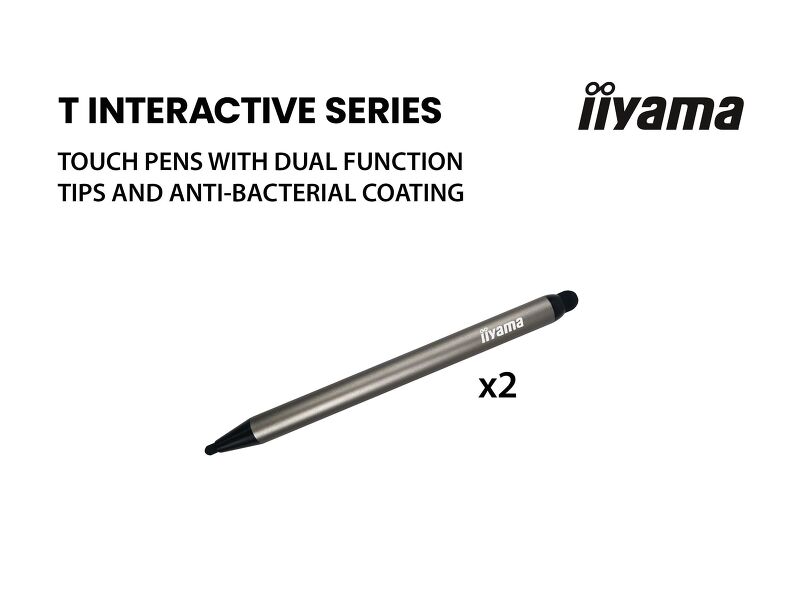
Stylets tactiles
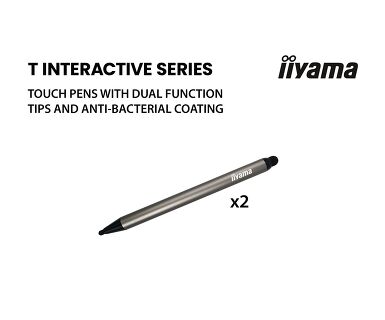
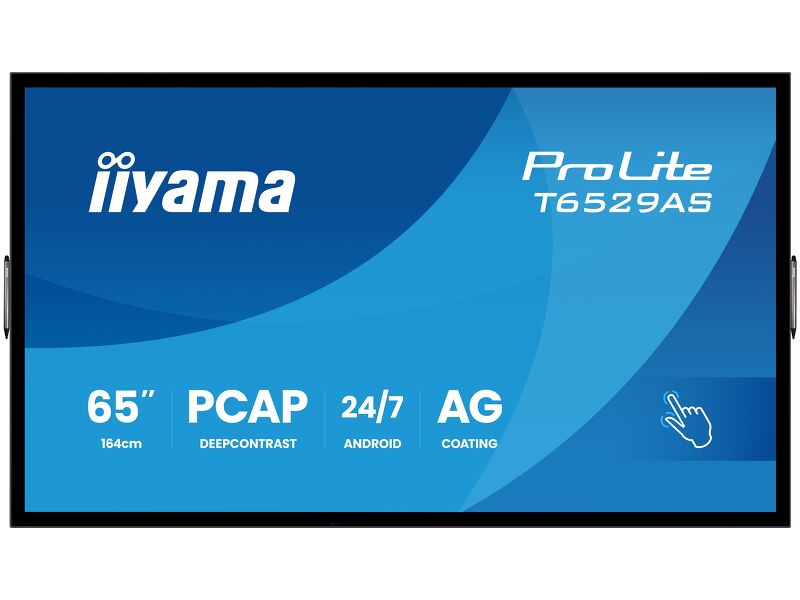
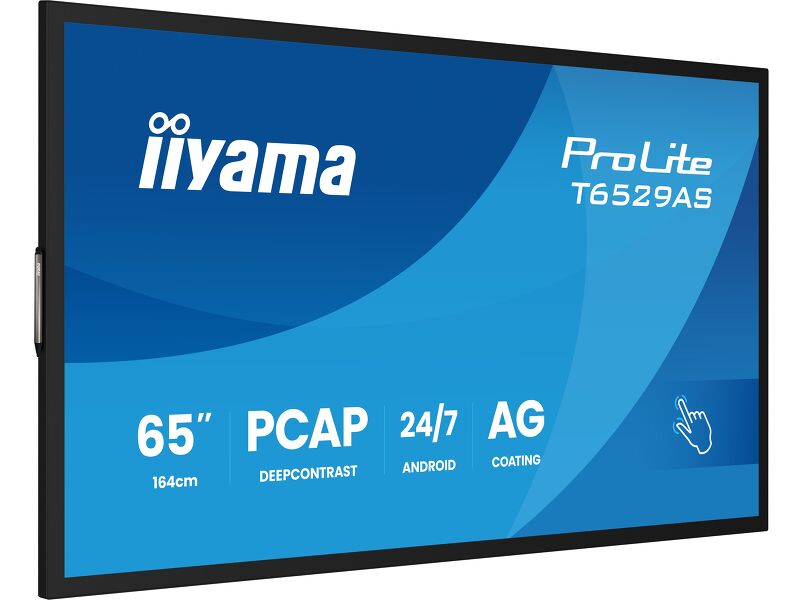
Deux stylets tactiles à double pointe au design élégant sont inclus et peuvent être fixés de chaque côté de l’écran grâce aux emplacements magnétiques.
Installations de Vente au Détail
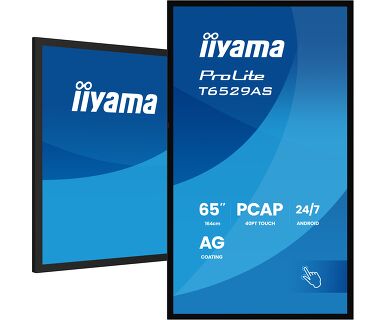
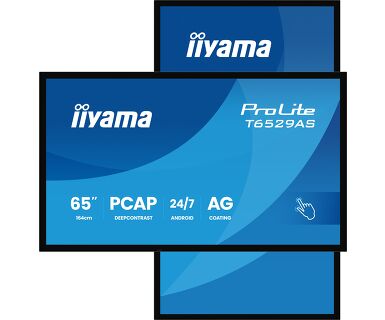
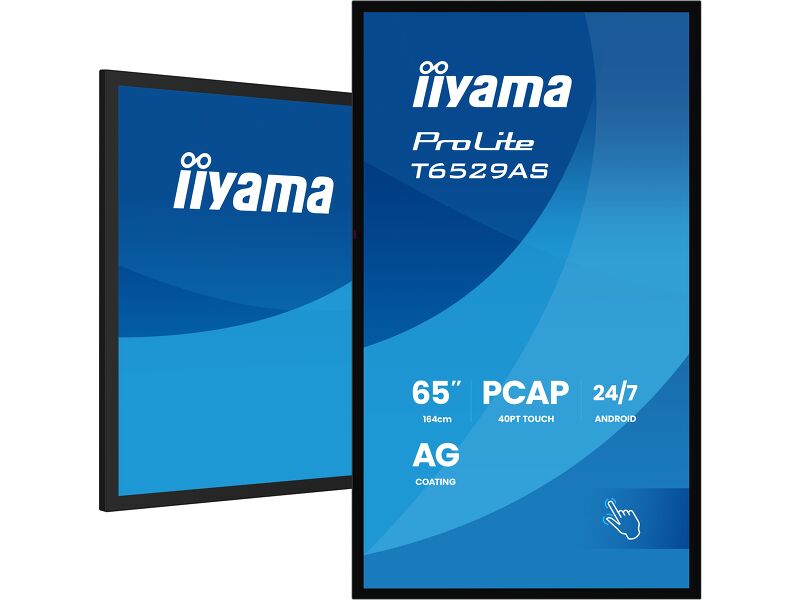
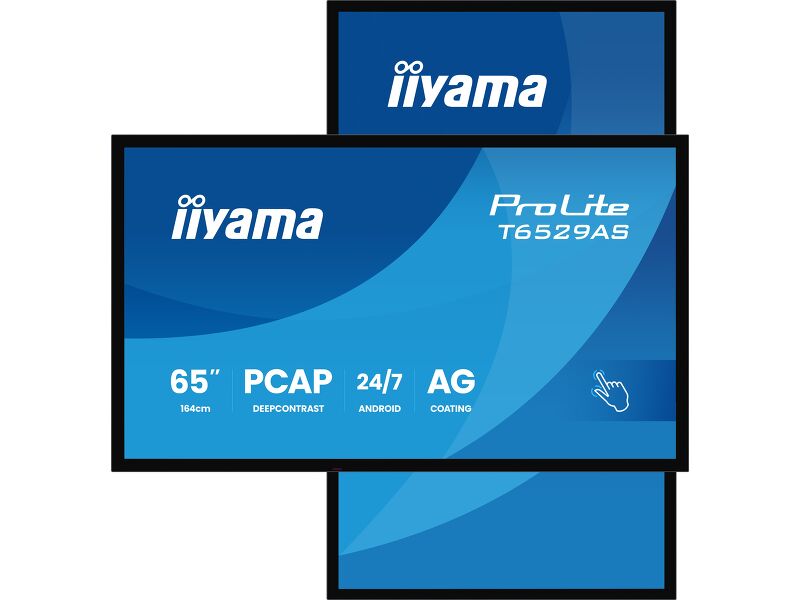
Les écrans tactiles 4K interactifs sont la clé pour des expériences interactives immersives pour le design des espaces de vente au détail. Permettez aux clients d'explorer votre site web directement ou de s'engager sur une gamme d'applications créatives ou expérientielles que vous souhaitez héberger. La flexibilité des modes portrait ou paysage avec un fonctionnement 24/7, l'intégration d'Android et du lecteur multimédia font des écrans de la série l'une des solutions d'écrans tactiles les plus adaptables.
Les spécifications



CARACTÉRISTIQUES DE L'ÉCRAN
| Design | Edge to edge glass |
| Diagonale | 64.5", 164cm |
| Matrice | VA ELED |
| Touch Glass | Verre antireflet avec traitement anti-brillance, écriture fluide, sans interstice – collage sans air, PCAP à contraste profond |
| Résolution native | 3840 x 2160 (8.3 megapixel 4K UHD) |
| Le ratio d'aspect | 16:9 |
| Luminosité | 500 cd/m² |
| Luminosité | 420 cd/m² avec l'écran tactile |
| Transparence de la lumière | 83% |
| Contraste | 4000:1 |
| Temps de réponse (GTG) | 6.5ms |
| Angle de vision | horizontal/vertical: 178°/178°, droit/gauche: 89°/89°, en avant/en arrière: 89°/89° |
| Couleurs supportées | 1.07G (8 Bits+FRC) (72% NTSC) |
| Fréquence horizontale | 28 - 160kHz |
| Surface de travail H x L | 1428.5 x 803.5mm, 56.2 x 31.6" |
| Taille du pixel | 0.372mm |
| Couleur du cadre et finition | noir, mate |
Tactile
| Technologie tactile | DeepContrast-PCAP |
| Points de contact | 20 (HID, les périphériques seulement avec un OS approprié) |
| Précision fonction tactile | +- 2.5mm |
| Méthode tactile | stylet, doigt |
| Interface tactile | USB |
| Systèmes d'exploitations compatibles | Tous les Moniteurs Iiyama sont compatibles “Plug & Play” sous Windows ou LINUX. Pour plus de details sur les modèles tactiles compatibles avec les OS supportés, merci de vous référer au fichier des instructions du pilote disponible dans la rubrique “Téléchargement”. |
| Interférence de la paume | oui |
PORTS ET CONNECTEURS
| Entrée signal digital |
HDMI x2 (1.4/ 2.0, max. 3840x2160 @60Hz) USB-C x1 (3.2, DP 1.2 mode Alt, 15W PD) |
| Entrées de contrôle du moniteur |
RS-232c x1 RJ45 (LAN) x1 IR x1 (3.5mm) |
| Sorties Audio | Haut-parleurs 2 x 10W |
| Sortie moniteur de contrôle |
RS-232c x1 IR loop through x1 (3.5mm) |
| HDCP | 1.4 / 2.2 |
| Ports USB | x2 (2.0 with Multi-Media support) |
| RS-232c | x1 |
CARACTERISTIQUES
| Logiciel intégré | Android 14 OS, Whiteboard, iiSignage², iiControl, iiShare, EShare, FailOver, TeamViewer, Web-, PDF & Media Player, iiBrowser, File manager |
| WiFi | WiFi 5 @ 2.4G / 5G |
| Matériel | CPU: MTK9679 Quad-core A73*4, GPU: Mali G51, RAM: 4GB, ROM: 32GB |
| Mode Kiosk | oui |
| Durée maximum d'utilisation en discontinue | 24/7 |
| Anti rétention d'image | oui |
| Epaisseur du verre | 3.7mm |
| Dûreté du verre | 8H |
| Protection contre l’eau et la poussière | IP5X (front) |
| Boîtier (cadre) | métal (face avant) |
| Blocage OSD | oui |
| Blocage contrôle à distance | oui |
GENERAL
| Langues OSD | EN, DE, FR, ES, IT, RU, CZ, NL, PL, SV, FI, DA, NB |
| Boutons de contrôle | Alimentation (appui long pour Menu Rapide : source, volume +, volume –, luminosité +, luminosité –, déverrouillage tactile) |
| Paramètres réglables | image (luminosité, contraste, netteté, niveau de noir, teinte, couleur, réduction du bruit, sélection gamma, faible lumière bleue, température de couleur, contrôle des couleurs, réinitialisation de l’image), audio (balance, aigus, basses, volume, sortie audio, volume max., volume min., sourdine, réglage des haut-parleurs, réinitialisation audio), paramètres OSD (durée d’affichage OSD, position H OSD, position V OSD, transparence OSD, information OSD, barre latérale), général (logo et animation, fond d’écran, image sans signal, planification, minuterie d’arrêt), écran (mode zoom, zoom personnalisé, rotation du système, réinitialisation de l’écran), appareil (état au démarrage, routage RS232, contrôle IR, boutons physiques, support motorisé, économie d’énergie, économie du panneau, informations sur le moniteur, verrouillage tactile, autres), système (langue, mise à jour système, réinitialisation des paramètres, réinitialisation d’usine, paramètres Android), administrateur (verrouillage du menu, verrouillage de réunion, HDMI CEC, mode kiosque, partage d’écran, veille Miracast, exportation des journaux) |
| Plug&Play | DDC2B |
MECANIQUE
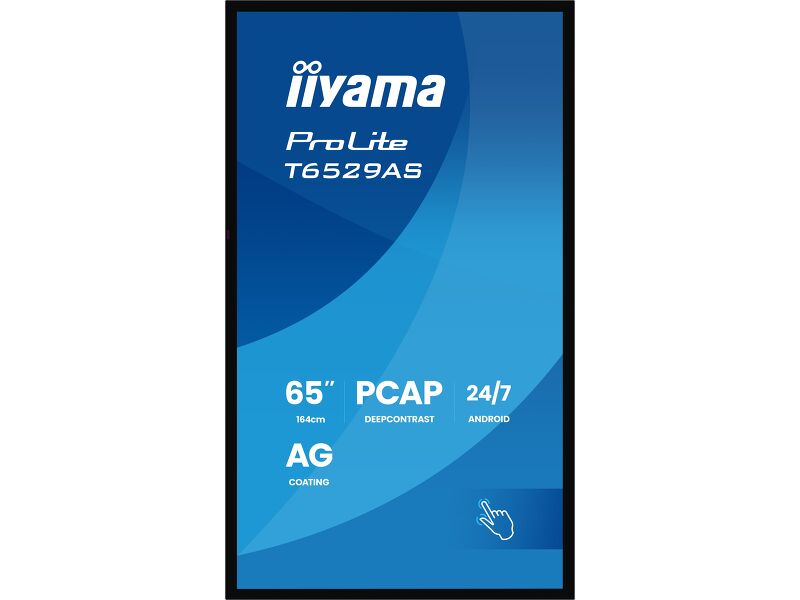
| Orientation | paysage, portrait |
| Conception sans ventilateur | oui |
| Montage VESA | 400 x 400mm |
| Température d'utilisation | 0°C - 40°C |
| Température d'utilisation (-°/+°) | -20°C - 60°C |
| MTBF | 50000 heures (sauf rétro-éclairage) |
ACCESSOIRES INCLUS
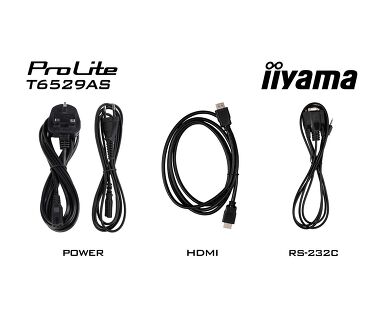
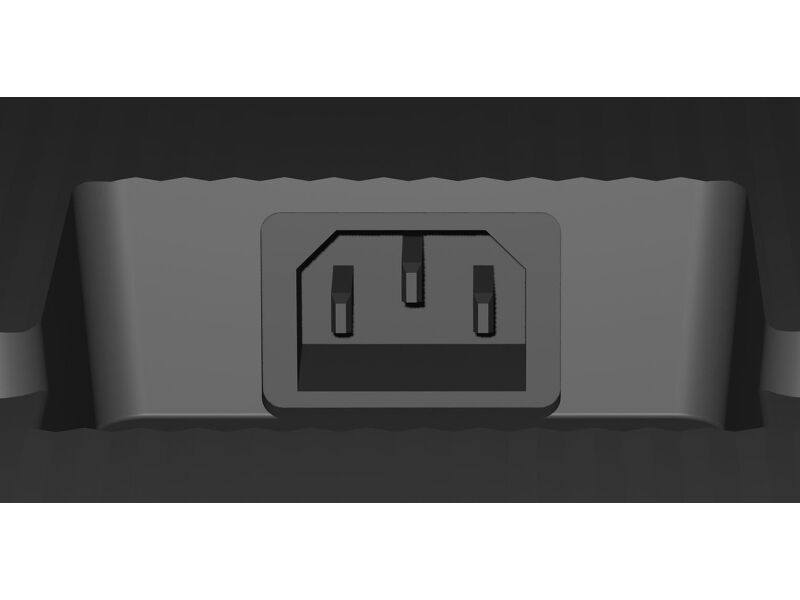
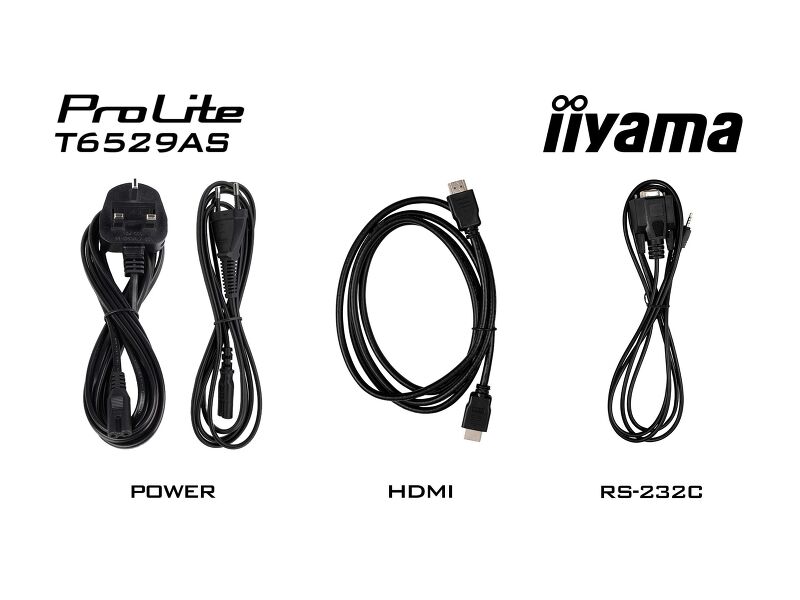
| Câbles | câble d'alimentation (1.8m), HDMI (1.8m), RS-232c (1.8m) |
| Stylet | x2 (Pointes à double) |
| Guides | guide démarrage rapide, guide de sécurité |
| Télécommande | oui (batteries inclus) |
GESTION DE L'ÉNERGIE
| Bloc d'alimentation | interne |
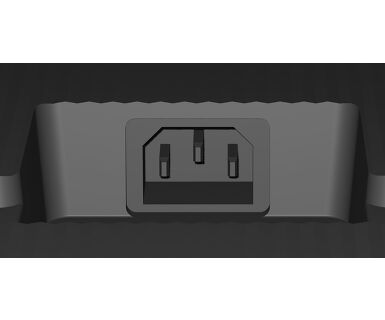
| Alimentation | AC 100 - 240V, 50/60Hz |
| Gestion d'alimentation | 118W typique, 0.5W en veille, 0.3W éteint |
NORMES
| Certifications | CB, CE, TÜV-Bauart, EAC, RoHS support, ErP, WEEE, REACH, UKCA, cTUVus |
| Classe d'efficacité énergétique (Regulation (EU) 2017/1369) | G |
| REACH SVHC | au-dessus de 0,1 % : plomb, monoxyde de plomb |
DIMENSIONS / POIDS
| Dimensions produit L x H x P | 1447.3 x 852.3 x 42.8mm |
| Dimensions de la boîte L x H x P | 1645 x 1050 x 192mm |
| Poids (sans boîte) | 38.5kg |
| Poids (avec boîte) | 47.3kg |
| Code EAN | 4948570125593 |
INFORMATIONS COMPLEMENTAIRES
| Gammes de produit | ProLite T4329AS-B1AG, ProLite T5529AS-B1AG |
Téléchargements
| Manuel de l'utilisateur | T43_55_6529AS-usermanual-f-revC.pdf | Download |
| Les spécifications | ProLite T6529AS-B1AG - be_fr.pdf | Download |
| Dessin | T6529AS-B1AG_Drawing.pdf | Download |
| Wall Mounting bracket | T55_6529AS-B1AG_Wall Mounting bracket Drawing.pdf | Download |
| EU étiquette énergétique | T6529AS-B1AG EU Energy Label (2255593).pdf | Download |
| UK Energy Label | T6529AS-B1AG UK Energy Label (2255593).pdf | Download |
| TF29AS SERIES RS232 - LAN Protocol | RS232-LAN_commands_2026_08_Txx29AS_LHxx66_LHxx81.pdf | Download |
| Guarantee label | T6529AS-B1AG-A.pdf | Download |
Pilotes / Micrologiciel / Logiciel
| Pilote pour Mac OS 10.14 - 14.x | Mac OS Driver for OS version 10.14 to 14.x_UPDD_07_01_108.zip | Download |
| Exigences réseau pour EShare | EShare Network Requirements v7.4-e.pdf | Download |
| iiSignage² | ii_iisignage2_whitepaper_A4_EN (09.23).pdf | Download |
Catalogues et brochures
| Android Touch Displays - One Pager | ii_T_TF_TW_one_pager_A4_03_2025_EN_web.pdf | Download |
SUPPORTS TECHNIQUES & CERTIFICATS
| CE Document | T6529AS-1AG CE DoC.pdf | Download |
FAQS
Pourquoi la fonctionnalité tactile ne fonctionne-t-elle pas ?
+Si la fonctionnalité tactile ne fonctionne pas, veuillez vérifier les points suivants :
1. Assurez-vous que votre PC est connecté au moniteur à l'aide du câble USB fourni.
2. Vérifiez dans le manuel de l'utilisateur que votre système d'exploitation est pris en charge par l'écran.
Comment dois-je nettoyer mon écran tactile ?
+Lors du nettoyage, veuillez suivre les instructions suivantes pour éviter d'endommager votre écran tactile :
1. Évitez d'utiliser des serviettes en papier, des chiffons abrasifs ou des produits de nettoyage agressifs, car ils risquent de rayer l'écran ou d'endommager les capteurs tactiles.
2. Ne vaporisez pas la solution de nettoyage directement sur l'écran afin d'éviter que le liquide ne s'infiltre dans l'écran.
3. Évitez de nettoyer l'écran de manière excessive, car cela pourrait l'user au fil du temps.
4. Pour plus de détails, veuillez consulter notre page dédiée au Nettoyage.
Pourquoi mon moniteur affiche-t-il un message "No Signal" ?
+Si votre moniteur affiche un message "No Signal", veuillez vérifier les points suivants :
1. Assurez-vous que les câbles sont correctement connectés aux deux extrémités.
2. Sélectionnez l'entrée de signal correcte (HDMI/DP) ou choisissez AUTO.
Pour savoir comment sélectionner une entrée lorsque l'écran est en mode veille, veuillez consulter le manuel de l'utilisateur. Sur les moniteurs de type bureau, les méthodes courantes consistent à appuyer sur les boutons INPUT, AUTO ou « 2 », ou à déplacer le joystick vers l'arrière.
J'ai un système Apple MAC, mon moniteur iiyama fonctionnera-t-il ?
+Oui, votre moniteur iiyama fonctionnera avec votre système Apple Mac. Cependant, la manière de le connecter dépend de l'entrée du signal. Étant donné que les systèmes Apple Mac à partir de 2020 n'ont que des ports Thunderbolt 3 (USB-C) pour la sortie vidéo, vous avez deux options :
1. Vous connecter directement à l'entrée de signal USB-C sur votre moniteur iiyama.
2. Si votre moniteur ne dispose que d'un port HDMI ou Displayport, vous aurez besoin d'un dongle compatible avec le Mac qui prend en charge l'une des entrées vidéo disponibles. Apple propose un adaptateur numérique AV multiport USB-C (MW5M3AM) qui peut être utilisé à cette fin.
3. Si votre moniteur iiyama est doté d'un écran tactile, veuillez vous référer au manuel d'utilisation pour vérifier la compatibilité de la fonctionnalité tactile avec votre système Mac.
L'image de mon moniteur vacille. Quelles sont les mesures à prendre pour y remédier ?
+Pour résoudre le problème de l'image clignotante, veuillez suivre les étapes suivantes :
1. Inspectez le câble de signal.
Assurez-vous que le câble de signal est bien connecté aux deux extrémités et qu'il n'est pas endommagé. Évitez de plier ou d'écraser le câble.
2. Utilisez un câble plus court.
Si possible, utilisez un câble de moins de 3 mètres et branchez le moniteur directement sur une prise murale, sans utiliser d'adaptateur.
3. Désactivez FreeSync/Adaptive Sync.
Pour les moniteurs de bureau ou de jeu, essayez de désactiver FreeSync ou Adaptive Sync dans le menu des paramètres du moniteur.
accessoires
Related products