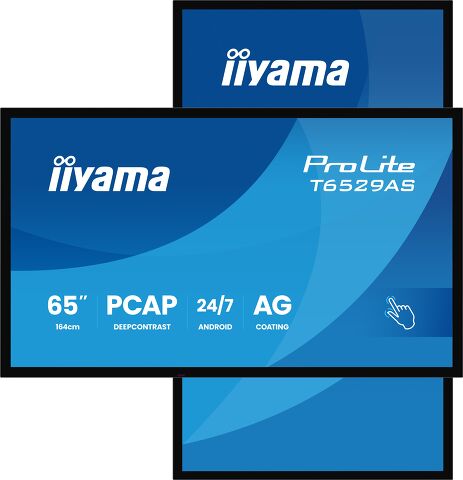
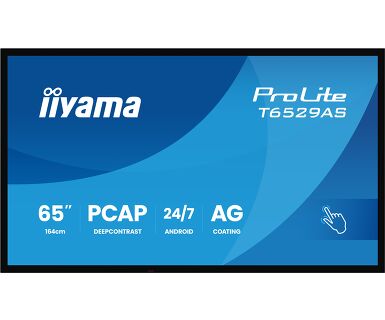
ProLite T6529AS-B1AG
Display interattivo PCAP da 65" per spazi di collaborazione intelligenti
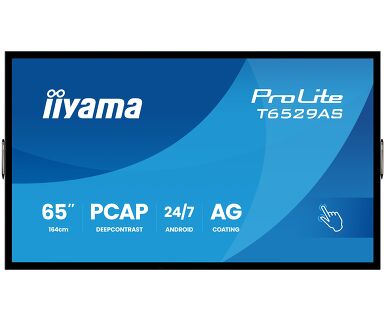
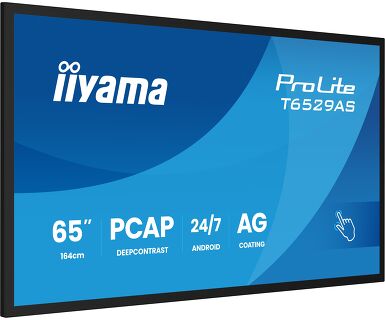
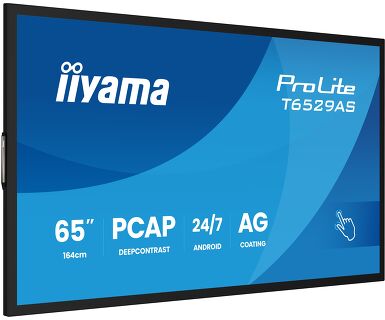
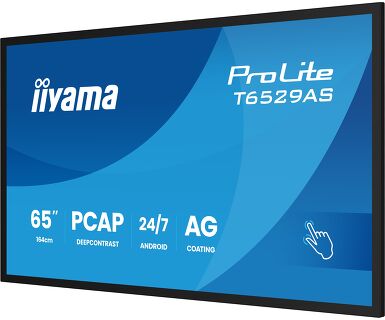
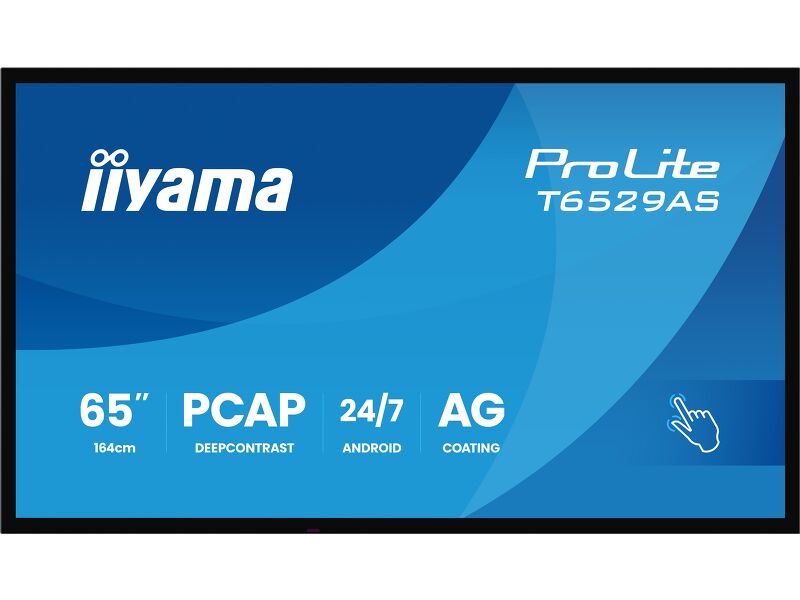
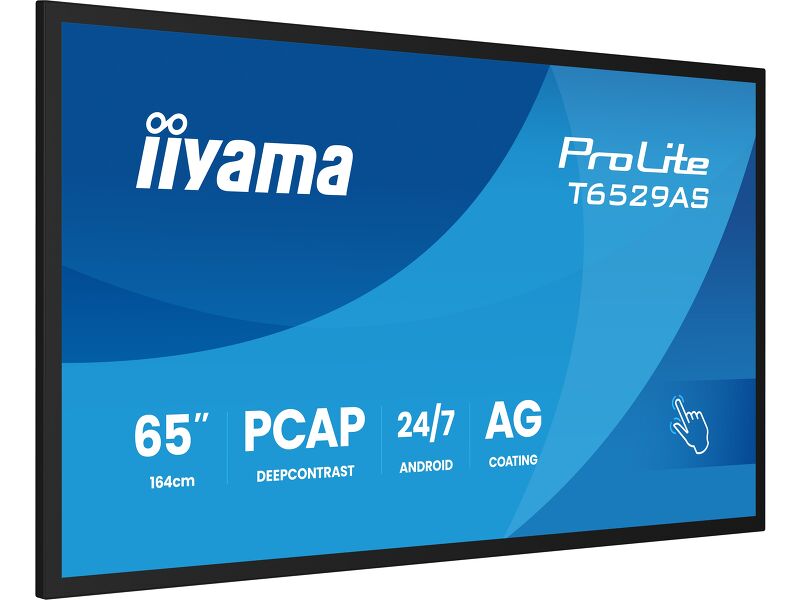
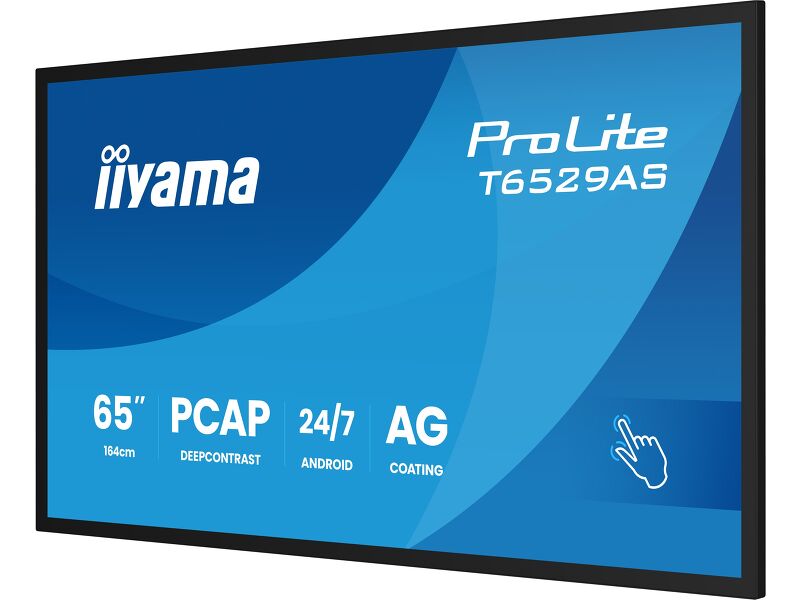
Il ProLite T6529AS-B1AG è un display touchscreen PCAP all-in-one da 65” costruito per le esigenze in continua evoluzione degli spazi di lavoro moderni, in particolare degli spazi huddle dove creatività, flessibilità e condivisione senza soluzione di continuità sono al centro dell'attenzione.
Alimentato dal sistema operativo Android, questo display interattivo offre un'esperienza facile da usare e altamente adattabile. È possibile installare le app preferite direttamente sul dispositivo, consentendo flussi di lavoro personalizzati in base all'ambiente, sia che si tratti di un'area di riunione collaborativa, di un hub di innovazione aziendale o di un'aula didattica.
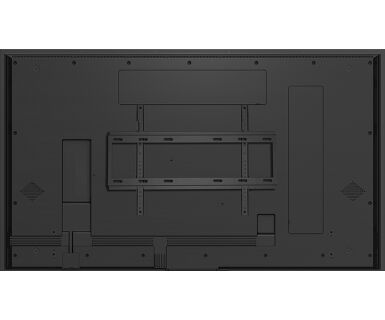
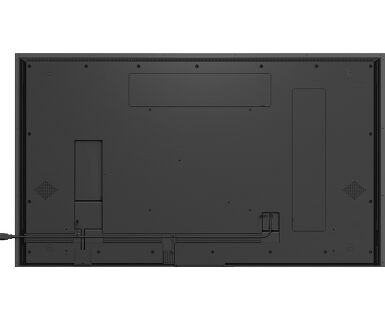
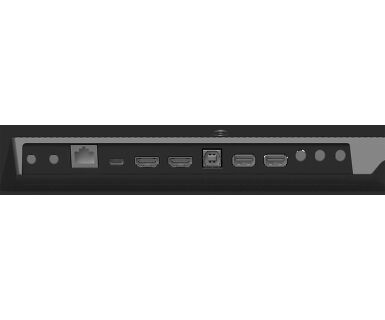
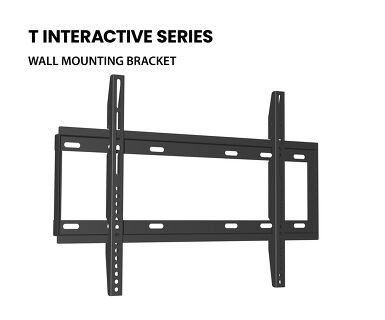
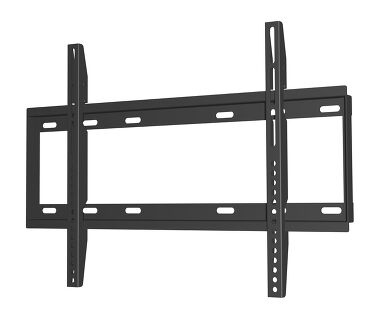
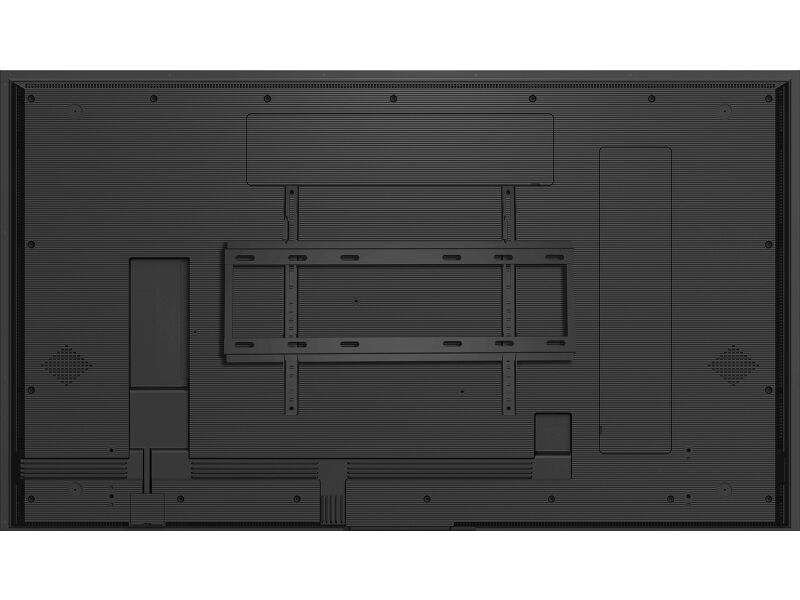
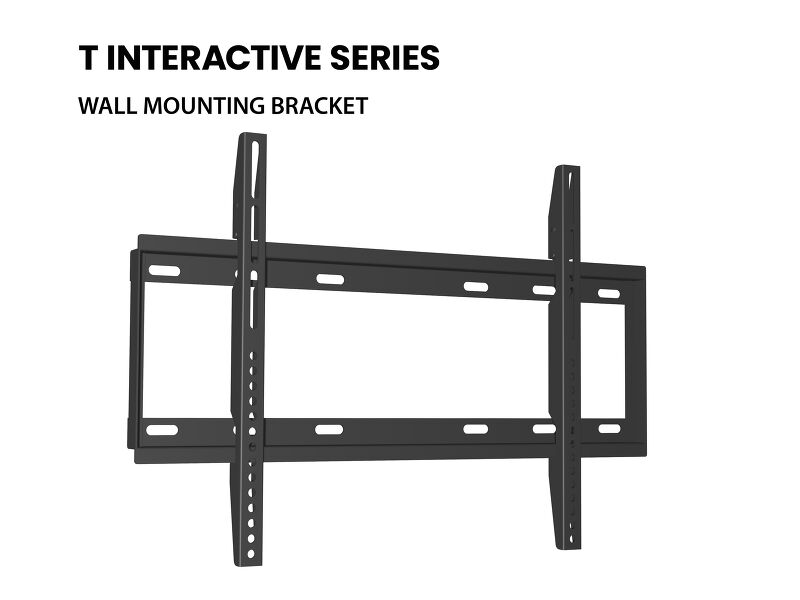
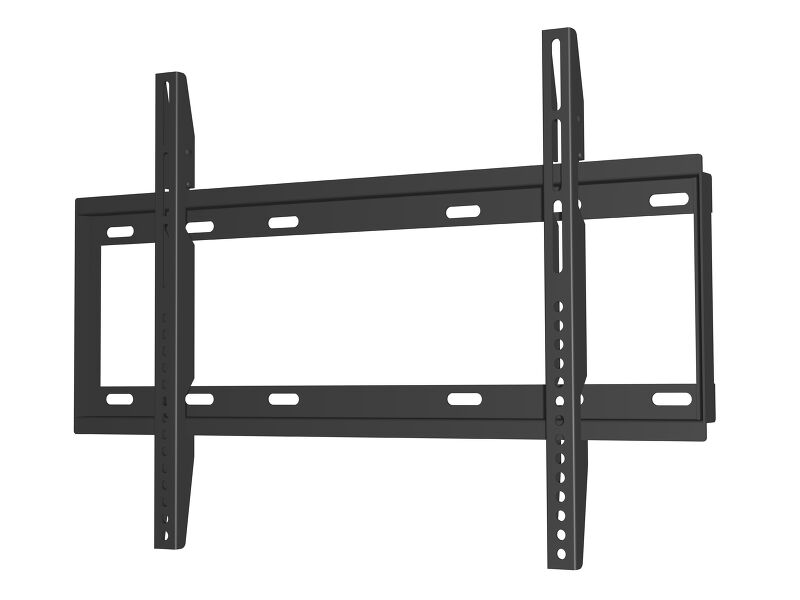
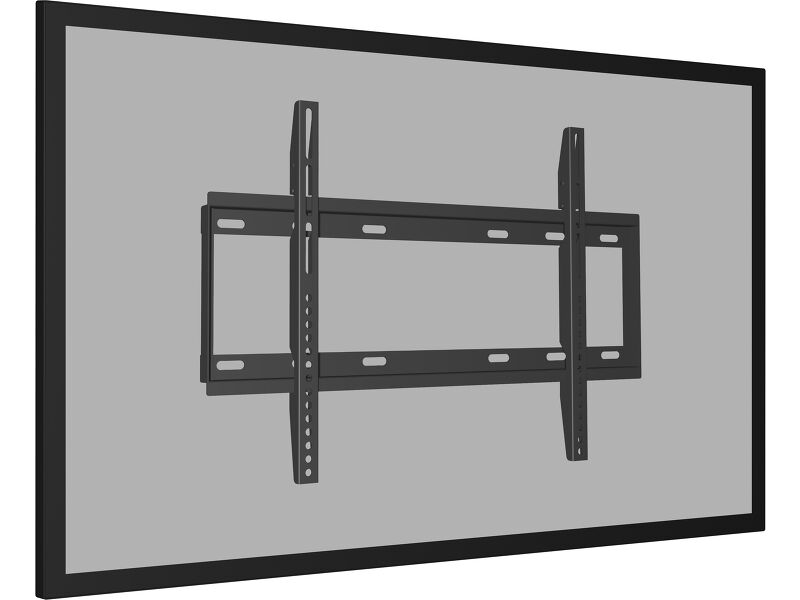
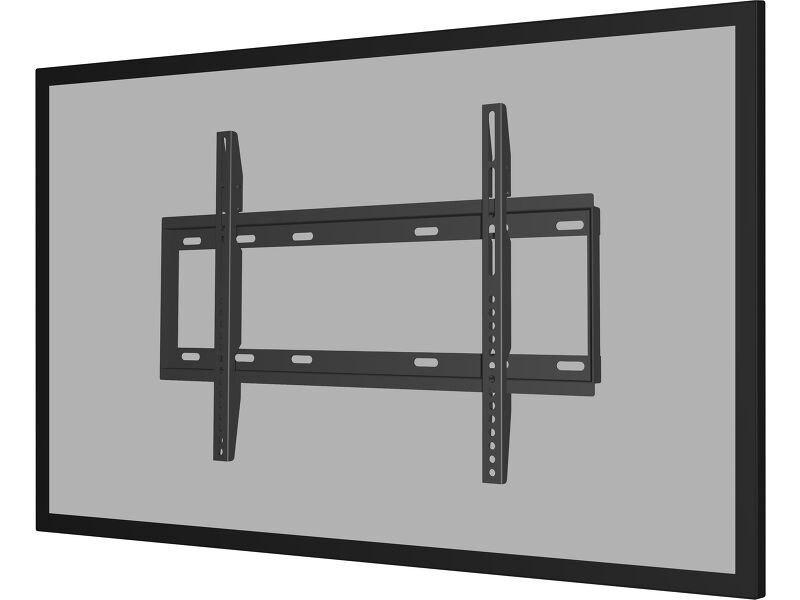
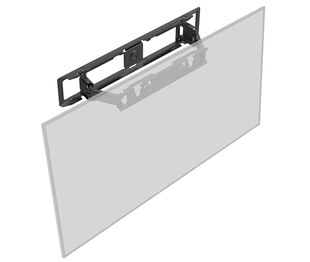
La funzione USB-C loop-through semplifica la connettività, consentendo di collegare più display a catena, trasmettendo alimentazione, dati e video attraverso un unico cavo. Questo riduce l'ingombro dei cavi e i tempi di installazione, rendendolo ideale per gli spazi di lavoro dinamici. La staffa di montaggio a parete inclusa rende l'installazione semplice e sicura.
Con iiSignage² (CMS), iiControl(DMS) e iiShare (Presentazioni Wireless ) si ottiene il pieno controllo dei contenuti e della messaggistica, anche da remoto, perfetto per aggiornare al volo le informazioni condivise o le immagini del marchio. L'applicazione EShareintegrata dà vita alla condivisione wireless dello schermo e alla collaborazione, supportando l'interazione tra più utenti e l'ideazione in tempo reale.
Il T6529AS-B1AG non è solo un display, ma uno strumento di collaborazione progettato per potenziare i team, semplificare la comunicazione e rendere importante ogni riunione.
Android OS
Grazie al sistema operativo Android, è possibile personalizzare facilmente il display in base alle proprie esigenze installandovi direttamente le applicazioni.
iiSignage²
iiSignage² è la nostra piattaforma di gestione dei contenuti per la segnaletica digitale, che può essere utilizzata per visualizzare e controllare facilmente i contenuti e gestire in modo sicuro i display iiyama. Il sistema di gestione dei contenuti (CMS) vi offre il controllo totale dei vostri messaggi e della pubblicità, che potete gestire da remoto, in modo semplice e sicuro.
Huddle Spaces
Trasforma piccole sale di riunioni in spazi di collaborazione ordinati utilizzando le applicazioni integrate come Android OS, EShare e Whiteboard, una selezione di strumenti intuitivi e pratici installati sui nostri touchscreen interattivi PCAP. Con il sistema operativo Android è possibile personalizzare facilmente il display installando le applicazioni direttamente su di esso. Con l'app EShare puoi condividere, trasmettere e modificare i contenuti da un'qualsiasi dispositivo direttamente sullo schermo e trasformare le riunioni del tuo team in una sessione interattiva facile, veloce e priva di interruzioni.
Passante USB-C
Un cavo, zero ingombri. Il passante USB-C consente di collegare e concatenare i dispositivi con la massima facilità: video, dati e alimentazione in un'unica connessione. Plug & play e via. Connettività intelligente per mantenere il vostro spazio di lavoro pulito e organizzato.
Signal FailOver
FailOver è una funzione che rileva automaticamente le fonti di ingresso. Se non è presente alcun segnale all’ingresso predefinito, l’apparecchio passa automaticamente all’ingresso disponibile più vicino. FailOver consente al cliente di assegnare priorità a una serie di input (tra cui browser, lettore multimediale e Custom) e assicura che i suoi contenuti siano sempre visualizzati in modo attivo.
Penne stilo tattili
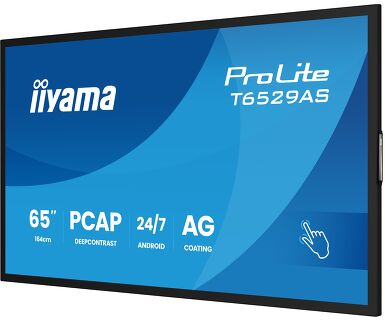
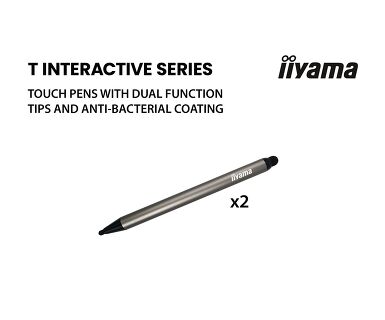
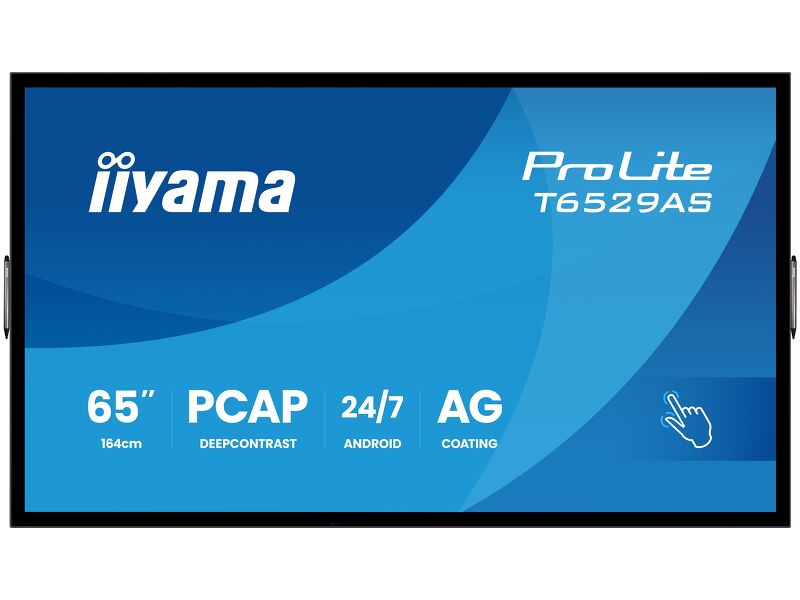
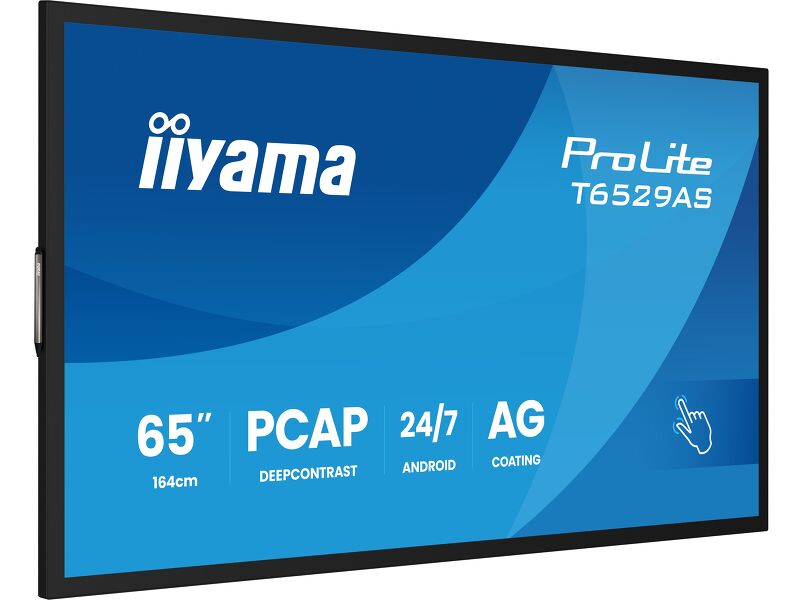
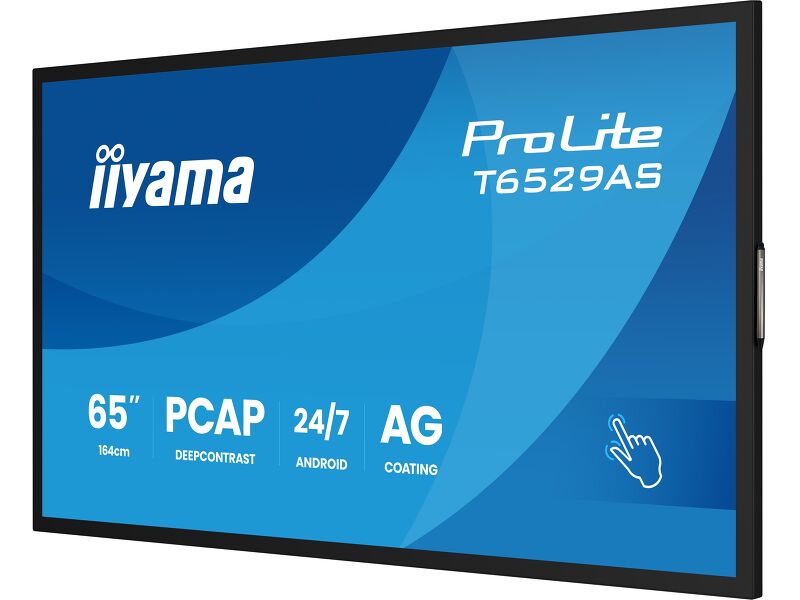
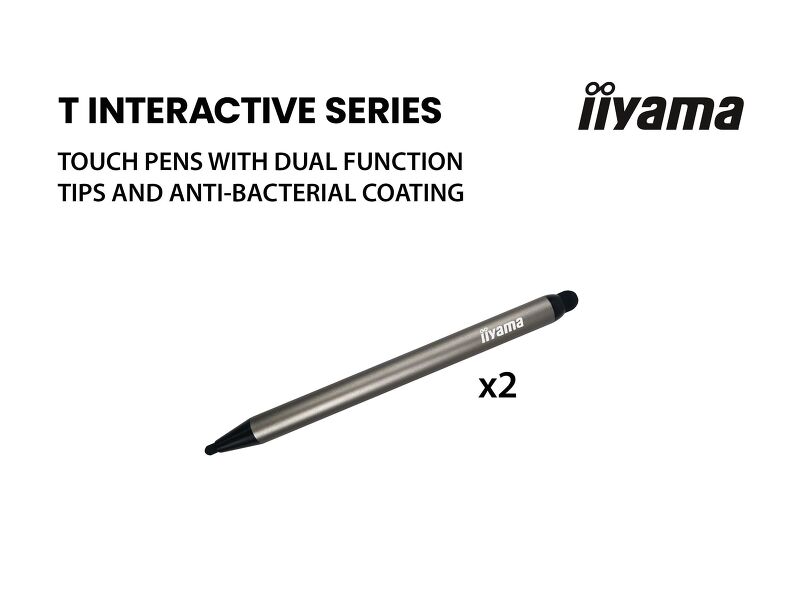
Sono incluse due penne stilo a doppia estremità dal design elegante, che possono essere posizionate su entrambi i lati dello schermo nei punti di aggancio magnetici.
Installazioni Commerciali
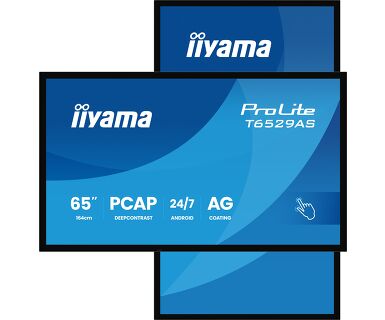
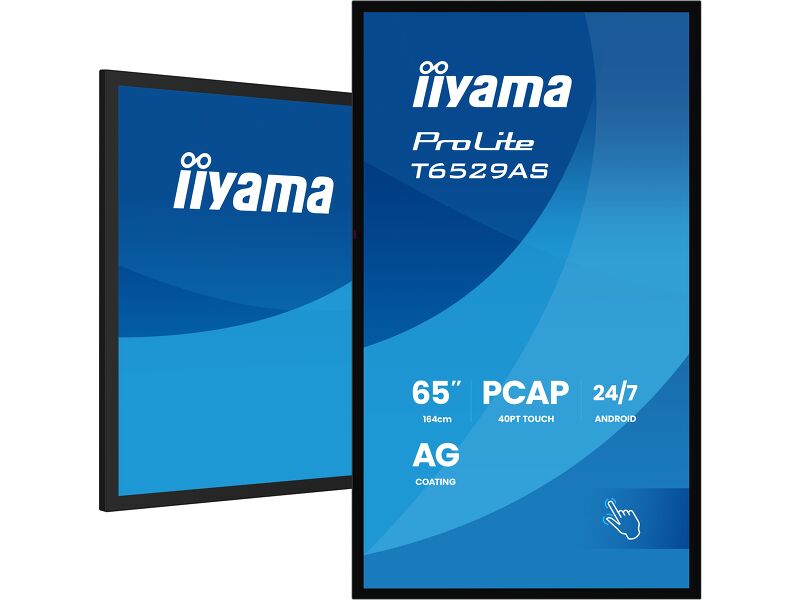
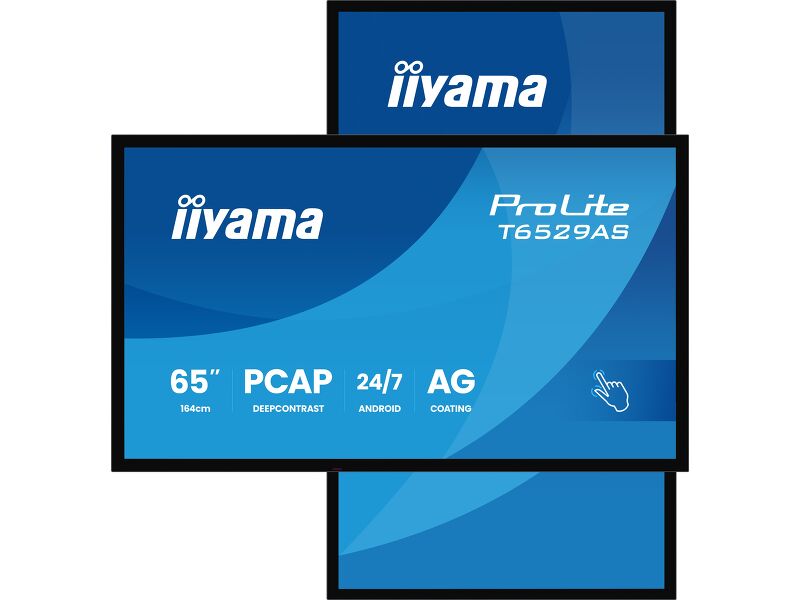
I touchscreen 4K interattivi sono la chiave per esperienze interattive coinvolgenti per la progettazione nell'ambito Retail. Consenti ai clienti di esplorare il tuo sito web proprio lì e poi o di interagire con una gamma di applicazioni creative o esperienziali che desideri ospitare. La flessibilità di utilizzo nelle modalità in orizzontale o verticale con un funzionamento 24 ore su 24, 7 giorni su 7. Android e MediaPlayer rendono i display della serie una delle soluzioni touchscreen più adattabili in circolazione.
Specifiche tecniche



CARATTERISTICHE DISPLAY
| Design | Edge to edge glass |
| Diagonale | 64.5", 164cm |
| Pannello | VA ELED |
| Touch Glass | Cristallo antiriflesso con trattamento antirabbagliamento, scrittura fluida, senza separazione – incollaggio senza aria, PCAP ad alto contrasto |
| Risoluzione nativa | 3840 x 2160 (8.3 megapixel 4K UHD) |
| Format | 16:9 |
| Luminosità | 500 cd/m² |
| Luminosità | 420 cd/m² con touch |
| Trasmissione luce | 83% |
| Contrasto statico | 4000:1 |
| Tempo di risposta (GTG) | 6.5ms |
| Angolo di visione | orizzontale/verticale: 178°/178°, sinistra/destro 89°/89°, alto/gíu: 89°/89° |
| Supporta colore | 1.07G (8 Bits+FRC) (72% NTSC) |
| Siincronizzazione orizontale | 28 - 160kHz |
| Angolo di visione L x H | 1428.5 x 803.5mm, 56.2 x 31.6" |
| Pixel pitch | 0.372mm |
| Cornice colore e finitura | nero, opaca |
TOUCH
| Tecnologia touchscreen | DeepContrast-PCAP |
| Punti tocco | 20 (HID, solo con OS supportato) |
| Precisione Touch | +- 2.5mm |
| Modalità tocco | penna, dito |
| Touch interface | USB |
| Sistema operativo supportato | Tutti i monitor iiyama sono Plug & Play e compatibili con Windows e Linux. Per ulteriori dettagli riguardo i sistemi operativi supportati per i modelli Touch, fare riferimento ai driver disponibili nella sezione Download. |
| Palm rejection | si |
INTERFACCE / CONNETTORI / CONTROLLI
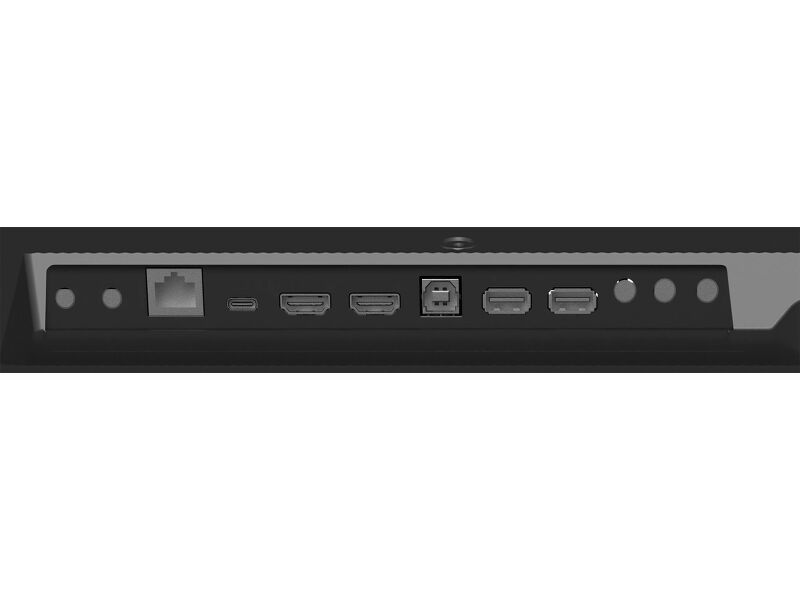
| Connettore ingresso digitale |
HDMI x2 (1.4/ 2.0, max. 3840x2160 @60Hz) USB-C x1 (3.2, DP 1.2 Alt mode, 15W PD) |
| Monitor controlli ingresso |
RS-232c x1 RJ45 (LAN) x1 IR x1 (3.5mm) |
| Audio uscita | Altoparlanti 2 x 10W |
| Monitor controlli uscita |
RS-232c x1 IR loop through x1 (3.5mm) |
| HDCP | 1.4 / 2.2 |
| USB ports | x2 (2.0 con supporto Multi-Media) |
| RS-232c | x1 |
CARATTERISTICHE SPECIALI
| Software integrato | Android 14 OS, Whiteboard, iiSignage², iiControl, iiShare, EShare, FailOver, TeamViewer, Web-, PDF & Media Player, iiBrowser, File manager |
| WiFi | WiFi 5 @ 2.4G / 5G |
| Hardware | CPU: MTK9679 Quad-core A73*4, GPU: Mali G51, RAM: 4GB, ROM: 32GB |
| Modalità kiosk | si |
| Tempo massimo di funzionamento non-stop | 24/7 |
| Immagini statiche | si |
| Spessore vetro | 3.7mm |
| Resistenza vetro | 8H |
| Protezione ad acqua e polvere | IP5X (front) |
| Involucro (cornice) | metallo (frontale) |
| Blocco OSD | si |
| Blocco telecomando | si |
GENERALE
| Lingua OSD | EN, DE, FR, ES, IT, RU, CZ, NL, PL, SV, FI, DA, NB |
| Pulsanti controllo | Accensione (premere a lungo per il menu rapido (sorgente, volume +, volume -, luminosità +, luminosità -, sblocco a sfioramento) |
| Controllo utente | immagine (luminosità, contrasto, nitidezza, livello del nero, tinta, colore, riduzione del rumore, selezione gamma, bassa luce blu, temp. colore, reset immagine), audio (bilanciamento, alti, bassi, volume, uscita audio, volume massimo, volume minimo), controllo del colore, ripristino dell'immagine), audio (bilanciamento, acuti, bassi, volume, uscita audio, volume massimo, volume minimo, mute, impostazione altoparlanti, ripristino audio), impostazione OSD (OSD). volume, mute, impostazione altoparlanti, reset audio), impostazione OSD (timeout OSD, posizione H OSD, posizione V OSD, trasparenza OSD, informazioni OSD, barra laterale), generale (logo e animazione, sfondo, immagine senza segnale, pianificazione, timer di spegnimento), schermo (modalità zoom, zoom personalizzato, rotazione del sistema, reset dello schermo), dispositivo (stato di accensione, routing RS232, controllo IR, pulsante fisico, supporto motorizzato, risparmio energetico, salvataggio del pannello, informazioni sul monitor, blocco touch, altro), sistema (lingua, aggiornamento del sistema, reset delle impostazioni, reset di fabbrica, impostazioni Android), amministrazione (blocco del menu, blocco delle riunioni, HDMI CEC, modalità kiosk, condivisione dello schermo, standby Miracast, esportazione del registro). |
| Plug&Play | DDC2B |
MECCANICA
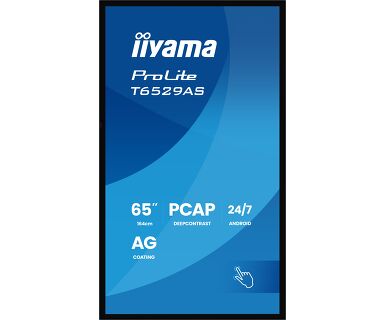
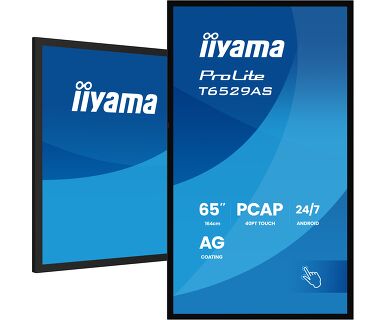
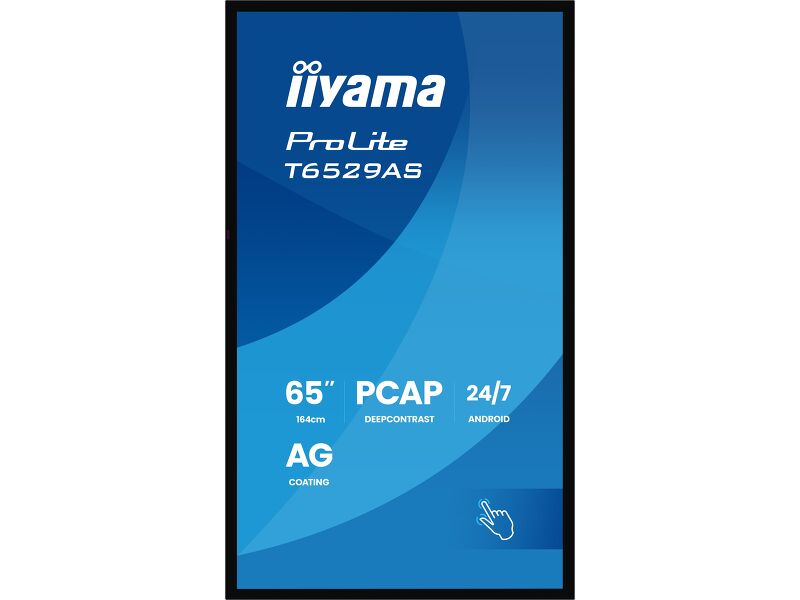
| Orientamento | orizzontale, verticale |
| Fanless | si |
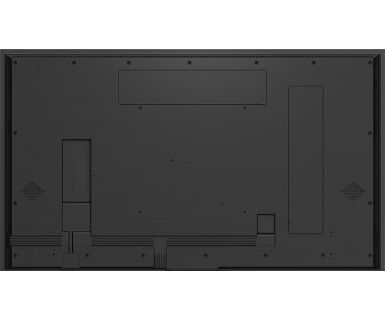
| Montaggio VESA | 400 x 400mm |
| Range temperatura operativa | 0°C - 40°C |
| Range temperatura operativa (-°/+°) | -20°C - 60°C |
| MTBF | 50000 ora (esclusa retroilluminazione) |
ACCESSORI INCLUSI
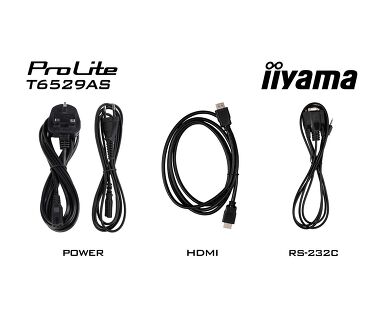
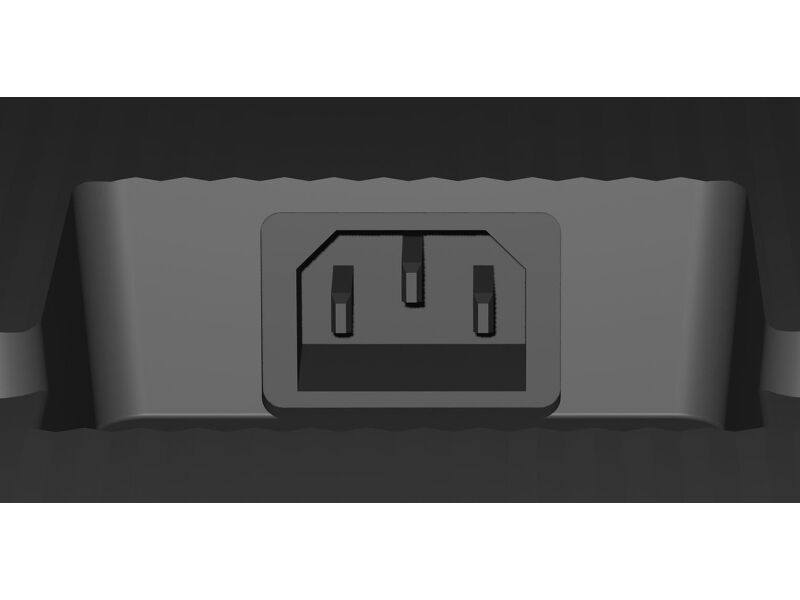
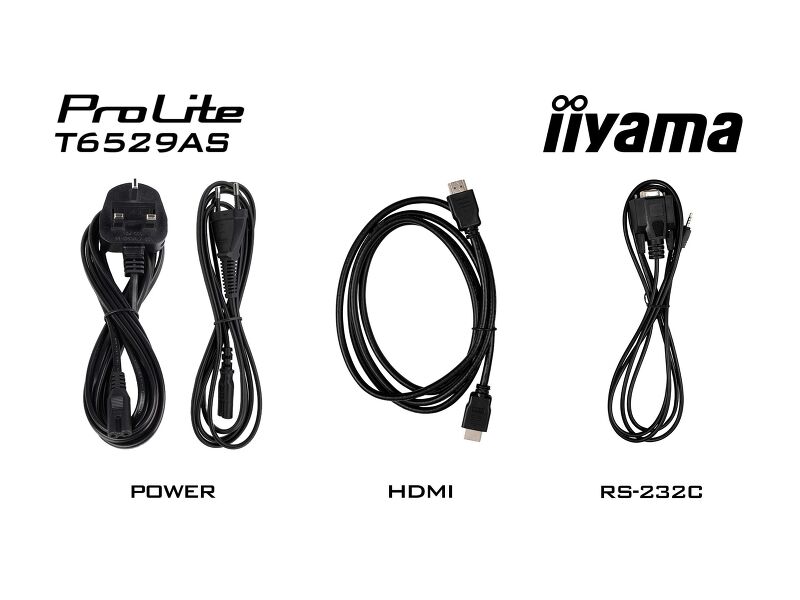
| Cavo | di alimentazione (1.8m), HDMI (1.8m), RS-232c (1.8m) |
| Touch pen | x2 (Punte doppie) |
| Guida | guida rapida, guida di sicurezza |
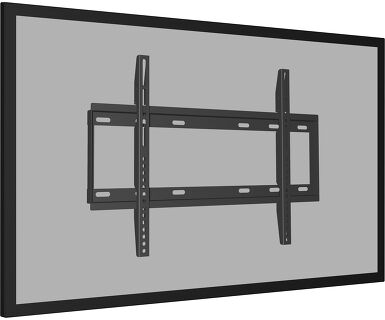
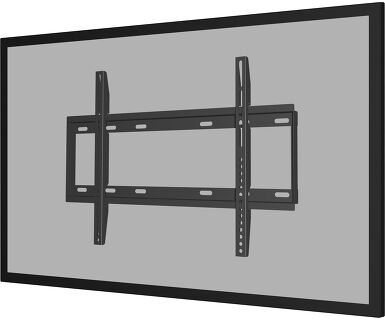
| Altro | Staffa di montaggio a parete (VESA 400x400), punti di appoggio magnetici per penne touch (sui lati in orizzontale) |
| controllo remoto | si (batterie incluse) |
ALIMENTAZIONE
| Unità di alimentazione | interno |
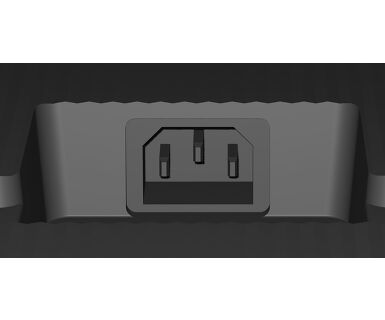
| Alimentazione | AC 100 - 240V, 50/60Hz |
| Consumo energia | 118W tipico, 0.5W stand by, 0.3W spento |
SOSTENIBILITA'
| Norme | CB, CE, TÜV-Bauart, EAC, RoHS support, ErP, WEEE, REACH, UKCA, cTUVus |
| Classe efficienza energetica (Regulation (EU) 2017/1369) | G |
| REACH SVHC | superiore allo 0,1%: piombo, monossido di piombo |
DIMENSIONI / PESO
| Prodotti dimensioni L x H x P | 1447.3 x 852.3 x 42.8mm |
| Box dimensioni L x H x P | 1645 x 1050 x 192mm |
| Peso (netto) | 38.5kg |
| Peso (lordo) | 47.3kg |
| EAN code | 4948570125593 |
INFORMAZIONI CONNESSE
| Serie prodotto | ProLite T4329AS-B1AG, ProLite T5529AS-B1AG |
Downloads
| Manuale d'uso | T43_55_6529AS-usermanual-it-revC.pdf | Scarica |
| Specifiche tecniche | ProLite T6529AS-B1AG - it_it.pdf | Scarica |
| Disegno | T6529AS-B1AG_Drawing.pdf | Scarica |
| Wall Mounting bracket | T55_6529AS-B1AG_Wall Mounting bracket Drawing.pdf | Scarica |
| EU etichetta energetica | T6529AS-B1AG EU Energy Label (2255593).pdf | Scarica |
| UK Energy Label | T6529AS-B1AG UK Energy Label (2255593).pdf | Scarica |
| TF29AS SERIES RS232 - LAN Protocol | RS232-LAN_commands_2026_08_Txx29AS_LHxx66_LHxx81.pdf | Scarica |
| Guarantee label | T6529AS-B1AG-A.pdf | Scarica |
Drivers/ Firmware / Software
| Driver Mac OS per OS 10.14 - 14.x | Mac OS Driver for OS version 10.14 to 14.x_UPDD_07_01_108.zip | Scarica |
| Requisiti di rete di EShare | EShare Network Requirements v7.4-e.pdf | Scarica |
| iiSignage² | ii_iisignage2_whitepaper_A4_EN (09.23).pdf | Scarica |
Cataloghi & brochure
| Android Touch Display - One Pager | ii_T_TF_TW_one_pager_A4_03_2025_EN_web.pdf | Scarica |
Supporto tecnico & certificati
| CE Document | T6529AS-1AG CE DoC.pdf | Scarica |
FAQS
Perché la funzionalità tattile non funziona?
+Se la funzionalità Touch non funziona, verificare quanto segue:
1. Assicurarsi che il PC sia collegato al monitor con il cavo USB in dotazione.
2. Verificare nel manuale d'uso che il sistema operativo in uso sia supportato dallo schermo.
Come si pulisce il monitor touch?
+Per la pulizia, attenersi alle seguenti indicazioni per evitare di danneggiare il monitor tattile:
1. Evitare l'uso di carta assorbente, panni abrasivi o detergenti aggressivi, perché potrebbero graffiare lo schermo o danneggiare i sensori tattili.
2. Non spruzzare la soluzione detergente direttamente sullo schermo per evitare che il liquido penetri nel monitor.
3. Evitare una pulizia eccessiva, in quanto può usurare lo schermo nel tempo.
4. Per ulteriori dettagli, consultate la nostra pagina dedicata alla pulizia.
Perché il mio monitor visualizza il messaggio "Nessun segnale"?
+Se il monitor visualizza il messaggio "Nessun segnale", verificare quanto segue:
1. Verificare che i cavi siano collegati correttamente a entrambe le estremità.
2. Selezionare l'ingresso del segnale corretto (HDMI/DP) o scegliere AUTO.
Per informazioni sulla selezione di un ingresso mentre lo schermo è in modalità standby, consultare il manuale dell'utente. Sui monitor desktop, i metodi più comuni includono la pressione dei pulsanti INPUT, AUTO o “2” o lo spostamento del joystick all'indietro.
Ho un sistema MAC Apple, il mio monitor iiyama funzionerà?
+Sì, il monitor iiyama funziona con il sistema Apple Mac. Tuttavia, il collegamento dipende dal segnale in ingresso. Poiché i sistemi Apple Mac dal 2020 in poi dispongono solo di porte Thunderbolt 3 (USB-C) per l'uscita video, avete due opzioni:
1. Collegare direttamente all'ingresso del segnale USB-C del monitor iiyama.
2. Se il monitor è dotato solo di HDMI o Displayport, è necessario un dongle compatibile con Mac che supporti uno degli ingressi video disponibili. Apple offre un adattatore multiplo AV digitale USB-C (MW5M3AM) che può essere utilizzato a questo scopo.
3. Se il suo monitor iiyama dispone della funzionalità touchscreen, consultare il manuale dell'utente per verificare la compatibilità della funzionalità touch con il sistema Mac.
L'immagine sul mio monitor è sfarfallante. Quali misure posso adottare per risolvere il problema?
+Per risolvere il problema dell'immagine lampeggiante, attenersi alla seguente procedura:
1. Ispezionare il cavo di segnale.
Assicurarsi che il cavo di segnale sia collegato saldamente a entrambe le estremità e non presenti danni fisici. Evitare di piegare o schiacciare il cavo.
2. Utilizzare un cavo più corto.
Se possibile, utilizzare un cavo più corto di 3 metri e collegare il monitor direttamente a una presa di corrente a muro, evitando l'uso di adattatori.
3. Disattivare FreeSync/Adaptive Sync.
Per i monitor desktop o da gioco, provare a disabilitare FreeSync o Adaptive Sync nel menu delle impostazioni del monitor.
Accessori
Related products