Bültenimize Abone Olun!
Keep up #withiiyama
Bültenimize başarıyla abone oldunuz.
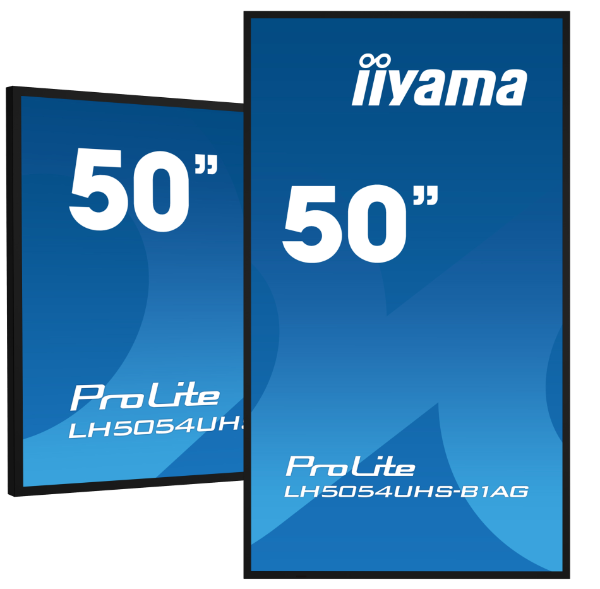
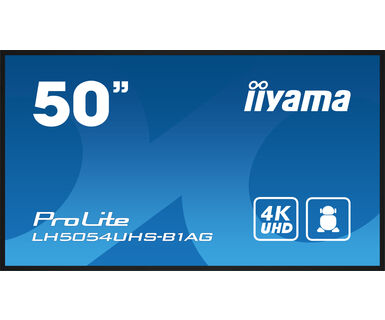
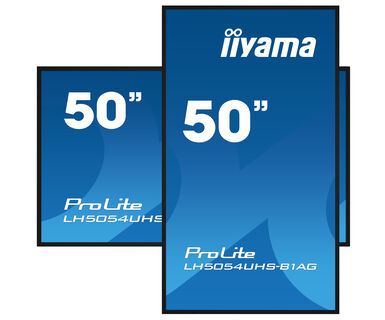
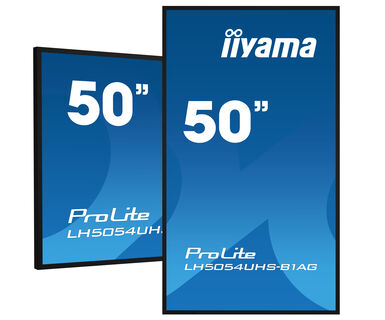
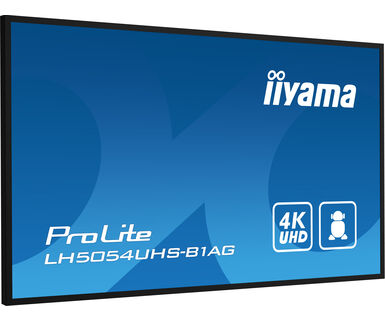
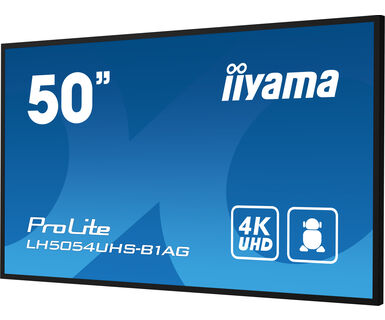
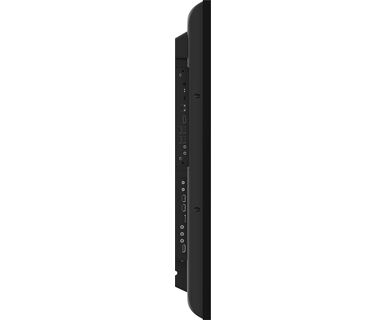
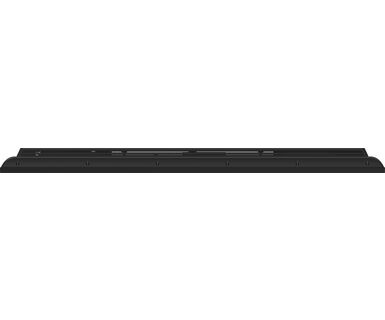
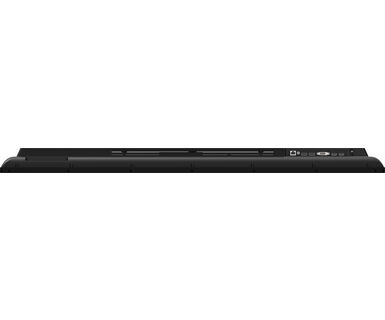
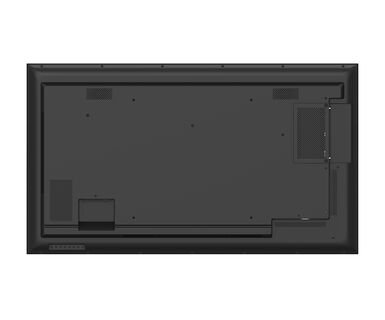
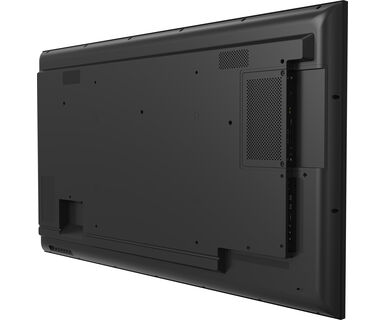
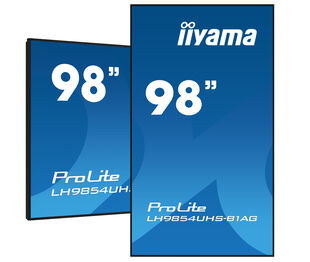
50" 4K UHD Profesyonel Digital Signage 7/24 Ekran (Yatay ve Dikey), Android OS, FailOver ve Intel® SDM slot
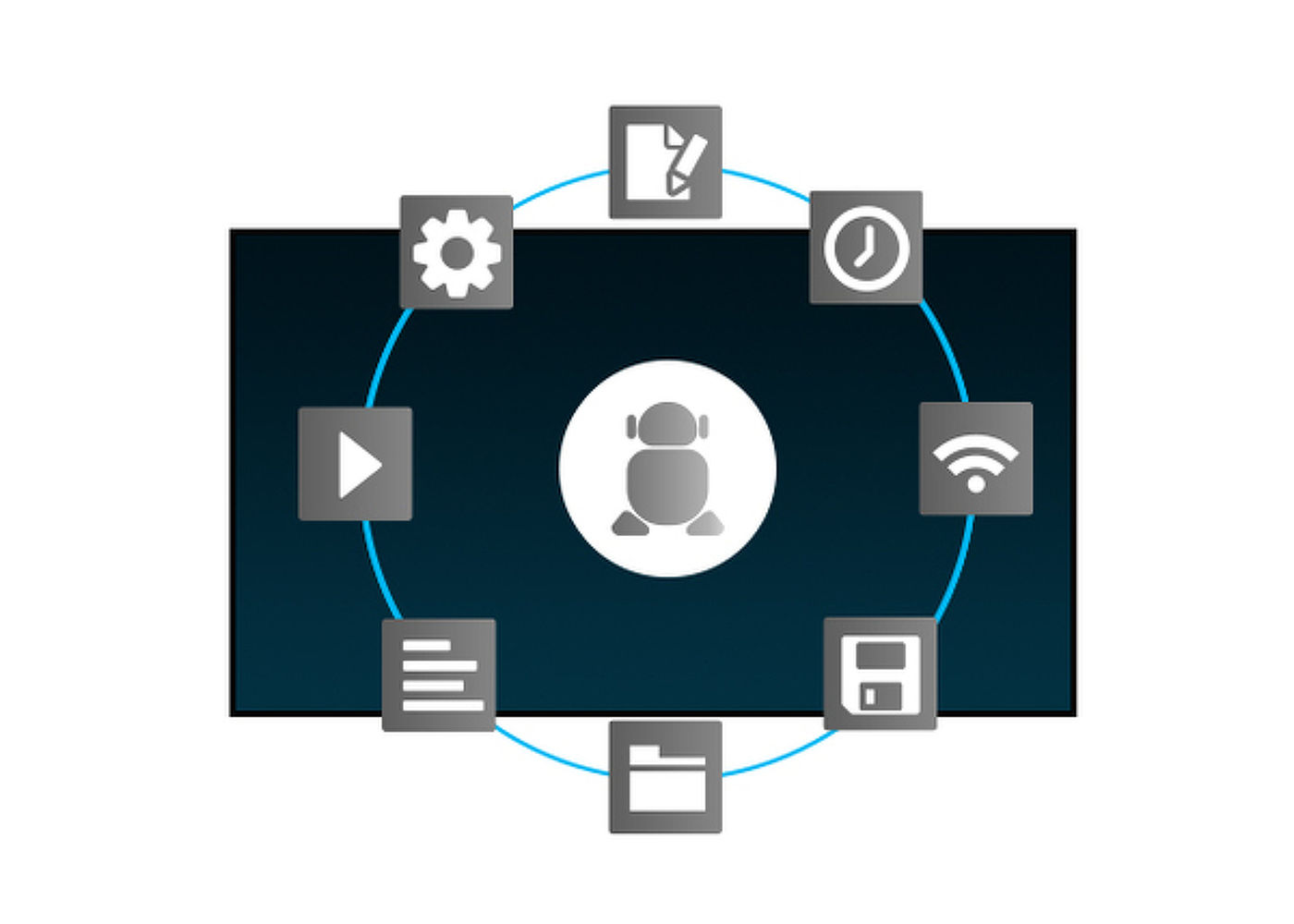
Android işletim sistemi sayesinde, uygulamaları doğrudan ekrana yükleyerek ekranı ihtiyaçlarınıza göre kolayca özelleştirebilirsiniz.
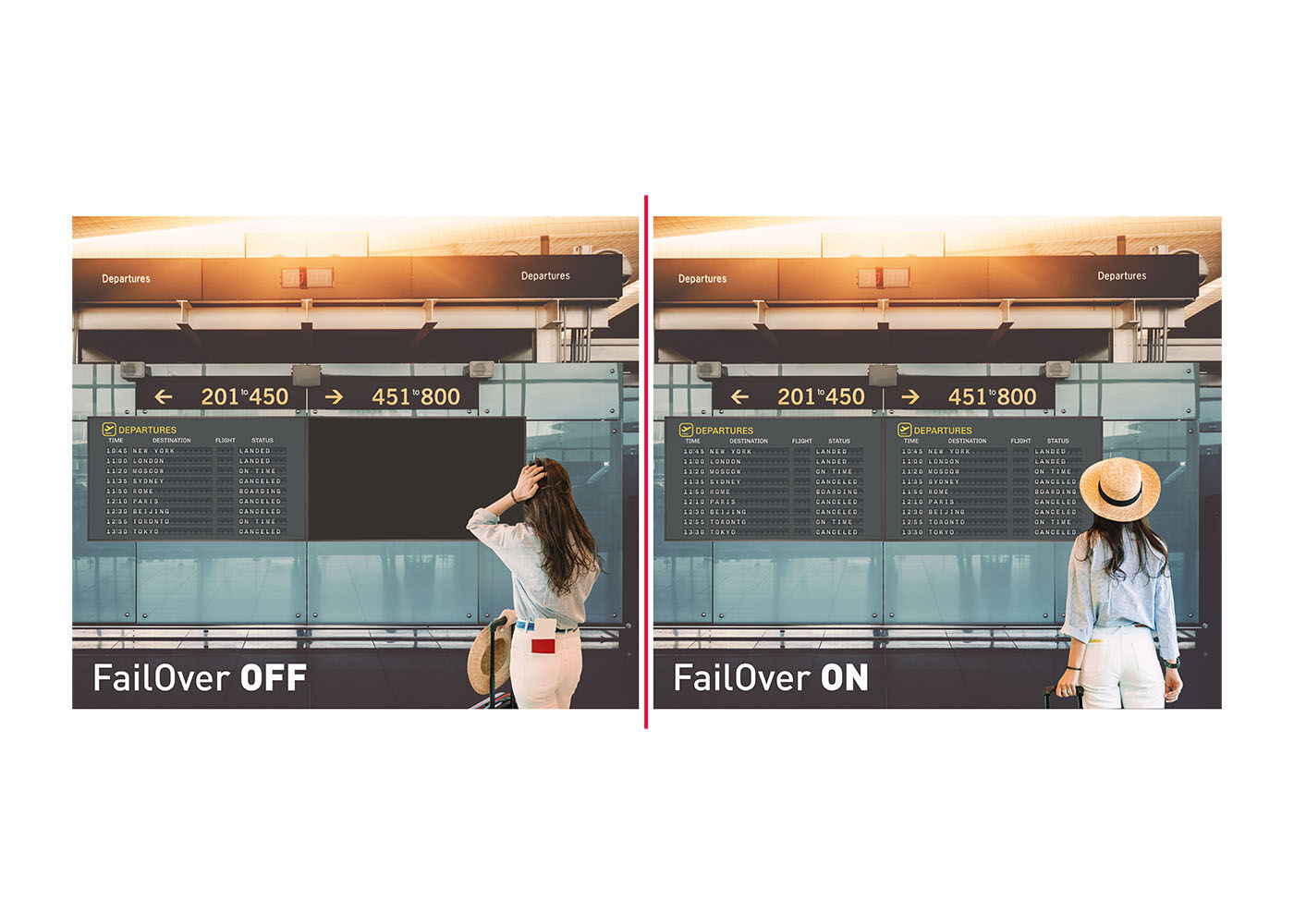
FailOver, giriş kaynaklarını otomatik olarak algılayan bir özelliktir. Varsayılan girişte sinyal olmadığında, otomatik olarak bir sonraki kullanılabilir girişe geçecektir. FailOver, müşterilerin bir dizi girdiye (Tarayıcı, Medya Oynatıcı ve Özel dahil) öncelik vermesine olanak tanır ve içeriğinizin her zaman aktif olarak görüntülenmesini sağlayarak her zaman aktif içeriği garanti eder.
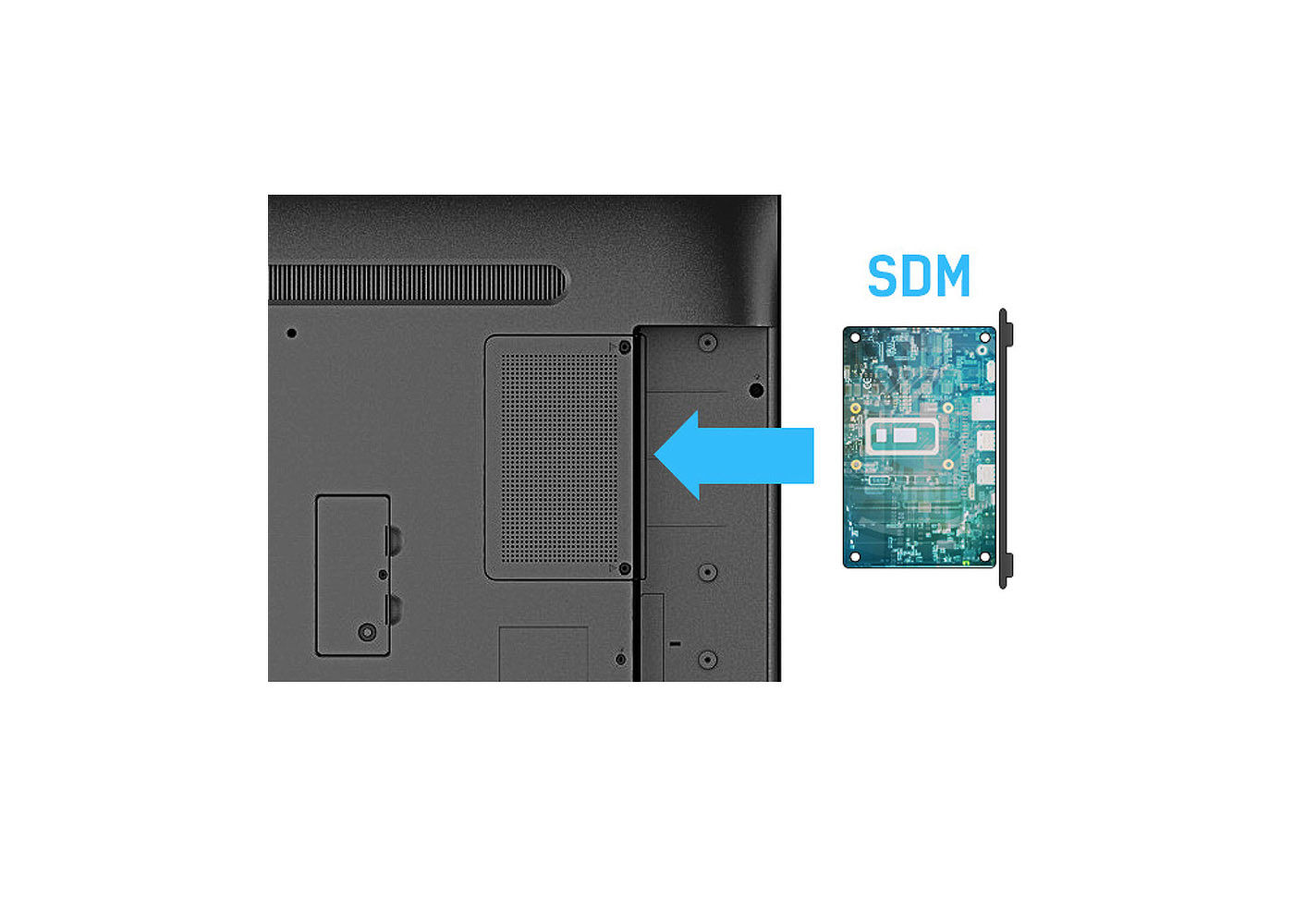
Akıllı Ekran Modülü (Küçük/Büyük), en şık ve ultra ince ekranlara kolayca takılabilen bir eklenti modüldür. Bu küçük boyutlu modül, minimum uygulama ve yönetim ile mükemmel performans sunar. Opsiyonel olarak mevcuttur.
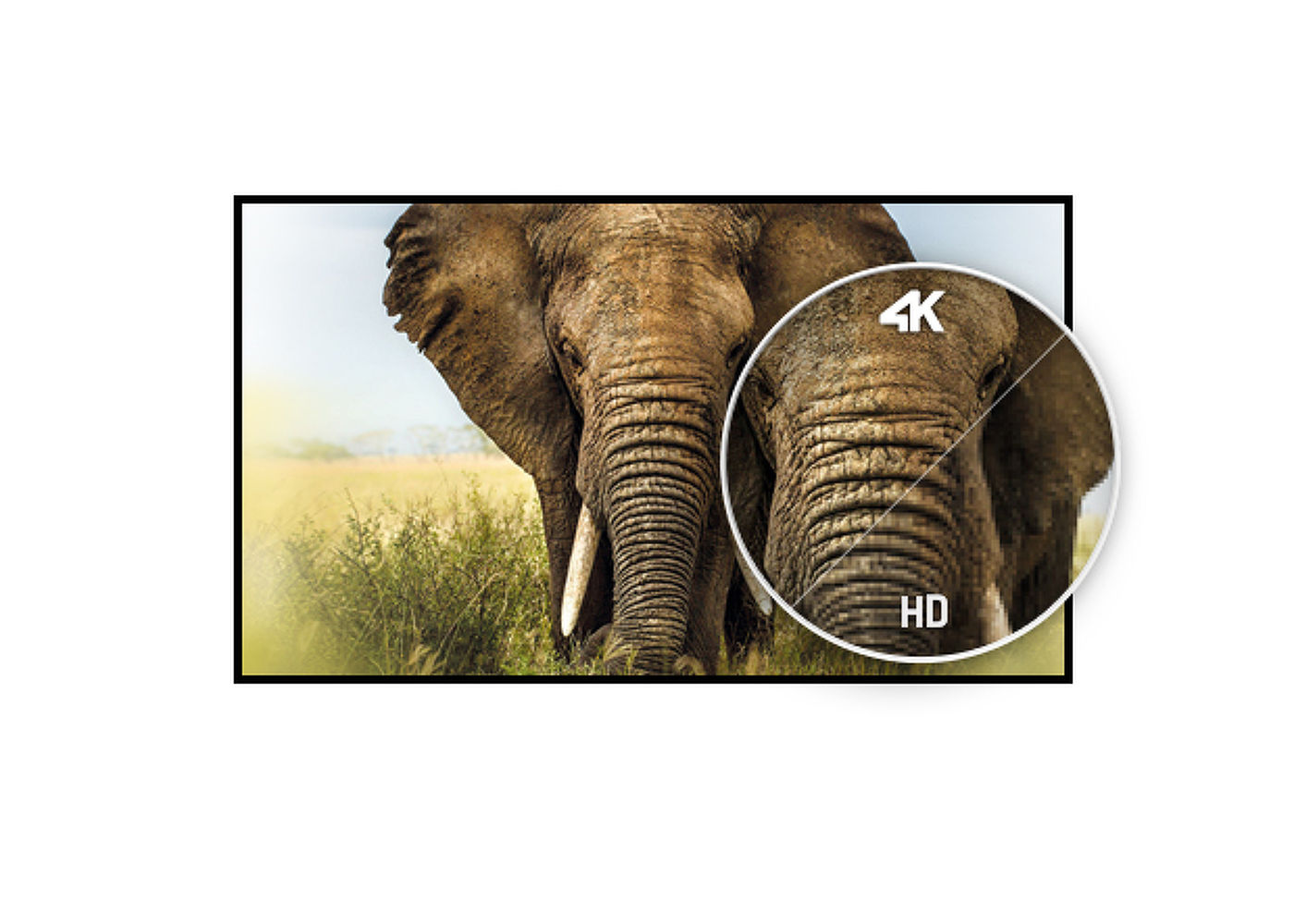
4K olarak bilinen UHD çözünürlük (3840x2160), Full HD ekrana göre 4 kat daha fazla bilgi ve çalışma alanı ile devasa bir görüntülenebilir alan sunar. Yüksek DPI (inç başına nokta) nedeniyle inanılmaz derecede keskin ve net bir görüntü sunar.


| Ekran Boyutu | 49.5", 125.7cm |
| Diyagonal | 125.7cm |
| Panel | VA, AG coated glass, mat kaplama, haze 25% |
| Çözünürlük | 3840 x 2160 @60Hz (8.3 MegaPixels 4K UHD) |
| En-Boy Oranı | 16:9 |
| Panel Parlaklığı | 500 cd/m² |
| Statik Kontrast | 5000:1 |
| Tepki süresi (GTG) | 9.5ms |
| Görüntüleme Alanı | yatay/dikey: 178°/178°, sağ/sol: 89°/89°, yukarı/aşağı: 89°/89° |
| Renk desteği | (NTSC 72%) |
| Yatay Sync | 28 - 160kHz |
| Görüntülenebilir alan G x Y | 1095.8 x 616.4mm, 43.2 x 24.3" |
| Piksel Aralığı | 0.285mm |
| Analog sinyal girişi | VGA x1 (DVI-I: VGA+DVI) |
| Dijital sinyal girişi |
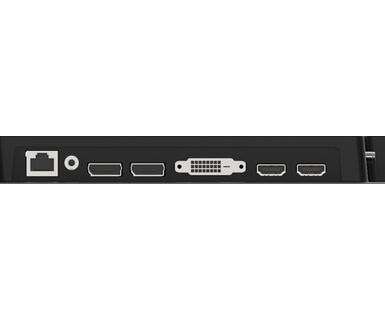
DVI x1 (max. 2560x1440 @60Hz) HDMI x3 (v.2.0, max. 3840x2160 @60Hz, ARC on HDMI #3) DisplayPort x1 (v.1.4, max. 3840x2160 @60Hz) |
| Ses girişi | Mini jack x1 (3.5mm) |
| Monitör kontrol girişi |
RS-232c x1 (2.5mm sub-mini jack) RJ45 (LAN) x1 IR x1 (3.5mm stereo mini) |
| Dijital sinyal çıkışı | DisplayPort x1 (max. 3840x2160 @60Hz, MST-out Daisy Chain v.1.2) |
| Ses çıkışı |
Mini jack x1 Hoparlör 2 x 10W |
| Monitor control output |
RS-232c x1 (2.5mm sub-mini jack) IR döngüsü x1 (3.5mm stereo mini) |
| HDCP | v.2.2 |
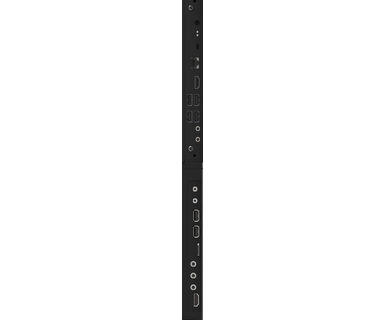
| USB Portları | x2 (v.2.0) |
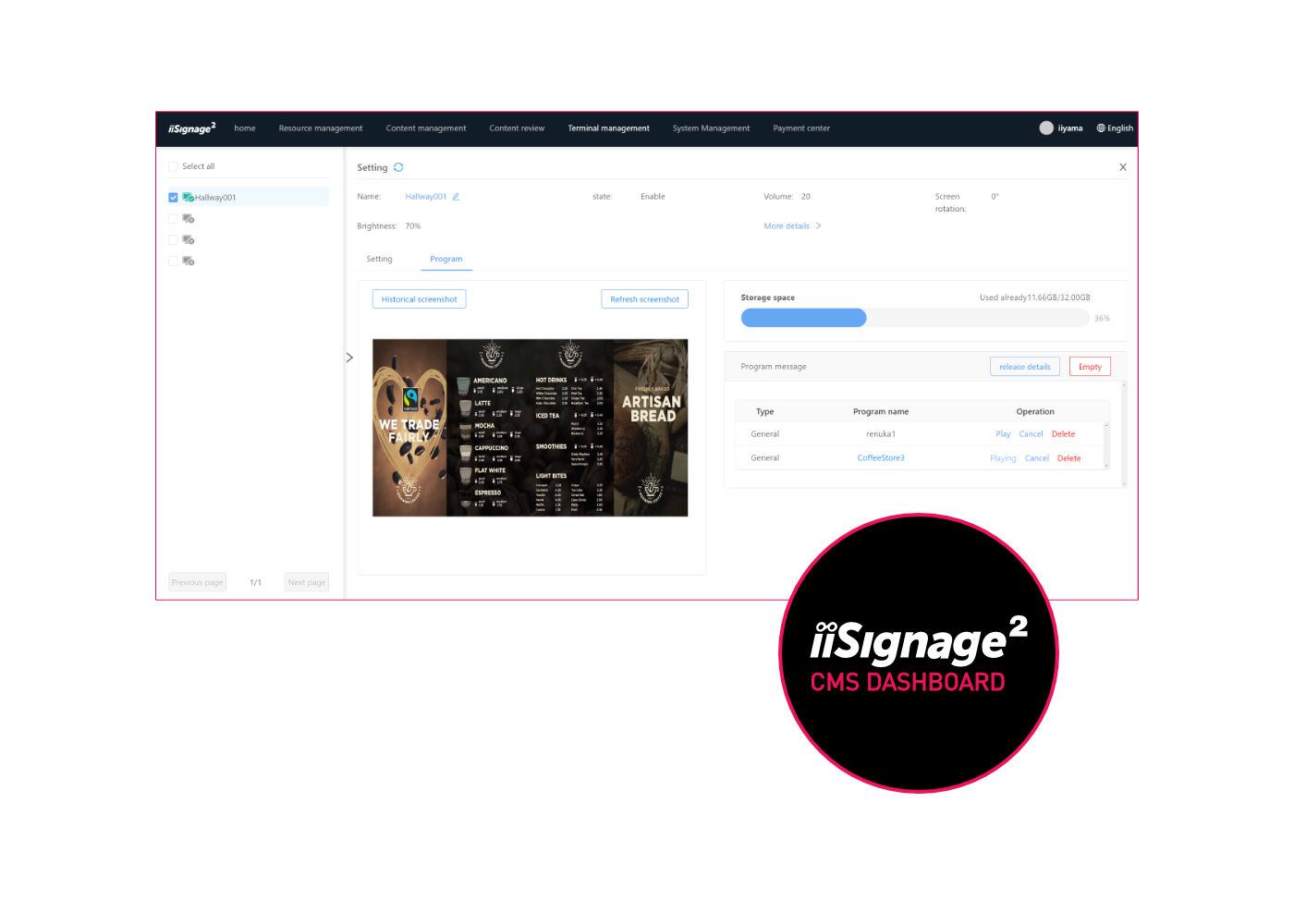
| Dahili OS | Android 11 OS, iiSignage2, FailOver, EShare |
| WiFi | (Built-in, 802.11ac) |
| NFC/RFID | CPU: A73*4+A53*4, GPU: G52 MP8, RAM: 4GB, ROM: 32GB |
| Ekstra | Intel® SDM-L, mikro SD kart yuvası |
| Anti görüntü koruma | evet |
| Video wall / daisy chain | Evet, (MST çıkışı) |
| Media playback | evet |
| OSD dilleri | , , , , , , , , , , , SV, FI, DA, NB |
| Kontrol Düğmeleri | Güç, Sessiz, Giriş, Artı, Eksi, Yukarı, Aşağı, Menü |
| Kullanıcı kontrolleri | resim (parlaklık, kontrast, keskinlik, siyah seviyesi, renk tonu, renk, kumlanma azaltma, gama seçimi, renk sıcaklığı, renk kontrolü, akıllı güç, aşırı tarama, resim sıfırlama), ekran (Yatay konum, Dikey konum, saat, saat) faz, yakınlaştırma modu, özel yakınlaştırma, otomatik ayarlama, ekran sıfırlama), Ses (denge, tiz, bas, ses düzeyi, ses çıkışı, maksimum ses düzeyi, minimum ses düzeyi, sessize alma, ses kaynağı, ses sıfırlama, ses çıkışı senkronizasyonu, hoparlör ayarı), yapılandırma 1 (açma durumu, panel kaydetme, RS232 yönlendirme, kaynakta önyükleme, WOL, yapılandırma 1 sıfırlama, fabrika sıfırlama), Yapılandırma 2 (OSD kapatma, OSD Yatay Pozisyon, OSD Dikey konum, döndürme, bilgi OSD'si, logo, monitör kimliği, ısı durumu, monitör bilgileri, DP sürümü, HDMI sürümü, yapılandırma 2 sıfırlama), gelişmiş seçenek (IR kontrolü, güç LED ışığı, klavye kontrolü, döşeme, kapanma zamanlayıcısı, program, tek kablolu HDMI, tek kablolu HDMI kablo kapatma, FailOver, dil, OSD şeffaflığı, güç tasarrufu, SDM ayarları, gelişmiş seçenek sıfırlama), Android ayarları (ağ k, tabela ekranı, uygulamalar, ekran, güvenlik, tarih ve saat, geliştirici seçenekleri, hakkında) |
| Fansız tasarım | evet |
| Çalışma sıcaklığı aralığı | 0°C - 40°C |
| Depolama sıcaklığı aralığı | - 20°C - 60°C |
| MTBF | 50.000 saat (arka ışık hariç) |
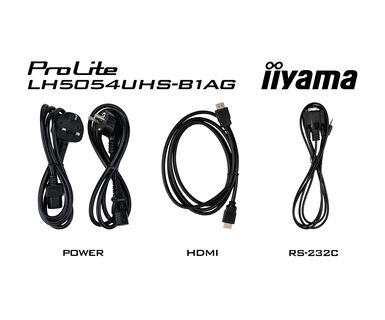
| Kablolar | güç, HDMI, RS-232c |
| Diğer | Vida delikleri için çıkartmalar |
| Güç Kaynağı | AC 100 - 240V, 50/60Hz |
| Güç Tüketimi | 156W tipik, 0.5W stand by, 0.3W off mode |
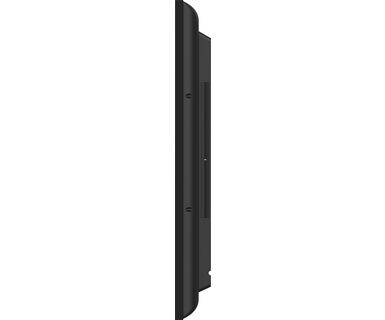
| Ürün boyutları G x Y x D | 1127.6 x 648.2 x 72.6mm |
| Ağırlık (kutu hariç) | 13.9kg |
| Ağırlık (kutu ile birlikte) | 18.6kg |
| EAN kodu | 4948570120987 |
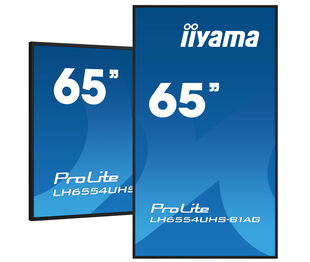
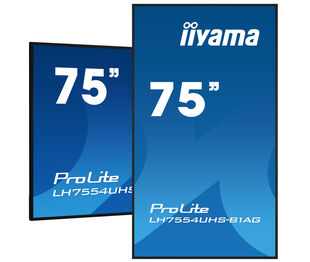
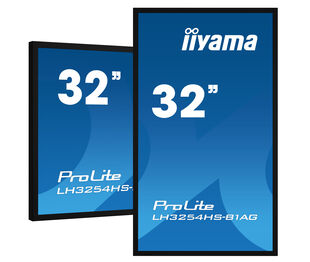
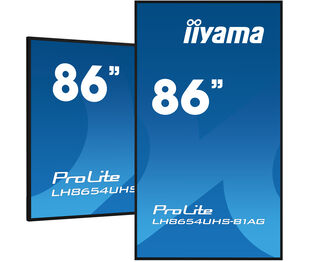
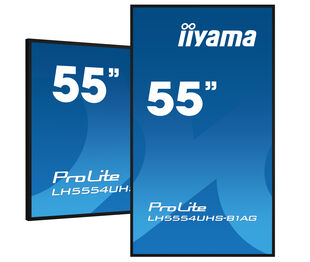
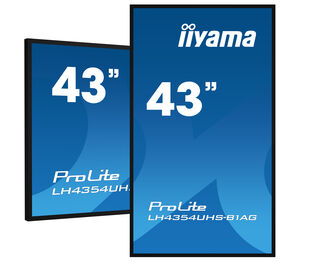
| İlgili ürünler | ProLite LH6554UHS-B1AG, ProLite LH7554UHS-B1AG, ProLite LH3254HS-B1AG, ProLite LH8654UHS-B1AG, ProLite LH5554UHS-B1AG, ProLite LH4354UHS-B1AG, ProLite LH9854UHS-B1AG |



If you are unable to set the native resolution with the maximum refresh rate on your monitor, try the following troubleshooting steps:
1. Ensure you are using a cable that supports both the native resolution and the desired refresh rate.
2. Visit the product page on our website and check technical specification tab - Interfaces / Connectors / Controls section to see what resolution and refresh rate are supported under the signal input you have seleced (e.g. HDMI signal input does not always support the maxium refresh rate, please check the DisplayPort connection instead).
3. Check the settings and specifications of your PC / graphics card to see if they support the desired resolution or refresh rate.
To fix the issue with rotating the picture displayed on your screen, please note there are two possible methods:
1. If the content is coming from an external source (e.g., a Windows device), the picture orientation must be adjusted in the display settings of that device.
2.If the content source is the monitor itself, the screen content may rotate automatically, depending on the monitor model. In some cases, however, it is necessary to adjust picture orientation in monitor's settings manually. Please note that NOT all monitors support screen rotation or portrait installation. For detailed information, refer to your monitor's user manual.
No, you cannot install apps on your iiyama monitor through the official Google Play Store. However, you do have the option to sideload applications onto your display.
Please visit the iiyama signup webpage and enter the model name or serial number of your iiyama screen. You will be directed to all available software applications for your product, along with instructions on how to activate them.
All iiyama LFDs and IFP displays can be used in portrait mode, except for products with item names starting with TE or LE, which can only operate in landscape mode. Always follow the installation instructions provided with the monitor and the guidelines in the User Manual.
If you wish to change the settings on your monitor remotely, please refer to the RS232/LAN protocol document available in the DOWNLOAD section on the product page.
The commands can be sent to the screen with a terminal app, for example Hercules SETUP utility. For more information, please refer to the RS232/LAN protocol document available in the DOWNLOAD section on the product page.
Monitörünüz "Sinyal Yok" mesajını görüntülüyorsa lütfen aşağıdakileri kontrol edin:
1. Kabloların her iki uçta da düzgün şekilde bağlandığından emin olun.
2. Doğru sinyal girişini (HDMI/DP) seçin veya AUTO'yu seçin.
Ekran bekleme modundayken bir giriş seçme konusunda rehberlik için lütfen kullanıcı kılavuzuna bakın. Masaüstü monitörlerde, yaygın yöntemler arasında INPUT, AUTO veya "2" düğmelerine basmak veya joystick'i geriye doğru hareket ettirmek yer alır.
Evet, iiyama monitörünüz Apple Mac sisteminizle çalışacaktır. Ancak, nasıl bağlanacağınız sinyal girişine bağlıdır. 2020'den itibaren Apple Mac sistemleri yalnızca video çıkışı için Thunderbolt 3 (USB-C) bağlantı noktalarına sahip olduğundan, iki seçeneğiniz vardır:
1. Doğrudan iiyama monitörünüzdeki USB-C sinyal girişine bağlayın.
2. Monitörünüzde yalnızca HDMI veya Displayport varsa, mevcut video girişlerinden birini destekleyen Mac uyumlu bir dongle'a ihtiyacınız olacaktır. Apple, bu amaçla kullanılabilen bir USB-C Dijital AV Çoklu Bağlantı Noktası Adaptörü (MW5M3AM) sunar.
3. iiyama monitörünüzde dokunmatik ekran yetenekleri varsa, Mac sisteminizle dokunmatik işlevselliğinin uyumluluğunu doğrulamak için lütfen kullanıcı kılavuzuna bakın.
To resolve the issue of a blinking picture, please follow these steps:
1. Inspect the Signal Cable.
Ensure the signal cable is securely connected at both ends and free from any physical damage. Avoid any sharp bends or squishing of the cable.
2. Use a Shorter Cable.
If possible, use a cable shorter than 3 meters and connect the monitor directly to a wall power socket, avoiding the use of adapters.
3. Disable FreeSync/Adaptive Sync.
For desktop or gaming monitors, try disabling FreeSync or Adaptive Sync in the monitor's settings menu.