Zapisz się do naszego newslettera
Bądź na bieżąco #withiiyama
Subskrypcja naszego newslettera powiodła się.
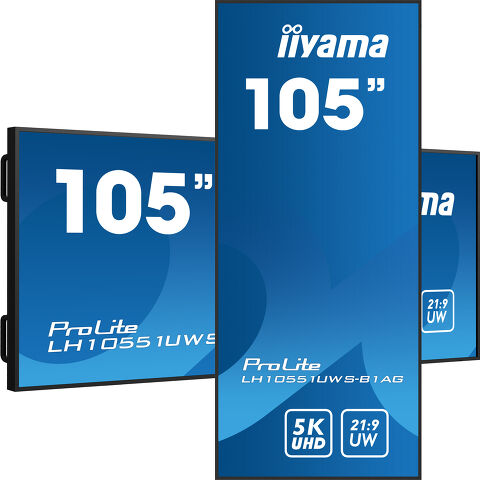
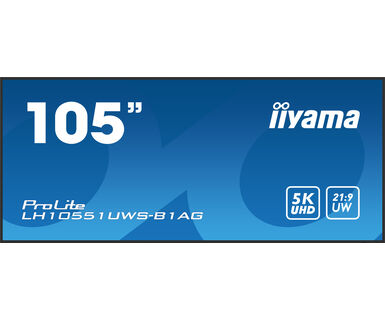
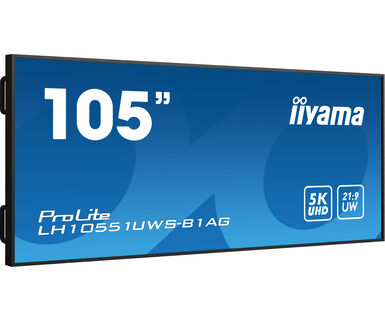
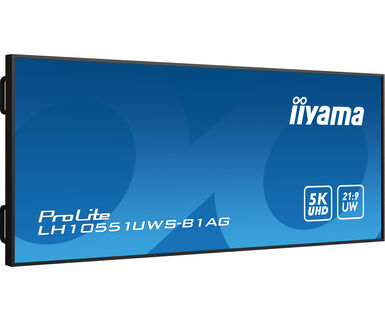
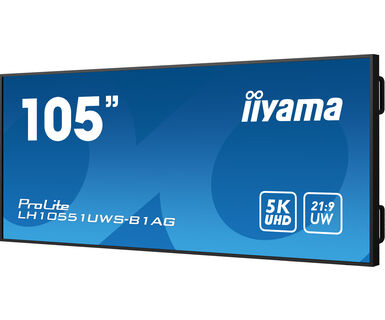
105" profesjonalny wyświetlacz 5KUW, przeznaczony do zaawansowanych, panoramicznych zastosowań komercyjnych 21:9
Doświadcz prawdziwej panoramy i ultra-szerokiego widoku 21:9 dla wszystkich swoich treściach dzięki imponującemu 105” wyświetlaczowi iiyama. Ten niezwykle elegancki monitor z cienką ramką prezentuje żywe obrazy oraz filmy, wykorzystując rozdzielczość 5KUW.
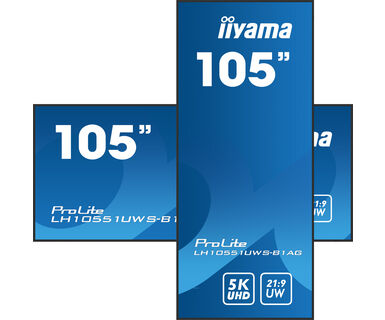
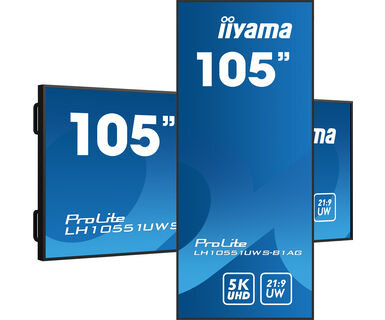
Niezależnie od tego, czy jest instalowany w krytycznych pomieszczeniach kontrolnych, czy też służy jako dynamiczna cyfrowa tablica w luksusowych przestrzeniach handlowych, ten 105” monitor wielkoformatowy iiyama oferuje firmom łatwe i efektywne rozwiązanie, które przyciąga uwagę odbiorców. Zaprojektowany do pracy ciągłej przez całą dobę, LH10551UWS-B1AG może być instalowany i używany zarówno w orientacji poziomej, jak i pionowej, tak aby stworzyć najbardziej ekscytujący obraz w każdej przestrzeni.
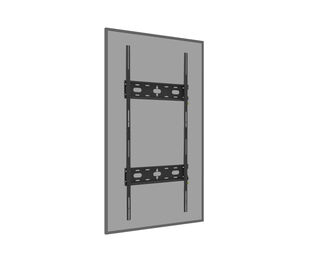
Możliwość ustawienia wyświetlaczy w orientacji poziomej lub pionowej, umożliwia maksymalne wykorzystanie każdej przestrzeni i pozwala na dostarczenie do odbiorców różnych rodzajów komunikatów – wiadomości, reklam, filmów i informacji dotyczących bezpieczeństwa.
Dzięki ekranowi o ultraszerszych proporcjach, ten profesjonalny wyświetlacz oferuje przestronne pole, idealne do prezentacji panoramicznych komercyjnych treści. Format 21:9 doskonale optymalizuje wyświetlanie treści, wzmacnia przekaz i bardziej przyciąga uwagę widowni.
Rozdzielczość 5KUW (5120x2160) zapewnia oszałamiające wrażenia wizualne, oferując ostry i wyraźny obraz, gwarantujący prawdziwie wciągające doświadczenia podczas oglądania.
Dostarcza najnowszy sygnał wideo, audio i Touch za pośrednictwem jednego portu.
Wbudowane głośniki oferują wysokiej jakości dźwięk, zapewniając krystalicznie czysty dźwięk podczas prezentacji, wideokonferencji lub odtwarzania multimediów.



| Wygląd | cienkie ramki |
| Przekątna | 104.7", 265.9cm |
| Panel | IPS, powłoka szklana AG, matowe wykończenie, haze 25% |
| Rozdzielczość fizyczna | 5120 x 2160 @60Hz (14.75 megapixel, 5KUW) |
| Format obrazu | 21:9 |
| Jasność | 500 cd/m² |
| Kontrast statyczny | 1200:1 |
| Czas reakcji (GTG) | 8ms |
| Kąty widzenia | poziomo/pionowo: 178°/178°, prawo/lewo: 89°/89°, góra/dół: 89°/89° |
| Kolory | 1.07G (8 Bits+FRC) (NTSC 85%) |
| Synchronizacja pozioma | 30 - 140kHz |
| Powierzchnia robocza szer. x wys. | 2450 x 1033.6mm, 96.5 x 40.7" |
| Plamka | 0.479mm |
| Obudowa | czarna, matowa |
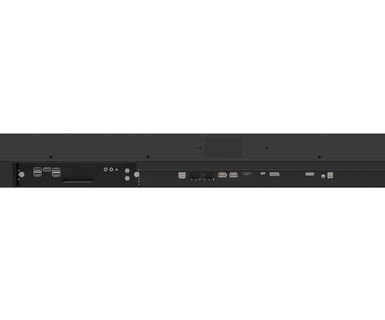
| Cyfrowe wejścia sygnału |
HDMI x1 (2.0, max. 3840x2160 @60Hz) DisplayPort x1 (1.4, max. 5120x2160 @60Hz) USB-C x1 (2.0 (signal only), 5120x2160 @60Hz (DP 1.4 Alt mode)) |
| Sterowanie | RJ45 (LAN) x1 (Obsługuje RS232c wyłącznie przez Ethernet) |
| Cyfrowe wyjścia sygnału | DisplayPort x1 (1.4, max. 5120x2160 @60Hz, SST (Single Stream Transport ) Screen Mirror) |
| Wyjścia audio |
S/PDIF (Optical) x1 Mini jack x1 (3.5mm) Wbudowane głośniki 2 x 10W |
| HDCP | v.2.2 |
| USB HUB | x4 (2.0) |
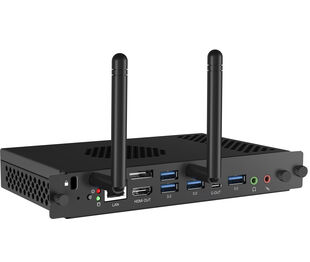
| Ekstra | OPS PC Slot |
| Maksymalny czas pracy bez przerwy | 24/7 |
| Zapobieganie wypaleniu obrazu | tak |
| Video wall / daisy chain | Tak, Daisy Chain (format SST) |
| Obudowa (ramka) | metal |
| Języki menu OSD | EN, DE, FR, ES, IT, CN, RU, JP, CZ, NL, PL |
| Przyciski | Menu, Góra, Dół, Głośność +, Głośność -, Wycisz, Zasilanie, Wskaźnik zasilania, Czujnik zdalny |
| Parametry regulowane | obraz (jasność, kontrast, ostrość), dźwięk (wysokie tony, bas, balans, głośnik, głośność), ustawienia OSD (język, pozycja pionowa OSD, pozycja pozioma OSD, przeźroczystość OSD, wygaszenie OSD, rotacja OSD,), zaawansowane (temperatura koloru, temperatura barw użytkownika, gamma), ustawienia ogólne (zarządzanie zasilaniem, LED, blokada pilota, format obrazu, ustawienia fabryczne), inne ustawienia (źródło wejścia, DP-OUT Mirror, LAN, wersja SW) |
| Plug&Play | DDC2B |
| Orientacja | pozioma, pionowa |
| Konstrukcja bez wentylatora | tak |
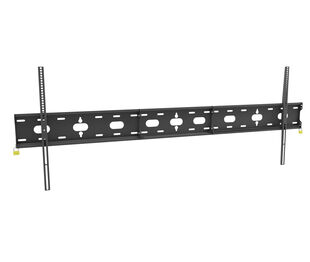
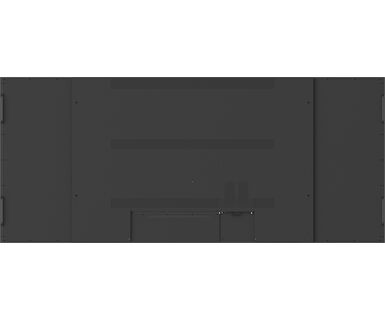
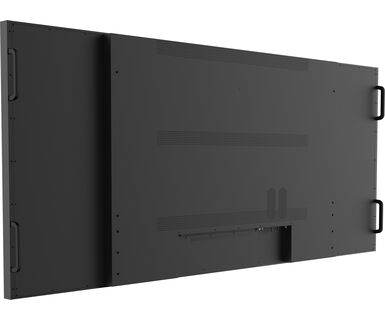
| Standard VESA | 1500 x 600mm |
| Warunki pracy - temperatura | 0°C - 40°C |
| Warunki składowania - temperatura | - 20°C - 60°C |
| MTBF | 50.000 godzin (wyłączając podświetlenie) |
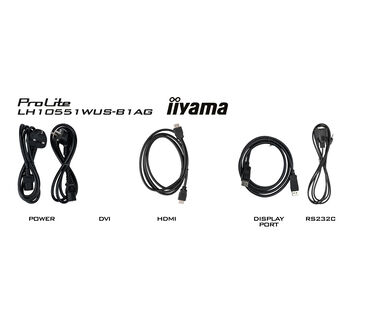
| Kable | zasilający, HDMI, RS-232c |
| Instrukcje | skrócona instrukcja obsługi, instrukcja bezpieczeństwa |
| Pozostałe | Naklejki na otwory montażowe, druciane klamry |
| Pilot | tak (baterie w zestawie) |
| Zasilacz | wewnętrzny |
| Zasilanie | AC 100 - 240V, 50/60Hz |
| Zużycie energii | 247W typowo, 0.5W stand by, 0.3W off mode |
| Certyfikaty | CB, CE, TÜV-Bauart, EAC, RoHS support, ErP, WEEE, REACH, UKCA |
| Klasa efektywności energetycznej (Regulation (EU) 2017/1369) | G |
| Wymiary produktu szer. x wys. x gł. | 2487.4 x 1070.6 x 99.1mm |
| Wymiary pudła szer. x wys. x gł. | 2683 x 1407 x 339mm |
| Waga (bez pudła) | 60.14kg |
| Waga (z pudłem) | 88.7kg |
| Kod EAN | 4948570121977 |
Aby rozwiązać problem z obracaniem obrazu wyświetlanego na ekranie, należy pamiętać, że istnieją dwie możliwe metody:
1. Jeśli zawartość pochodzi z zewnętrznego źródła (np. urządzenia z systemem Windows), orientację obrazu należy dostosować w ustawieniach wyświetlania tego urządzenia.
2. Jeśli źródłem treści jest sam monitor, zawartość ekranu może obracać się automatycznie, w zależności od modelu monitora. W niektórych przypadkach konieczne jest jednak ręczne dostosowanie orientacji obrazu w ustawieniach monitora. Należy pamiętać, że NIE wszystkie monitory obsługują obracanie ekranu lub instalację w trybie portretowym. Szczegółowe informacje można znaleźć w instrukcji obsługi monitora.
Jeśli nie możesz ustawić natywnej rozdzielczości z maksymalną częstotliwością odświeżania na monitorze, spróbuj wykonać następujące czynności:
1. Upewnij się, że używasz kabla, który obsługuje zarówno natywną rozdzielczość, jak i żądaną częstotliwość odświeżania.
2. Odwiedź stronę produktu na naszej stronie internetowej i sprawdź zakładkę specyfikacji technicznej - Interfejsy / Złącza / Sterowanie, aby sprawdzić, jaka rozdzielczość i częstotliwość odświeżania są obsługiwane przez wybrane wejście sygnału (np. wejście sygnału HDMI nie zawsze obsługuje maksymalną częstotliwość odświeżania, zamiast tego sprawdź połączenie DisplayPort).
3. Sprawdź ustawienia i specyfikacje komputera / karty graficznej, aby sprawdzić, czy obsługują one żądaną rozdzielczość lub częstotliwość odświeżania.
Odwiedź stronę rejestracji iiyama i wprowadź nazwę modelu lub numer seryjny swojego monitora iiyama. Zostaniesz przekierowany do wszystkich dostępnych aplikacji dla Twojego produktu wraz z instrukcjami, jak je aktywować.
Wszystkie monitory iiyama LFD i IFP mogą być używane w trybie pionowym, z wyjątkiem produktów o nazwach zaczynających się od TE lub LE, które mogą działać tylko w trybie poziomym. Należy zawsze postępować zgodnie z instrukcjami instalacji dołączonymi do monitora oraz wytycznymi zawartymi w instrukcji obsługi.
Jeśli chcesz zdalnie zmienić ustawienia monitora, zapoznaj się z dokumentem dotyczącym protokołu RS232/LAN dostępnym w sekcji POBIERZ na stronie produktu.
Polecenia można wysyłać na ekran za pomocą aplikacji terminalowej, na przykład narzędzia Hercules SETUP. Aby uzyskać więcej informacji, zapoznaj się z dokumentem protokołu RS232/LAN dostępnym w sekcji POBIERZ na stronie produktu.
Jeśli na monitorze wyświetlany jest komunikat "Brak sygnału", należy sprawdzić następujące elementy:
1. Upewnij się, że kable są prawidłowo podłączone na obu końcach.
2. Wybierz prawidłowe wejście sygnału (HDMI/DP) lub wybierz AUTO.
Wskazówki dotyczące wyboru wejścia, gdy ekran znajduje się w trybie czuwania, można znaleźć w instrukcji obsługi. W przypadku monitorów desktopowych typowe metody obejmują naciśnięcie przycisków INPUT, AUTO lub „2” albo przesunięcie joysticka do tyłu.
Tak, monitor iiyama będzie współpracował z systemem Apple Mac. Zależy to jednak od sposobu podłączenia sygnału wejściowego. Ponieważ systemy Apple Mac od 2020 roku mają tylko porty Thunderbolt 3 (USB-C) do wyjścia wideo, masz dwie możliwości:
1. Podłącz bezpośrednio do wejścia sygnału USB-C w monitorze iiyama.
2. W przypadku, gdy monitor ma tylko HDMI lub Displayport, potrzebna będzie przejściówka kompatybilna z komputerami Mac, któray obsługuje jedno z dostępnych wejść wideo. Apple oferuje adapter USB-C Digital AV Multiport (MW5M3AM), który może być wykorzystany do tego celu.
3. Jeśli monitor iiyama jest wyposażony w ekran dotykowy, należy zapoznać się z instrukcją obsługi, aby sprawdzić zgodność funkcji dotykowych z systemem Mac.
Aby rozwiązać problem migającego obrazu, wykonaj następujące czynności:
1. Sprawdź kabel sygnałowy.
Upewnij się, że kabel sygnałowy jest dobrze podłączony na obu końcach i wolny od uszkodzeń fizycznych. Należy unikać ostrych zagięć lub zgnieceń kabla.
2. Użyj krótszego kabla.
Jeśli to możliwe, użyj kabla krótszego niż 3 metry i podłącz monitor bezpośrednio do ściennego gniazda zasilania, unikając stosowania adapterów.
3. Wyłącz FreeSync/Adaptive Sync.
W przypadku monitorów do komputerów stacjonarnych lub gier, spróbuj wyłączyć FreeSync lub Adaptive Sync w menu ustawień monitora.