Abonneer je op onze nieuwsbrief
Blijf bij #withiiyama
Je hebt je met succes ingeschreven voor onze nieuwsbrief.
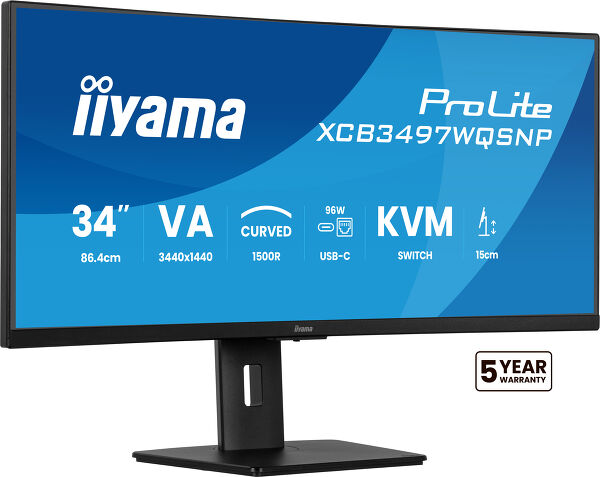
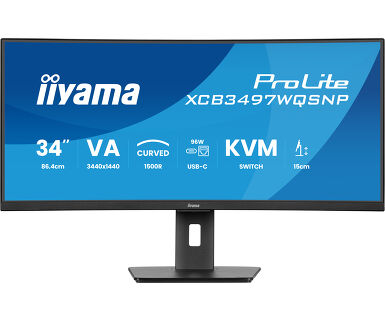
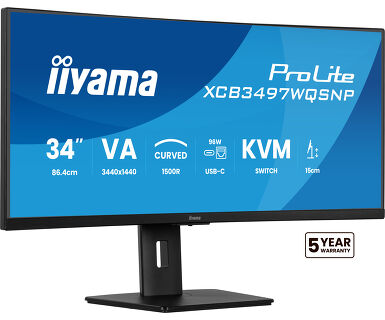
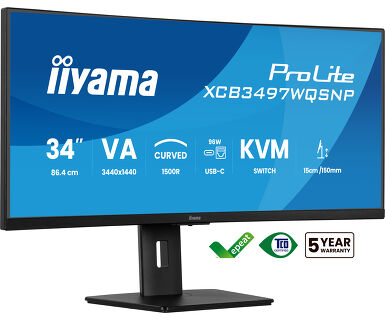
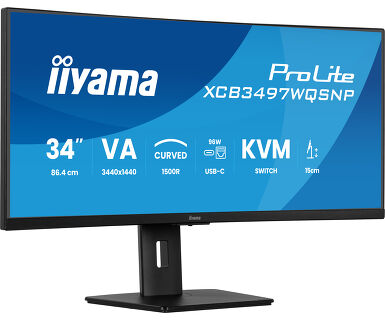
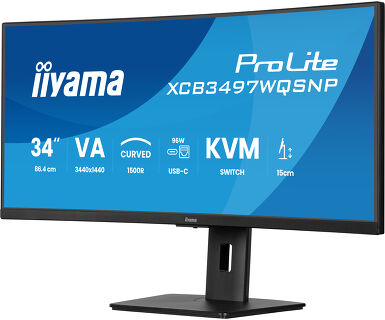
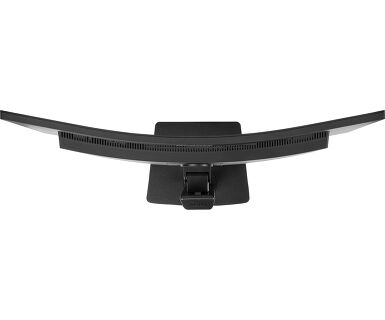
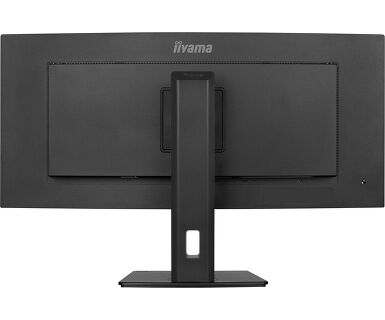
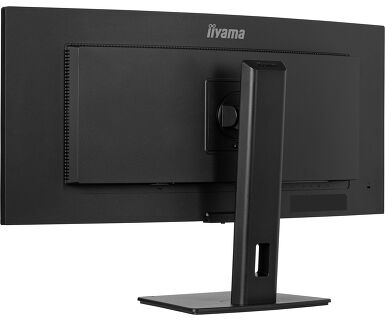
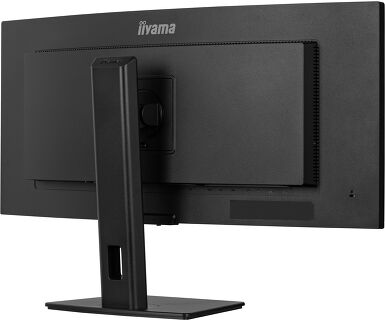
34’’ UWQHD curved VA-paneel met USB-C Dock, KVM switch en 15cm in hoogte verstelbare voet
Het VA-paneel met 1500R-curve staat garant voor een uitstekende beeldkwaliteit en een comfortabele en realistische kijkervaring. De XCB3497WQSNP is uitgerust met een KVM-switch waarmee u meerdere computers kunt aansluiten die door één console kunnen worden bediend (monitor, toetsenbord, muis) en eenvoudig schakelt tussen uw apparaten.
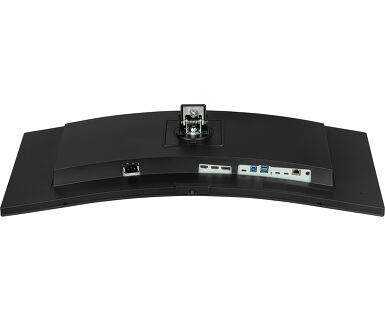
Met de USB-C-Dock connector organiseert u uw werkruimte met slechts één kabel die stroom- en datatransmissie mogelijk maakt (audio, video en Touch). Voed USB-data en laad (95W PD) tegelijkertijd uw laptop op vanuit de monitor. Als de monitor is verbonden met het internet via de RJ45 LAN aansluiting wordt uw laptop ook automatisch verbonden met het (bedrijfs-) netwerk.
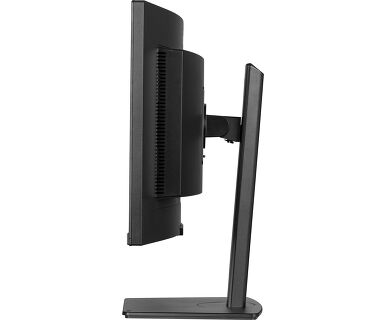
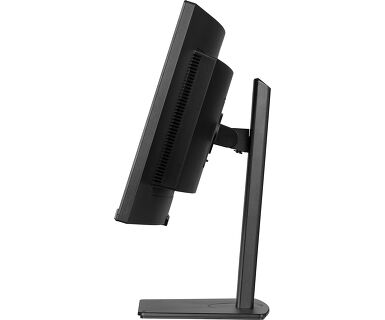
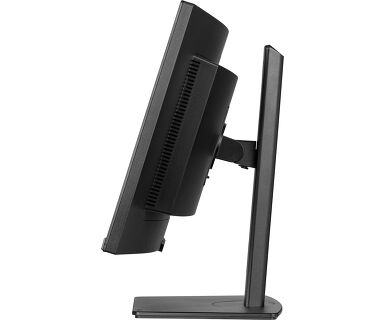
De ergonomische voet is 15cm in hoogte verstelbaar en kan roteren, daarnaast helpt het Flicker-Free paneel en de Blue Light-reductiefunctie bij het verminderen van oogvermoeidheid. Dit samen maakt dit scherm uitermate geschikt voor toepassingen en omgevingen waar flexibiliteit en ergonomie sleutelfactoren zijn.
Schakel eenvoudig tussen meerdere computers met slechts één monitor, toetsenbord en muis – multitasken wordt zo soepel en efficiënt.
Sluit alles aan met slechts één kabel – video, data en stroom in één, terwijl uw bureau netjes en georganiseerd blijft.
Stap in een meeslepende, natuurlijke kijkervaring die vervorming minimaliseert en oogvermoeidheid vermindert tijdens lange werk- of ontspanningssessies.
Geniet van meer ruimte om te multitasken, documenten naast elkaar te vergelijken of volledig op te gaan in uw content zonder voortdurend van venster te wisselen.




| Design | curved |
| Beelddiagonaal | 34", 86.7cm |
| Paneel | VAPaneel, matte finish |
| Curved | 1500R |
| Resolutie | 3440 x 1440 @120Hz (4.9 megapixel UWQHD, DisplayPort & USB-C) |
| Beeldverhouding | 21:9 |
| Paneel helderheid | 350 cd/m² |
| Statisch contrast | 3000:1 |
| Advanced contrast | 80M:1 |
| Reactietijd (MPRT) | 0.4ms |
| Inkijkhoek | horizontaal/verticaal: 178°/178°, rechts/links: 89°/89°, naar boven/onderen: 89°/89° |
| Kleurondersteuning | 16.7mln (sRGB: 99%; NTSC: 93%) |
| Horizontale frequentie | 30 - 180kHz |
| Zichtbaar formaat | 797.2 x 333.7mm, 31.3 x 13.1" |
| Pixel pitch | 0.232mm |
| Kleur | mat, zwart |
| Video ingang |
HDMI x2 (1x v.2.0 and 1x v. 1.4, 3440x1440 @100Hz, 2560x1440 @120Hz) DisplayPort x1 (v.1.4, 3440 x 1440@ 120Hz) USB-C x1 (3440 x 1440@ 120Hz, PD 95W) |
| USB HUB | x4 (2x Type A v.3.2 Gen 1 (5Gbps, 4.5W) 2x Type C (5Gbps, 7.5W)) |
| USB-C DOCK | x1 (Stroomvoorziening 95W, LAN, USB v. 3.2 (Gen 1, 5Gbit)) |
| HDCP | ja |
| Hoofdtelefoon aansluiting | ja |
| RJ45 (LAN) | x1 |
| KVM switch | ja |
| Blue light reducer | ja |
| Flicker Free LED | ja |
| Adaptive Sync ondersteuning | FreeSync Premium, HDMI: 2560 x 1440 @48-100Hz, DP / USB-C: 3440 x 1440 @48-120Hz |
| Extra | KVM Switch, i-Style Colour |
| OSD-talen | EN, DE, FR, ES, IT, RU, JP, CZ, NL, PL |
| Bedieningsknoppen | Joystick controller: Aan/Uit-knop/ Menu (Midden), Vooruit/ Signaalselectie, Achteruit, Links/ i-Style colour/ ECO/ BlueLight Reducer, Rechts/ Volume |
| Gebruikersinstellingen | beeldinstellingen (helderheid, contrast, ECO modus, blue light reducer, ACR, OD, black tuner), afbeelding aanpassen (beeldverhouding, scherp en zacht, X-Res technologie), kleurinstellingen (gammsa, 6-as, kleurtemp., i-Style colour), ingangselectie, audio aanpassen (volume, geluid uit), menu setup (OSD H. positie, OSD V. positie, time-out OSD, taal), extra1 (HDR, FreeSync Premium, HDMI bereik, MBR), extra2 (resetten, DDCCI, openingslogo, LED, USB-C, KVM, USB standby modus, informatie) |
| Luidspreker | 2 x 5W |
| Diefstalbeveiliging | Kensington-lock™ voorbereid, DDC2B |
| Positieaanpassingen | draaien, kantelen |
| Hoogte-instelling | 150mm |
| Draaibare voet | 90°; 45° links; 45° rechts |
| Kantelhoek | 23° omhoog; 5° omlaag |
| VESA montage | 100 x 100mm |
| Kabelmanagement systeem | ja |
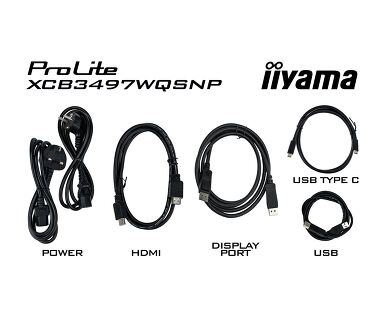
| Kabels | Stroom, USB, HDMI, DP, USB-C |
| Overige | Quick guide handleiding, veiligheidsinstructies |
| Voeding | intern |
| Stroomvoorziening | AC 100 - 240V, 50/60Hz |
| Energieverbruik | 32W default , 0.5W stand by, 0.3W uit modus |
| Richtlijnen | TCO Certified, CE, TÜV-GS, EAC, VCCI-B, PSE, RoHS support, ErP, WEEE, REACH, UKCA |
| Energie efficiëntie klasse (Regulation (EU) 2017/1369) | F |
| EPEAT Silver | *registratie verschilt per land, ga voor meer informatie naar www.epeat.net |
| REACH SVHC | meer dan 0.1%: Lood |
| Product afmetingen B x H x D | 807 x 426 (576) x 245.5mm |
| Doos afmetingen B x H x D | 928 x 480 x 186mm |
| Gewicht (zonder doos) | 9.7kg |
| Gewicht (inclusief doos) | 14.1kg |
| EAN code | 4948570125142 |
Als u de native resolutie niet kunt instellen met de maximale vernieuwingsfrequentie op uw monitor, probeer dan de volgende stappen voor probleemoplossing:
1. Zorg ervoor dat u een kabel gebruikt die zowel de oorspronkelijke resolutie als de gewenste vernieuwingsfrequentie ondersteunt.
2. Ga naar de productpagina op onze website en controleer de tab Technische specificaties - Interfaces / Connectors / Controls om te zien welke resolutie en vernieuwingsfrequentie worden ondersteund door de signaalingang die u hebt geselecteerd (HDMI-signaalingang ondersteunt bijvoorbeeld niet altijd de maximale vernieuwingsfrequentie, controleer in plaats daarvan de DisplayPort-aansluiting).
3. Controleer de instellingen en specificaties van je pc / grafische kaart om te zien of deze de gewenste resolutie of vernieuwingsfrequentie ondersteunen.
Om het probleem op te lossen dat uw laptop niet wordt opgeladen, kunt u de volgende stappen proberen:
1. Activeer USB BC of schakel de USB-stand-bymodus uit in het instellingenmenu van de monitor.
2. Werk het BIOS/UEFI bij van uw pc.
iiyama monitoren met USB-C Dock mogelijkheden zijn te herkennen aan een "N" in hun modelnaam, zoals HSN of QSN. Bijvoorbeeld XUB****HSN. U kunt ook onze product selector pagina bezoeken en de beschikbare filters gebruiken.
Bekijk de onderstaande video en ontdek de functies en voordelen van een monitor met een USB-C dock.
Om het bureaublad uit te breiden via DP-out, moet u de MST-functie inschakelen in de scherminstellingen. Raadpleeg uw gebruikershandleiding voor gedetailleerde instructies.
Ja, Adaptive Sync is compatibel met AMD FreeSync en NVIDIA G-Sync.
MBR kan niet worden geselecteerd wanneer FreeSync/AdaptiveSync is geactiveerd, omdat MBR de FreeSync/Adaptive Sync-technologie kan verstoren, aangezien ze verschillende methoden hebben om de bewegingshelderheid te verbeteren. MBR vermindert bewegingsonscherpte (reactietijd), terwijl Adaptive Sync/FreeSync stotteren aanpakt. We raden aan om Adaptive Sync/FreeSync te activeren op systemen met fluctuerende of instabiele framerates. MBR presteert het beste op krachtige systemen die een constant hoge framerate hebben.
Als uw monitor het bericht "Geen signaal" weergeeft, controleer dan het volgende:
1. Controleer of de kabels aan beide uiteinden goed zijn aangesloten.
2. Selecteer de juiste signaalingang (HDMI/DP) of kies AUTO.
Raadpleeg de gebruikershandleiding voor informatie over het selecteren van een ingang terwijl het scherm in stand-by staat. Op desktop monitoren zijn veelgebruikte methoden, onder andere het indrukken van de knoppen INPUT, AUTO of “2”, of het naar achteren bewegen van de joystick.
Ja, uw iiyama monitor werkt met uw Apple Mac systeem. Het hangt echter af van de signaalingang hoe u verbinding maakt. Aangezien Apple Mac systemen vanaf 2020 alleen Thunderbolt 3 (USB-C) poorten hebben voor video-output heb je twee opties:
1. Direct aansluiten op de USB-C signaalingang van je iiyama monitor.
2. Als je monitor alleen HDMI of Displayport heeft, heb je een Mac-compatibele dongle nodig die een van de beschikbare video-ingangen ondersteunt. Apple biedt een USB-C Digital AV Multiport Adapter (MW5M3AM) die je hiervoor kunt gebruiken.
3. Als uw iiyama-monitor een Touchscreen heeft, raadpleeg dan de gebruikershandleiding om te controleren of de Touch-functionaliteit compatibel is met uw Mac-systeem.
Volg deze stappen om het probleem van een flikkerend beeld op te lossen:
1. Controleer de signaalkabel.
Controleer of de signaalkabel aan beide uiteinden goed is aangesloten en niet is beschadigd. Vermijd scherpe bochten of samendrukken van de kabel.
2. Gebruik een kortere kabel.
Gebruik indien mogelijk een kabel korter dan 3 meter en sluit de monitor rechtstreeks aan op een stopcontact en vermijd het gebruik van adapters.
3. FreeSync/ Adaptive Sync uitschakelen.
Probeer voor desktop- of gamingmonitoren FreeSync of Adaptive Sync uit te schakelen in het instellingenmenu van de monitor.