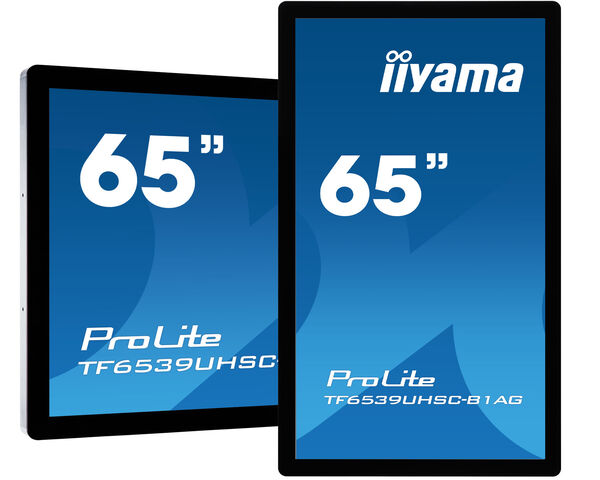
ProLite TF6539UHSC-B1AG (EOL) Sostituito da: ProLite TF6539AS-B1AG
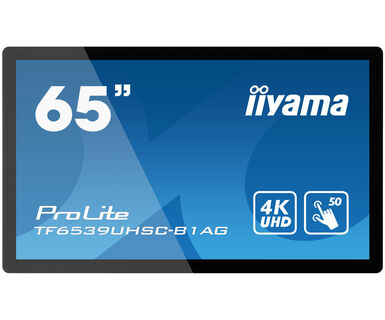
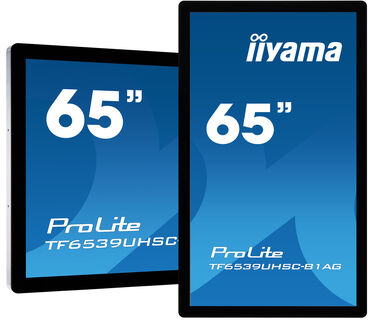
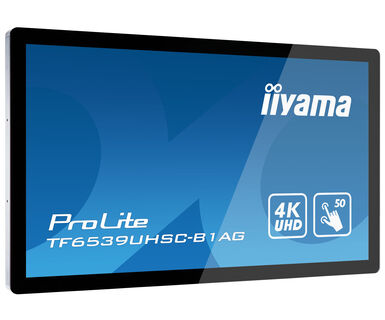
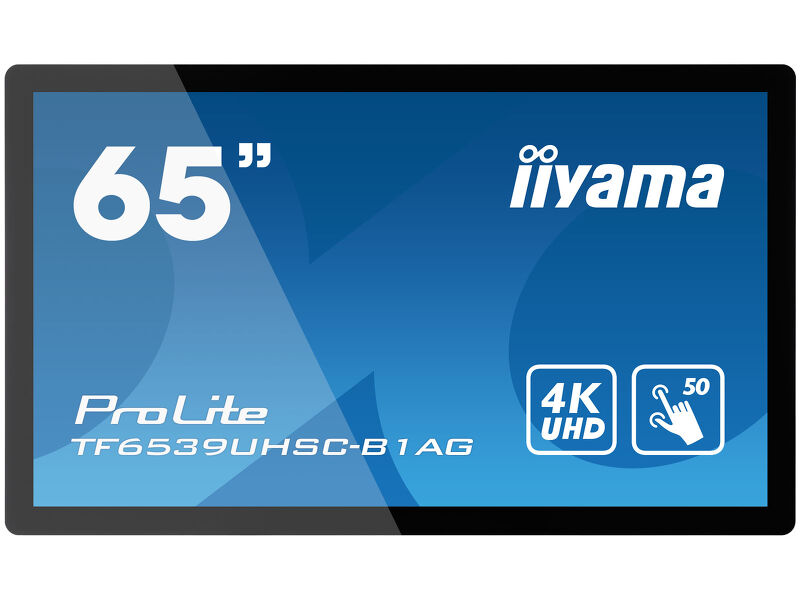
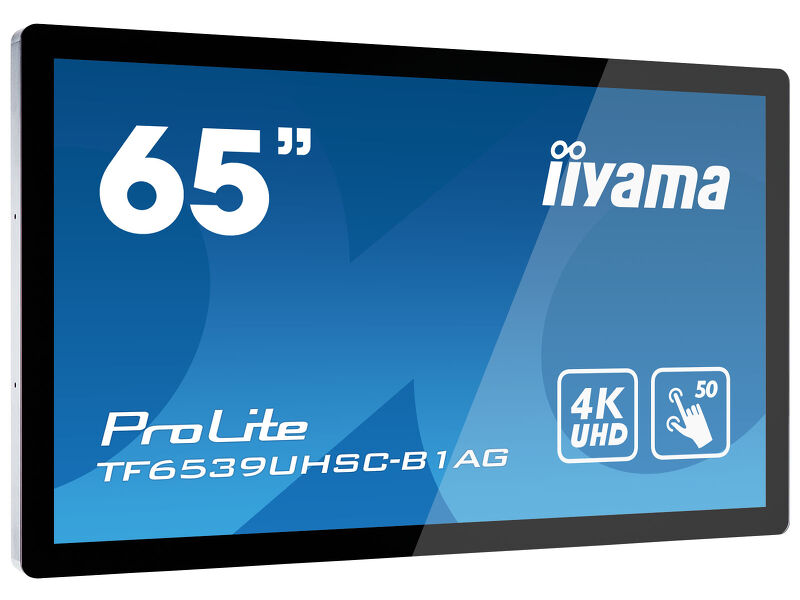
Large Format Display interattivo da 65" con tecnologia multi-touch PCAP da 50 punti touch, pannello IPS e funzione Touch-Through-Glass
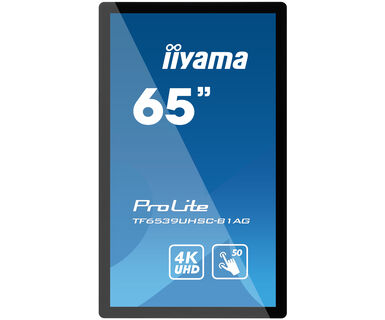
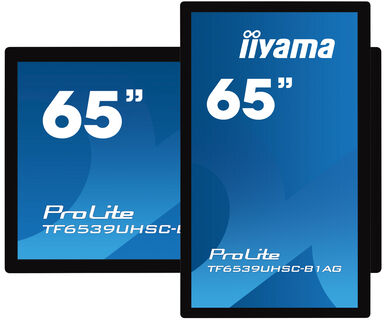
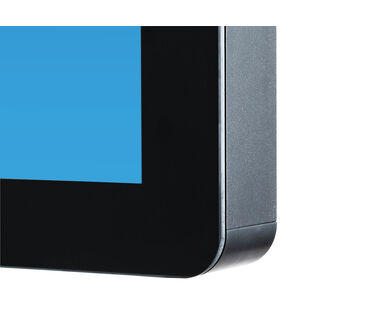
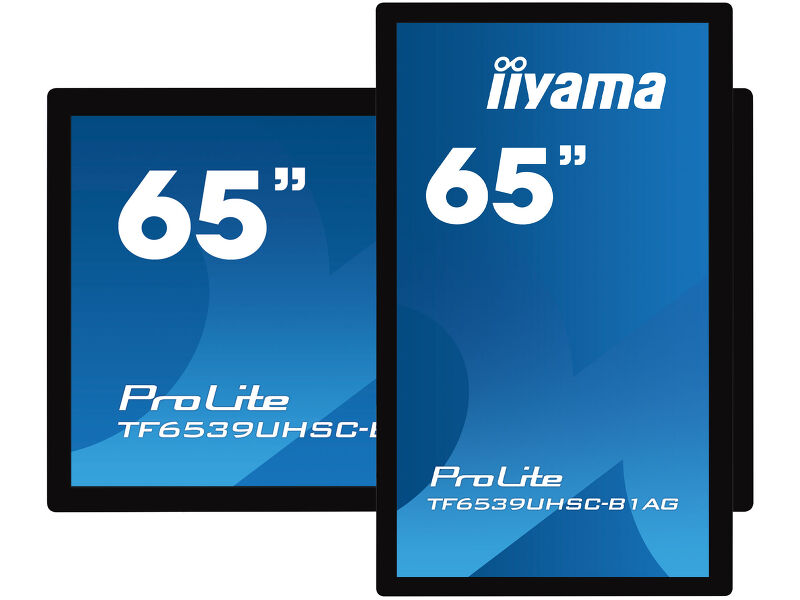
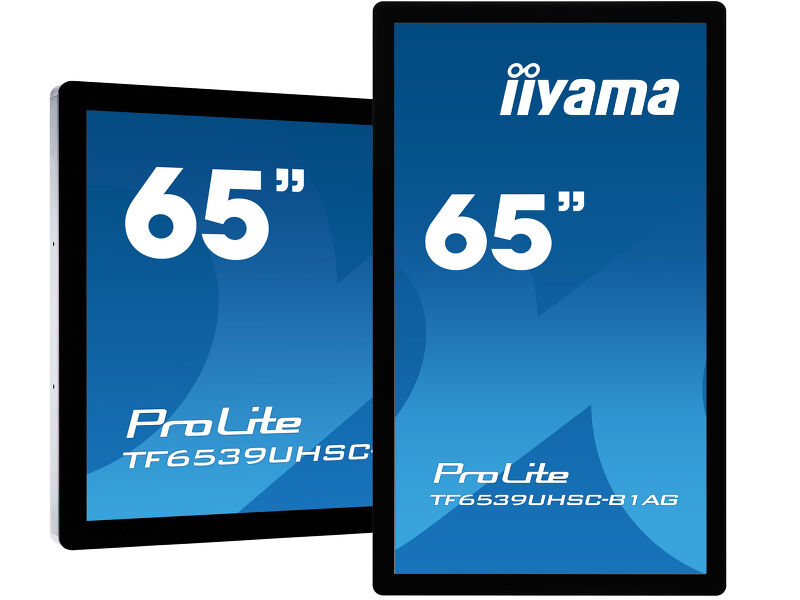
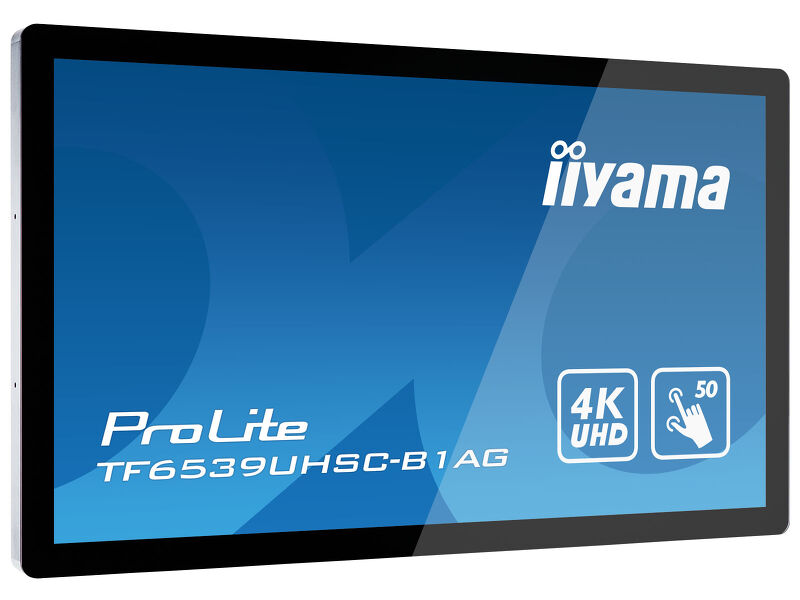
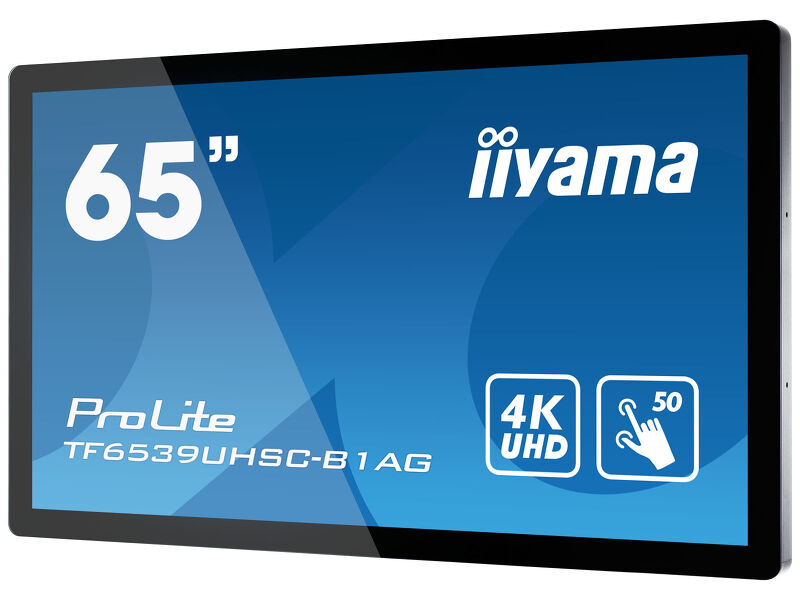
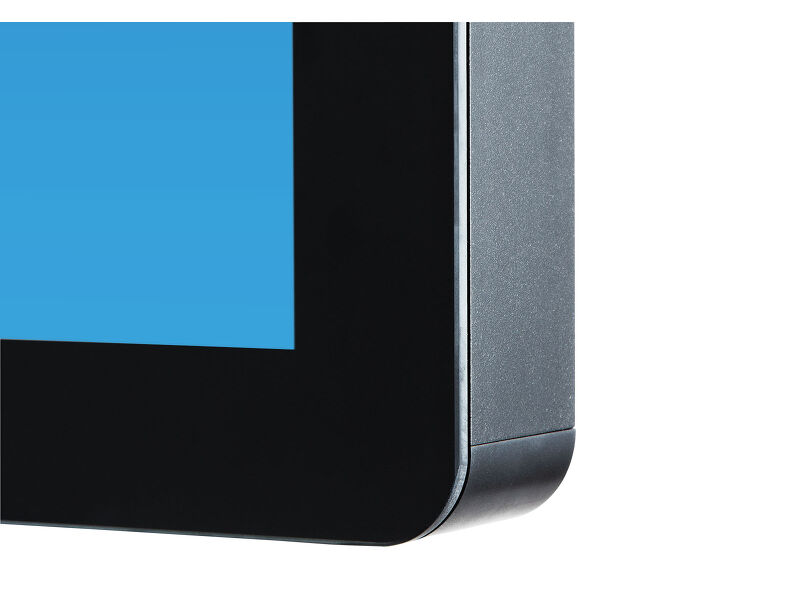
Monitor Open Frame TF6539UHSC-B1AG con tecnologia multi-touch capacitiva proiettata (PCAP) a 50 punti e risoluzione 4K UHD (3840x2160). Offre una risposta tattile precisa e un impatto visivo che travolge. Il pannello LED IPS integrato offre un’eccellente resa cromatica, un contrasto elevato e ampi angoli di visione. E‘ dotato di un bordo sottile, di un robusto involucro metallico e di un vetro di sicurezza edge-to-edge che resiste ai graffi e al test della sfera 60 950-1. Inoltre dispone di un rivestimento anti-riflesso, ha un tempo di funzionamento 24 su 7 e può essere usato in orizzontale, verticale e a faccia in su anche negli ambienti più difficoltosi.
Grazie alla tecnologia Touch-through-Glass offre reazioni touch precise anche con uno strato di vetro separato sullo schermo, perfetto per sistemi di chioschi, menu interattivi per una ristorazione moderna o per creare delle soluzioni visive e tattili nelle vetrine dei negozi per incuriosire la clientela.
Per una facile integrazione il TF6539UHSC-B1AG puo' essere dotato di staffe di fissaggio laterali (OMK4-2) che possono essere ordinate come optional. Ideali per una integrazione nei chioschi e soluzioni interattive.
 Rivestimento anti bagliore
-
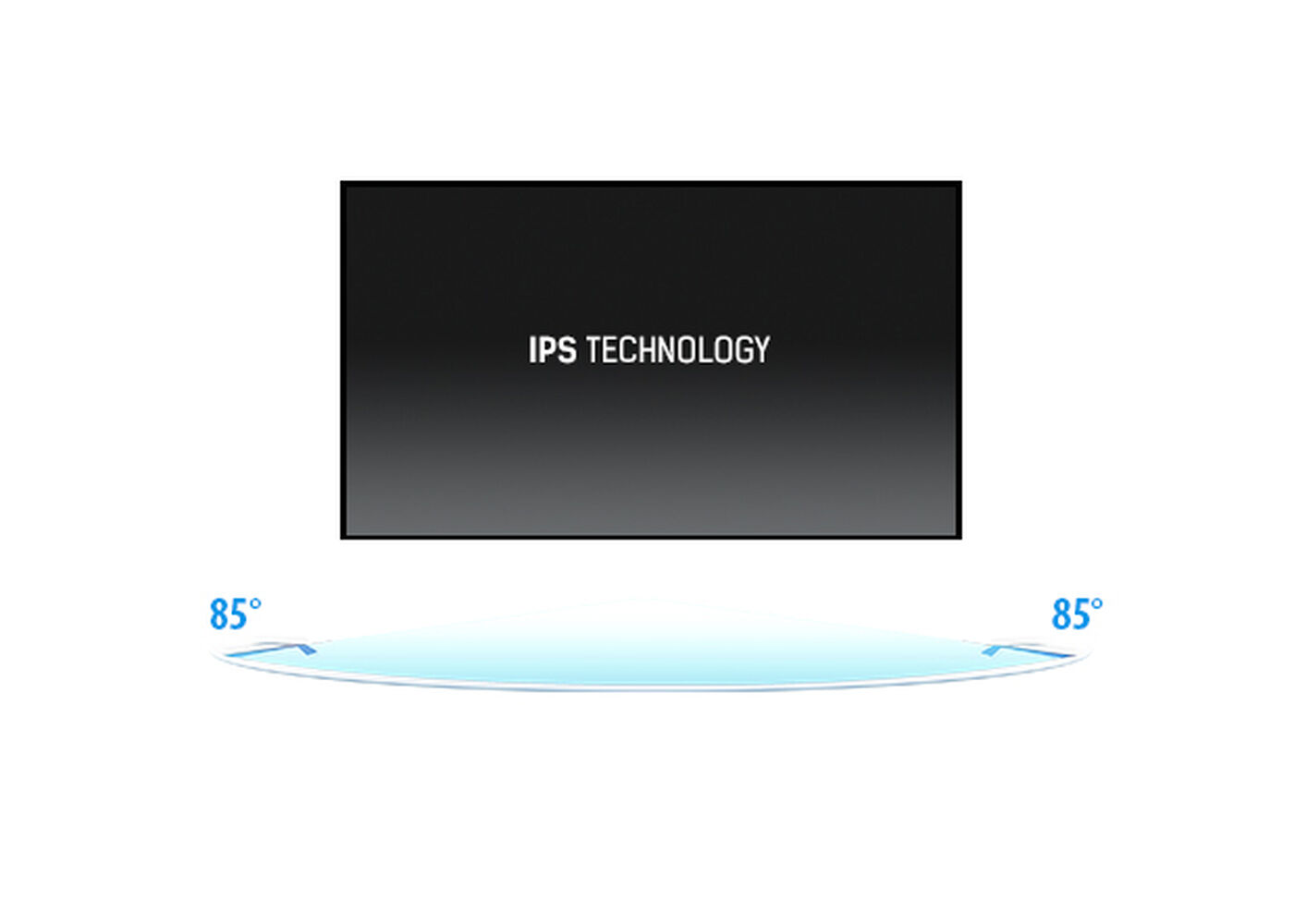
IPS Technology
I display IPS sono noti soprattutto per gli ampi angoli di visione e i colori naturali e precisi. Sono particolarmente adatti per applicazioni critiche dal punto di vista del colore.
-
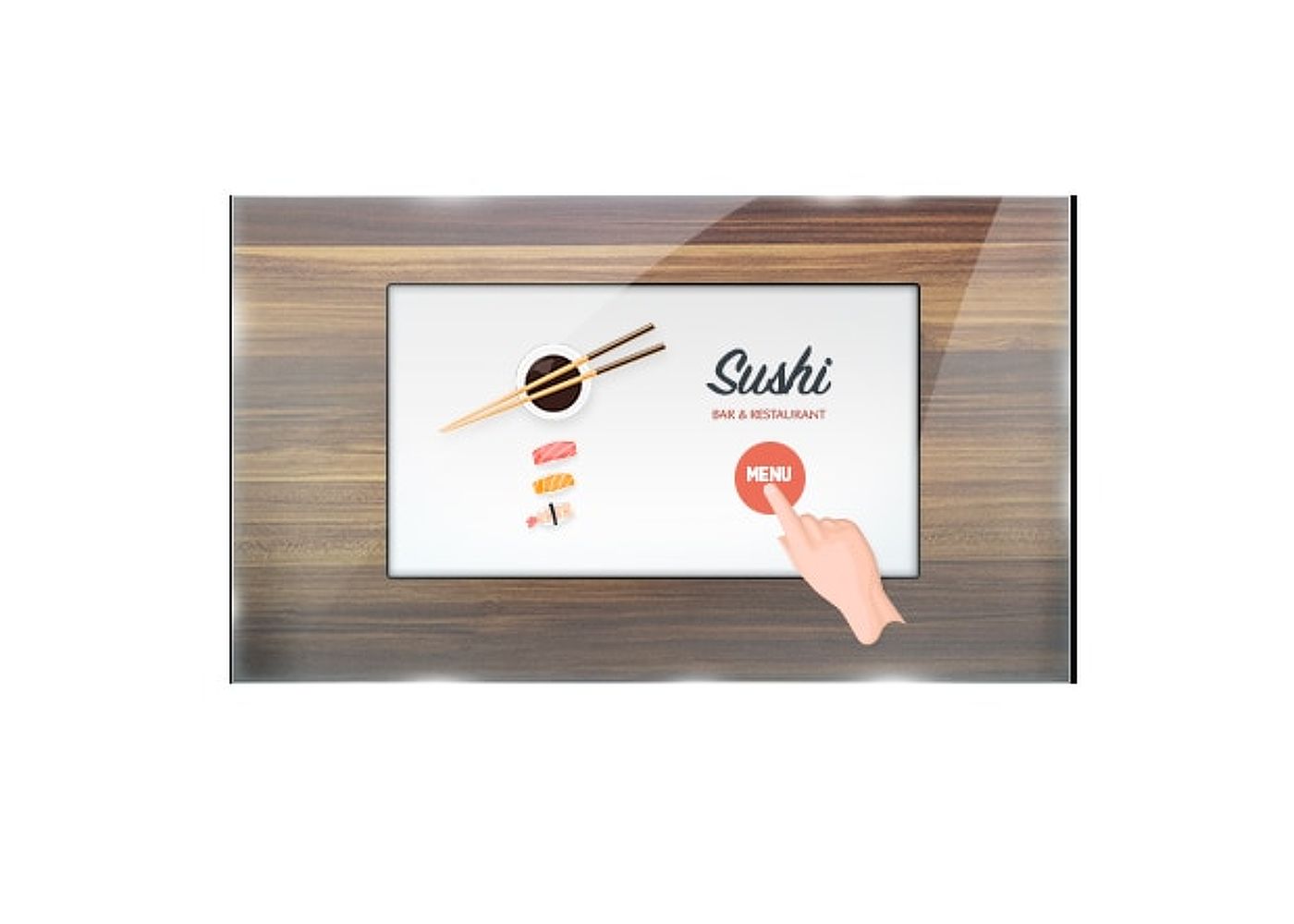
Tocco attraverso vetro
La funzione retrovetrina o attraverso vetro rende le superfici di vetro un display interattivo. Per uso retrovetrina, agenzie immobiliari, POS, e ristoranti.
-

Tecnologia tattile - PCAP
Questa tecnologia si avvale di una griglia di sensori composta di fili micro sottili, integrata nel vetro che riveste lo schermo. Posizionando il dito sul vetro, le caratteristiche elettriche della griglia di sensori variano e quindi viene rilevato il tocco. Grazie al rivestimento in vetro, questa tecnologia non si danneggia con il tempo e la funzione touch rimane inalterata anche in caso di vetro graffiato. Offre una perfetta qualità delle immagini e funziona con il dito umano (anche se la mano indossa dei guanti in lattice) e con la stilo magnetica.
-
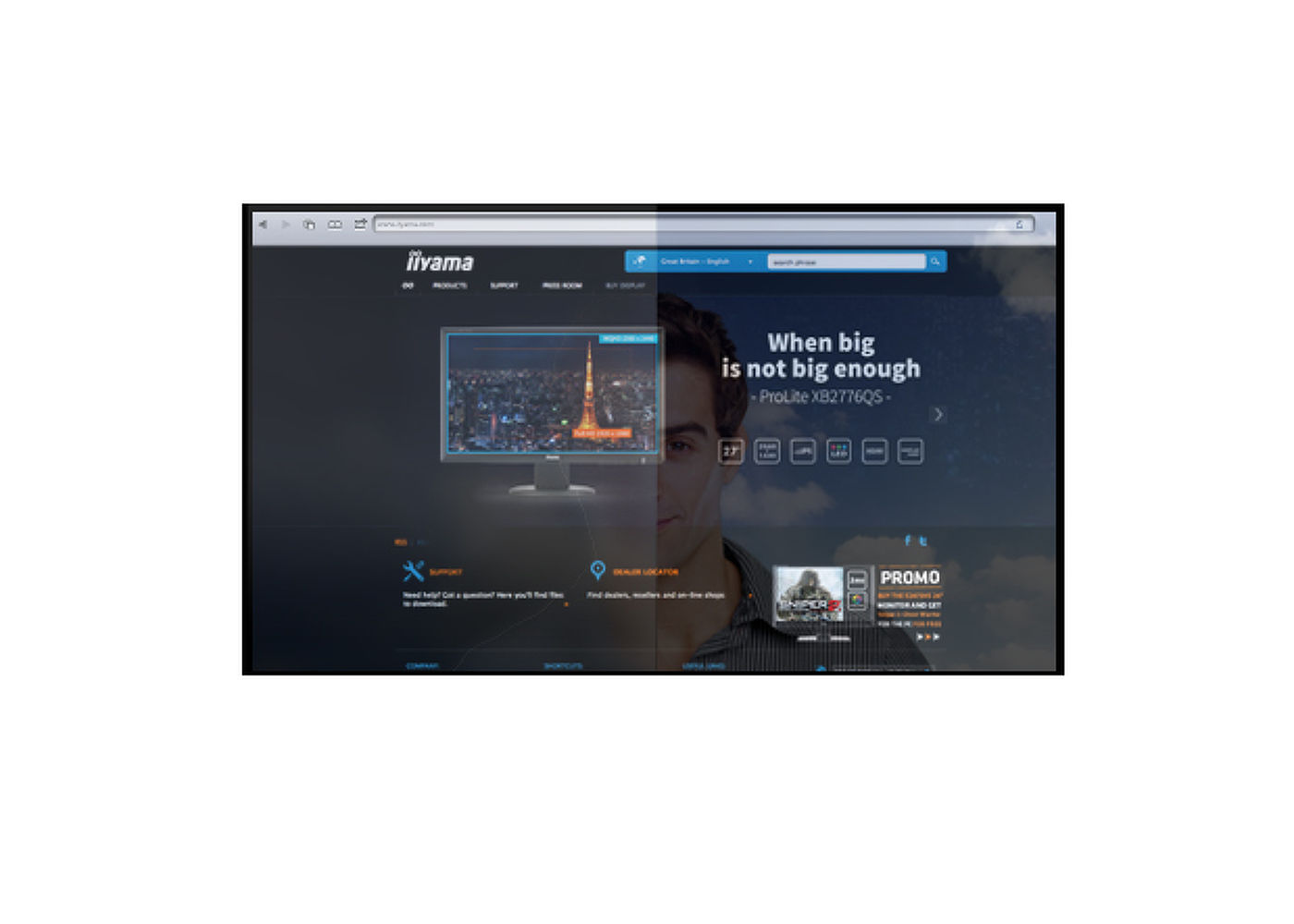
Rivestimento anti bagliore
Il rivestimento anti bagliore è usato nei display professionali per evitare i riflessi e i disturbi causati da fonti luminose esterne, che peggiorano la riproduzione cromatica, il contrasto e la nitidezza. Inoltre rende lo schermo meno suscettibile alla polvere, all’unto e allo sporco.
-
24/7
I display 24/7 sono progettati per un funzionamento continuo.
Specifiche tecniche



CARATTERISTICHE DISPLAY
| Design | Edge to edge glass, Open Frame |
| Diagonale | 65", 165cm |
| Pannello | IPS LED, trattamento vetro AG |
| Risoluzione nativa | 3840 x 2160 @60Hz (8.3 megapixel 4K UHD) |
| Format | 16:9 |
| Luminosità | 500 cd/m² |
| Trasmissione luce | 84% |
| Contrasto statico | 1100:1 |
| Tempo di risposta (GTG) | 8ms |
| Angolo di visione | orizzontale/verticale: horizontal°/vertical 178°, sinistra/destro 0°/0°, alto/gíu: 0°/0° |
| Supporta colore | 16.7mln 8bit |
| Siincronizzazione orizontale | 30 - 83kHz |
| Angolo di visione L x H | 1430.9 x 806mm, 56.3 x 31.7" |
| Spessore cornice (laterale,sopra, sotto) | 36.3mm, 37.3mm, 37.3mm |
| Pixel pitch | 0.372mm |
| Cornice colore e finitura | nero, opaca |
TOUCH
| Tecnologia touchscreen | projective capacitive |
| Punti tocco | 50 (HID, only with supported OS) |
| Precisione Touch | +- 3mm |
| Modalità tocco | penna, dito, guanto (latex) |
| Touch interface | USB |
| Sistema operativo supportato | Tutti i monitor iiyama sono Plug & Play e compatibili con Windows e Linux. Per ulteriori dettagli riguardo i sistemi operativi supportati per i modelli Touch, fare riferimento ai driver disponibili nella sezione Download. |
| Attraverso il vetro | 6mm |
| Palm rejection | si |
INTERFACCE / CONNETTORI / CONTROLLI
| Connettore ingresso analogico | VGA x1 (max. 1920x1200 @60Hz) |
| Connettore ingresso digitale |
HDMI x2 (v.2.0 x1 max. 3840x2160 @60Hz, v.1.4 x1 max. 3840x2160 @30Hz) DisplayPort x1 (v.1.2 max. 3840x2160 @60Hz) |
| AUDIO ingresso | Mini jack x1 |
| Monitor controlli ingresso |
RS-232c x1 RJ45 (LAN) x1 |
| Audio uscita |
Mini jack x1 Altoparlanti 2 x 8W |
| HDCP | si |
CARATTERISTICHE SPECIALI
| Extra | maniglie, tocco attraverso vetro, sensore di temperatura con comando ventilatore |
| Tempo massimo di funzionamento non-stop | 24/7 |
| Immagini statiche | si |
| Spessore vetro | 5mm |
| Resistenza vetro | 7H |
| 60950 Ball drop test | si |
| Protezione ad acqua e polvere | IP54 (front) |
| Involucro (cornice) | metal |
GENERALE
| Lingua OSD | EN, DE, FR, ES, IT, RU, NL, PL |
| Pulsanti controllo | Accensione, menu, uscita, su, giu' |
| Controllo utente | immagine (modalitá immagine, retroilluminazione, contrasto, lumonisitá, crominanza, fase, nitidezza, temp. colore, ripristino), audio (alti, bassi, bilanciamento, volume, muto, altoparlanti, risorsa audio, ripristino), schermo (aspetto, regola schermo, funzione touch, cambio touch), impostazione (lingua, programmazione, riparmio energia, impostazione controllo, impostazioni di rete, avanzate), impostazione (avanzate, informazioni, ripriostino completo) |
| Plug&Play | DDC2B |
MECCANICA
| Orientamento | orizzontale, verticale, face-up |
| Montaggio VESA | 600 x 400mm |
| Mini PC mount | VESA 100 x 100, NUC INTEL |
| Range temperatura operativa | 0°C - 40°C |
| Range temperatura stoccaggio | - 20°C - %2°C |
| MTBF | 50000 ora (esclusa retroilluminazione) |
ACCESSORI INCLUSI
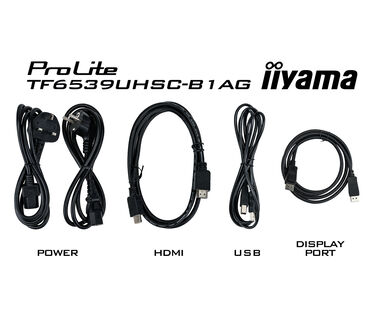
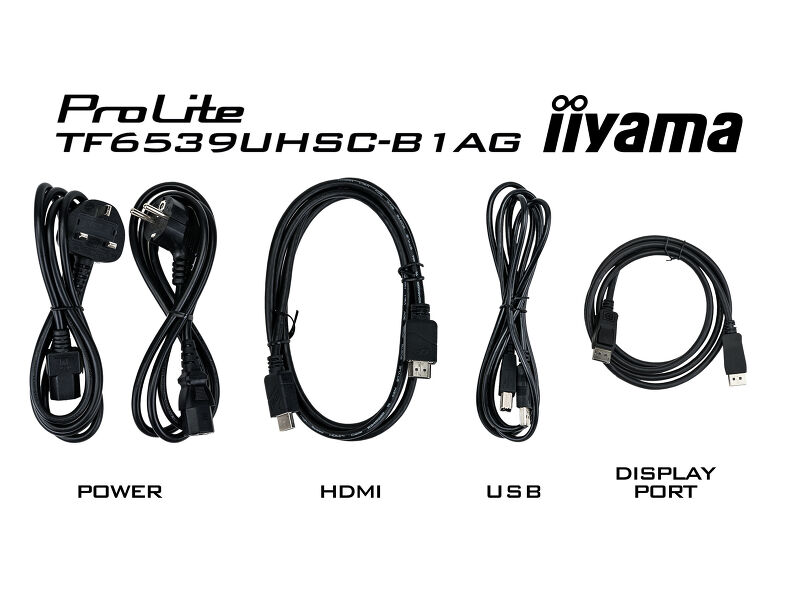
| Cavo | di alimentazione (1.8m), USB (1.8m), HDMI (1.8m), DP (1.8m) |
| Guida | guida rapida, guida di sicurezza |
| Copertura cavi | si |
ALIMENTAZIONE
| Unità di alimentazione | interno |
| Alimentazione | AC 100 - 240V, /50Hz |
| Consumo energia | 175W tipico, 1.0W stand by, 0.5W spento |
SOSTENIBILITA'
| Norme | CE, EAC, RoHS support, ErP, WEEE, cULus, REACH, UKCA |
| Classe efficienza energetica (Regulation (EU) 2017/1369) | G |
| REACH SVHC | sopra 0.1%: Piombo |
DIMENSIONI / PESO
| Prodotti dimensioni L x H x P | 1503.5 x 880.5 x 67mm |
| Box dimensioni L x H x P | 1670 x 1020 x 310mm |
| Volume pallet | 8pcs |
| Dimensione pallet L x H x P | 1690 x 2292 x 1260mm |
| Peso (netto) | 56kg |
| Peso (lordo) | 65kg |
| EAN code | 4948570118083 |
ACCESSORI COMPATIBILI
| Supporti / Piedi / Staffe | OMK4-2 (EOL) |
INFORMAZIONI CONNESSE
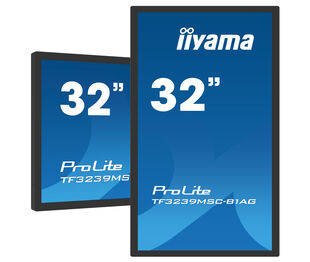
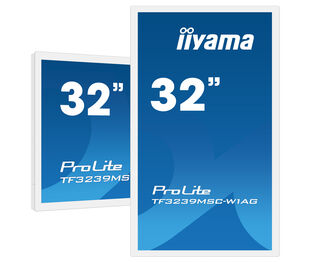
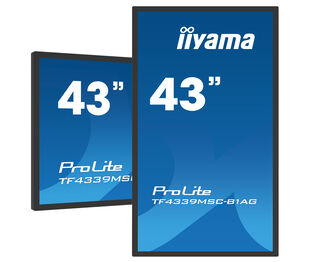
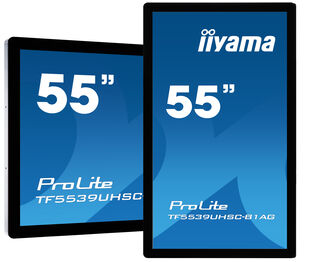
| Serie prodotto | ProLite TF3239MSC-B1AG , ProLite TF3239MSC-W1AG, ProLite TF4339MSC-B1AG, ProLite TF5539UHSC-B1AG, ProLite TF4939UHSC-B1AG |



FAQS
Perché non è possibile impostare la risoluzione nativa con la frequenza di aggiornamento massima del monitor?
+Se non si riesce a impostare la risoluzione nativa con la frequenza di aggiornamento massima sul monitor, provare a eseguire le seguenti operazioni di risoluzione dei problemi:
1. Assicurarsi di utilizzare un cavo che supporti sia la risoluzione nativa che la frequenza di aggiornamento desiderata.
2. Visitare la pagina del prodotto sul nostro sito web e controllare la scheda delle specifiche tecniche - sezione Interfacce / Connettori / Controlli per verificare la risoluzione e la frequenza di aggiornamento supportate dall'ingresso del segnale selezionato (ad esempio, l'ingresso del segnale HDMI non sempre supporta la frequenza di aggiornamento massima; controllare invece la connessione DisplayPort).
3. Controllare le impostazioni e le specifiche del PC/scheda grafica per verificare se supportano la risoluzione o la frequenza di aggiornamento desiderata.
Come posso modificare le impostazioni del mio monitor da remoto?
+Se si desidera modificare le impostazioni del monitor a distanza, consultare il documento sul protocollo RS232/LAN disponibile nella sezione DOWNLOAD della pagina del prodotto.
Quale software devo utilizzare per controllare il monitor a distanza tramite comandi RS232?
+I comandi possono essere inviati allo schermo con un'applicazione per terminali, ad esempio l'utility Hercules SETUP. Per ulteriori informazioni, consultare il documento sul protocollo RS232/LAN disponibile nella sezione DOWNLOAD della pagina del prodotto.
Perché la funzionalità tattile non funziona?
+Se la funzionalità Touch non funziona, verificare quanto segue:
1. Assicurarsi che il PC sia collegato al monitor con il cavo USB in dotazione.
2. Verificare nel manuale d'uso che il sistema operativo in uso sia supportato dallo schermo.
Come si pulisce il monitor touch?
+Per la pulizia, attenersi alle seguenti indicazioni per evitare di danneggiare il monitor tattile:
1. Evitare l'uso di carta assorbente, panni abrasivi o detergenti aggressivi, perché potrebbero graffiare lo schermo o danneggiare i sensori tattili.
2. Non spruzzare la soluzione detergente direttamente sullo schermo per evitare che il liquido penetri nel monitor.
3. Evitare una pulizia eccessiva, in quanto può usurare lo schermo nel tempo.
4. Per ulteriori dettagli, consultate la nostra pagina dedicata alla pulizia.
Perché il mio monitor visualizza il messaggio "Nessun segnale"?
+Se il monitor visualizza il messaggio "Nessun segnale", verificare quanto segue:
1. Verificare che i cavi siano collegati correttamente a entrambe le estremità.
2. Selezionare l'ingresso del segnale corretto (HDMI/DP) o scegliere AUTO.
Per informazioni sulla selezione di un ingresso mentre lo schermo è in modalità standby, consultare il manuale dell'utente. Sui monitor desktop, i metodi più comuni includono la pressione dei pulsanti INPUT, AUTO o “2” o lo spostamento del joystick all'indietro.
Ho un sistema MAC Apple, il mio monitor iiyama funzionerà?
+Sì, il monitor iiyama funziona con il sistema Apple Mac. Tuttavia, il collegamento dipende dal segnale in ingresso. Poiché i sistemi Apple Mac dal 2020 in poi dispongono solo di porte Thunderbolt 3 (USB-C) per l'uscita video, avete due opzioni:
1. Collegare direttamente all'ingresso del segnale USB-C del monitor iiyama.
2. Se il monitor è dotato solo di HDMI o Displayport, è necessario un dongle compatibile con Mac che supporti uno degli ingressi video disponibili. Apple offre un adattatore multiplo AV digitale USB-C (MW5M3AM) che può essere utilizzato a questo scopo.
3. Se il suo monitor iiyama dispone della funzionalità touchscreen, consultare il manuale dell'utente per verificare la compatibilità della funzionalità touch con il sistema Mac.
L'immagine sul mio monitor è sfarfallante. Quali misure posso adottare per risolvere il problema?
+Per risolvere il problema dell'immagine lampeggiante, attenersi alla seguente procedura:
1. Ispezionare il cavo di segnale.
Assicurarsi che il cavo di segnale sia collegato saldamente a entrambe le estremità e non presenti danni fisici. Evitare di piegare o schiacciare il cavo.
2. Utilizzare un cavo più corto.
Se possibile, utilizzare un cavo più corto di 3 metri e collegare il monitor direttamente a una presa di corrente a muro, evitando l'uso di adattatori.
3. Disattivare FreeSync/Adaptive Sync.
Per i monitor desktop o da gioco, provare a disabilitare FreeSync o Adaptive Sync nel menu delle impostazioni del monitor.
Accessori
Related products
Downloads
| Manuale d'uso | TF6539UHSC-B1AG-usermanual-it-revD.pdf | Scarica |
| Specifiche tecniche | ProLite TF6539UHSC-B1AG - it_it.pdf | Scarica |
| Disegno | TF6539UHSC-B1AG.pdf | Scarica |
| EU etichetta energetica | TF6539UHSC-B1AG EU Energy Label pdf data(392478).pdf | Scarica |
| UK Energy Label | TF6539UHSC-B1AG UK Energy Label pdf data(392478).pdf | Scarica |
Drivers/ Firmware / Software
| TFxx39_RS232_Protocol_20211222 | TFxx39_RS232_Protocol_20211222.pdf | Scarica |
| Mac OS Driver for OS version 10.14-13.x | UPDD_07_01_13.zip | Scarica |
Supporto tecnico & certificati
| CE | TF6539UHSC-1AG CE DoC.pdf | Scarica |
Sostenibilità
| Impronta di carbonio | TF6539UHSC-B1AG.pdf | Scarica |

