Suscríbase a nuestro boletín
Sigue #withiiyama
Se ha suscrito correctamente a nuestro boletín.
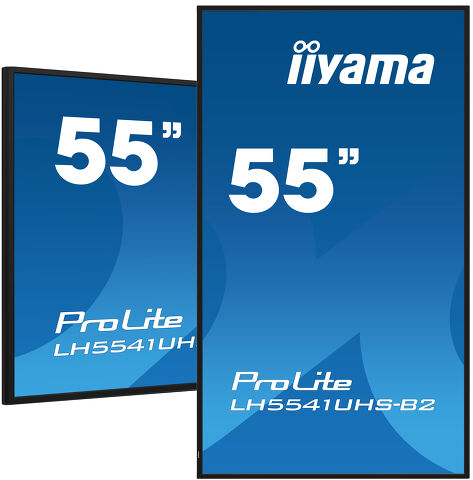
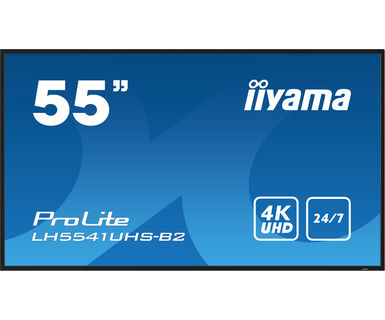
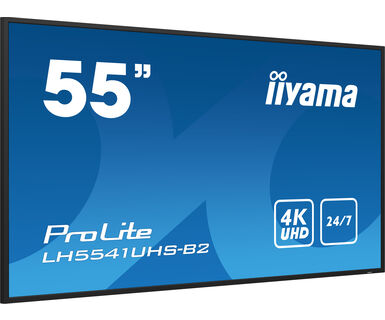
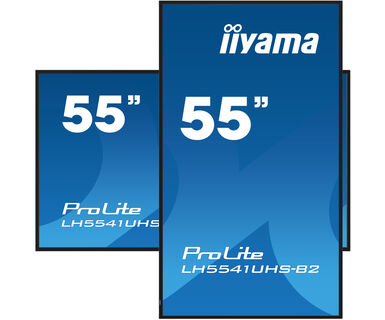
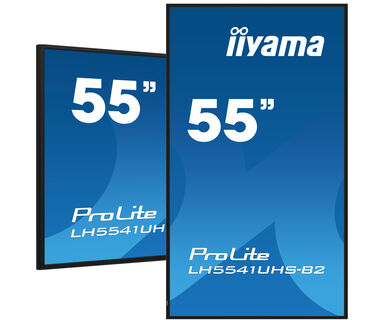
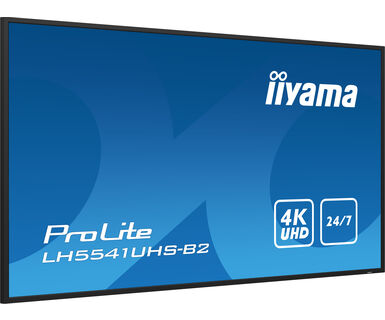
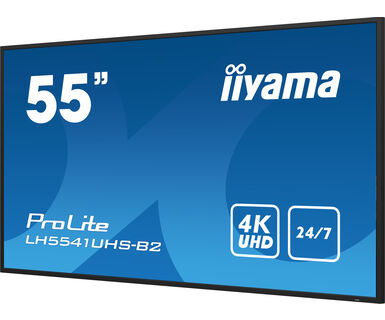
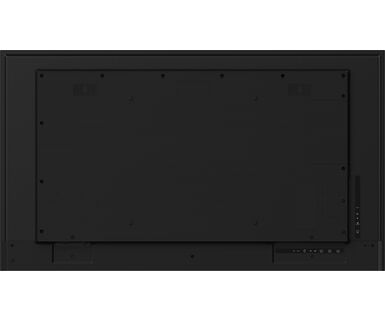
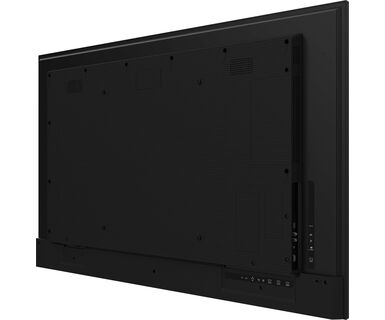
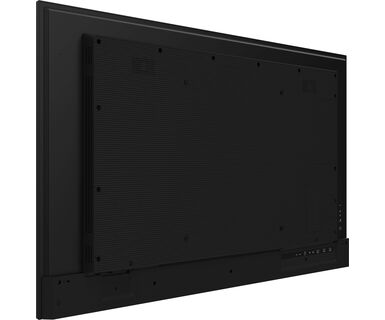
Pantalla de cartelería digital profesional de 55" con resolución 4K UHD y rango operativo 24/7
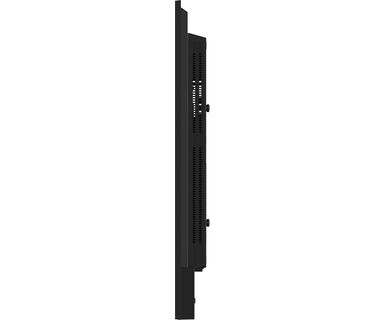
Instalada en un bisel delgado, la iiyama LH5541UHS es una pantalla de señalización digital profesional un rango operativo de 24/7 y orientación horizontal.
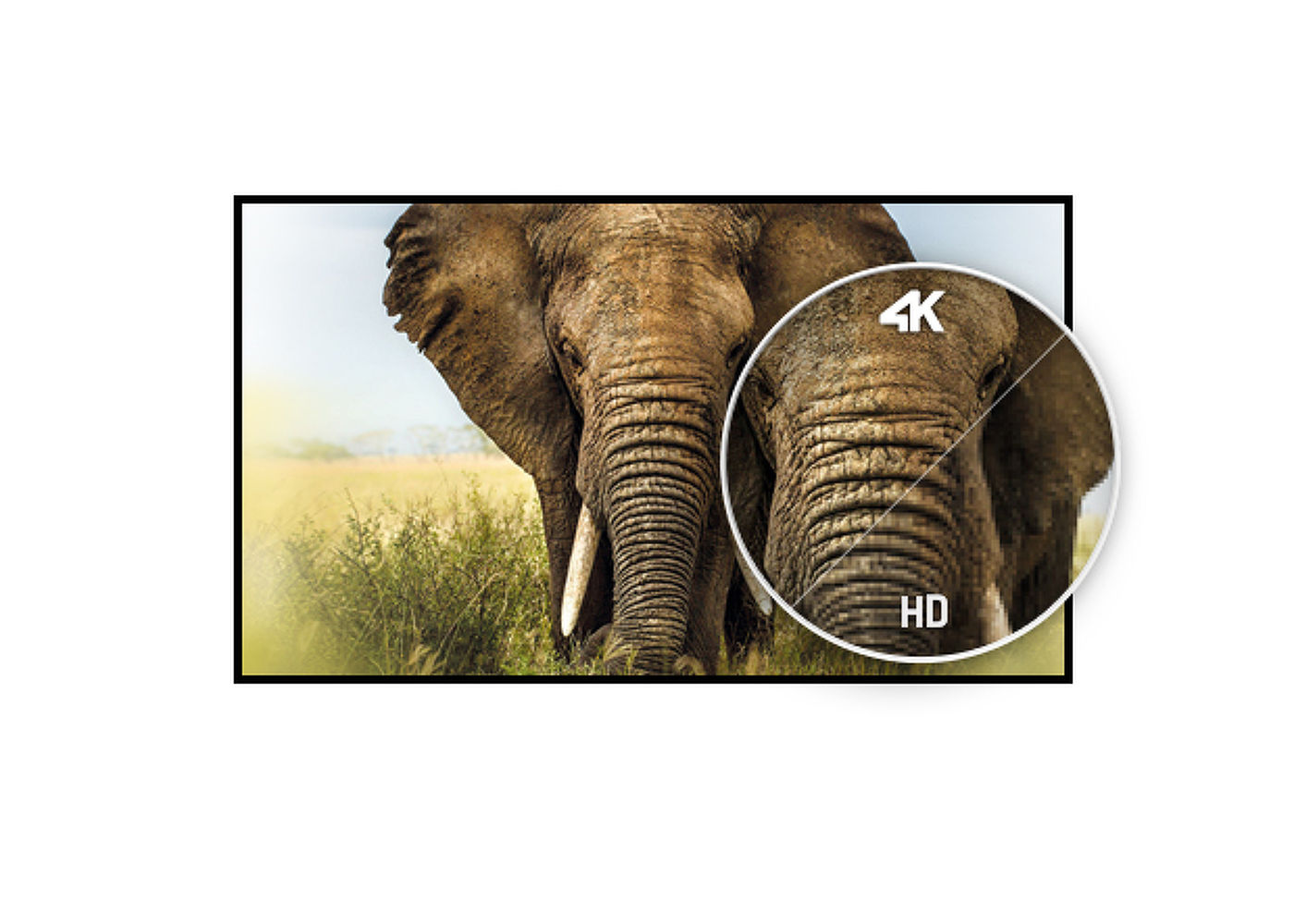
La resolución 4K UHD (3840x2160) proporciona un color y un rendimiento de imagen excepcionales. Con el reproductor multimedia integrado puedes reproducir tu música favorita y mostrar tus vídeos, fotos e imágenes más bonitos directamente en pantalla.
La resolución UHD (3840x2160), más conocida como 4K, ofrece un área de visibilidad gigantesca con 4 veces más información y espacio de trabajo que una pantalla Full HD. Debido al alto DPI (puntos por pulgada), muestra una imagen increíblemente nítida.
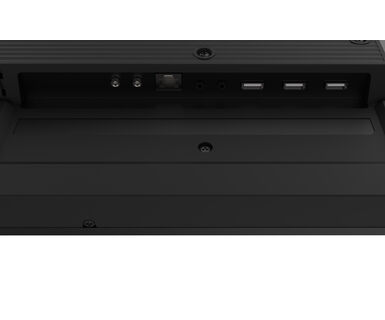
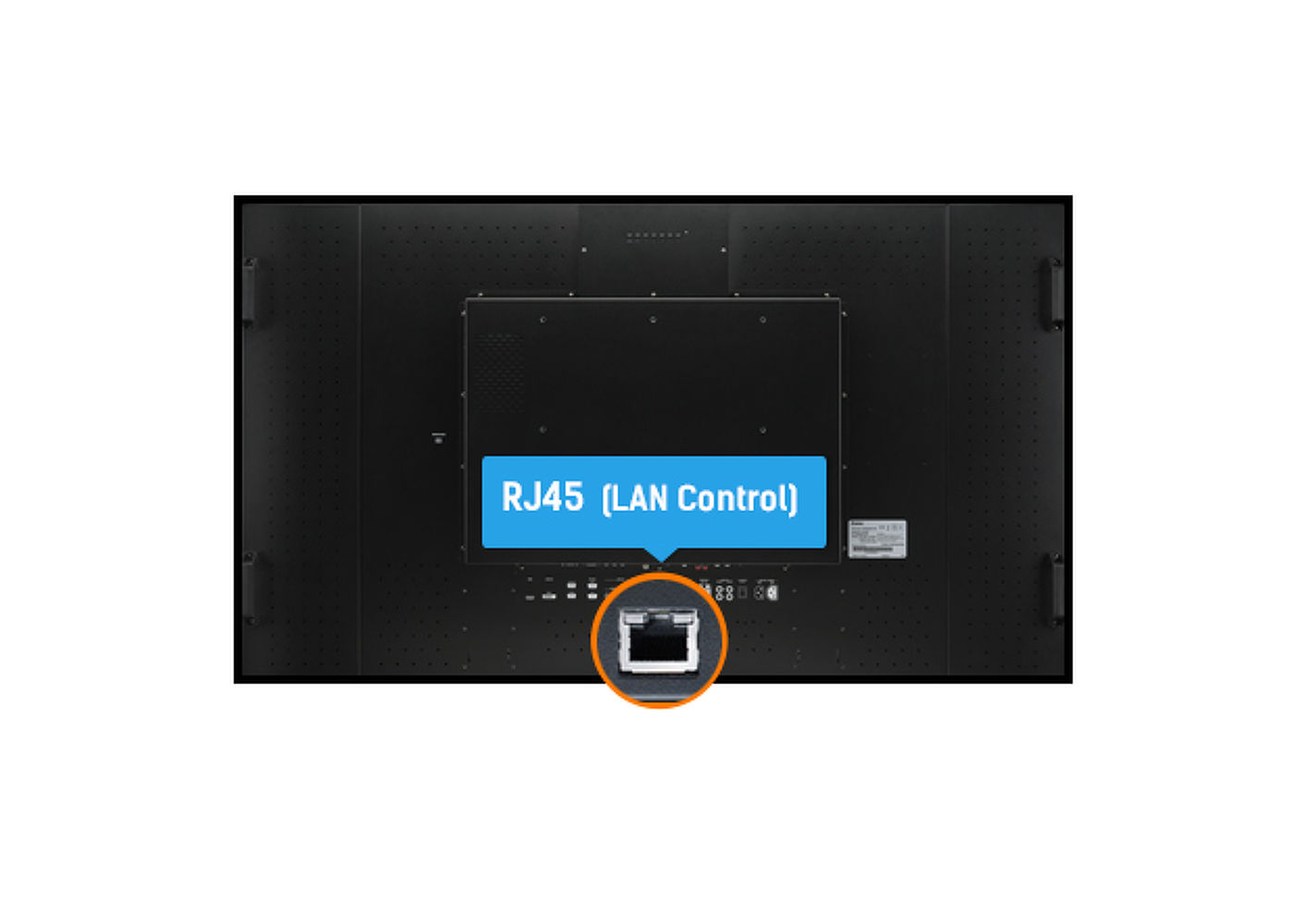
El control LAN permite realizar ajustes en el menú OSD de la pantalla a través de su red (software no incluido).
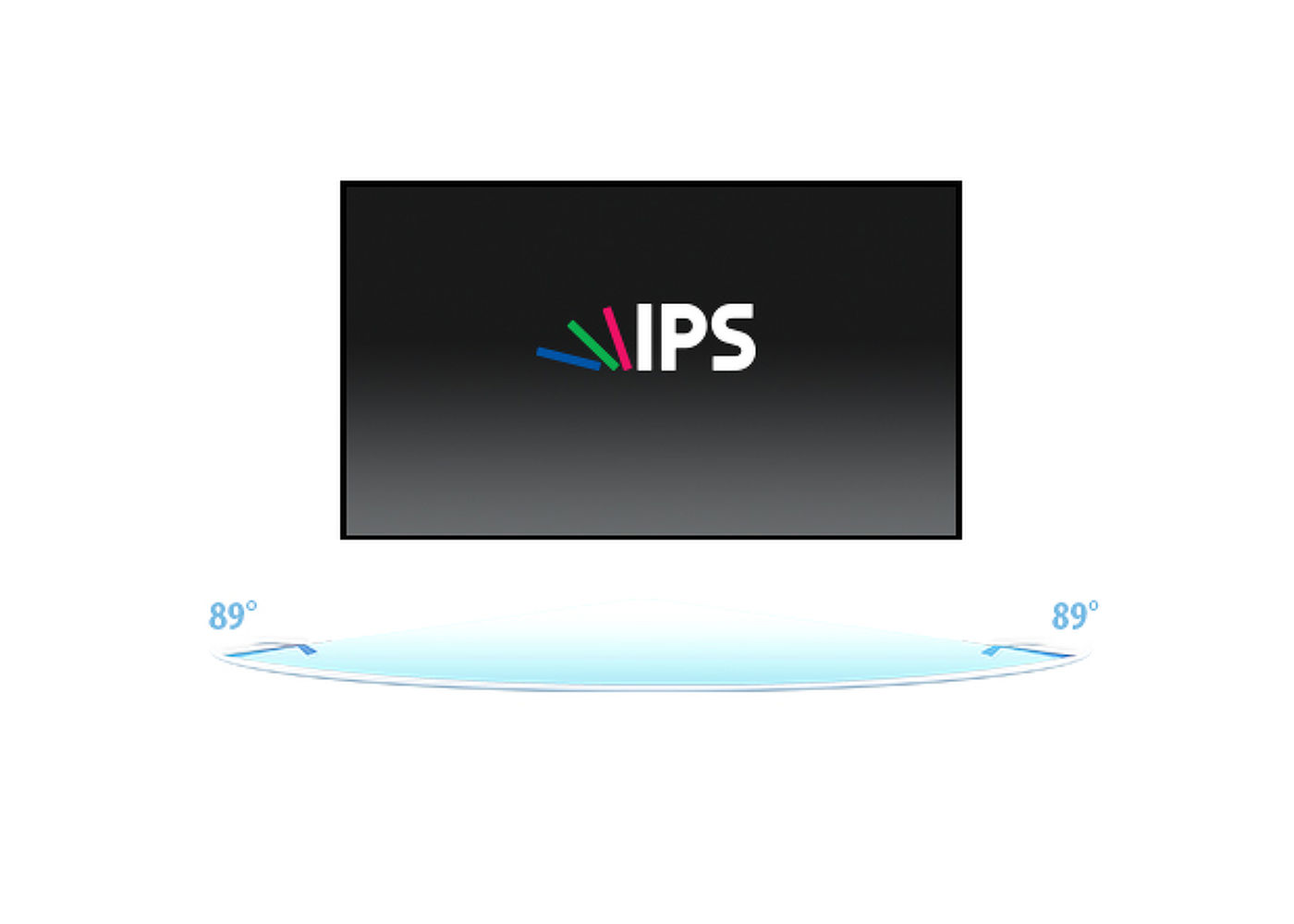
Las pantallas IPS son más conocidas por sus amplios ángulos de visión y sus colores naturales y precisos. Son particularmente adecuados para aplicaciones de color crítico.
Las pantallas 24/7 están diseñadas para un funcionamiento continuo.
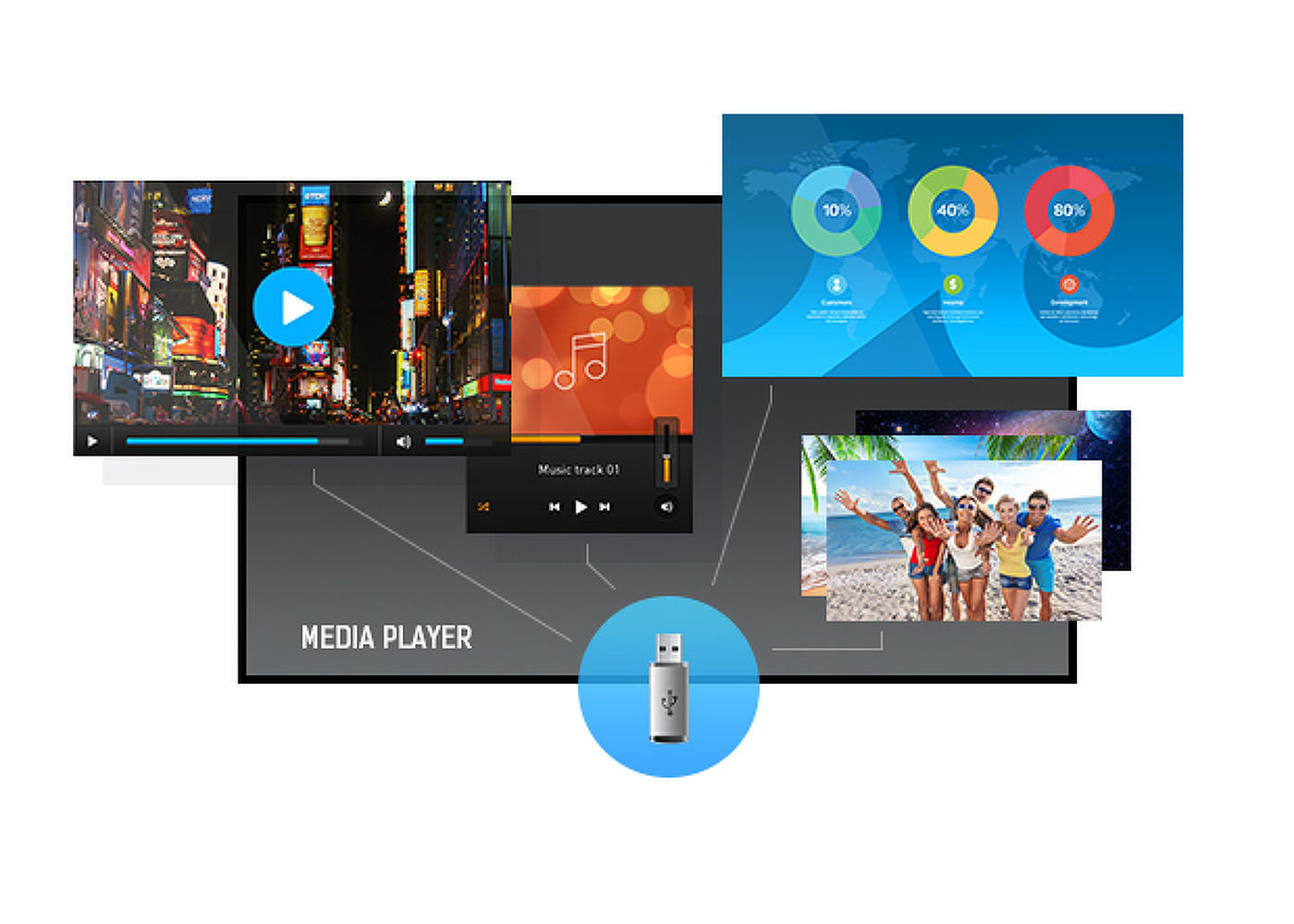
Reproduce tu música favorita y muestra tus videos, fotos e imágenes más hermosos directamente en la pantalla desde una unidad flash o memoria interna con el reproductor de medios incorporado.


| Diseño | Thin bezel |
| Diagonal | 54.6", 139cm |
| Pantalla | IPS, opacidad 1% |
| Resolución nativa | 3840 x 2160 (8.3 megapixel 4K UHD) |
| Relación de aspecto | 16:9 |
| Brillo | 500 cd/m² |
| Contraste estático | 1200:1 |
| Tiempo de respuesta (GTG) | 8ms |
| Área de visualización | horizontal/vertical: 178°/178°, derecho/izquierdo: 89°/89°, arriba/abajo: 89°/89° |
| Soporte de Color | 1.07B 10bit (8bit + Hi-FRC) (NTSC 72%) |
| Sincronización horizontal | 30 - 83kHz |
| Área de visualización h x v | 1209.6 x 680.4mm, 47.6 x 26.8" |
| diseño de bisel (lados, parte superior, parte inferior) | 14mm, 14,.5mm, 15mm |
| Pixel pitch | 0.3155mm |
| Bisel color y acabado | negro, brillante |
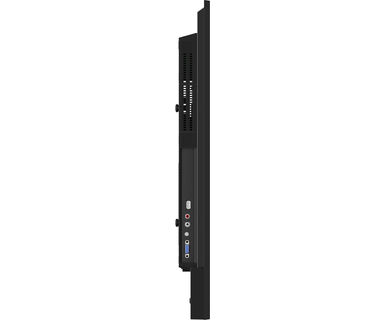
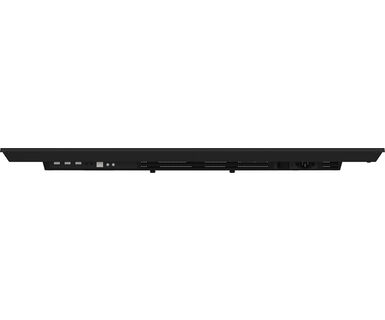
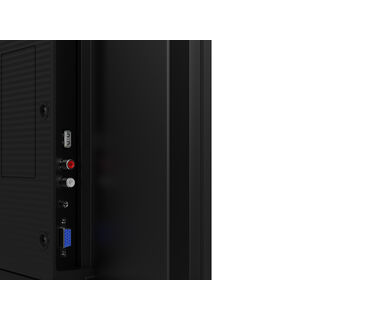
| Conector de entrada analógica | VGA x1 (max. 1920x1080 @60Hz) |
| Conector de entrada digital | HDMI x3 (2.0, max. 3840x2160 @60Hz) |
| Entrada de audio | Mini jack x1 |
| Entrada de control del monitor |
RS-232c x1 RJ45 (LAN) x1 IR x1 |
| Salida de audio |
RCA (L/R) x1 Altavoces 2 x 10W |
| Monitor controles de salida |
RS-232c x1 Bucle IR x1 |
| HDCP | 2.2 |
| Puertos USB | x1 (2.0, USB Media Player) |
| Opratividad | 24/7 |
| Reproducción multimedia | Sí (no admite pivote) |
| Carcasa (bisel) | metal |
| OSD idioma | EN, DE, FR, ES, IT, RU, JP, NL |
| Controles | Alimentación |
| Los controles de usuario | imagen (formato de imagen, temperatura de color, reducción de ruido, contraste dinámico, gamma, brillo, nivel de negro, color, contraste, matiz, nitidez, rango RGB, reinicio), Sonido (agudos, graves, balance, altavoz, salida de audio, reinicio) ), configuración general 1 (idiomas del menú, reloj, horario, enlace HDMI CEC, modos HDMI, configuración de comunicación), pantalla (ajuste automático, reloj, fase, posición H., posición V., reinicio), configuración general 2 (encendido automático apagado, red en espera, administración de energía, detección automática de señal, reproducción automática, bloqueo KB local, bloqueo RC, ID de monitor, LED, cambio de píxeles, información, restablecimiento de fábrica) |
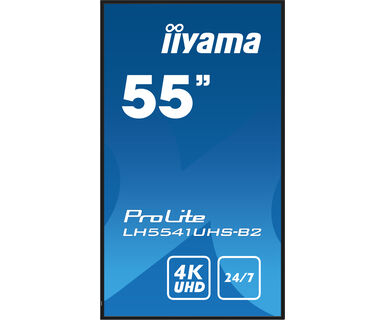
| Orientación | Horizontal, vertical |
| Diseño sin ventiladores | si |
| Montaje VESA | 400 x 400mm |
| Rango de temperatura de funcionamiento | 0°C - 40°C |
| Rango de temperatura de almacenamiento | - 20°C - 60°C |
| MTBF | 50000 horas (no incluye retroiluminación) |
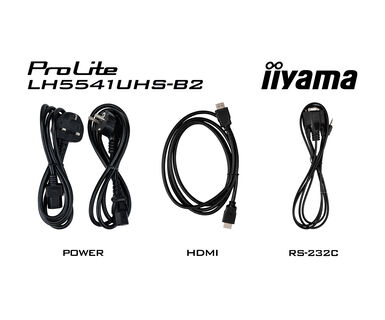
| Cable | de alimentación, HDMI, RS-232c |
| Guía | guía de inicio rápido, guía de seguridad |
| Mando a distancia | sí (pilas incluidas) |
| Unidad de fuente de alimentación | interno |
| Fuente de alimentación | AC 100 - 240V, 50/60Hz |
| Gestión de energía | 139W typical, Modo en espera 0.5W, Modo apagado 0.3W |
| Certificados | CB, CE, TÜV-Bauart, EAC, RoHS support, ErP, WEEE, REACH (RoHS2.0, PFOS) |
| REACH SVHC | por encima de 0.1% de plomo |
| Producto dimensiones W x H x D | 1237.5 x 710 x 55mm |
| Dimensiones de la caja (ancho x alto x fondo) | 1386 x 845 x 130mm |
| Peso (sin caja) | 14.3kg |
| Código EAN | 4948570123544 |
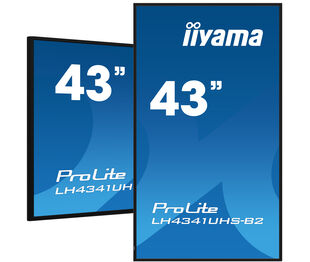
| Productos relacionados | ProLite LH4341UHS-B2 |
Para solucionar el problema con la rotación de la imagen que aparece en la pantalla, tenga en cuenta que hay dos métodos posibles:
1. Si el contenido procede de una fuente externa (por ejemplo, un dispositivo Windows), la orientación de la imagen debe ajustarse en la configuración de pantalla de ese dispositivo.
2.Si la fuente de contenido es el propio monitor, el contenido de la pantalla puede girar automáticamente, dependiendo del modelo de monitor. En algunos casos, sin embargo, es necesario ajustar manualmente la orientación de la imagen en la configuración del monitor. Ten en cuenta que NO todos los monitores admiten la rotación de pantalla o la instalación en vertical. Para obtener información detallada, consulte el manual de usuario de su monitor.
Si no puede ajustar la resolución nativa con la frecuencia de refresco máxima en su monitor, pruebe los siguientes pasos para solucionar el problema:
1. Asegúrese de que está utilizando un cable compatible tanto con la resolución nativa como con la frecuencia de actualización deseada.
2. Visite la página del producto en nuestro sitio web y compruebe la pestaña de especificaciones técnicas - sección Interfaces / Conectores / Controles para ver qué resolución y frecuencia de actualización son compatibles con la entrada de señal que ha seleccionado (por ejemplo, la entrada de señal HDMI no siempre admite la frecuencia de actualización máxima, compruebe la conexión DisplayPort en su lugar).
3. Compruebe la configuración y las especificaciones de su PC/tarjeta gráfica para ver si admiten la resolución o la frecuencia de actualización deseadas.
Visite la página web de registro de iiyama e introduzca el nombre del modelo o el número de serie de su pantalla iiyama. Se le dirigirá a todas las aplicaciones de software disponibles para su producto, junto con instrucciones sobre cómo activarlas.
Todos los monitores LFD y IFP de iiyama pueden utilizarse en modo vertical, excepto los productos cuyos nombres comienzan por TE o LE, que sólo pueden funcionar en modo horizontal. Siga siempre las instrucciones de instalación suministradas con el monitor y las directrices del manual del usuario.
Si desea cambiar los ajustes de su monitor a distancia, consulte el documento sobre el protocolo RS232/LAN disponible en la sección DESCARGAS de la página del producto.
Los comandos se pueden enviar a la pantalla con una aplicación de terminal, por ejemplo la utilidad Hercules SETUP. Para obtener más información, consulta el documento sobre el protocolo RS232/LAN disponible en la sección DESCARGAS de la página del producto.
Si su monitor muestra el mensaje "Sin señal", compruebe lo siguiente:
1. Asegúrese de que los cables están correctamente conectados en ambos extremos.
2. Seleccione la entrada de señal correcta (HDMI/DP) o elija AUTO.
Para aprender cómo seleccionar una entrada mientras la pantalla está en modo de espera, consulte el manual del usuario. En los monitores de sobremesa, los métodos habituales incluyen pulsar los botones INPUT, AUTO o «2», o mover el joystick hacia atrás.
Sí, su monitor iiyama funcionará con su sistema Apple Mac. Sin embargo, depende de la entrada de señal cómo conectarlo. Dado que los sistemas Apple Mac a partir de 2020 solo tienen puertos Thunderbolt 3 (USB-C) para la salida de vídeo, tienes dos opciones:
1. Conectar directamente a la entrada de señal USB-C de tu monitor iiyama.
2. En caso de que tu monitor solo tenga HDMI o Displayport, necesitarás un dongle compatible con Mac que soporte una de las entradas de vídeo disponibles. Apple ofrece un adaptador multipuerto AV digital USB-C (MW5M3AM) que puede utilizarse para este fin.
3. Si su monitor iiyama tiene capacidad de pantalla táctil, consulte el manual del usuario para verificar la compatibilidad de la funcionalidad táctil con su sistema Mac.
Para resolver el problema de la imagen parpadeante, siga estos pasos:
1. Inspeccione el cable de señal.
Asegúrese de que el cable de señal está bien conectado en ambos extremos y no presenta daños físicos. Evite doblar o aplastar el cable.
2. Utilice un cable más corto.
Si es posible, utilice un cable de menos de 3 metros y conecte el monitor directamente a una toma de corriente de pared, evitando el uso de adaptadores.
3. Desactiva FreeSync/Adaptive Sync.
Para monitores de sobremesa o de juegos, prueba a desactivar FreeSync o Adaptive Sync en el menú de configuración del monitor.